
Centro de ayudaDibujo
Dibuja líneas y cierra una cara
Line dibuja aristas rectas punto a punto sobre el suelo o sobre una cara. Lleva el último punto de vuelta al primero y el contorno cerrado se convierte en una cara que puedes empujar hasta formar un sólido.
-
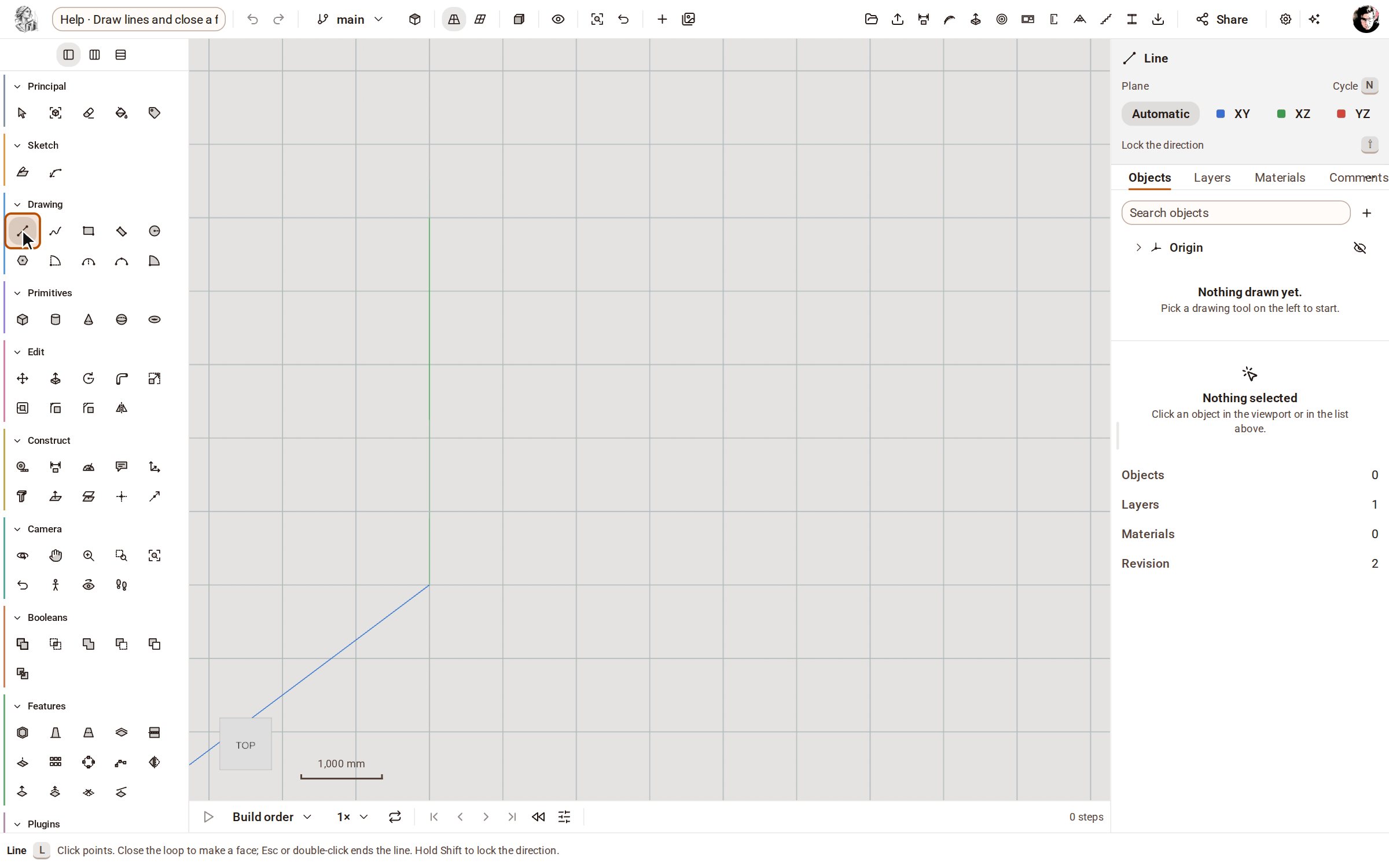
Elige Line en la barra lateral, o pulsa L.
-
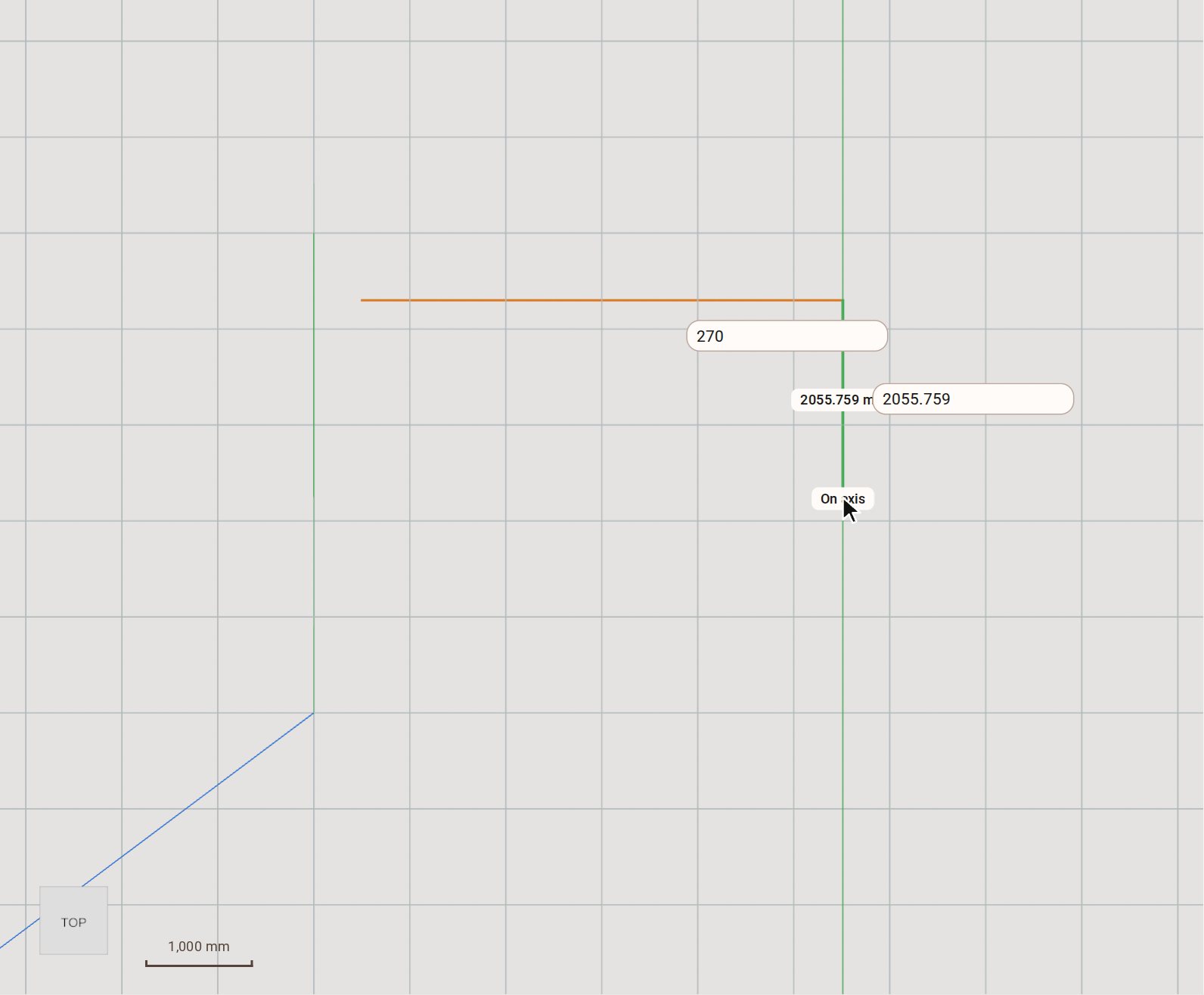
Haz clic donde empieza la primera arista y luego en su otro extremo. Cada clic empieza la siguiente arista donde terminó la anterior, y el puntero se ajusta a las direcciones de los ejes rojo y verde.
-
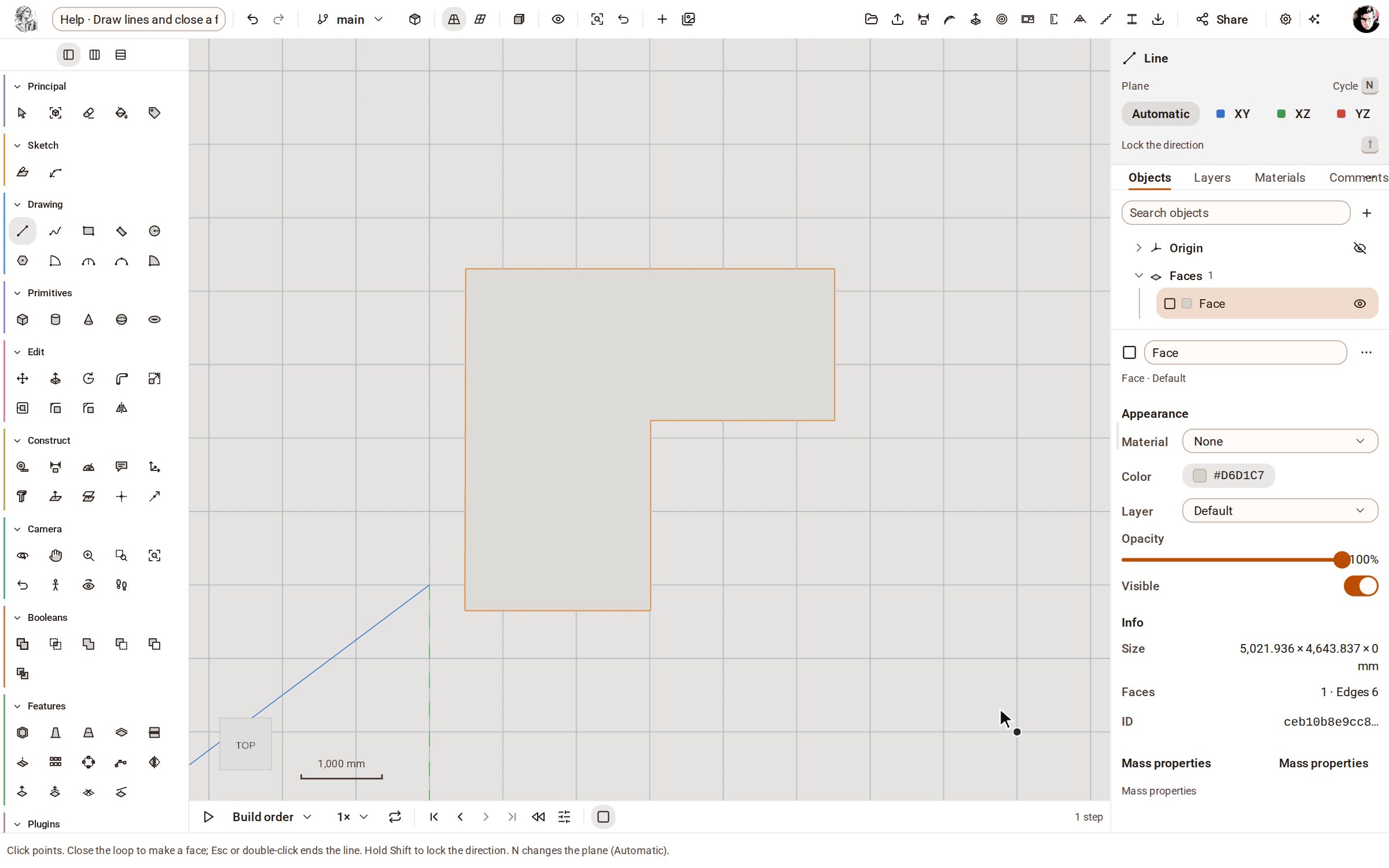
Sigue haciendo clic en las esquinas y termina en el primer punto. El contorno se cierra y se rellena con una cara, que aparece en Faces en la lista Objects.
Conviene saber
- Escribe una longitud y pulsa Enter para colocar el siguiente punto exactamente a esa distancia en la dirección del puntero.
- Mantén pulsado Shift mientras dibujas para bloquear la dirección de la arista.
- Pulsa Esc, o haz doble clic, para terminar una línea sin cerrarla.
- Los botones Plane de la bandeja eligen el plano sobre el que se dibuja la línea, y N los recorre.
Relacionado
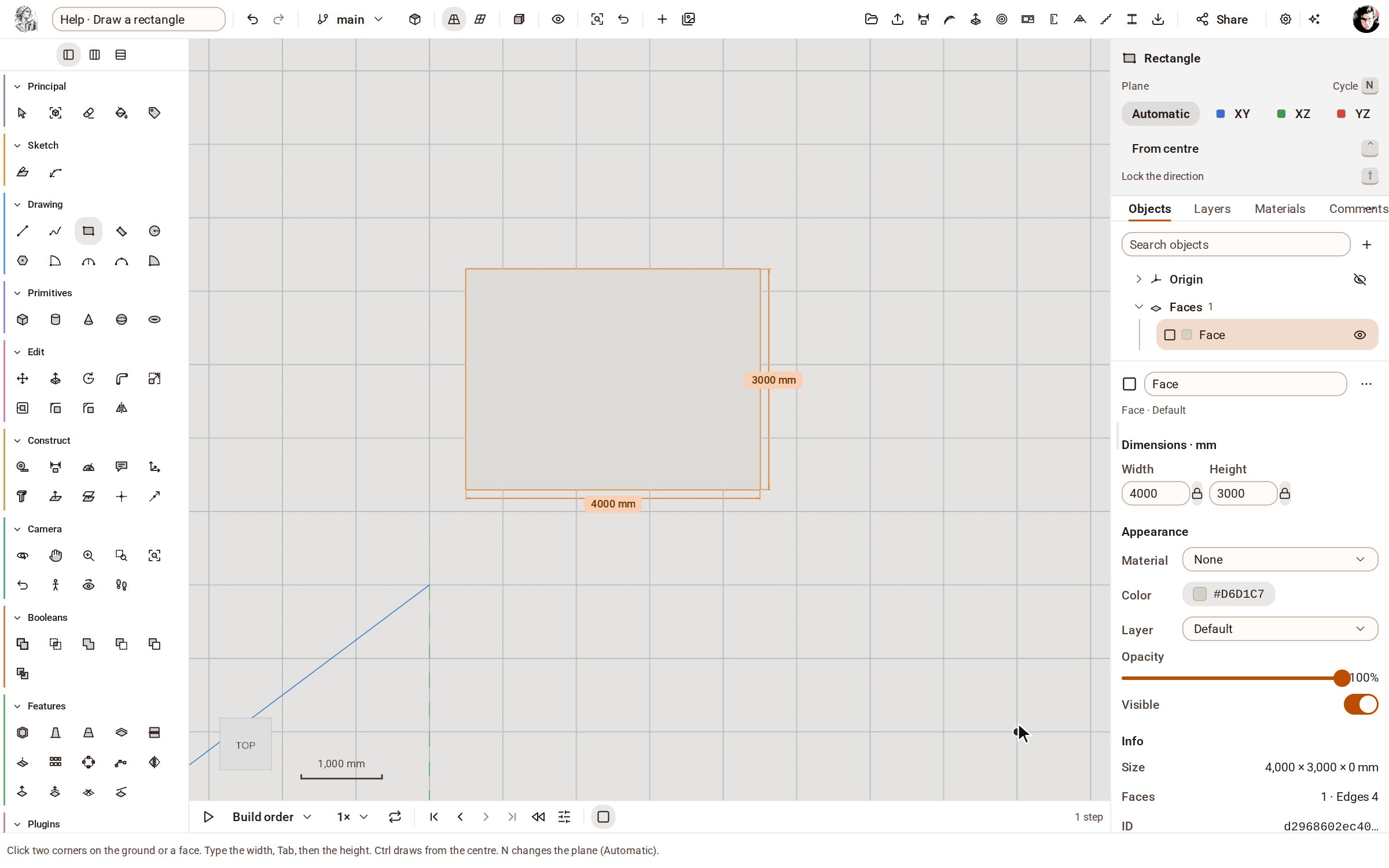 Dibujar un rectánguloRectangle dibuja una cara de cuatro lados a partir de dos esquinas opuestas, sobre el suelo o sobre cualquier cara plana. Escribe la anchura y la altura para darle un tamaño exacto.
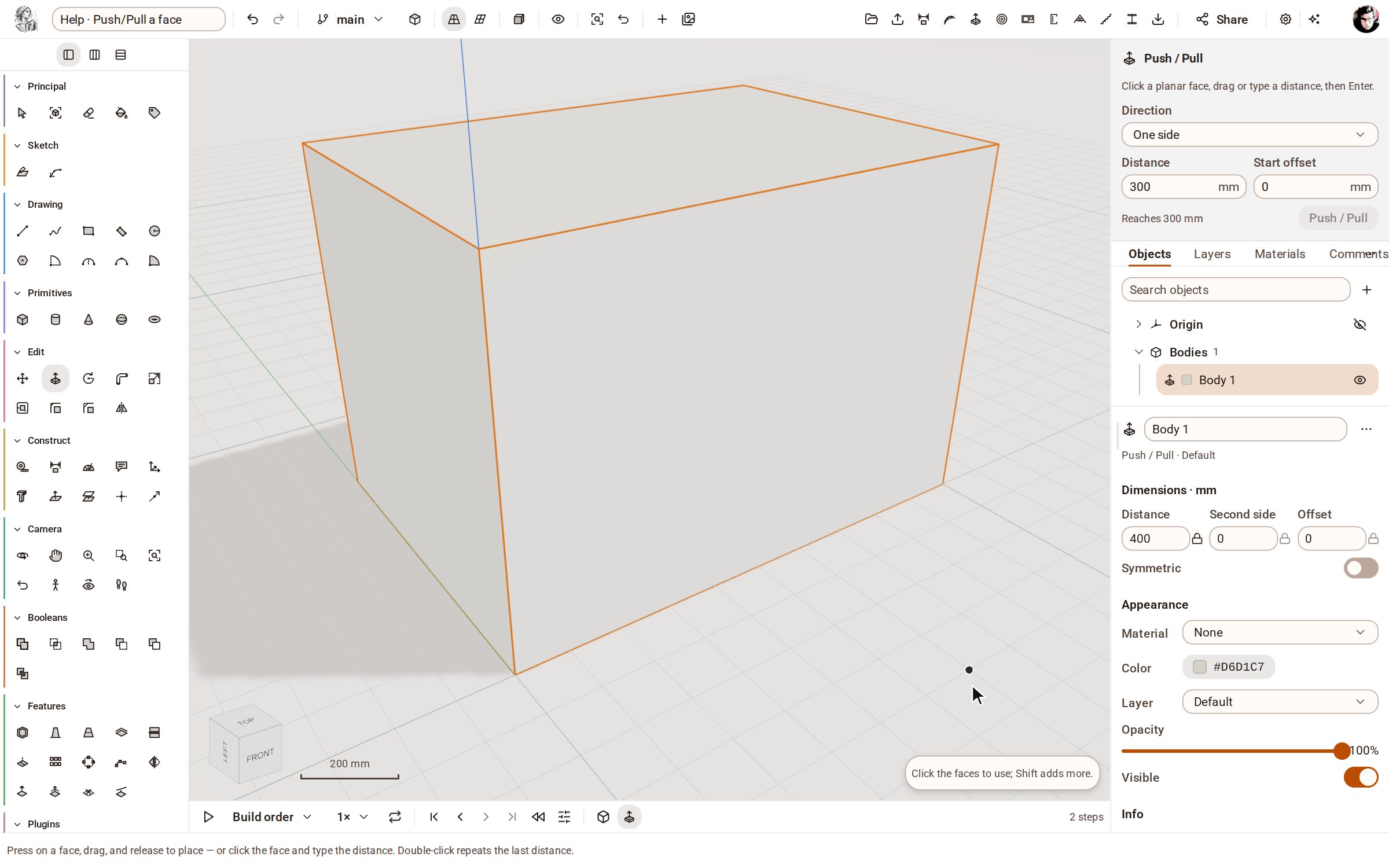 Push/Pull de una caraPush/Pull extruye cualquier cara plana de un sólido una distancia: convierte una losa en un bloque, hunde un vaciado o engruesa un muro, y el sólido sigue siendo un B-rep limpio.
Grabado en Kozorosa por el grabador de ayuda, que comprobó que el resultado está en el modelo.