
Hilfe-CenterAutomatisierung
Einen KI-Agenten (Claude Code, Cursor…) über MCP verbinden
Kozorosa hat einen MCP-Server, sodass ein Coding-Agent wie Claude Code, Codex oder Cursor die Aktionen des Studios auflisten und ausführen und Ihre Modelle lesen kann. Der Dialog Connect an AI agent gibt Ihnen ein Token und genau das Snippet, das Sie für jeden Agenten einfügen müssen.
-
Öffnen Sie Settings über das Zahnrad oben rechts und wählen Sie API unter User. Klicken Sie auf Connect an AI agent….
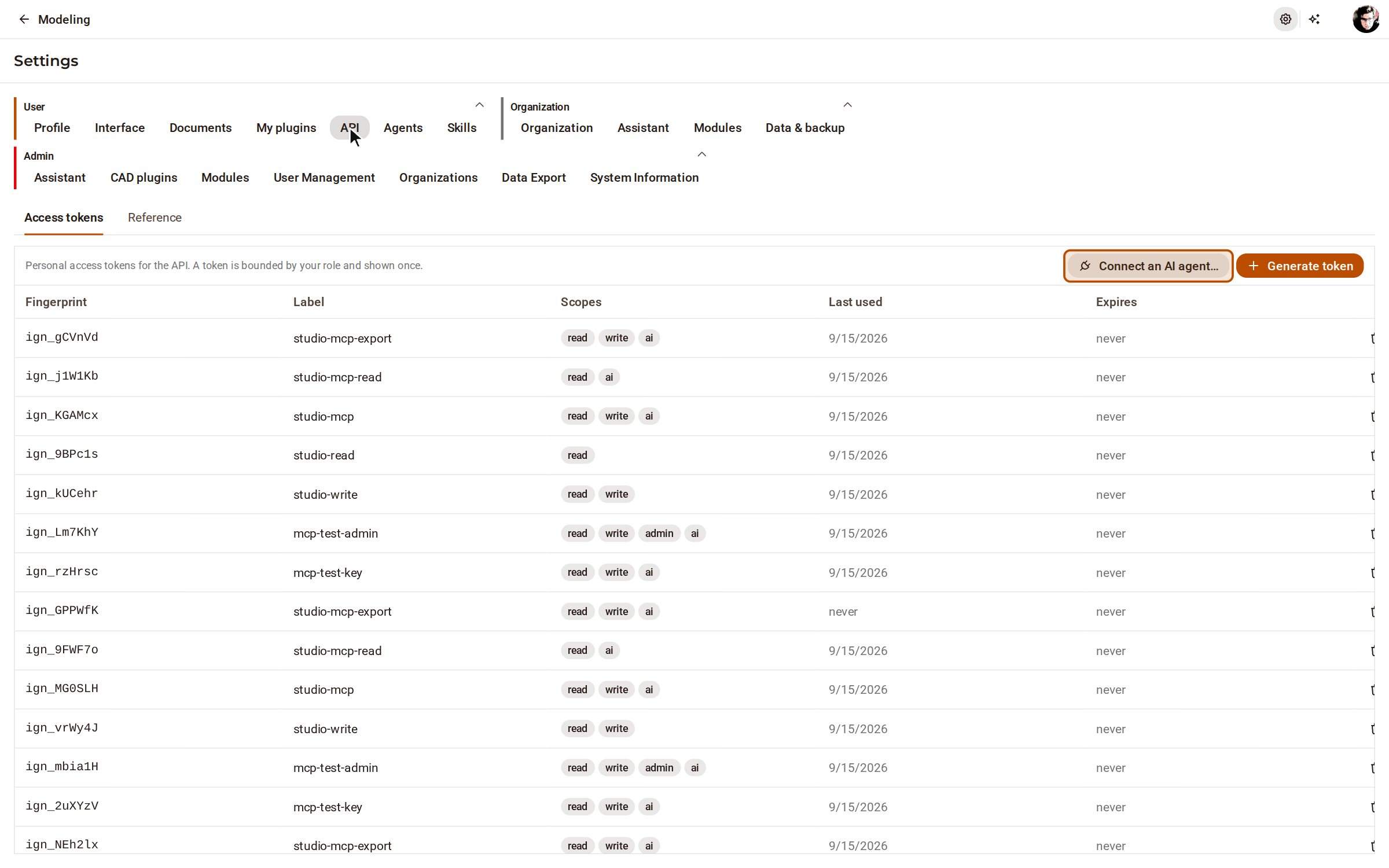
-
Der Dialog zeigt die MCP-Adresse dieses Servers. Wählen Sie Create a token for agents und klicken Sie auf Create token — das Token wird nur einmal angezeigt und in die Snippets unten eingetragen. Wenn Sie bereits ein Token mit dem Geltungsbereich ai haben, wählen Sie Use an existing token und fügen Sie es stattdessen ein. Die Registerkarte Claude Code ist geöffnet: Führen Sie ihren Befehl in einem Terminal aus, starten Sie eine neue Sitzung und prüfen Sie dann, dass claude mcp list kozorosa anzeigt.
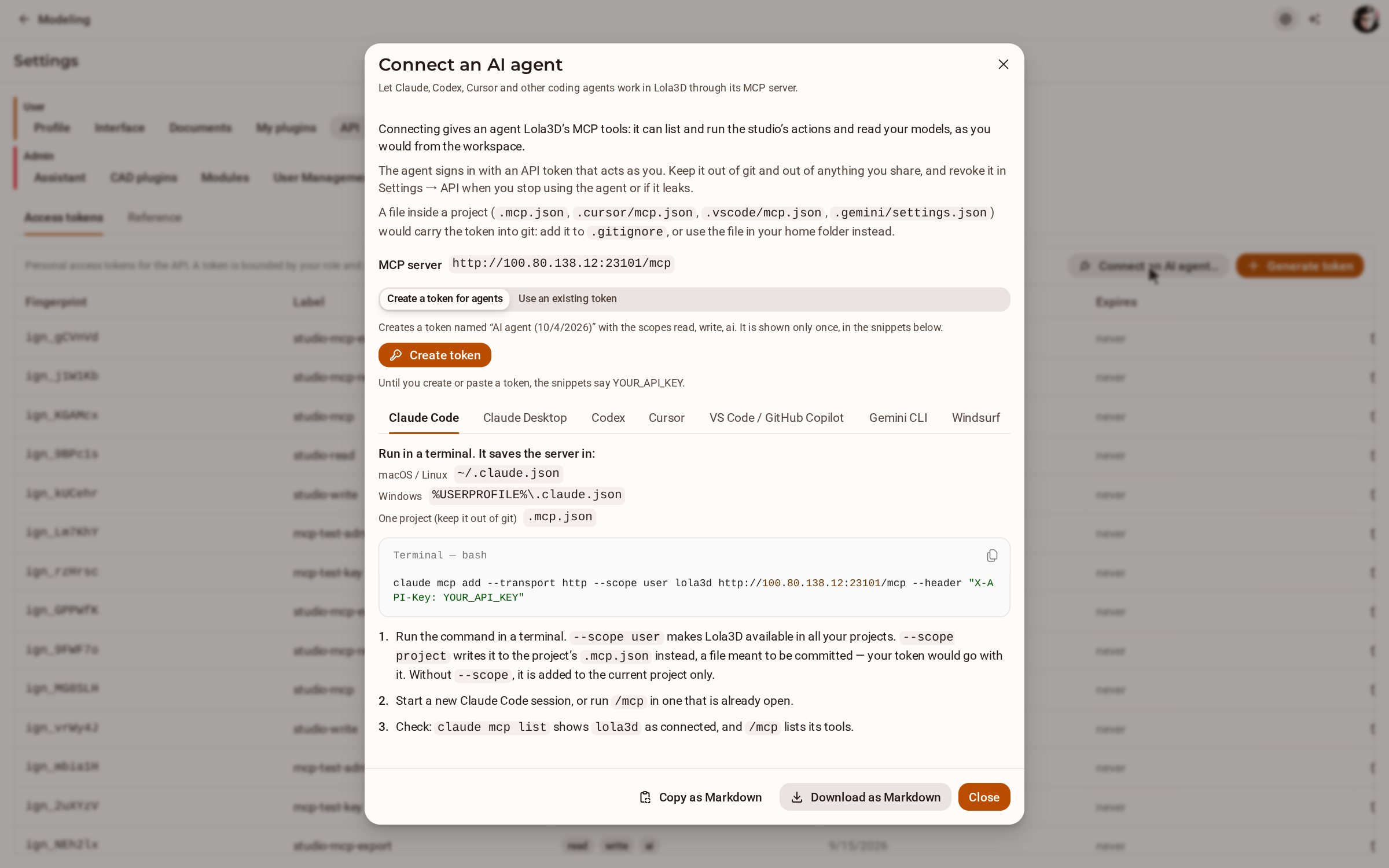
-
Jeder andere Agent hat seine eigene Registerkarte mit der Datei, die er liest, und dem, was dort einzufügen ist — bei Cursor kommt es in ~/.cursor/mcp.json. Copy as Markdown oder Download as Markdown hält alle Anweisungen zusammen.
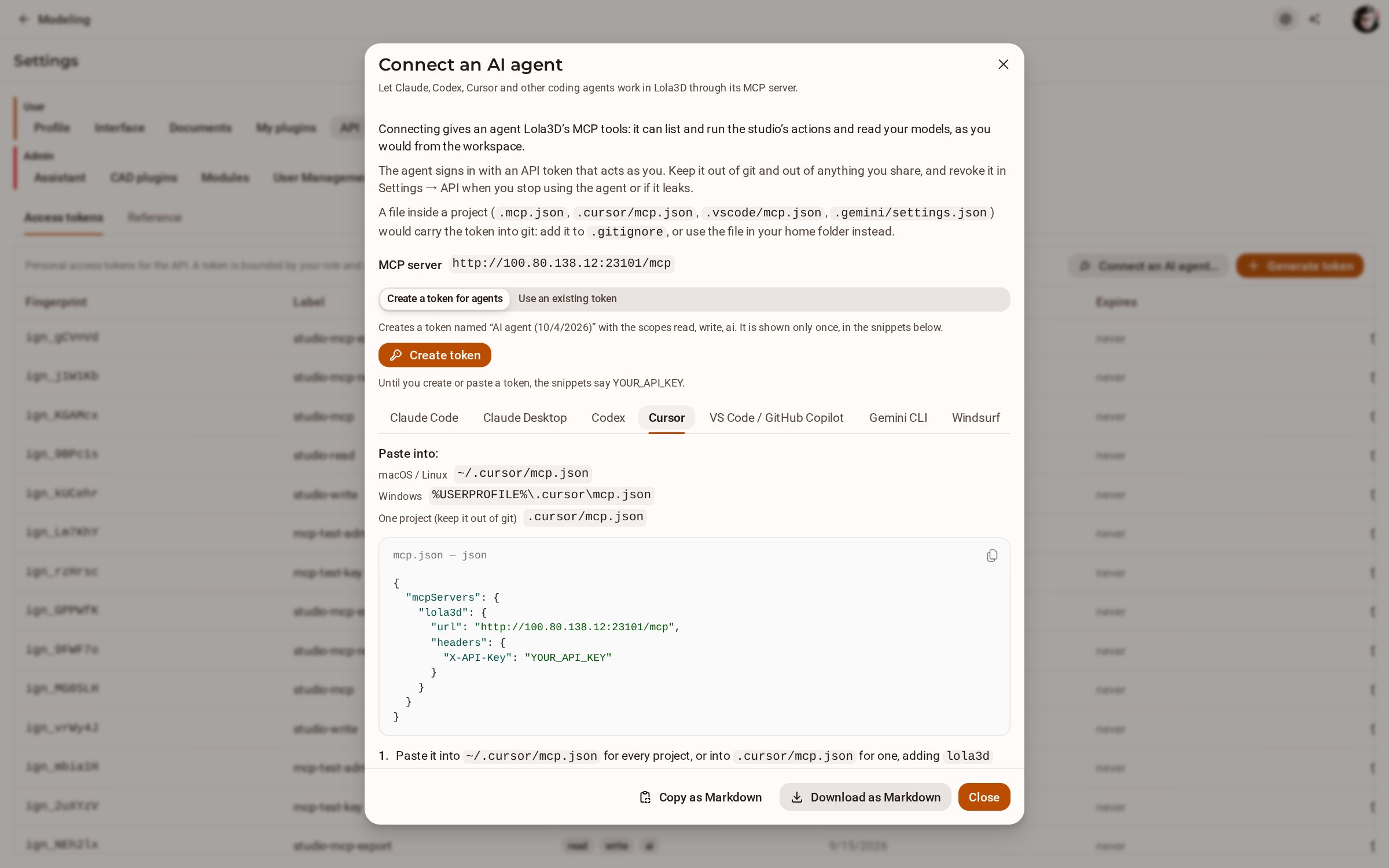
Gut zu wissen
- Das Token handelt in Ihrem Namen. Halten Sie es aus git und aus allem heraus, was Sie teilen, und widerrufen Sie es unter Settings → API, wenn Sie den Agenten nicht mehr nutzen oder es bekannt geworden ist.
- Eine Projektdatei wie .mcp.json oder .cursor/mcp.json würde das Token in git übernehmen: Fügen Sie sie zu .gitignore hinzu, oder verwenden Sie stattdessen die Datei in Ihrem Home-Ordner.
- Bis Sie ein Token erstellen oder einfügen, steht in den Snippets YOUR_API_KEY.
Aufgezeichnet in Kozorosa vom Hilfe-Rekorder.