
Hilfe-Center
So geht es in Kozorosa.
Kurze Artikel, einer pro Werkzeug und Aufgabe. Jedes Bild wurde vom Hilfe-Rekorder in der Anwendung aufgenommen, der jeden Artikel in einem Browser ausführt und prüft, dass er funktioniert hat — was Sie sehen, ist also das, was die aktuelle Version tut.
Arbeitsbereich
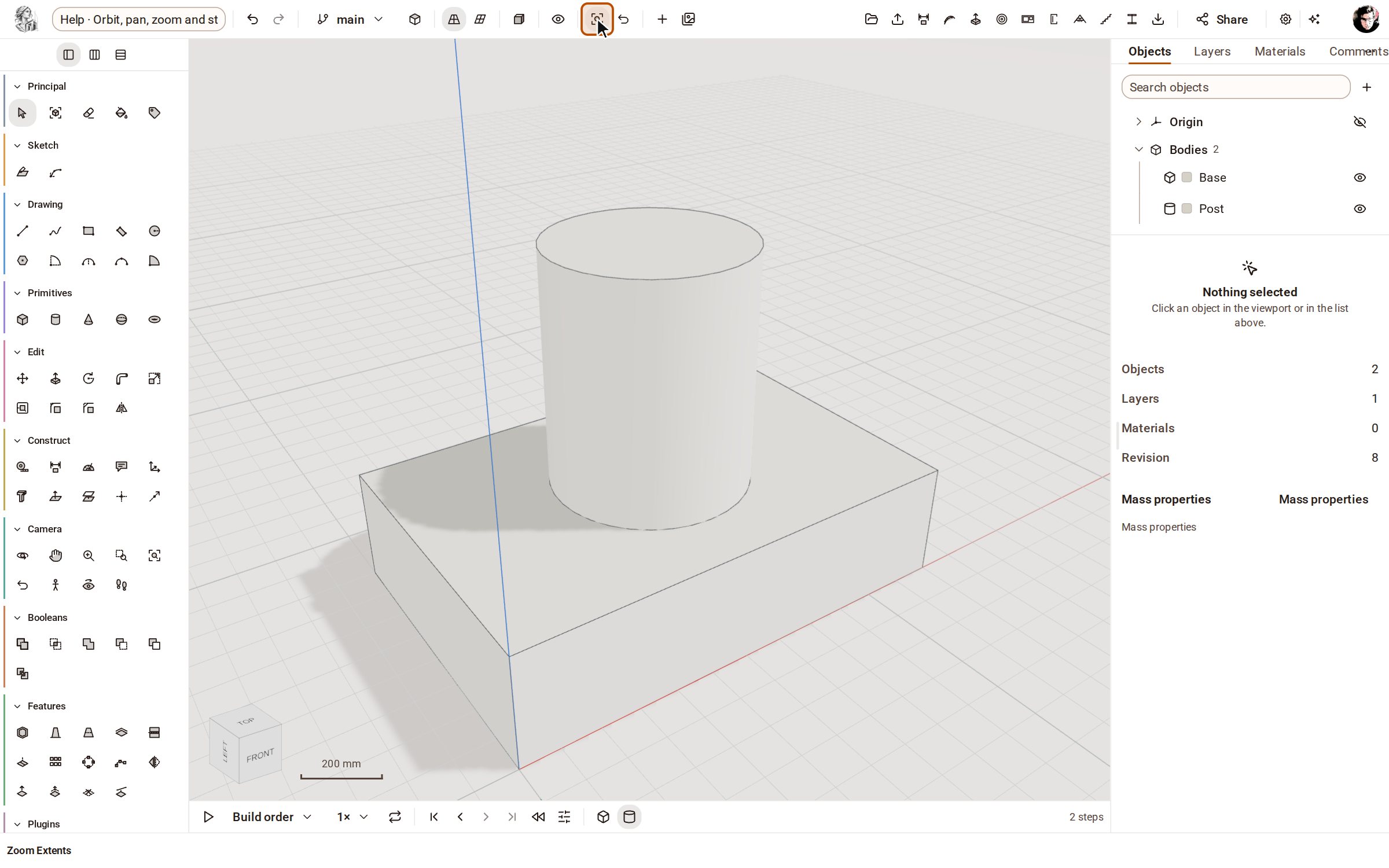 Orbit, Schwenken, Zoomen und StandardansichtenDrehen, verschieben und zoomen Sie die Kamera mit den Camera-Werkzeugen um Ihr Modell, und springen Sie über die Leiste über der Ansicht zu einer Standardansicht (Top, Front, Iso…).
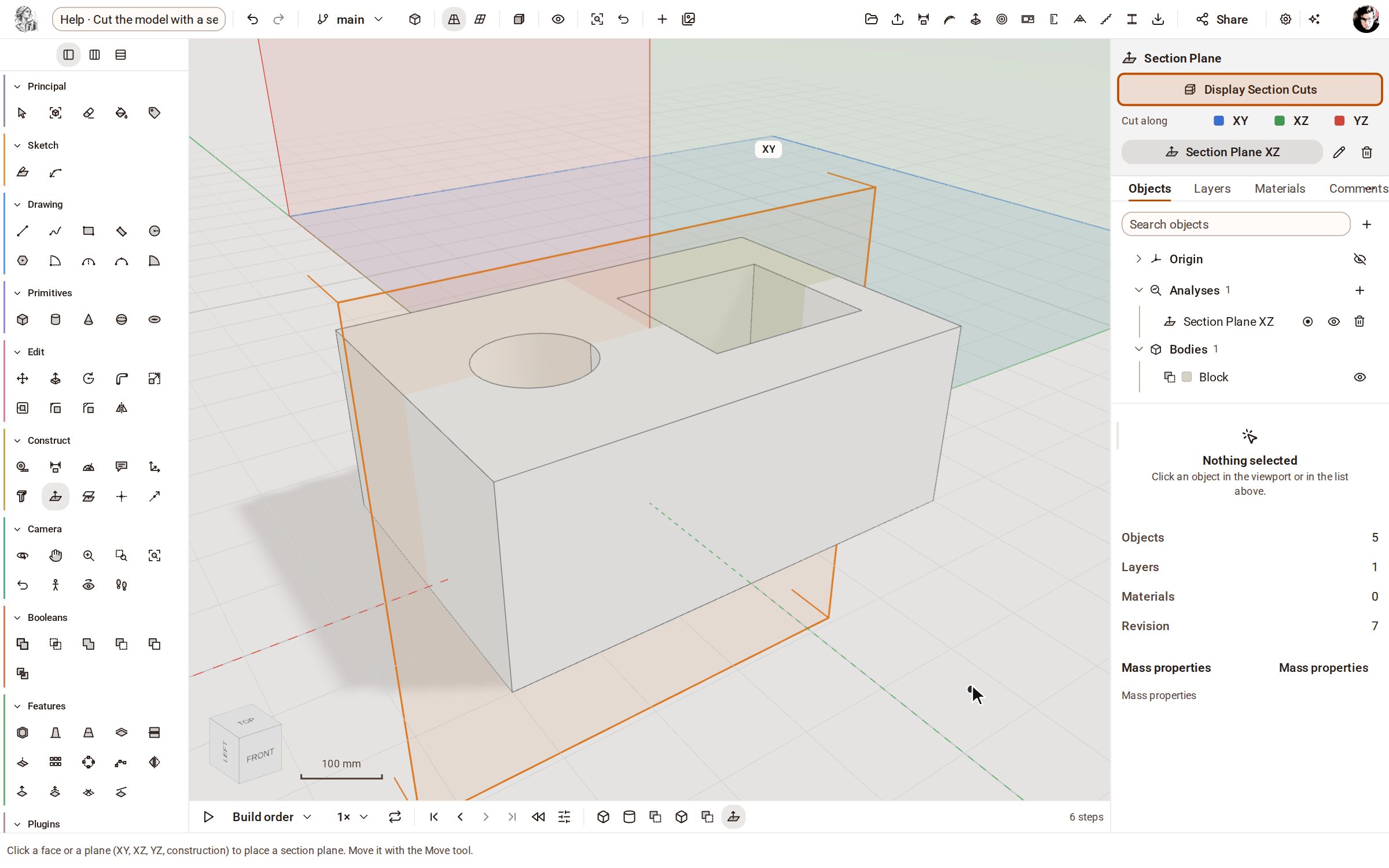 Das Modell mit einer Schnittebene schneidenEine Schnittebene schneidet die Ansicht Ihres Modells auf, sodass Sie hineinsehen können — Bohrungen, Taschen und Wandstärken —, ohne die Geometrie zu verändern.
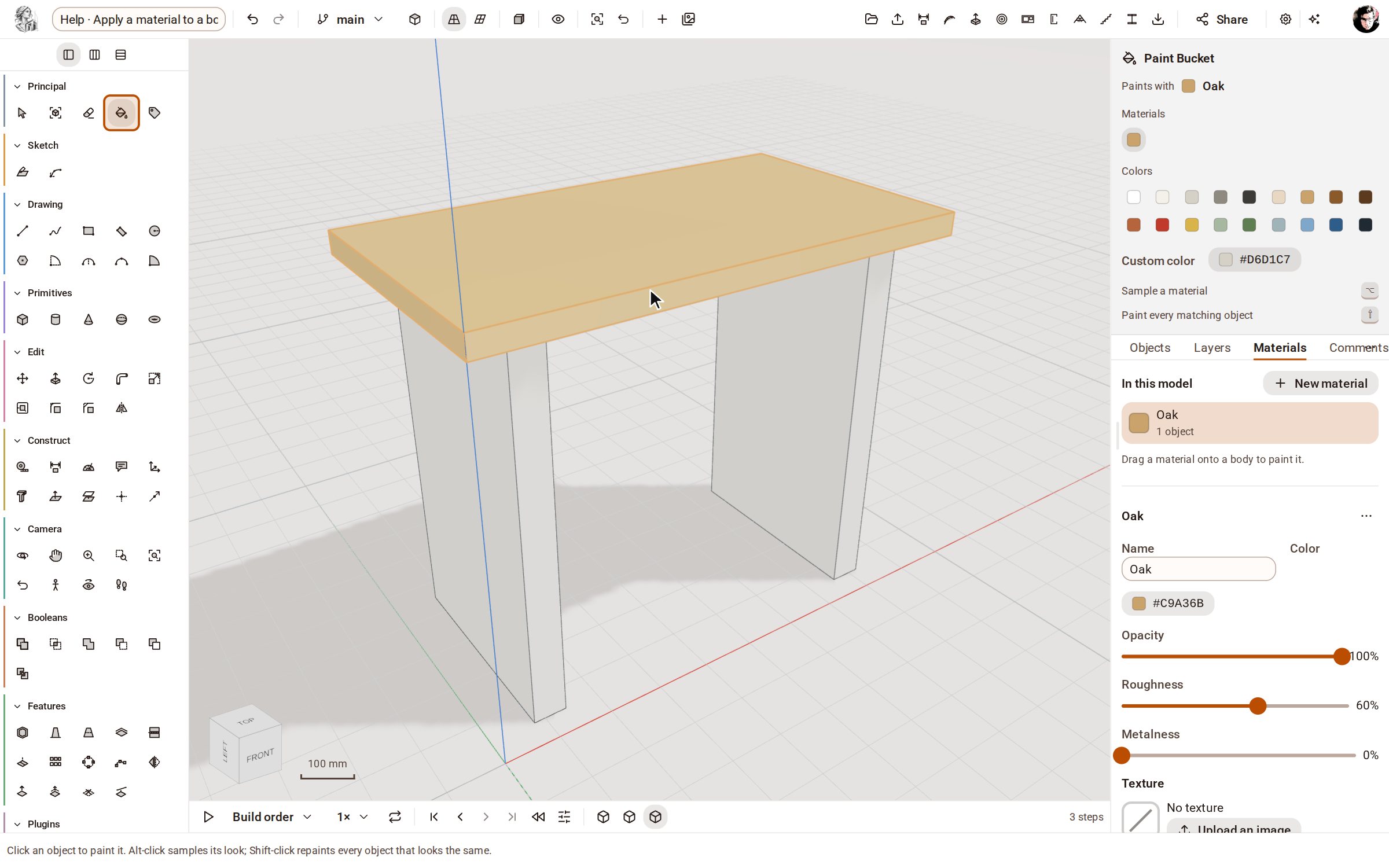 Einem Körper ein Material zuweisenMaterialien geben Körpern ihre Farbe und Oberfläche — Eiche, Stahl, Glas, Ziegel und mehr. Fügen Sie eines aus der Bibliothek im Bereich Materials hinzu und malen Sie es dann auf einen Körper.
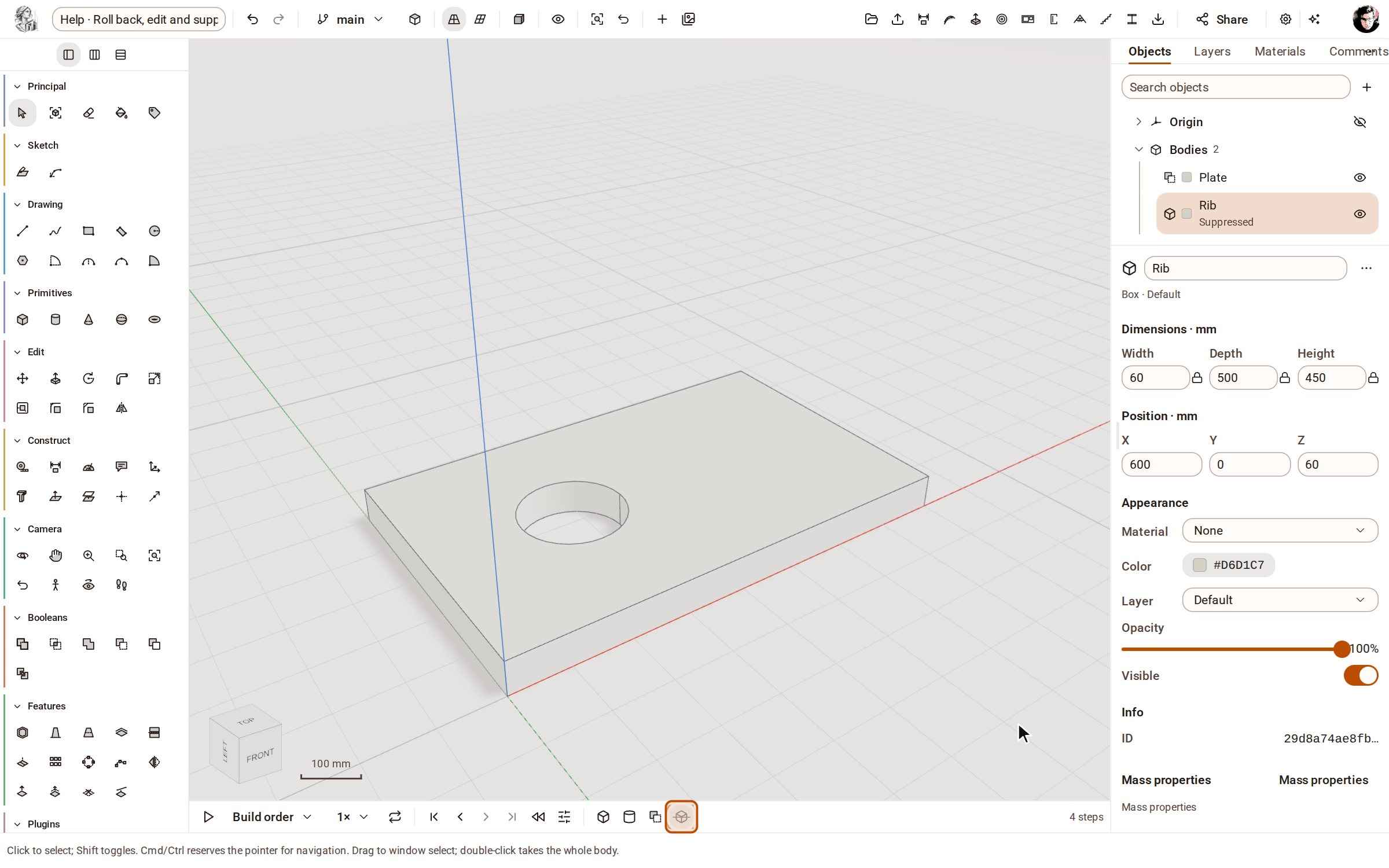 Schritte in der Zeitachse zurückrollen, bearbeiten und unterdrückenDie Zeitachse unter der Ansicht listet jeden Schritt, der Ihr Modell aufgebaut hat, in Reihenfolge auf. Klicken Sie auf einen Schritt, um das Modell so zu sehen, wie es damals war, ändern Sie die Zahlen eines Schritts, und alles danach wird neu aufgebaut, oder unterdrücken Sie einen Schritt, um das Modell ohne ihn auszuprobieren.
Zeichnen
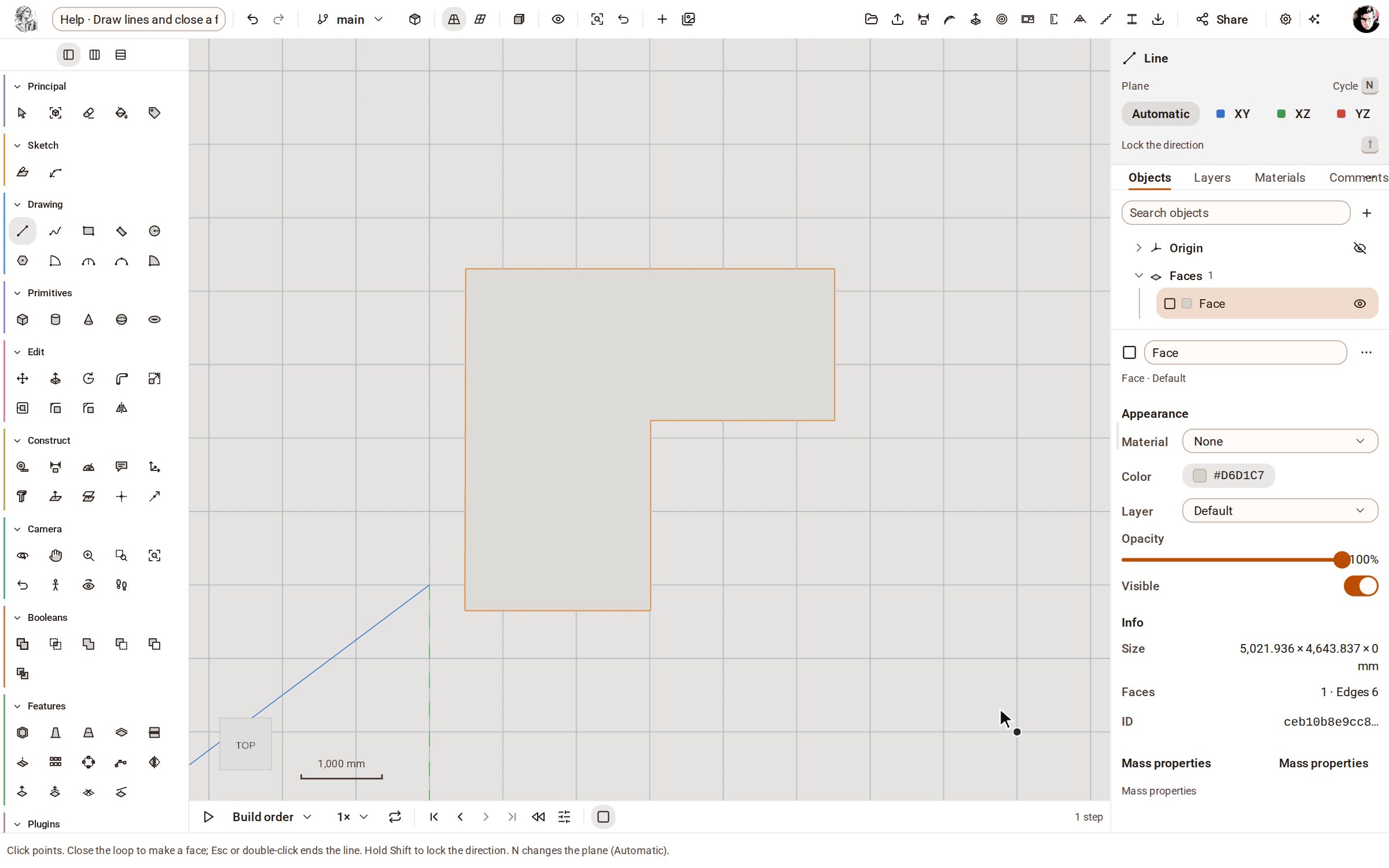 Linien zeichnen und eine Fläche schließenLine zeichnet gerade Kanten Punkt für Punkt auf dem Boden oder auf einer Fläche. Führen Sie den letzten Punkt zum ersten zurück, und die geschlossene Schleife wird zu einer Fläche, die Sie zu einem Volumenkörper ziehen können.
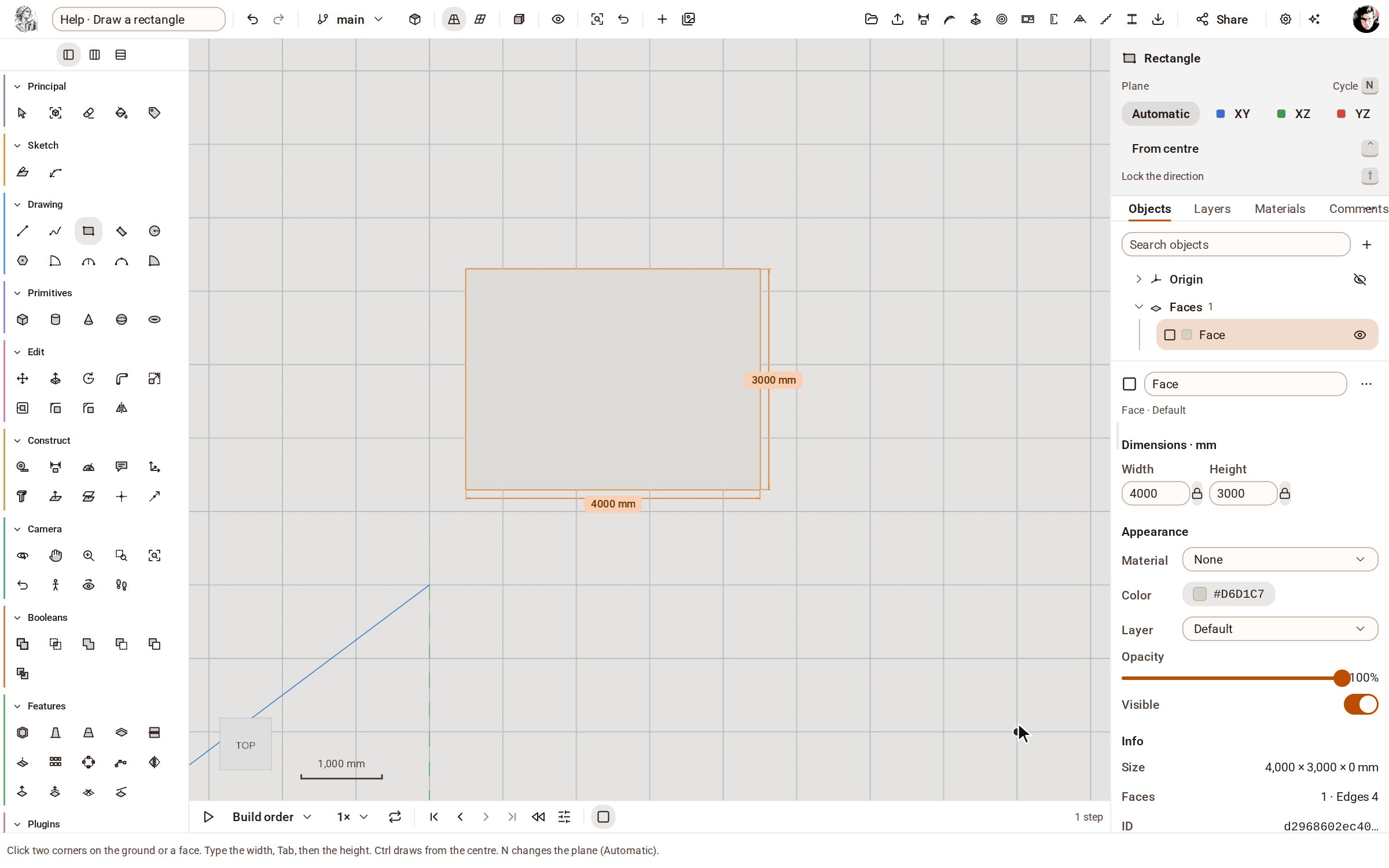 Ein Rechteck zeichnenRectangle zeichnet eine viereckige Fläche aus zwei gegenüberliegenden Ecken, auf dem Boden oder auf jeder ebenen Fläche. Geben Sie Breite und Höhe ein, um ein exaktes Maß zu erhalten.
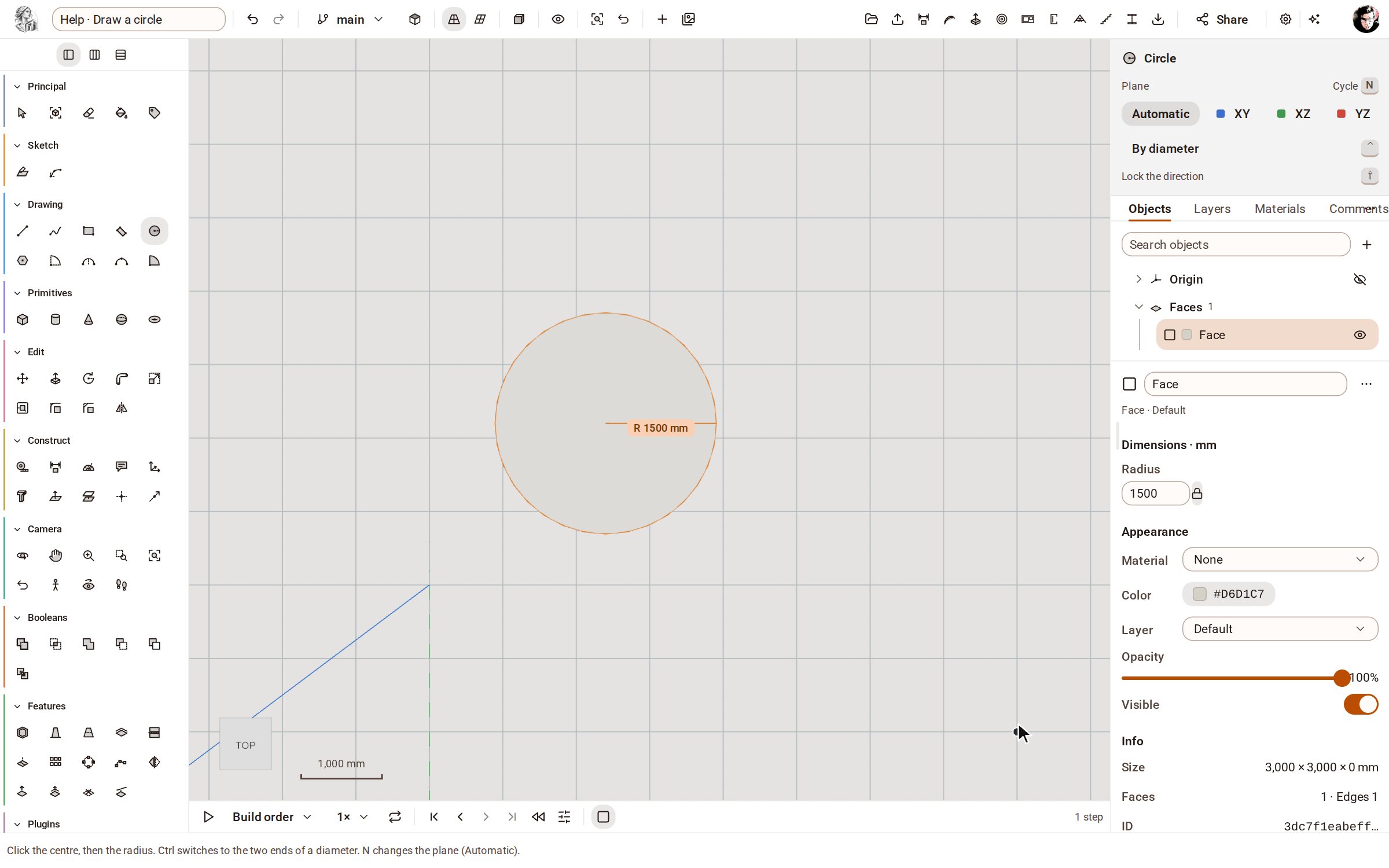 Einen Kreis zeichnenCircle zeichnet eine runde Fläche aus Mittelpunkt und Radius, auf dem Boden oder auf jeder ebenen Fläche — bereit, zu einem Zylinder gezogen zu werden oder eine Bohrung zu schneiden.
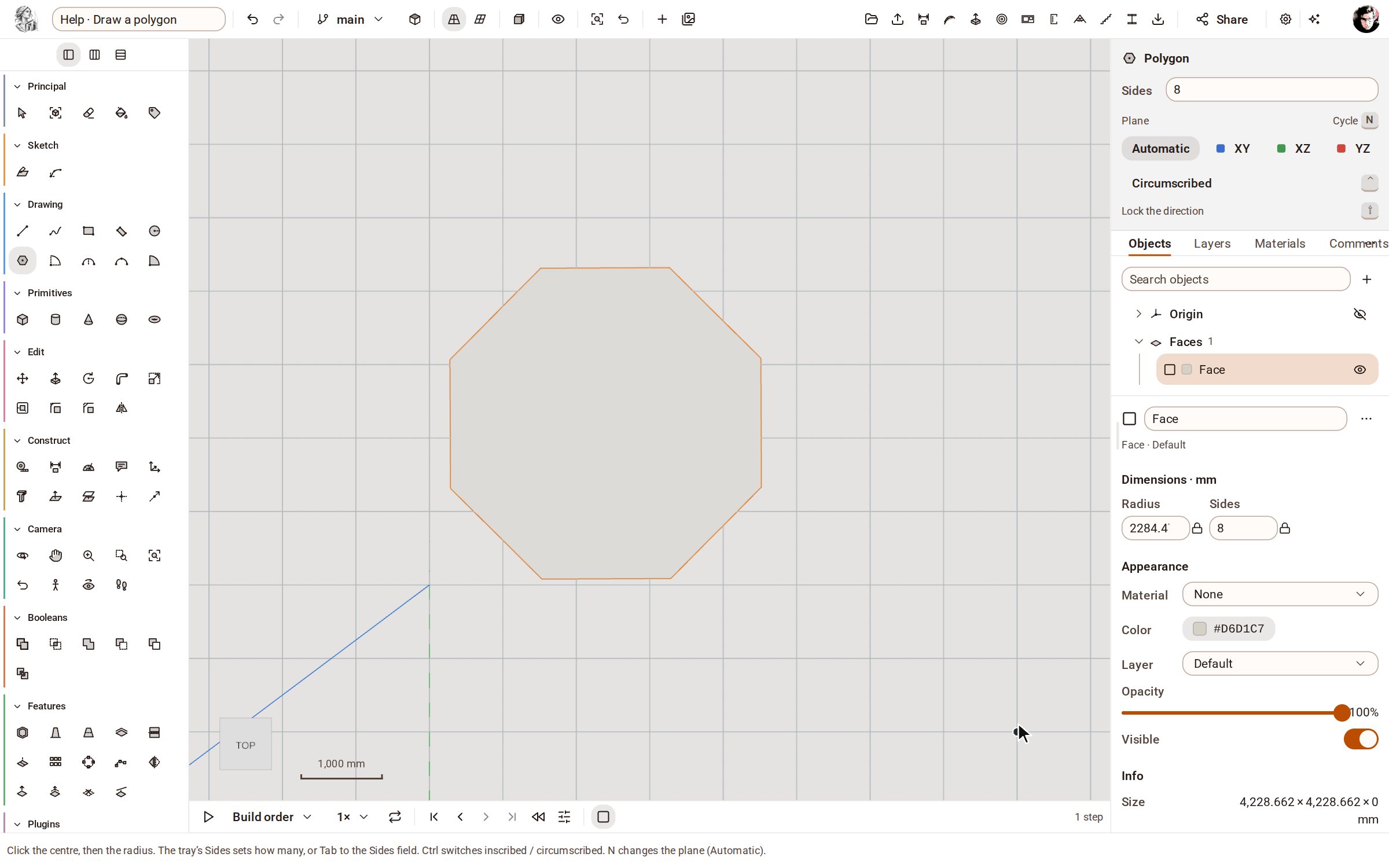 Ein Polygon zeichnenPolygon zeichnet eine regelmäßige Fläche mit so vielen gleichen Seiten, wie Sie angeben — ein Sechseck, ein Achteck —, aus Mittelpunkt und Radius.
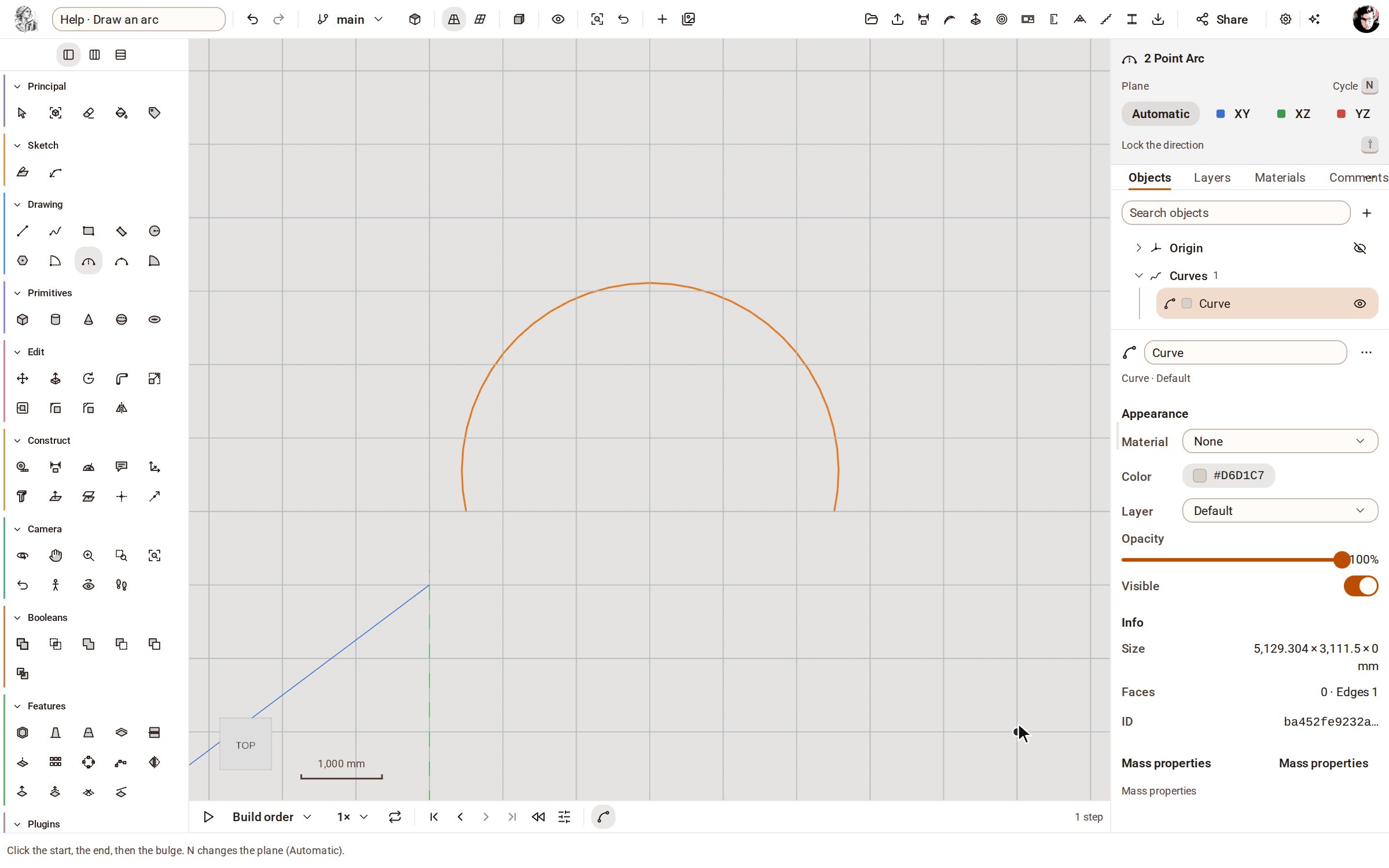 Einen Bogen zeichnen2 Point Arc zeichnet eine gekrümmte Kante aus ihren beiden Enden und der Stärke ihrer Wölbung. Verwenden Sie Bögen, um einen Umriss abzurunden, bevor Sie ihn zu einer Fläche schließen.
Modellierung
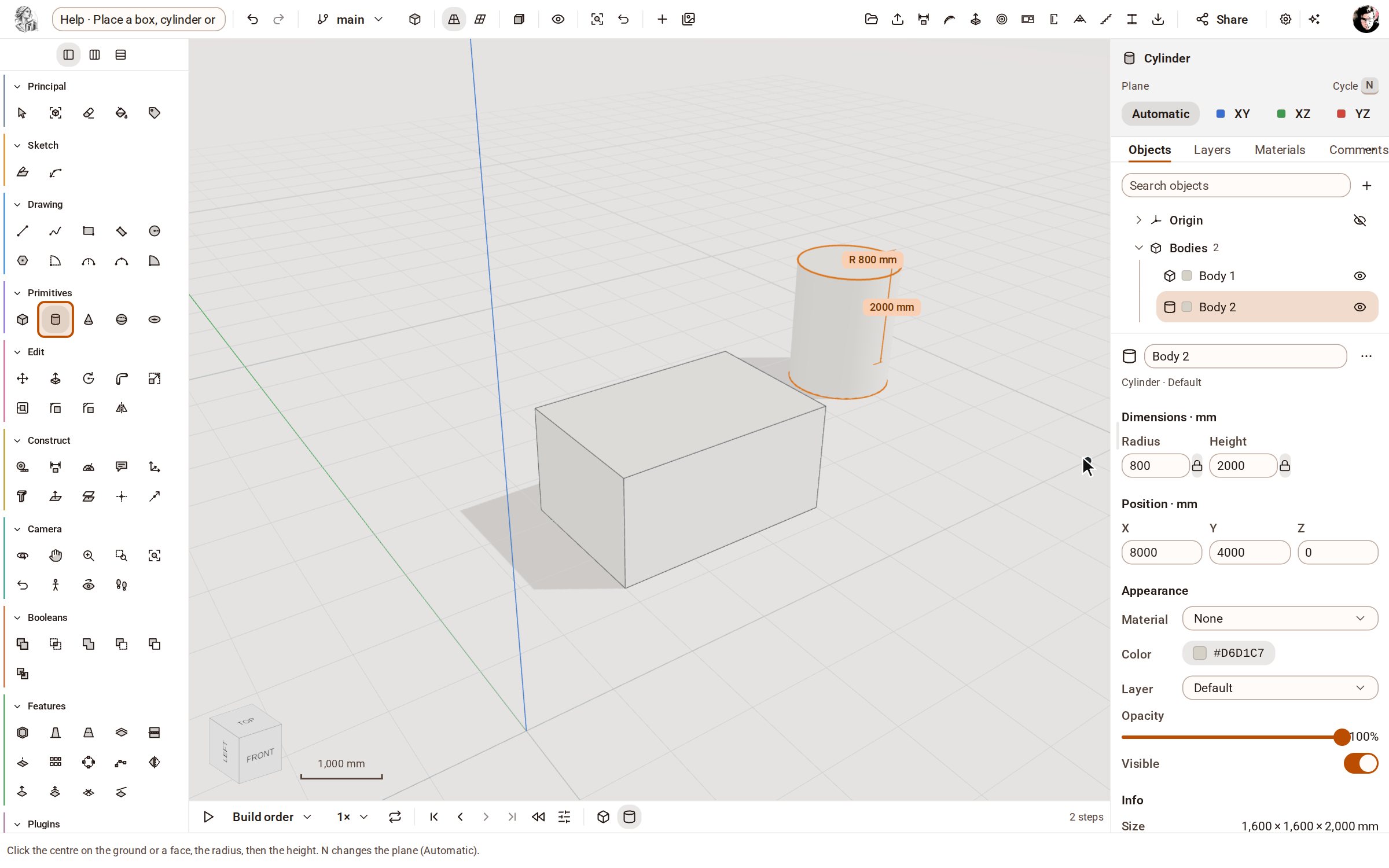 Einen Quader, Zylinder oder eine Kugel platzierenDie Gruppe Primitives platziert fertige Volumenkörper — Quader, Zylinder, Kegel, Kugel und Torus — mit wenigen Klicks oder eingegebenen Maßen.
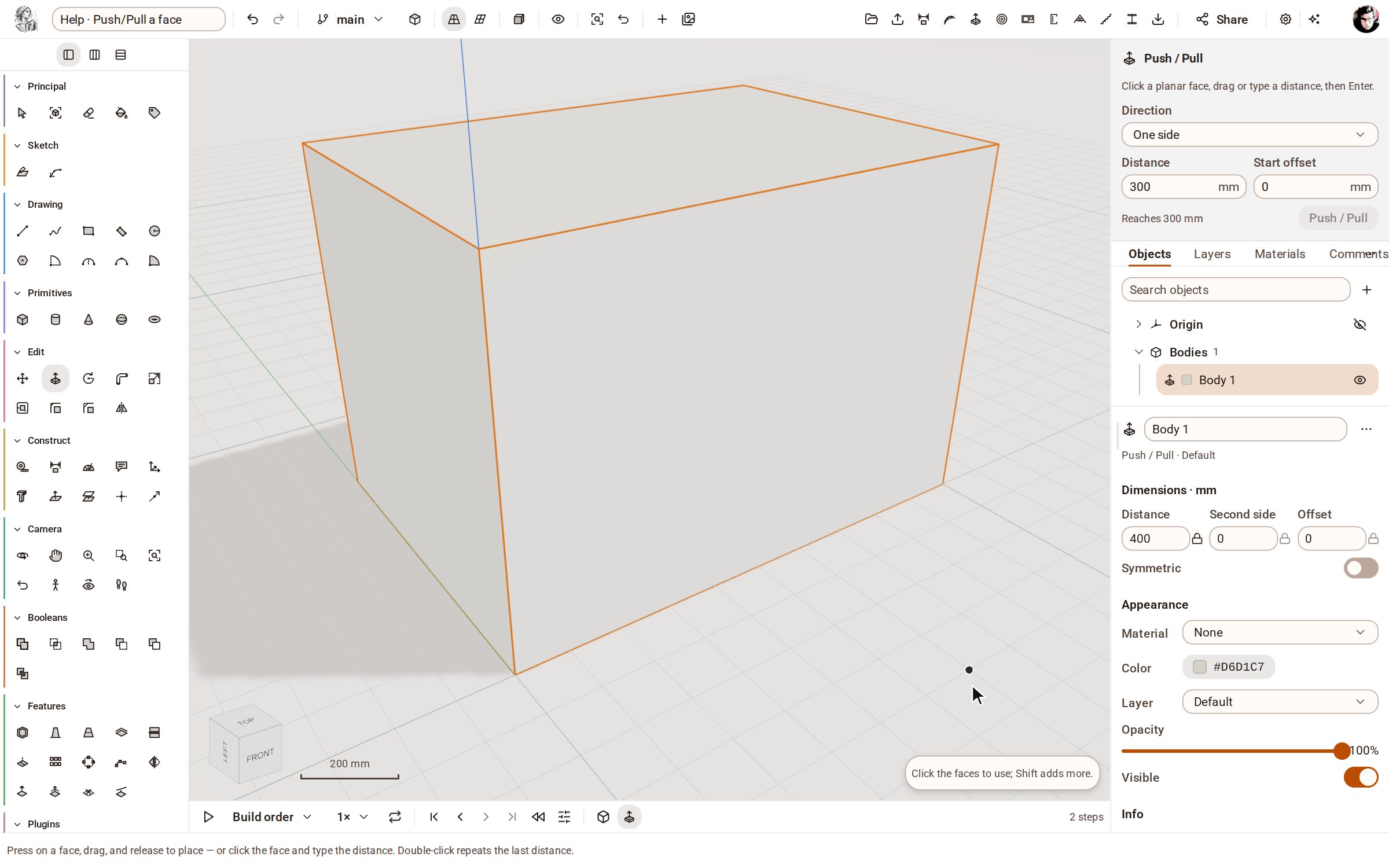 Eine Fläche mit Push/Pull bearbeitenPush/Pull extrudiert jede ebene Fläche eines Volumenkörpers um einen Abstand: eine Platte zu einem Block anheben, eine Tasche absenken oder eine Wand verdicken — und der Volumenkörper bleibt eine saubere B-Rep.
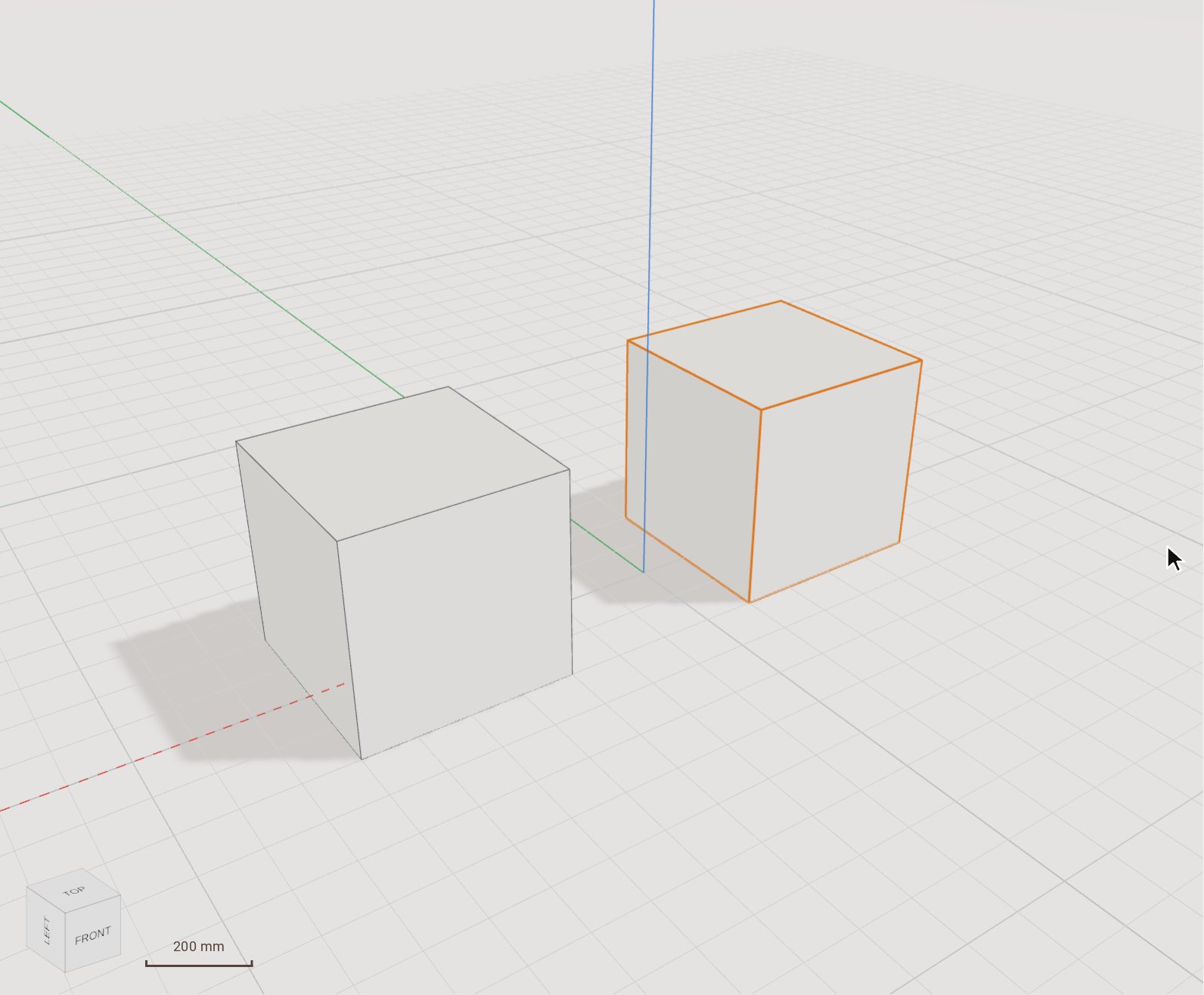 Einen Körper verschieben (und kopieren)Move verschiebt die ausgewählten Körper von einem Punkt zu einem anderen, per Zeigergeste oder über einen exakt eingegebenen Abstand. Schalten Sie Copy ein, dann bleibt das Original an seinem Platz und stattdessen wird eine Kopie platziert.
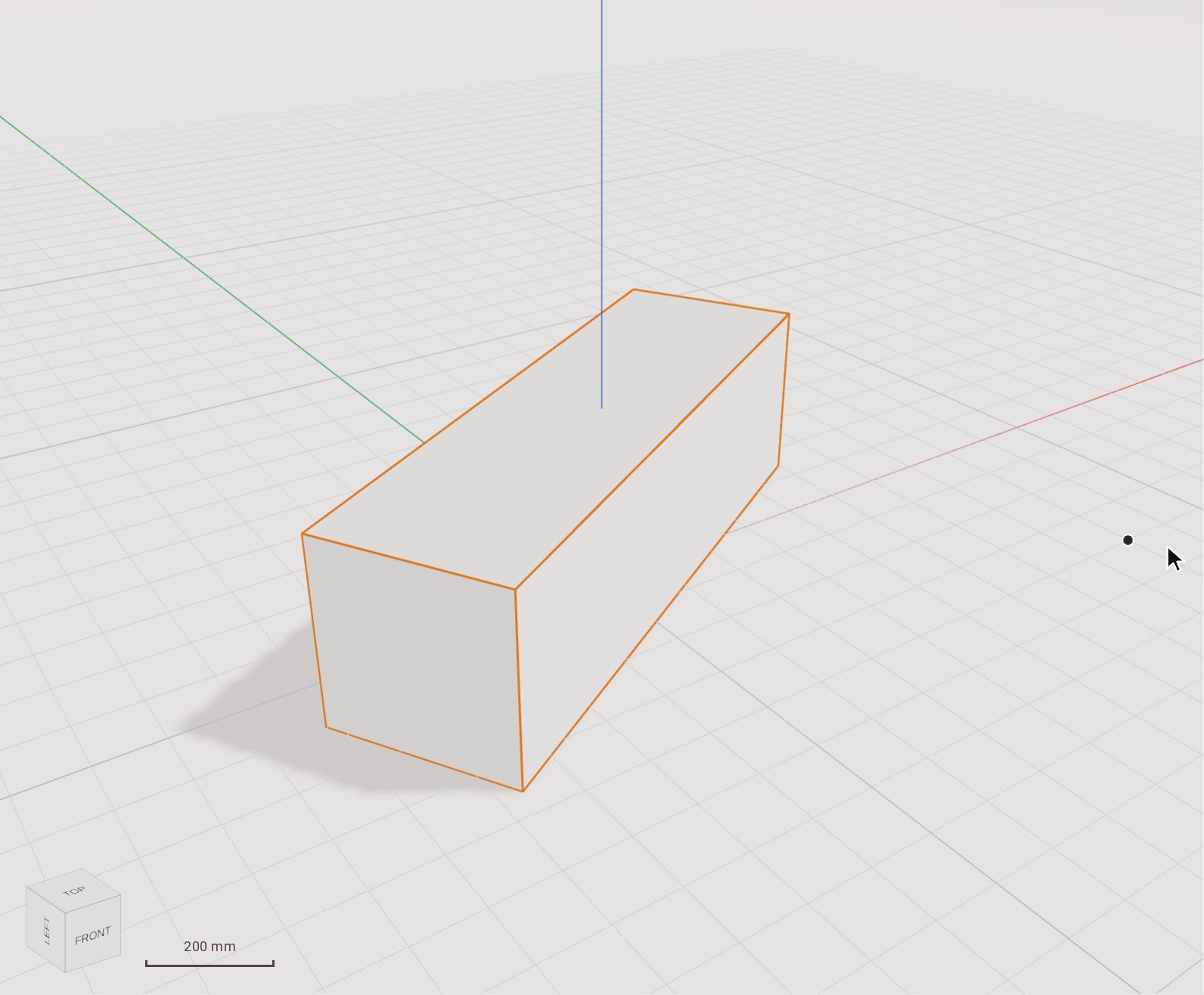 Einen Körper um einen eingegebenen Winkel drehenRotate dreht die ausgewählten Körper um eine Achse durch einen Drehpunkt, den Sie anklicken. Legen Sie den Winkel durch Bewegen des Zeigers fest oder geben Sie ihn exakt ein.
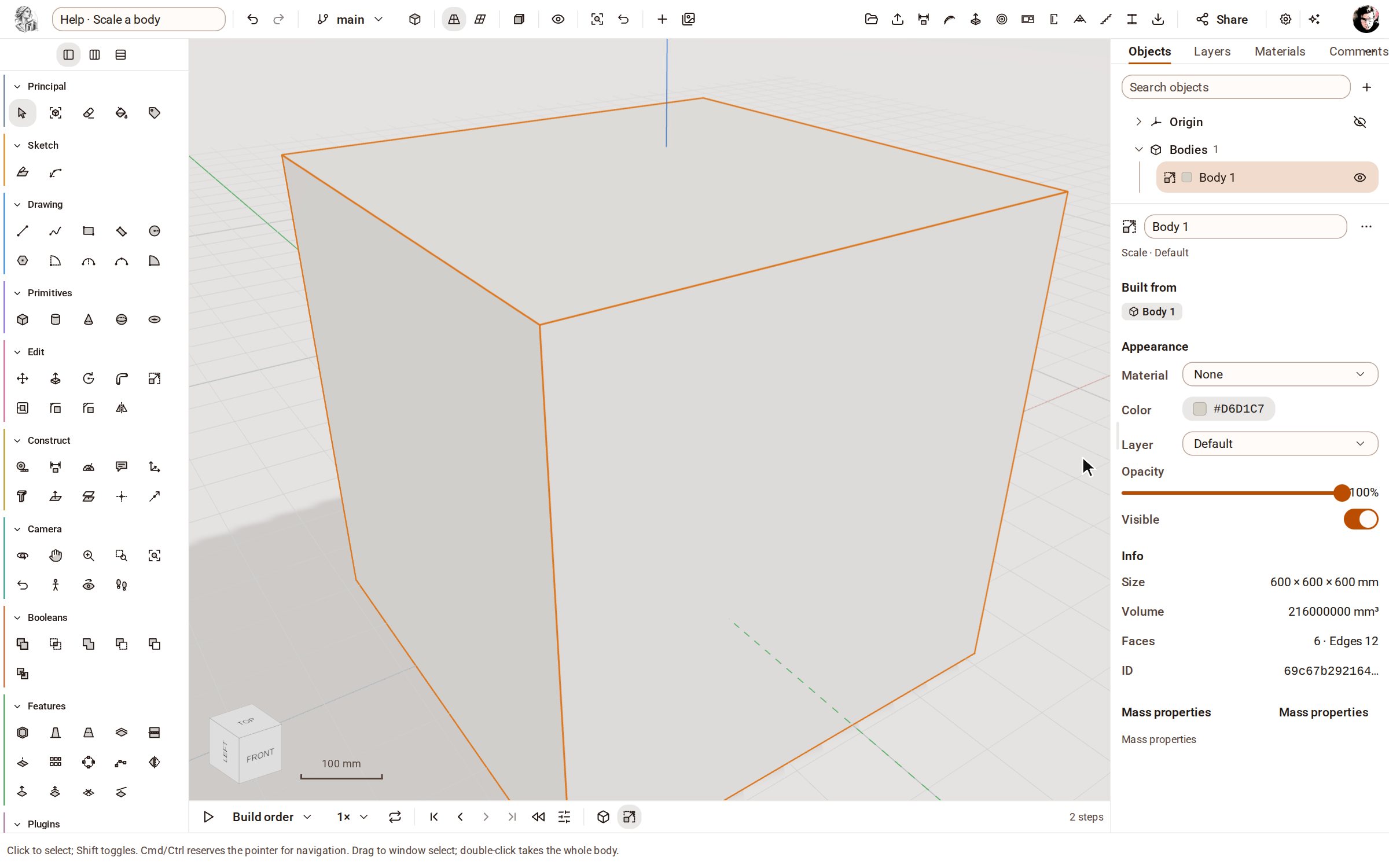 Einen Körper skalierenScale vergrößert oder verkleinert die ausgewählten Körper um einen Faktor, gleichmäßig oder jeweils entlang einer Achse.
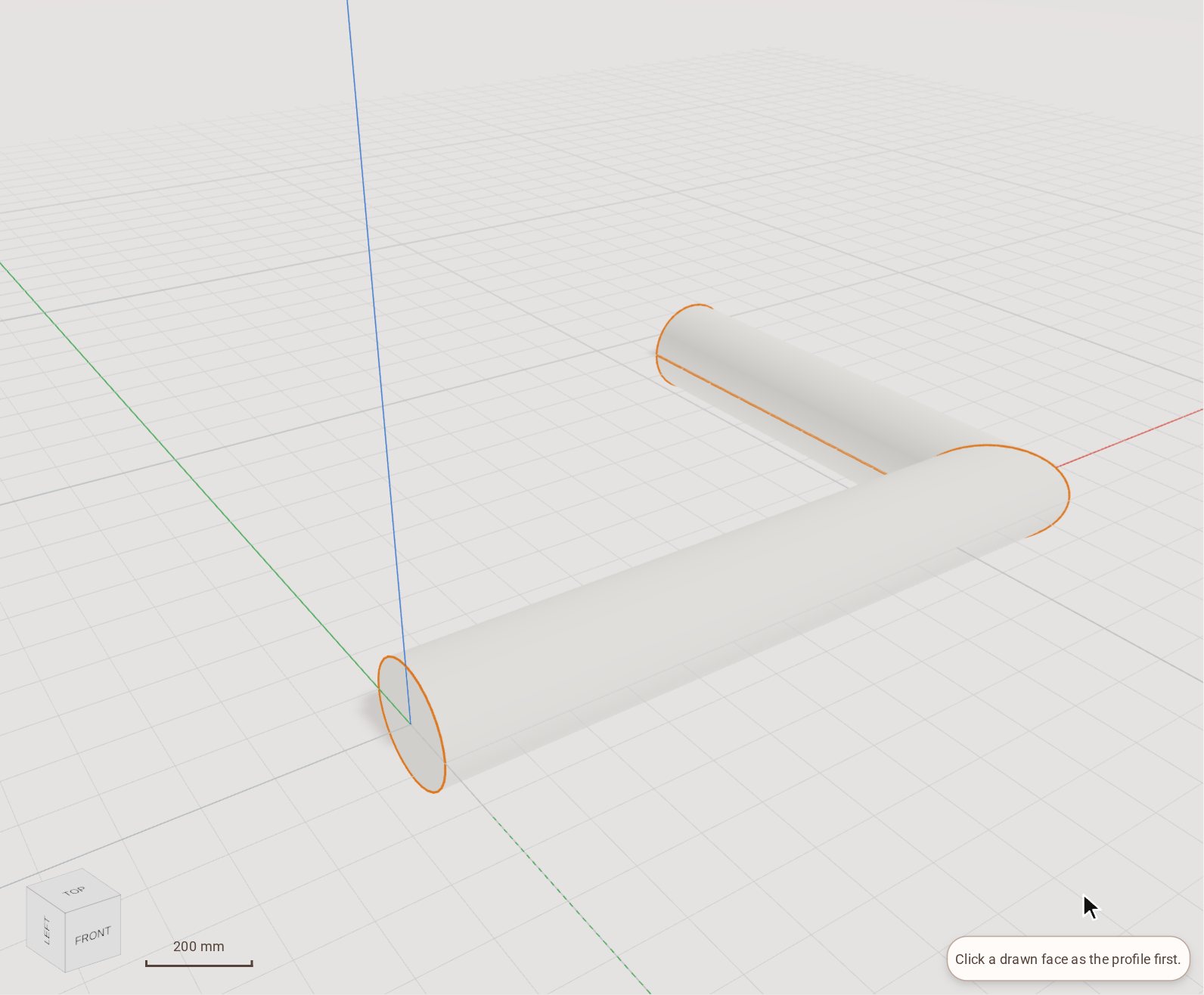 Ein Profil mit Follow Me entlang eines Pfads führenFollow Me führt eine ebene Fläche entlang eines Pfads aus Linien oder Kurven und hinterlässt den Volumenkörper, den sie dabei überstreicht: ein Rohr aus einem Kreis, einen Handlauf, eine Profilleiste um eine Ecke.
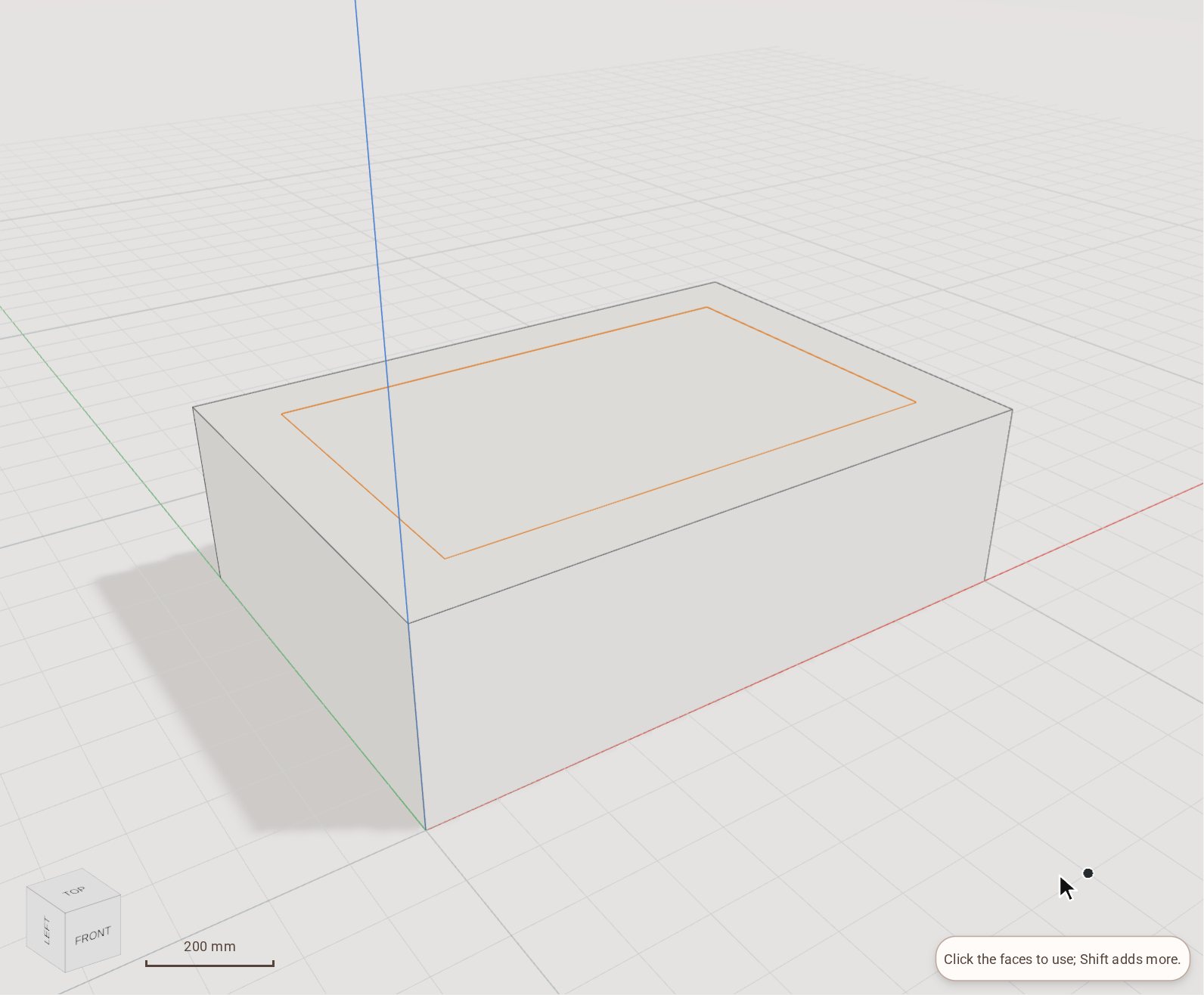 Die Kanten einer Fläche versetzenOffset zeichnet eine Kopie des Umrisses einer ebenen Fläche in einem festgelegten Abstand innerhalb oder außerhalb davon, als neue Fläche. Versetzen Sie die Oberseite einer Platte nach innen und drücken Sie dann die neue Fläche nach unten für eine Schale oder ziehen Sie sie nach oben für einen Sockel.
Skizze
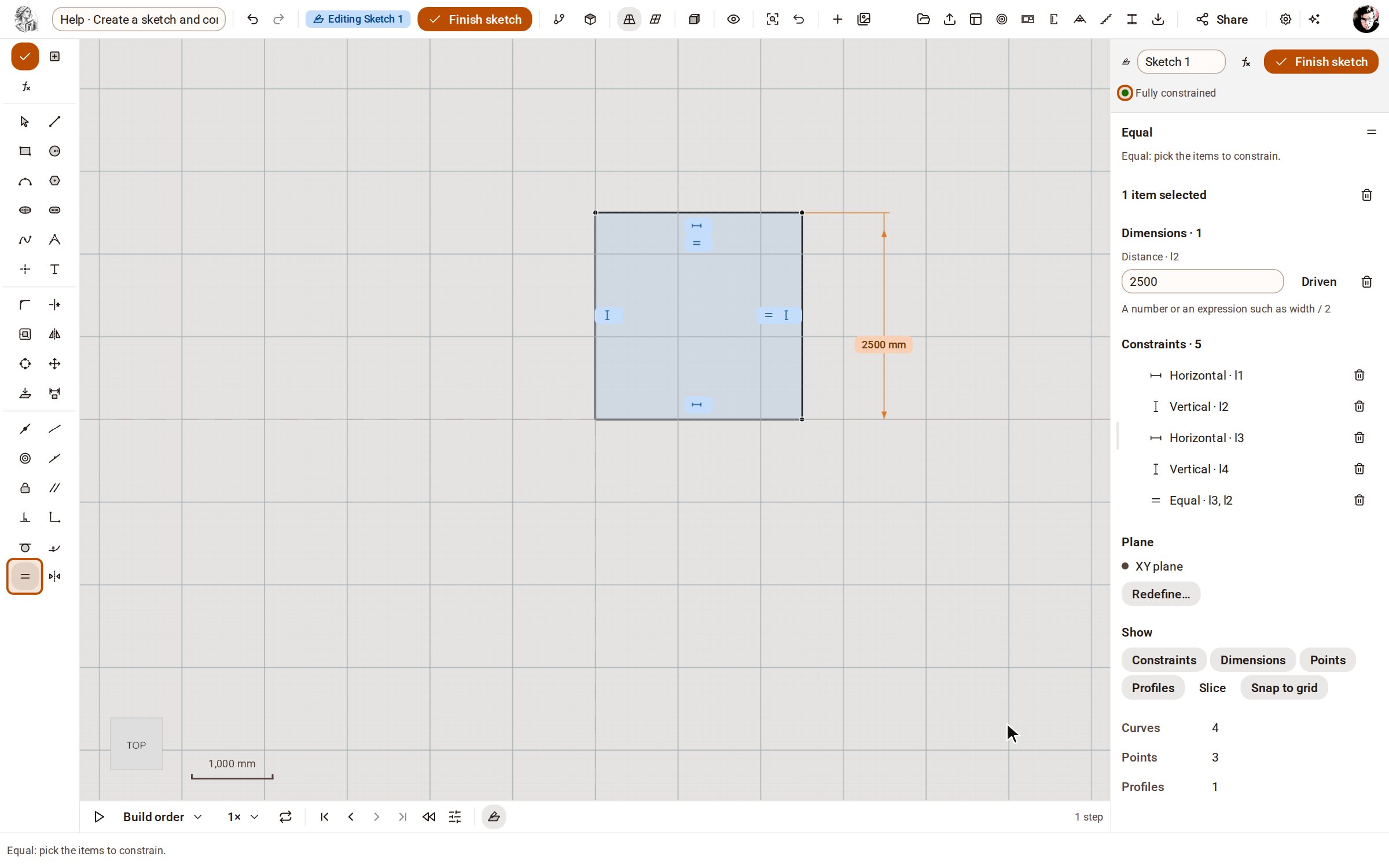 Eine Skizze erstellen und mit Bedingungen bestimmenEine Skizze ist eine 2D-Zeichnung auf einer Ebene, deren Form durch Maße und Bedingungen bestimmt wird, nicht dadurch, wo Sie zufällig geklickt haben. Ändern Sie später ein Maß, und die Skizze sowie jeder daraus aufgebaute Volumenkörper folgen.
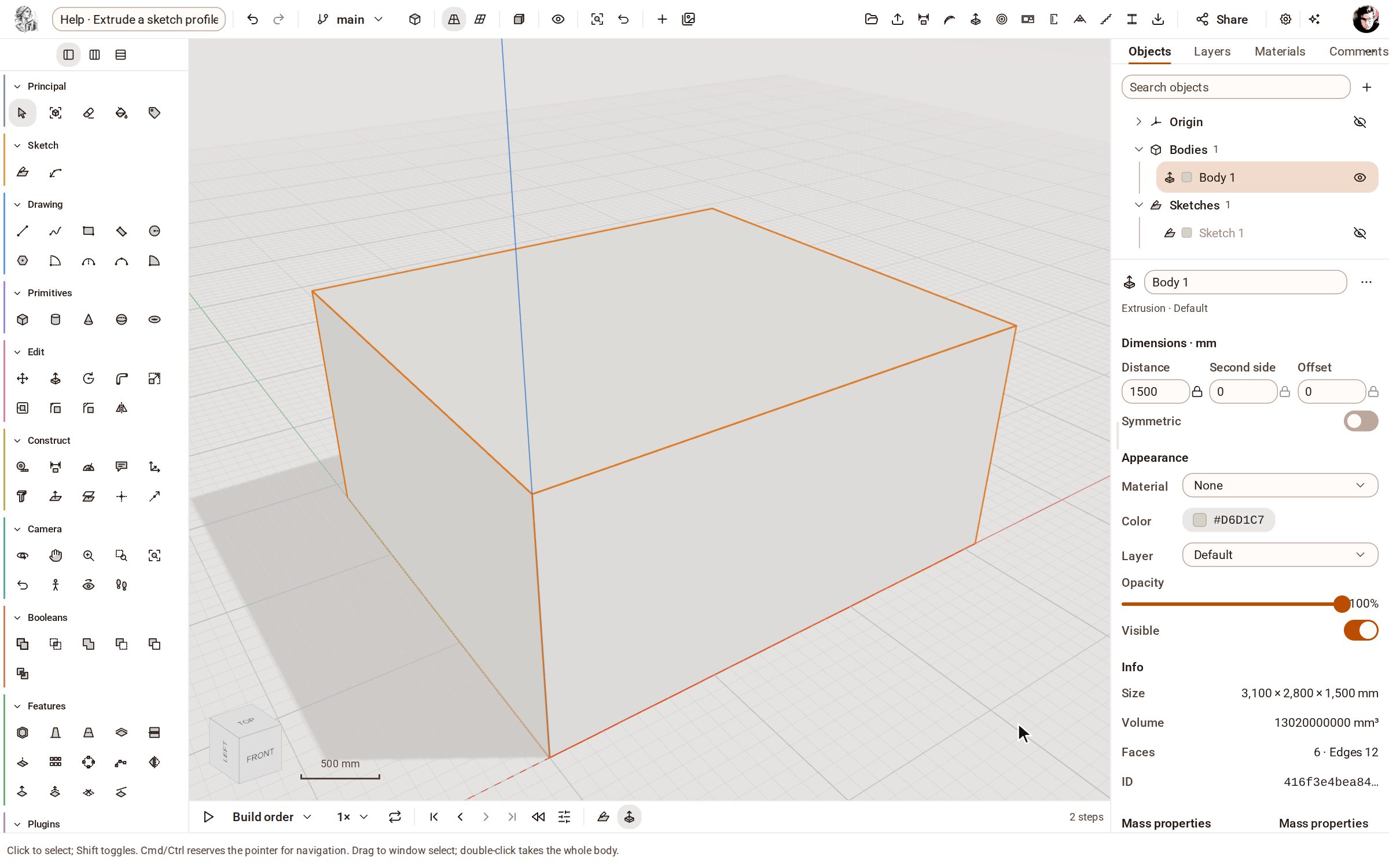 Ein Skizzenprofil zu einem Volumenkörper extrudierenExtrude macht aus den geschlossenen Umrissen einer fertigen Skizze einen Volumenkörper mit der angegebenen Tiefe. Der Volumenkörper bleibt mit der Skizze verknüpft: Ändern Sie ein Maß, und er wird neu aufgebaut.
Funktionen
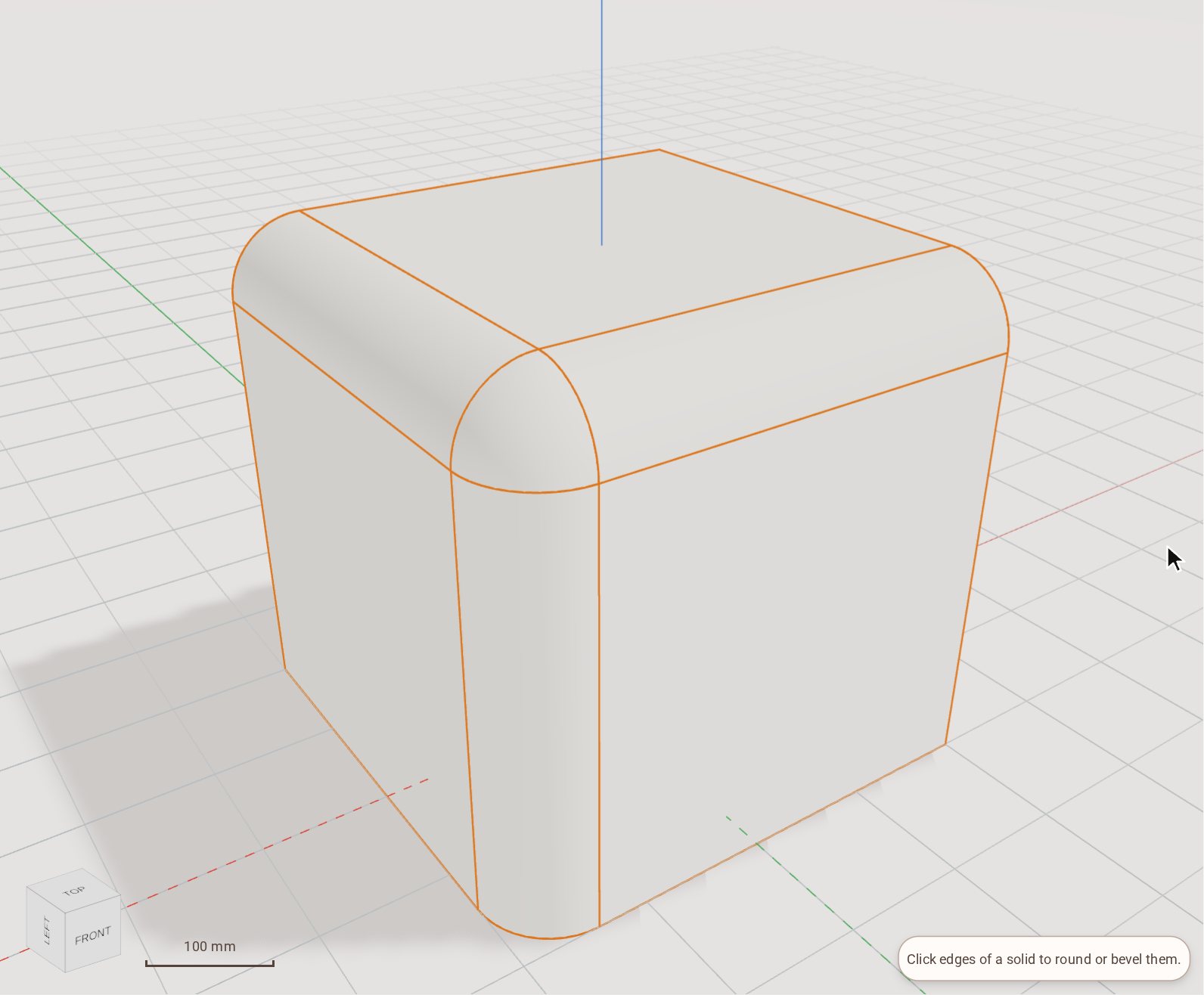 Kanten mit Fillet abrundenFillet rundet die Kanten eines Volumenkörpers mit einem von Ihnen festgelegten Radius ab. Wählen Sie beliebig viele Kanten und runden Sie sie in einem Schritt ab.
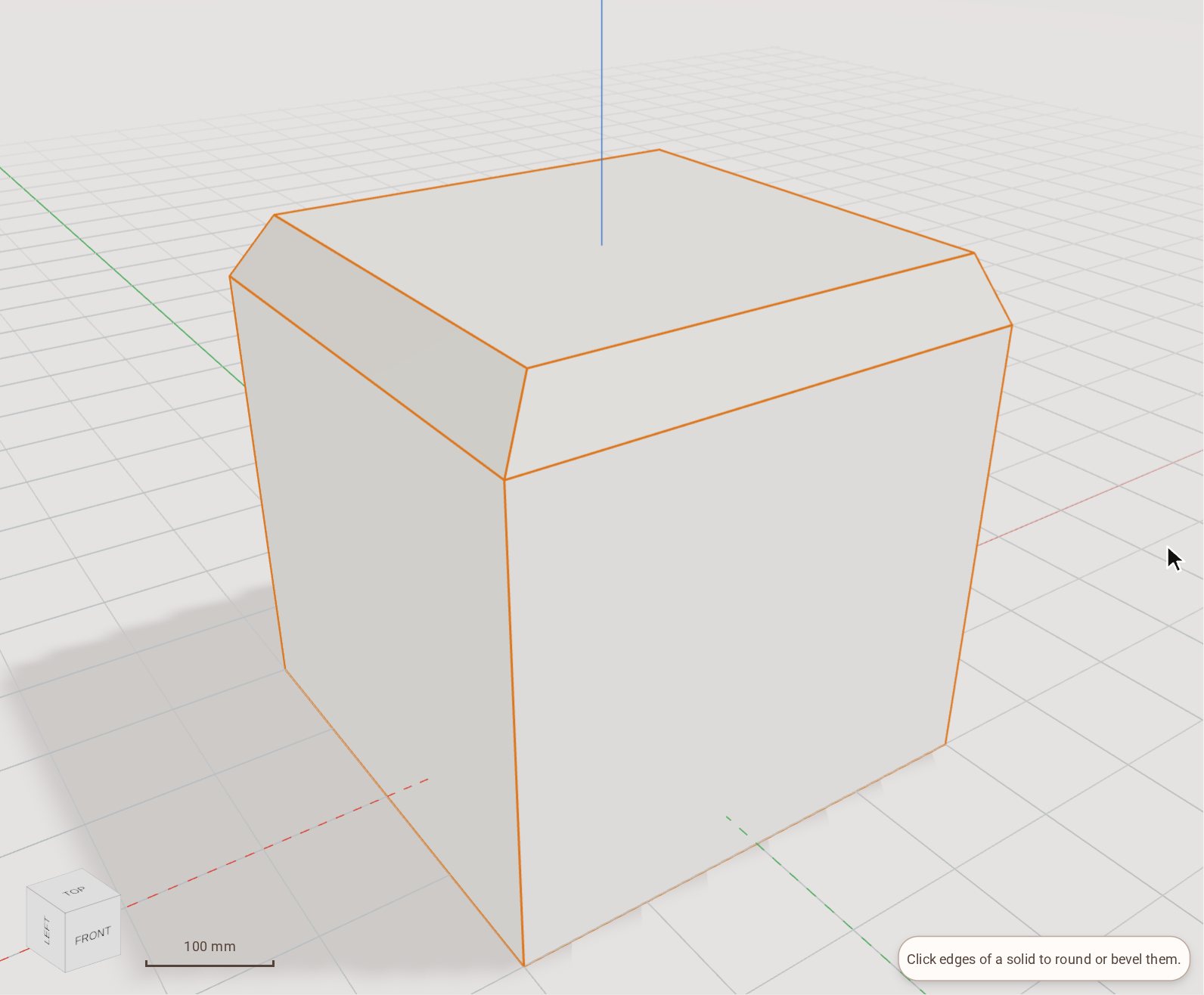 Kanten mit Chamfer fasenChamfer schneidet die Kanten eines Volumenkörpers zu einer ebenen Fase. Geben Sie einen Abstand, zwei Abstände oder einen Abstand und einen Winkel an.
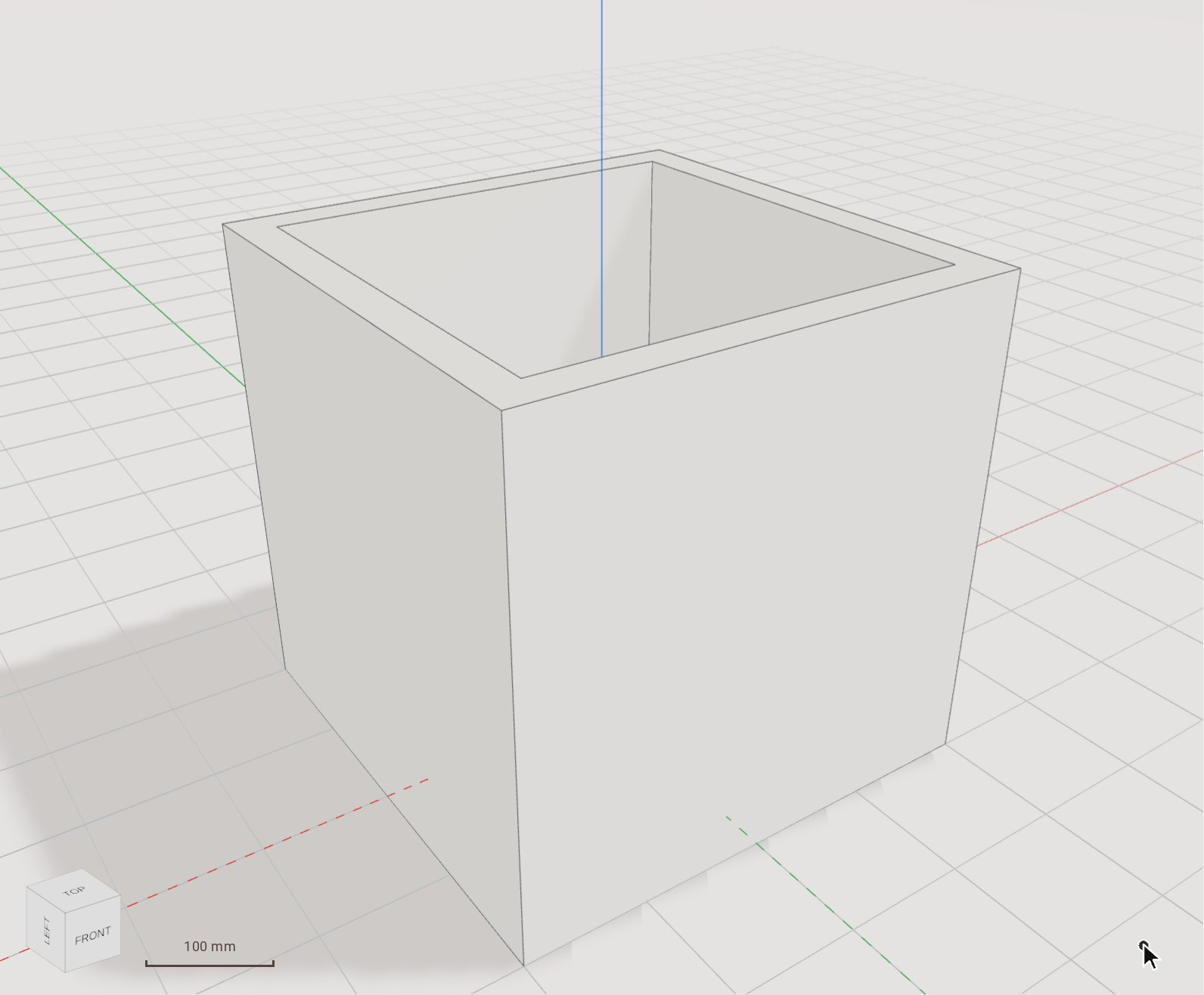 Einen Volumenkörper mit Shell aushöhlenShell höhlt einen Volumenkörper auf eine gleichmäßige Wandstärke aus und lässt die gewählten Flächen offen — aus einem Quader wird eine Schale, aus einem Block ein Gehäuse.
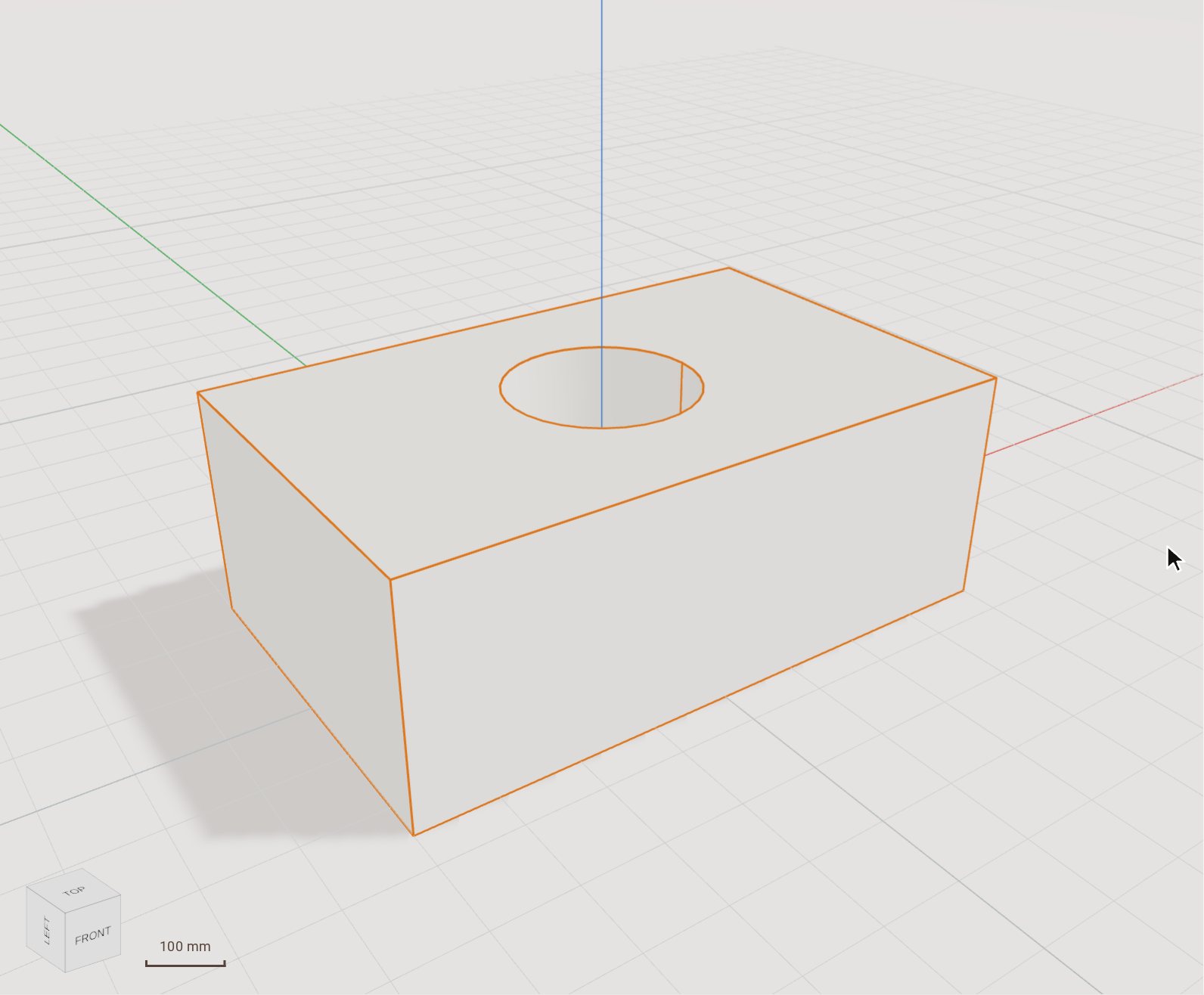 Einen Körper von einem anderen abziehenSubtract schneidet einen Volumenkörper aus einem anderen heraus: Ein Zylinder durch einen Block hinterlässt eine Bohrung, ein Quader über einer Kante eine Ausklinkung.
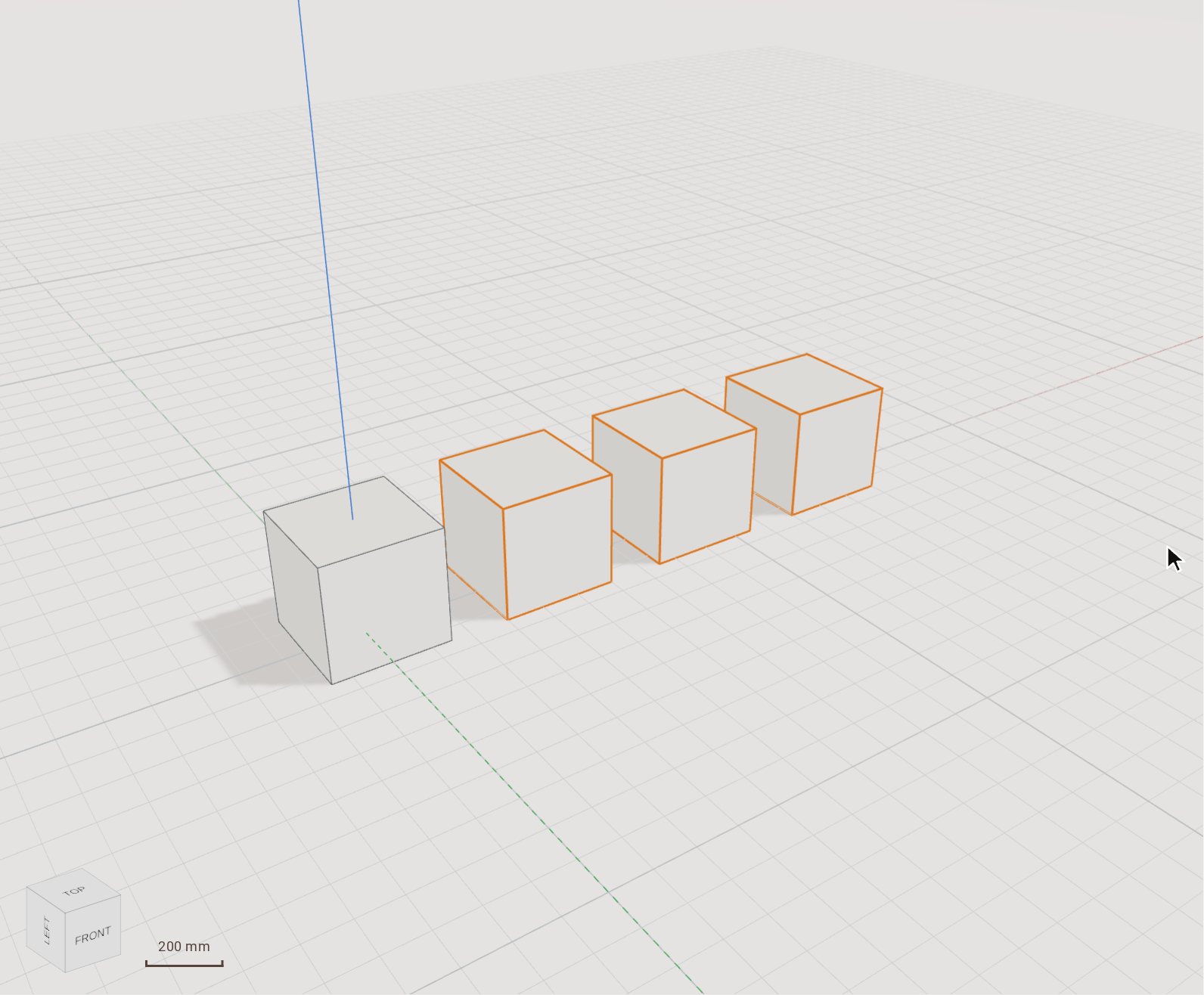 Einen Körper in einem linearen Muster wiederholenRectangular Pattern wiederholt Körper in einer Reihe oder, mit einer zweiten Richtung, in einem Raster mit gleichmäßigem Abstand. Verwenden Sie es für alles, was in gleichen Schritten vorkommt: Pfosten, Regalböden, Bohrungen in einer Platte.
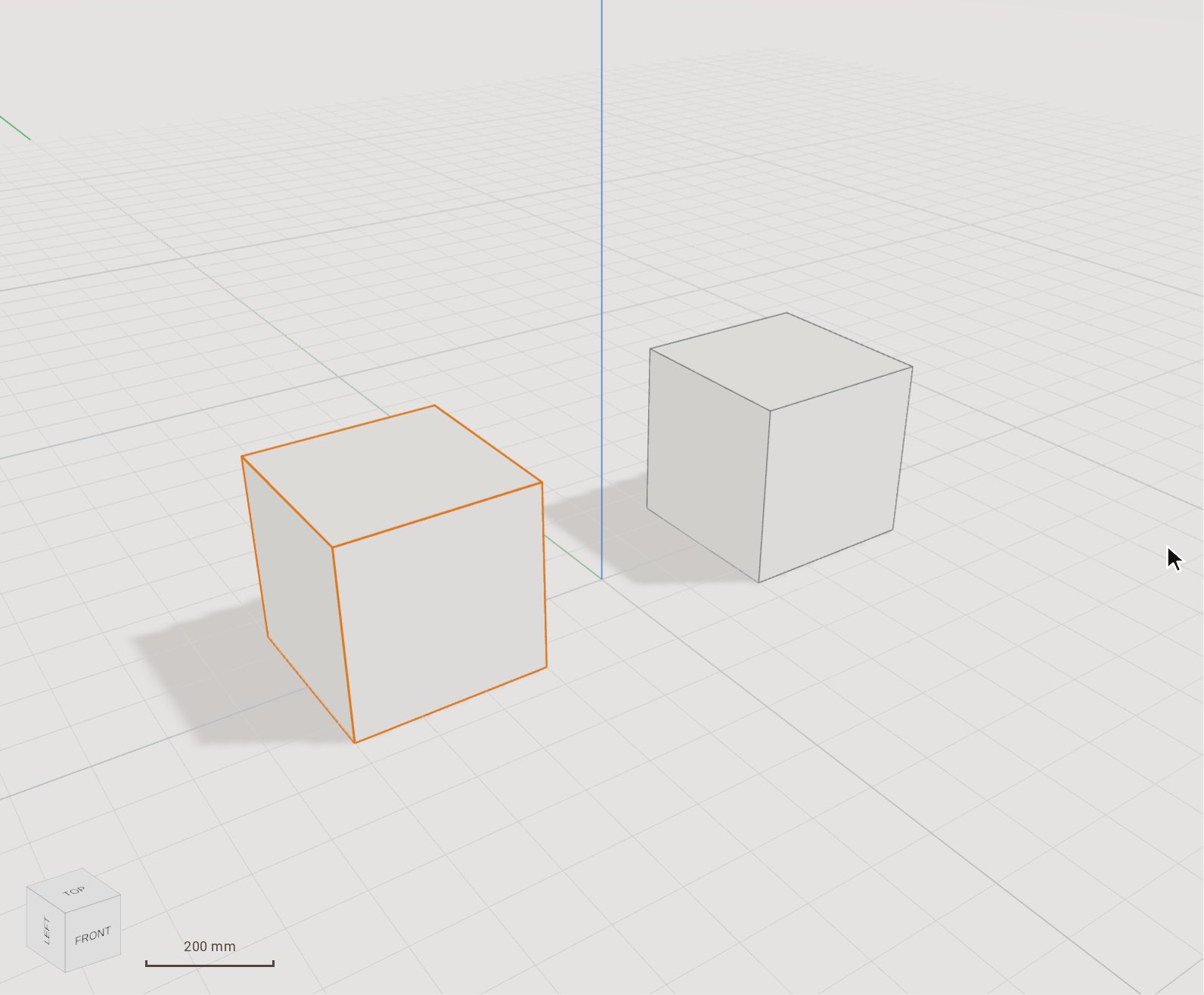 Einen Körper spiegelnMirror erzeugt eine gespiegelte Kopie von Körpern an einer Ebene oder einer ebenen Fläche. Modellieren Sie eine Hälfte eines symmetrischen Teils und spiegeln Sie sie, um die andere zu erhalten.
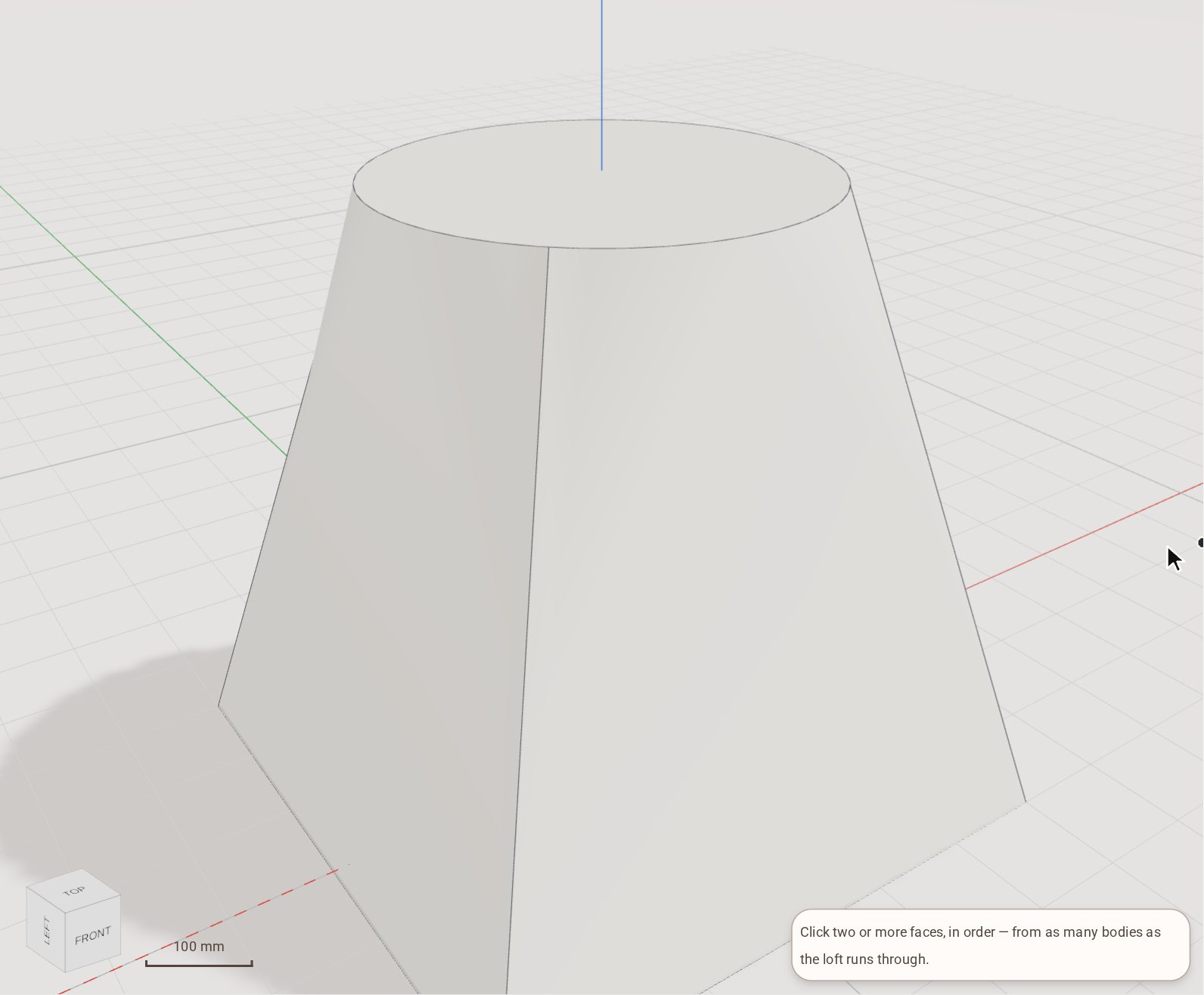 Ein Loft zwischen zwei ProfilenLoft erzeugt einen Volumenkörper, der fließend von einer Fläche in die nächste übergeht — zum Beispiel von einer quadratischen Basis zu einer runden Oberseite.
Automatisierung
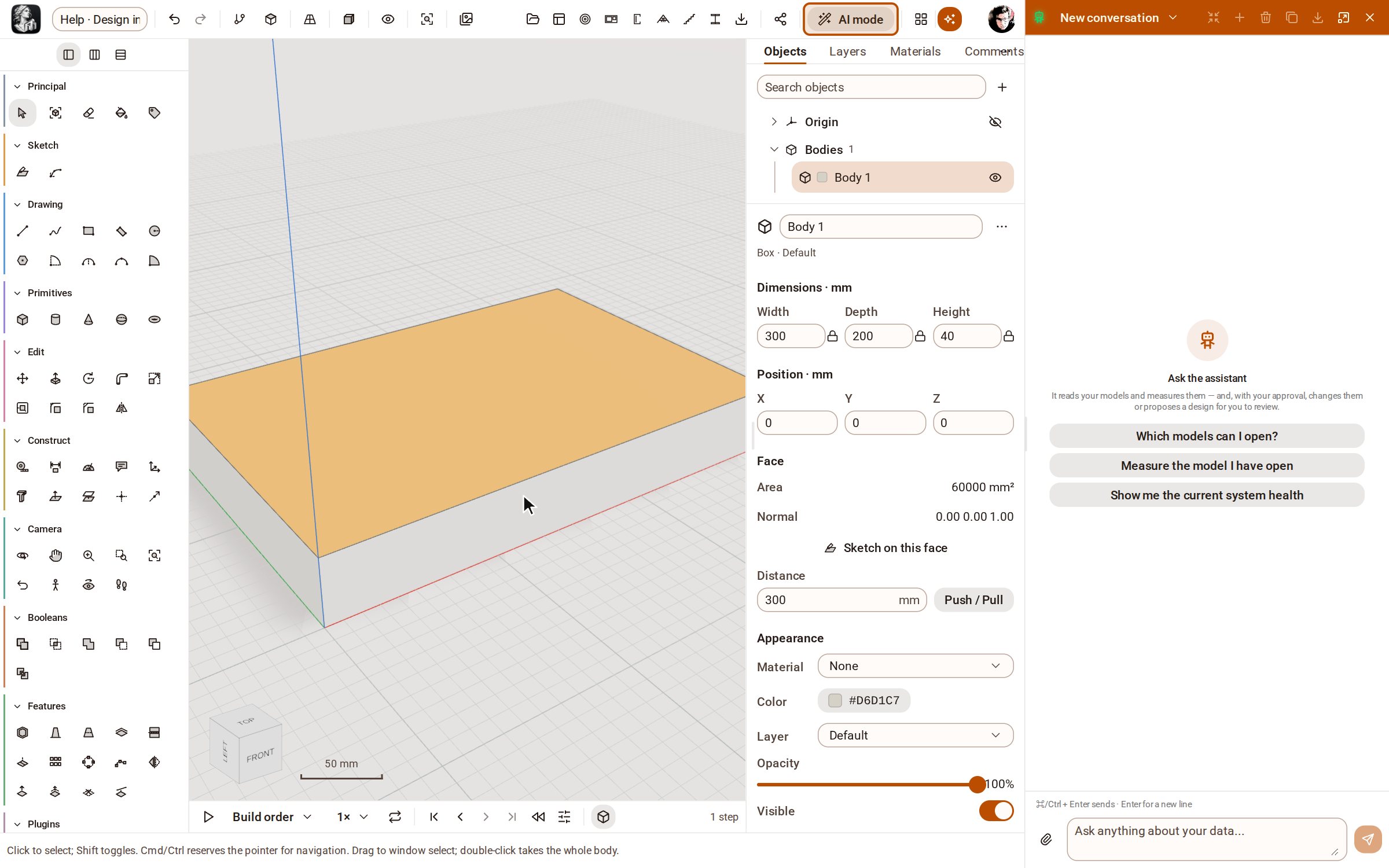 Im KI-Modus entwerfen — und wie er sich vom Assistenten unterscheidetDer KI-Modus macht den Arbeitsbereich zu einem Gespräch: Die Modellierwerkzeuge werden weggeräumt, und der Assistent baut das Modell nach Ihrer Beschreibung, während Sie zeigen, die Ansicht drehen und messen. Der Assistent allein ist ein Helfer neben den Werkzeugen; im KI-Modus ist er derjenige, der modelliert.
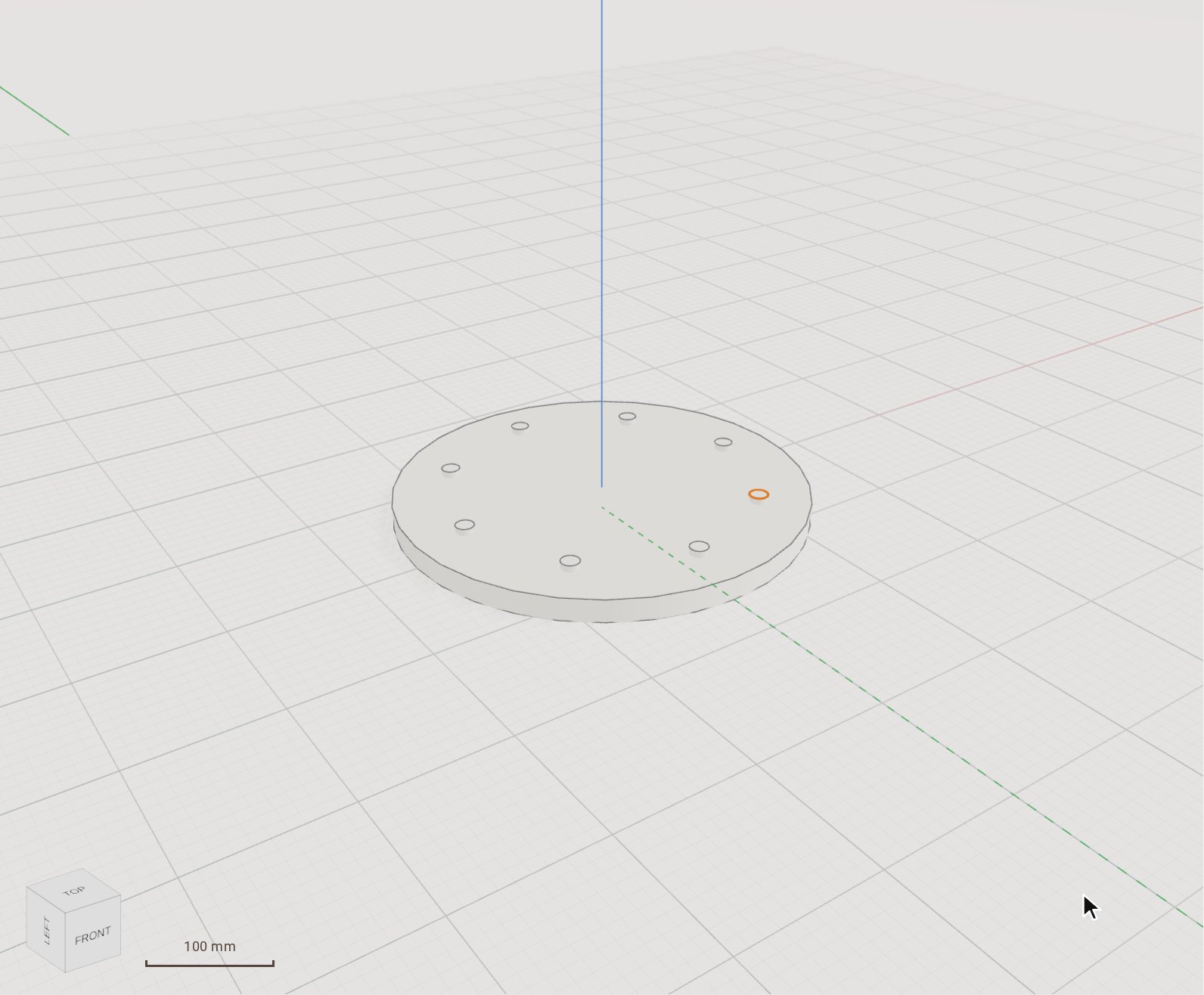 Ein Python-Skript auf dem Modell ausführenDie Python-Konsole führt ein Skript auf Ihrem Modell über dieselben Aktionen wie die API aus — Schleifen, Arithmetik und Maßtabellen, die Hunderte von Klicks kosten würden. Ein ganzes Skript ist eine Bearbeitung und ein Rückgängig-Schritt.
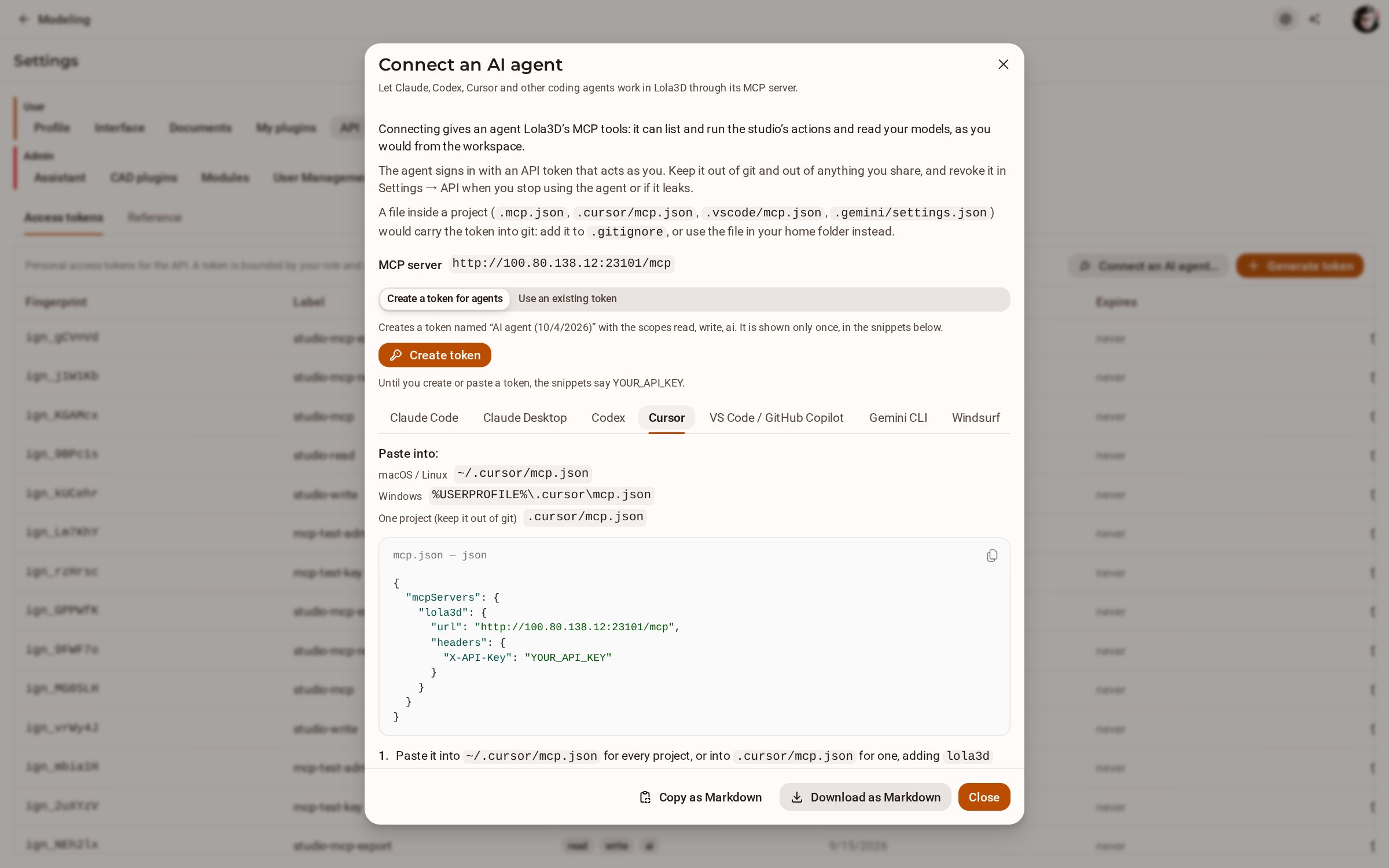 Einen KI-Agenten (Claude Code, Cursor…) über MCP verbindenKozorosa hat einen MCP-Server, sodass ein Coding-Agent wie Claude Code, Codex oder Cursor die Aktionen des Studios auflisten und ausführen und Ihre Modelle lesen kann. Der Dialog Connect an AI agent gibt Ihnen ein Token und genau das Snippet, das Sie für jeden Agenten einfügen müssen.
Module
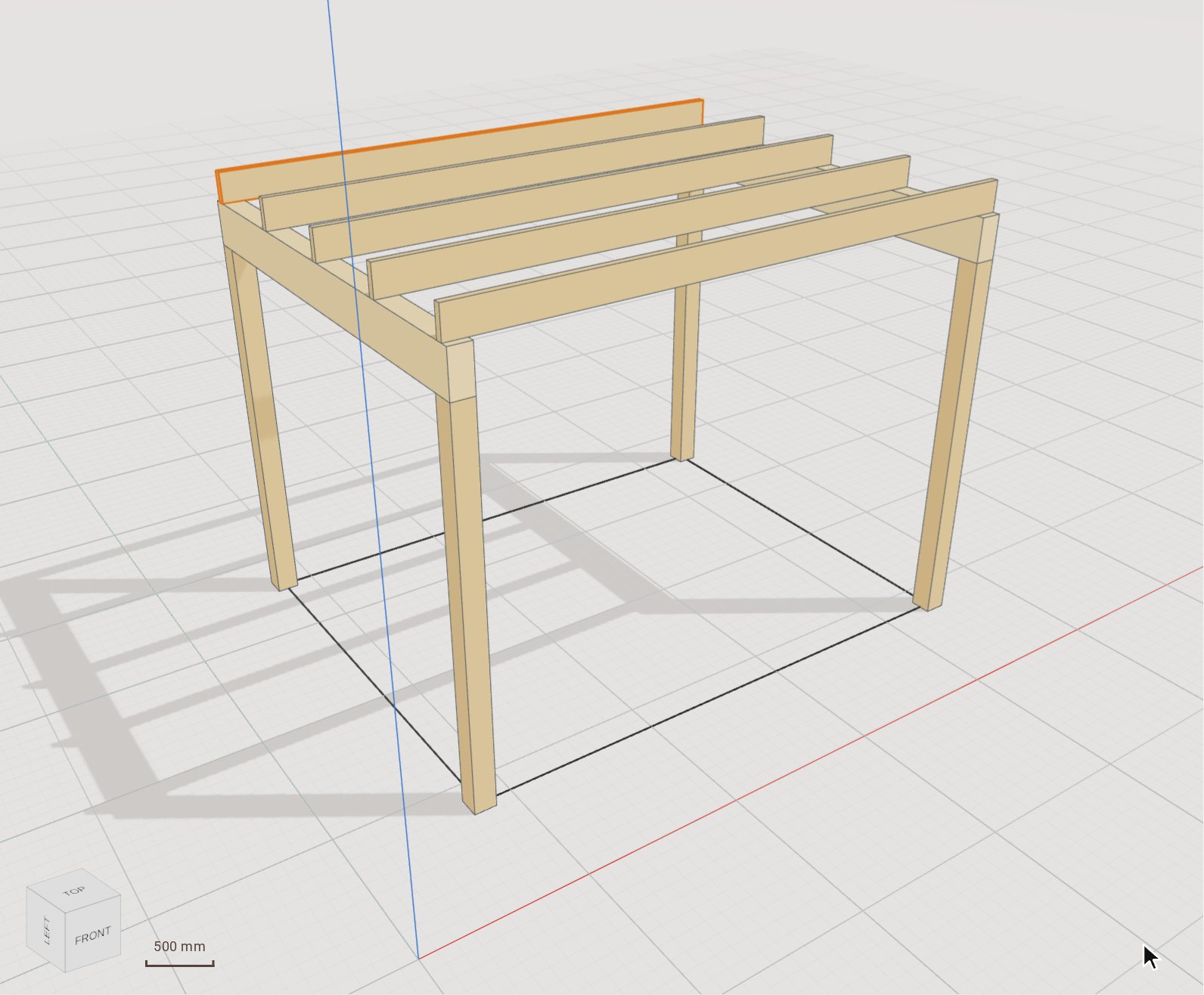 Holzbalken und -stützen aus dem Katalog platzierenDie Werkzeuge Column und Beam der Gruppe Timber zeichnen Bauteile mit echten Produkten aus dem Katalog Ihres Marktes — Vollholz, KVH, Duo/Trio, Brettschichtholz, LVL —, sodass jedes Bauteil seinen Querschnitt, seine Festigkeitsklasse und seine Länge für die Listen kennt. Hier entsteht damit eine Pergola von 3,6 × 2,8 m: vier Stützen, zwei Brettschichtholzbalken und fünf Sparren.
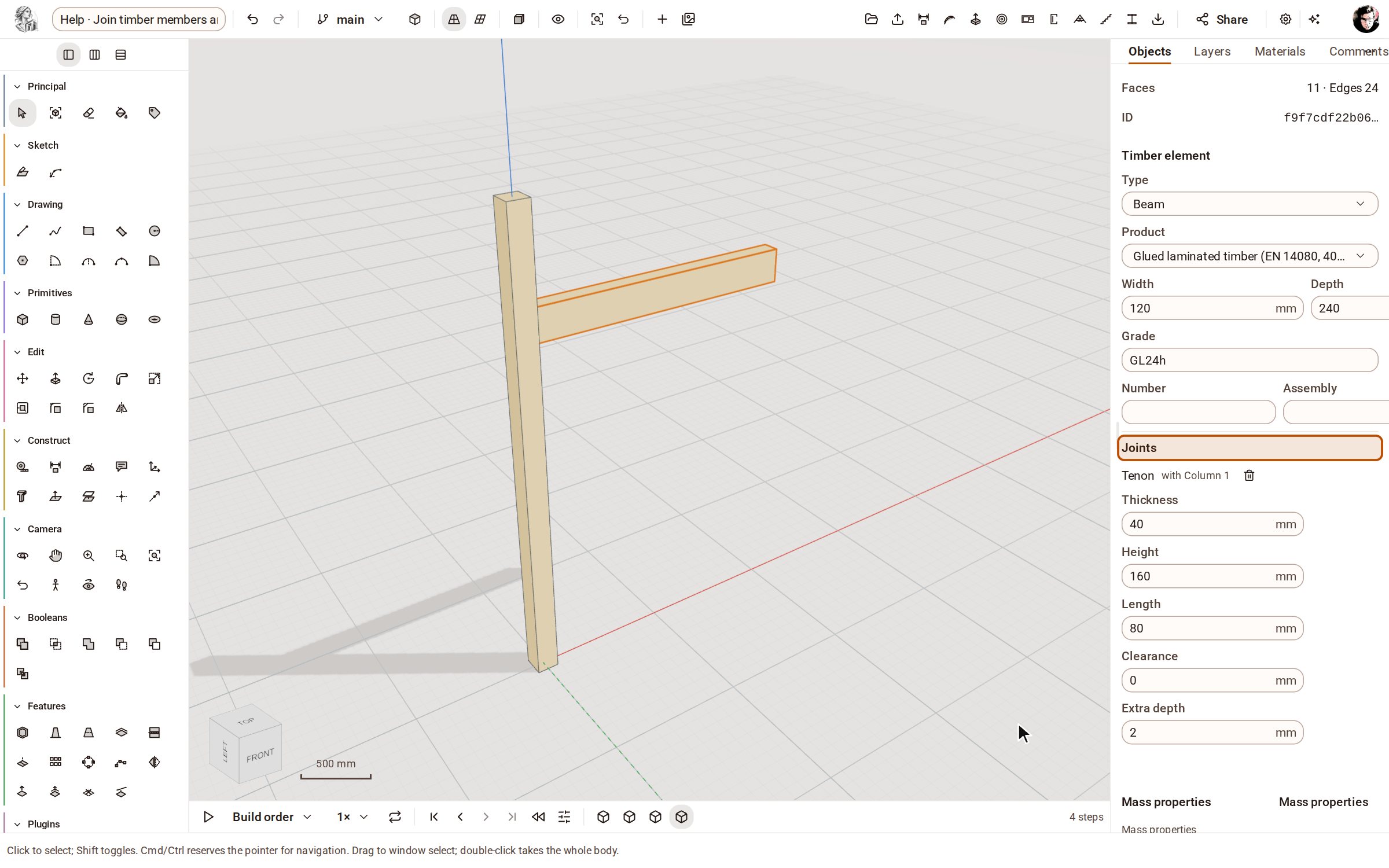 Holzbauteile verbinden und die Zuschnittliste erhaltenDas Werkzeug Joint schneidet eine Zimmermannsverbindung — Zapfen und Zapfenloch, Schwalbenschwanz, Überblattung, Klaue und mehr — in einer Bearbeitung in zwei Holzbauteile, und die Zuschnittliste und die BTLx-Datei bringen jeden Schnitt zur Säge und zur Abbundmaschine.
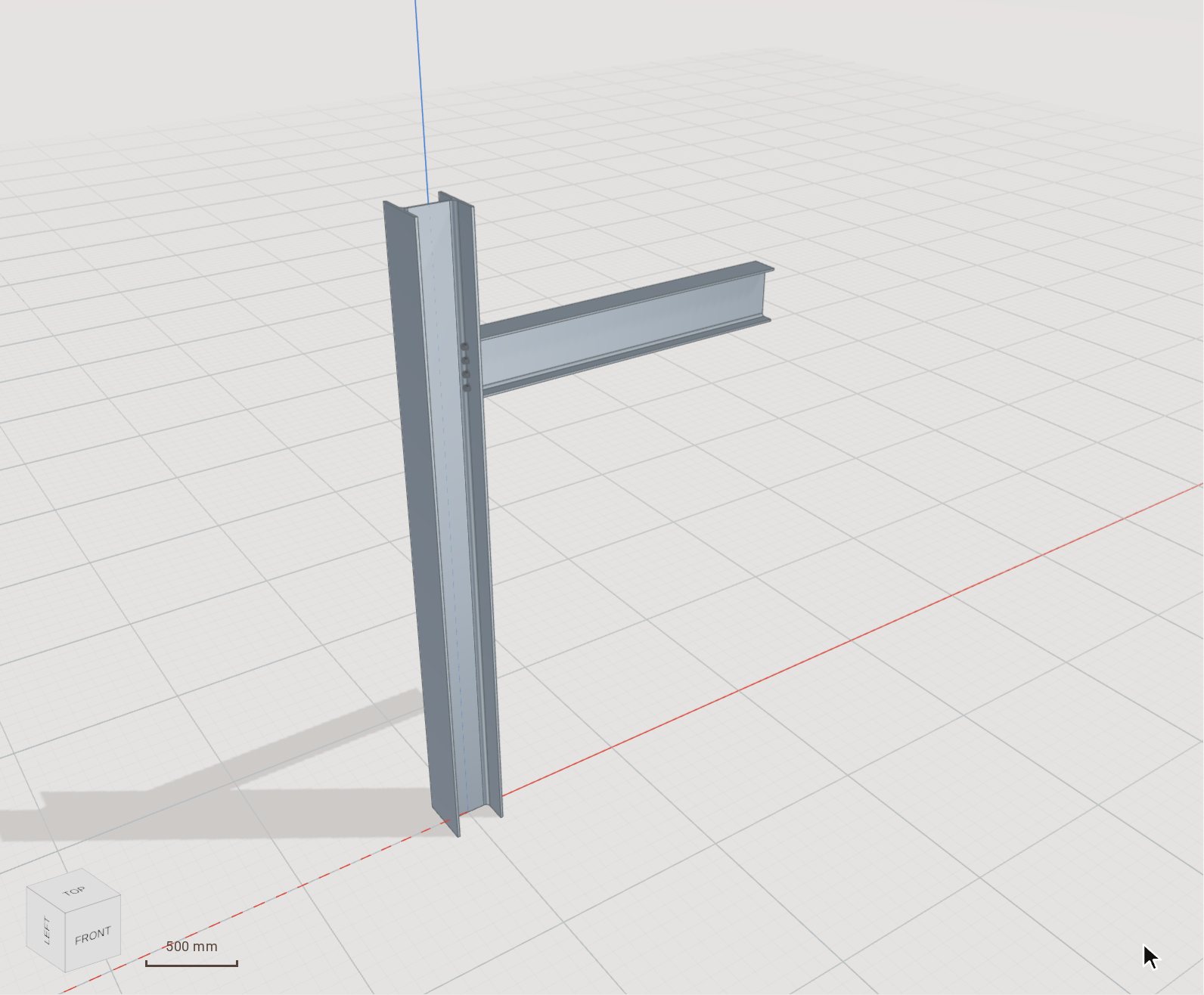 Stahlprofile in einer Bearbeitung anschließenDas Werkzeug Connection des Stahlmoduls verbindet zwei Stäbe mit allem, was der Anschluss braucht — Blech, Endschnitt, Schrauben mit ihren Bohrungen und die Schweißnaht — in einer einzigen Bearbeitung, die Sie als Ganzes rückgängig machen, ändern oder entfernen können.
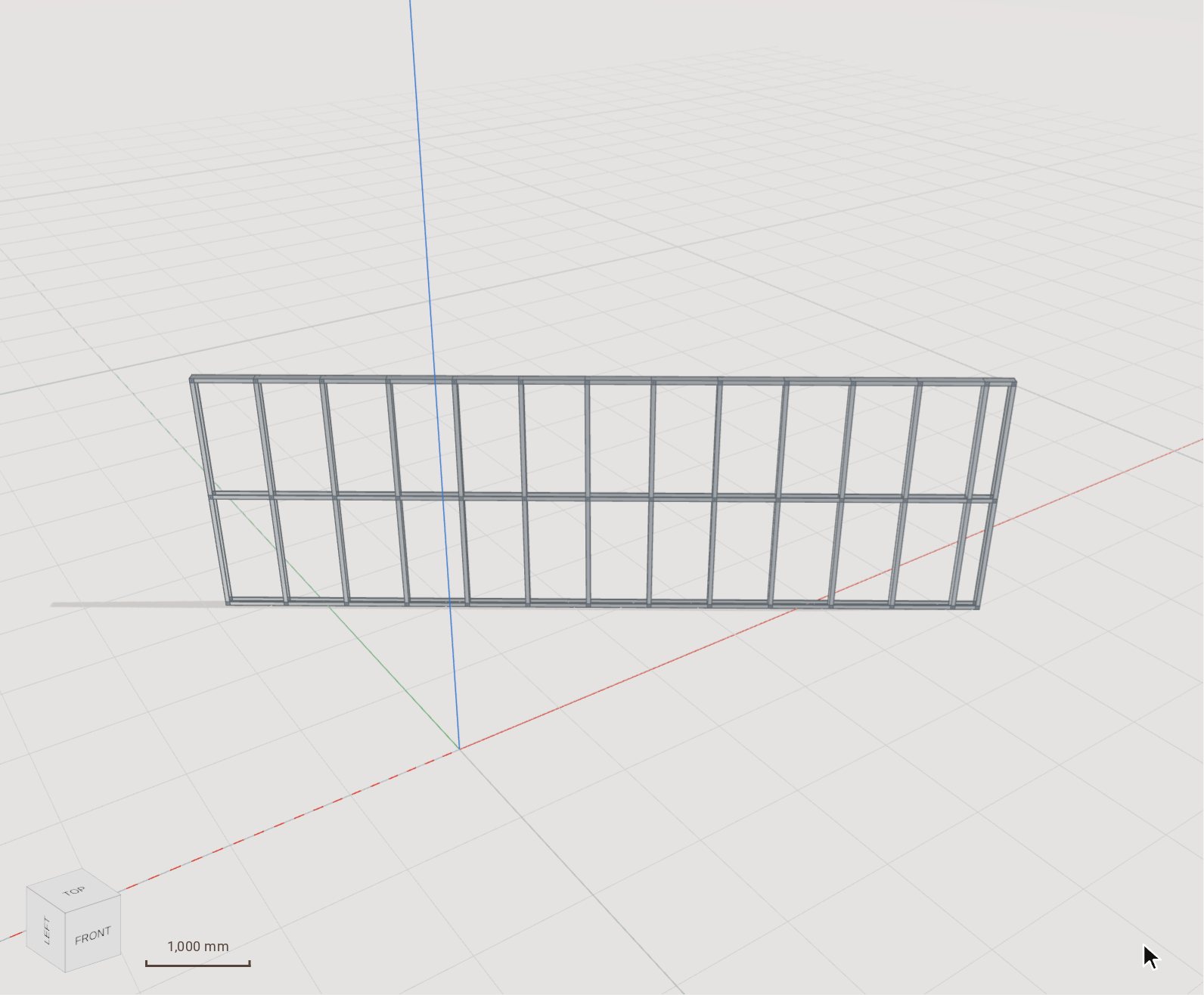 Eine Wand im Stahlleichtbau anlegenDas LGS-Modul erzeugt eine kaltgeformte Stahlwandtafel aus zwei Klicks — Schwellen, Ständer, Riegel und Öffnungen —, berechnet die Sicken, Ausklinkungen und Bohrungen des Rollformers an jedem Schnittpunkt und schreibt die Maschinendatei.
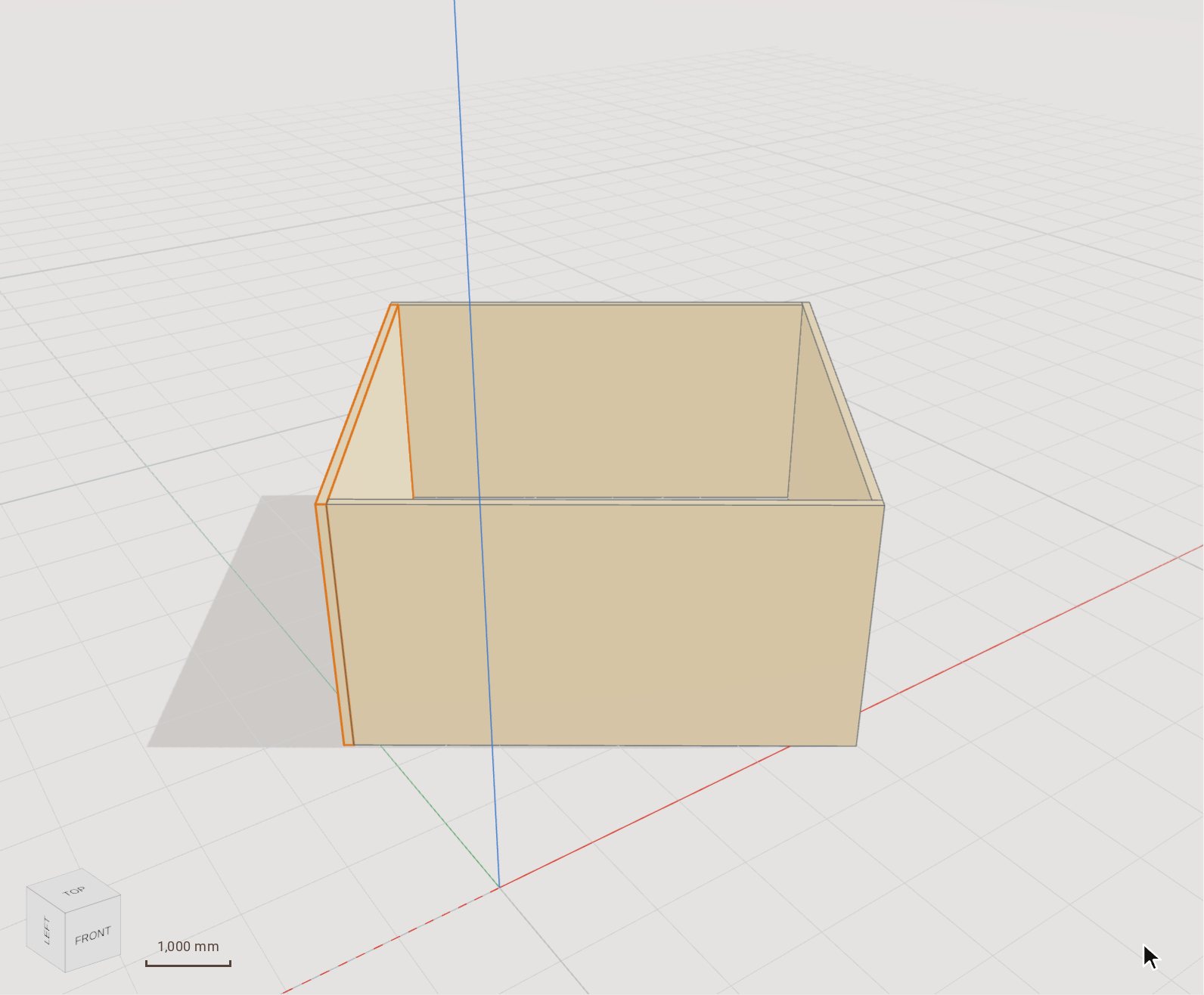 CLT-Wände in Platten zerlegenDas Modul CLT zeichnet Wände aus Brettsperrholz als Kette mit aufgelösten Ecken, zerlegt jede Wand in Platten, die der Hersteller pressen kann, und ordnet diese Platten auf Rohplatten und LKW an.
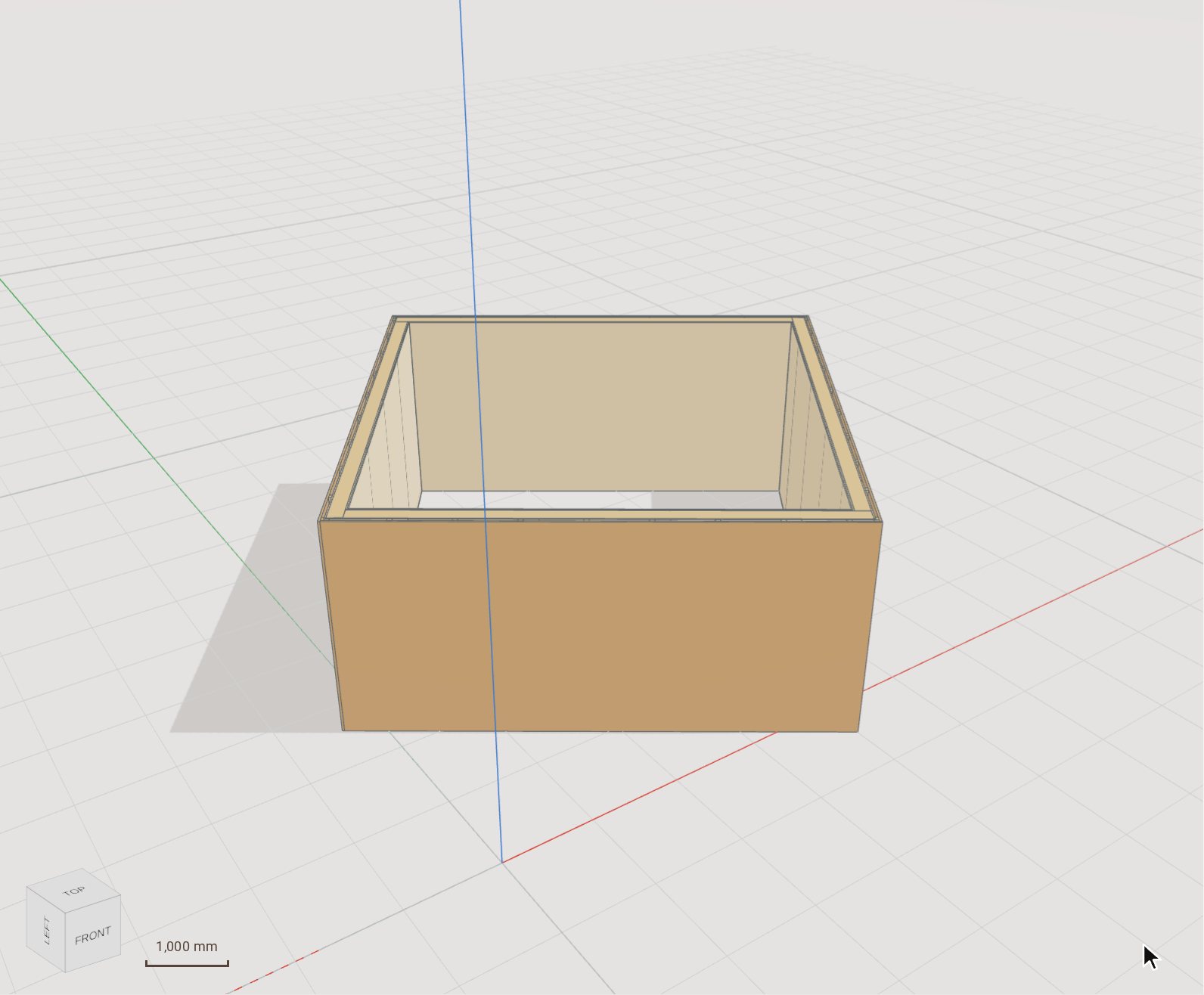 Vorgefertigte Holzrahmenwände bauenDas Modul Timber frame zeichnet eine Kette von Wänden in Rahmenbauweise aus einem Aufbau — Ständer, Schwellen und Rähme, in Formaten verlegte Platten, Lattung und Bekleidung —, mit verbundenen Ecken und jeder Wand in Elemente geteilt, die ein LKW transportieren kann.
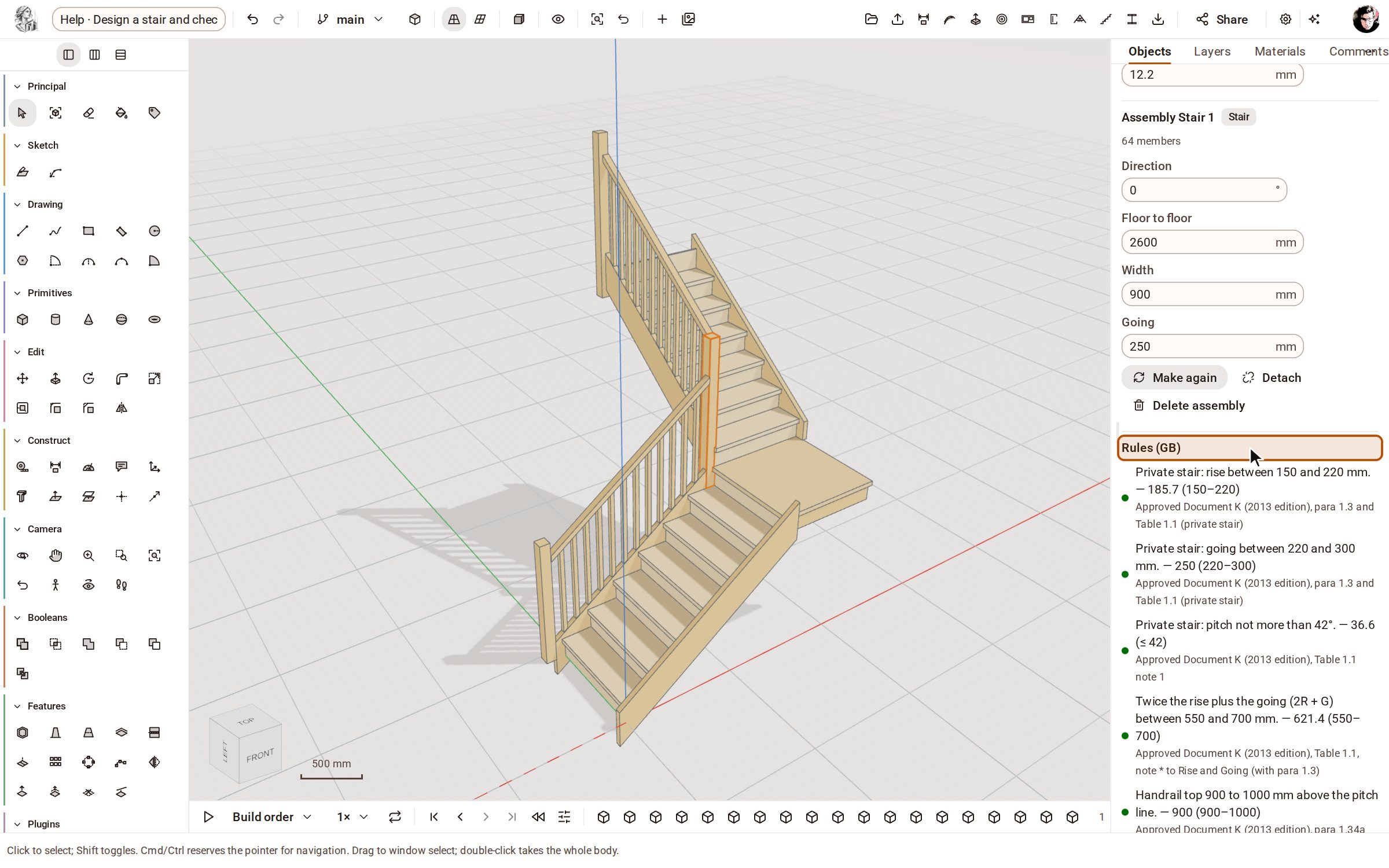 Eine Treppe entwerfen und gegen die Regeln prüfenDas Modul Stairs baut eine vollständige Holztreppe — Tritt- und Setzstufen, Wangen, Pfosten, Handlauf und Geländerstäbe — und prüft sie live gegen die Bauvorschriften Ihres Marktes, sodass Sie sofort sehen, welche Zahl Sie ändern müssen.
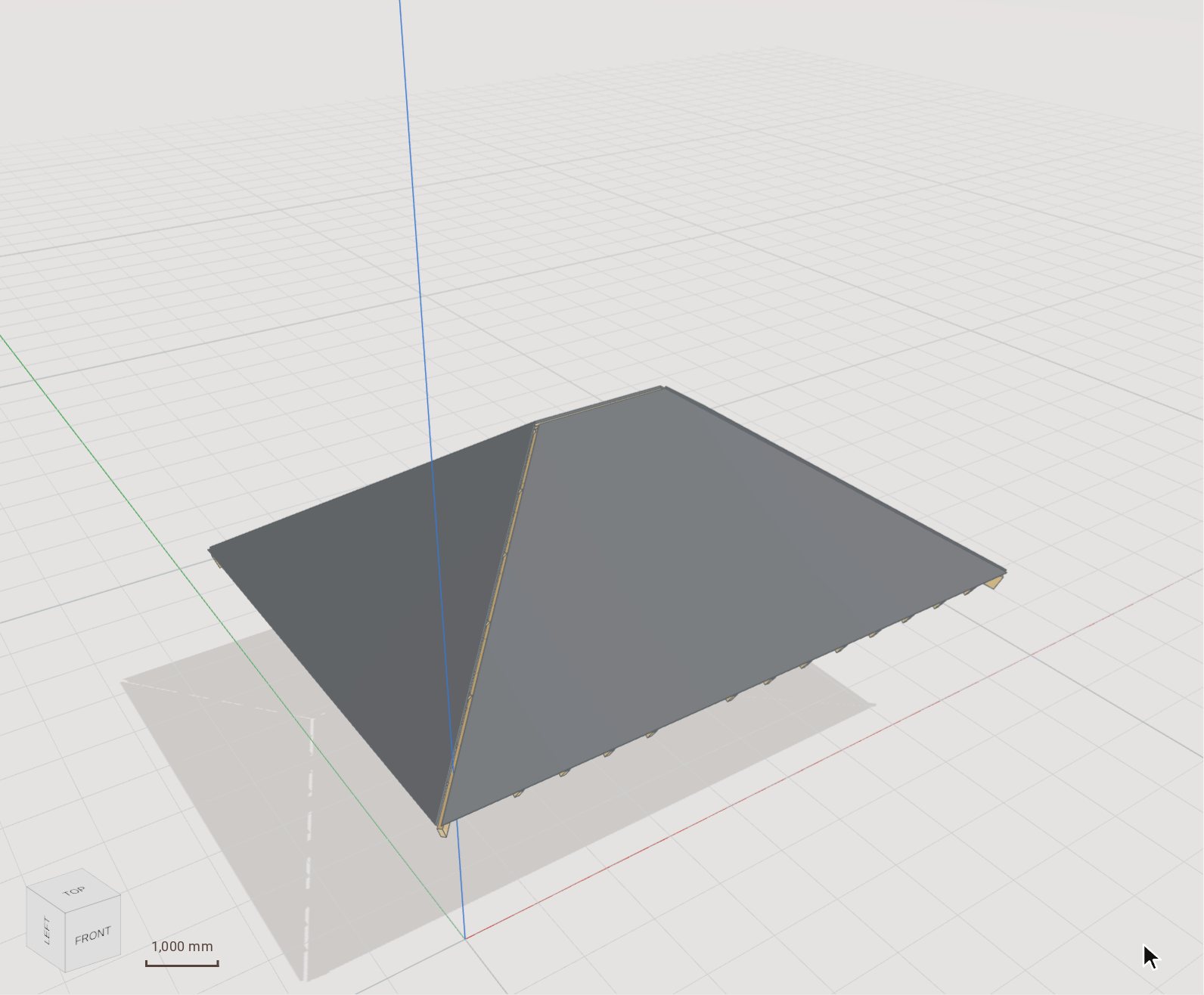 Ein Dach decken und seine Mengen ermittelnDas Modul Roofing verlegt Ziegel, Schiefer, Schindeln oder Metall mit einem Klick auf einem Holzdach — Konterlattung, Lattung mit einer Lattweite, die ganze Reihen ergibt, und die Deckung selbst — und listet dann die Reihenaufteilung und alles, was zu bestellen ist.
Dazu passt noch nichts. Schreiben Sie an hello@kozorosa.com, und wir ergänzen den Artikel.
Jedes Werkzeug
Alle 107 Werkzeuge und was jedes davon tut.
Die Werkzeugleiste der Anwendung, Gruppe für Gruppe, mit Symbol und Namen jedes Werkzeugs, wie Sie sie dort finden — und ob es zu Kozorosa oder zu einem Baumodul gehört. Danach folgen die Arbeitsbereiche und Dienste rund um das Modell.
Allgemein
| Werkzeug | Was es tut | Enthalten in |
|---|---|---|
| AuswählenSpace | Wählt Objekte, Flächen und Kanten zur Bearbeitung aus, einzeln oder per Fenster. | Kozorosa |
| Komponente erstellenG | Fasst Objekte zu einer Komponente zusammen: eine Definition, die Sie erneut platzieren können, ohne sie zu kopieren. | Kozorosa |
| RadiergummiE | Löscht Objekte, Hilfslinien, Bemaßungen und Schnitte — oder blendet sie aus. | Kozorosa |
| FarbeimerB | Malt ein Material auf ein Objekt, nimmt eines auf oder färbt alles gleich Aussehende neu ein. | Kozorosa |
| Tag | Weist einem Objekt ein Tag zu, um das Modell zu sortieren und zu filtern. | Kozorosa |
Skizze
| Werkzeug | Was es tut | Enthalten in |
|---|---|---|
| Skizze erstellenK | Beginnt eine 2D-Skizze mit Bedingungen auf einer Ursprungsebene, einer Konstruktionsebene oder einer ebenen Fläche. | Kozorosa |
| 3D-Skizze | Beginnt eine 3D-Skizze, deren Punkte im Raum liegen: die Pfade, denen Sweeps folgen, und die Leitkurven für Lofts. | Kozorosa |
Zeichnen
| Werkzeug | Was es tut | Enthalten in |
|---|---|---|
| LinieL | Zeichnet Kanten Punkt für Punkt; eine geschlossene Schleife ergibt eine Fläche. | Kozorosa |
| Freihand | Zeichnet eine Freihandkurve; endet sie nahe am Anfang, entsteht eine Fläche. | Kozorosa |
| RechteckR | Zeichnet ein Rechteck aus zwei Ecken oder eingegebenen Maßen, auf dem Boden oder auf einer Fläche. | Kozorosa |
| Gedrehtes Rechteck | Zeichnet ein Rechteck in beliebigem Winkel: erst eine Seite, dann seine Höhe. | Kozorosa |
| KreisC | Zeichnet einen Kreis aus Mittelpunkt und Radius oder aus einem Durchmesser. | Kozorosa |
| Vieleck | Zeichnet ein regelmäßiges Vieleck mit beliebig vielen Seiten, ein- oder umbeschrieben. | Kozorosa |
| Bogen | Zeichnet einen Bogen aus Mittelpunkt, Anfangspunkt und Winkel. | Kozorosa |
| 2-Punkt-BogenA | Zeichnet einen Bogen aus seinen beiden Enden und seiner Wölbung. | Kozorosa |
| 3-Punkt-Bogen | Zeichnet einen Bogen durch drei Punkte. | Kozorosa |
| Kreissegment | Zeichnet ein Tortenstück: einen geschlossenen Kreissektor aus Mittelpunkt und Winkel. | Kozorosa |
Grundkörper
| Werkzeug | Was es tut | Enthalten in |
|---|---|---|
| Quader | Erzeugt einen Quader als Volumenkörper aus Grundfläche und Höhe oder aus eingegebenen Maßen. | Kozorosa |
| Zylinder | Erzeugt einen Vollzylinder aus Grundkreis und Höhe. | Kozorosa |
| Kegel | Erzeugt einen Vollkegel aus Grundfläche und Höhe. | Kozorosa |
| Kugel | Erzeugt eine Vollkugel aus Mittelpunkt und Radius. | Kozorosa |
| Torus | Erzeugt einen Volltorus aus Ring- und Rohrradius. | Kozorosa |
Bearbeiten
| Werkzeug | Was es tut | Enthalten in |
|---|---|---|
| VerschiebenM | Verschiebt die Auswahl um einen Abstand oder kopiert sie — auf Wunsch als Reihe. | Kozorosa |
| Drücken / ZiehenP | Extrudiert eine Fläche zu einem Volumenkörper oder drückt sie hinein, um zu schneiden — per Ziehen oder mit eingegebenem Abstand. | Kozorosa |
| DrehenQ | Dreht die Auswahl um einen Drehpunkt um einen Winkel oder kopiert sie im Kreis. | Kozorosa |
| Folge mir | Führt ein Flächenprofil an einem Pfad entlang. | Kozorosa |
| SkalierenS | Ändert die Größe der Auswahl, gleichmäßig oder Achse für Achse. | Kozorosa |
| VersatzF | Zeichnet den Umriss einer Fläche erneut in einem Abstand innerhalb oder außerhalb davon. | Kozorosa |
| Abrundung | Rundet Kanten ab, entlang tangentialer Ketten oder ganzer Schleifen. | Kozorosa |
| Fase | Fast Kanten an, entlang tangentialer Ketten oder ganzer Schleifen. | Kozorosa |
| Spiegeln | Spiegelt ein Objekt an der horizontalen Achse des Bildschirms. | Kozorosa |
Konstruktion
| Werkzeug | Was es tut | Enthalten in |
|---|---|---|
| MaßbandT | Misst zwischen zwei Punkten und legt Hilfslinien an. | Kozorosa |
| Bemaßung | Setzt eine Bemaßung zwischen zwei Punkten. | Kozorosa |
| Winkelmesser | Misst Winkel und legt gewinkelte Hilfslinien an. | Kozorosa |
| Text | Setzt eine Textbeschriftung ins Modell. | Kozorosa |
| Achsen | Verlegt die Zeichenachsen auf einen neuen Ursprung und neue Richtungen. | Kozorosa |
| 3D-Text | Erzeugt 3D-Schriftzüge als Geometrie. | Kozorosa |
| Schnittebene | Setzt eine Schnittebene, die die Ansicht aufschneidet. | Kozorosa |
| Konstruktionsebene | Erzeugt eine Konstruktionsebene mit Versatz oder Winkel zu einer Ebene oder Fläche. | Kozorosa |
| Konstruktionspunkt | Erzeugt einen Arbeitspunkt, der der Ecke, Kante oder Fläche folgt, auf der er erzeugt wurde. | Kozorosa |
| Konstruktionsachse | Erzeugt eine Arbeitsachse aus Referenzen, mit Live-Vorschau. | Kozorosa |
Kamera
| Werkzeug | Was es tut | Enthalten in |
|---|---|---|
| OrbitO | Dreht die Ansicht um das Modell. | Kozorosa |
| SchwenkenH | Verschiebt die Ansicht. | Kozorosa |
| ZoomZ | Zoomt die Ansicht hinein und heraus. | Kozorosa |
| Zoomfenster | Zoomt in ein aufgezogenes Fenster. | Kozorosa |
| Grenzen zoomenShift+Z | Zeigt das ganze Modell formatfüllend. | Kozorosa |
| Vorherige Ansicht | Kehrt zur vorherigen Ansicht zurück. | Kozorosa |
| Kamera positionieren | Stellt Sie an einen Punkt im Modell, in Augenhöhe. | Kozorosa |
| Umsehen | Dreht Ihren Blick von Ihrem Standpunkt aus. | Kozorosa |
| Gehen | Geht durch das Modell. | Kozorosa |
Boolesch
| Werkzeug | Was es tut | Enthalten in |
|---|---|---|
| Äußere Hülle | Verschmilzt Volumenkörper und behält nur ihre äußere Hülle. | Kozorosa |
| Schneiden | Behält das Volumen, das zwei Volumenkörper gemeinsam haben. | Kozorosa |
| Vereinigen | Vereinigt Volumenkörper zu einem. | Kozorosa |
| Subtrahieren | Schneidet einen Volumenkörper aus einem anderen heraus. | Kozorosa |
| Trimmen | Schneidet einen Volumenkörper mit einem anderen und behält den schneidenden Körper. | Kozorosa |
| Teilen | Zerlegt zwei Volumenkörper in alle ihre Teile. | Kozorosa |
Funktionen
| Werkzeug | Was es tut | Enthalten in |
|---|---|---|
| Aushöhlen | Höhlt einen Volumenkörper auf eine Wandstärke aus und lässt gewählte Flächen offen. | Kozorosa |
| Formschräge | Neigt Flächen um einen Winkel — Formschrägen für Formenbau und Guss. | Kozorosa |
| Loft | Erzeugt einen Volumenkörper durch zwei oder mehr Profile in ihrer Reihenfolge. | Kozorosa |
| Verdicken | Gibt einer Fläche eine Dicke, um einen Volumenkörper zu erzeugen. | Kozorosa |
| Körper teilen | Teilt einen Körper mit einem anderen Körper, einer Fläche oder einer Ebene in zwei. | Kozorosa |
| Fläche teilen | Unterteilt Flächen entlang der Oberfläche einer anderen Fläche. | Kozorosa |
| Rechteckiges Muster | Wiederholt Körper in Reihen und Spalten. | Kozorosa |
| Kreisförmiges Muster | Wiederholt Körper um eine Achse. | Kozorosa |
| Muster am Pfad | Wiederholt Körper entlang einer Kurve. | Kozorosa |
| Spiegeln | Spiegelt Körper an einer Ebene oder Fläche. | Kozorosa |
| Fläche verschieben | Verschiebt Flächen eines Volumenkörpers; der Körper folgt. | Kozorosa |
| Fläche versetzen | Versetzt Flächen eines Volumenkörpers um einen Abstand. | Kozorosa |
| Fläche löschen | Entfernt Flächen; ihre Nachbarflächen wachsen über die Lücke. | Kozorosa |
| Fläche ersetzen | Verschiebt ebene Flächen, bis sie die Oberfläche einer anderen Fläche erreichen. | Kozorosa |
Holzbau Modul
| Werkzeug | Was es tut | Enthalten in |
|---|---|---|
| Balken | Zeichnet einen Balken aus dem Querschnittskatalog des Marktes — Vollholz, KVH, Duo/Trio, Brettschichtholz, LVL. | Holzbau Modul |
| Stütze | Stellt eine Stütze oder einen Pfosten mit Katalogquerschnitt dort auf, wo Sie klicken. | Holzbau Modul |
| Sparren | Zeichnet einen Sparren vom Auflager bis zum First. | Holzbau Modul |
| Platte | Zeichnet eine Platte — OSB, Sperrholz, Holzfaserplatte — mit beliebigem Umriss, mit Öffnungen. | Holzbau Modul |
| Verbindung | Schneidet eine Zimmermannsverbindung in zwei Bauteile: Zapfen, Schwalbenschwanz, Überblattung, Klaue und mehr. | Holzbau Modul |
| Alles verbinden | Verbindet jedes Paar sich berührender Bauteile nach Regeln in einem Schritt. | Holzbau Modul |
| Verbindungsmittel | Setzt Schrauben, Nägel, Bolzen oder Verbinder in eine Verbindung, mit Abständen nach EN 1995. | Holzbau Modul |
| Holzrahmenwand | Erzeugt das Ständerwerk einer Wand: Ständer, Schwelle, Rähm und Öffnungen aus ihrer Grundlinie. | Holzbau Modul |
| Dach | Erzeugt die Dachkonstruktion eines Sattel- oder Pultdachs aus seiner Trauflinie. | Holzbau Modul |
| Dach über Grundriss | Erzeugt die Dachkonstruktion über jedem Grundriss: Firste, Grate, Kehlen und jeden Sparren. | Holzbau Modul |
| Binder | Legt einen Binder an — Fink, Howe, Pratt, einfaches Hängewerk und mehr — aus seiner Auflagerlinie. | Holzbau Modul |
| Binderreihe | Legt eine Reihe von Bindern entlang einer Trauflinie an. | Holzbau Modul |
| Positionieren | Nummeriert die Teile: Gleiche Teile erhalten dieselbe Produktionsnummer. | Holzbau Modul |
| Werkstattzeichnungen | Erzeugt ein Werkstattzeichnungsblatt für jede Teilenummer. | Holzbau Modul |
Holzrahmenbau Modul
| Werkzeug | Was es tut | Enthalten in |
|---|---|---|
| RahmenwändeW | Zeichnet vorgefertigte Holzrahmenbauwände aus einem Aufbau, Ecken verbunden, für den LKW geteilt. | Holzrahmenbau Modul |
| Decke | Zeichnet eine Holzrahmenbaudecke aus Umriss und Aufbau. | Holzrahmenbau Modul |
| Öffnung | Schneidet eine Tür- oder Fensteröffnung in eine Rahmenbauwand. | Holzrahmenbau Modul |
BSP (Brettsperrholz) Modul
| Werkzeug | Was es tut | Enthalten in |
|---|---|---|
| BSP-Wände | Zeichnet CLT-Wände aus den Lagenaufbauten eines Herstellers, Ecken verbunden. | BSP (Brettsperrholz) Modul |
| BSP-Decke | Zeichnet eine CLT-Decke aus ihrem Umriss. | BSP (Brettsperrholz) Modul |
| Öffnung | Schneidet eine Öffnung in eine CLT-Wand. | BSP (Brettsperrholz) Modul |
Stahlleichtbau Modul
| Werkzeug | Was es tut | Enthalten in |
|---|---|---|
| Profil | Zeichnet ein einzelnes kaltgeformtes Stahlprofil. | Stahlleichtbau Modul |
| Wandelement | Erzeugt ein Wandpaneel in Stahlleichtbau aus seiner Grundlinie. | Stahlleichtbau Modul |
| Wandkette | Erzeugt eine Kette von Wandpaneelen mit ausgebildeten Ecken. | Stahlleichtbau Modul |
| Binder | Legt eine Reihe von Stahlleichtbau-Bindern an. | Stahlleichtbau Modul |
| Deckenbalken | Legt eine Deckenträgerlage aus ihrem Randprofil an. | Stahlleichtbau Modul |
| Bearbeitungen | Berechnet die Operationen des Rollformers an jedem Schnittpunkt. | Stahlleichtbau Modul |
| Nummerieren | Beschriftet jedes Bauteil so, wie der Rollformer es druckt. | Stahlleichtbau Modul |
Dachdeckung Modul
| Werkzeug | Was es tut | Enthalten in |
|---|---|---|
| Deckung | Verlegt eine Deckung — Ziegel, Schiefer, Schindeln oder Metall — mit ihrer Lattung auf jeder Dachfläche eines Holzdachs. | Dachdeckung Modul |
Treppen Modul
| Werkzeug | Was es tut | Enthalten in |
|---|---|---|
| Treppe | Zeichnet eine Holztreppe — gerade, mit Podest oder gewendelt —, geprüft nach den Bauvorschriften. | Treppen Modul |
Stahlbau Modul
| Werkzeug | Was es tut | Enthalten in |
|---|---|---|
| Träger | Zeichnet einen Stahlträger aus den EN-, BS- oder AISC-Profilkatalogen. | Stahlbau Modul |
| Stütze | Stellt eine Stahlstütze mit Katalogprofil auf. | Stahlbau Modul |
| Verband | Zeichnet eine Stahlstrebe zwischen zwei Punkten. | Stahlbau Modul |
| Blech | Zeichnet ein Stahlblech mit beliebigem Umriss. | Stahlbau Modul |
| Anschluss | Schließt einen Träger an das Bauteil an, auf das er trifft: Stirnplatten, Fahnenbleche, Anschlusswinkel und mehr. | Stahlbau Modul |
| Fußplatte | Setzt eine Fußplatte unter eine Stütze. | Stahlbau Modul |
| Schrauben | Verschraubt Teile miteinander, mit gebohrten Löchern. | Stahlbau Modul |
| Positionieren | Vergibt Positionsnummern: Gleiche Teile und Baugruppen erhalten dieselbe Nummer. | Stahlbau Modul |
Jenseits der Werkzeugleiste
| Funktion | Was es tut | Enthalten in |
|---|---|---|
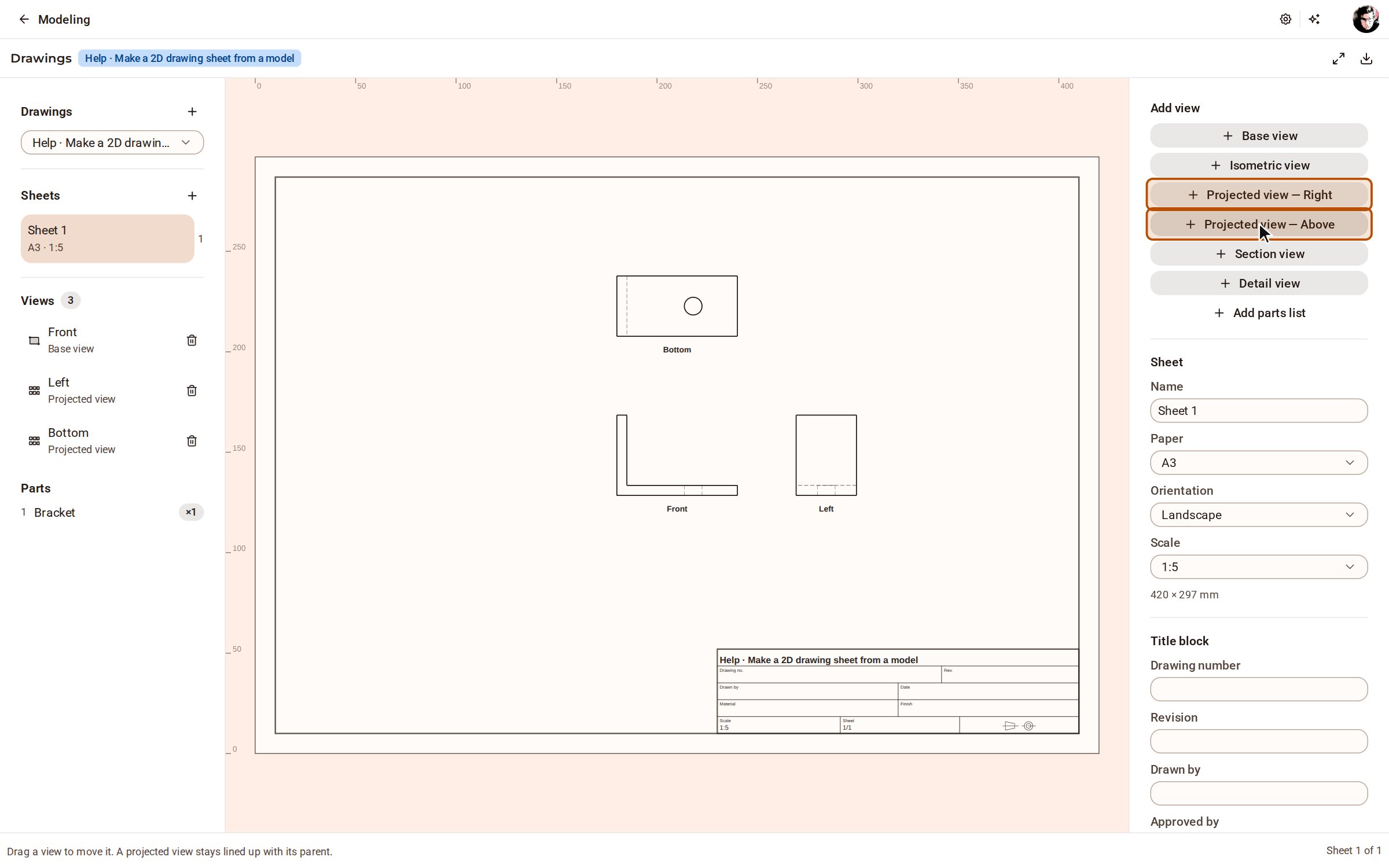
| Zeichnungen | Zeichnungsblätter aus dem Modell: Projektions-, Schnitt-, Detail- und isometrische Ansichten, Bemaßungen, die ihren Kanten folgen, PDF, SVG und DXF. | Kozorosa |
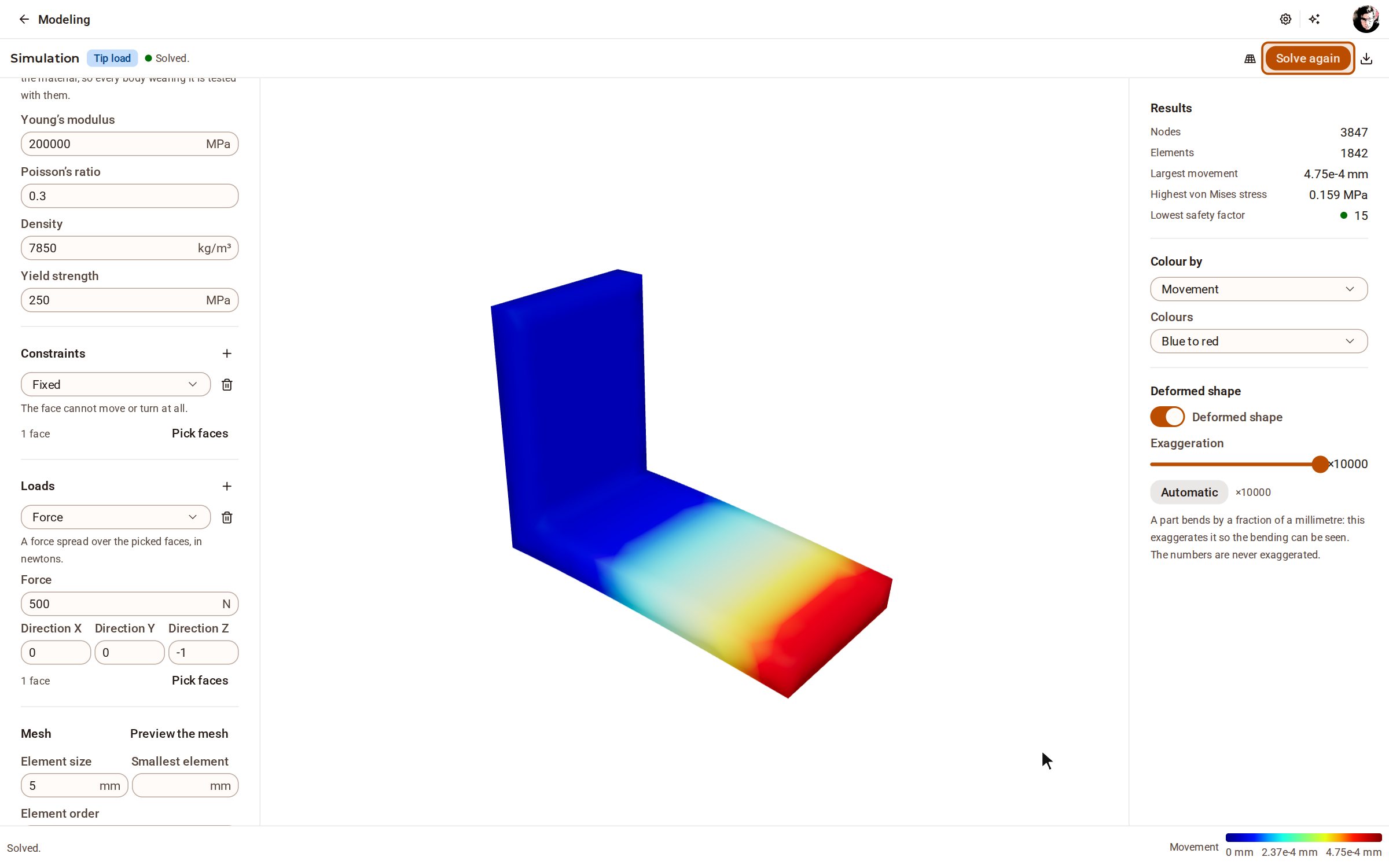
| Simulation | Lineare statische Spannungs- und Modalanalyse eines Volumenkörpers: Einspannungen, Lasten, Verschiebung, Spannungen und Sicherheitsfaktor. | Kozorosa |
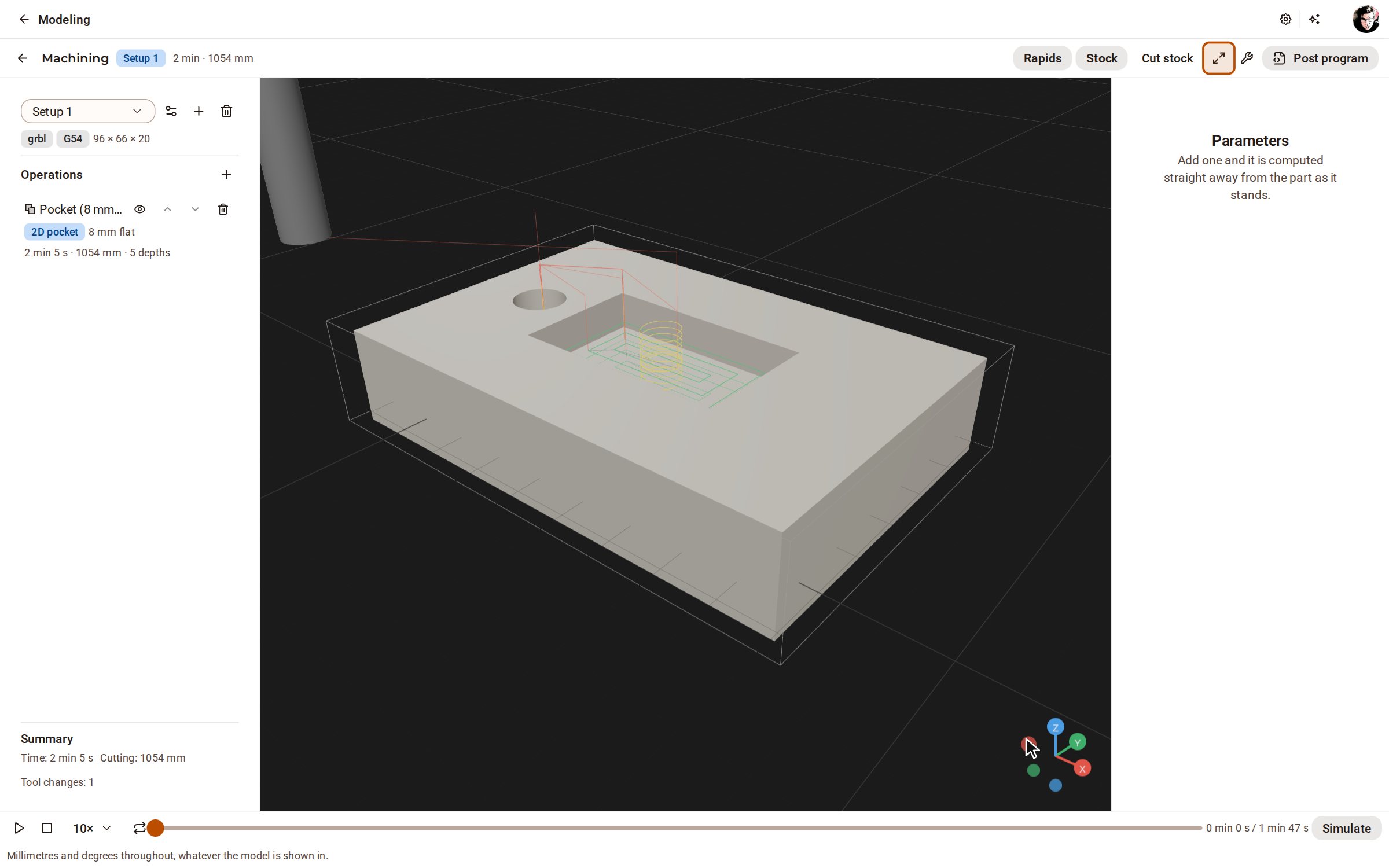
| Zerspanung (CAM) | Dreiachsiges Fräsen: Aufspannungen, eine Werkzeugbibliothek, Planfräsen, Kontur, Tasche, adaptives Fräsen, Bohren und 3D-Schlichten, simuliert und als G-Code ausgegeben. | Kozorosa |
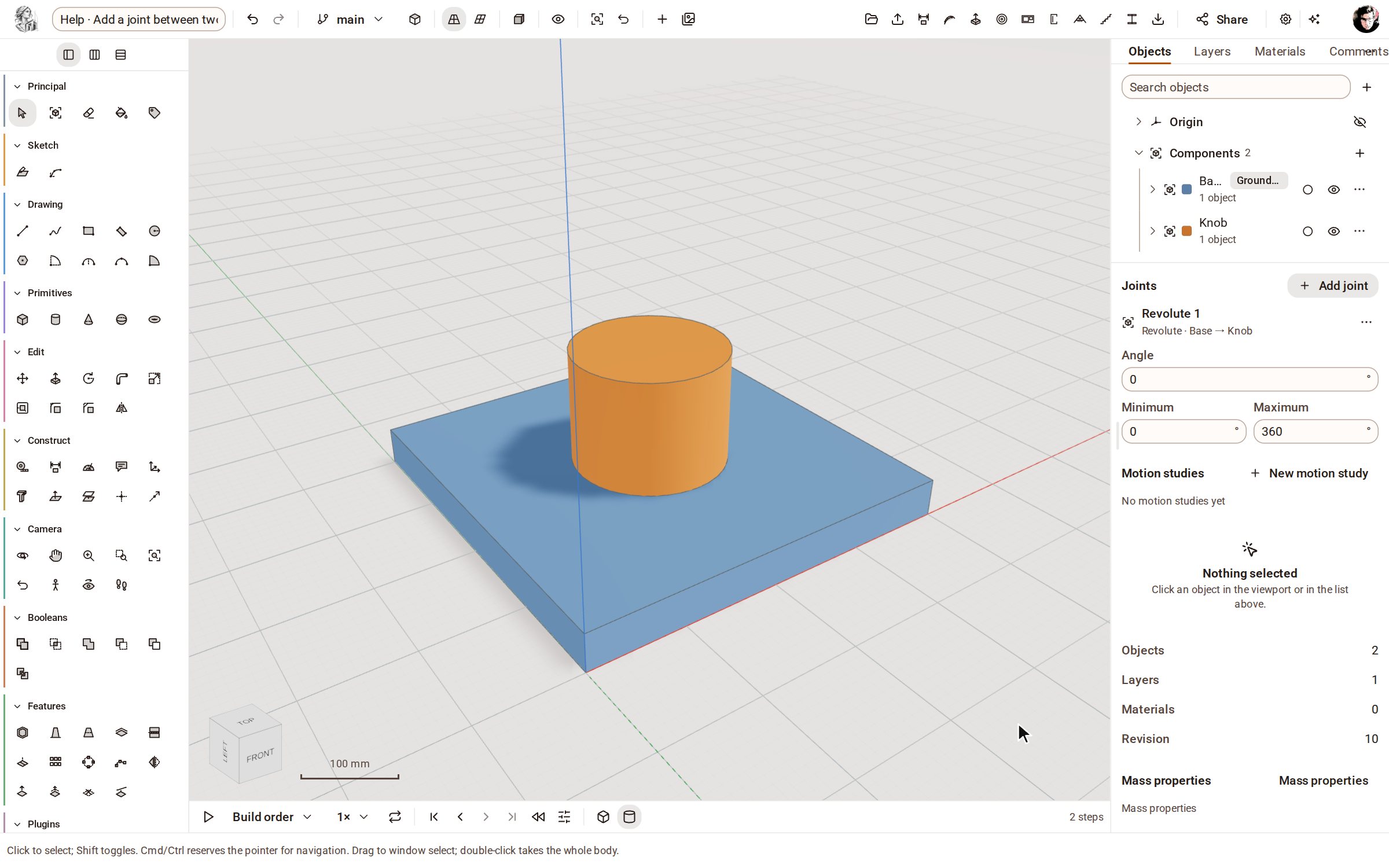
| Baugruppen und Bewegung | Komponenten, sieben Gelenkarten, Zahnräder, Riemen und Nocken, Bewegungsstudien mit Kollisionen, Video und animiertes glTF. | Kozorosa |
| Zeitachse und Verlauf | Eine parametrische Zeitachse aus Features, die Sie umordnen und unterdrücken können, Konfigurationen, Zweige mit Zusammenführung und Wiedergabe. | Kozorosa |
| Analyse und Messung | Masseeigenschaften, Kollision und Abstand, Zebra, Krümmung und Formschräge sowie live geprüfte Konstruktionsanforderungen. | Kozorosa |
| Materialien, Szenen und Rendering | Materialien mit Dichte und Texturen im realen Maßstab, Layer, gespeicherte Szenen, Darstellungsstile und KI-Konzeptrenderings. | Kozorosa |
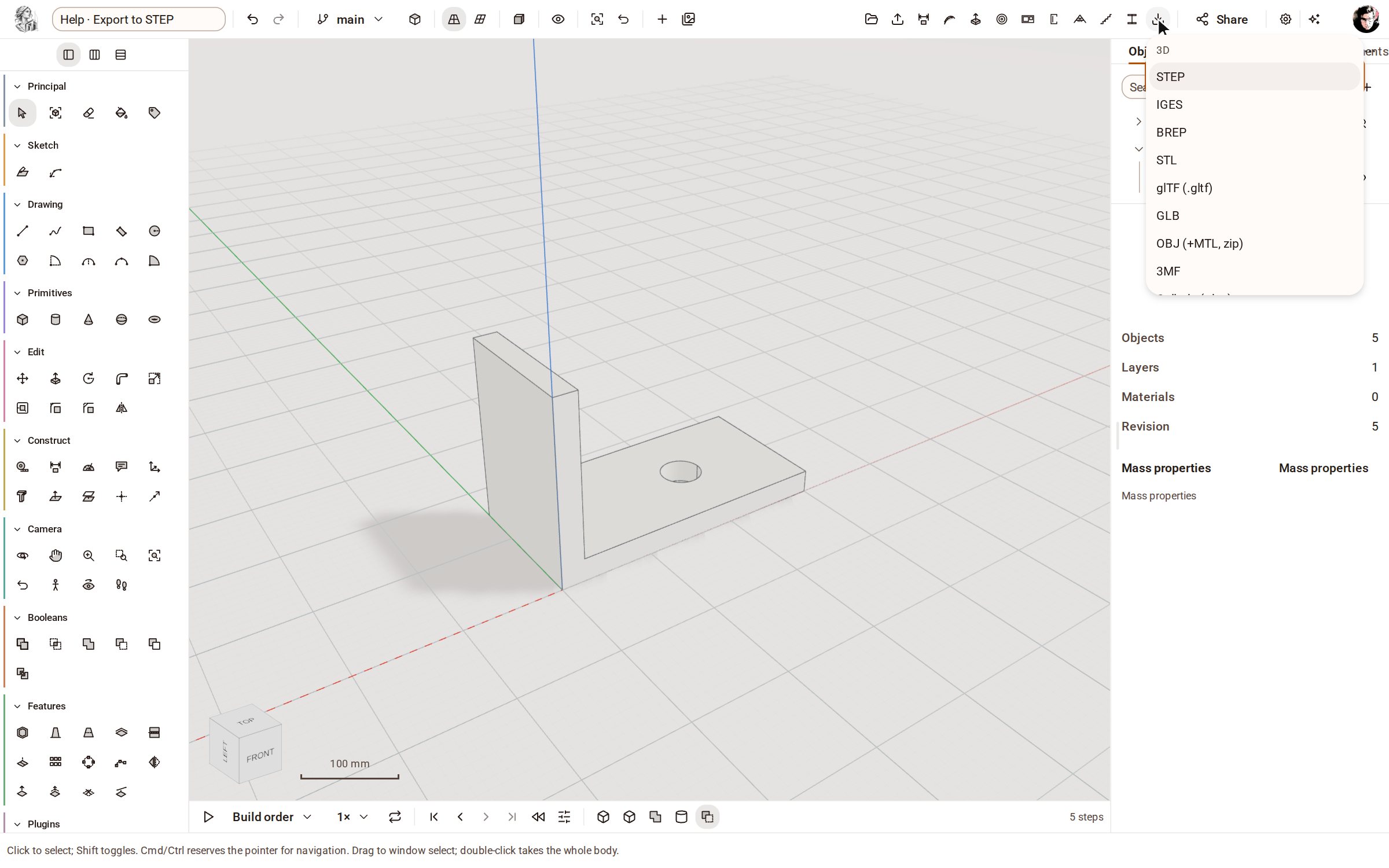
| Import und Export | STEP, IGES, BREP, STL, OBJ, 3MF, glTF, Collada und IFC in beide Richtungen; DXF und SVG in Skizzen. | Kozorosa |
| Teilebibliothek | Zahnräder, ISO-Gewinde, Schrauben und Muttern, Unterlegscheiben, Federn und Flansche, platziert auf einer Ebene oder Fläche; auch Ihre eigenen Plugins. | Kozorosa |
| KI-Assistent | Ein Chat-Bereich auf jeder Seite: Er liest und misst Ihre Modelle und ändert sie mit Ihrer Zustimmung oder zeichnet einen Vorschlag über das Modell, den Sie prüfen. | Kozorosa |
| KI-Modus | Ein Arbeitsbereich für das Entwerfen im Gespräch: Die Modellierwerkzeuge werden weggeräumt, und der Assistent baut das Modell Stufe für Stufe nach Ihrer Beschreibung, während Sie zeigen, die Ansicht drehen und messen. | Kozorosa |
| Ihr eigener KI-Agent | Verbinden Sie Claude Code, Claude Desktop, Codex, Cursor, VS Code, Gemini oder Windsurf über MCP mit dem Modell. | Kozorosa |
| Python-Konsole | Skripte, die das Modell bearbeiten, jeder Lauf eine Bearbeitung und ein Rückgängig-Schritt. | Kozorosa |
| Zusammenarbeit | Gemeinsame Live-Bearbeitung, Anwesenheit, Kommentare, Freigabelinks, Rollen und ein Audit-Log, auf Ihren eigenen Servern. | Foundry |