
Centre d’aideAutomatisation
Connecter un agent IA (Claude Code, Cursor…) via MCP
Kozorosa dispose d’un serveur MCP : un agent de développement comme Claude Code, Codex ou Cursor peut lister et exécuter les actions du studio et lire vos modèles. La boîte de dialogue Connect an AI agent vous donne un jeton et l’extrait exact à coller pour chaque agent.
-
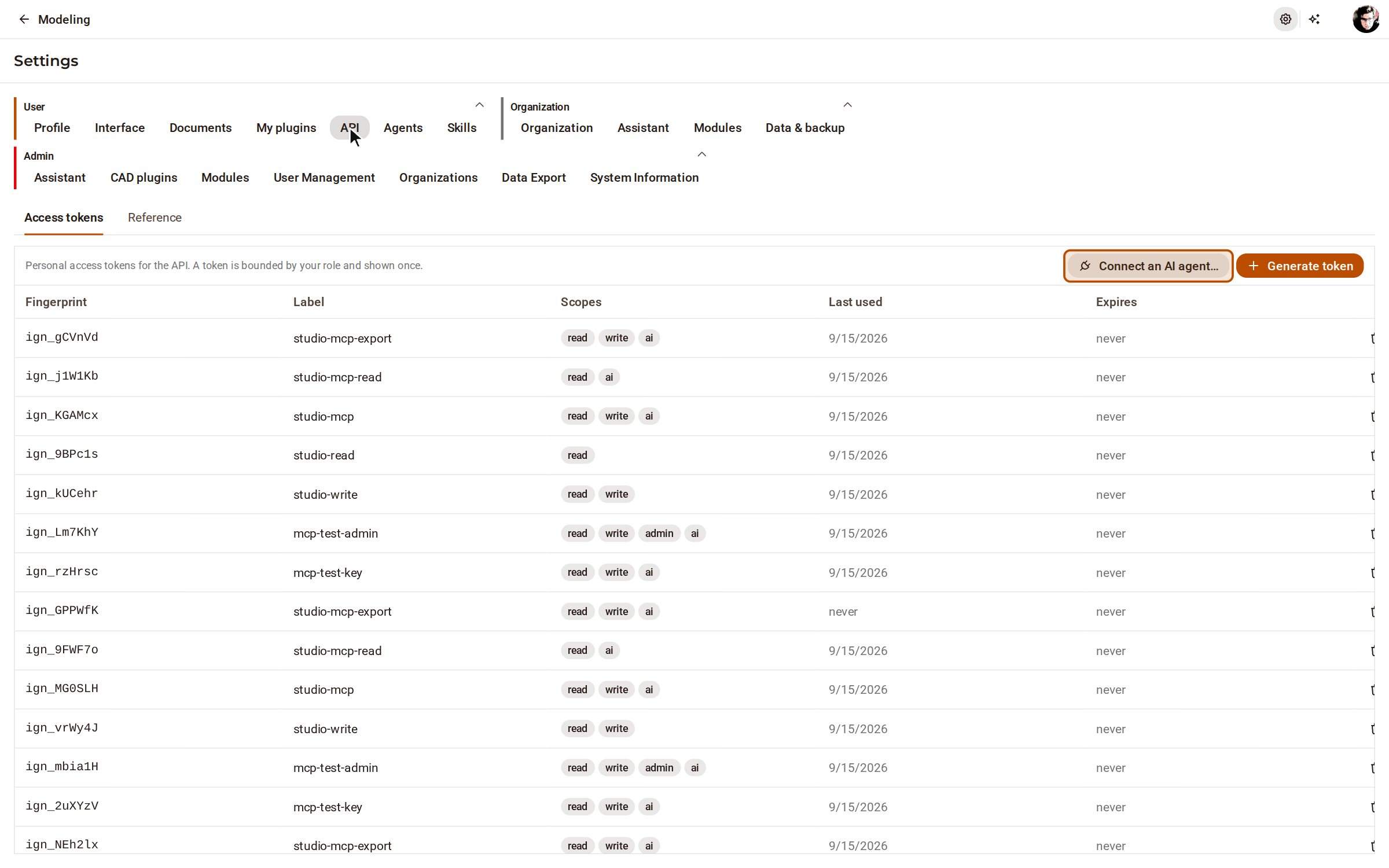
Ouvrez Settings avec l’engrenage en haut à droite, et choisissez API sous User. Cliquez sur Connect an AI agent….
-
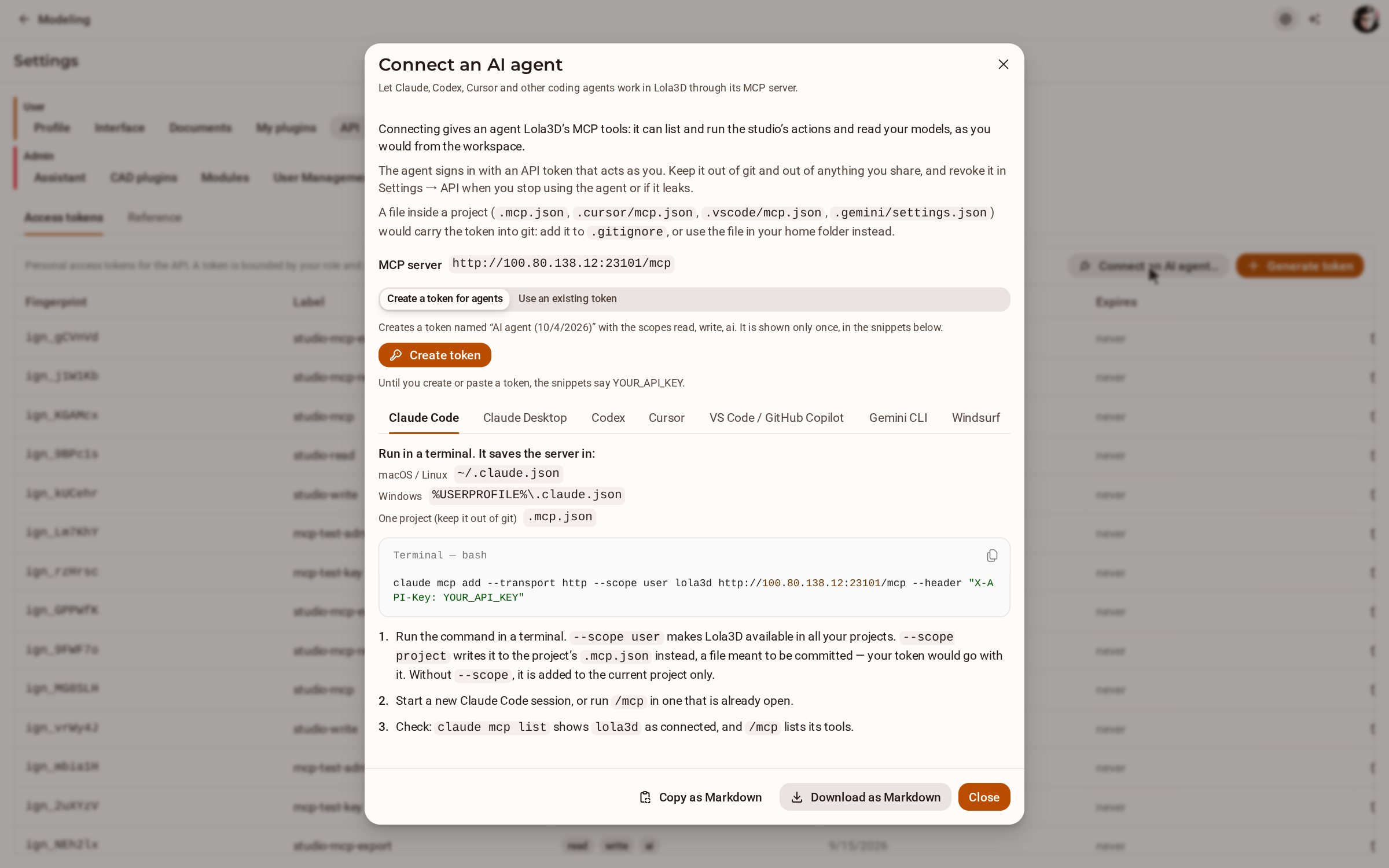
La boîte de dialogue affiche l’adresse MCP de ce serveur. Choisissez Create a token for agents et cliquez sur Create token — le jeton n’est affiché qu’une fois, inséré dans les extraits ci-dessous. Si vous avez déjà un jeton avec la portée ai, choisissez Use an existing token et collez-le à la place. L’onglet Claude Code est ouvert : lancez sa commande dans un terminal, démarrez une nouvelle session, puis vérifiez que claude mcp list affiche kozorosa.
-
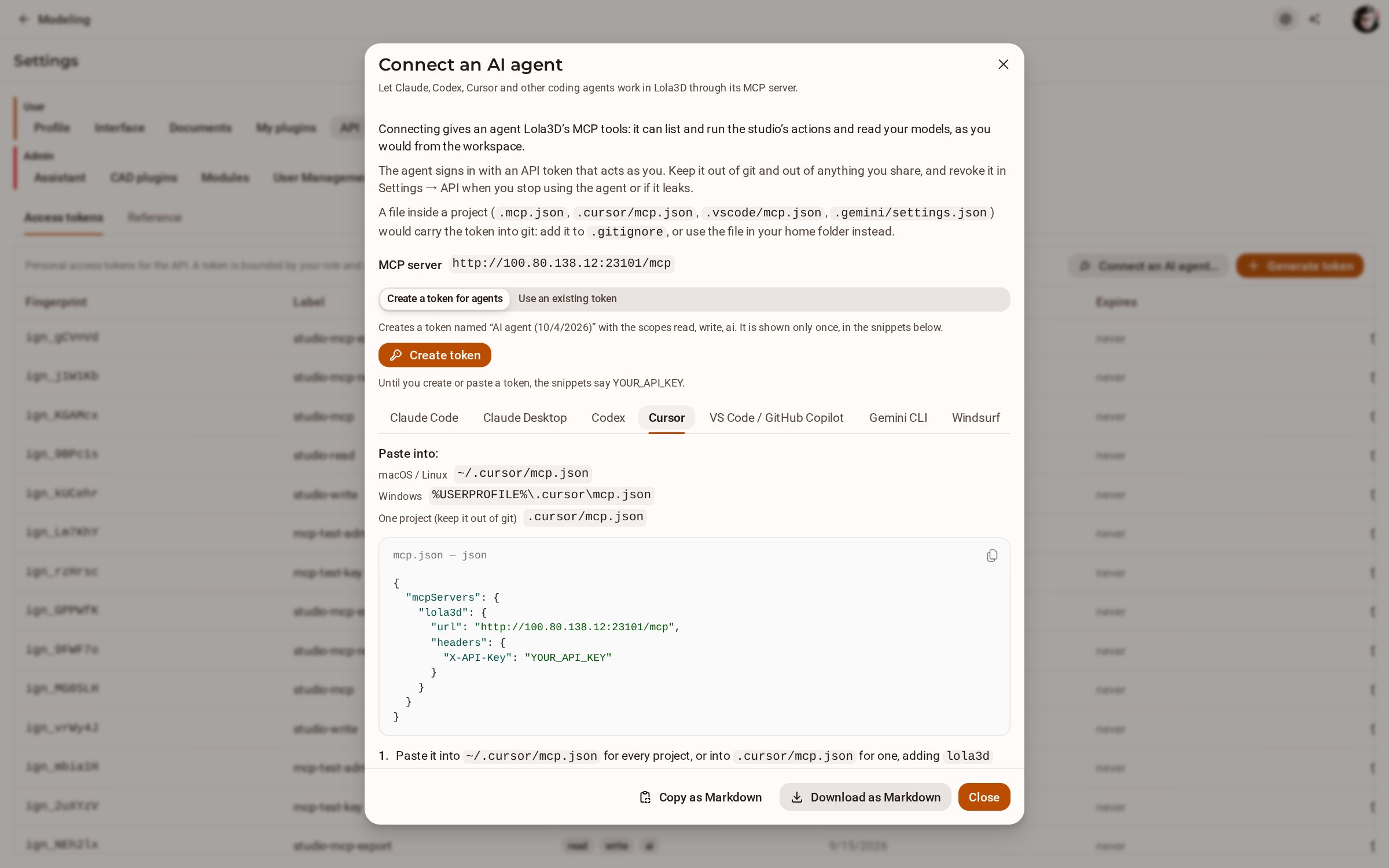
Chaque autre agent a son propre onglet, avec le fichier qu’il lit et ce qu’il faut y coller — celui de Cursor va dans ~/.cursor/mcp.json. Copy as Markdown ou Download as Markdown regroupe toutes les instructions.
Bon à savoir
- Le jeton agit en votre nom. Gardez-le hors de git et de tout ce que vous partagez, et révoquez-le dans Settings → API quand vous cessez d’utiliser l’agent ou s’il fuite.
- Un fichier de projet comme .mcp.json ou .cursor/mcp.json emporterait le jeton dans git : ajoutez-le au .gitignore, ou utilisez plutôt le fichier de votre dossier personnel.
- Tant que vous n’avez pas créé ou collé de jeton, les extraits indiquent YOUR_API_KEY.
Enregistré dans Kozorosa par l’enregistreur d’aide.