
01 — Modellieren
Direkt und parametrisch
Die Werkzeuge und die Inferenz von SketchUp für Tempo; Skizzen mit Bedingungen, Volumenkörper-Features und eine Zeitachse, die Sie zurückrollen können, für Präzision.
ModellierungProdukt
ModellierungBaugruppen & BewegungZeichnungenSimulationCAMMaterialien & RenderingKI-AgentenEntwicklerModule
HolzbauHolzrahmenbauBrettsperrholz (CLT)StahlbauStahlleichtbauTreppenDachAnwendungsfälle
MaschinenbauMaker & 3D-DruckHolzbearbeitung & MöbelArchitektur & WohnungsbauKozorosa
HilfePreiseDownloadFoundryZiehen Sie eine Fläche wie in einer Skizze, bestimmen Sie sie wie ein Ingenieur, und geben Sie dann die Zeichnung, die Spannungsstudie, den G-Code oder die Abbunddatei aus. Ein Studio auf einem exakten B-Rep-Kernel — mit einem KI-Agenten, der jedes Werkzeug nutzen kann, das Sie nutzen.
Kozorosa für Mac ab 13 € im Monat oder 229,99 € dauerhaft. Selbst gehostet für Teams mit Foundry.
Modellieraktionen in einem Katalog — dieselben für die Oberfläche, die API, Python und den Agenten.
Werkzeuge in der Leiste, von Line und Push/Pull bis Loft, Shell und Draft.
Dateiformate hinein und hinaus: STEP, IGES, BREP, STL, 3MF, glTF, IFC, DXF und mehr.
Baumodule: Holzbau, Holzrahmenbau, Brettsperrholz (CLT), Stahlbau, Stahlleichtbau, Treppen, Dach.
Das Studio
Die meisten Werkzeuge zwingen Sie zu wählen: ein Skizzenprogramm, das keine Toleranz halten kann, oder ein parametrischer Modellierer, in dem sich nichts bewegt, bis alles festgelegt ist. Kozorosa ist beides, auf einer Zeitachse — und es geht weiter, wenn das Modell fertig ist.
01 — Modellieren
Die Werkzeuge und die Inferenz von SketchUp für Tempo; Skizzen mit Bedingungen, Volumenkörper-Features und eine Zeitachse, die Sie zurückrollen können, für Präzision.
Modellierung02 — Zusammenbauen
Komponenten, sieben Gelenktypen, Zahnräder, Riemen, Nocken und Motoren — und Bewegungsstudien, die Diagramme zeichnen, Bahnen verfolgen und Kollisionen erkennen.
Baugruppen & Bewegung03 — Dokumentieren
ISO- und ANSI-Blätter mit projizierten Ansichten, Schnitt- und Detailansichten. Maße folgen ihren Kanten, wenn sich das Modell ändert.
Zeichnungen04 — Nachweisen
Linear-statische Analyse und Modalanalyse, vernetzt aus der exakten Geometrie, mit den Grenzen des Verfahrens schriftlich festgehalten.
Simulation05 — Herstellen
Planfräsen, Taschen, adaptives Ausräumen, Bohren und 3D-Parallelbearbeitung, simuliert durch Materialabtrag und ausgegeben für GRBL, LinuxCNC oder Fanuc.
CAM06 — Zeigen
Texturen im realen Maßstab, gespeicherte Szenen, Stile, Schnittebenen und ein KI-Konzeptrendering für das Kundengespräch.
Materialien & RenderingGebaut in Kozorosa
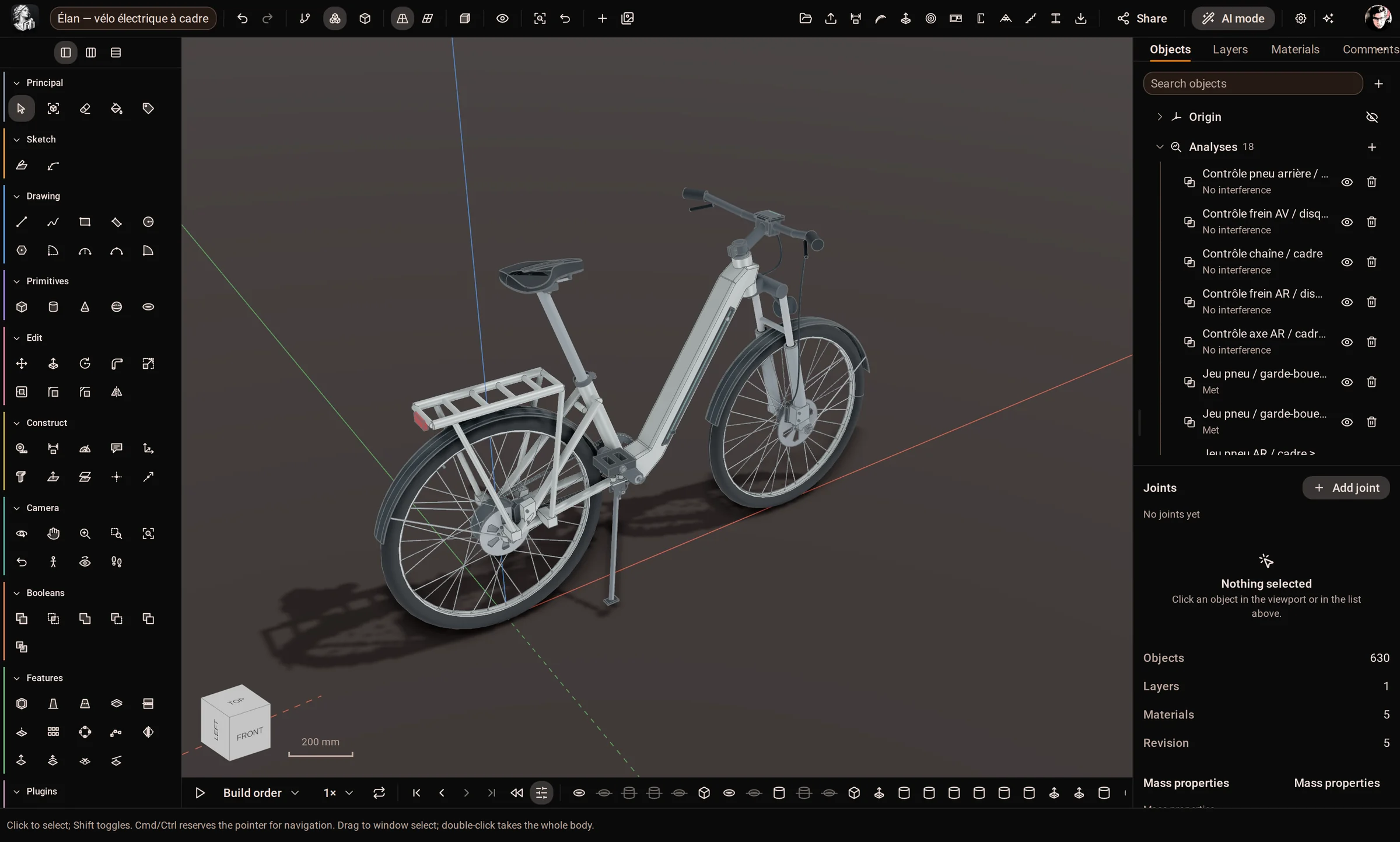
Jedes Bild hier ist die Anwendung mit einem echten geöffneten Modell — dieselbe Datei, die Sie öffnen, messen, schneiden und exportieren könnten. Hubschrauber, Roboter, Motoren und Häuser: derselbe Modellierer für alle.

Rotorkopf, Taumelscheibe, Heckrotor und Gimbal in acht Komponenten — 561 Features, 7075-T6, Titan und Carbon sowie eine Spannungsstudie des Taumelscheibenflansches.
Maschinenbau
Sechs Thruster, ein Druckgehäuse mit seiner Acrylkuppel, Auftrieb aus syntaktischem Schaum und Bleiballast — 185 Körper, jeder mit seinem echten Material.
Maschinenbau
Radnabenmotoren, Längslenker und Federbeine an sechs Radstationen, ein LiDAR und ein Schwenk-Neige-Mast — 177 Körper in sechs Komponenten.
Maschinenbau
Fünf Zylinder, Haupt- und Nebenpleuel und zehn Ventile an 89 Gelenken, über 720° von einer Bewegungsstudie angetrieben.
Baugruppen & Bewegung
1.432 Holzbauteile und 427 Platten, angeordnet vom Modul Holzbau — jeder Ständer, jede Schwelle und jede Platte in der Zuschnittliste.
Architektur & Wohnungsbau
Zwanzig Schubladen, ein Korpus und ein Sockel als Komponenten — mit Spielprüfungen an jeder Schublade.
Holzbearbeitung & MöbelBewegungsstudien
Die Kurbelwelle des Sternmotors wird über zwei volle Umdrehungen angetrieben, Grad für Grad. Kolben, Haupt- und Nebenpleuel, Nocken, Stößelstangen und alle zehn Ventile folgen ihren Gelenken, und die Kollisionserkennung läuft mit.
KI-Agenten
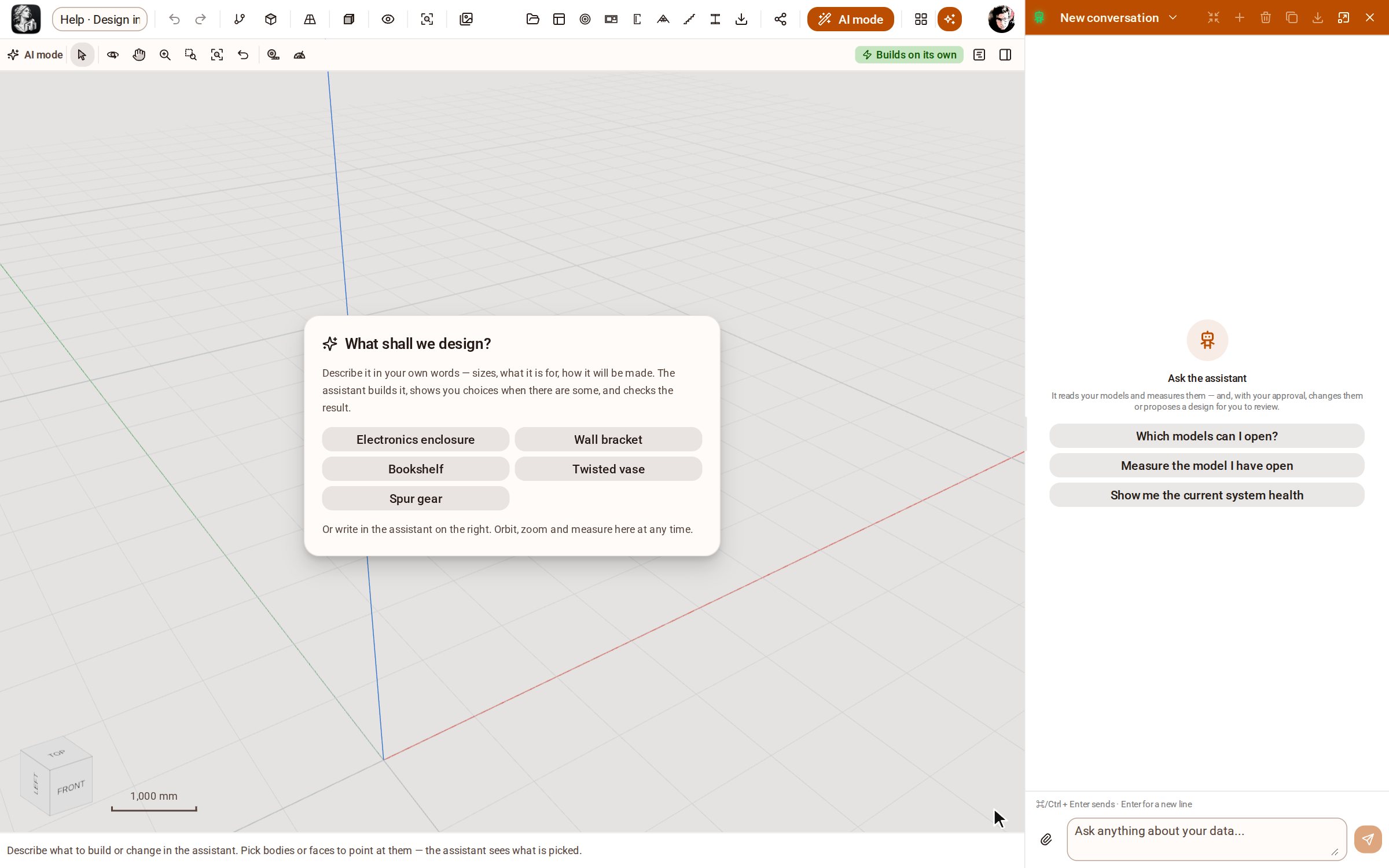
Jede Operation in Kozorosa ist eine Aktion in einem Katalog — die Oberfläche ruft sie auf, und ein Agent kann das auch. Der eingebaute Assistent modelliert mit Ihnen; Claude Code, Cursor, Codex und andere Agenten verbinden sich mit einem Klick über MCP.
Baumodule
Optionale Module, die die Kataloge, Regeln und Maschinen eines Gewerks kennen: echte Profile und Güten, Verbindungen und Anschlüsse, Normprüfungen und die Dateien, die die Maschinen der Werkstatt lesen.
2.320 Querschnitte aus 20 Märkten, 25 Verbindungsarten, Vorbemessung nach EN 1995, BTLx für Abbundmaschinen.
HolzbauEN-, BS- und AISC-Profile, Anschlüsse in einer Bearbeitung, Schrauben- und Schweißnahtlisten, DSTV NC1.
StahlbauRollgeformte Wände, Binder und Deckenträger mit jeder Sicke und jeder Ausklinkung, ausgegeben an Howick.
StahlleichtbauAuf Rohplatten verschachtelte Platten, vorgefertigte Wände, normgeprüfte Treppen und Dachdeckungen.
Alle sieben ModuleZwei Arten, es zu betreiben
Kozorosa für Mac ist das gesamte Studio auf Ihrem eigenen Rechner — Kernel, Datenbank und Server in der App, Ihre Dateien auf Ihrer Festplatte. Teams, die die Web-Version wollen, betreiben Foundry auf ihrer eigenen Infrastruktur.
Apple Silicon. Windows und Linux sind unterwegs. Jedes Werkzeug des Studios, offline, mit Ihren Modellen auf Ihrer Festplatte.
Die Web-Version auf Ihren eigenen Servern: Konten, Organisationen, Freigaben, Live-Zusammenarbeit, die API und Design-CI — hinter Ihrem Proxy.
Hilfe-Center
Kurze Artikel mit einem Bild bei jedem Schritt, in der Anwendung aufgenommen von unserem Hilfe-Rekorder — der auch prüft, dass jeder Artikel mit der aktuellen Version noch funktioniert.
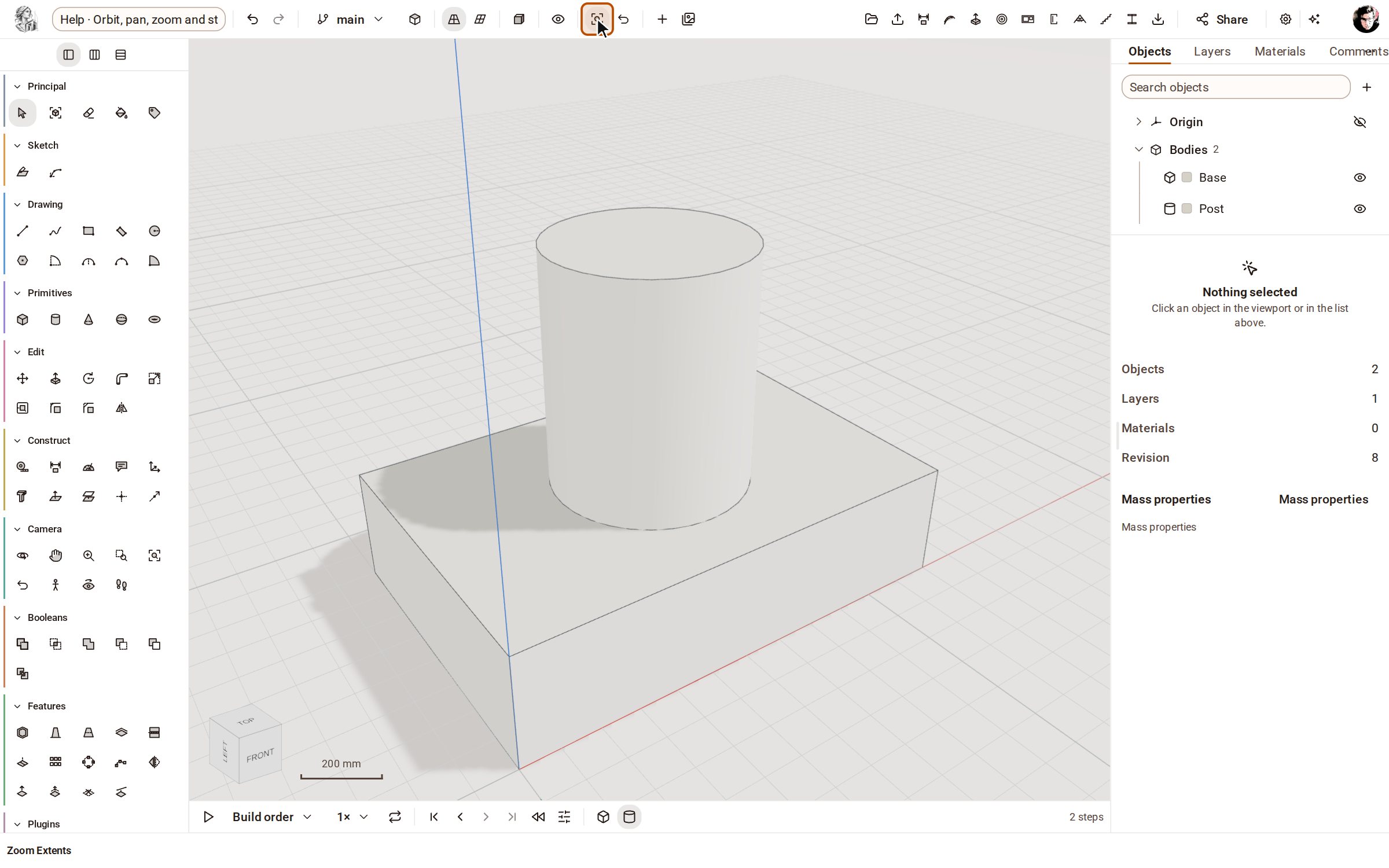 Orbit, Schwenken, Zoomen und StandardansichtenDrehen, verschieben und zoomen Sie die Kamera mit den Camera-Werkzeugen um Ihr Modell, und springen Sie über die Leiste über der Ansicht zu einer Standardansicht (Top, Front, Iso…).
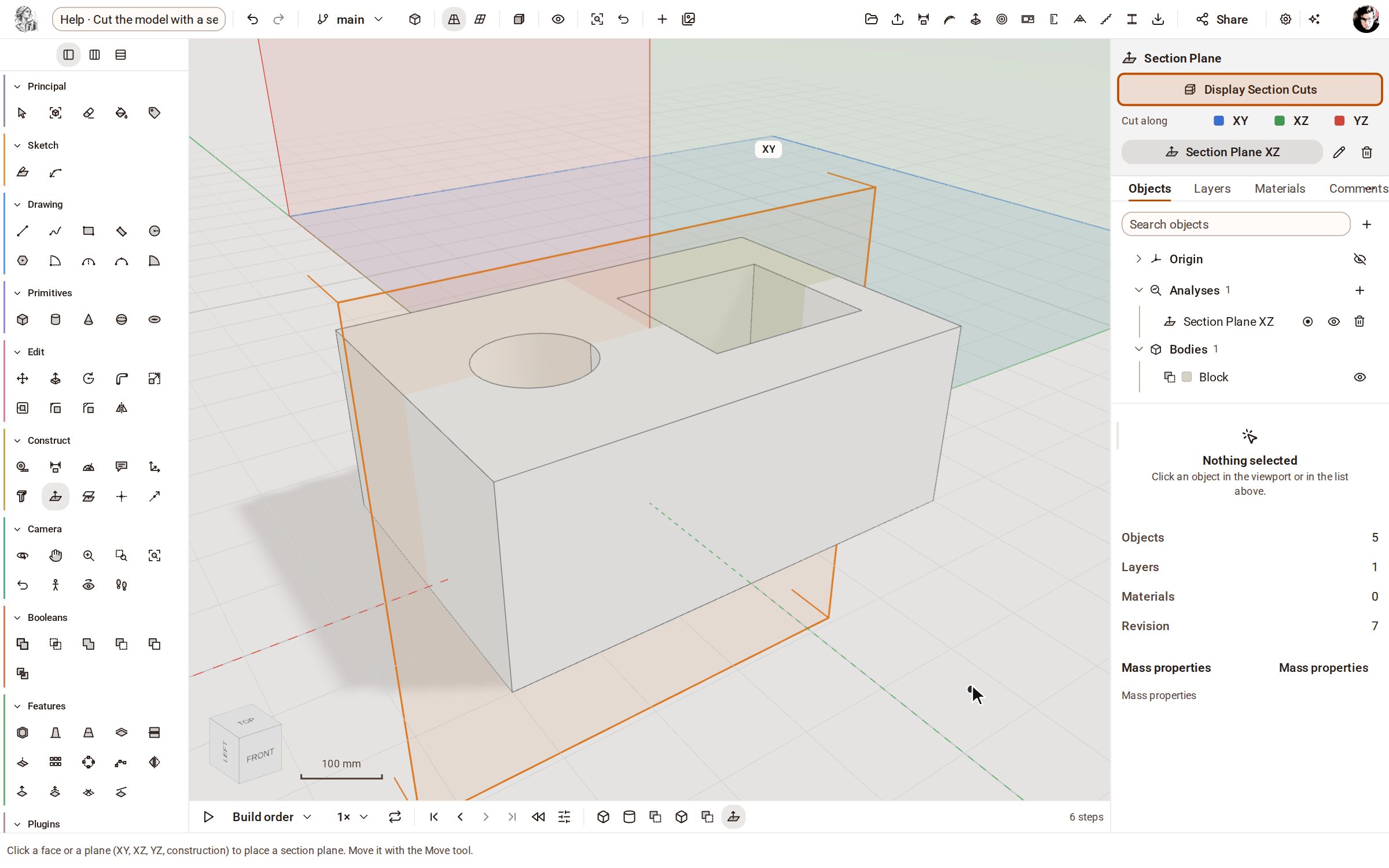 Das Modell mit einer Schnittebene schneidenEine Schnittebene schneidet die Ansicht Ihres Modells auf, sodass Sie hineinsehen können — Bohrungen, Taschen und Wandstärken —, ohne die Geometrie zu verändern.
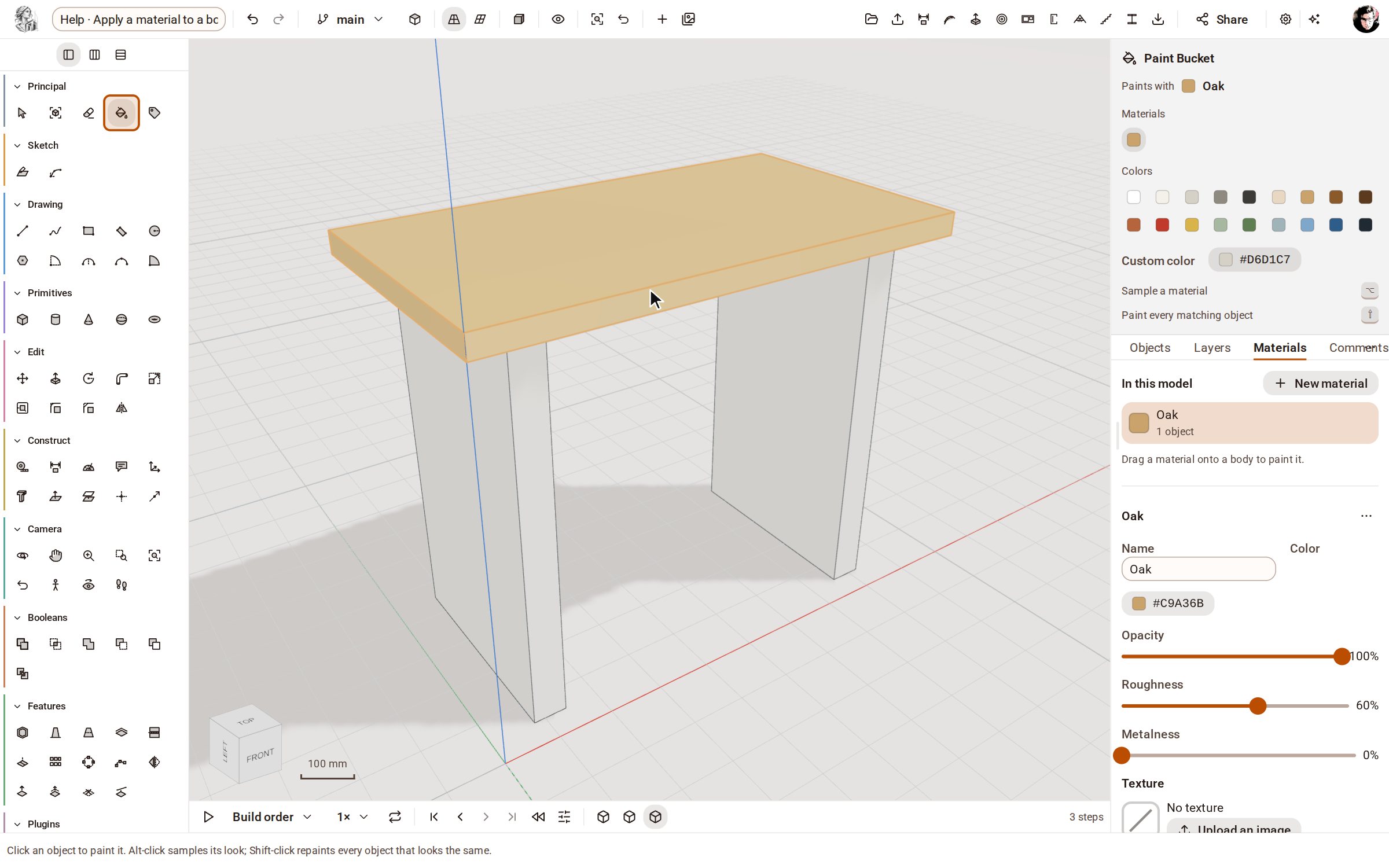 Einem Körper ein Material zuweisenMaterialien geben Körpern ihre Farbe und Oberfläche — Eiche, Stahl, Glas, Ziegel und mehr. Fügen Sie eines aus der Bibliothek im Bereich Materials hinzu und malen Sie es dann auf einen Körper.
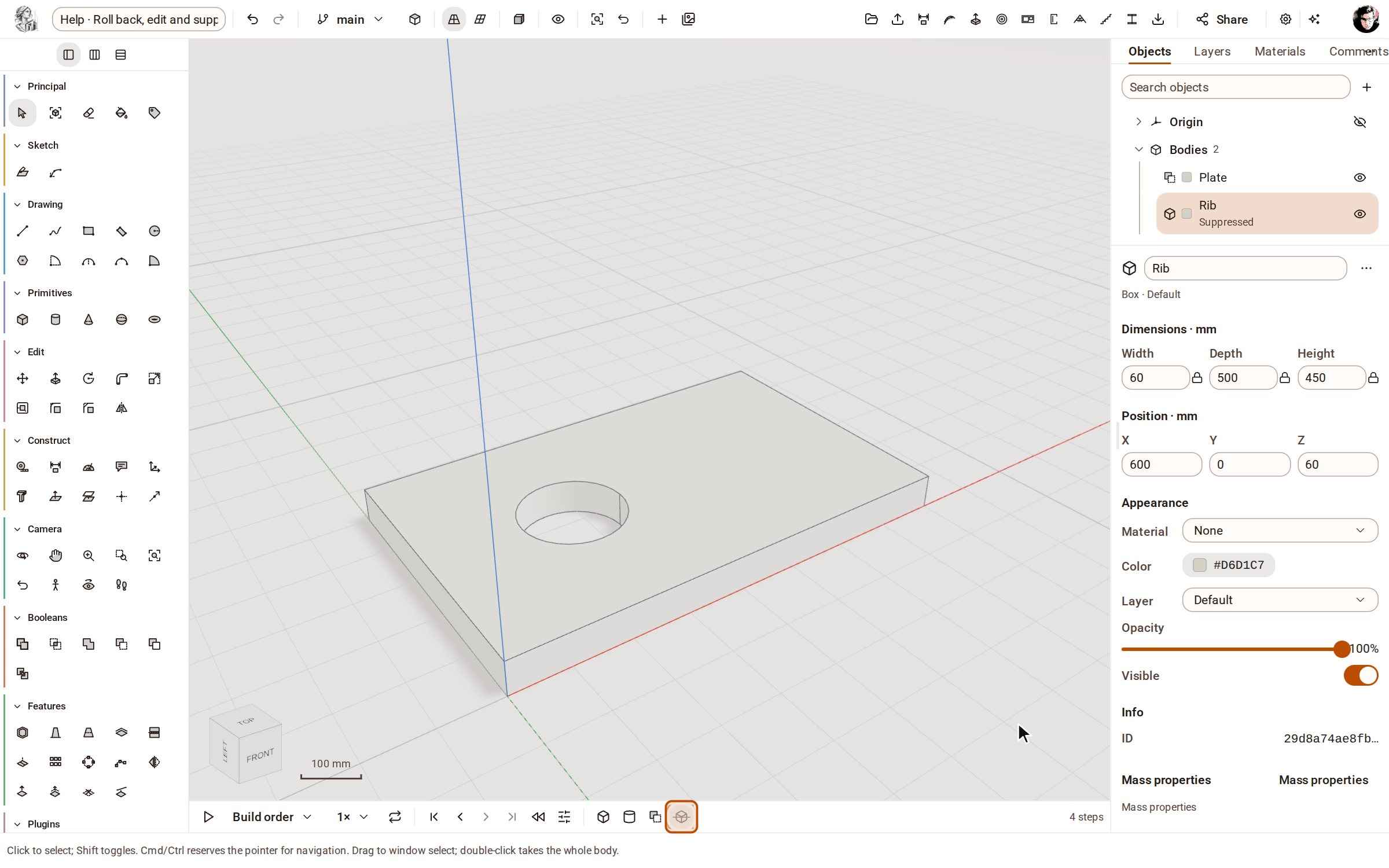 Schritte in der Zeitachse zurückrollen, bearbeiten und unterdrückenDie Zeitachse unter der Ansicht listet jeden Schritt, der Ihr Modell aufgebaut hat, in Reihenfolge auf. Klicken Sie auf einen Schritt, um das Modell so zu sehen, wie es damals war, ändern Sie die Zahlen eines Schritts, und alles danach wird neu aufgebaut, oder unterdrücken Sie einen Schritt, um das Modell ohne ihn auszuprobieren.
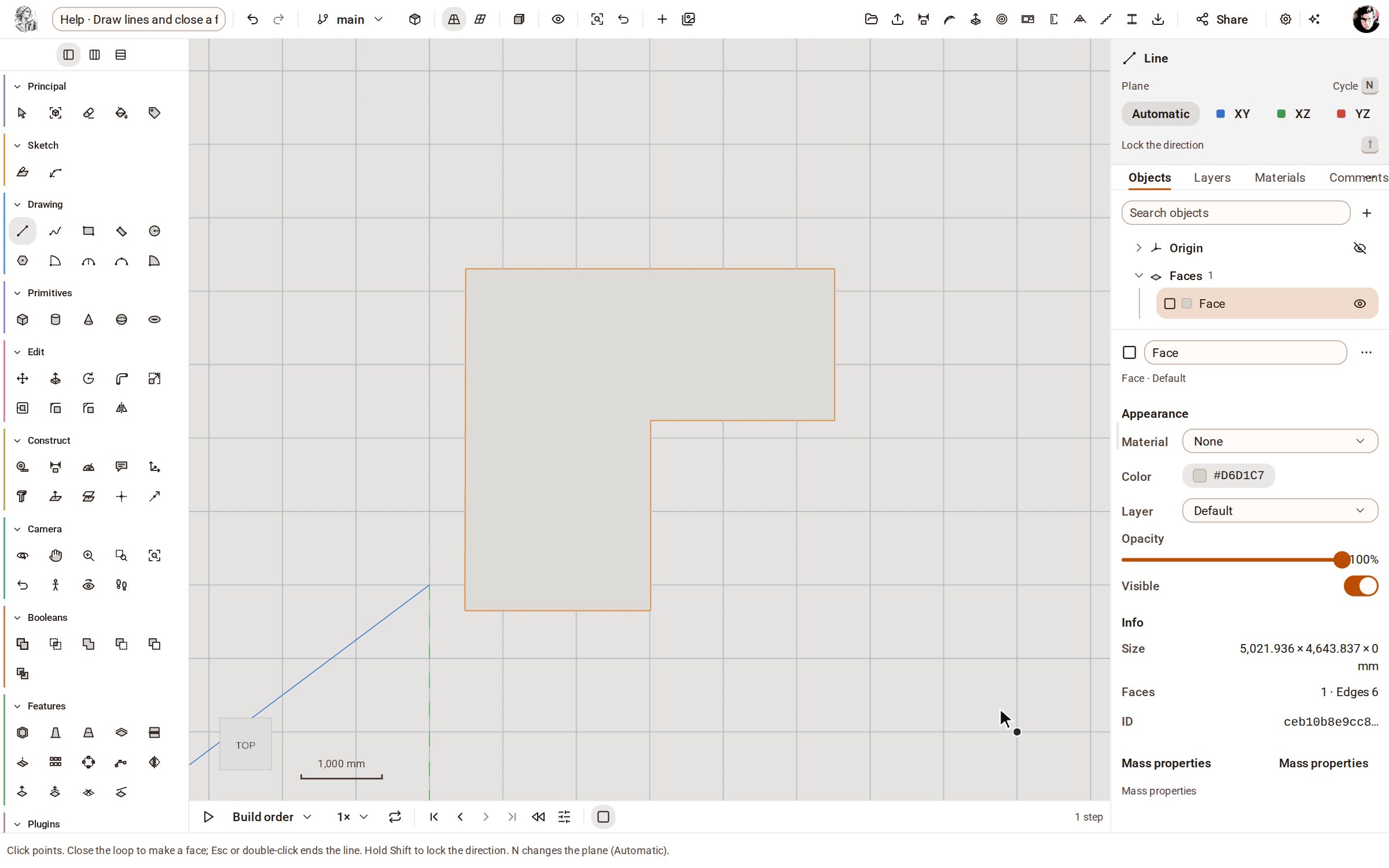 Linien zeichnen und eine Fläche schließenLine zeichnet gerade Kanten Punkt für Punkt auf dem Boden oder auf einer Fläche. Führen Sie den letzten Punkt zum ersten zurück, und die geschlossene Schleife wird zu einer Fläche, die Sie zu einem Volumenkörper ziehen können.
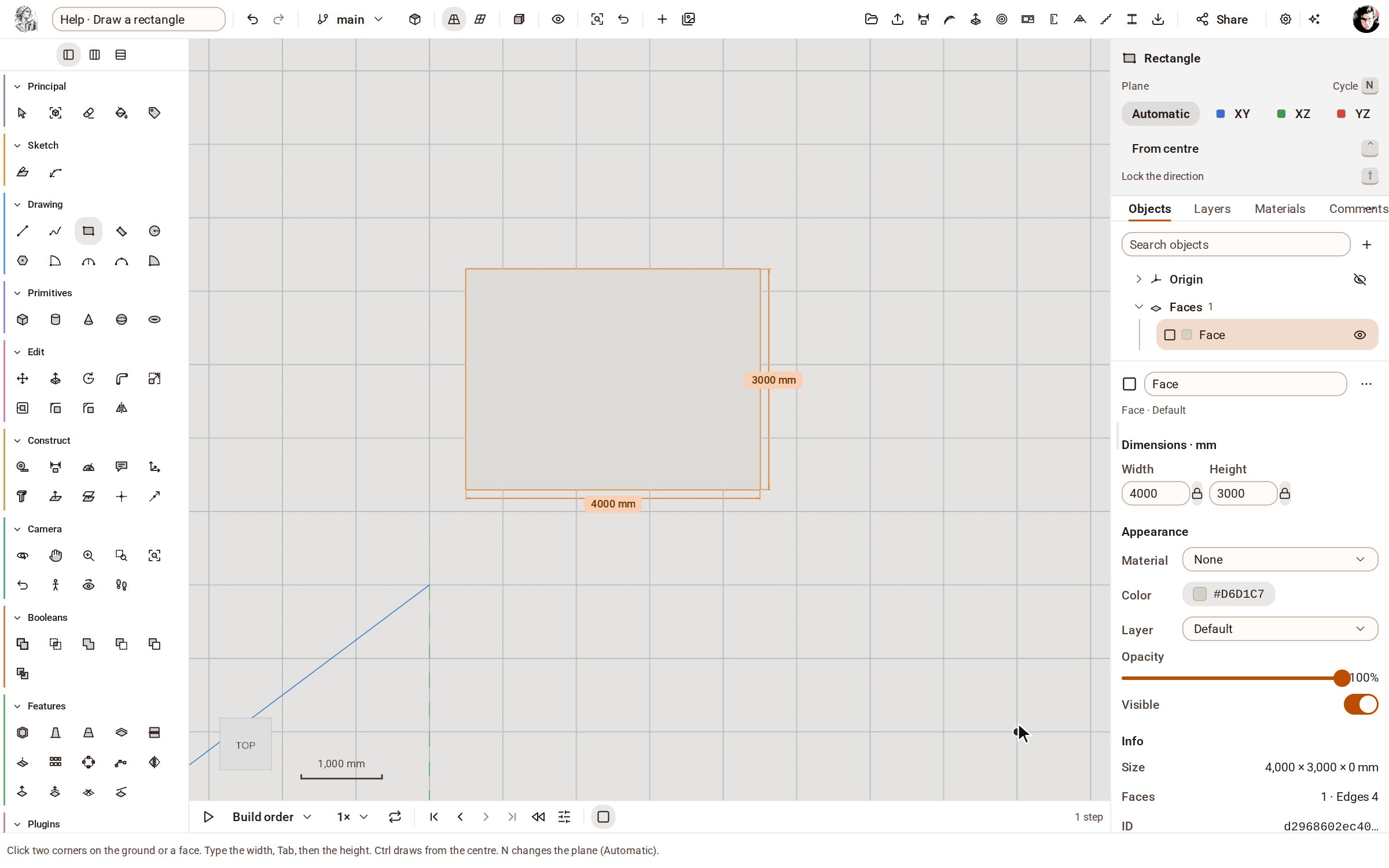 Ein Rechteck zeichnenRectangle zeichnet eine viereckige Fläche aus zwei gegenüberliegenden Ecken, auf dem Boden oder auf jeder ebenen Fläche. Geben Sie Breite und Höhe ein, um ein exaktes Maß zu erhalten.
Importieren Sie eine STEP-Datei, ziehen Sie eine Fläche, setzen Sie ein Maß daran. 5 Tage, jedes Werkzeug, nichts zu bezahlen, bis Sie sich entscheiden.