
Hilfe-CenterSkizze
Eine Skizze erstellen und mit Bedingungen bestimmen
Eine Skizze ist eine 2D-Zeichnung auf einer Ebene, deren Form durch Maße und Bedingungen bestimmt wird, nicht dadurch, wo Sie zufällig geklickt haben. Ändern Sie später ein Maß, und die Skizze sowie jeder daraus aufgebaute Volumenkörper folgen.
-
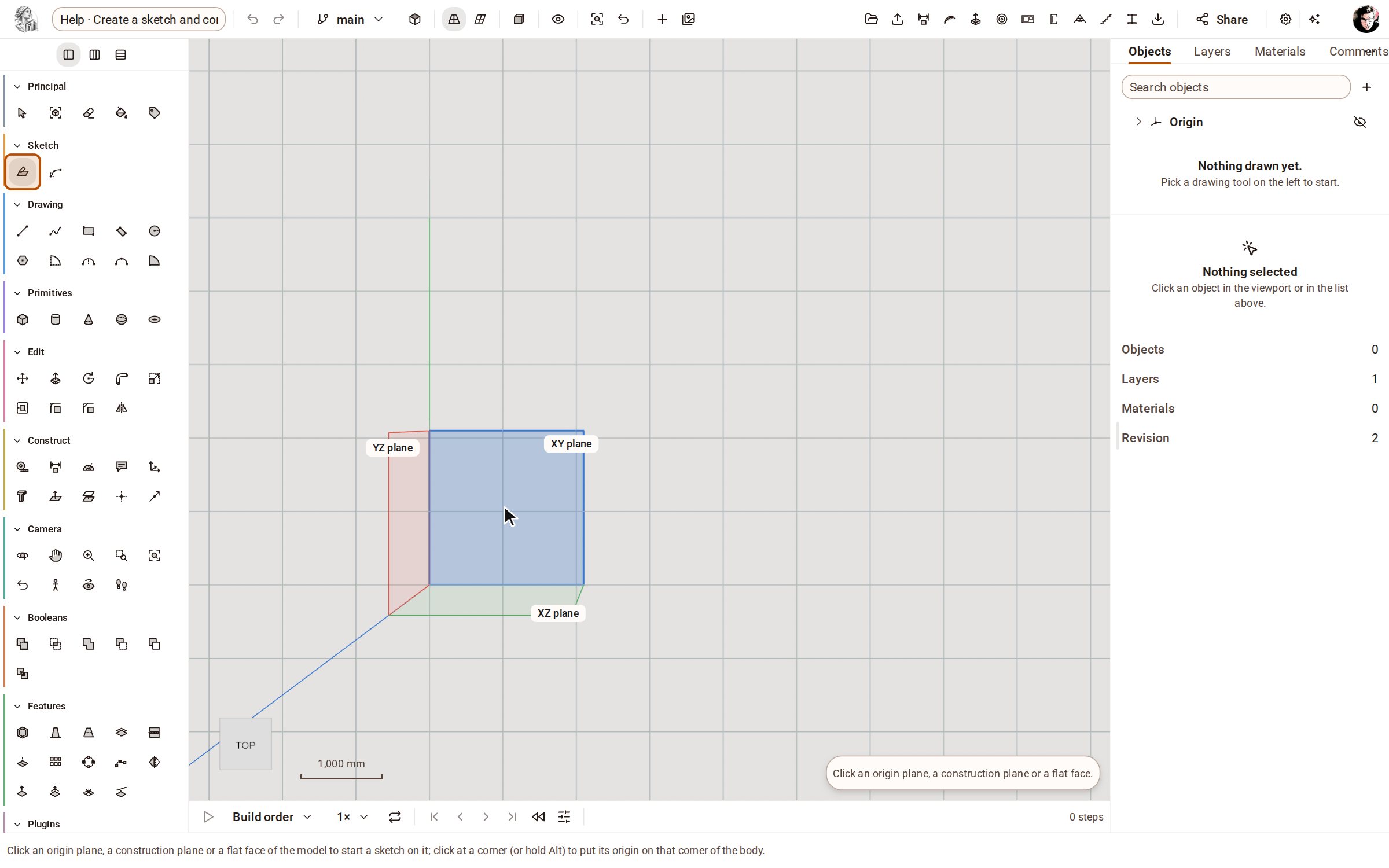
Wählen Sie Create Sketch in der Werkzeugleiste, oder drücken Sie K. Die drei Ursprungsebenen erscheinen; die unter dem Zeiger leuchtet auf.
-
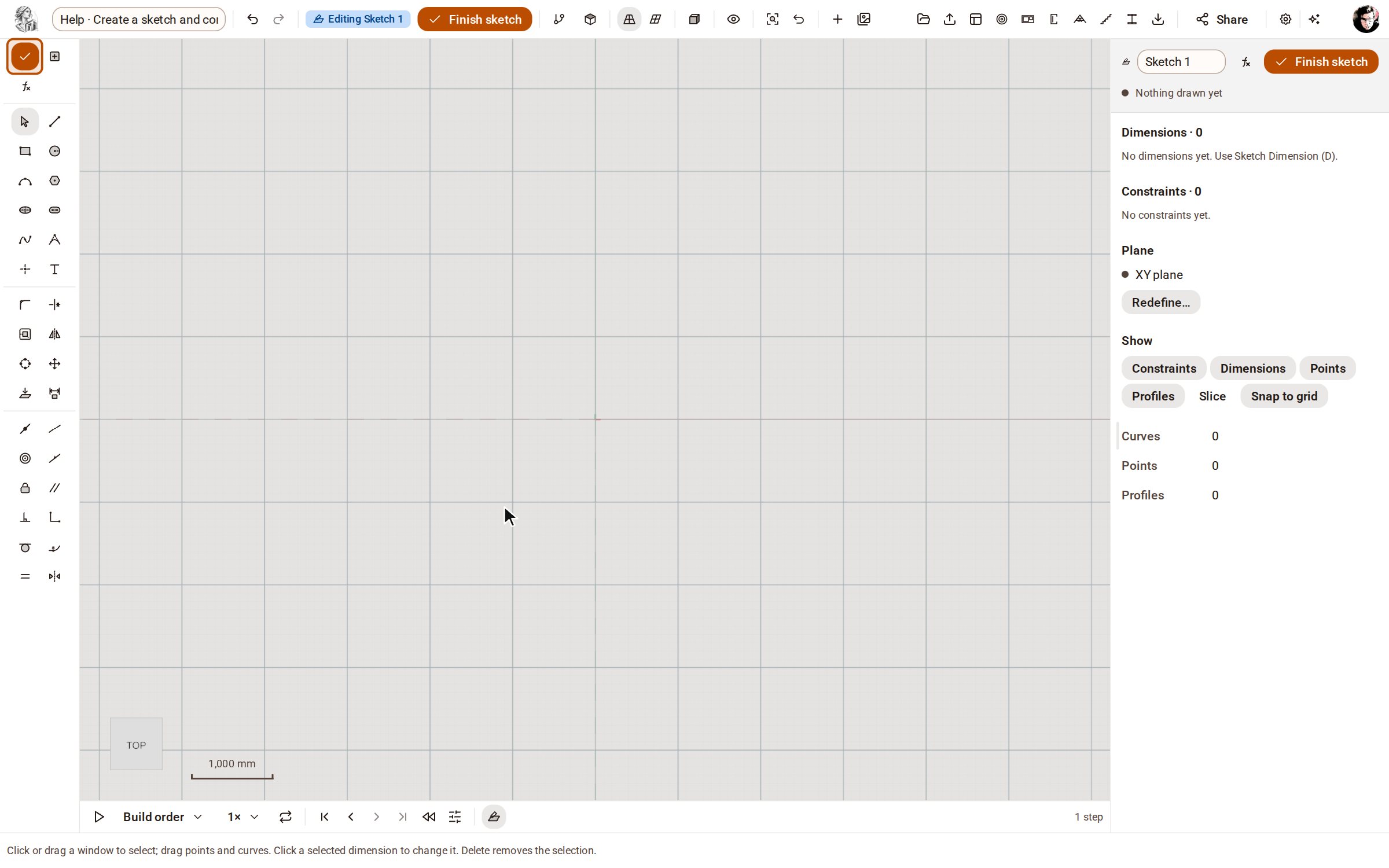
Klicken Sie auf die XY-Ebene. Die Skizze öffnet sich: Die Werkzeugleiste wechselt zu den Skizzenwerkzeugen, und der rechte Bereich listet die Maße und Bedingungen der Skizze auf.
-
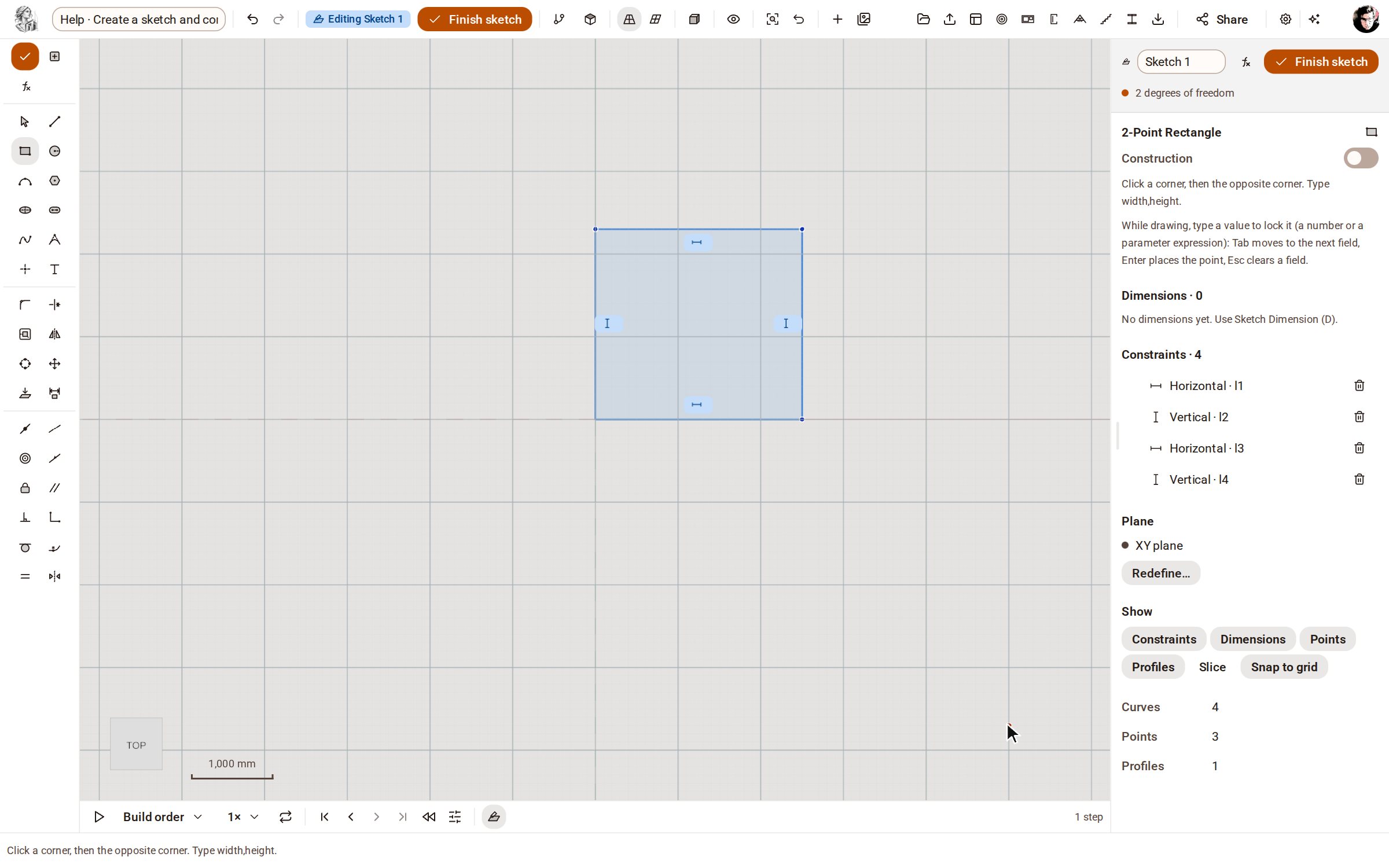
Drücken Sie R für 2-Point Rectangle, klicken Sie auf den Ursprung für die erste Ecke und dann auf die gegenüberliegende Ecke. Das Rechteck kommt mit eigenen Bedingungen Horizontal und Vertical.
-
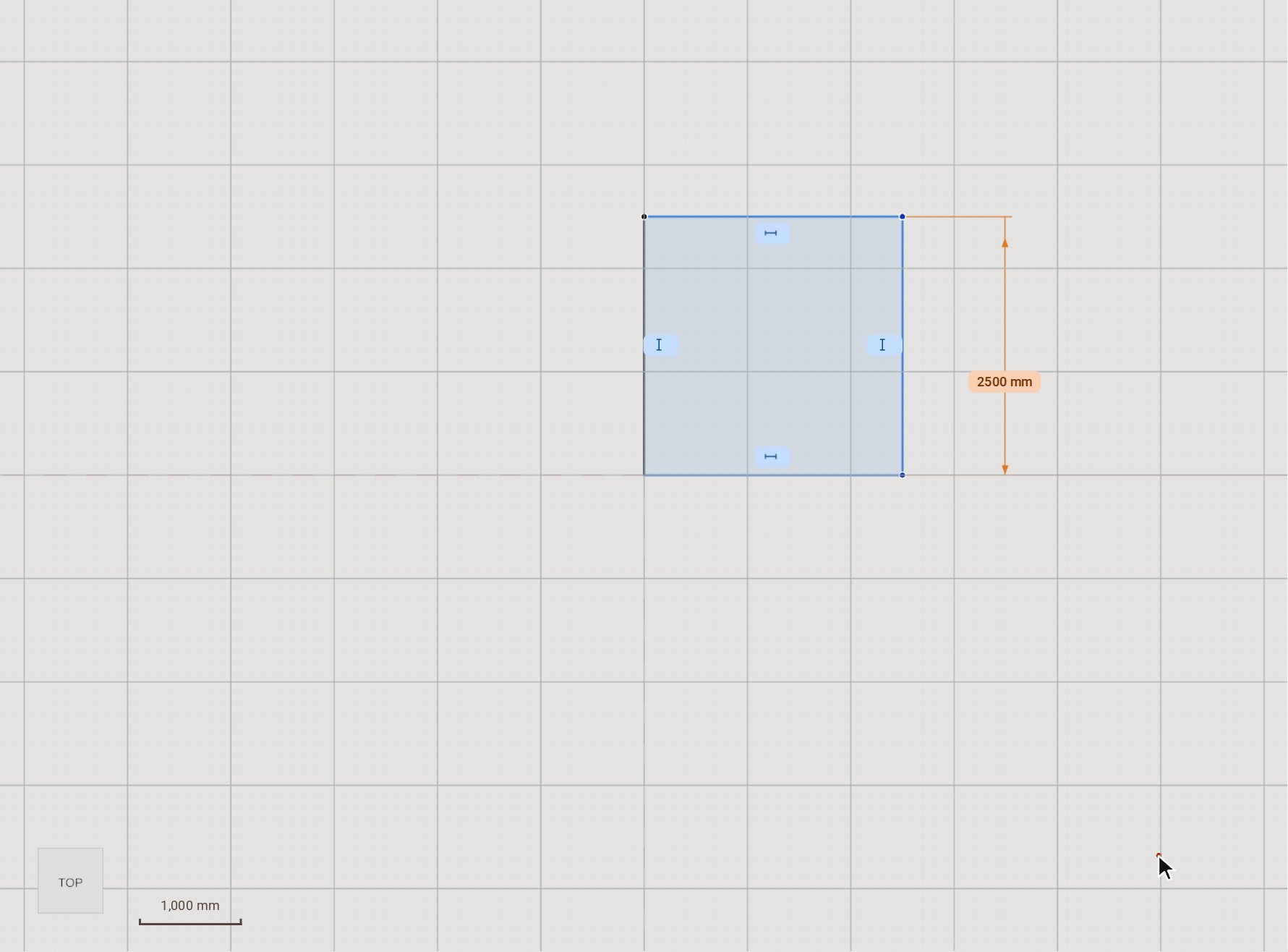
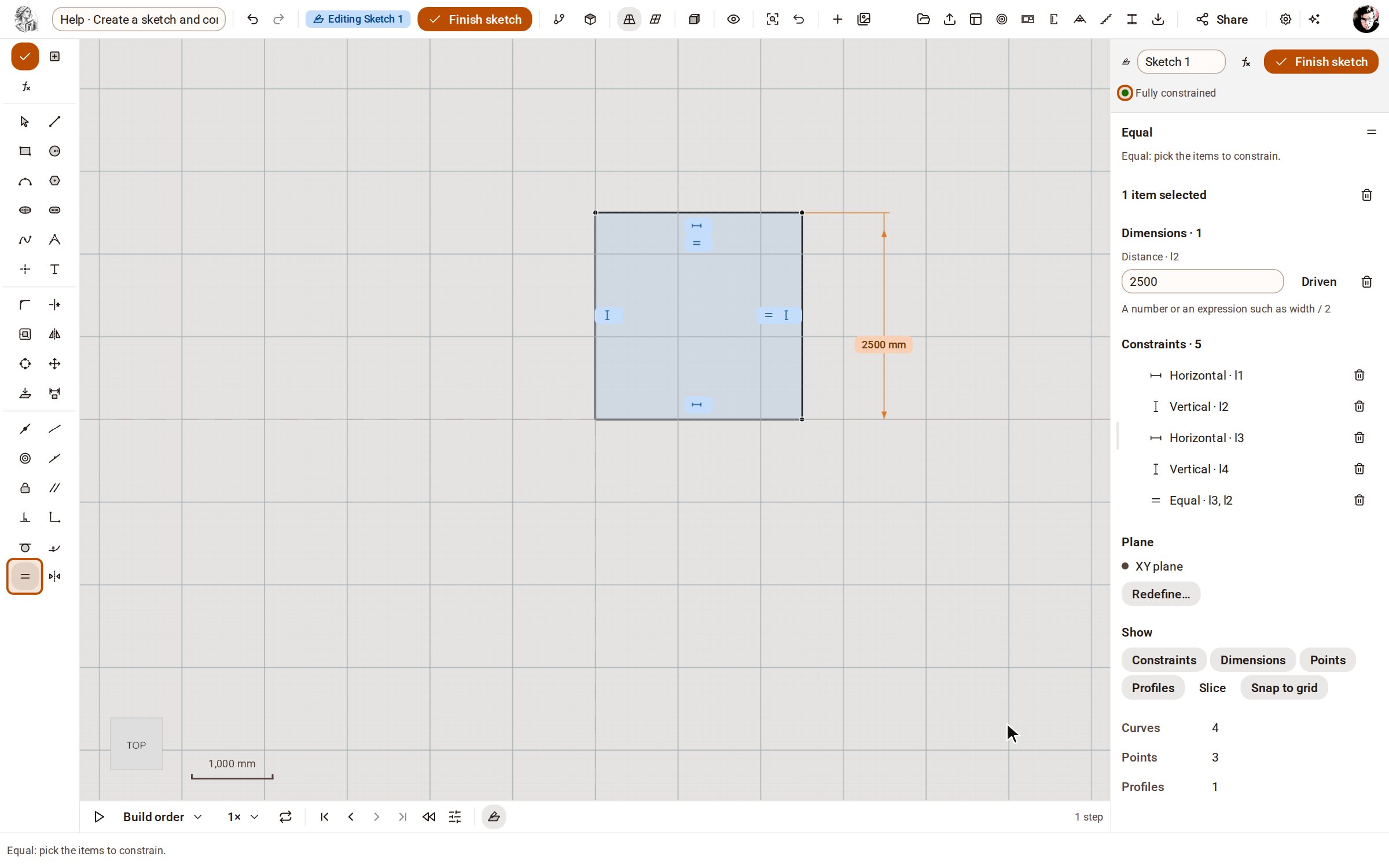
Drücken Sie D für Sketch Dimension, klicken Sie auf die rechte Seite und dann daneben, um das Maß zu platzieren. Geben Sie 2500 ein und drücken Sie Enter: Die Seite erhält genau diese Länge.
-
Wählen Sie Equal in der Werkzeugleiste und klicken Sie dann auf die obere und die rechte Seite. Das Rechteck wird zum Quadrat, und der Bereich zeigt Fully constrained: Nichts darin kann sich mehr bewegen.
Gut zu wissen
- Geben Sie beim Zeichnen einen Wert ein, um ihn zu sperren: Tab springt zum nächsten Feld, Enter setzt den Punkt, Esc leert ein Feld.
- Ein Maß nimmt eine Zahl oder einen Ausdruck mit Parametern an, etwa width / 2.
- Klicken Sie auf ein ausgewähltes Maß, um seinen Wert zu ändern.
- Finish sketch oben im Fenster schließt die Skizze und gibt Ihnen das Modell zurück.
Verwandte Artikel
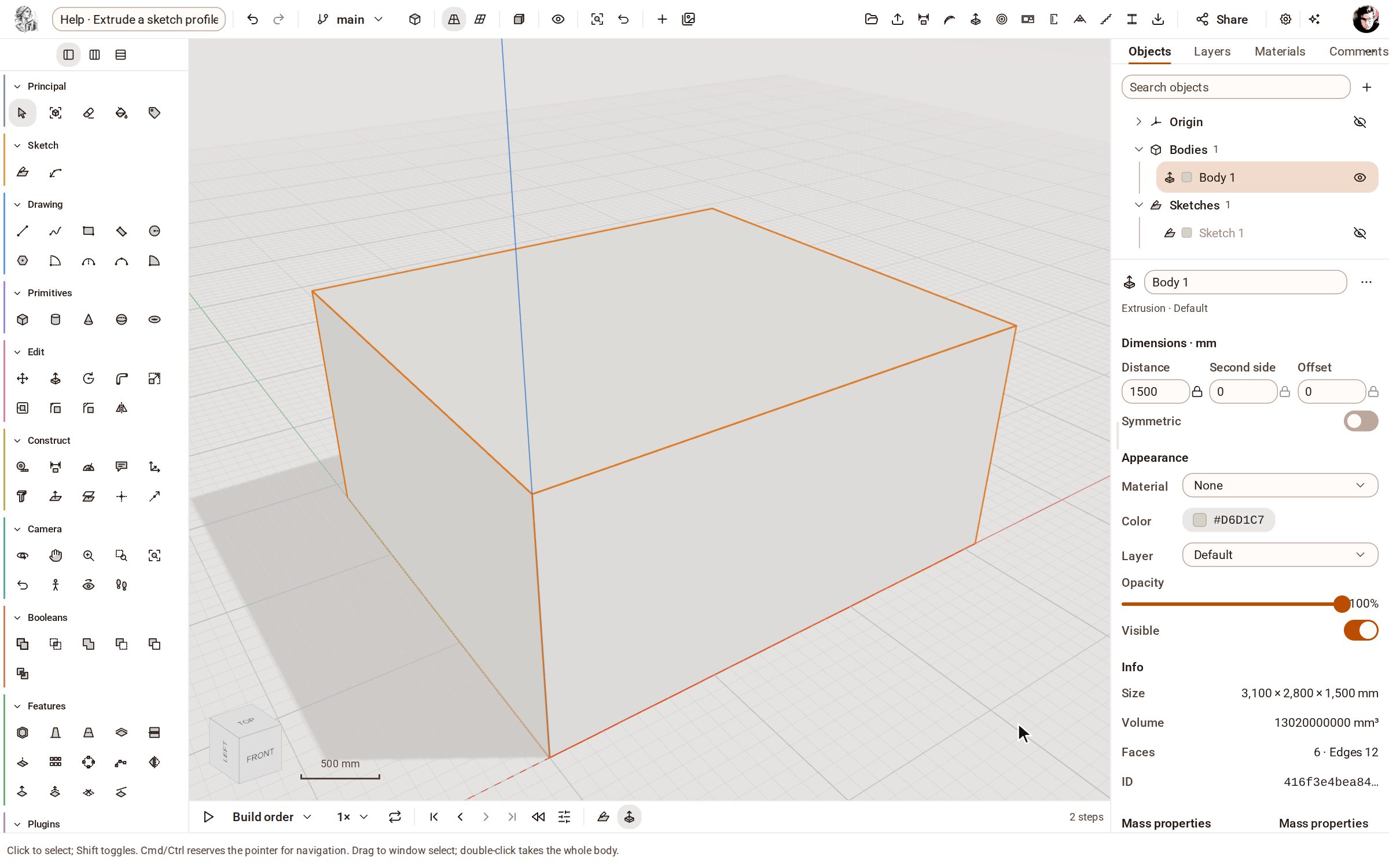 Ein Skizzenprofil zu einem Volumenkörper extrudierenExtrude macht aus den geschlossenen Umrissen einer fertigen Skizze einen Volumenkörper mit der angegebenen Tiefe. Der Volumenkörper bleibt mit der Skizze verknüpft: Ändern Sie ein Maß, und er wird neu aufgebaut.
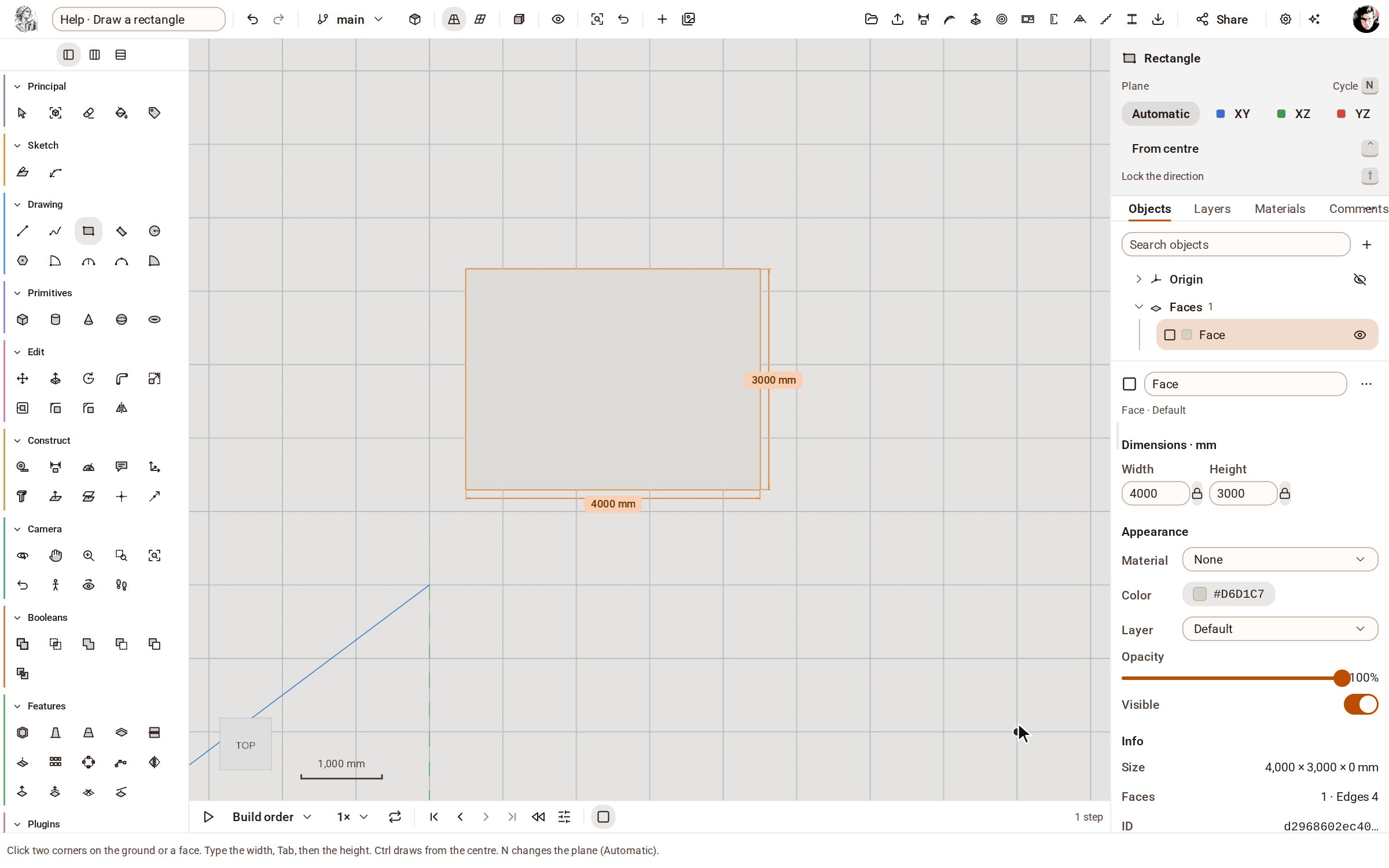 Ein Rechteck zeichnenRectangle zeichnet eine viereckige Fläche aus zwei gegenüberliegenden Ecken, auf dem Boden oder auf jeder ebenen Fläche. Geben Sie Breite und Höhe ein, um ein exaktes Maß zu erhalten.
Aufgezeichnet in Kozorosa vom Hilfe-Rekorder, der geprüft hat, dass das Ergebnis im Modell ist.