
Centro assistenzaSchizzo
Creare uno schizzo e vincolarlo
Uno schizzo è un disegno 2D su un piano la cui forma è definita da quote e vincoli, non dal punto in cui si è fatto clic. Cambiando in seguito una quota, lo schizzo e ogni solido costruito da esso si adeguano.
-
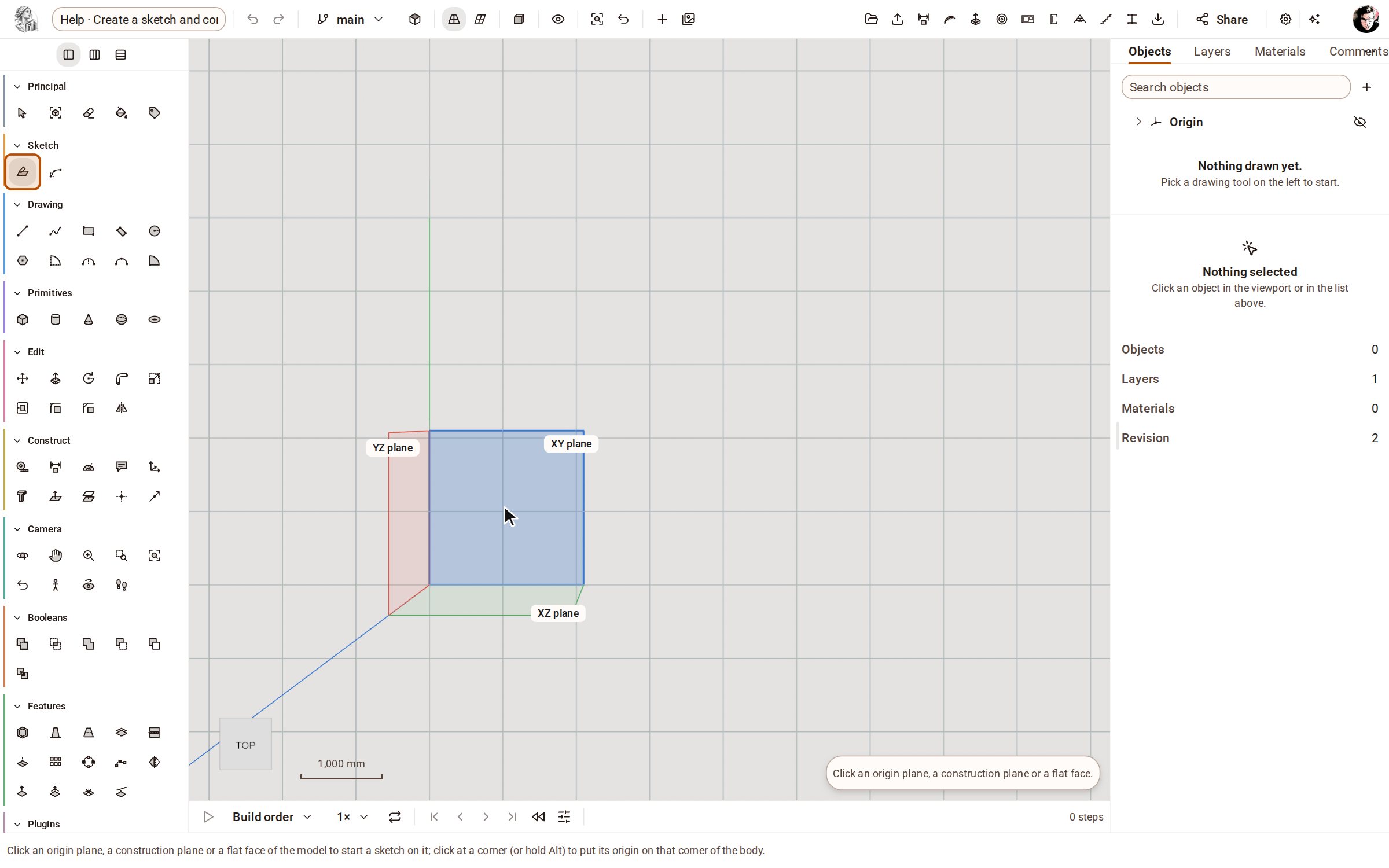
Scegliere Crea schizzo nella barra, oppure premere K. Compaiono i tre piani d’origine; quello sotto il puntatore si illumina.
-
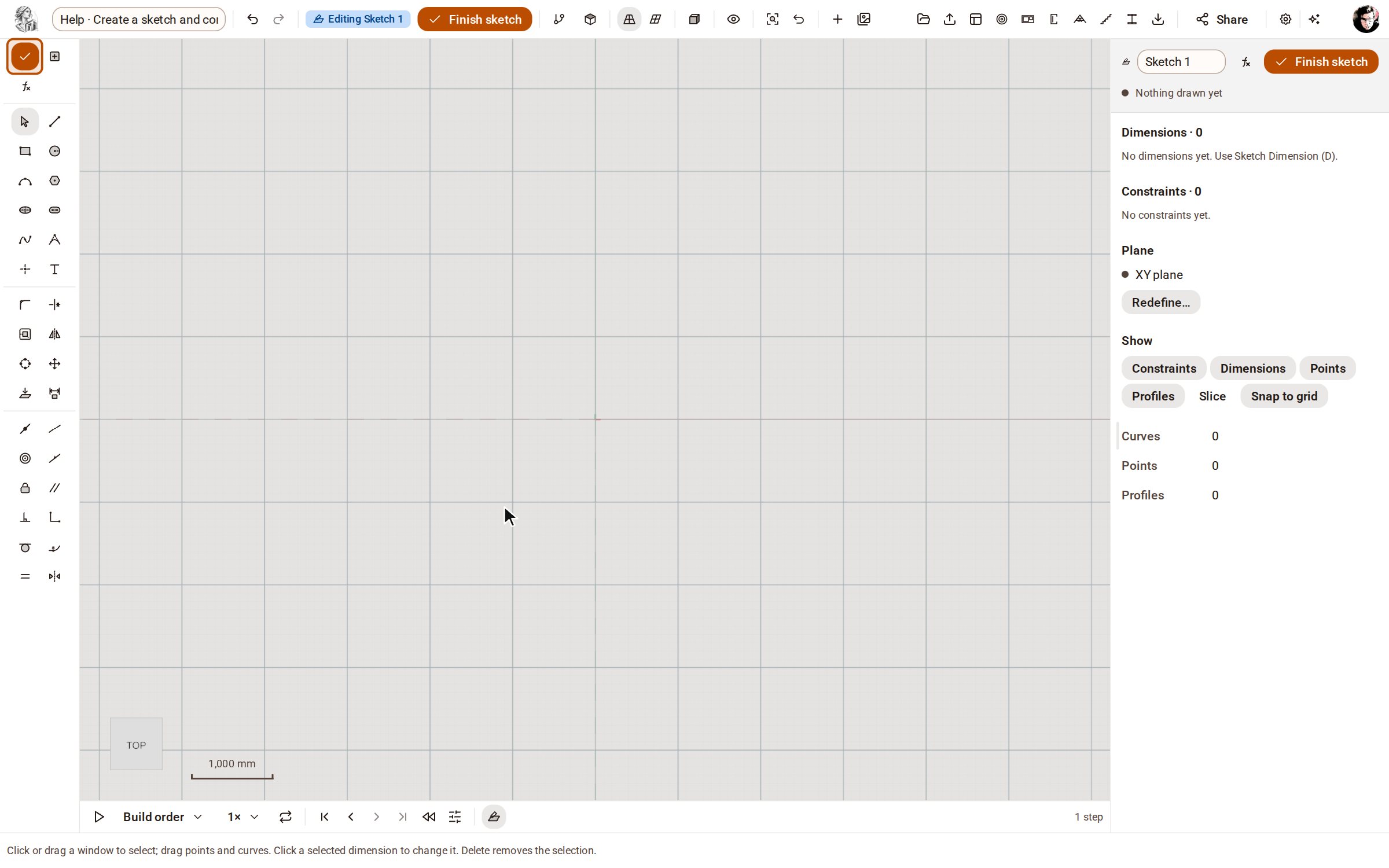
Fare clic sul piano XY. Lo schizzo si apre: la barra passa agli strumenti di schizzo, e il pannello a destra elenca le quote e i vincoli dello schizzo.
-
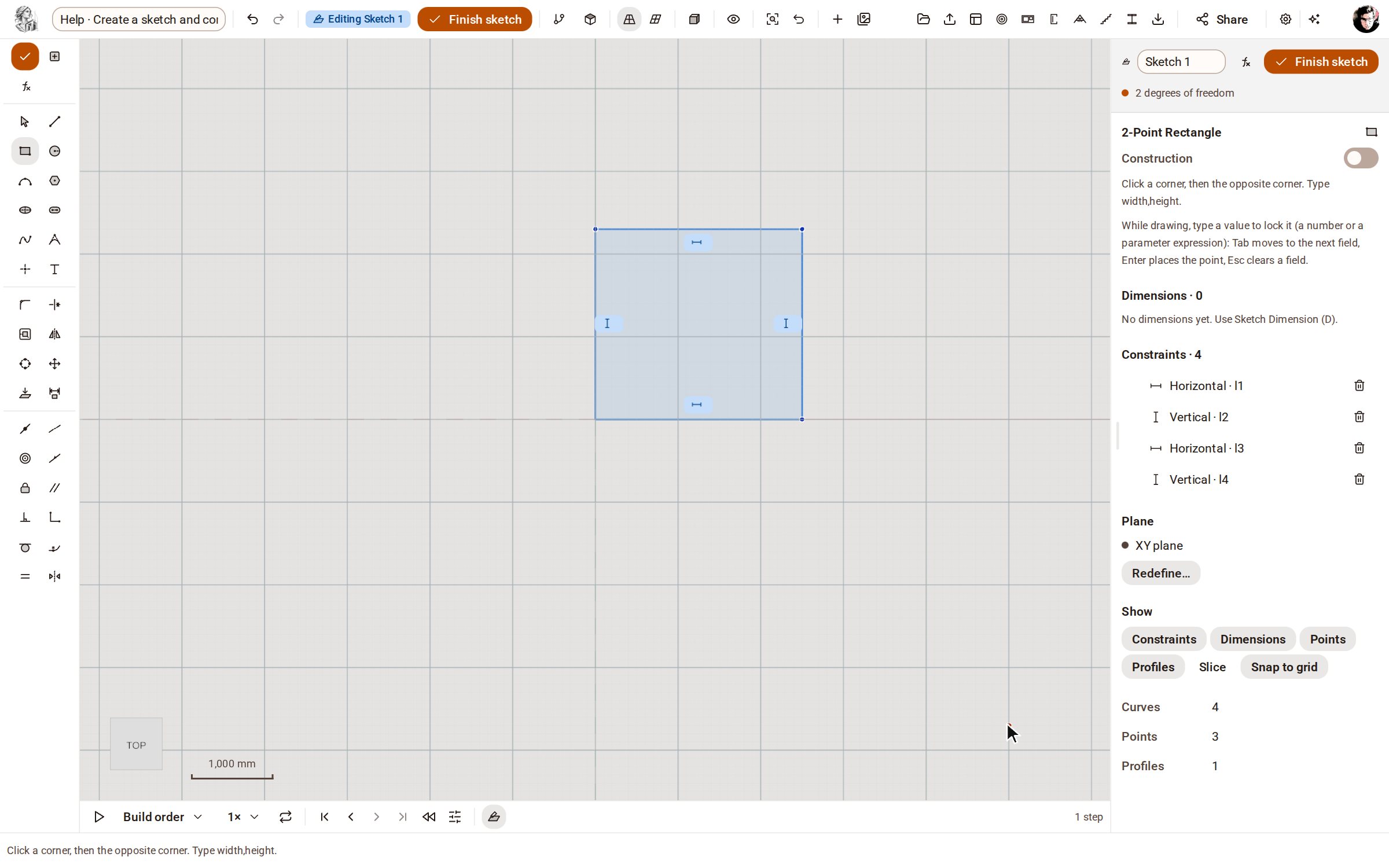
Premere R per Rettangolo a 2 punti, fare clic sull’origine per il primo vertice, poi sul vertice opposto. Il rettangolo arriva con i propri vincoli Orizzontale e Verticale.
-
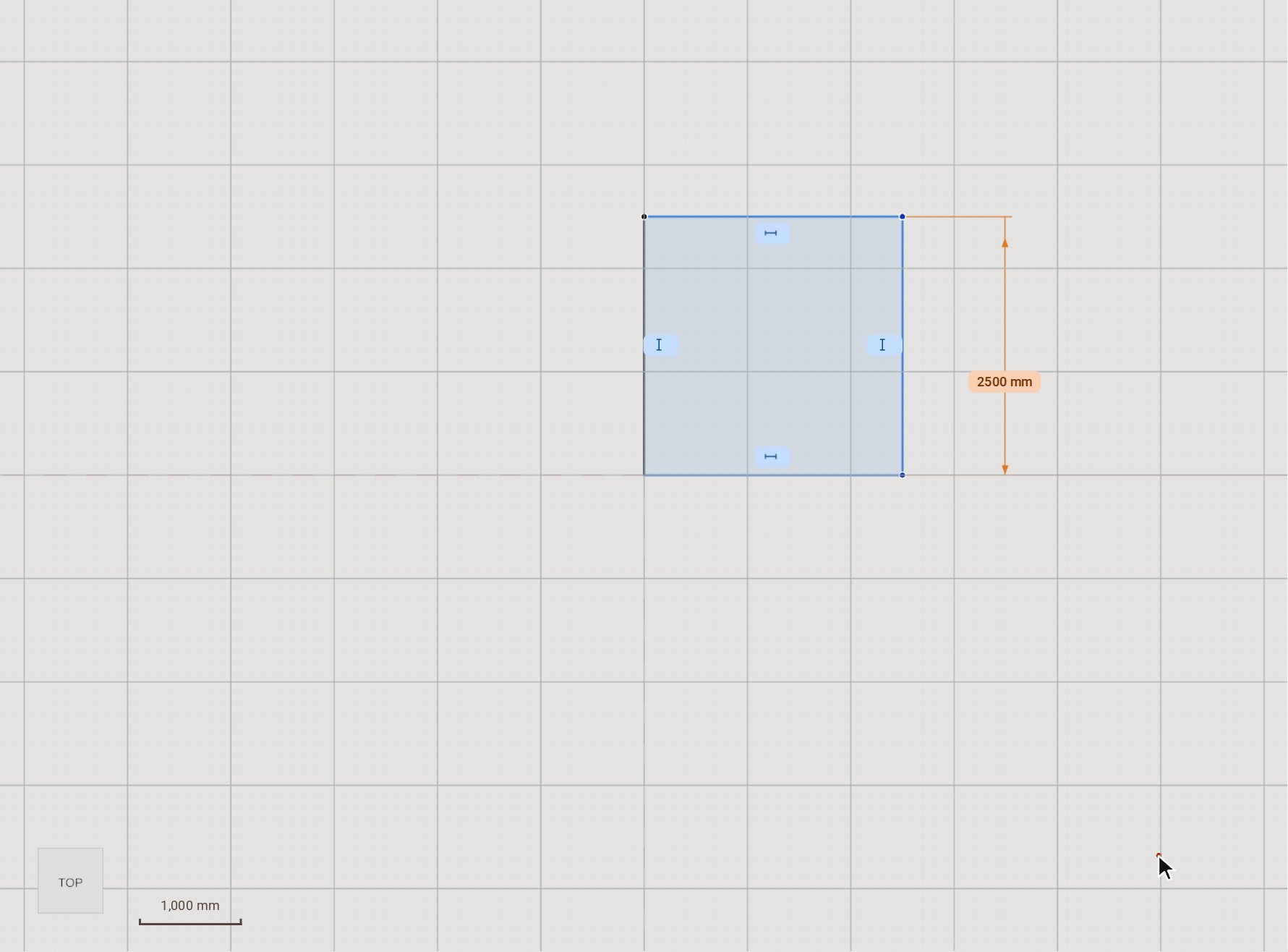
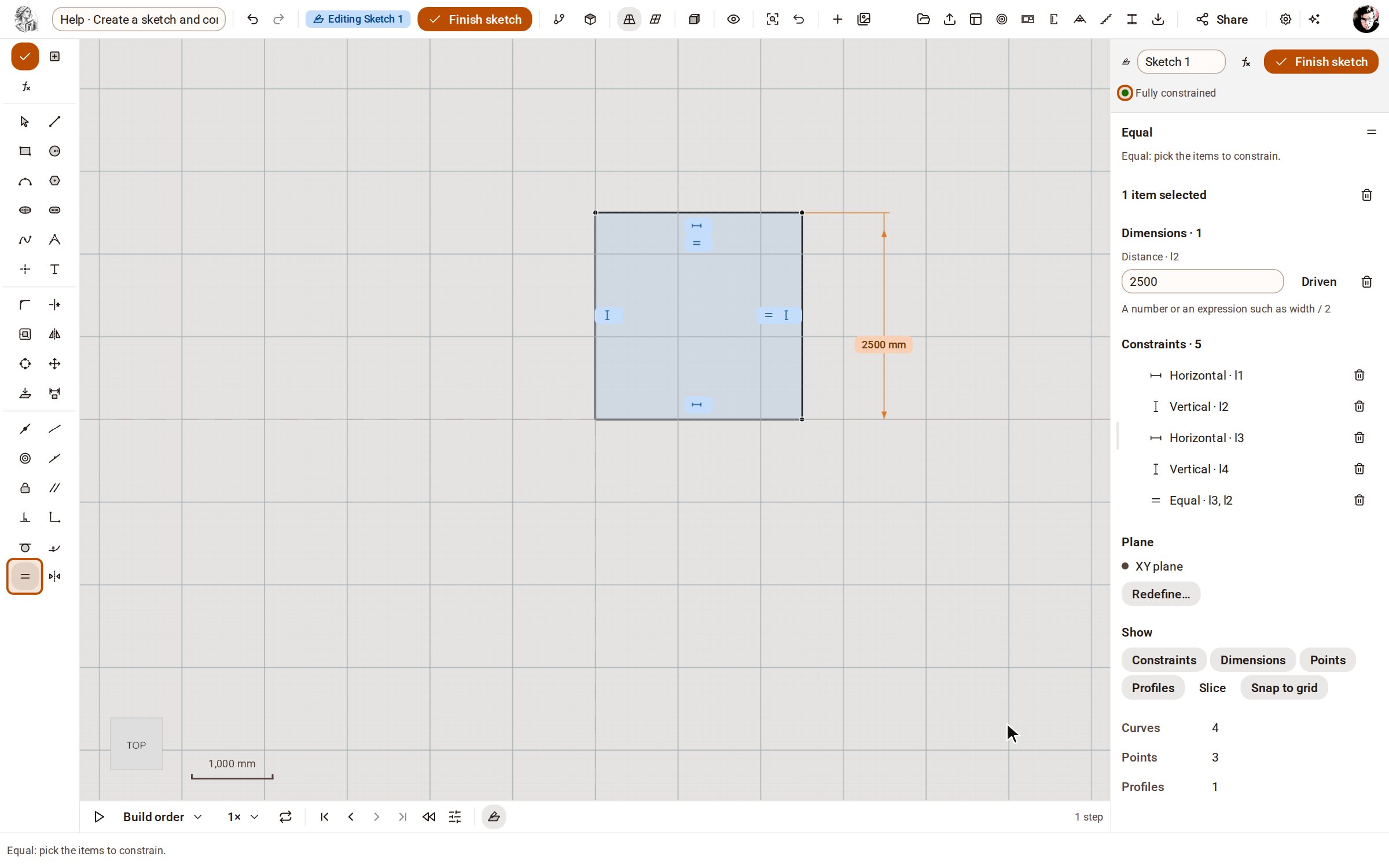
Premere D per Quota di schizzo, fare clic sul lato destro, poi fare clic accanto per collocare la quota. Digitare 2500 e premere Invio: il lato assume esattamente quella lunghezza.
-
Scegliere Uguale nella barra, poi fare clic sul lato superiore e sul lato destro. Il rettangolo diventa un quadrato, e il pannello indica Completamente vincolato: nulla al suo interno può più muoversi.
Buono a sapersi
- Durante il disegno, digitare un valore per bloccarlo: Tab passa al campo successivo, Invio colloca il punto, Esc svuota un campo.
- Una quota accetta un numero o un’espressione sui parametri, come width / 2.
- Fare clic su una quota selezionata per cambiarne il valore.
- Termina schizzo, in alto nella finestra, chiude lo schizzo e restituisce il modello.
Correlati
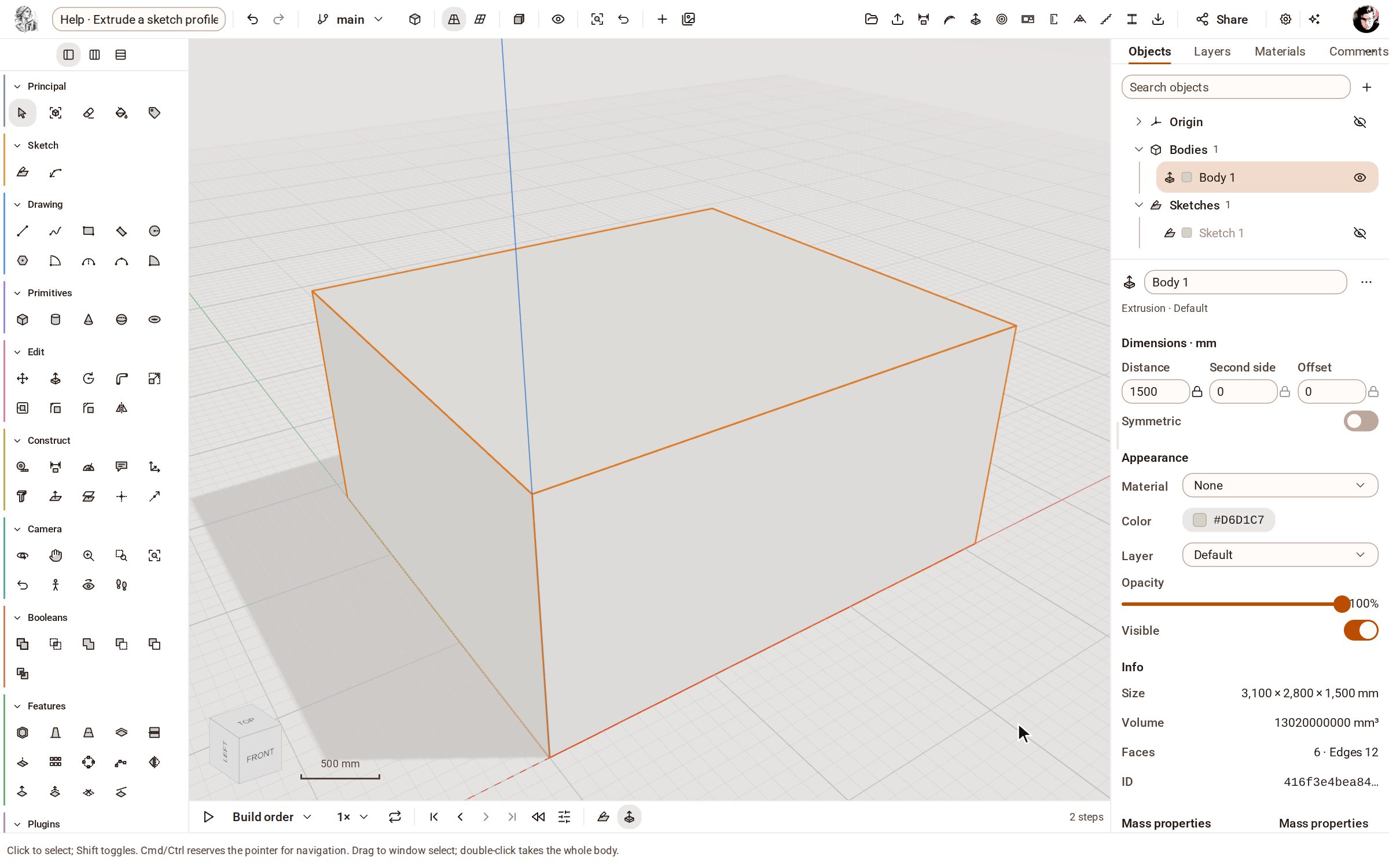 Estrudere il profilo di uno schizzo in un solidoEstrudi trasforma i contorni chiusi di uno schizzo terminato in un solido della profondità indicata. Il solido resta legato allo schizzo: cambiando una quota, viene ricostruito.
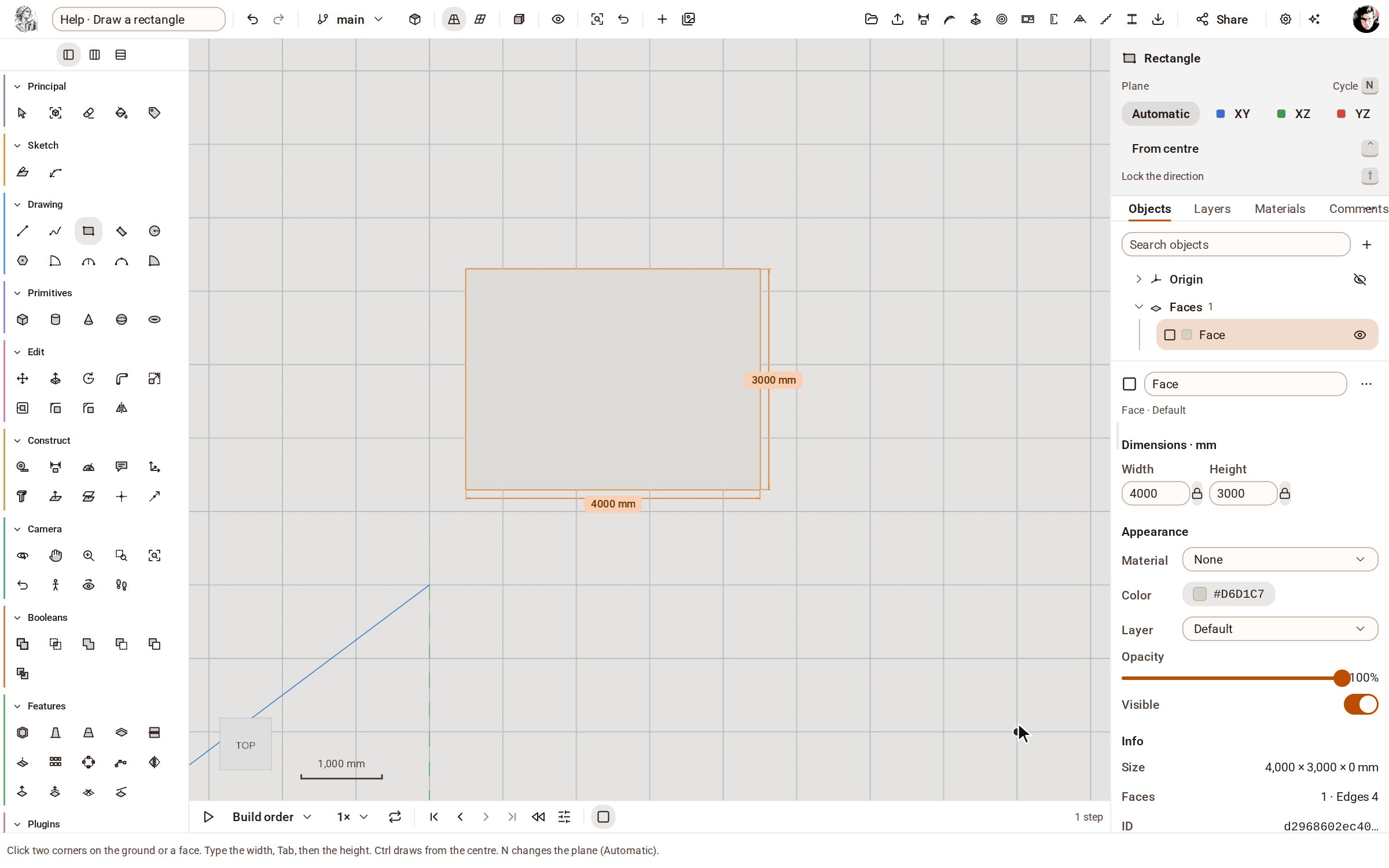 Disegnare un rettangoloRettangolo disegna una faccia a quattro lati a partire da due vertici opposti, sul terreno o su qualsiasi faccia piana. Digitando larghezza e altezza si ottiene una misura esatta.
Registrato in Kozorosa dal registratore della guida, che ha verificato che il risultato sia presente nel modello.