
Hilfe-CenterSimulation
Eine statische Spannungsstudie ausführen
Eine statische Spannungsstudie zeigt Ihnen, wie weit sich ein Teil unter einer konstanten Last verschiebt und wo es am stärksten beansprucht wird. Geben Sie ihm ein Material, halten Sie es irgendwo fest, belasten Sie es und lösen Sie.
-
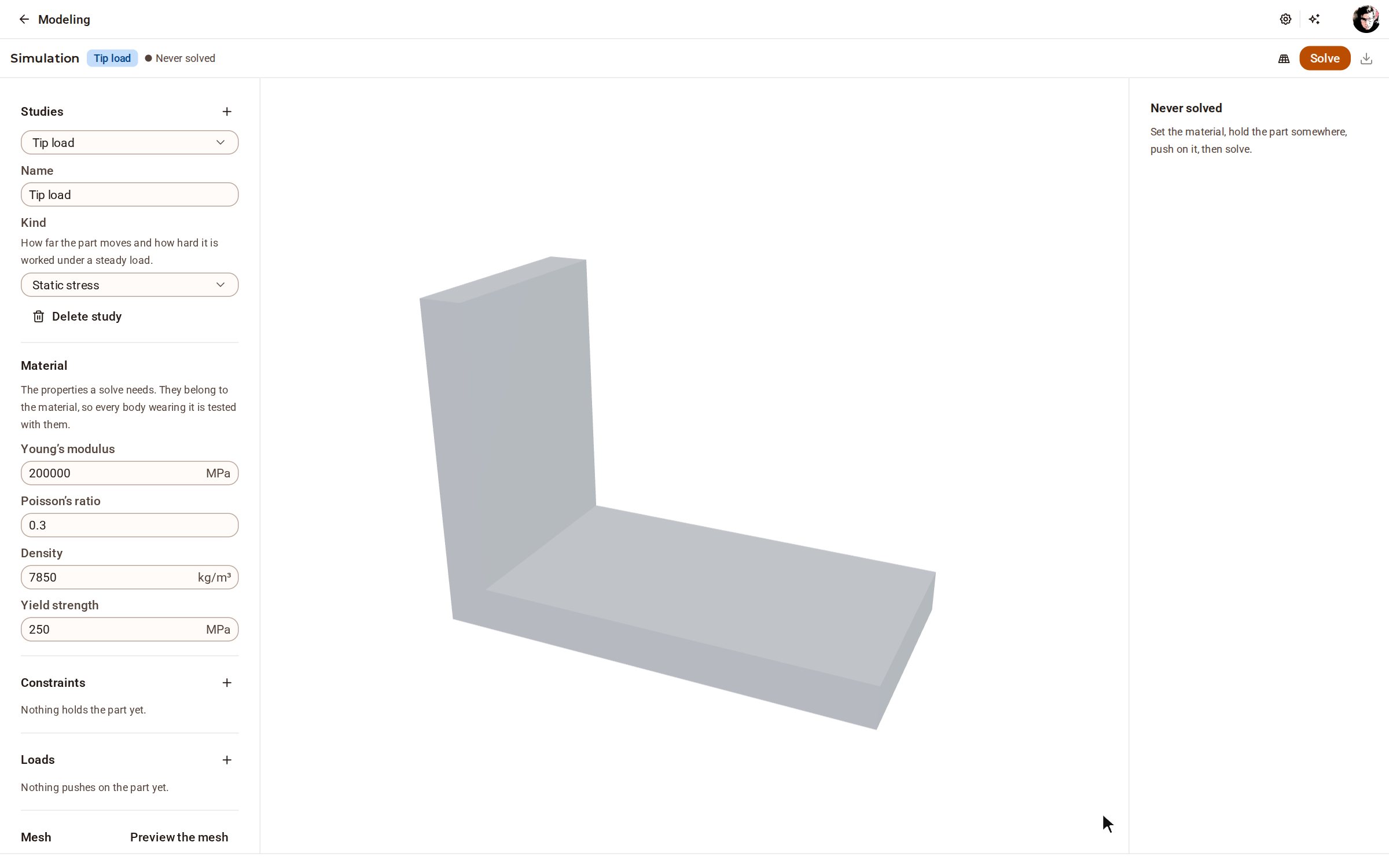
Öffnen Sie bei geöffnetem Modell Simulation in der oberen Leiste. Die Studie hat bereits das Material des Teils und seine Eigenschaften; es fehlt noch, wo das Teil gehalten wird und was darauf drückt.
-
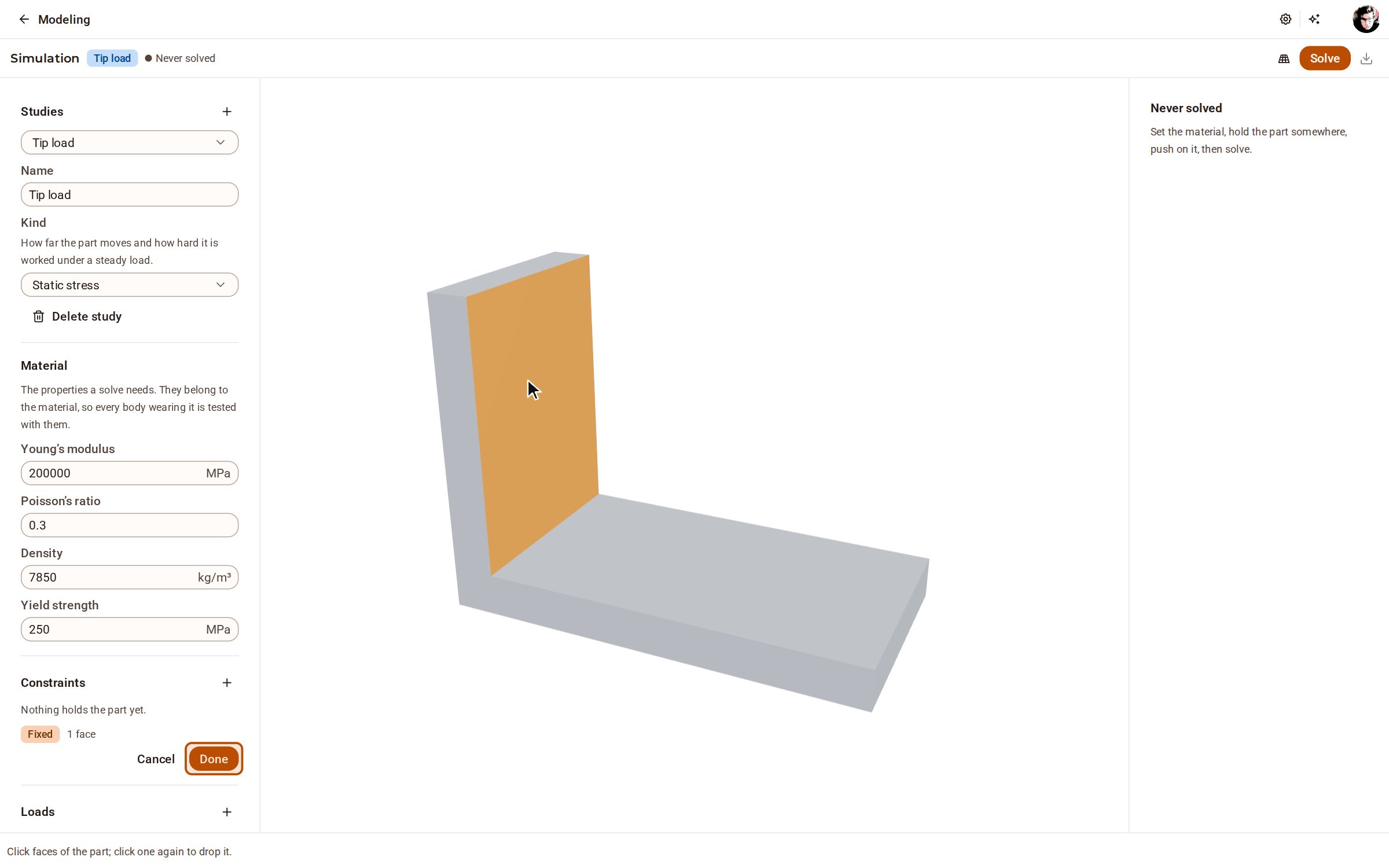
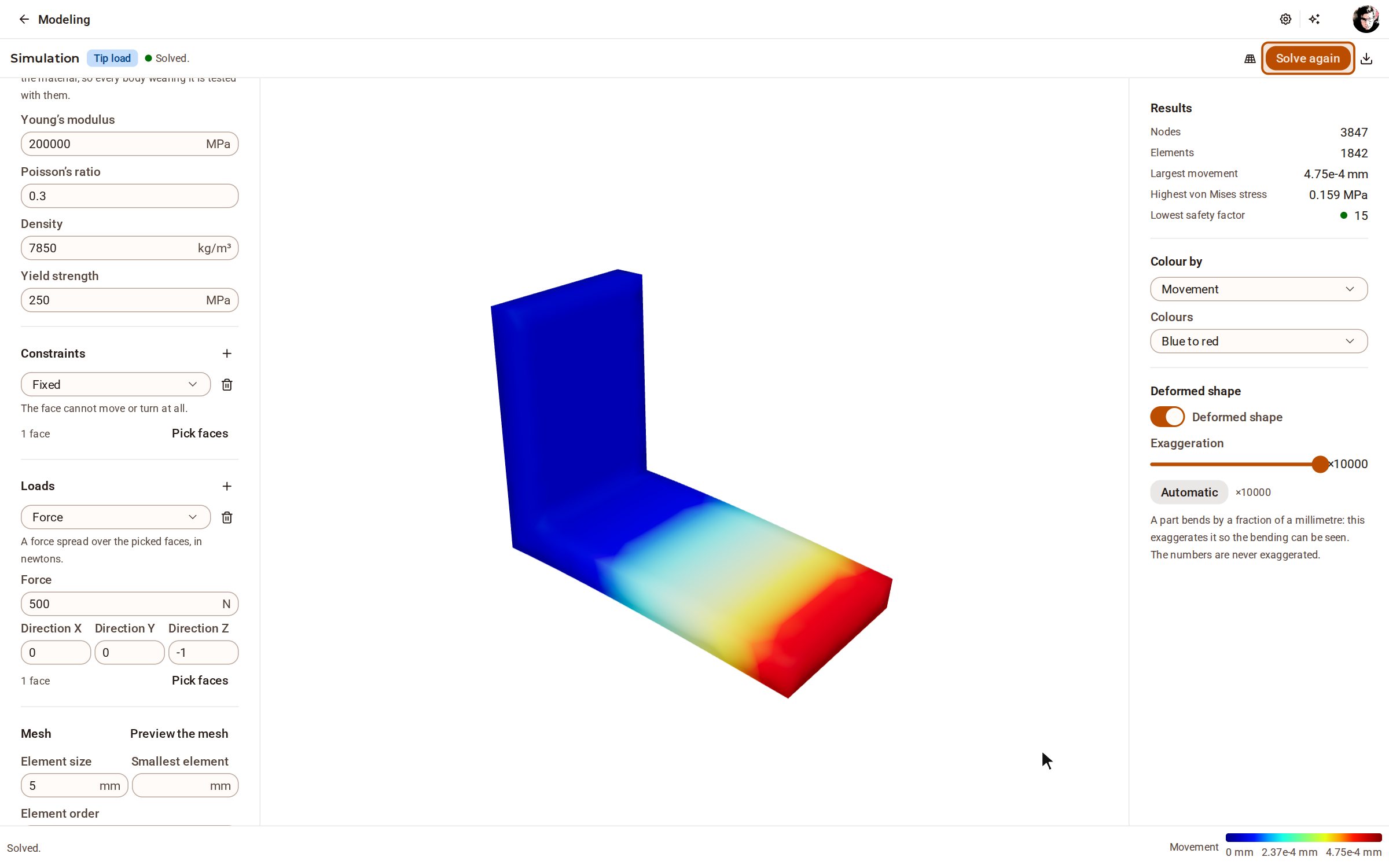
Klicken Sie unter Constraints auf + und wählen Sie Fixed. Klicken Sie die gehaltene Fläche an — hier die Innenfläche des Pfostens —, sie wird hervorgehoben. Klicken Sie auf Done.
-
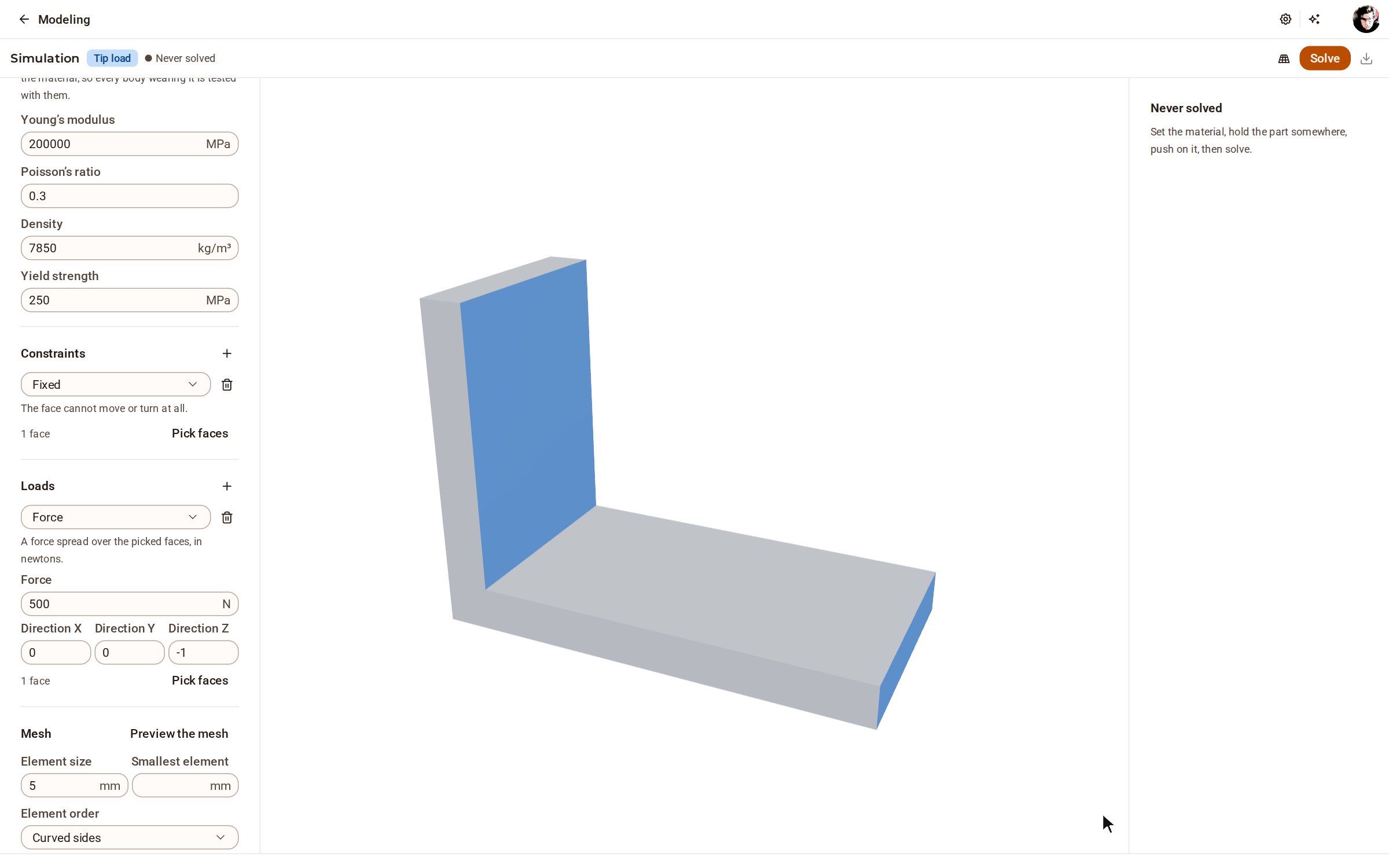
Klicken Sie unter Loads auf + und wählen Sie Force, klicken Sie das Ende des Arms an, dann Done. Geben Sie die Kraft in ihr Feld Force ein — hier 500 N — und drücken Sie Enter; sie zeigt nach unten, solange Sie ihre Direction nicht ändern.
-
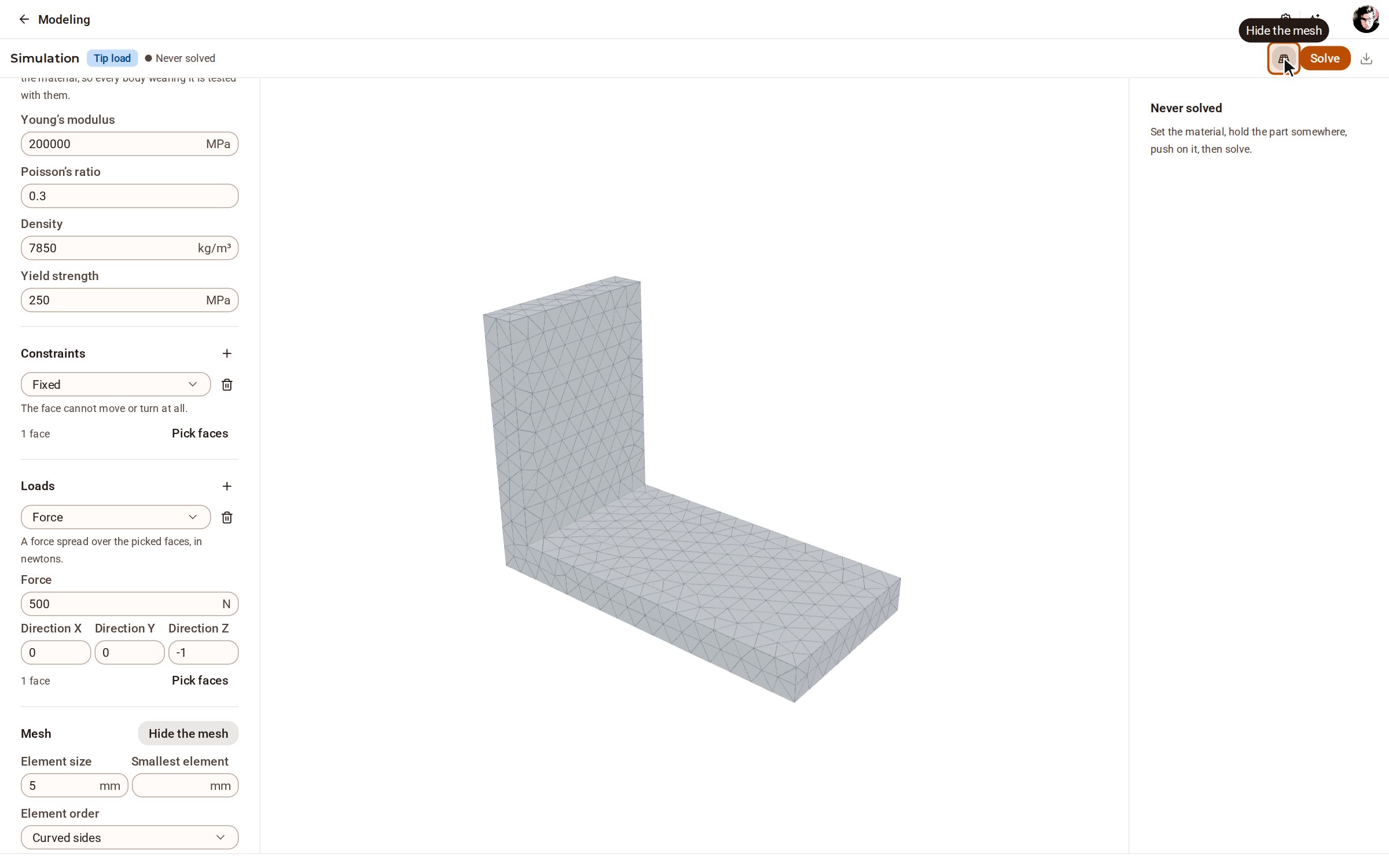
Klicken Sie auf Preview the mesh (die Raster-Schaltfläche neben Solve), um die Elemente zu sehen, in die das Teil zerlegt wird. Ihre Anzahl und Qualität stehen unter Mesh, weiter unten im Einrichtungsbereich.
-
Klicken Sie auf Solve. Wenn die Berechnung fertig ist, wird das Teil verformt dargestellt — überhöht, damit die Biegung sichtbar wird — und danach eingefärbt, wie weit sich jeder Punkt verschiebt; Colour by unter Results wählt, was die Farben zeigen. Results nennt außerdem die größte Verschiebung, die höchste Von-Mises-Spannung und den niedrigsten Sicherheitsfaktor.
Gut zu wissen
- Fahren Sie nach einer Berechnung mit dem Zeiger über das Teil, um den Wert an dieser Stelle abzulesen.
- Export neben Solve speichert die Ergebnisse als VTK oder CSV, sobald die Studie gelöst ist.
- Ändert sich das Modell nach einer Berechnung, wird die Studie als Out of date markiert: Ihre Zahlen beziehen sich auf eine Form, die das Teil nicht mehr hat.
- Setzen Sie Kind auf Modal frequencies, um stattdessen die Eigenfrequenzen des Teils zu ermitteln.
Aufgezeichnet in Kozorosa vom Hilfe-Rekorder.