
Central de ajudaSimulação
Execute um estudo de tensão estática
Um estudo de tensão estática informa quanto uma peça se desloca sob uma carga constante e onde ela é mais solicitada. Atribua um material, fixe-a em algum ponto, aplique uma força e resolva.
-
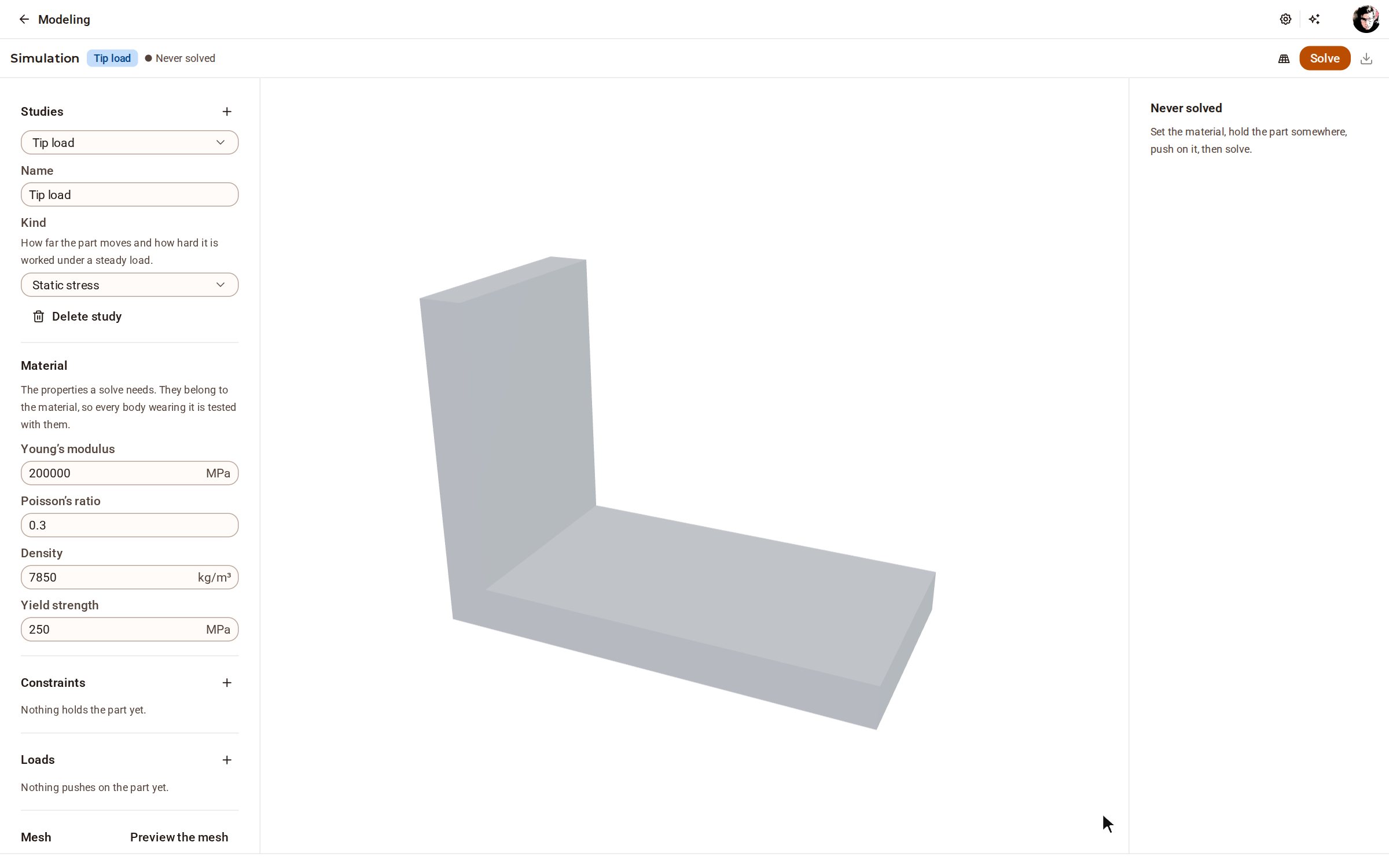
Com o modelo aberto, escolha Simulation na barra superior. O estudo já tem o material da peça e suas propriedades; falta saber onde a peça está presa e o que empurra sobre ela.
-
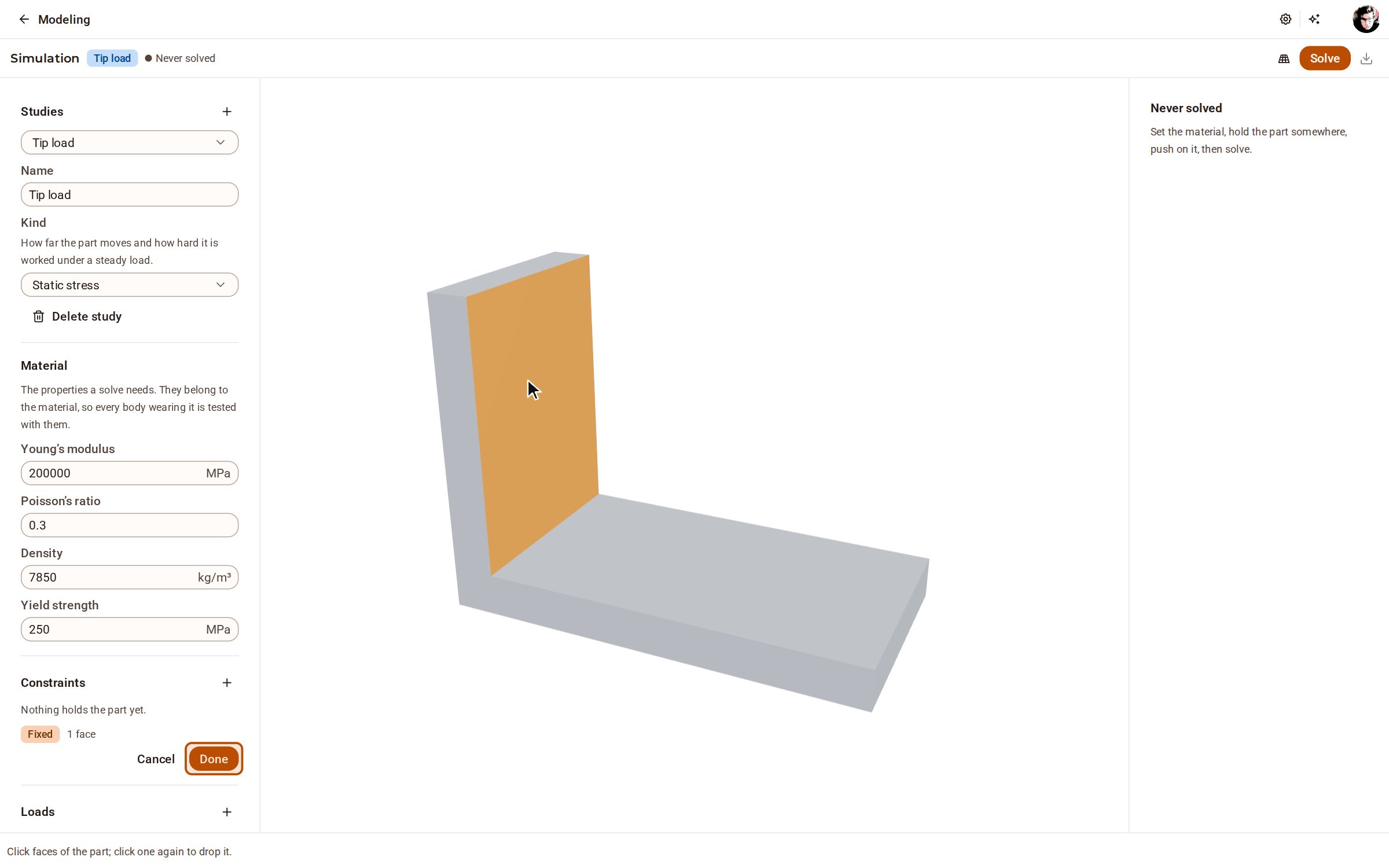
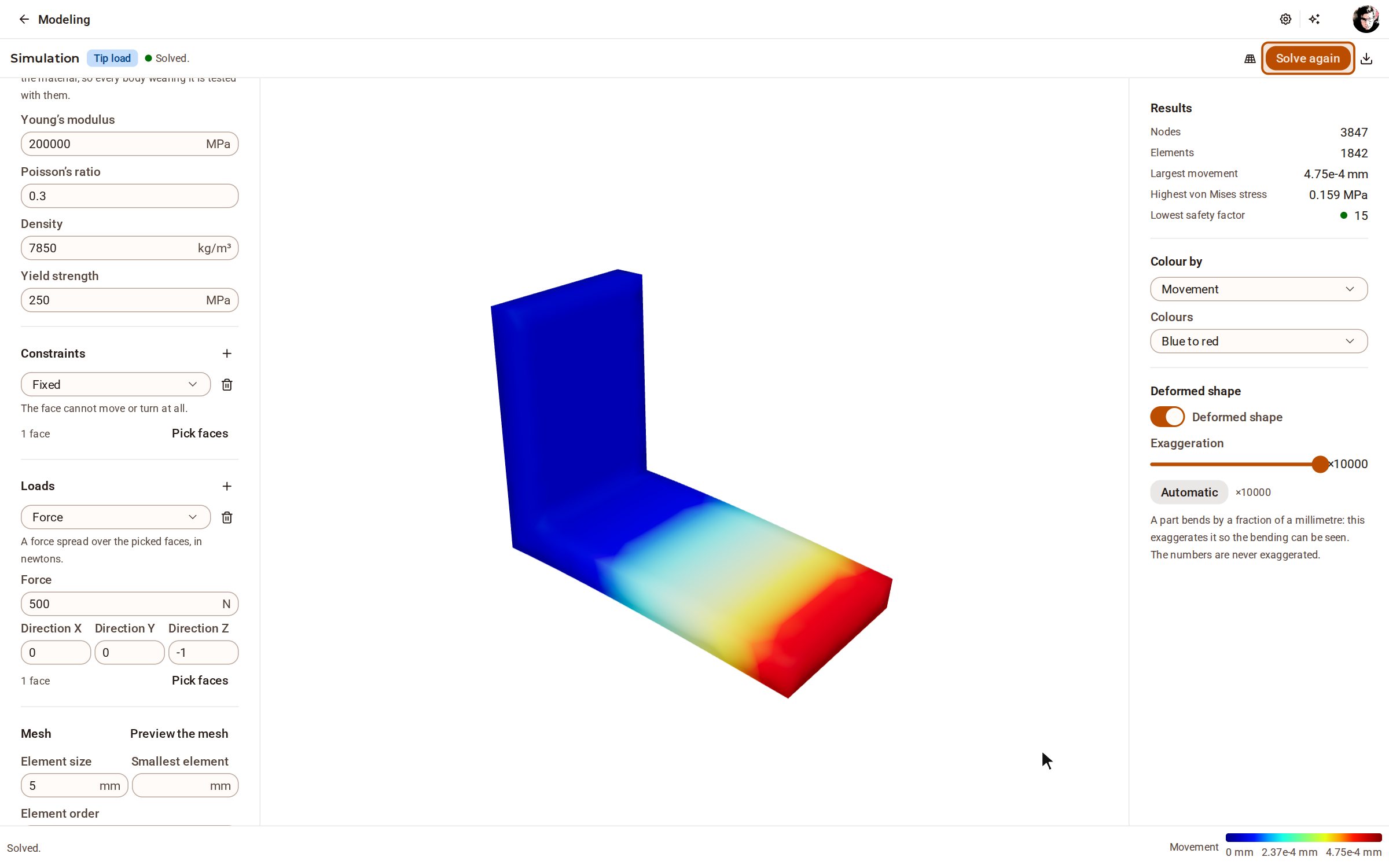
Em Constraints, clique em + e escolha Fixed. Clique na face presa — aqui a face interna do montante — e ela se acende. Clique em Done.
-
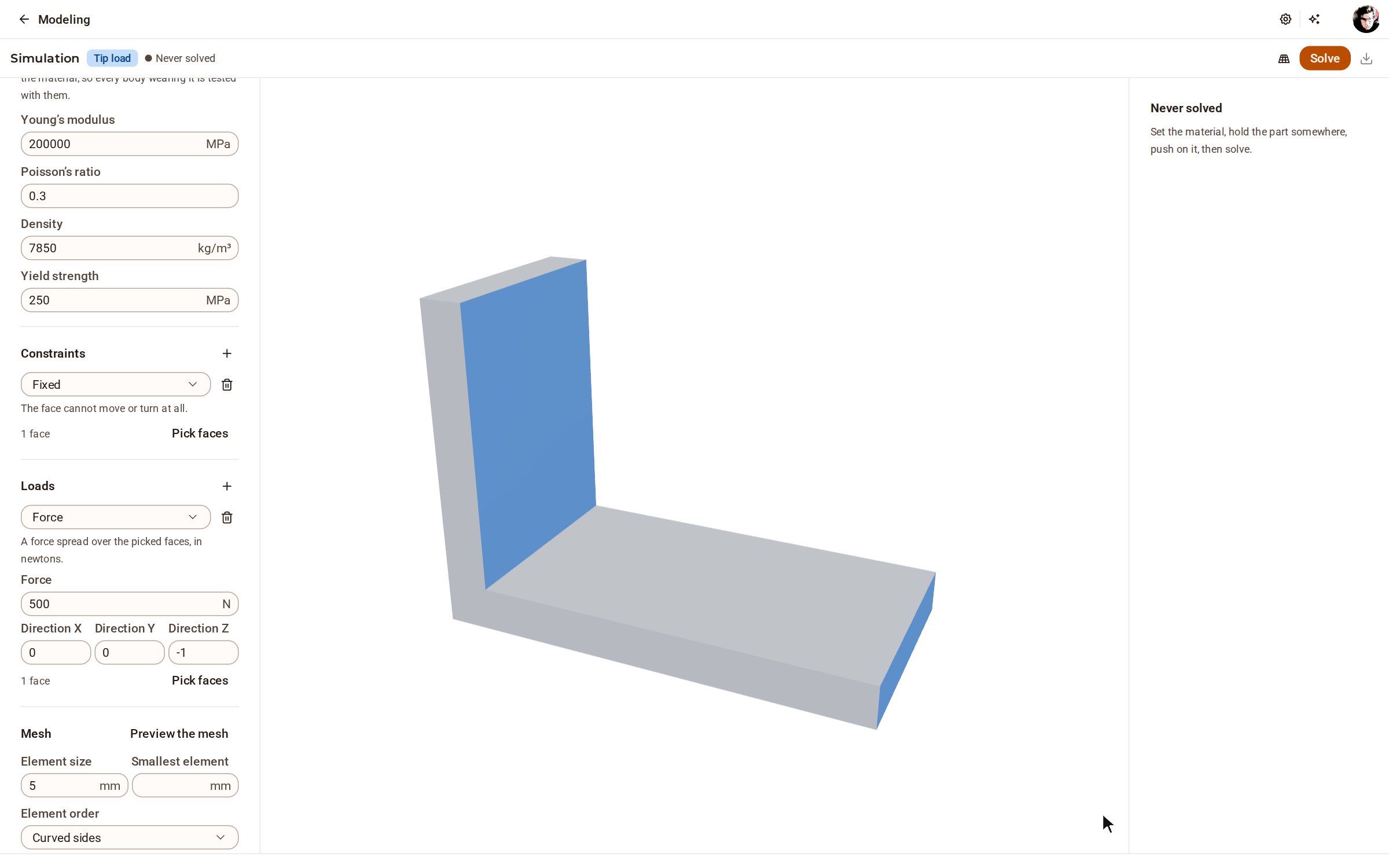
Em Loads, clique em + e escolha Force, clique na ponta do braço e depois em Done. Digite a força no campo Force — aqui 500 N — e pressione Enter; ela aponta para baixo, a menos que você mude a Direction.
-
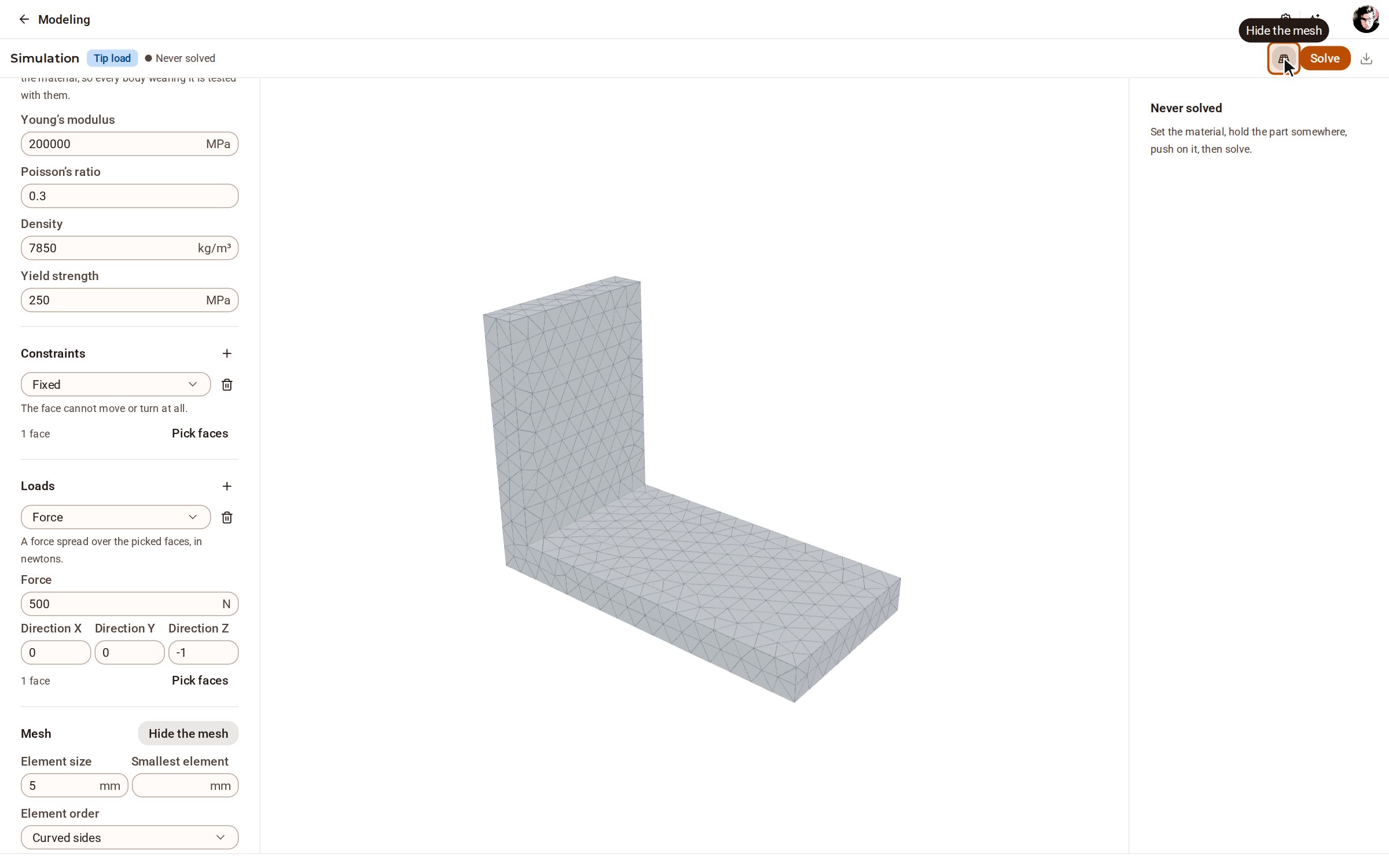
Clique em Preview the mesh (o botão de grade ao lado de Solve) para ver os elementos em que a peça é dividida. A quantidade e a qualidade deles estão listadas em Mesh, mais abaixo no painel de configuração.
-
Clique em Solve. Ao terminar, a peça é desenhada deformada — de forma exagerada, para que a flexão fique visível — e colorida conforme o deslocamento de cada ponto; Colour by, em Results, escolhe o que as cores mostram. Results também informa o maior deslocamento, a maior tensão de von Mises e o menor fator de segurança.
Bom saber
- Passe o ponteiro sobre a peça após uma resolução para ler o valor naquele ponto.
- Export, ao lado de Solve, salva os resultados em VTK ou CSV depois que o estudo for resolvido.
- Se o modelo mudar depois de uma resolução, o estudo é marcado como Out of date: seus números respondem a uma forma que a peça já não tem.
- Defina Kind como Modal frequencies para encontrar, em vez disso, as frequências em que a peça vibra.
Gravado no Kozorosa pelo gravador de ajuda.