
Centre d’aideSimulation
Lancer une étude de contraintes statiques
Une étude de contraintes statiques vous dit de combien une pièce se déplace sous une charge constante et où elle est le plus sollicitée. Donnez-lui un matériau, maintenez-la quelque part, appuyez dessus, et lancez le calcul.
-
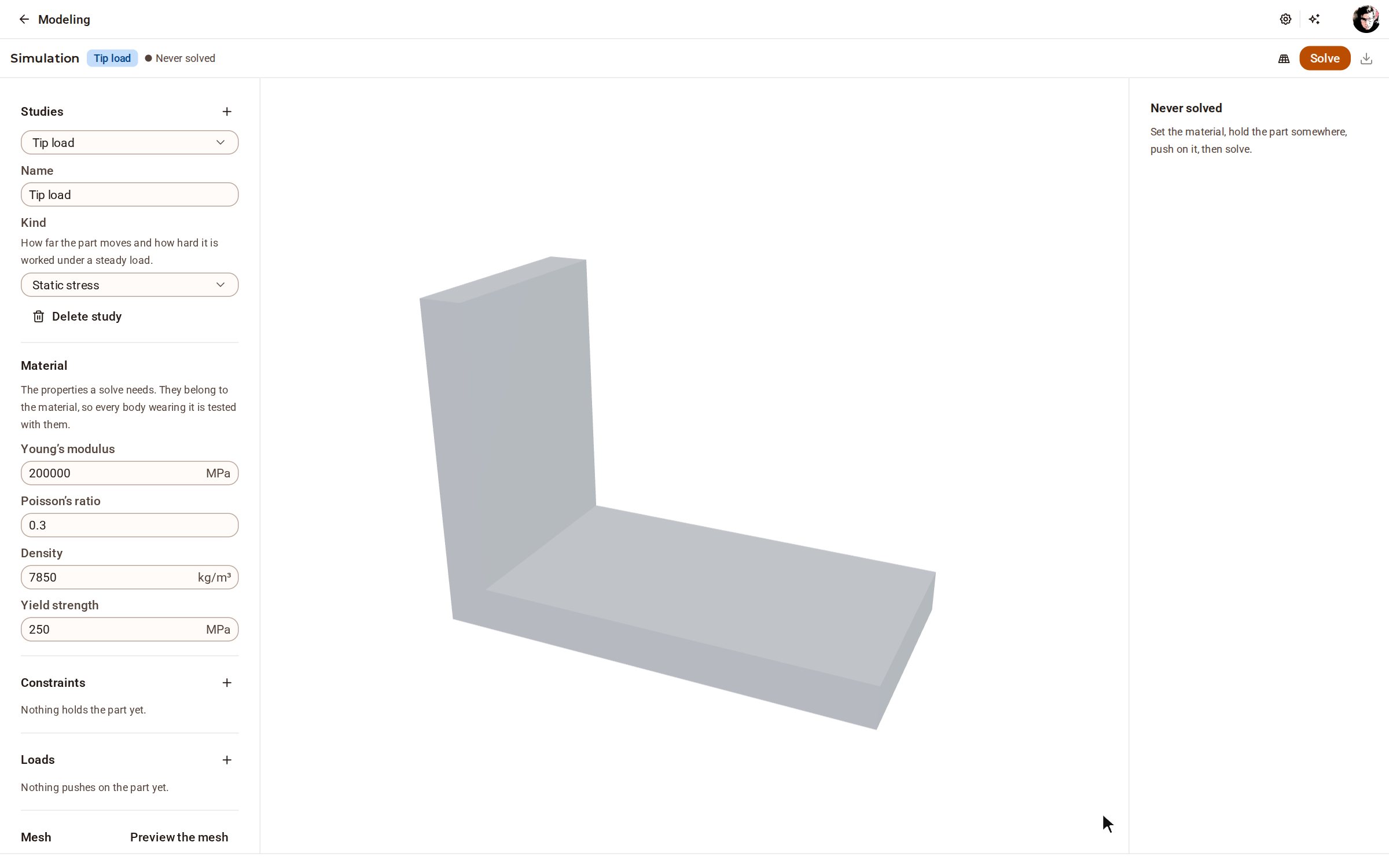
Le modèle ouvert, choisissez Simulation dans la barre du haut. L’étude a déjà le matériau de la pièce et ses propriétés ; il lui reste à savoir où la pièce est tenue et ce qui appuie dessus.
-
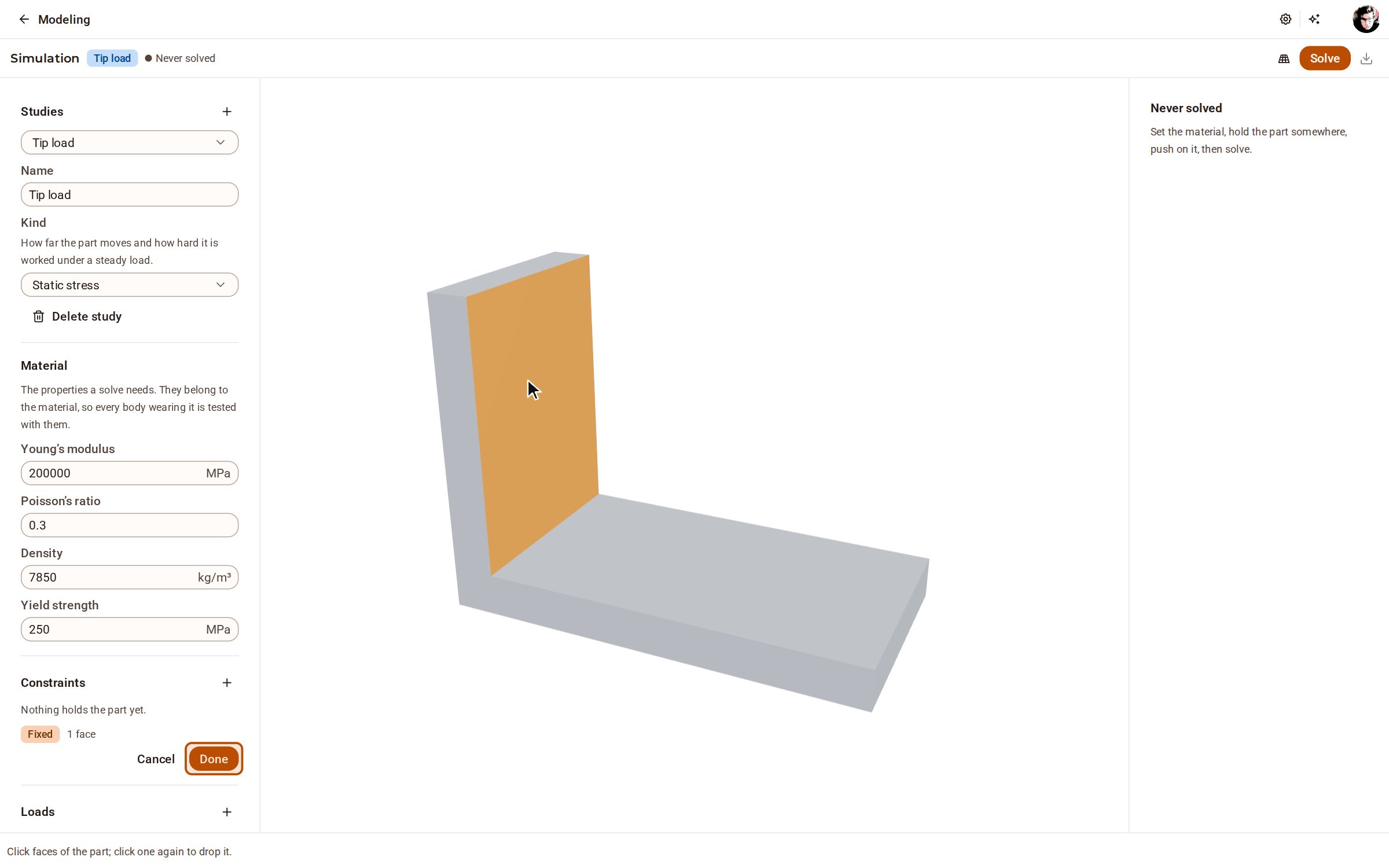
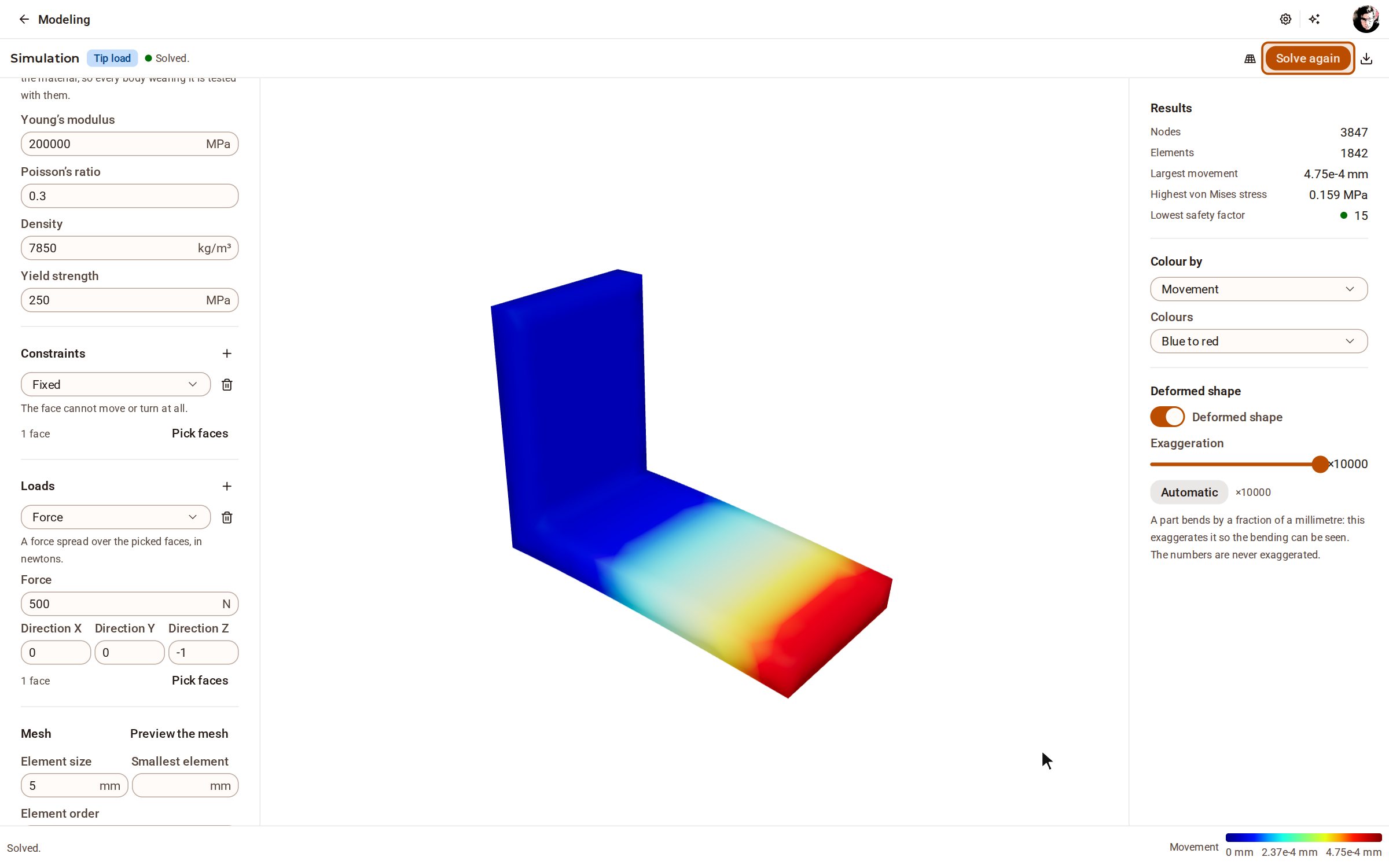
Sous Constraints, cliquez + et choisissez Fixed. Cliquez la face tenue — ici la face intérieure du montant — elle s’allume. Cliquez Done.
-
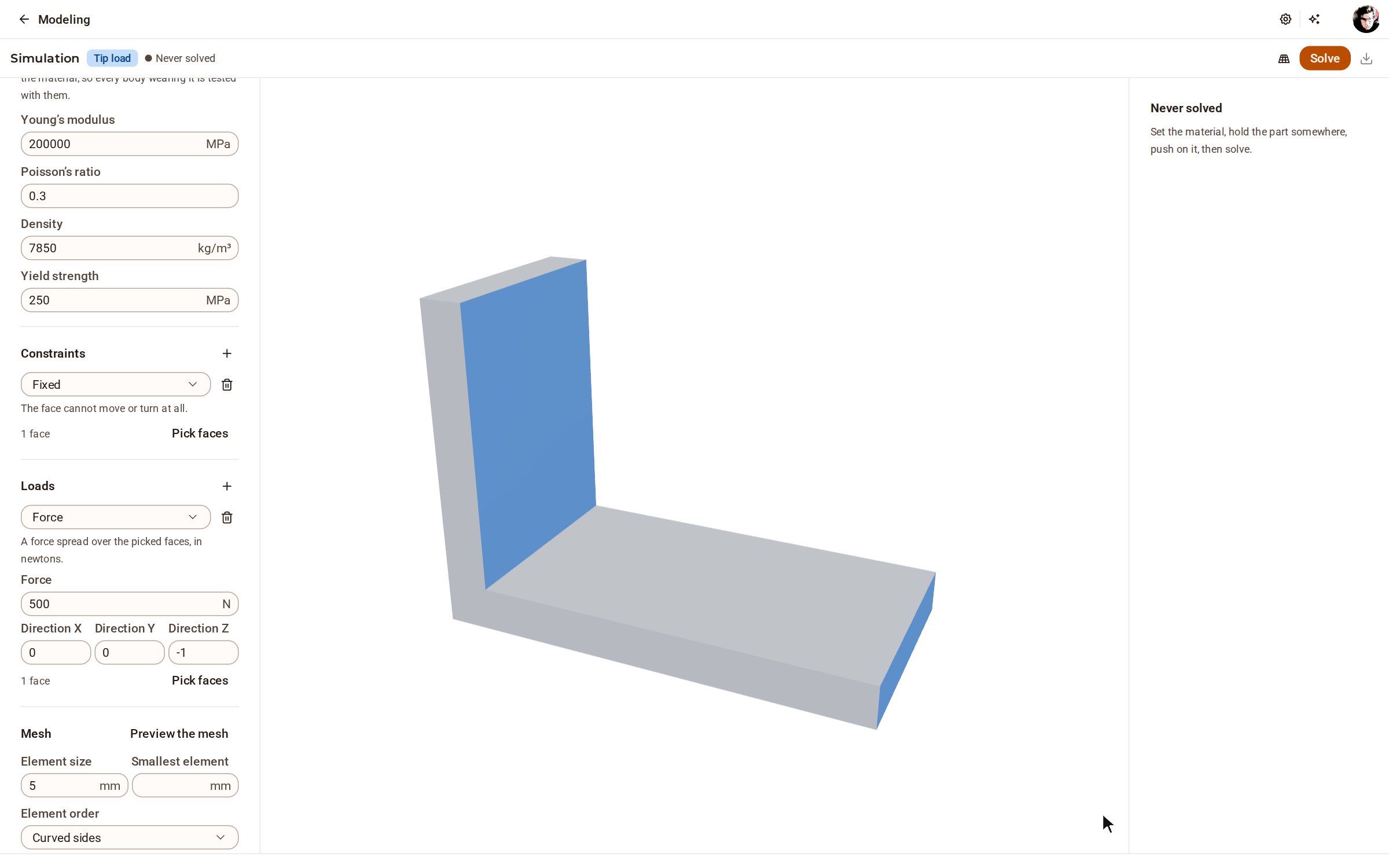
Sous Loads, cliquez + et choisissez Force, cliquez le bout du bras, puis Done. Tapez l’effort dans son champ Force — ici 500 N — et appuyez sur Entrée ; il est dirigé vers le bas sauf si vous changez sa Direction.
-
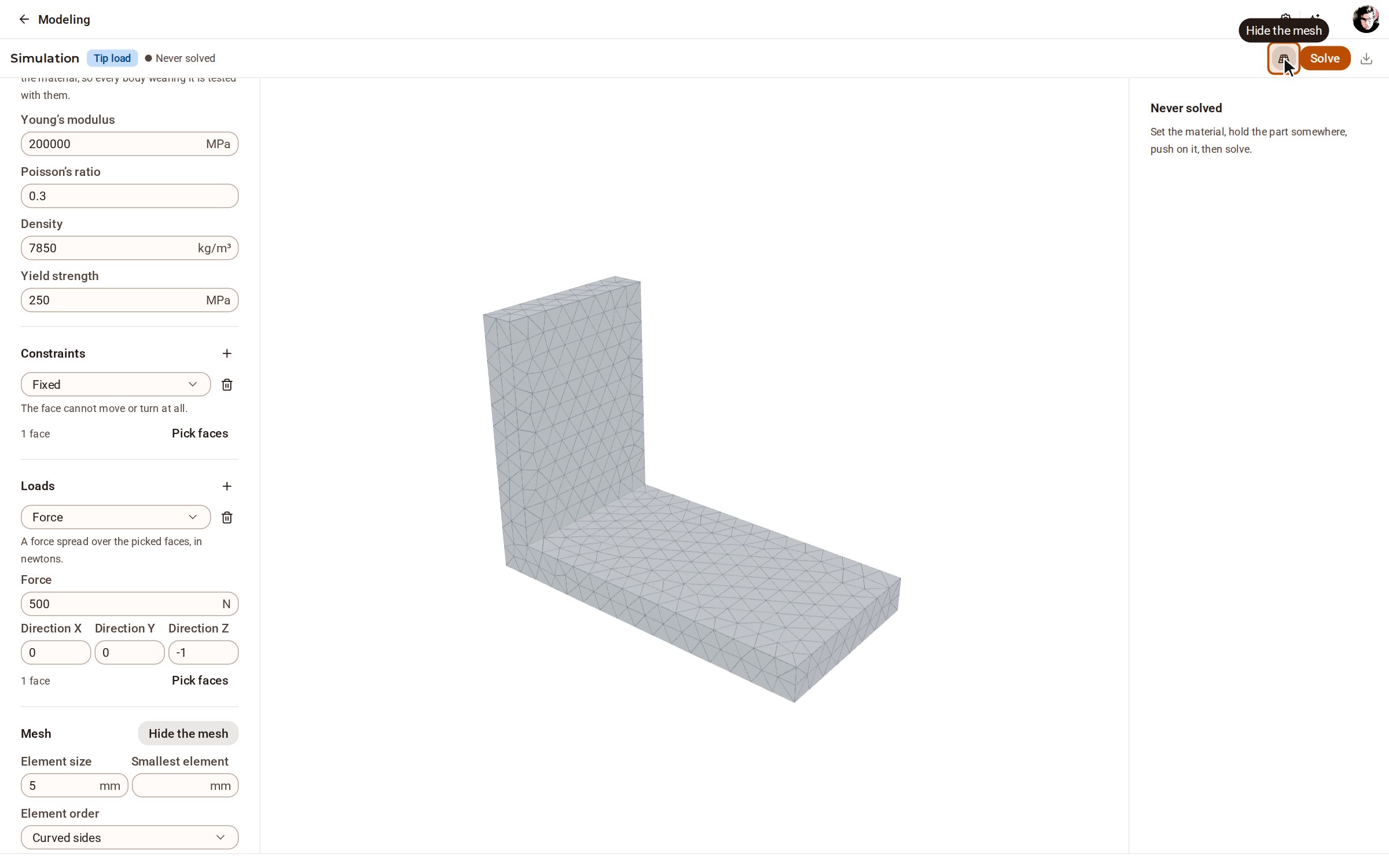
Cliquez sur Preview the mesh (le bouton grille à côté de Solve) pour voir les éléments en lesquels la pièce est découpée. Leur nombre et leur qualité sont indiqués sous Mesh, plus bas dans le panneau de mise en données.
-
Cliquez sur Solve. À la fin du calcul, la pièce est dessinée déformée — avec une amplification pour rendre la flexion visible — et colorée selon le déplacement de chaque point ; Colour by, sous Results, choisit ce que montrent les couleurs. Results donne aussi le plus grand déplacement, la plus forte contrainte de von Mises et le plus faible coefficient de sécurité.
Bon à savoir
- Après un calcul, survolez la pièce pour lire la valeur en ce point.
- Export, à côté de Solve, enregistre les résultats en VTK ou CSV une fois l’étude résolue.
- Si le modèle change après un calcul, l’étude est marquée Out of date : ses chiffres répondent à une forme que la pièce n’a plus.
- Réglez Kind sur Modal frequencies pour trouver plutôt les fréquences propres de la pièce.
Enregistré dans Kozorosa par l’enregistreur d’aide.