
Centro de ayudaAutomatización
Diseña en el modo IA — y en qué se diferencia del asistente
El modo IA convierte el espacio de trabajo en una conversación: las herramientas de modelado se guardan y el asistente construye el modelo a partir de lo que describes, mientras tú señalas, orbitas y mides. El asistente por sí solo es un ayudante junto a las herramientas; el modo IA lo convierte en quien modela.
-
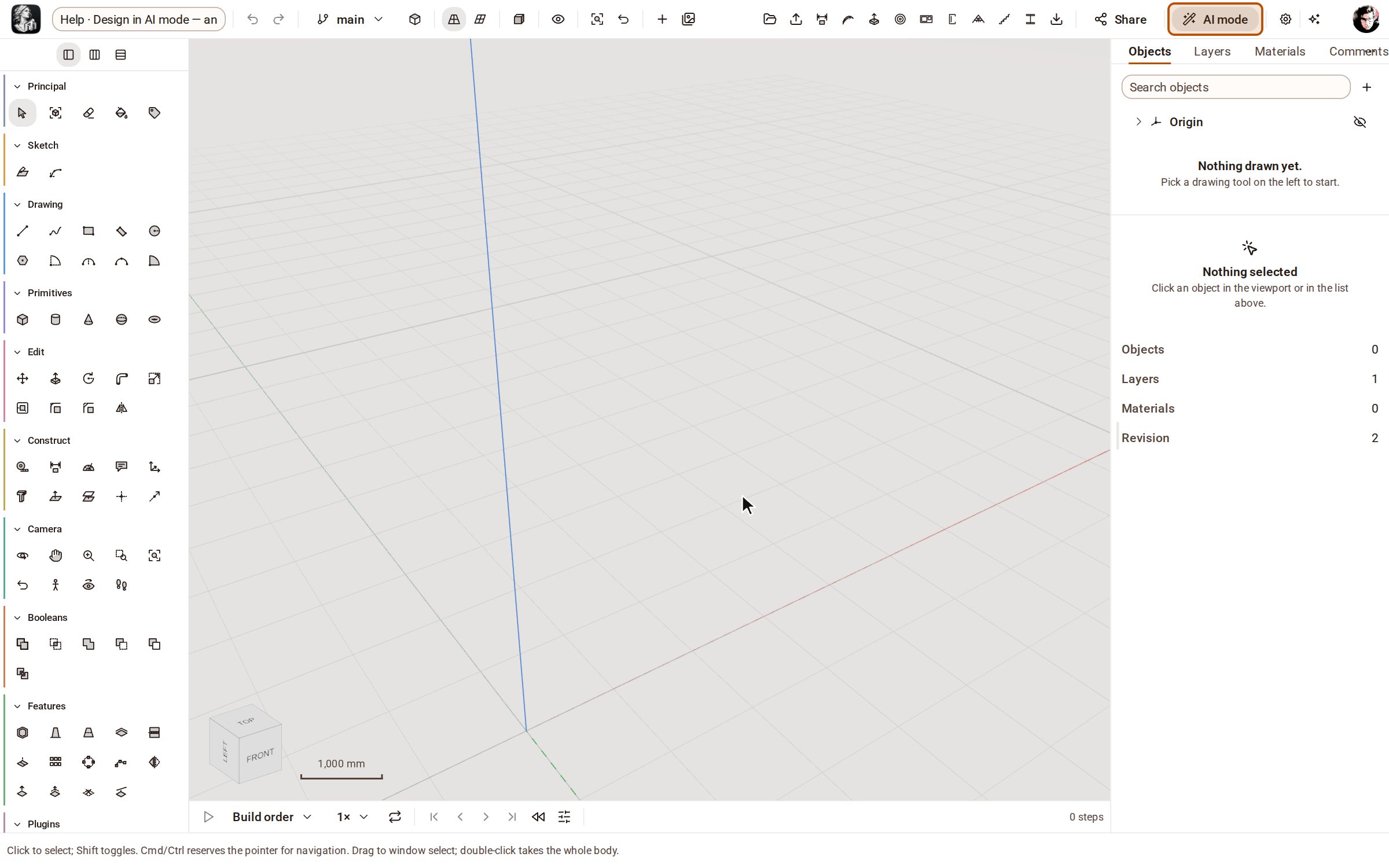
El modo IA es un interruptor a la derecha de la barra superior. Hasta que lo eliges, el espacio de trabajo es el de siempre: la barra lateral de herramientas de modelado a la izquierda y el inspector a la derecha — tú modelas, y el asistente te ayuda cuando lo abres.
-
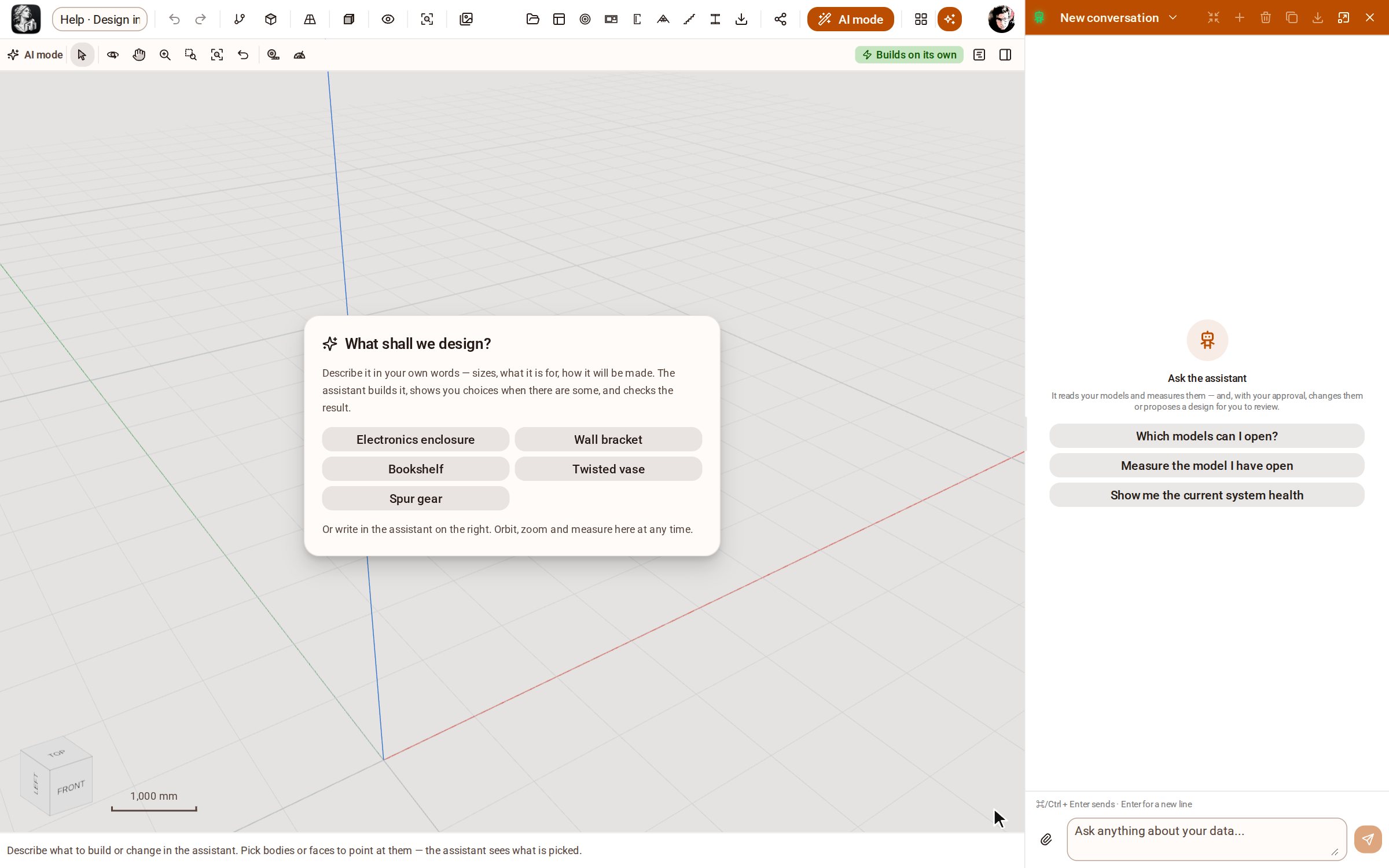
Elige Modo IA. La barra lateral desaparece; una barra fina conserva Select, las herramientas de cámara y las de medición, y el asistente se abre acoplado junto a la vista. En un modelo vacío, una tarjeta te pregunta qué quieres diseñar y te propone algunos ejemplos para empezar.
-
Describe la pieza con tus palabras — sus medidas, para qué sirve, cómo se fabricará — o elige un ejemplo para empezar. El asistente mantiene un plan de pasos en la conversación, te pregunta sobre el diseño cuando hay una elección que hacer (tarjetas de opciones, un formulario de medidas), construye por etapas, mira el modelo para comprobar cada etapa y termina con un resumen y algunas sugerencias de qué preguntar después.
-
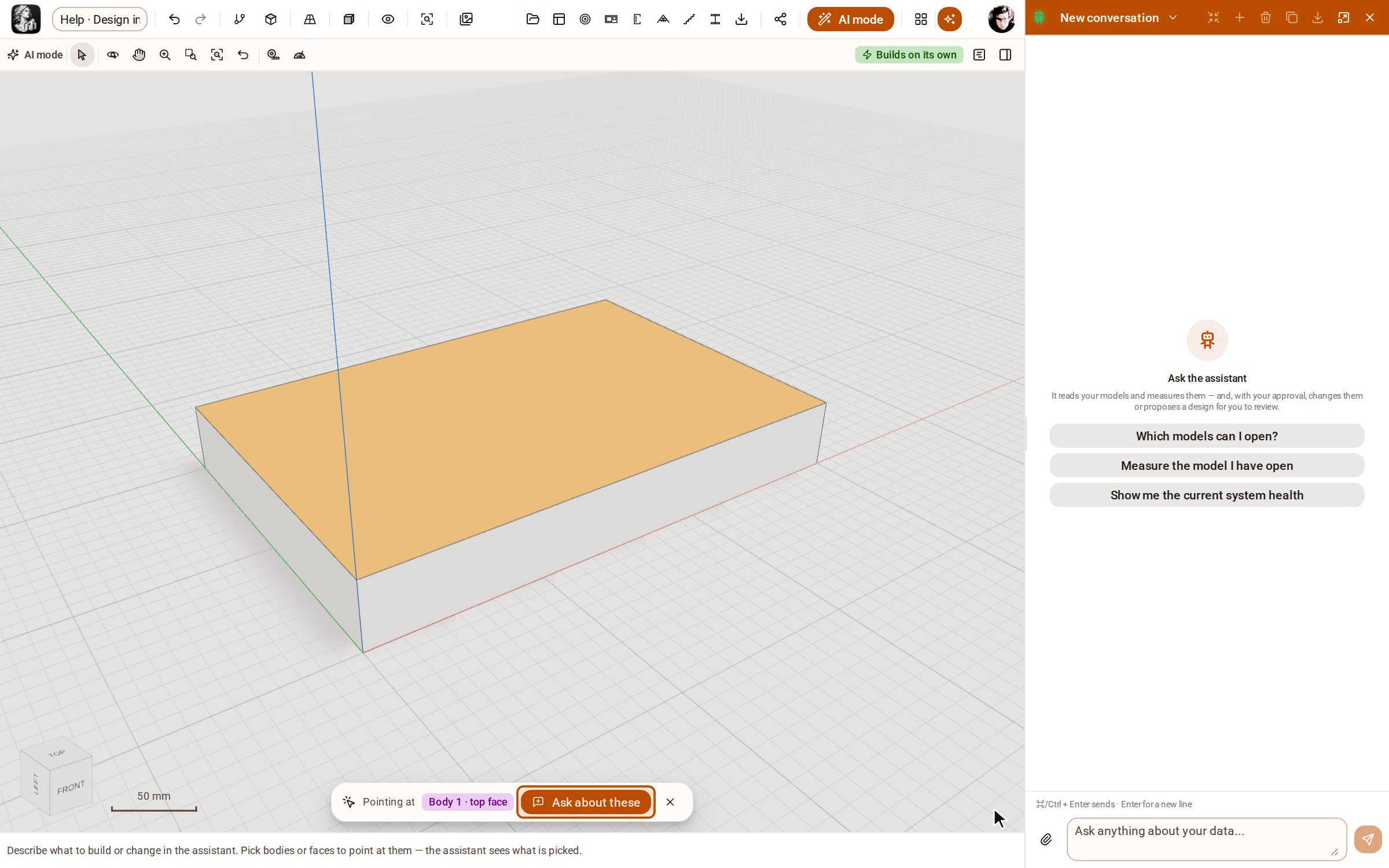
En cuanto hay un modelo, señálalo: haz clic en una cara o en un cuerpo, y la franja bajo la vista muestra lo que estás señalando. En tu mensaje, «esto» y «estos» significan lo que está elegido; Preguntar sobre esto empieza el mensaje por ti.
-
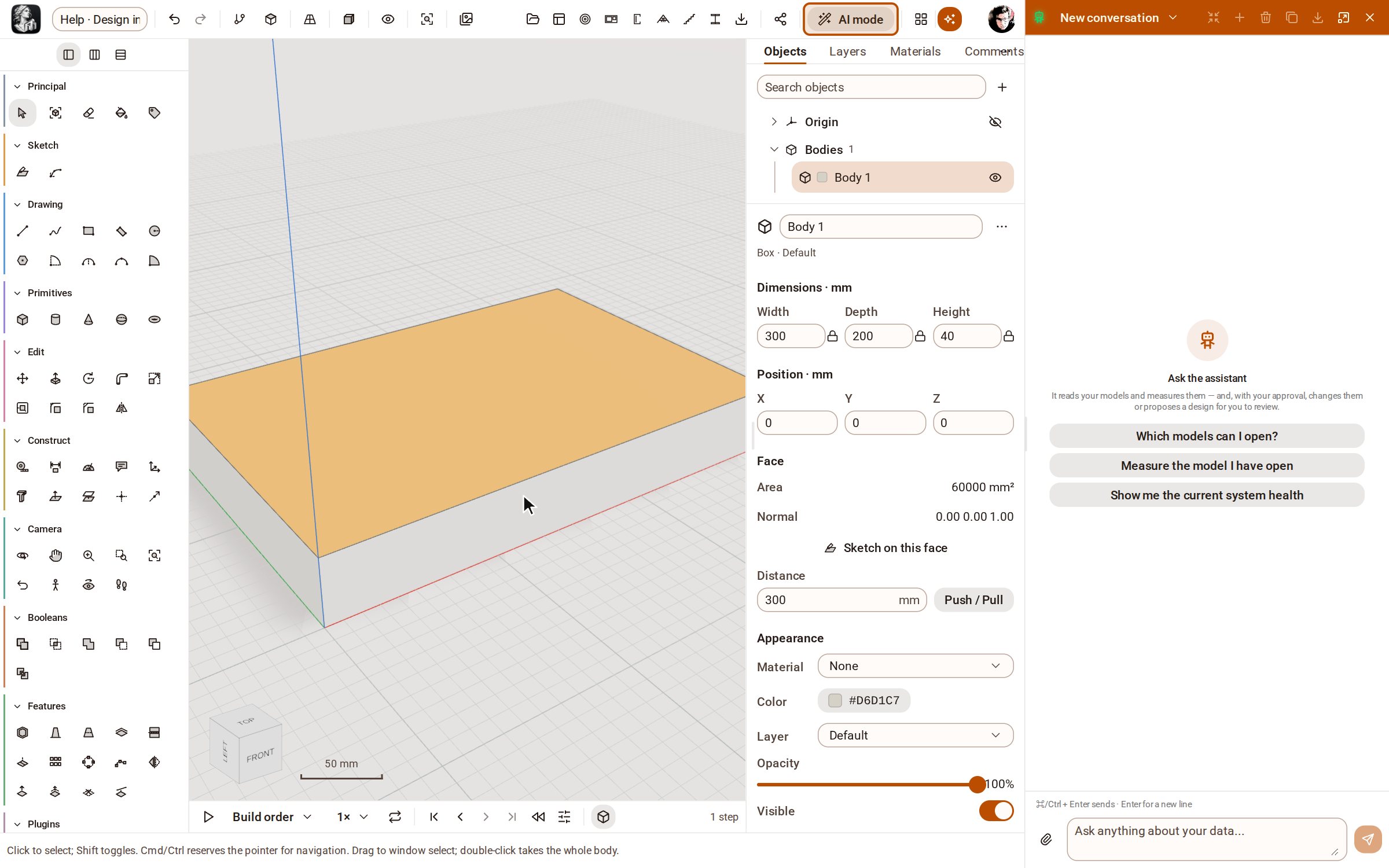
Elige Modo IA de nuevo para recuperar las herramientas. El asistente sigue abierto: es el mismo asistente que puedes abrir en cualquier página con el botón Asistente — junto a las herramientas, tú modelas y él te ayuda; en el modo IA, él modela y tú diriges.
Conviene saber
- Si tu asistente pregunta antes de cada edición, al activar el modo IA te ofrece dejarlo construir por su cuenta. Seguir preguntándome lo deja como está: cada etapa se dibuja entonces sobre el modelo como una propuesta para que la apruebes.
- Esa elección es el ajuste de autonomía de tu asistente, el mismo que en Configuración → Asistente, y se aplica también fuera del modo IA. Cada edición se puede deshacer en un paso.
- El modo IA lo recuerda tu navegador, no el modelo: dos personas en un mismo modelo pueden trabajar cada una a su manera.
- Haz clic derecho en un cuerpo en el modo IA y elige Preguntar al asistente sobre esto.
Relacionado
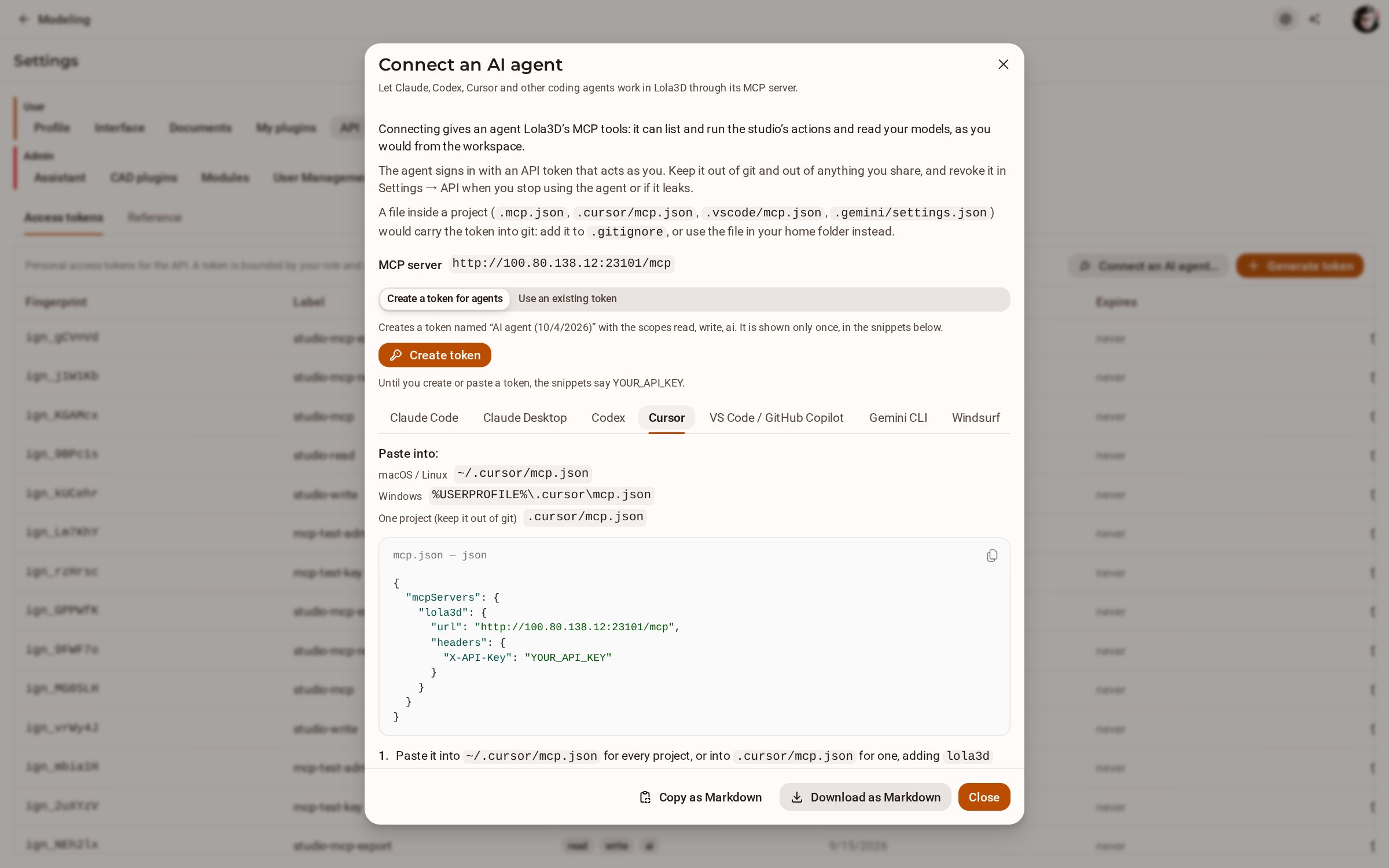 Conectar un agente de IA (Claude Code, Cursor…) mediante MCPKozorosa tiene un servidor MCP, así que un agente de programación como Claude Code, Codex o Cursor puede enumerar y ejecutar las acciones del estudio y leer tus modelos. El cuadro de diálogo Connect an AI agent te da un token y el fragmento exacto que hay que pegar para cada agente.
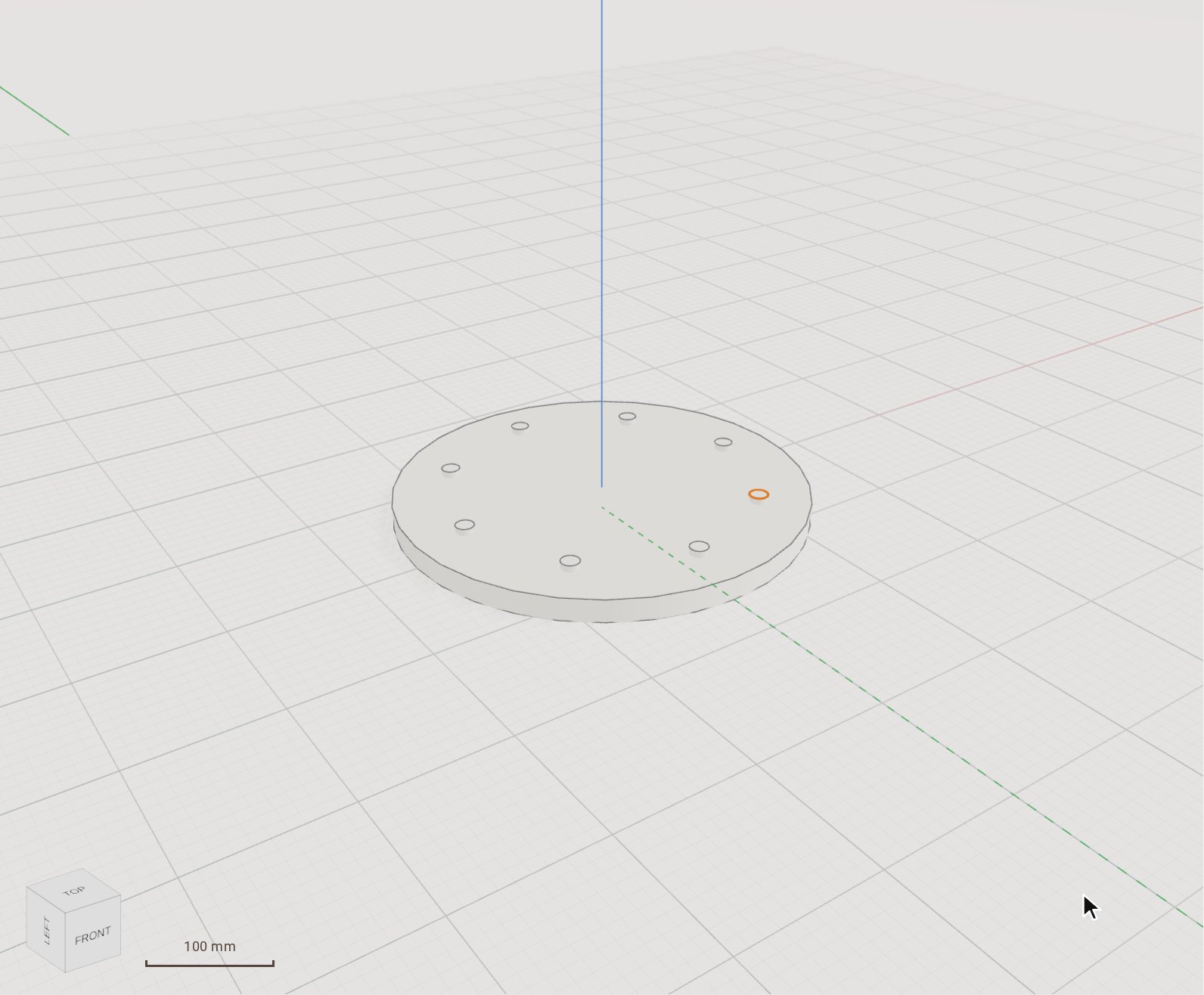 Ejecutar un script de Python sobre el modeloLa consola de Python ejecuta un script sobre tu modelo mediante las mismas acciones que la API — bucles, aritmética y tablas de medidas que llevarían cientos de clics. Un script entero es una edición y un paso de deshacer.
Grabado en Kozorosa por el grabador de ayuda, que comprobó que el resultado está en el modelo.