
Centro assistenzaAutomazione
Progettare in Modalità IA — e in cosa differisce dall’assistente
La Modalità IA trasforma l’ambiente di lavoro in una conversazione: gli strumenti di modellazione vengono riposti e l’assistente costruisce il modello a partire da ciò che descrivete, mentre voi indicate, orbitate e misurate. L’assistente da solo è un aiuto accanto agli strumenti; la Modalità IA ne fa colui che modella.
-
La Modalità IA è un interruttore a destra della barra superiore. Finché non la si sceglie, l’ambiente di lavoro è quello consueto: la barra degli strumenti di modellazione a sinistra, l’ispettore a destra — si modella, e l’assistente aiuta quando lo si apre.
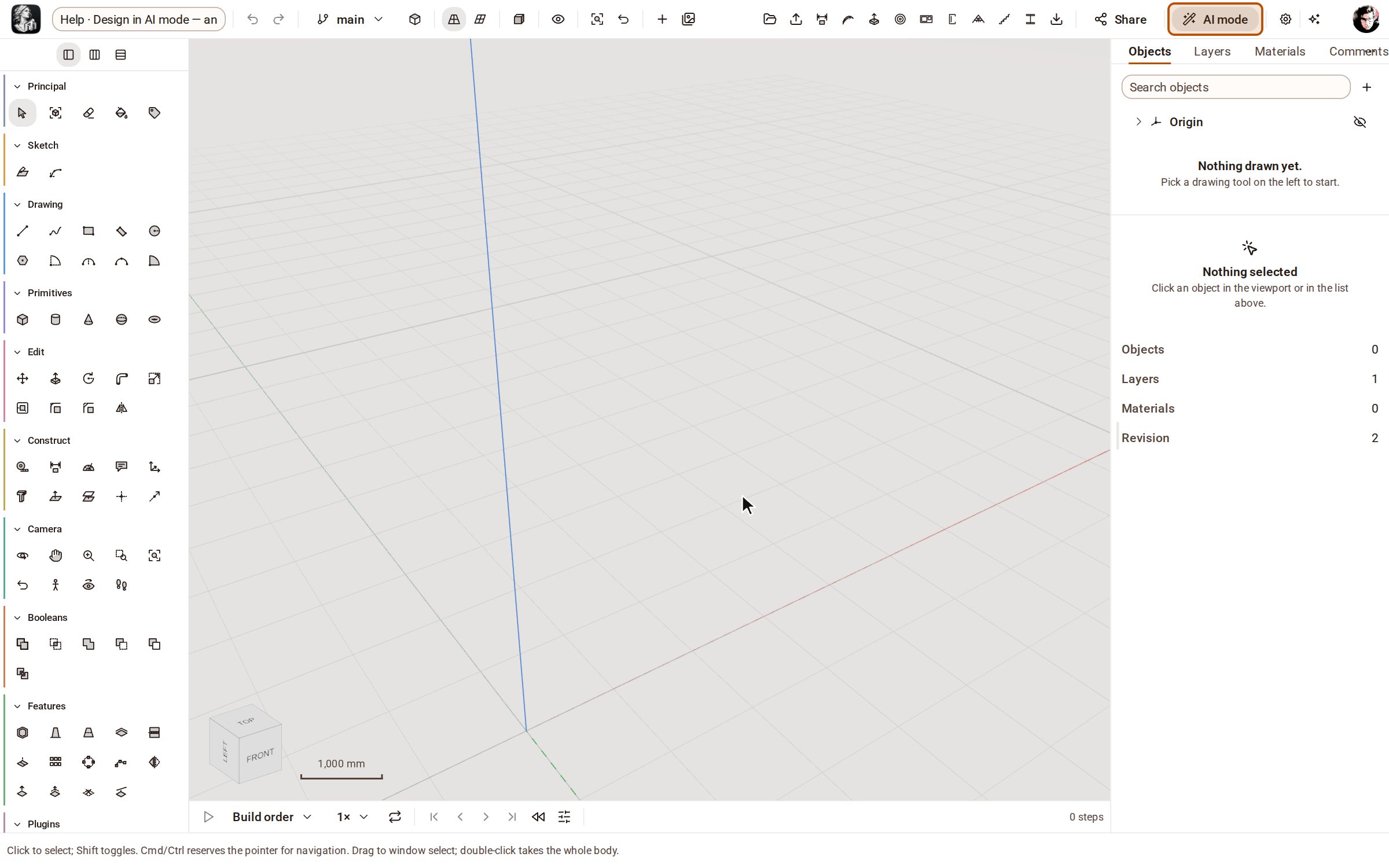
-
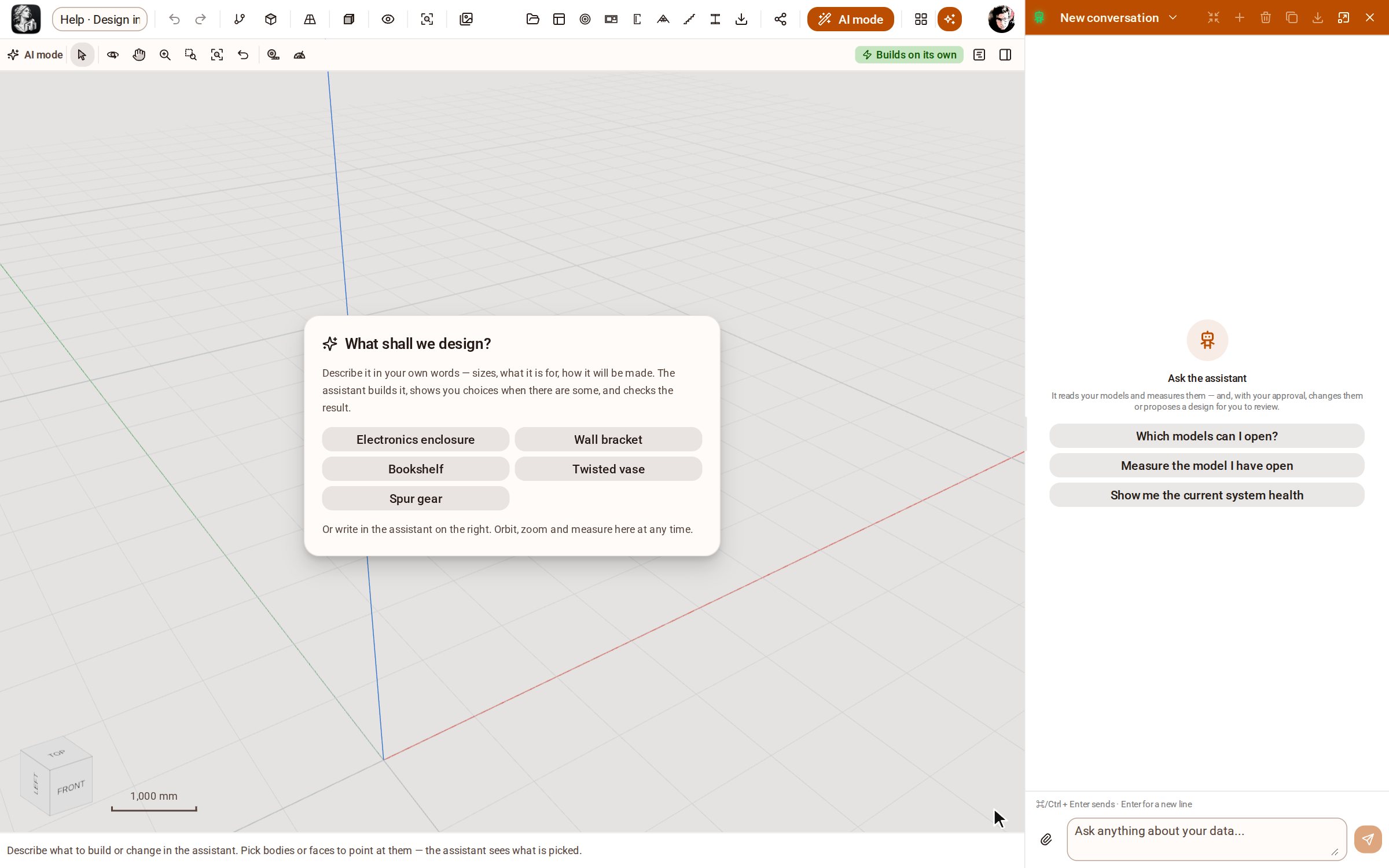
Scegliere Modalità IA. La barra degli strumenti scompare; una barra sottile conserva Seleziona, gli strumenti della camera e quelli di misura, e l’assistente si apre agganciato accanto alla vista. Su un modello vuoto, una scheda chiede cosa si vuole progettare e propone alcuni esempi da cui partire.
-
Descrivete il pezzo con parole vostre — le sue misure, a cosa serve, come verrà realizzato — oppure scegliete un esempio da cui partire. L’assistente tiene un piano di passi nella conversazione, vi chiede del progetto quando c’è una scelta da fare (schede di opzioni, un modulo di misure), costruisce fase dopo fase, osserva il modello per verificare ogni fase e termina con un riepilogo e alcuni suggerimenti su cosa chiedere dopo.
-
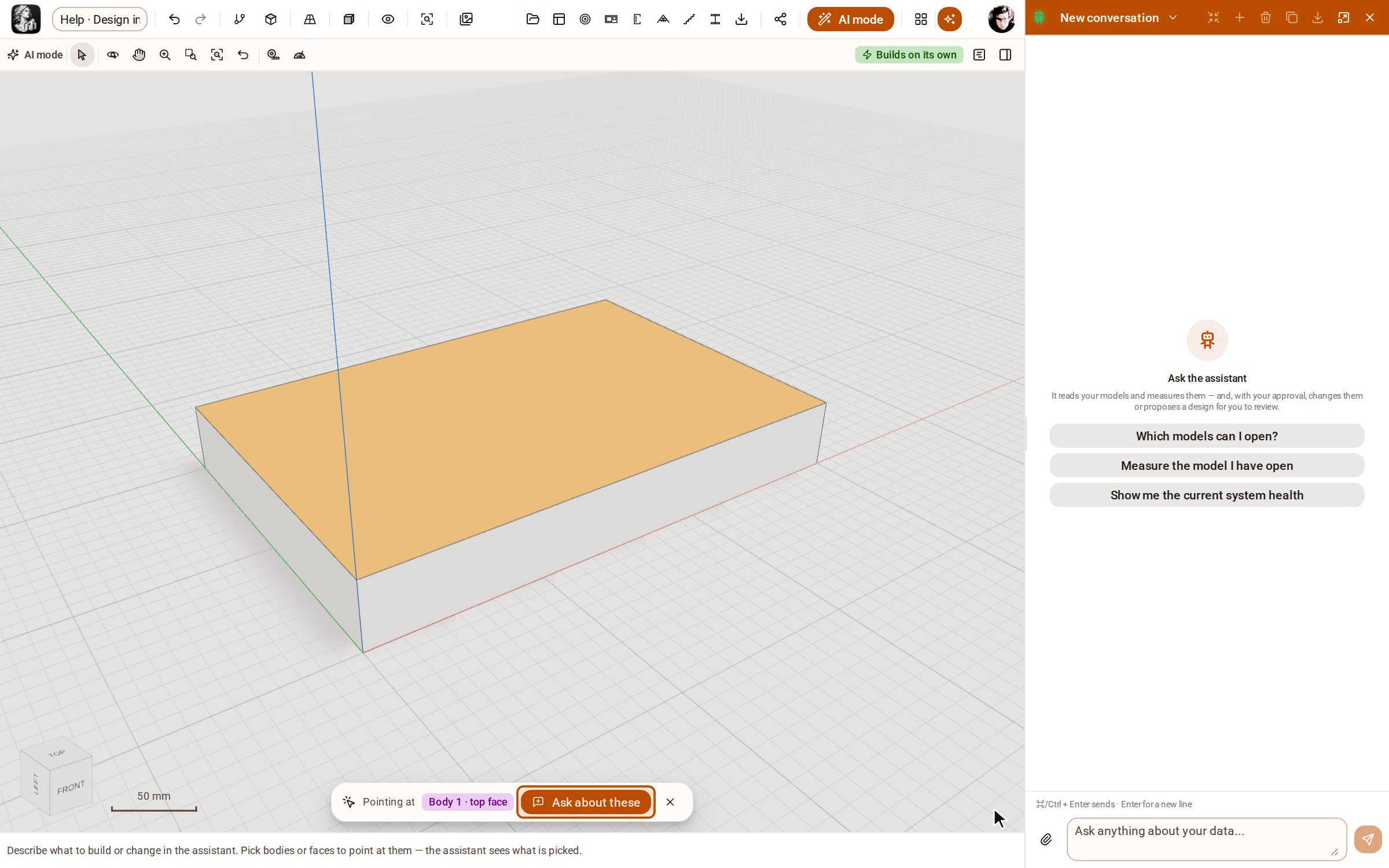
Una volta che c’è un modello, indicatelo: fate clic su una faccia o su un corpo, e la striscia sotto la vista mostra ciò che state indicando. Nel messaggio, «questo» e «questi» indicano ciò che è scelto; Chiedi su questi avvia il messaggio per voi.
-
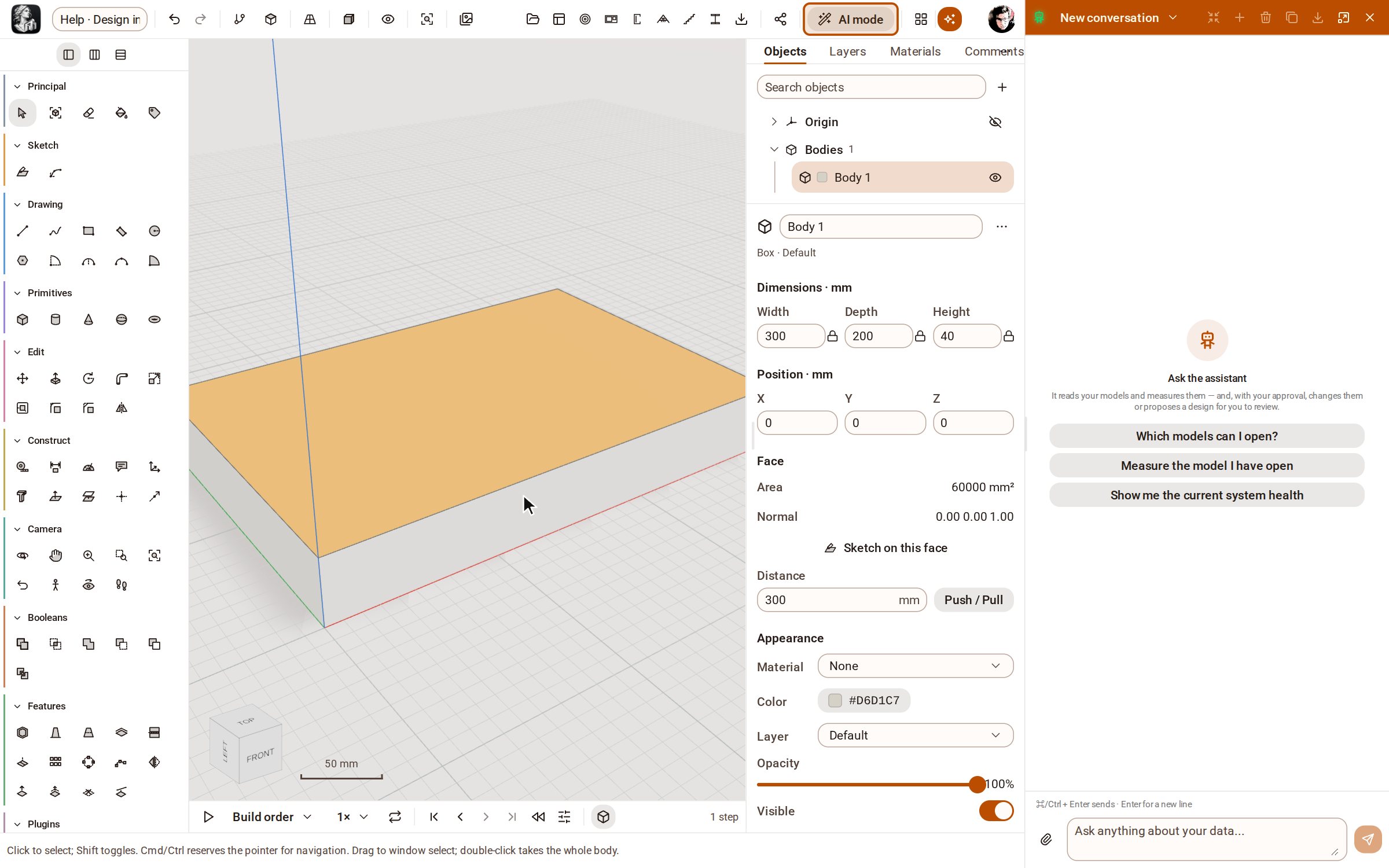
Scegliere di nuovo Modalità IA per riavere gli strumenti. L’assistente resta aperto: è lo stesso assistente che si può aprire in qualsiasi pagina con il pulsante Assistente — accanto agli strumenti, voi modellate e lui aiuta; in Modalità IA, lui modella e voi dirigete.
Buono a sapersi
- Quando l’assistente chiede prima di ogni modifica, attivando la Modalità IA vi propone di lasciarlo costruire da solo. Continua a chiedermi lascia le cose come sono: ogni fase viene allora disegnata sul modello come proposta da approvare.
- Quella scelta è l’impostazione di autonomia del vostro assistente, la stessa di Configurazione → Assistente, e vale anche fuori dalla Modalità IA. Ogni modifica resta annullabile con un passo.
- La Modalità IA viene ricordata dal browser, non dal modello: due persone sullo stesso modello possono lavorare ciascuna a modo suo.
- In Modalità IA, fare clic con il tasto destro su un corpo e scegliere Chiedi all’assistente.
Correlati
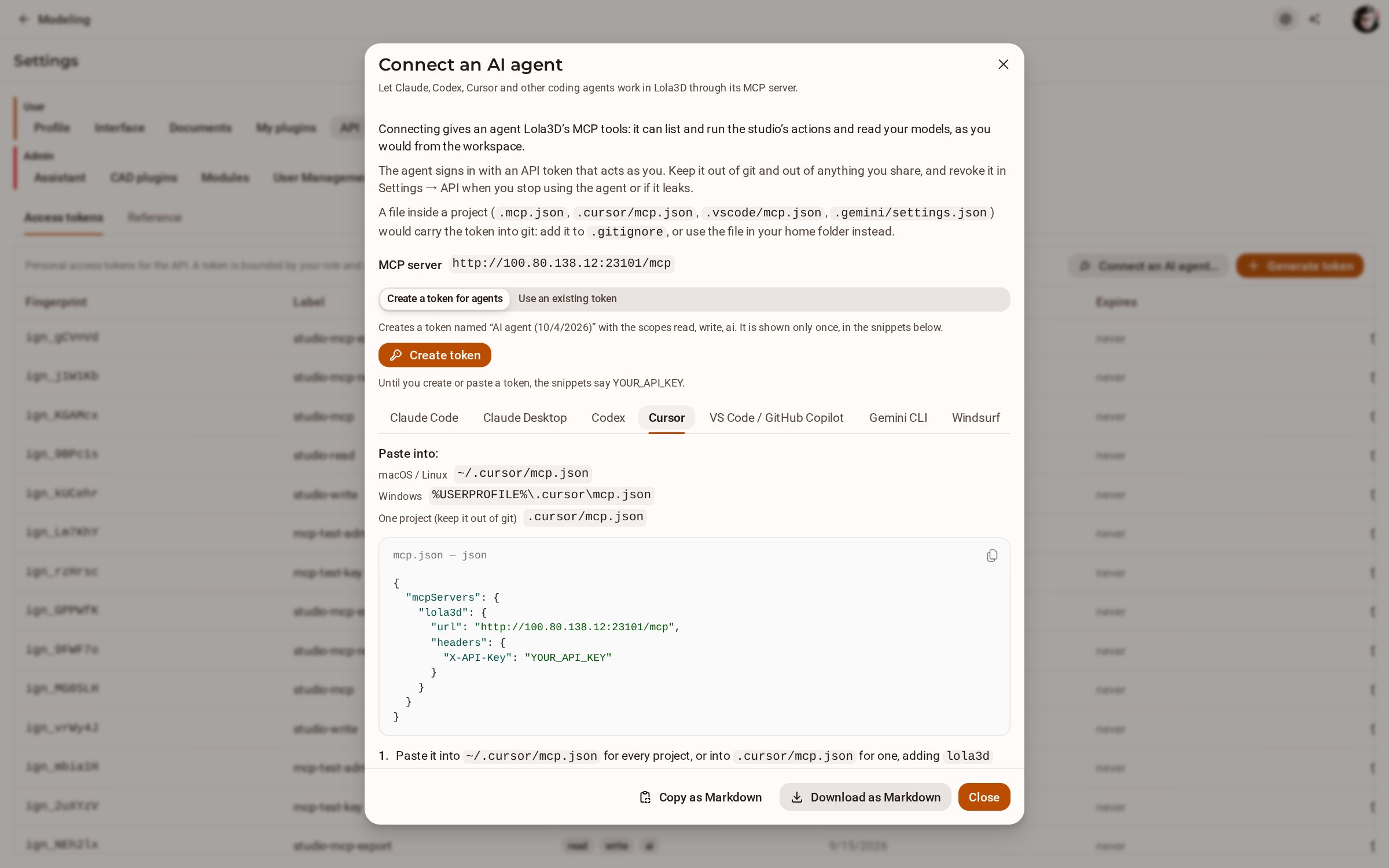 Collegare un agente IA (Claude Code, Cursor…) via MCPKozorosa ha un server MCP, così un agente di programmazione come Claude Code, Codex o Cursor può elencare ed eseguire le azioni dello studio e leggere i vostri modelli. La finestra Collega un agente IA fornisce un token e il frammento esatto da incollare per ciascun agente.
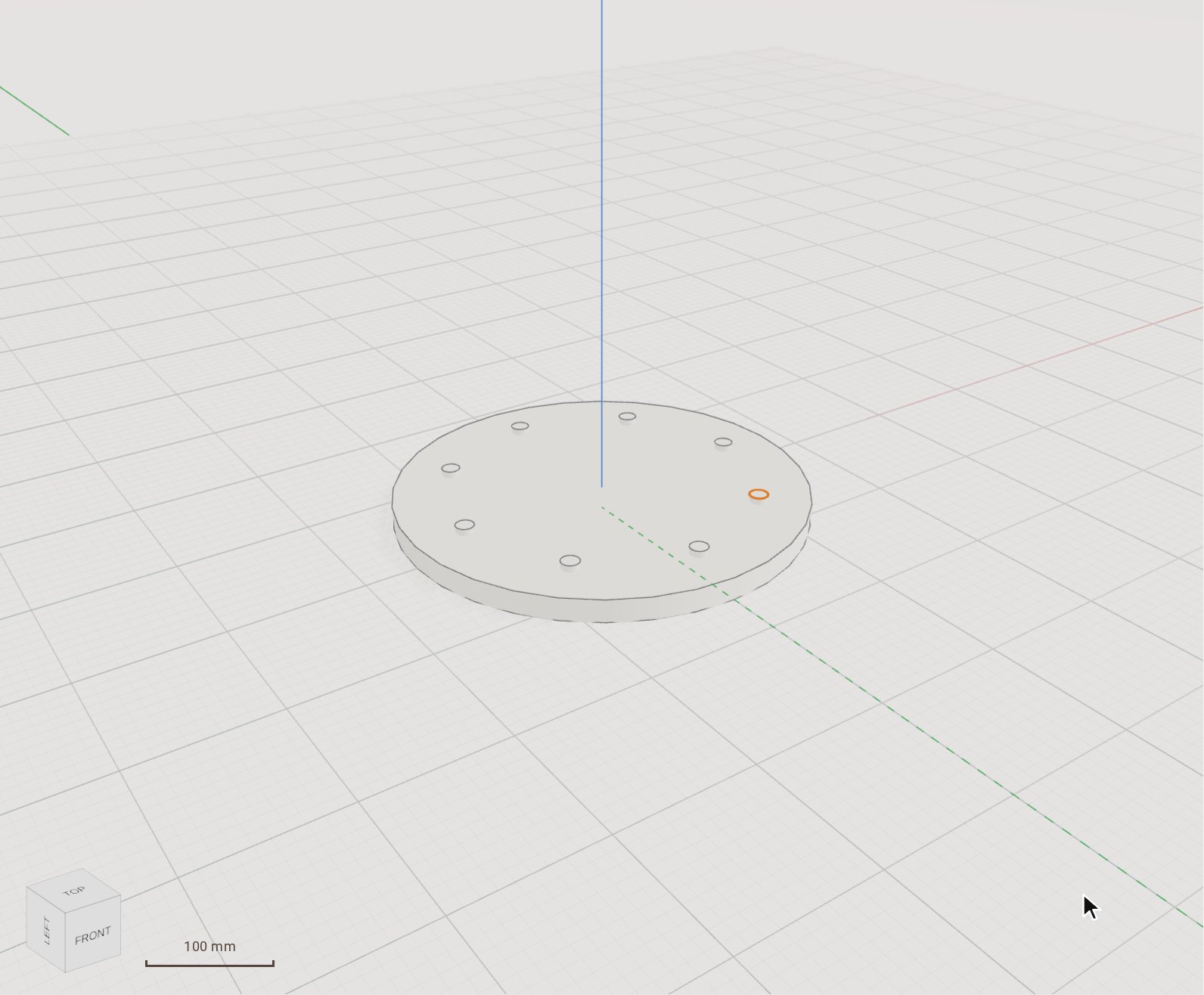 Eseguire uno script Python sul modelloLa console Python esegue uno script sul modello tramite le stesse azioni dell’API — cicli, calcoli e tabelle di misure che richiederebbero centinaia di clic. Un intero script è una modifica e un passo di annullamento.
Registrato in Kozorosa dal registratore della guida, che ha verificato che il risultato sia presente nel modello.