
Centre d’aideAutomatisation
Concevoir en mode IA — et ce qui le distingue de l’assistant
Le mode IA fait de l’espace de travail une conversation : les outils de modélisation sont rangés et l’assistant construit le modèle à partir de ce que vous décrivez, pendant que vous désignez, faites orbiter la vue et mesurez. Seul, l’assistant est une aide à côté des outils ; le mode IA en fait celui qui modélise.
-
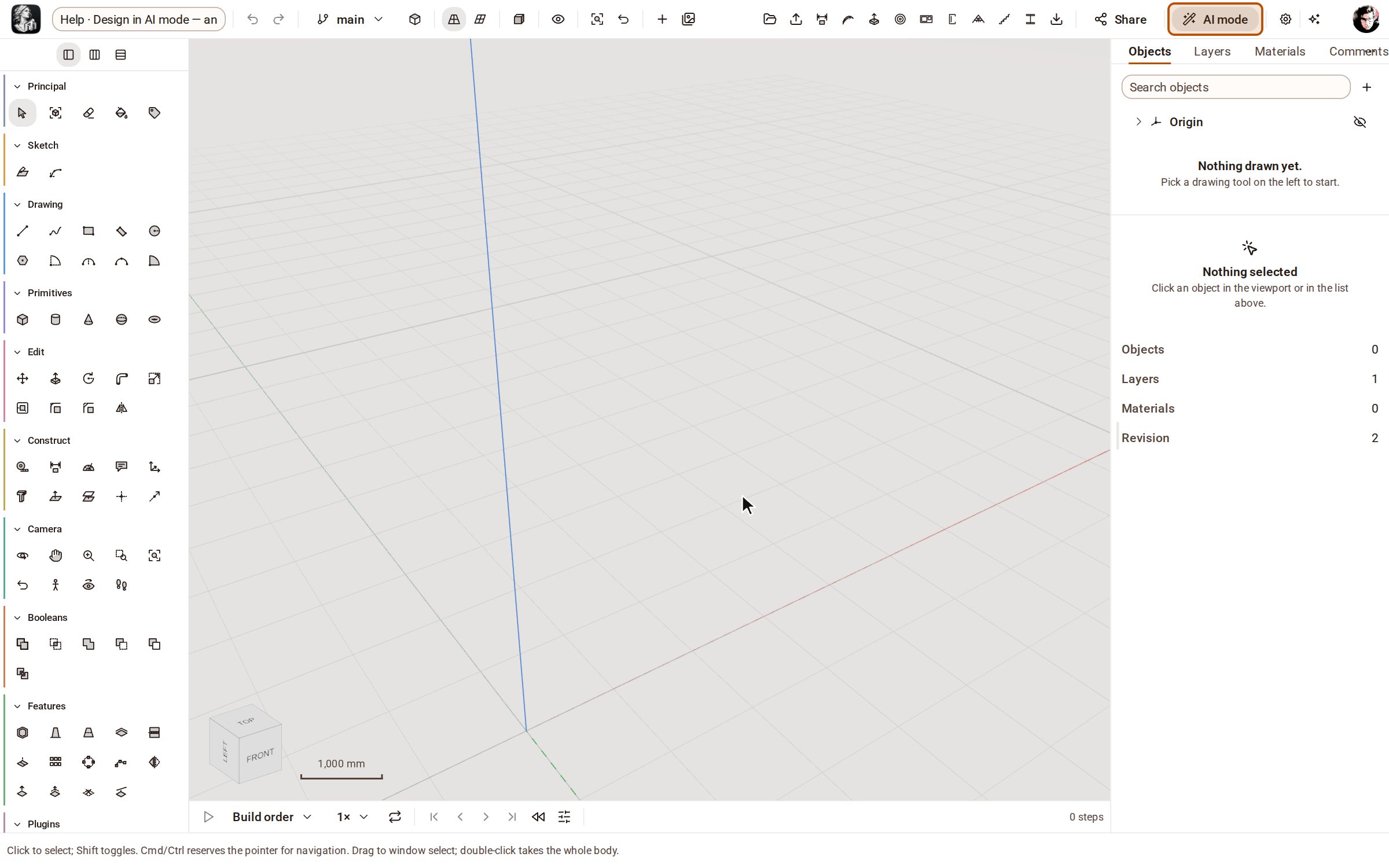
Le mode IA est un interrupteur à droite de la barre du haut. Tant que vous ne le choisissez pas, l’espace de travail est celui d’habitude : la barre des outils de modélisation à gauche, l’inspecteur à droite — vous modélisez, et l’assistant aide quand vous l’ouvrez.
-
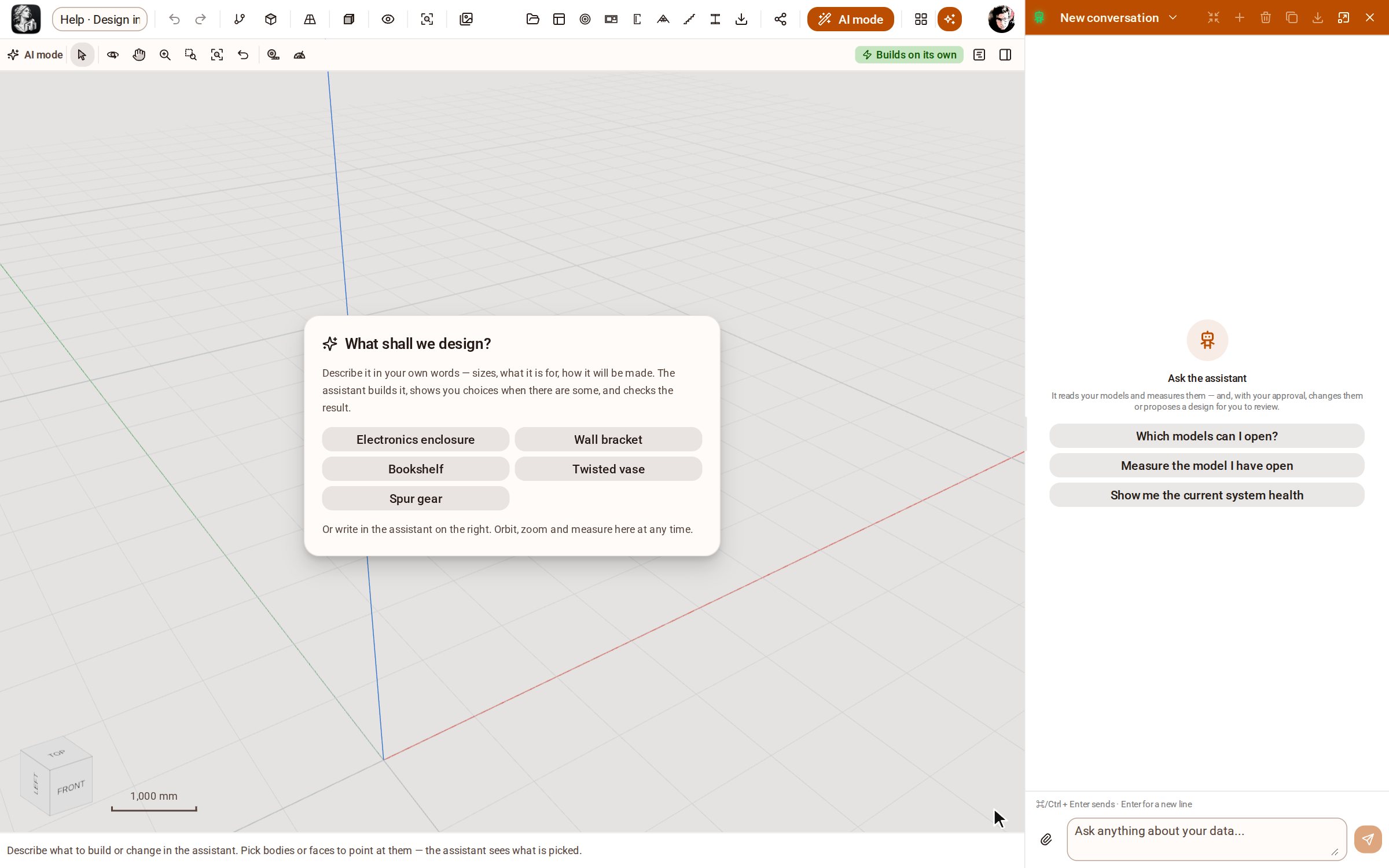
Choisissez Mode IA. La barre d’outils disparaît ; une barre fine garde Sélection, les outils de caméra et les outils de mesure, et l’assistant s’ouvre ancré à côté de la vue. Sur un modèle vide, une carte vous demande ce que vous voulez concevoir et propose quelques idées de départ.
-
Décrivez la pièce avec vos mots — ses dimensions, son usage, sa fabrication — ou choisissez une idée de départ. L’assistant tient un plan des étapes dans la conversation, vous interroge sur la conception quand il y a un choix à faire (cartes d’options, formulaire de dimensions), construit étape par étape, regarde le modèle pour vérifier chaque étape, et termine par un résumé et quelques suggestions de questions à poser ensuite.
-
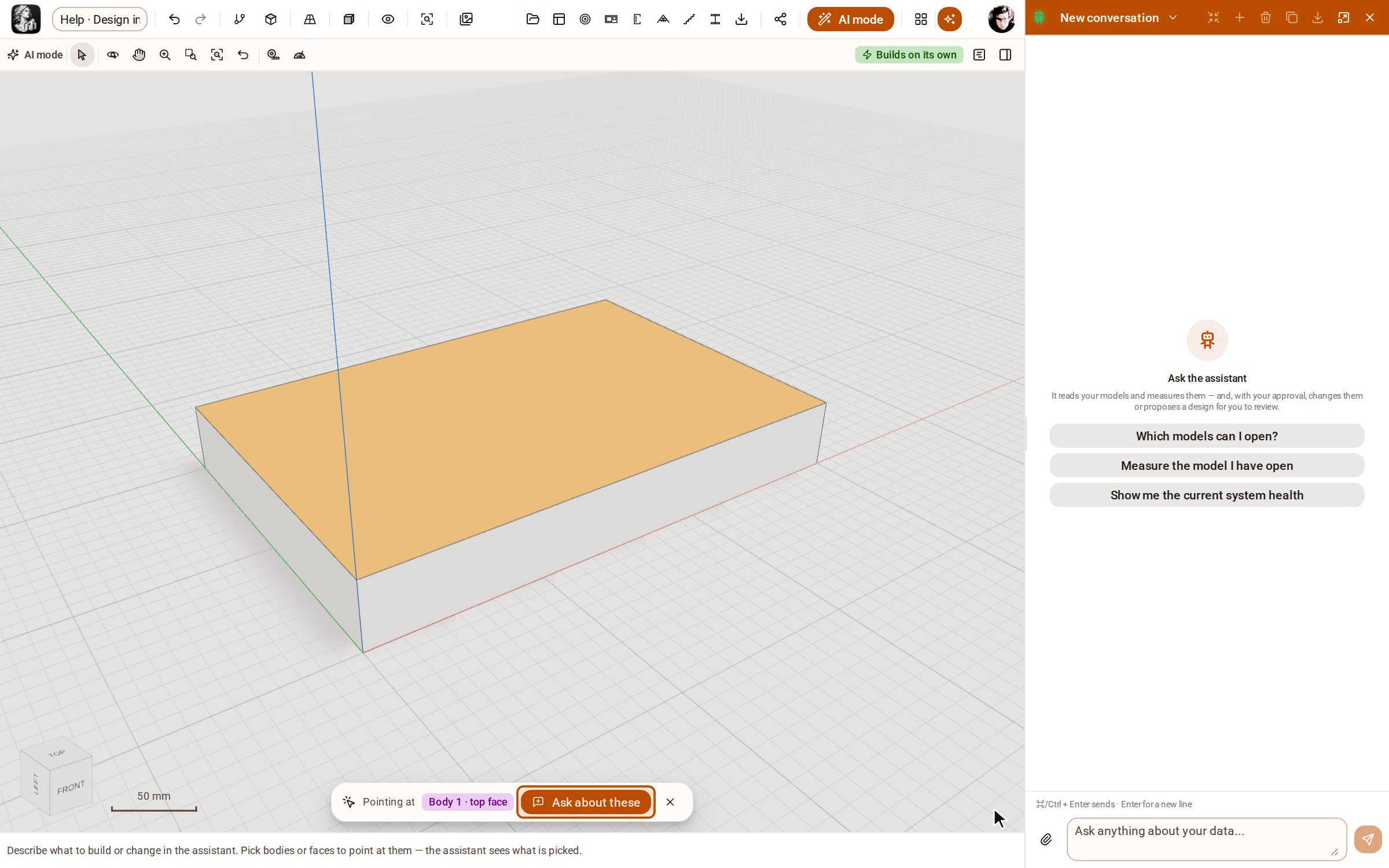
Dès qu’il y a un modèle, désignez-le : cliquez sur une face ou un corps, et le bandeau sous la vue montre ce que vous désignez. Dans votre message, « ceci » et « ces éléments » désignent ce qui est choisi ; Poser une question commence le message pour vous.
-
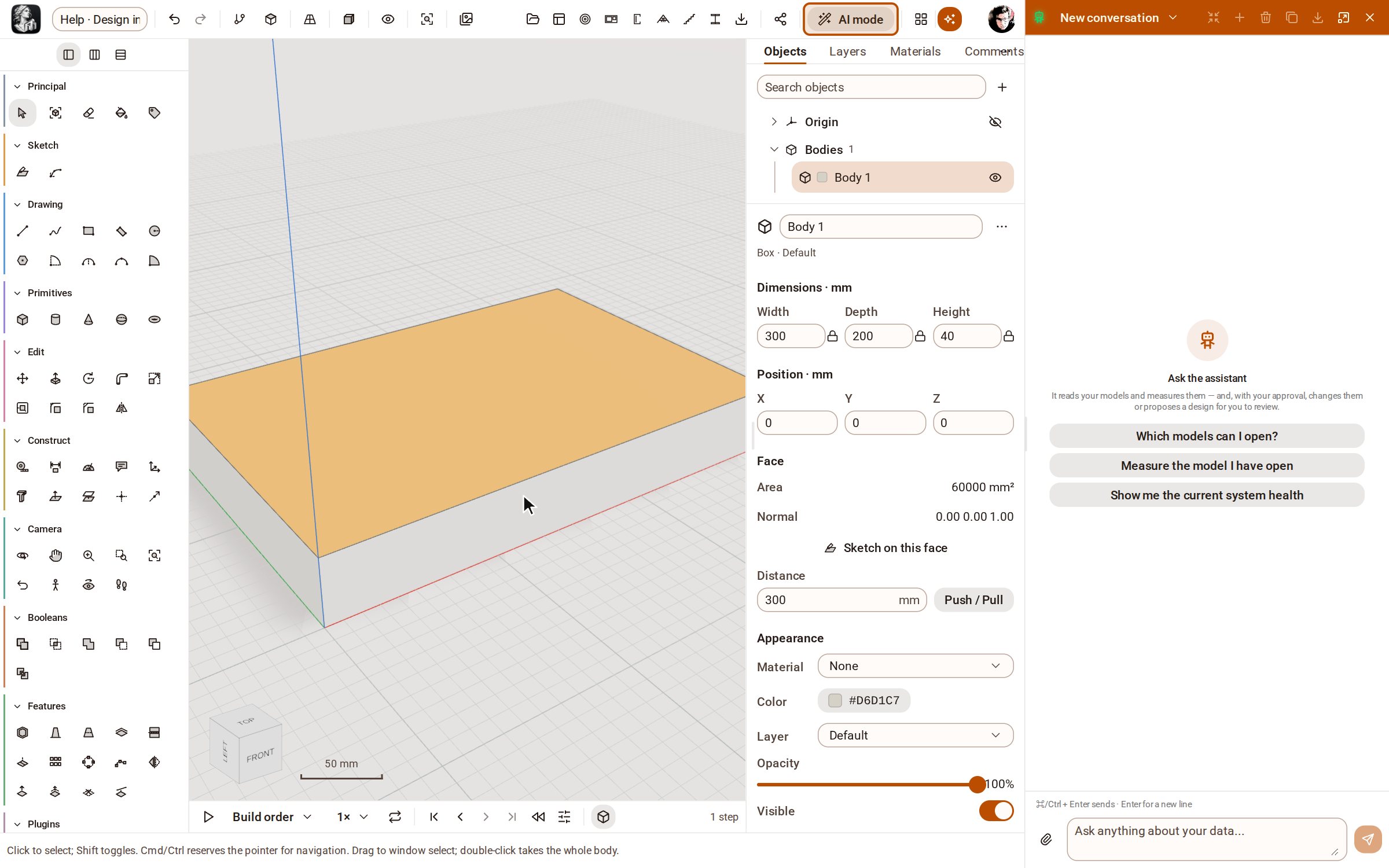
Choisissez à nouveau Mode IA pour retrouver les outils. L’assistant reste ouvert : c’est le même assistant que vous pouvez ouvrir sur n’importe quelle page avec le bouton Assistant — à côté des outils, vous modélisez et il aide ; en mode IA, il modélise et vous dirigez.
Bon à savoir
- Quand votre assistant demande avant chaque modification, activer le mode IA propose de le laisser construire seul. Continuer à me demander laisse le réglage tel quel : chaque étape est alors dessinée sur le modèle comme une proposition que vous approuvez.
- Ce choix est le réglage d’autonomie de votre assistant, le même que dans Configuration → Assistant, et il s’applique aussi en dehors du mode IA. Chaque modification reste annulable d’un geste.
- Le mode IA est mémorisé par votre navigateur, pas par le modèle : deux personnes sur un même modèle peuvent chacune travailler à leur façon.
- Faites un clic droit sur un corps en mode IA et choisissez Interroger l’assistant à ce sujet.
Voir aussi
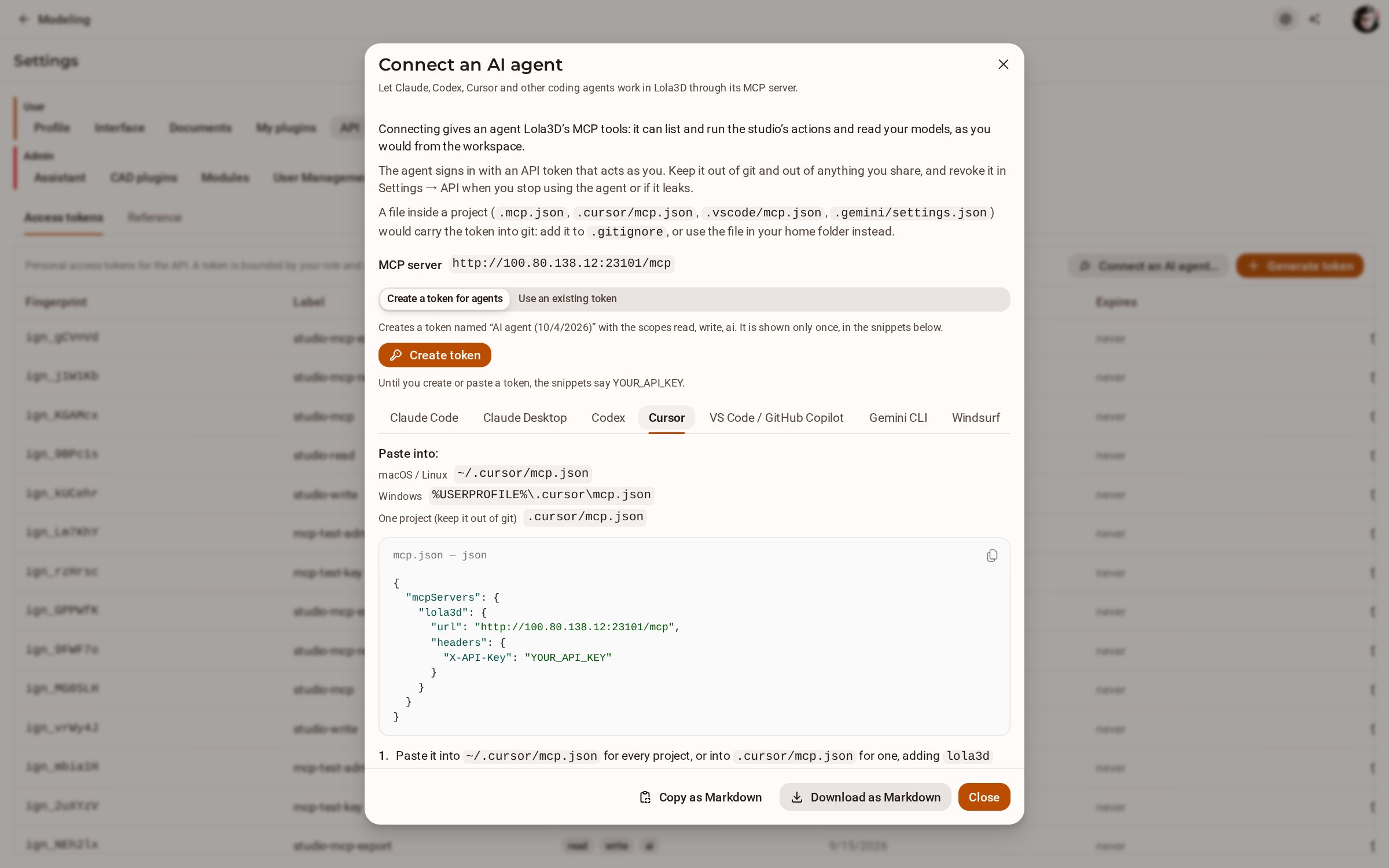 Connecter un agent IA (Claude Code, Cursor…) via MCPKozorosa dispose d’un serveur MCP : un agent de développement comme Claude Code, Codex ou Cursor peut lister et exécuter les actions du studio et lire vos modèles. La boîte de dialogue Connect an AI agent vous donne un jeton et l’extrait exact à coller pour chaque agent.
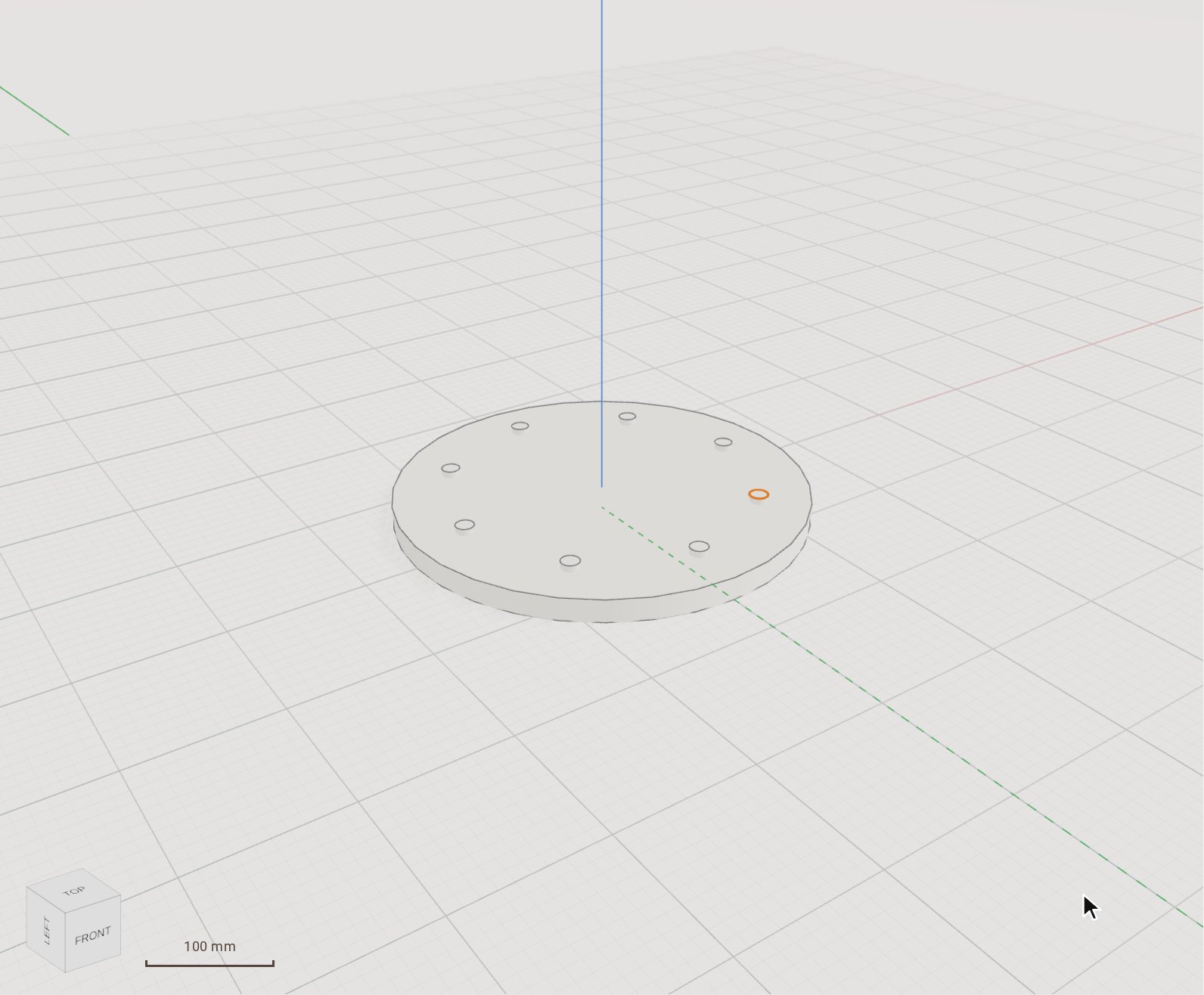 Exécuter un script Python sur le modèleLa console Python exécute un script sur votre modèle au moyen des mêmes actions que l’API — boucles, calculs et tables de dimensions qui demanderaient des centaines de clics. Un script entier compte pour une modification et une étape d’annulation.
Enregistré dans Kozorosa par l’enregistreur d’aide, qui a vérifié que le résultat est bien dans le modèle.