
Intégré
L’assistant
Il modélise avec vous dans l’espace de travail — ou pour vous, en mode IA —, lit ce qui est sélectionné, prend en compte les fichiers que vous lui donnez, et termine le travail avant de vous rendre la main.
Produit
ModélisationAssemblages & mouvementMises en planSimulationFAOMatériaux & renduAgents IADéveloppeursModules
CharpenteOssature boisCLTCharpente métalliqueOssature acier légerEscaliersCouvertureCas d’usage
Conception mécaniqueMakers & impression 3DMenuiserie & mobilierArchitecture & logementKozorosa
AideTarifsTéléchargerFoundryAgents IA
Pas de « fonction IA » greffée après coup : l’interface est un client d’un seul catalogue d’actions, et l’agent aussi. Tout ce que vous faites à la souris, il peut le faire avec les mêmes actions — et vous voyez chaque modification avant qu’elle ne s’applique.
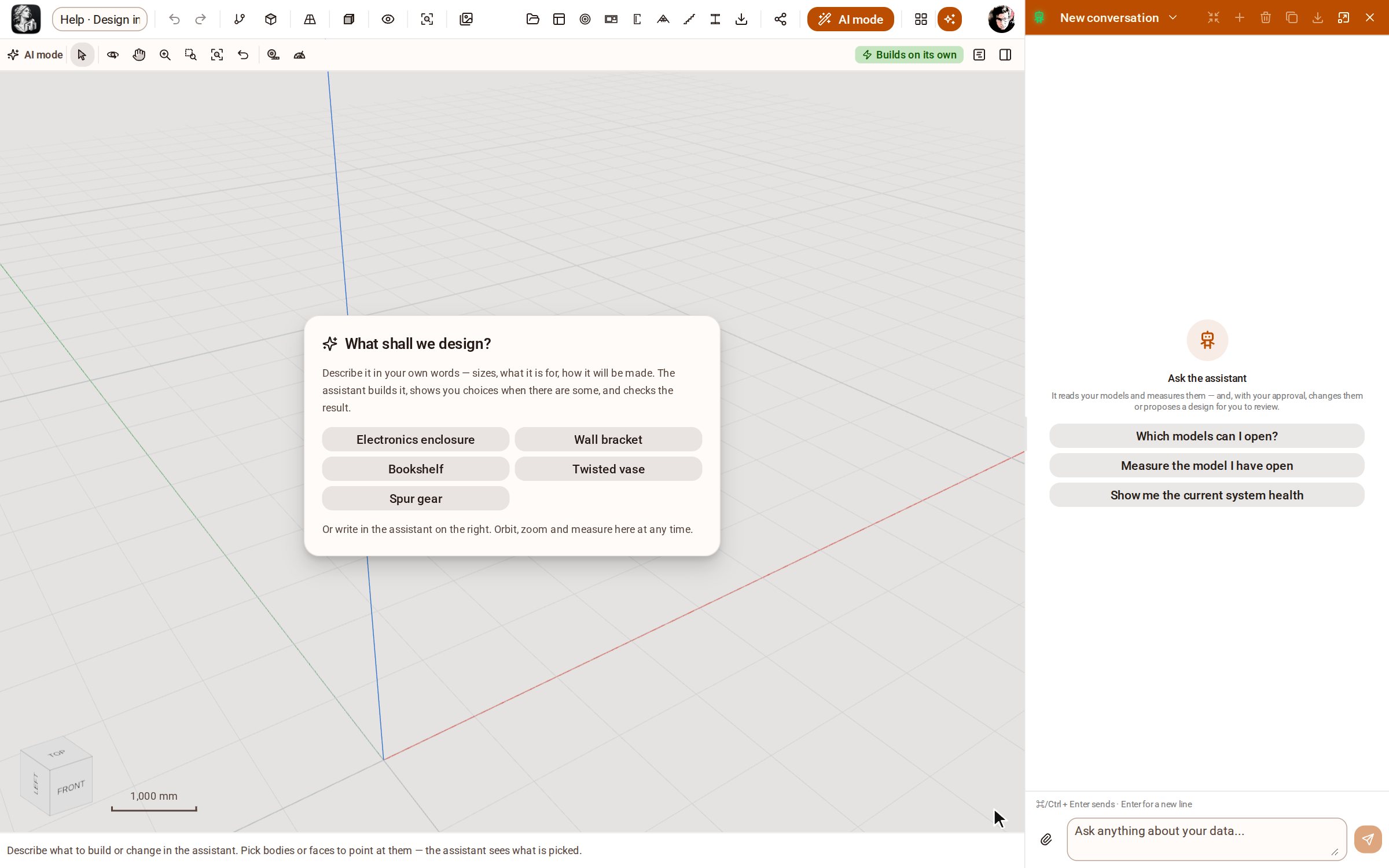
Mode IA
Le mode IA est un interrupteur en haut de l’espace de travail. Les outils de modélisation sont rangés et l’assistant s’ouvre à côté de la vue : vous décrivez la pièce — ses dimensions, son usage, sa fabrication — et il planifie le travail, vous interroge sur la conception quand il y a un choix à faire, la construit étape par étape et regarde le résultat pour le vérifier.
Vous gardez la caméra et le mètre, et vous désignez : cliquez sur une face ou un corps, et « ceci » dans votre prochain message désigne ce que vous avez choisi. Chaque modification est une étape d’annulation, et les outils reviennent en un clic.
Comment fonctionne le mode IA| L’assistant | Mode IA | |
|---|---|---|
| Qui modélise | Vous, avec tous les outils ; l’assistant aide quand vous le demandez. | L’assistant ; vous décrivez, désignez et vérifiez. |
| Où | Un panneau que vous ouvrez sur n’importe quelle page. | L’espace de travail, barre d’outils rangée. |
| Vos outils | Tous. | Sélection, la caméra et les outils de mesure. |
| Ses modifications | Appliquées ou proposées selon votre réglage — une proposition est dessinée sur le modèle pour que vous l’approuviez. | Il propose de construire seul, en ne vous interrogeant que sur la conception ; sinon chaque étape attend votre approbation. |
| Idéal pour | Des questions, des mesures et un coup de main pour une modification pendant que vous modélisez. | Démarrer une pièce à partir d’une description, ou en retravailler une par la conversation. |
Intégré
Il modélise avec vous dans l’espace de travail — ou pour vous, en mode IA —, lit ce qui est sélectionné, prend en compte les fichiers que vous lui donnez, et termine le travail avant de vous rendre la main.
Relecture
Une modification proposée apparaît en fantôme dans la vue. Approuvez-la et elle s’applique en une seule modification, dans un seul groupe de la chronologie ; rejetez-la et rien ne s’est passé.
Enseigner
Transmettez votre façon de travailler sous forme de compétences — conception de pièces mécaniques, impression 3D, mises en plan, volumétrie de bâtiments — pour vous-même ou pour toute votre organisation.
Connecter
Des configurations prêtes à l’emploi pour Claude Code, Claude Desktop, Codex, Cursor, VS Code, Gemini et Windsurf, avec des jetons à portée limitée.
Mémoriser
Les décisions et la mémoire d’un agent conservées sur le modèle lui-même — jamais dessinées, jamais exportées, présentes la fois suivante.
Script
Tout le catalogue lié à un seul nom, dans un processus isolé. Un script compte pour une modification et une étape d’annulation ; un script qui échoue ne change rien.
Votre fournisseur
L’assistant appelle le fournisseur que vous configurez, avec le modèle que vous choisissez, uniquement quand vous le demandez. Votre géométrie ne sert jamais à entraîner quoi que ce soit. Un budget d’exécution fixé par un administrateur maintient les dépenses d’un agent dans des limites.
L’API et Python# Claude Code, connected to Kozorosa over MCP > Add four Ø6.6 holes 12 mm from each corner of the base plate, then fillet the outer edges at 2 mm. list_models → "Mounting bracket" describe_body base_plate → 120 × 80 × 8 mm propose_changes → 4 holes, 1 fillet (ghost shown) ✓ approved — one edit, one timeline group
Importez un fichier STEP, poussez une face, cotez-la. 5 jours, tous les outils, rien à payer tant que vous n’avez pas décidé.