
01 — Modéliser
Directe et paramétrique
Les outils et l’inférence de SketchUp pour la vitesse ; des esquisses contraintes, des fonctions volumiques et une chronologie que l’on peut remonter pour la précision.
ModélisationProduit
ModélisationAssemblages & mouvementMises en planSimulationFAOMatériaux & renduAgents IADéveloppeursModules
CharpenteOssature boisCLTCharpente métalliqueOssature acier légerEscaliersCouvertureCas d’usage
Conception mécaniqueMakers & impression 3DMenuiserie & mobilierArchitecture & logementKozorosa
AideTarifsTéléchargerFoundryPoussez une face comme dans un croquis, contraignez-la comme un ingénieur, puis sortez la mise en plan, l’étude de contraintes, le G-code ou le fichier de taille. Un seul studio sur un noyau B-rep exact — avec un agent IA capable d’utiliser chacun de vos outils.
Kozorosa pour Mac à partir de 13 € par mois ou 229,99 € pour de bon. Auto-hébergé pour les équipes avec Foundry.
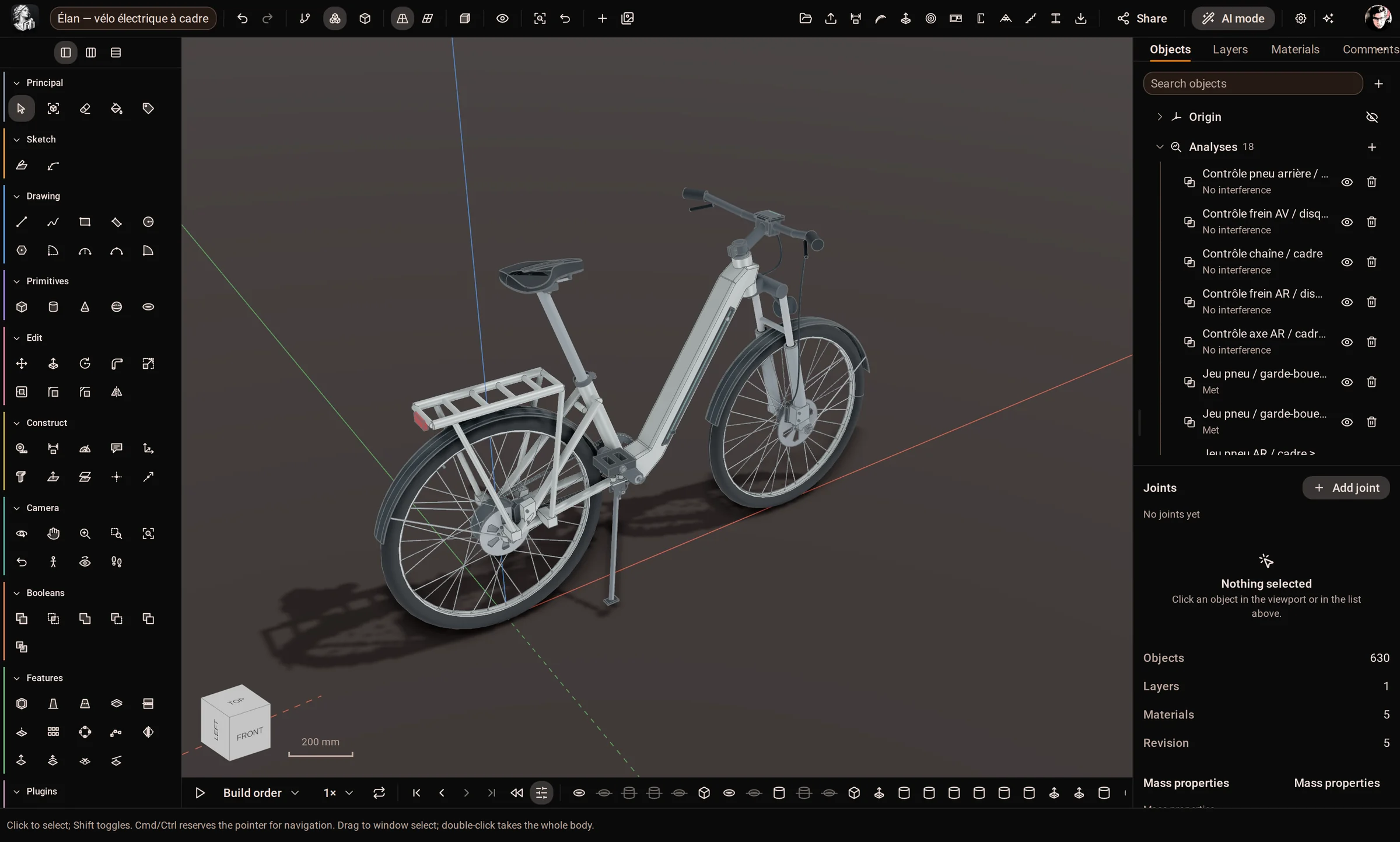
Actions de modélisation réunies dans un seul catalogue — les mêmes pour l’interface, l’API, Python et l’agent.
Outils sur la barre, de Ligne et Pousser/Tirer à Lissage, Coque et Dépouille.
Formats de fichiers en entrée et en sortie : STEP, IGES, BREP, STL, 3MF, glTF, IFC, DXF et d’autres.
Modules construction : charpente, ossature bois, CLT, acier, ossature acier léger, escaliers, couverture.
Le studio
La plupart des outils vous font choisir : un outil de croquis incapable de tenir une tolérance, ou un modeleur paramétrique où rien ne bouge tant que tout n’est pas déclaré. Kozorosa est les deux, sur une seule chronologie — et il continue une fois le modèle terminé.
01 — Modéliser
Les outils et l’inférence de SketchUp pour la vitesse ; des esquisses contraintes, des fonctions volumiques et une chronologie que l’on peut remonter pour la précision.
Modélisation02 — Assembler
Composants, sept types de liaisons, engrenages, courroies, cames et moteurs — et des études de mouvement qui tracent des courbes et des trajectoires et détectent les collisions.
Assemblages & mouvement03 — Documenter
Feuilles ISO et ANSI avec vues projetées, en coupe et de détail. Les cotes suivent leurs arêtes quand le modèle change.
Mises en plan04 — Vérifier
Analyse statique linéaire et analyse modale maillées à partir de la géométrie exacte, avec les limites de la méthode écrites noir sur blanc.
Simulation05 — Fabriquer
Surfaçage, poches, vidage adaptatif, perçage et balayage parallèle 3D, simulés par enlèvement de matière et post-processés pour GRBL, LinuxCNC ou Fanuc.
FAO06 — Montrer
Textures à l’échelle réelle, scènes enregistrées, styles, plans de coupe et un rendu de concept par IA pour la réunion client.
Matériaux & renduConstruit dans Kozorosa
Chaque image ici est l’application avec un vrai modèle ouvert — le même fichier que vous pourriez ouvrir, mesurer, couper et exporter. Hélicoptères, robots, moteurs et maisons : le même modeleur pour tous.

Tête de rotor, plateau cyclique, rotor de queue et nacelle en huit composants — 561 fonctions, 7075-T6, titane et carbone, et une étude de contraintes de la bride du plateau cyclique.
Conception mécanique
Six propulseurs, un caisson étanche avec son dôme en acrylique, une flottabilité en mousse syntactique et un lest en plomb — 185 corps, chacun avec son matériau réel.
Conception mécanique
Moteurs-roues, bras tirés et combinés ressort-amortisseur sur six stations de roue, un LiDAR et un mât orientable — 177 corps en six composants.
Conception mécanique
Cinq cylindres, bielle maîtresse et biellettes et dix soupapes sur 89 liaisons, entraînés sur 720° par une étude de mouvement.
Assemblages & mouvement
1 432 éléments de charpente et 427 panneaux disposés par le module Charpente — chaque montant, lisse et panneau dans la liste de débit.
Architecture & logement
Vingt tiroirs, un caisson et un socle en composants — avec contrôle du jeu sur chaque tiroir.
Menuiserie & mobilierÉtudes de mouvement
Le vilebrequin du moteur en étoile est entraîné sur deux tours complets, degré par degré. Pistons, bielle maîtresse et biellettes, cames, tiges de culbuteur et les dix soupapes suivent leurs liaisons, et la détection des collisions tourne en parallèle.
Agents IA
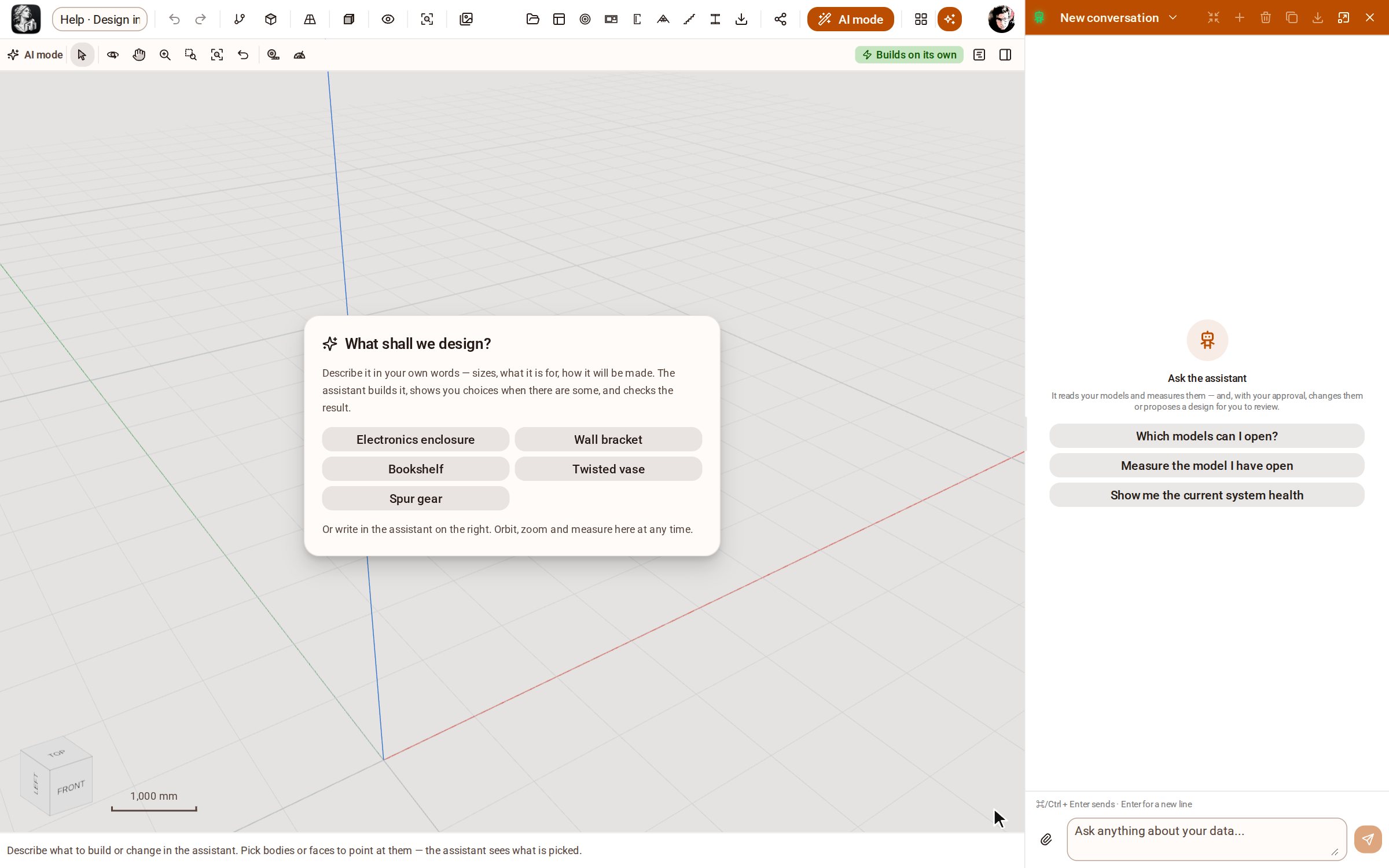
Chaque opération de Kozorosa est une action d’un seul catalogue — l’interface l’appelle, un agent aussi. L’assistant intégré modélise avec vous ; Claude Code, Cursor, Codex et d’autres agents se connectent via MCP en un clic.
Modules construction
Des modules optionnels qui connaissent les catalogues, les règles et les machines d’un métier : vrais profils et vraies classes, assemblages, vérifications réglementaires, et les fichiers que lisent les machines de l’atelier.
2 320 sections de 20 marchés, 25 types d’assemblages, prédimensionnement EN 1995, BTLx pour les machines de taille.
CharpenteProfilés EN, BS et AISC, assemblages en une seule modification, listes de boulons et de soudures, DSTV NC1.
Charpente métalliqueMurs, fermes et solives profilés à froid avec chaque emboutissage et chaque encoche, jusqu’à Howick.
Ossature acier légerPanneaux imbriqués sur les plaques mères, murs préfabriqués, escaliers vérifiés selon la norme et couvertures de toiture.
Les sept modulesDeux façons de l’utiliser
Kozorosa pour Mac, c’est tout le studio sur votre propre machine — le noyau, la base de données et le serveur dans l’application, vos fichiers sur votre disque. Les équipes qui veulent la version web font tourner Foundry sur leur propre infrastructure.
Apple silicon. Windows et Linux arrivent. Tous les outils du studio, hors ligne, avec vos modèles sur votre disque.
La version web sur vos propres serveurs : comptes, organisations, partage, collaboration en direct, API et CI de conception — derrière votre proxy.
Centre d’aide
De courts articles avec une image à chaque étape, prise dans l’application par notre enregistreur d’aide — qui vérifie aussi que chacun fonctionne encore sur la version actuelle.
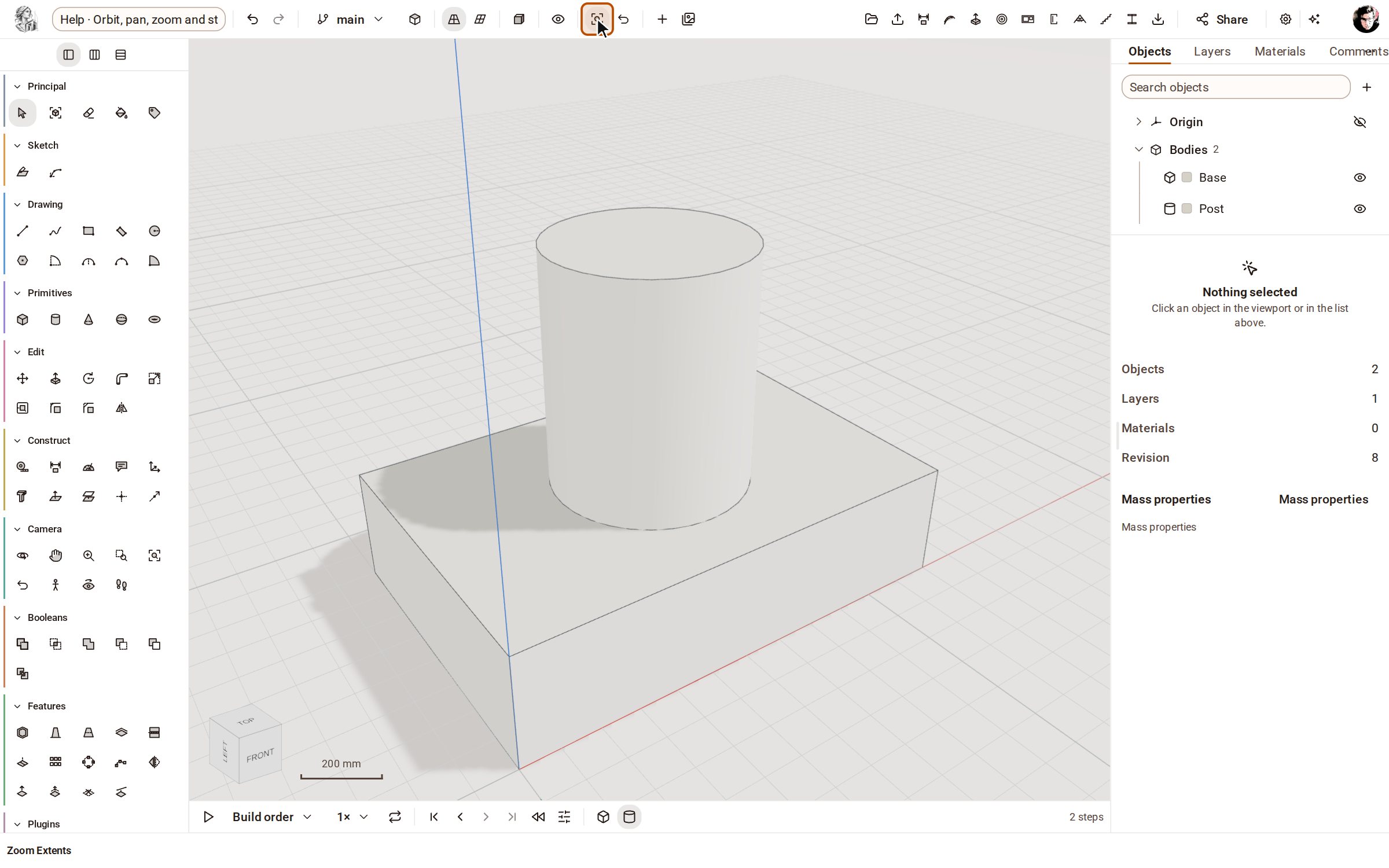 Orbite, panoramique, zoom et vues standardFaites tourner, glisser et zoomer la caméra autour de votre modèle avec les outils Camera, et passez à une vue standard (Top, Front, Iso…) depuis la barre au-dessus de la vue.
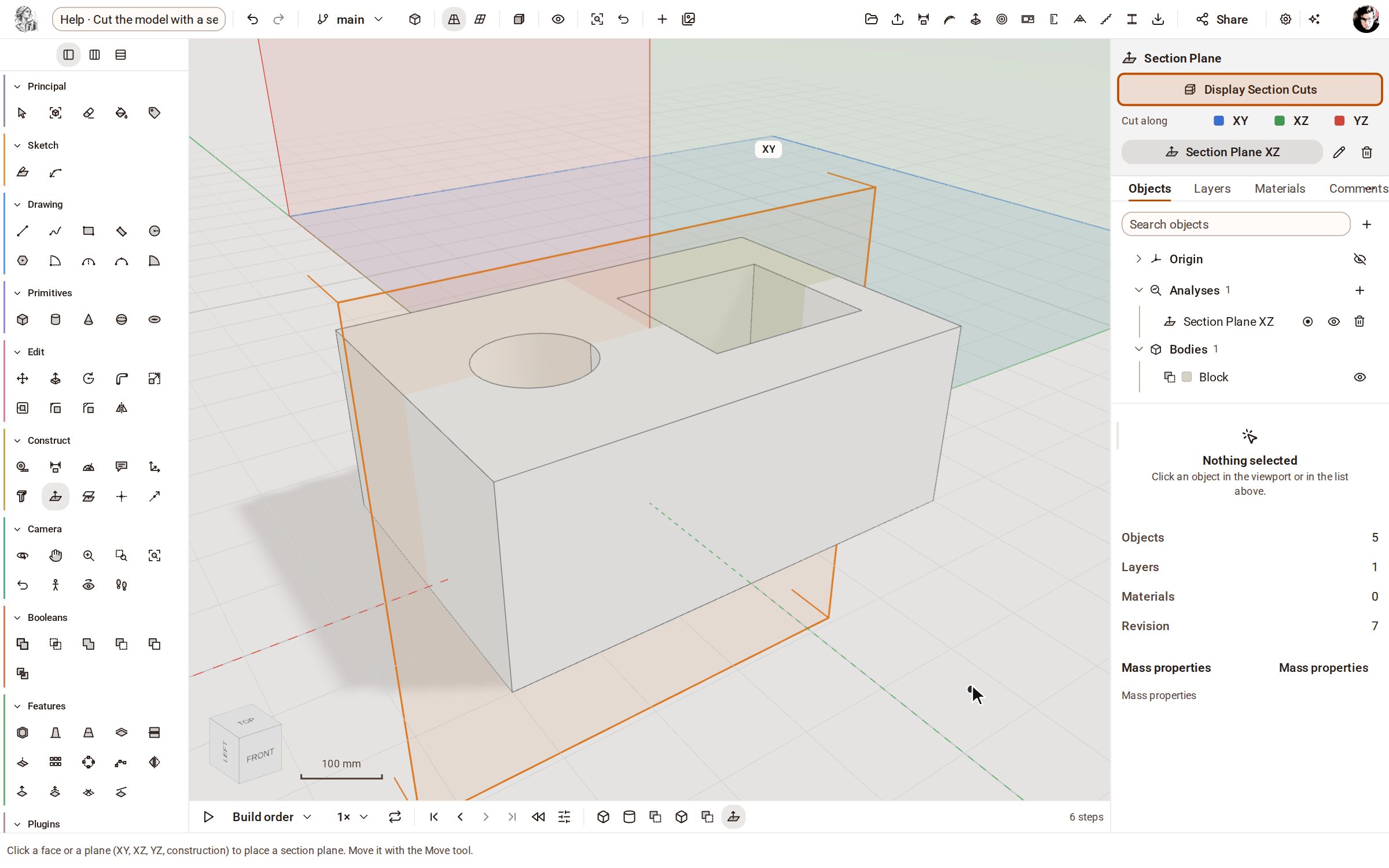 Couper le modèle avec un plan de coupeUn plan de coupe tranche l’affichage de votre modèle pour que vous puissiez voir à l’intérieur — trous, poches et épaisseurs de paroi — sans modifier la géométrie.
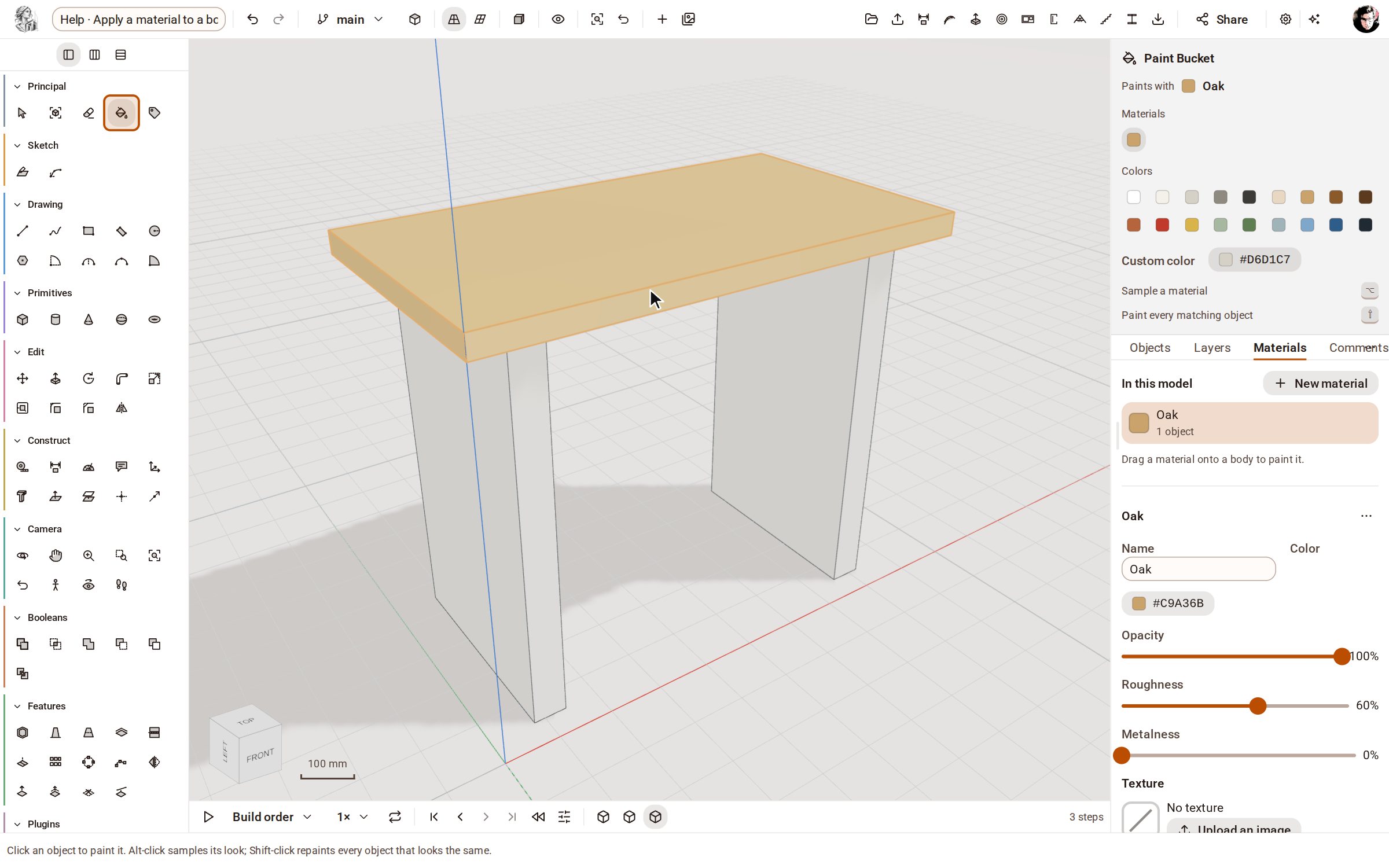 Appliquer un matériau à un corpsLes matériaux donnent aux corps leur couleur et leur finition — chêne, acier, verre, brique et d’autres. Ajoutez-en un depuis la bibliothèque du panneau Materials, puis peignez-le sur un corps.
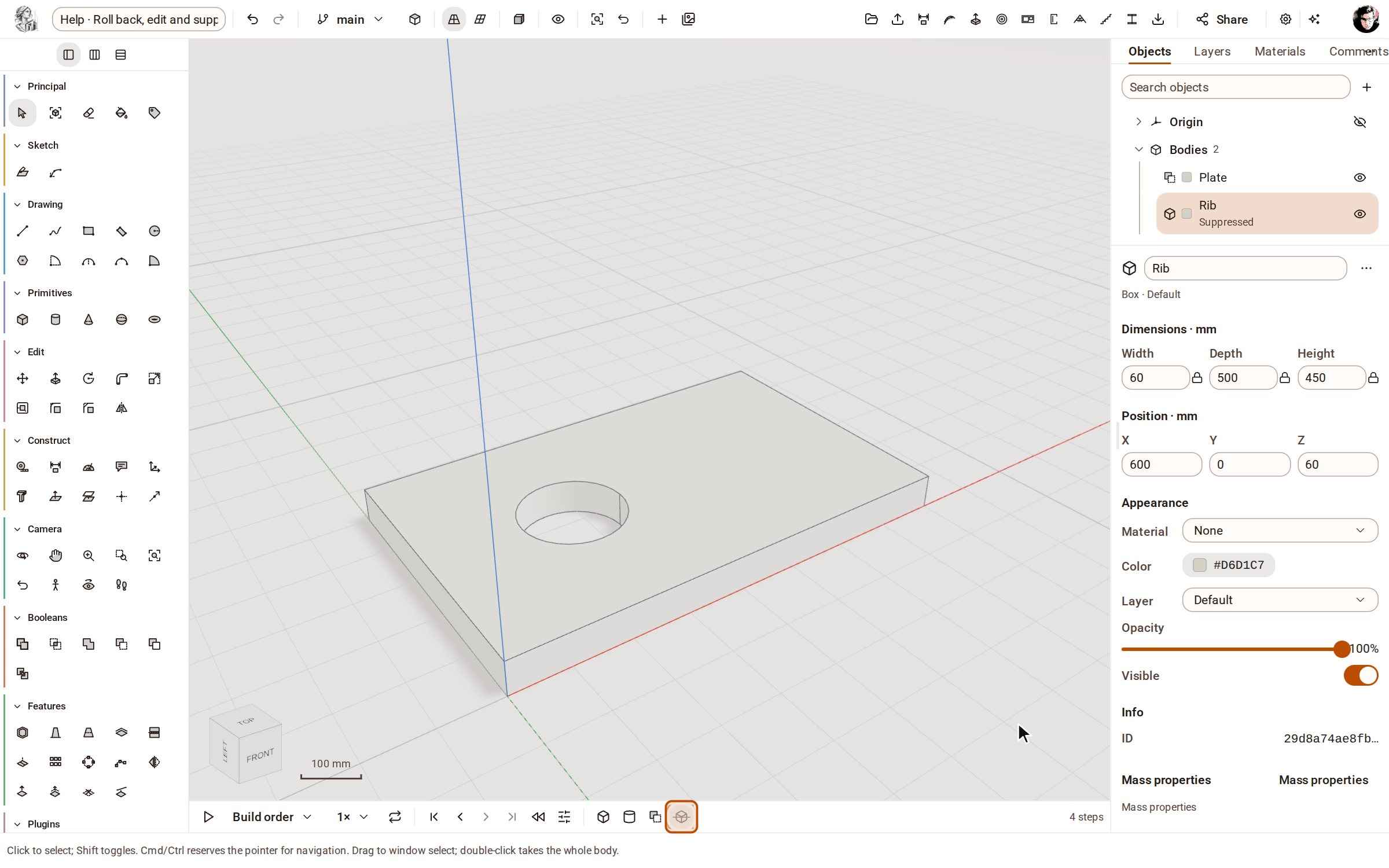 Remonter, modifier et supprimer temporairement des étapes de la chronologieLa chronologie sous la vue liste, dans l’ordre, chaque étape qui a construit votre modèle. Cliquez sur une étape pour voir le modèle tel qu’il était alors, changez les valeurs d’une étape et tout ce qui la suit se reconstruit, ou supprimez temporairement une étape pour essayer le modèle sans elle.
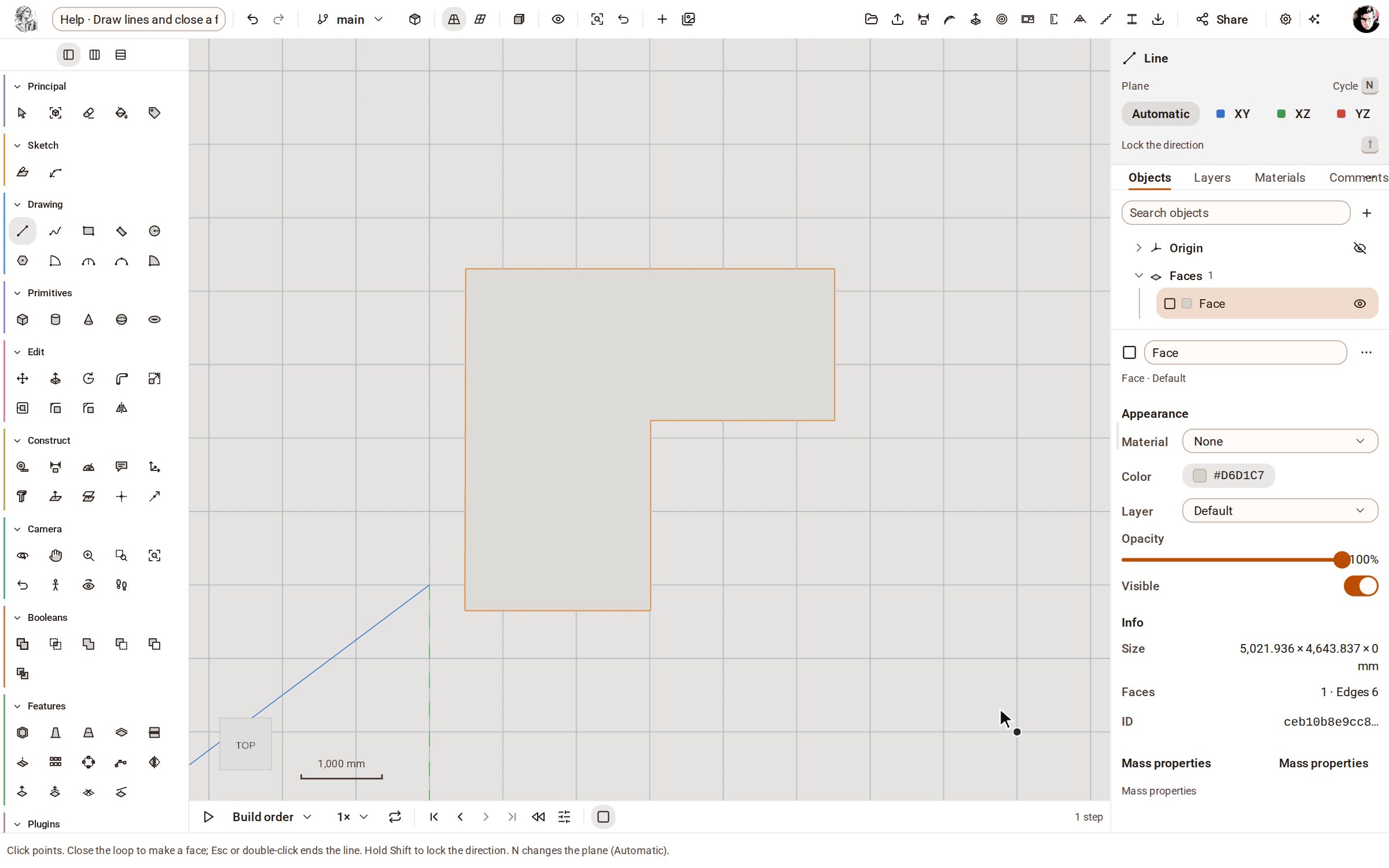 Tracer des lignes et fermer une faceLigne (Line) trace des arêtes droites point par point, au sol ou sur une face. Ramenez le dernier point sur le premier et la boucle fermée devient une face que vous pouvez pousser en solide.
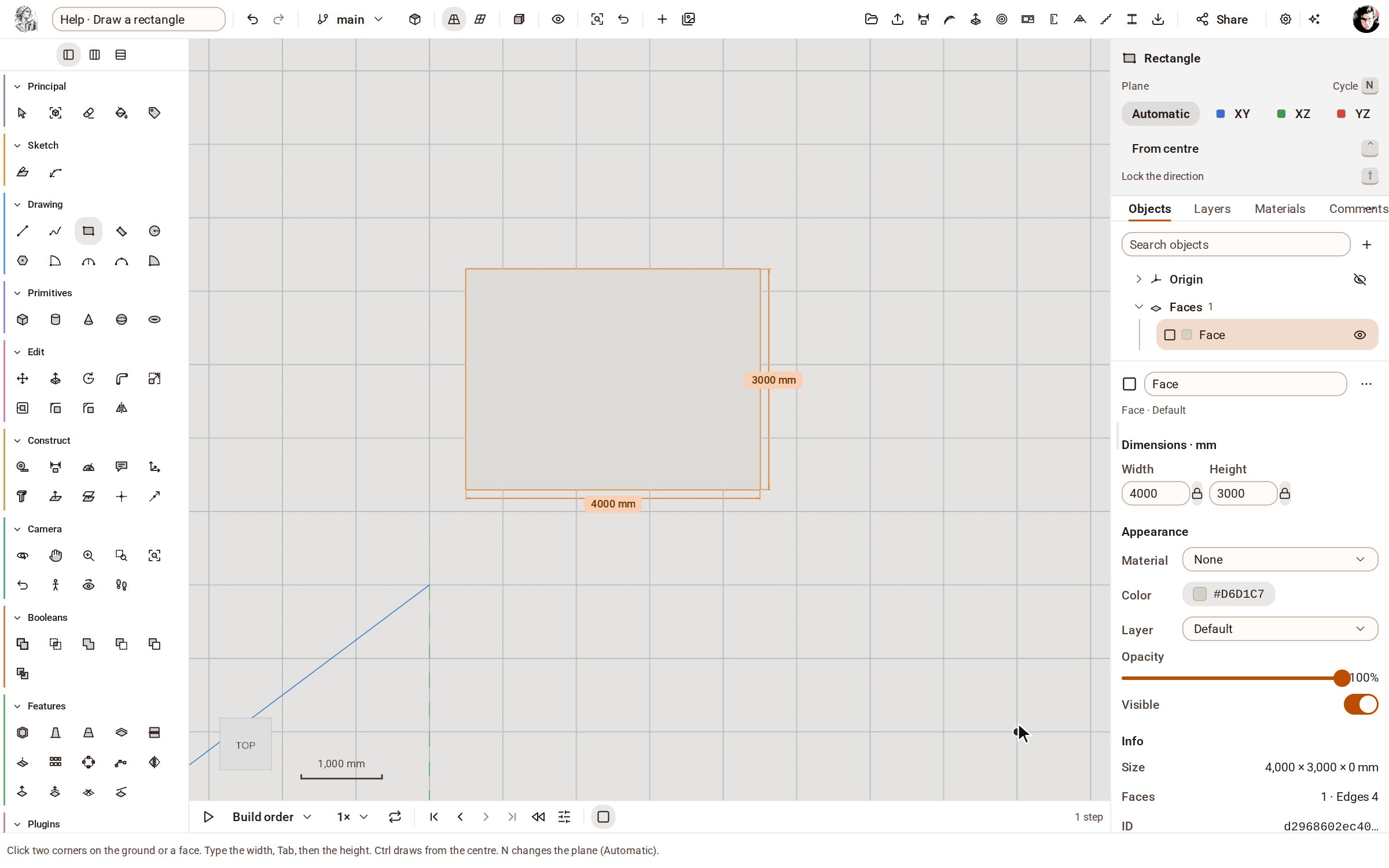 Tracer un rectangleRectangle trace une face à quatre côtés à partir de deux coins opposés, au sol ou sur n’importe quelle face plane. Tapez la largeur et la hauteur pour lui donner une taille exacte.
Importez un fichier STEP, poussez une face, cotez-la. 5 jours, tous les outils, rien à payer tant que vous n’avez pas décidé.