
Centro assistenza
Come farlo in Kozorosa.
Brevi articoli, uno per strumento e per attività. Ogni immagine è stata catturata nell’applicazione dal registratore della guida, che esegue ogni articolo in un browser e verifica che abbia funzionato — così ciò che vedete è ciò che fa la versione attuale.
Ambiente di lavoro
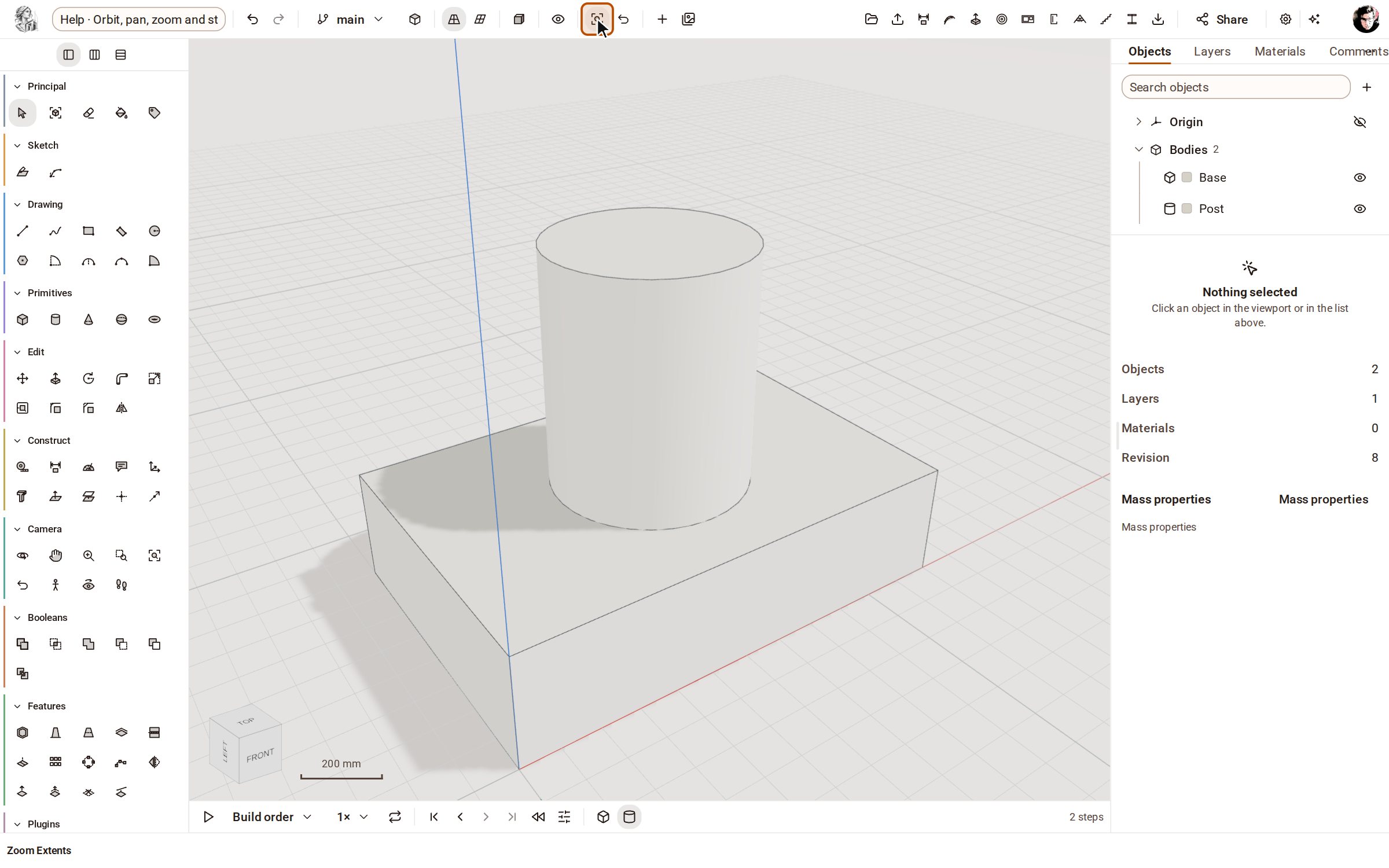 Orbita, panoramica, zoom e viste standardRuotare, traslare e ingrandire la camera attorno al modello con gli strumenti Camera, e passare a una vista standard (Alto, Fronte, Iso…) dalla barra sopra la vista.
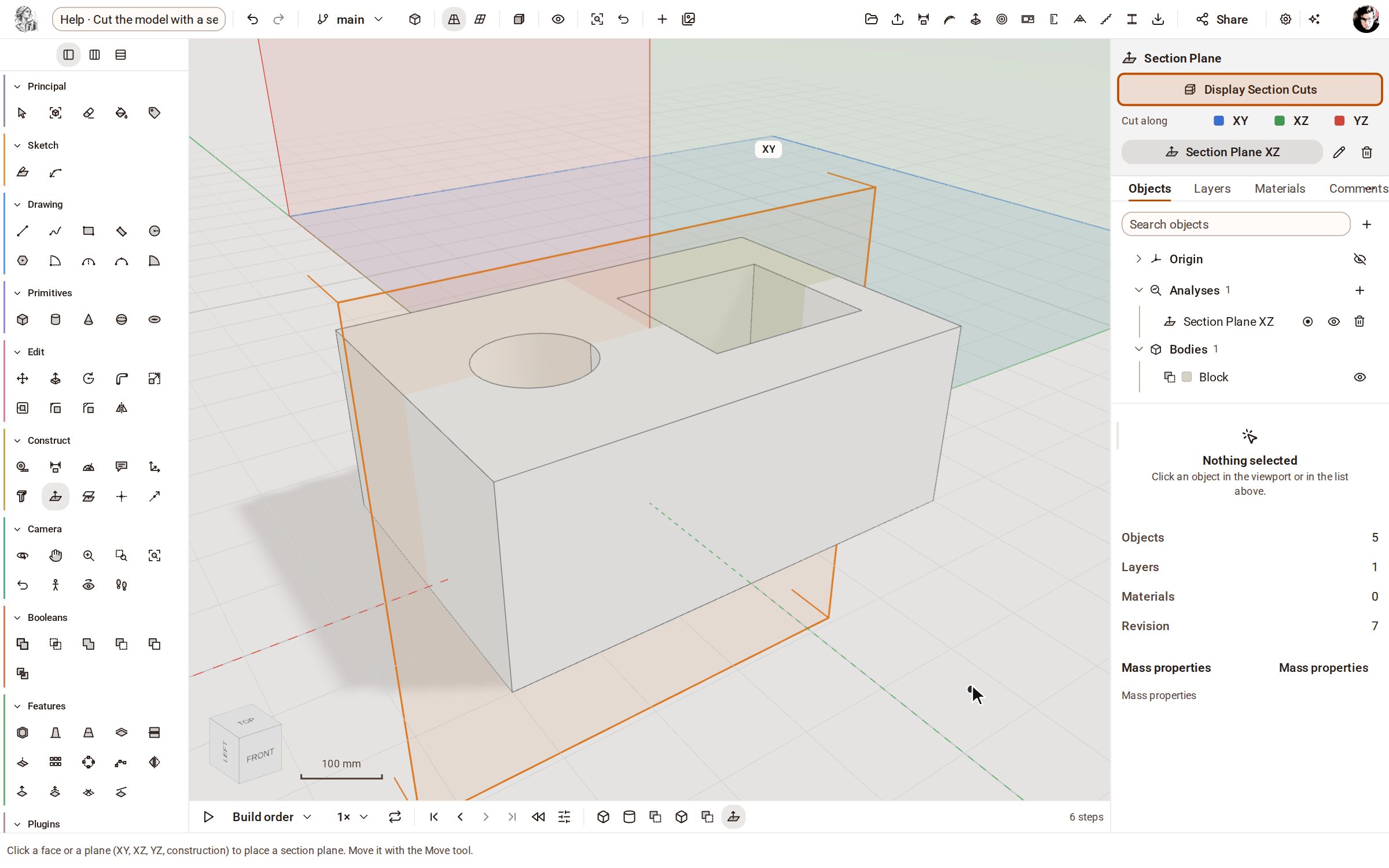 Sezionare il modello con un piano di sezioneUn piano di sezione taglia la vista del modello per vederne l’interno — fori, tasche e spessori di parete — senza modificare la geometria.
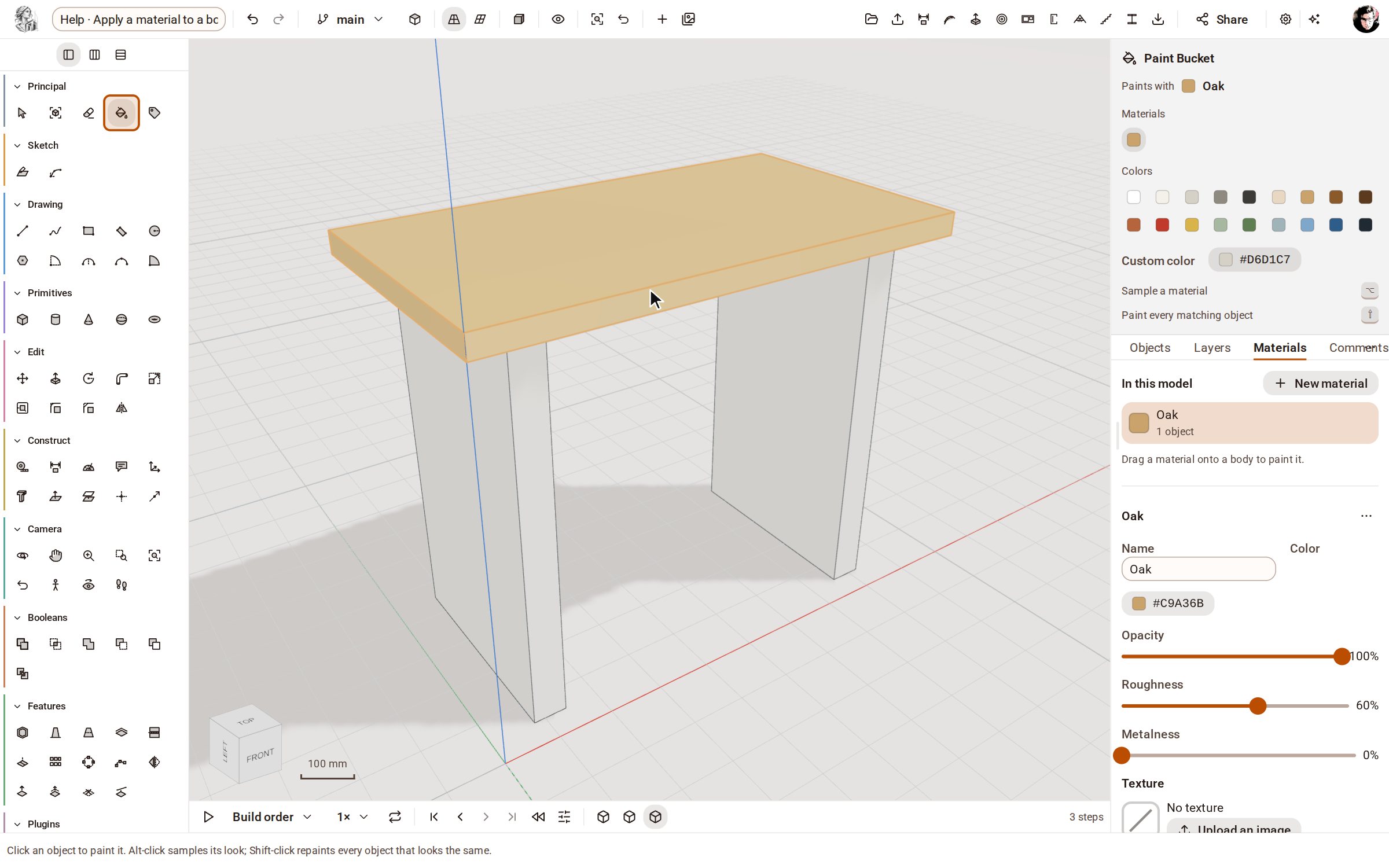 Applicare un materiale a un corpoI materiali danno ai corpi colore e finitura — rovere, acciaio, vetro, mattone e altri. Se ne aggiunge uno dalla libreria nel pannello Materiali, poi lo si applica a un corpo.
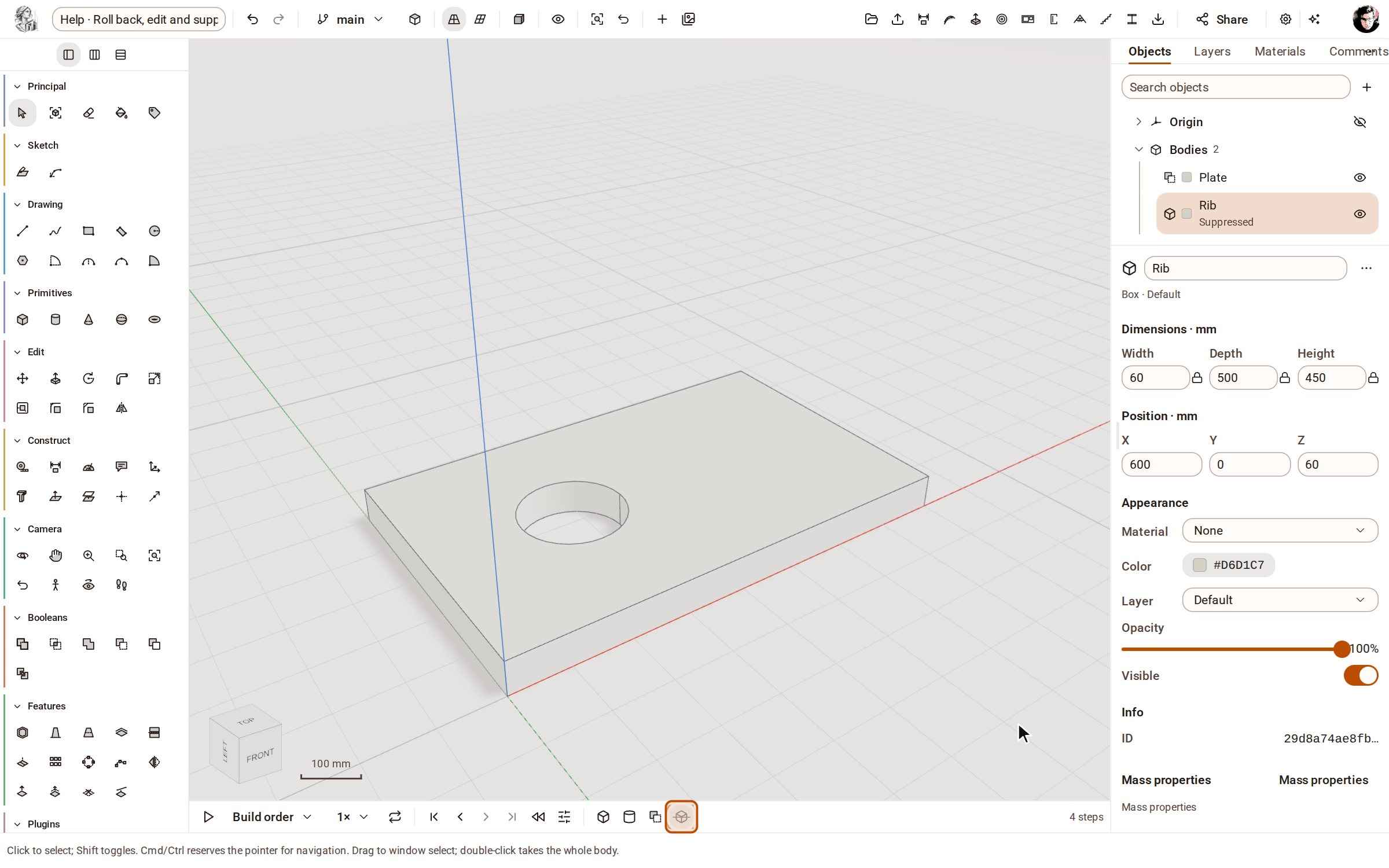 Tornare indietro, modificare e sopprimere passi nella cronologiaLa cronologia sotto la vista elenca in ordine ogni passo che ha costruito il modello. Un clic su un passo mostra il modello com’era in quel momento; cambiando i valori di un passo, tutto ciò che lo segue viene ricostruito; sopprimendo un passo si prova il modello senza di esso.
Disegno
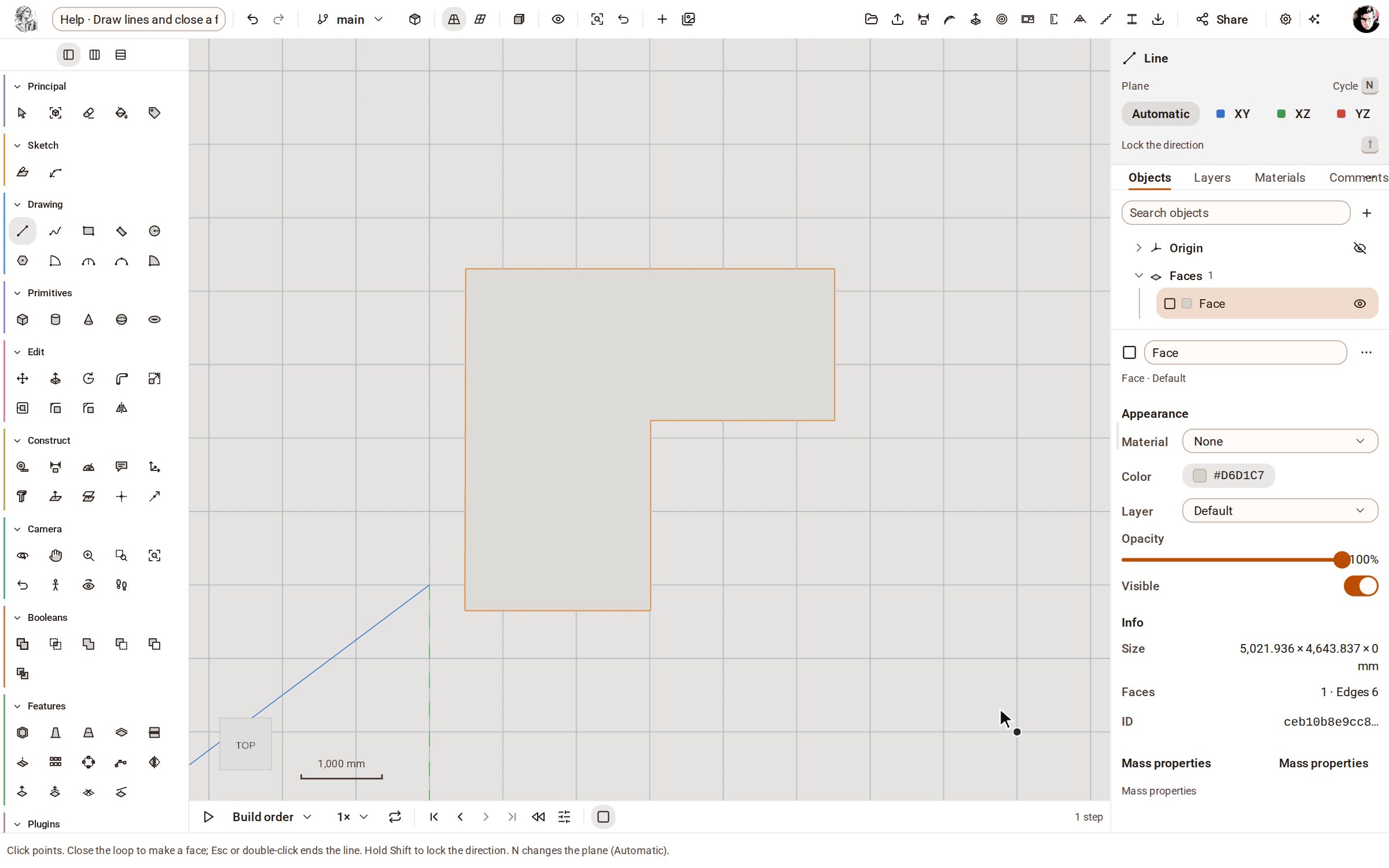 Disegnare linee e chiudere una facciaLinea disegna spigoli rettilinei punto per punto sul terreno o su una faccia. Riportando l’ultimo punto sul primo, il contorno chiuso diventa una faccia che si può spingere fino a ottenere un solido.
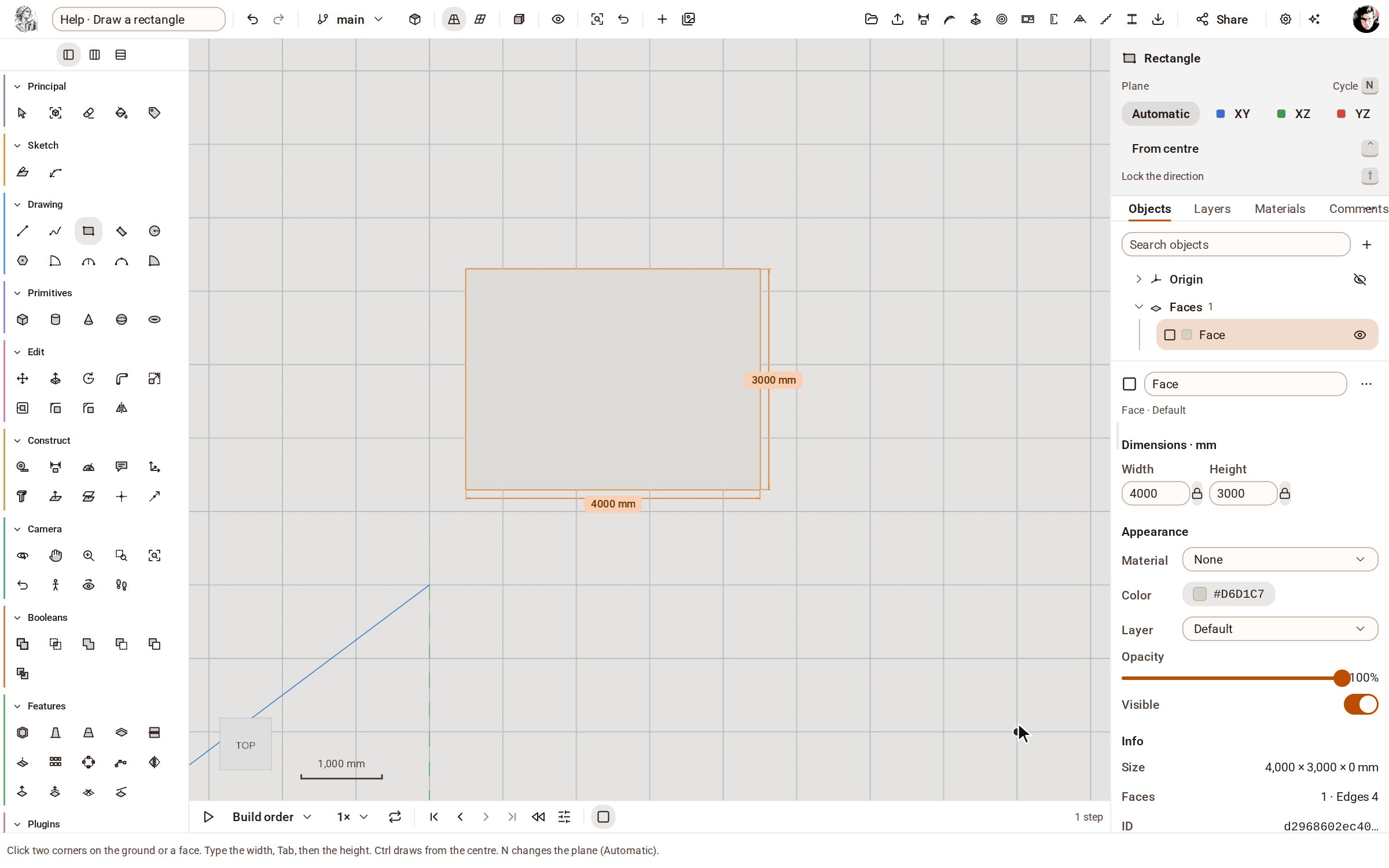 Disegnare un rettangoloRettangolo disegna una faccia a quattro lati a partire da due vertici opposti, sul terreno o su qualsiasi faccia piana. Digitando larghezza e altezza si ottiene una misura esatta.
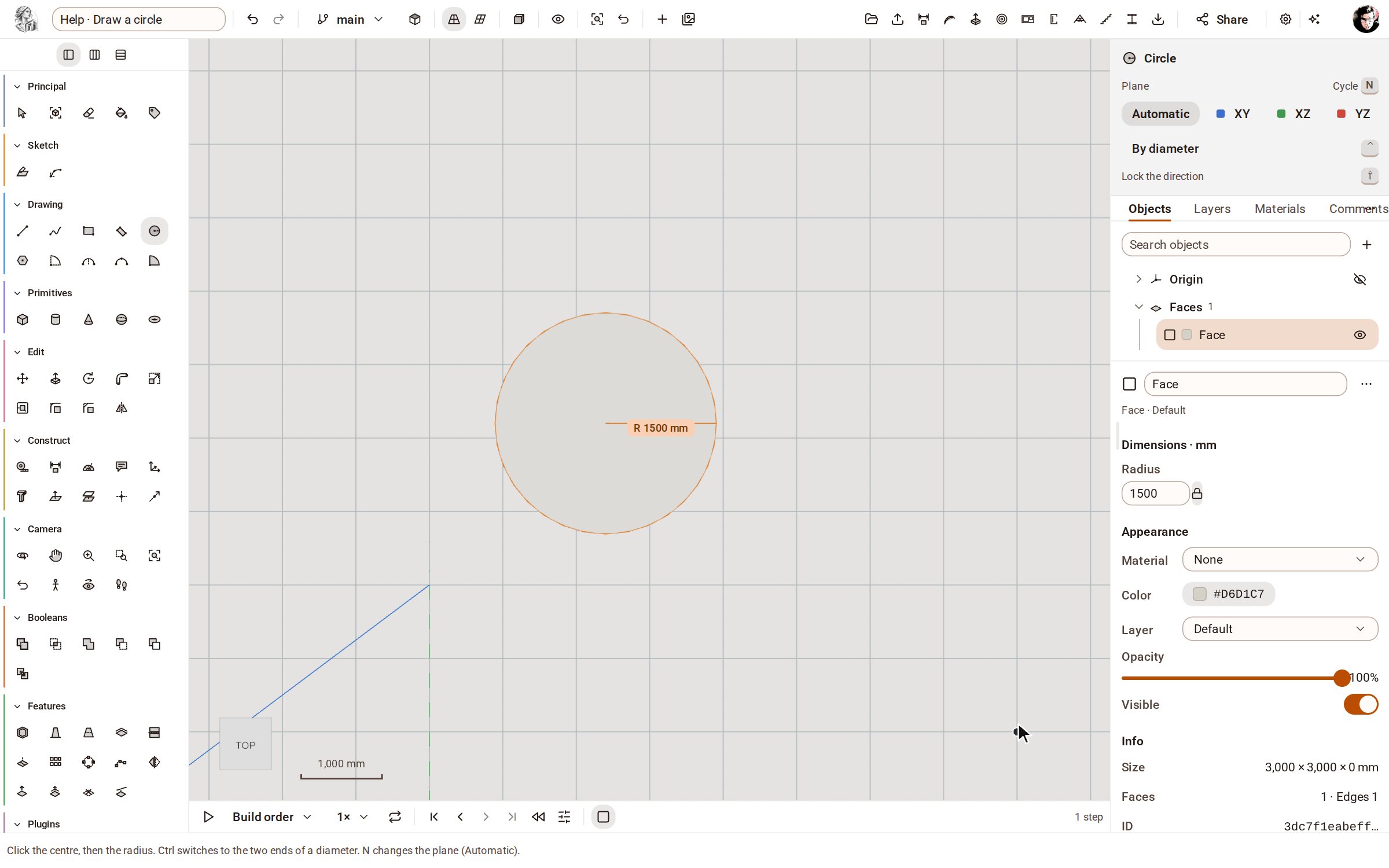 Disegnare un cerchioCerchio disegna una faccia circolare a partire dal centro e dal raggio, sul terreno o su qualsiasi faccia piana — pronta da spingere fino a ottenere un cilindro o per ricavare un foro.
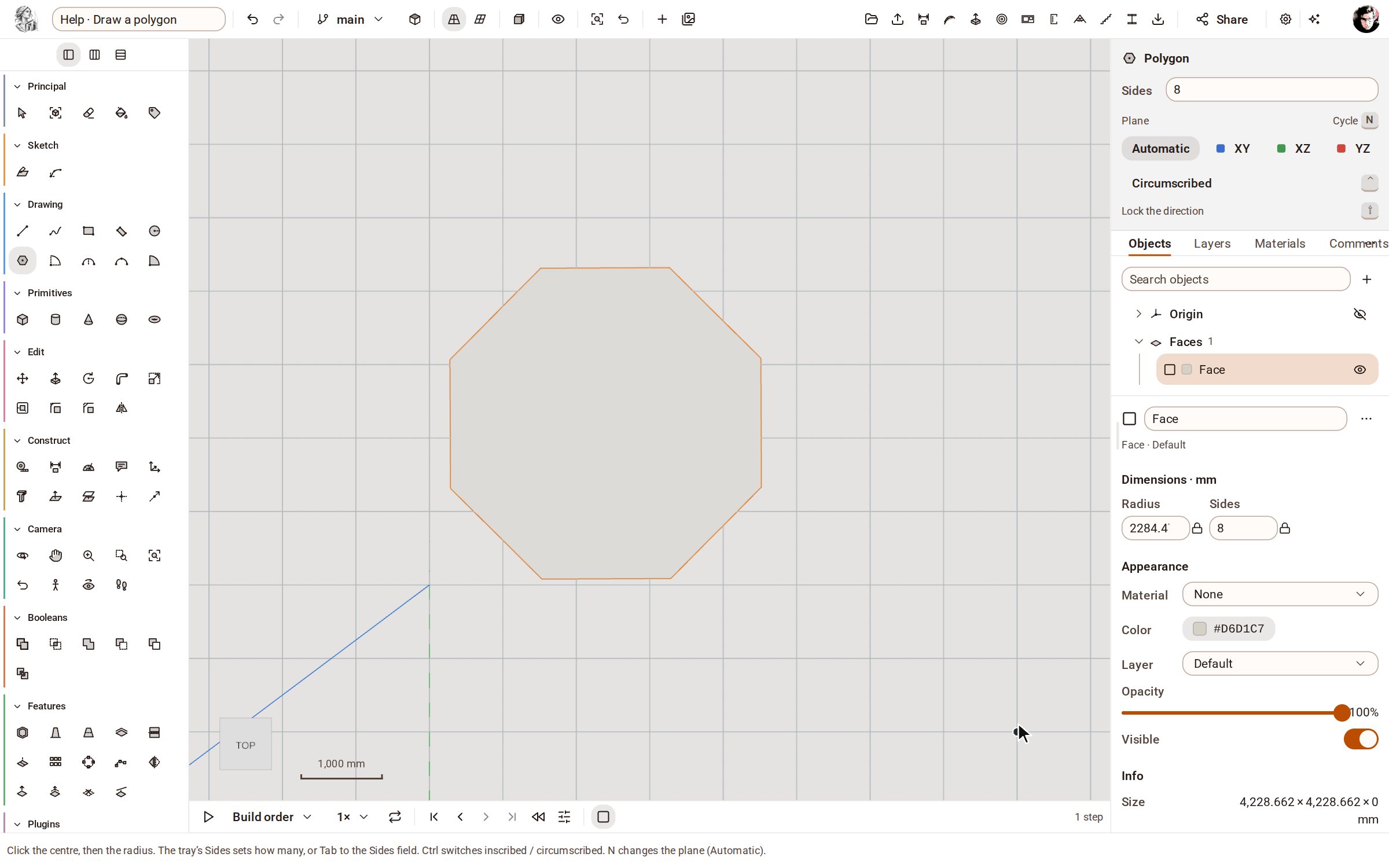 Disegnare un poligonoPoligono disegna una faccia regolare con il numero di lati uguali richiesto — un esagono, un ottagono — a partire dal centro e dal raggio.
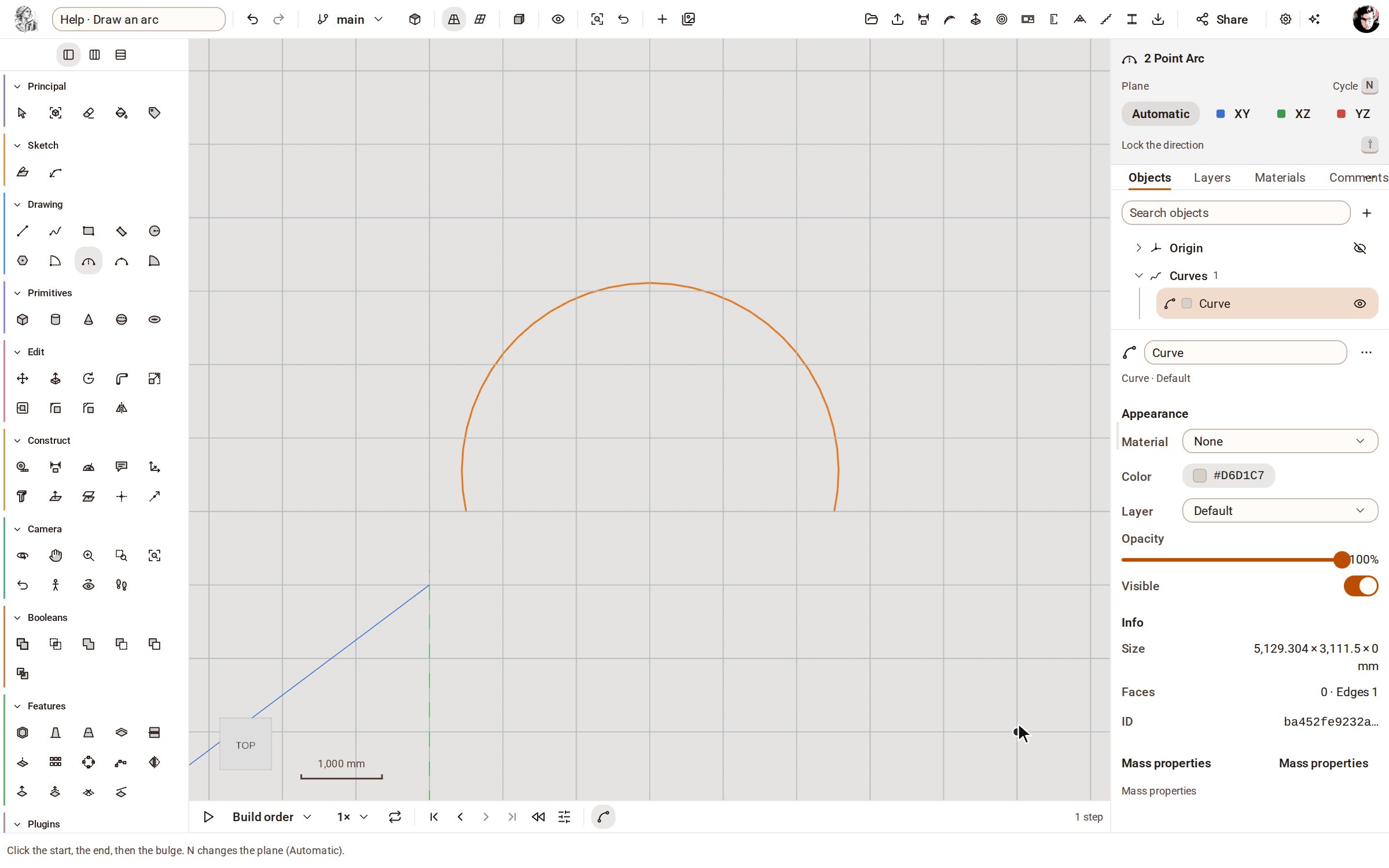 Disegnare un arcoArco a 2 punti disegna uno spigolo curvo a partire dai suoi due estremi e dalla sua freccia. Gli archi servono ad arrotondare un contorno prima di chiuderlo in una faccia.
Modellazione
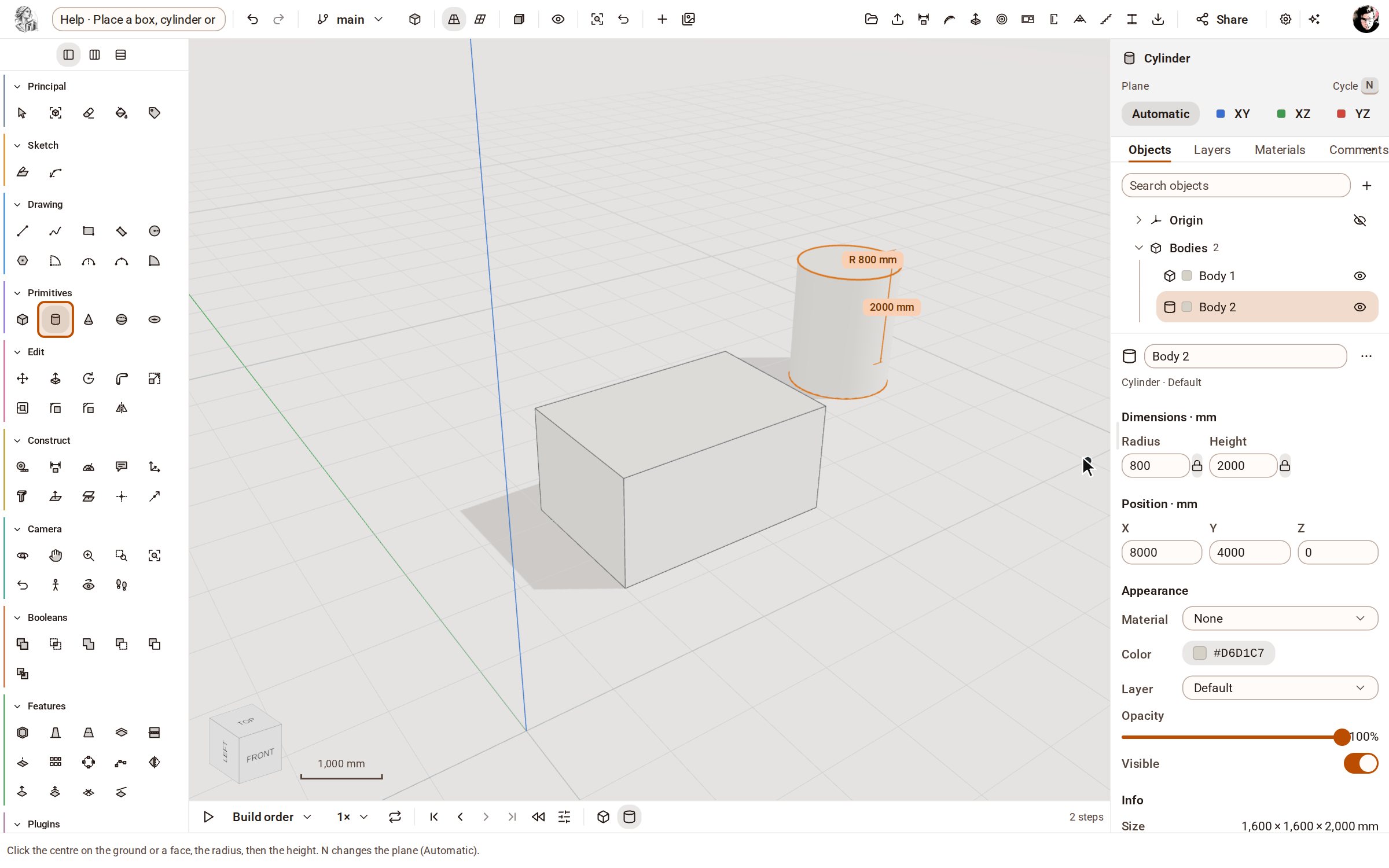 Posizionare un parallelepipedo, un cilindro o una sferaIl gruppo Primitive posiziona solidi già pronti — parallelepipedo, cilindro, cono, sfera e toro — con pochi clic o misure digitate.
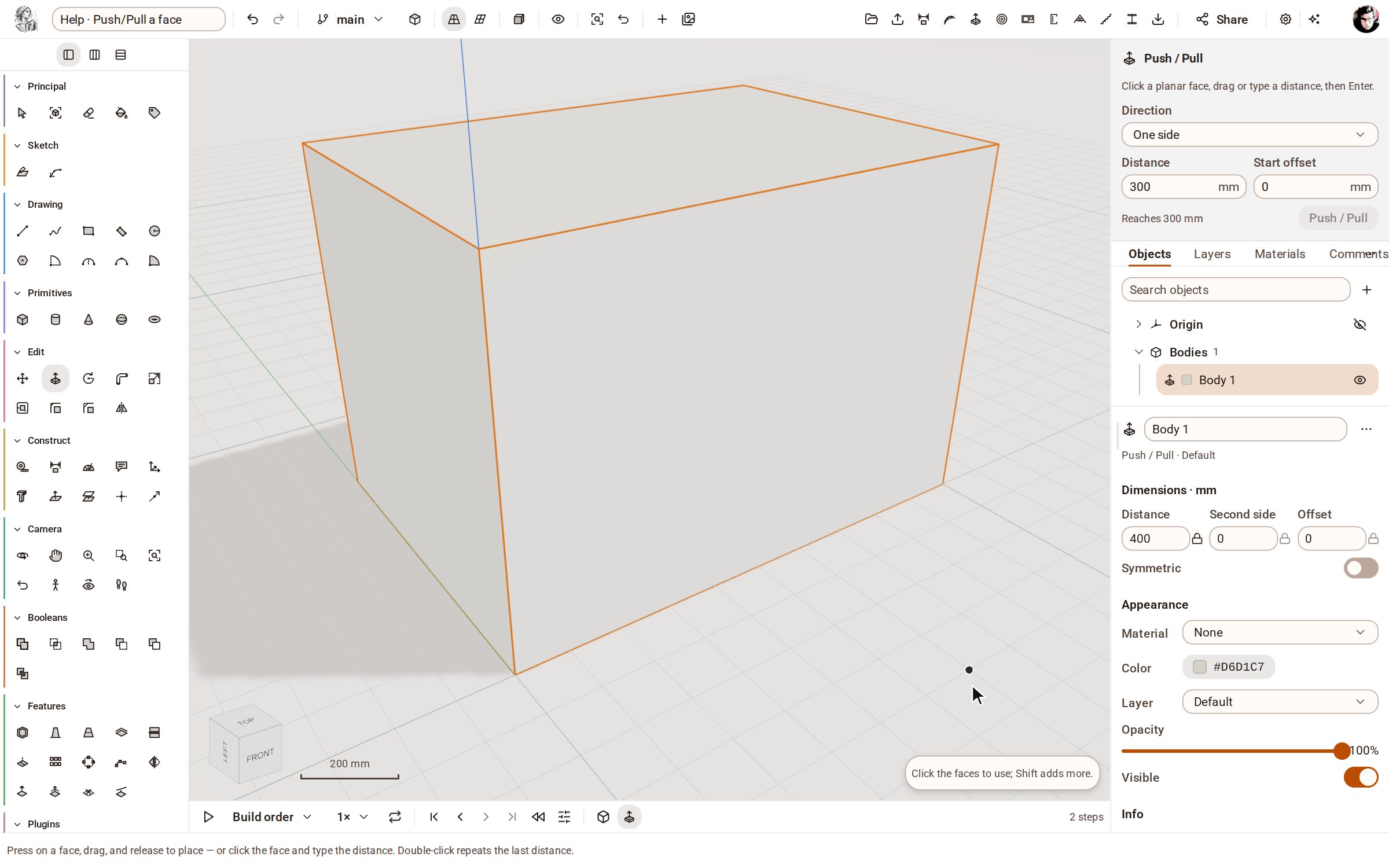 Spingere / tirare una facciaSpingi / Tira estrude di una certa distanza qualsiasi faccia piana di un solido: alzare una lastra fino a farne un blocco, scavare una tasca o ispessire una parete — e il solido resta un B-rep pulito.
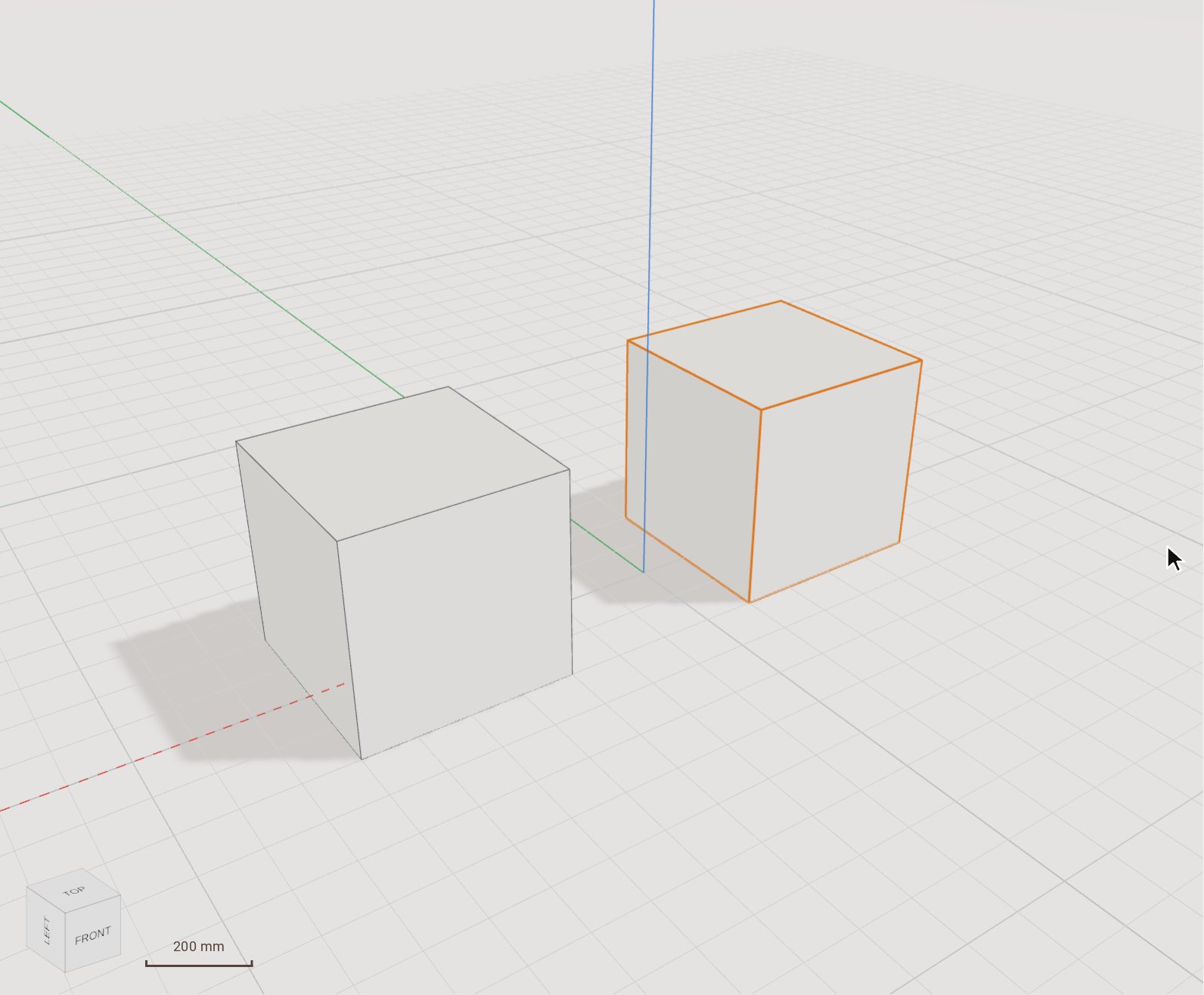 Spostare (e copiare) un corpoSposta trasla i corpi selezionati da un punto a un altro, con un gesto del puntatore o una distanza esatta digitata. Attivando Copia, l’originale resta dov’era e al suo posto viene collocata una copia.
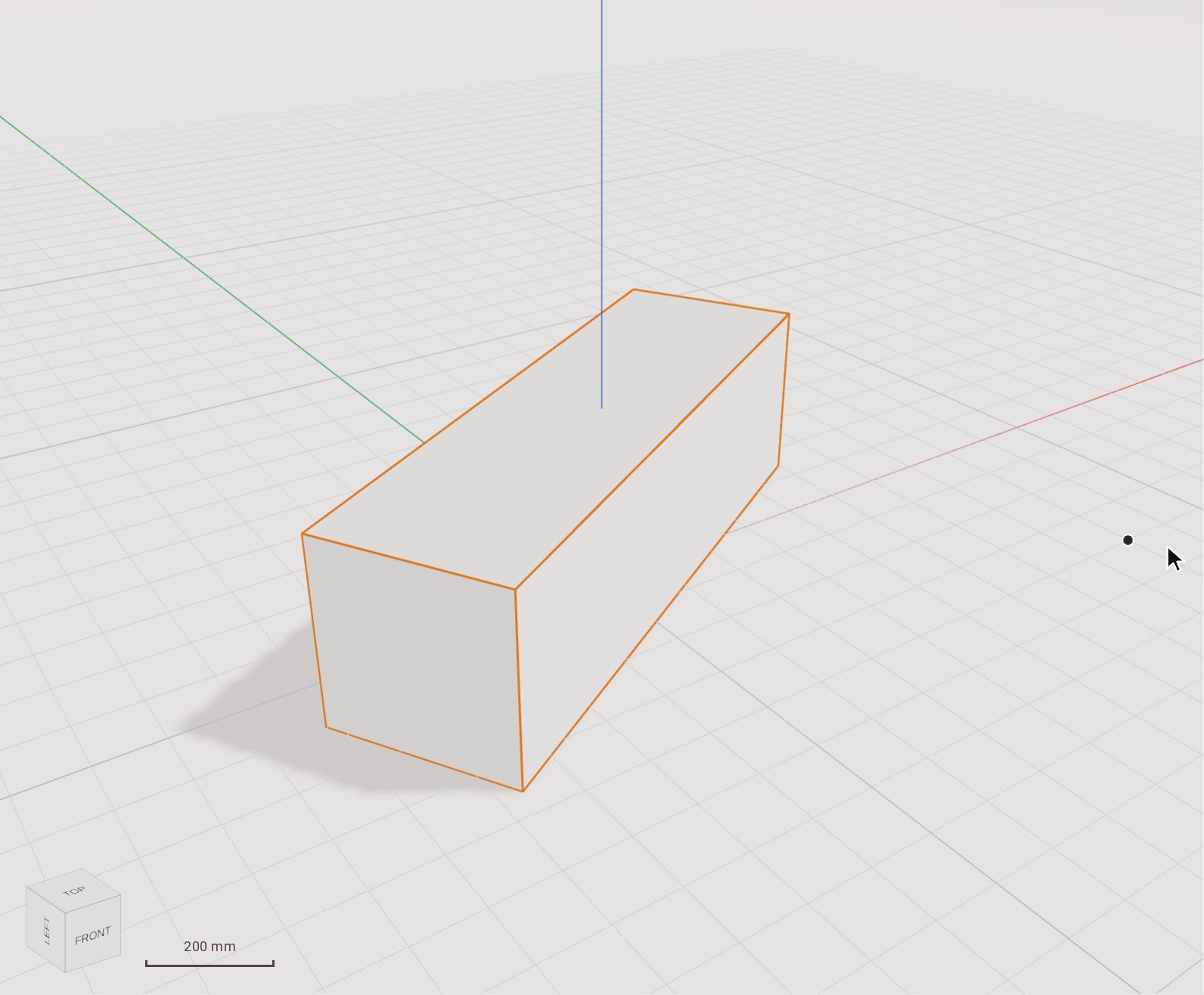 Ruotare un corpo di un angolo digitatoRuota fa girare i corpi selezionati attorno a un asse passante per un perno su cui si fa clic. L’angolo si imposta muovendo il puntatore, oppure digitandolo esattamente.
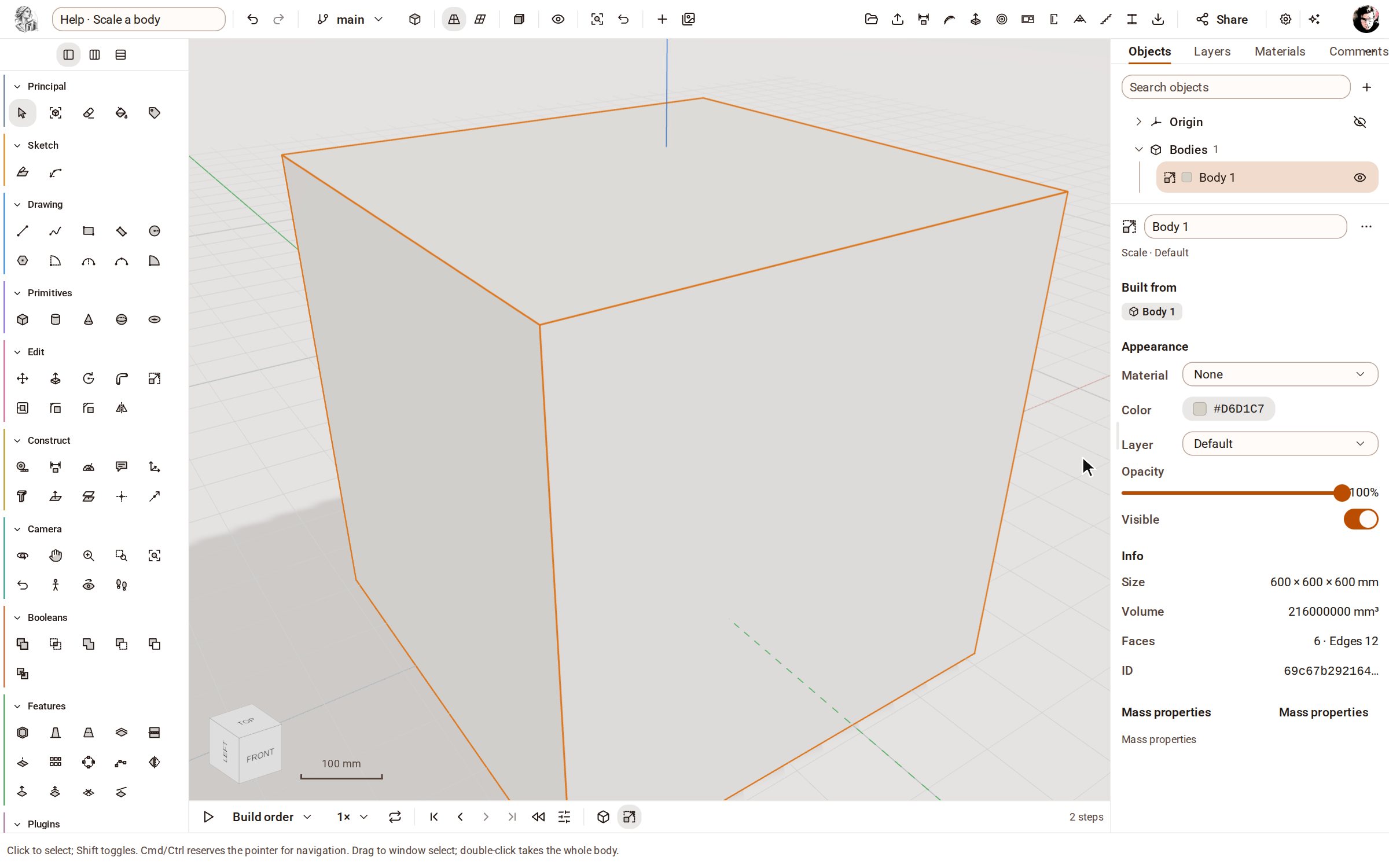 Scalare un corpoScala ingrandisce o riduce i corpi selezionati secondo un fattore, in modo uniforme o lungo un asse alla volta.
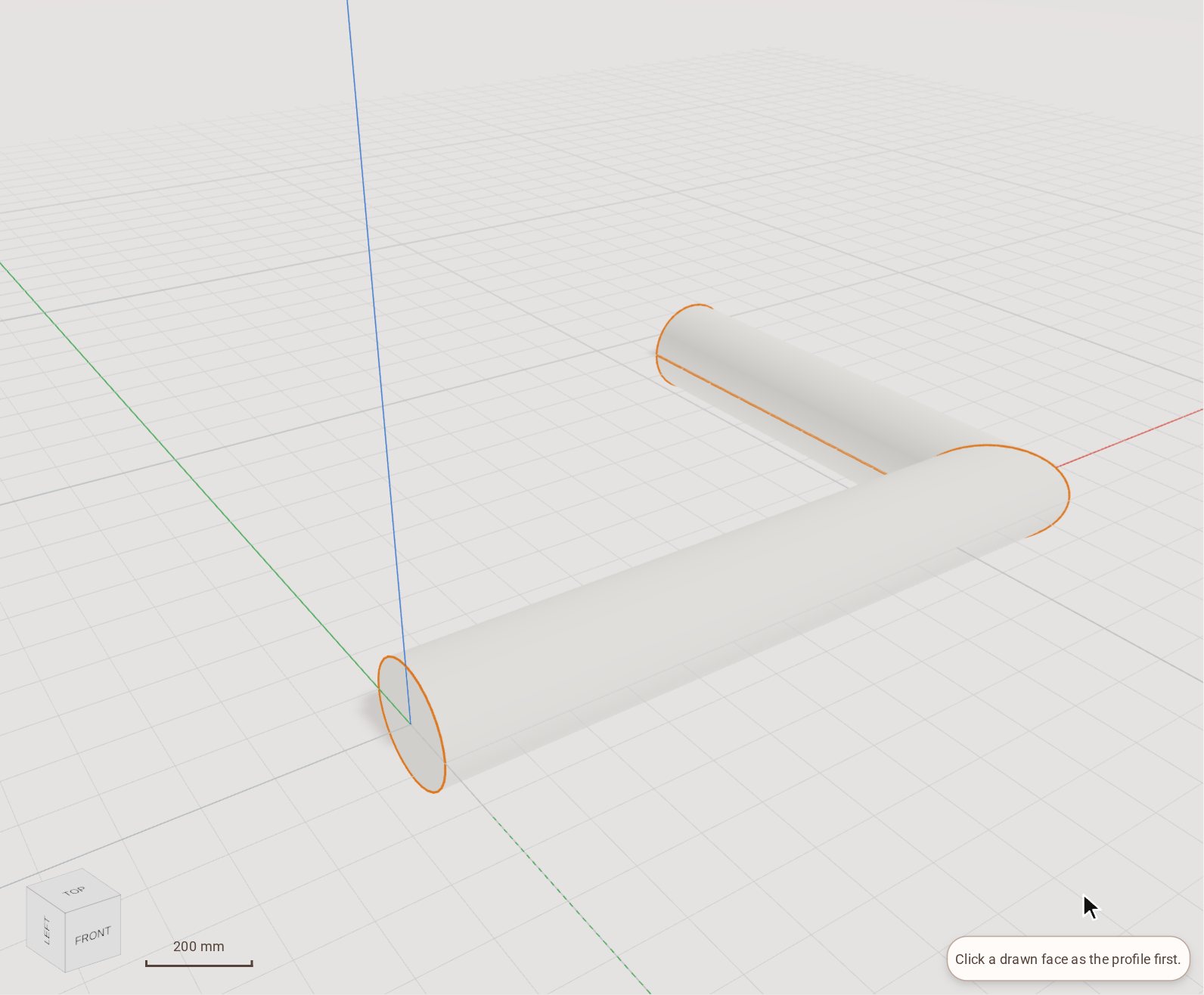 Estrudere un profilo lungo un percorso con SeguimiSeguimi fa scorrere una faccia piana lungo un percorso di linee o curve e lascia il solido che ne risulta: un tubo da un cerchio, un corrimano, una modanatura che gira attorno a un angolo.
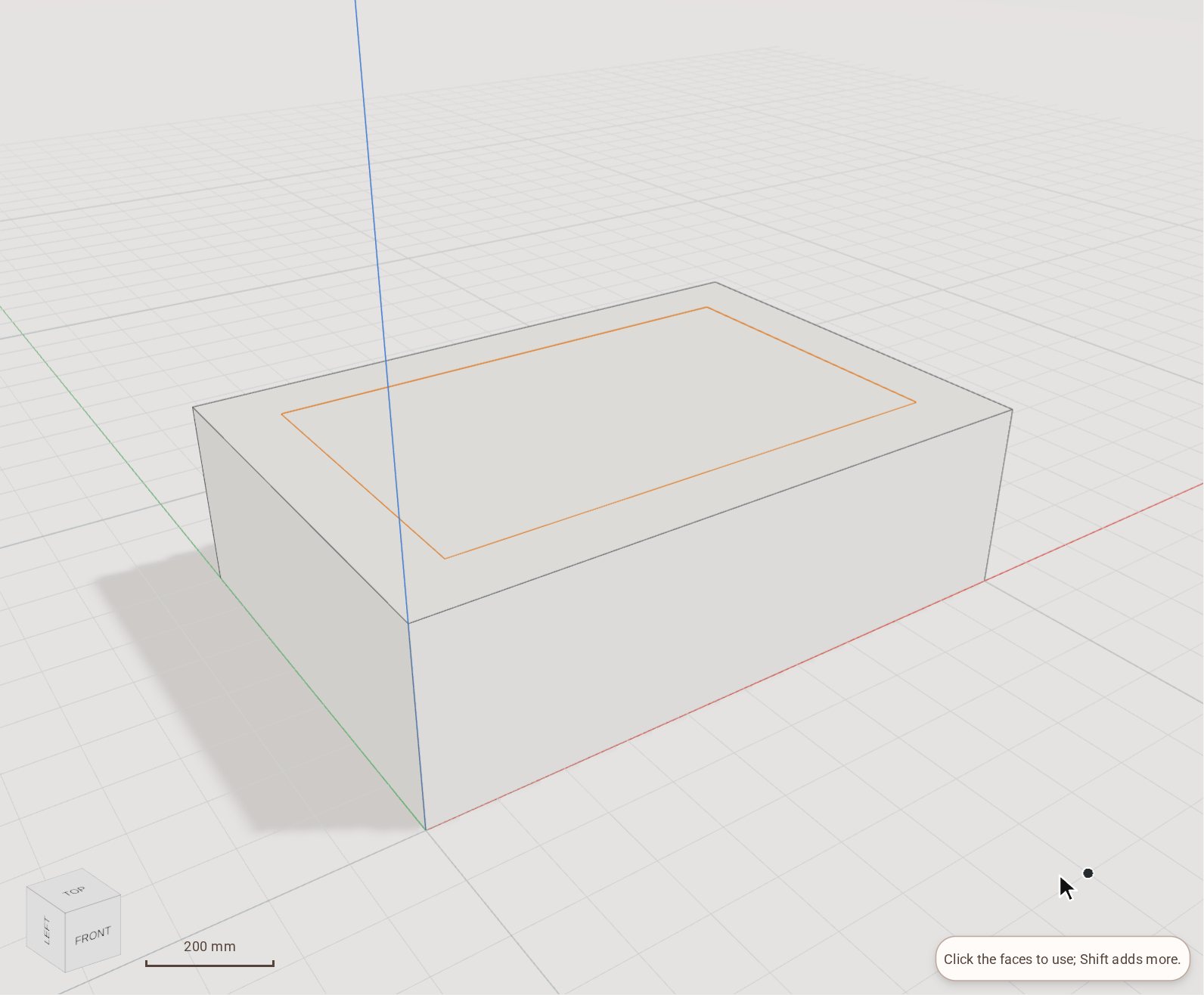 Fare l’offset degli spigoli di una facciaOffset disegna una copia del contorno di una faccia piana a una distanza stabilita, all’interno o all’esterno, come nuova faccia. Si rientra il bordo superiore di una lastra, poi si spinge la nuova faccia verso il basso per ottenere un vassoio o verso l’alto per ottenere uno zoccolo.
Schizzo
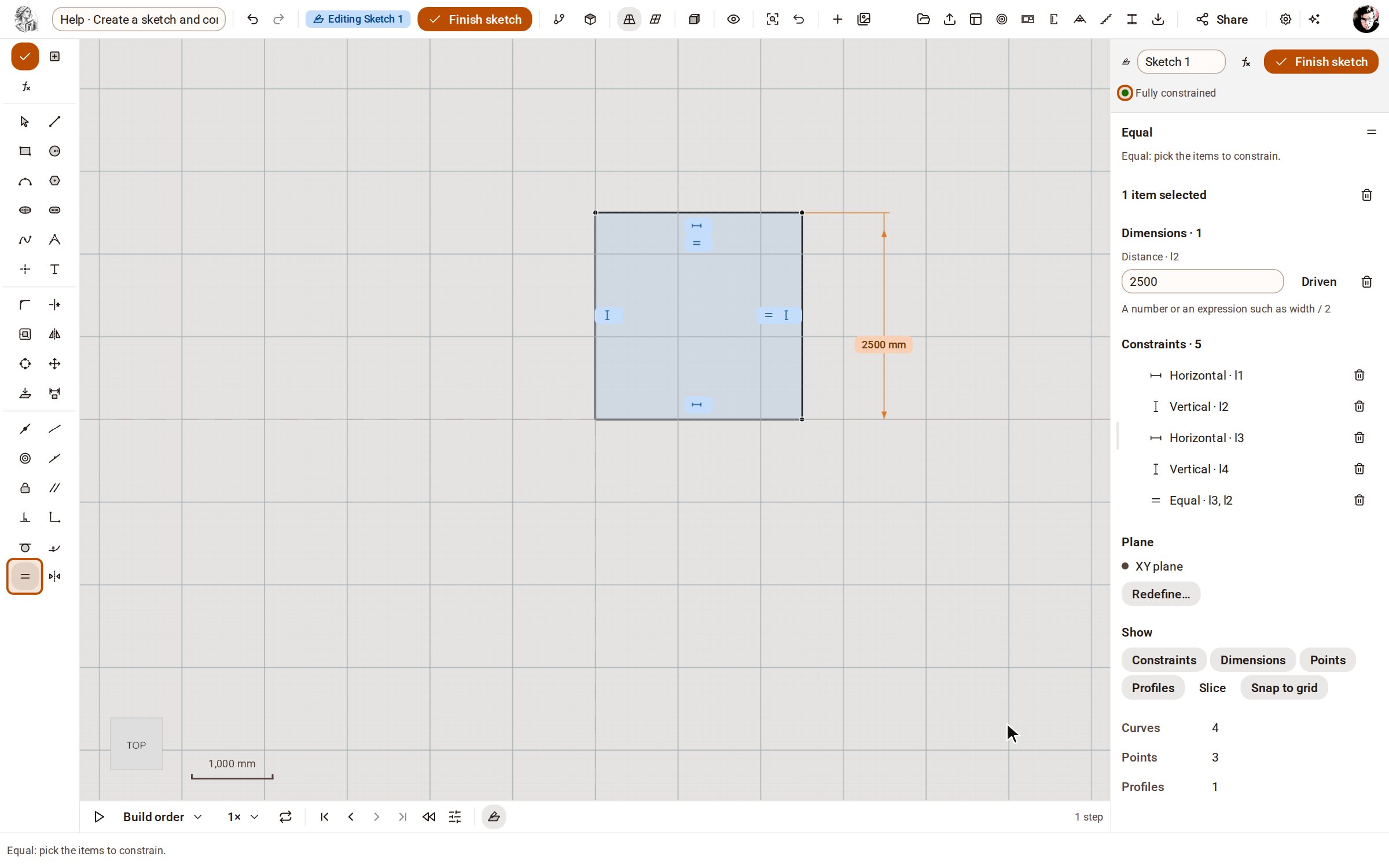 Creare uno schizzo e vincolarloUno schizzo è un disegno 2D su un piano la cui forma è definita da quote e vincoli, non dal punto in cui si è fatto clic. Cambiando in seguito una quota, lo schizzo e ogni solido costruito da esso si adeguano.
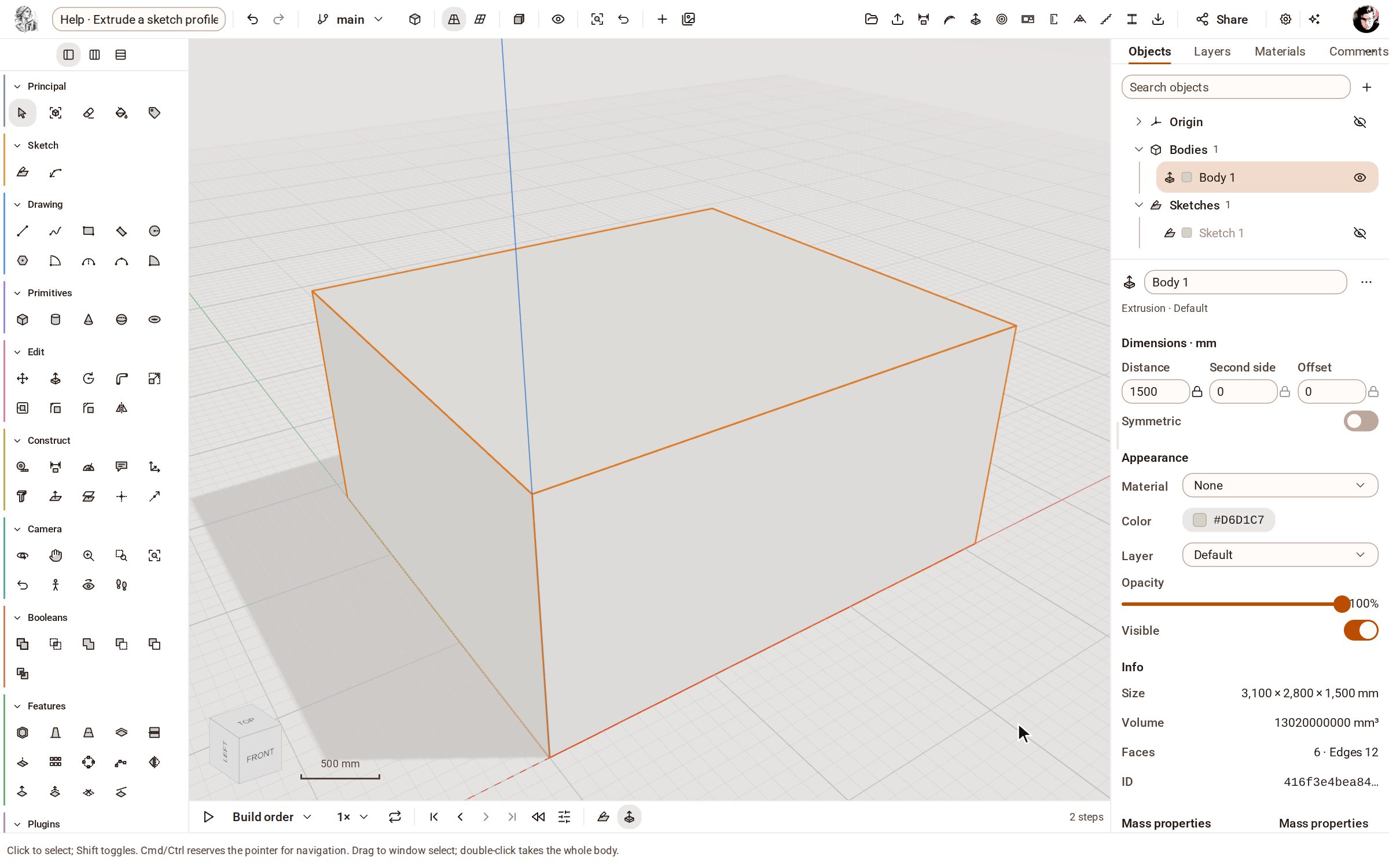 Estrudere il profilo di uno schizzo in un solidoEstrudi trasforma i contorni chiusi di uno schizzo terminato in un solido della profondità indicata. Il solido resta legato allo schizzo: cambiando una quota, viene ricostruito.
Funzionalità
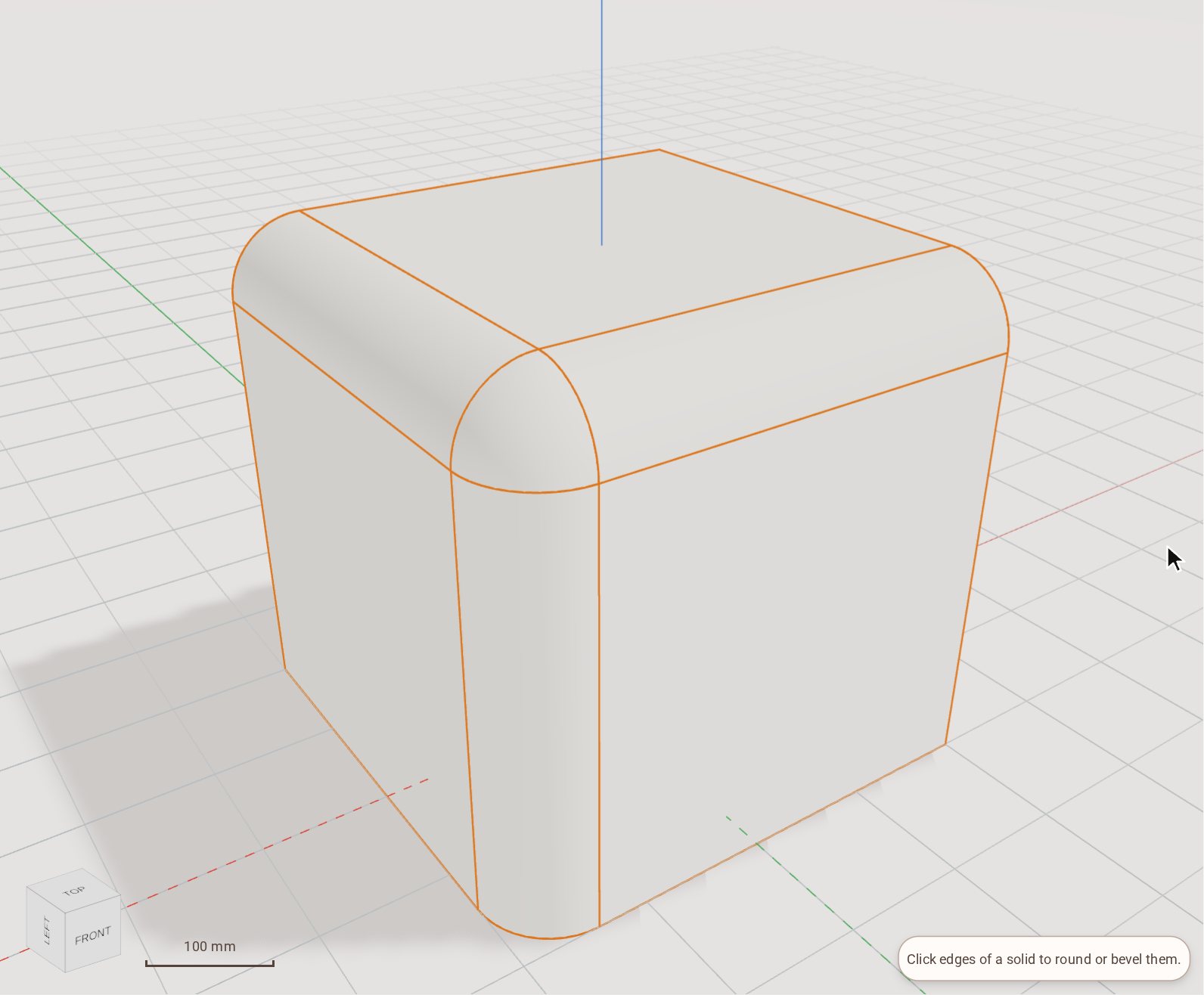 Arrotondare gli spigoli con RaccordoRaccordo arrotonda gli spigoli di un solido con un raggio stabilito. Si scelgono quanti spigoli si vuole e li si arrotonda in un solo passo.
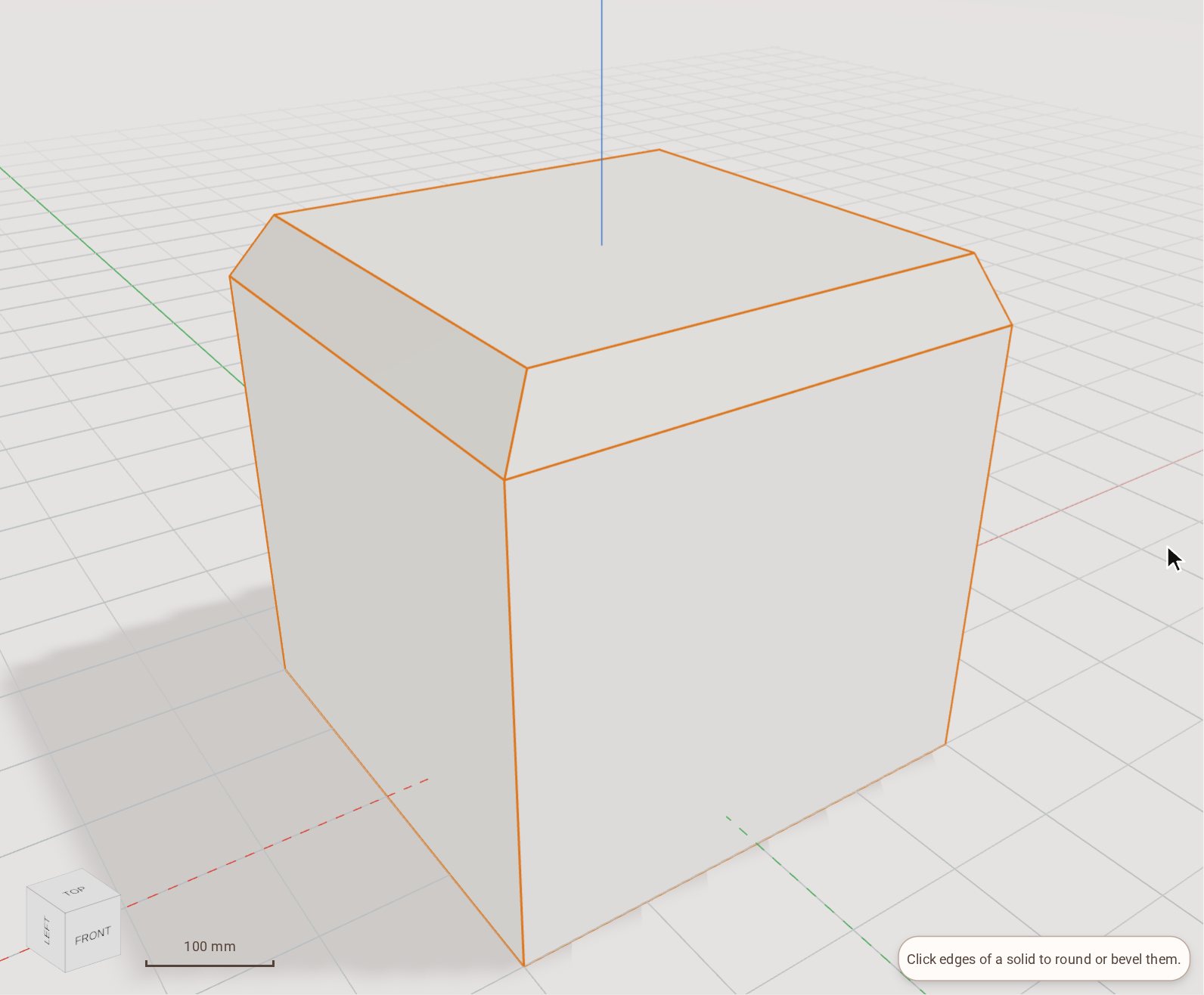 Smussare gli spigoli con SmussoSmusso taglia gli spigoli di un solido con una smussatura piana. Accetta una distanza, due distanze, oppure una distanza e un angolo.
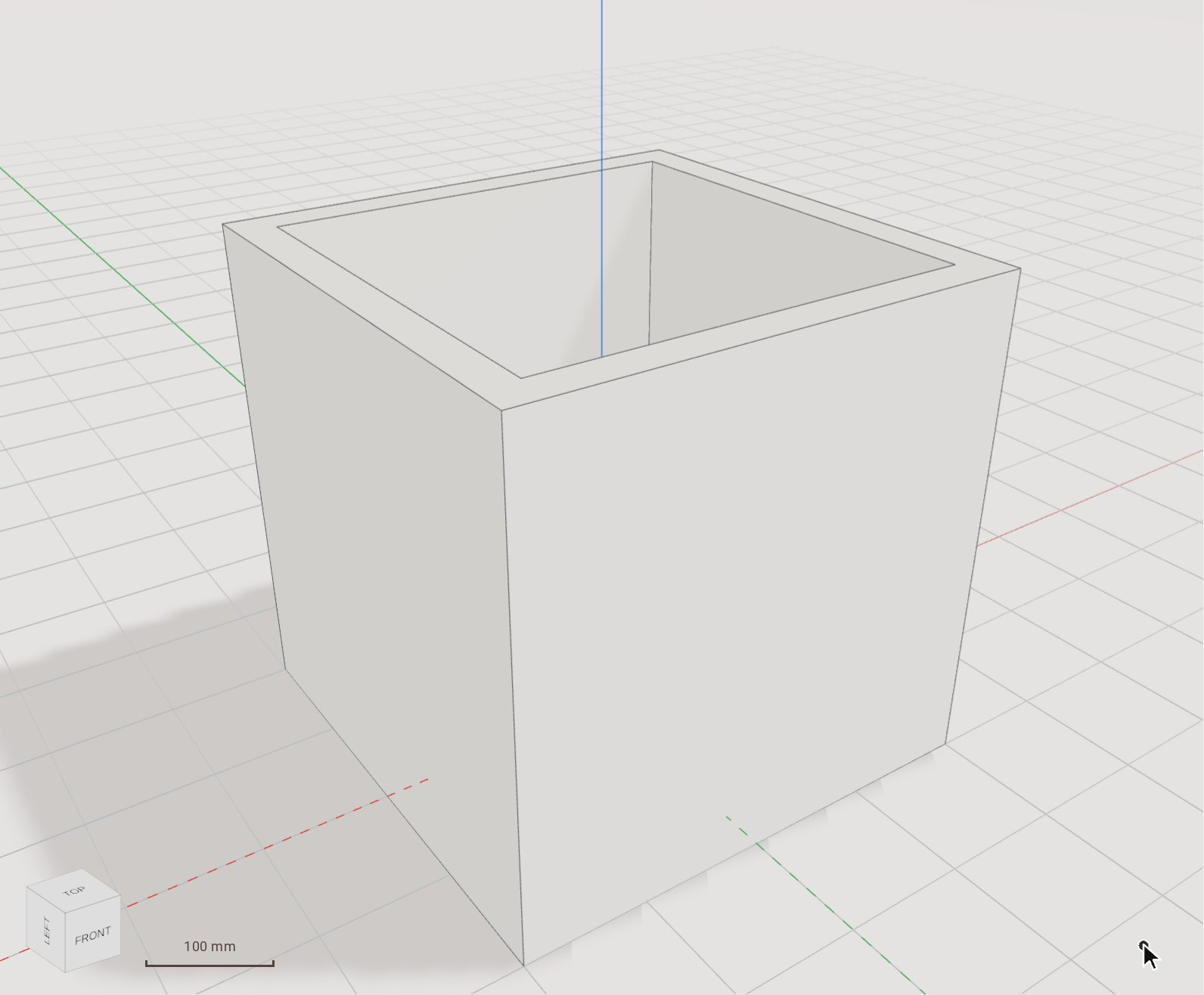 Svuotare un solido con SvuotaSvuota scava un solido lasciando uno spessore di parete uniforme e aperte le facce scelte — un parallelepipedo diventa un vassoio, un blocco diventa un involucro.
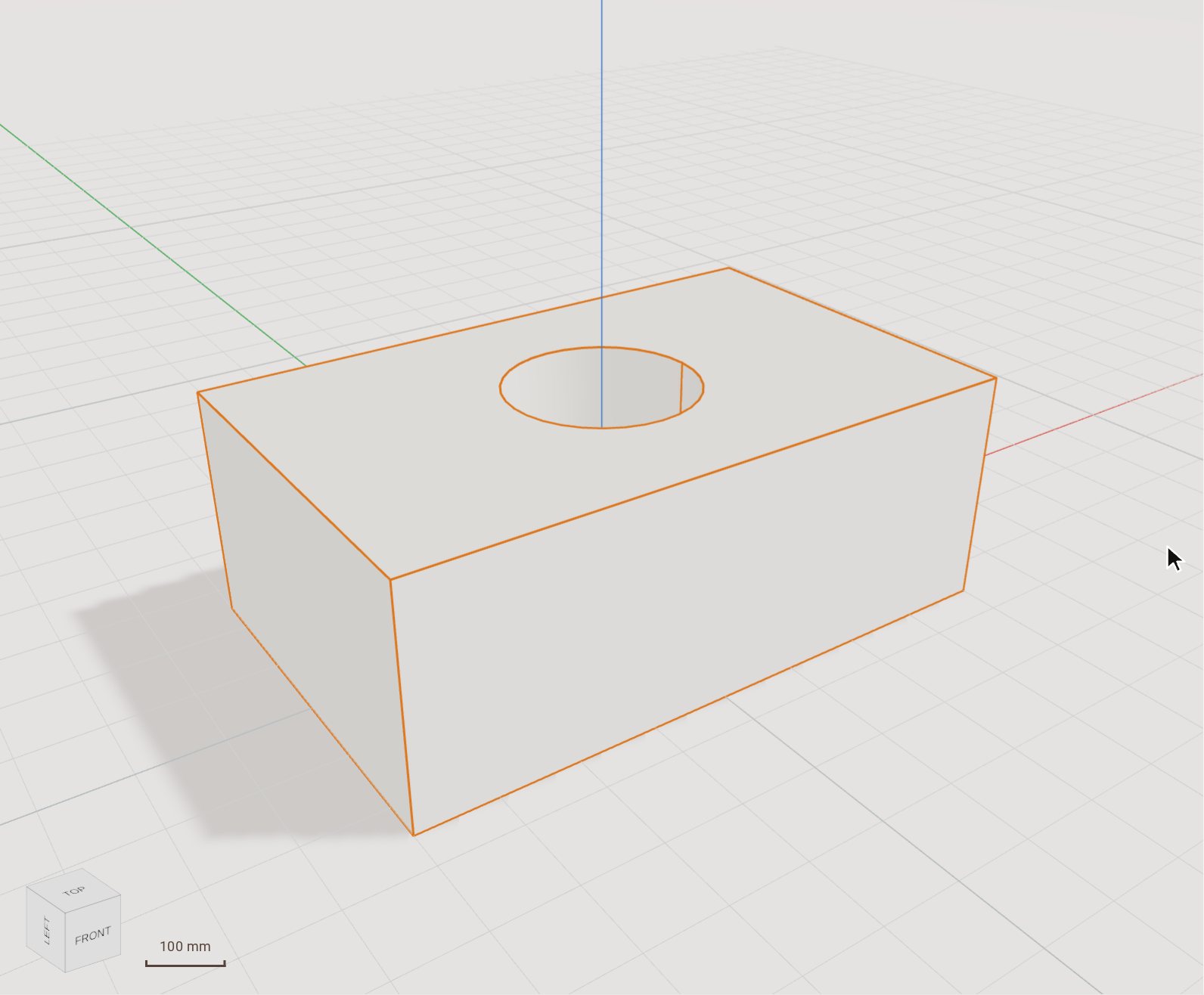 Sottrarre un corpo da un altroSottrai toglie un solido da un altro: un cilindro che attraversa un blocco lascia un foro, un parallelepipedo a cavallo di uno spigolo lascia un intaglio.
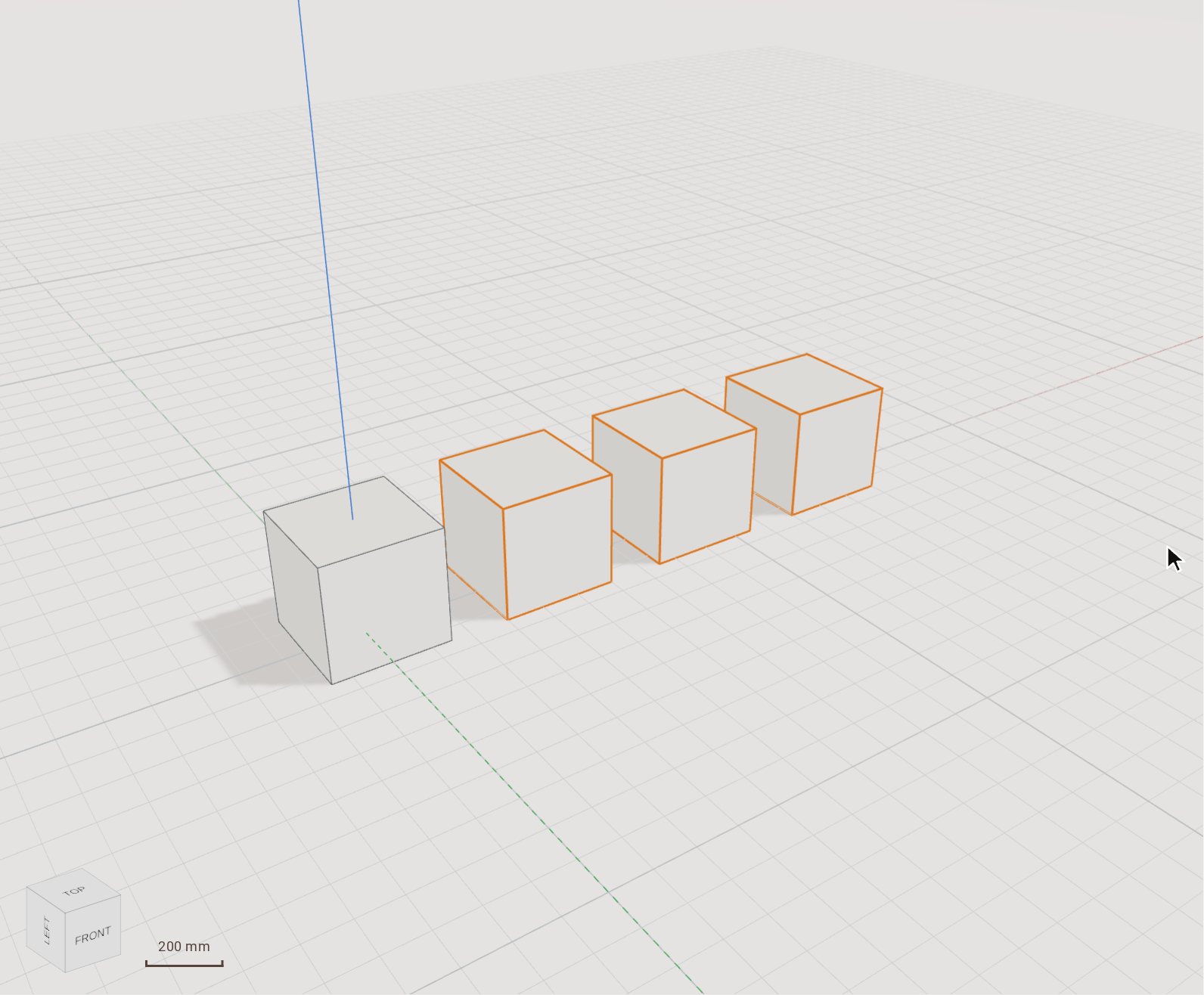 Ripetere un corpo in una serie lineareSerie rettangolare ripete i corpi in una fila, oppure in una griglia con una seconda direzione, a passo costante. Serve per tutto ciò che si ripete a intervalli uguali: montanti, ripiani, fori in una piastra.
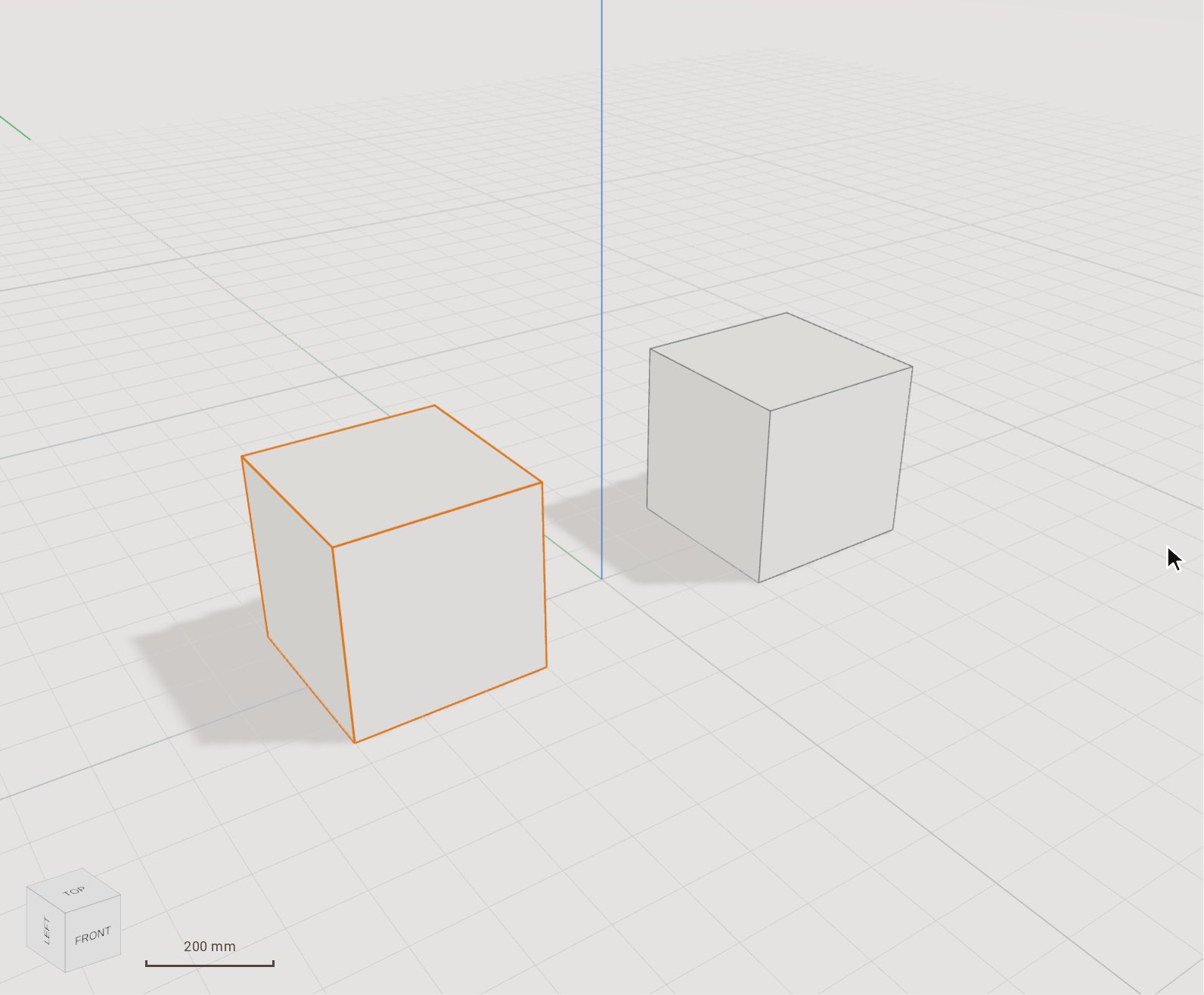 Specchiare un corpoSpecchia crea una copia riflessa dei corpi rispetto a un piano o a una faccia piana. Si modella una metà di un pezzo simmetrico e la si specchia per ottenere l’altra.
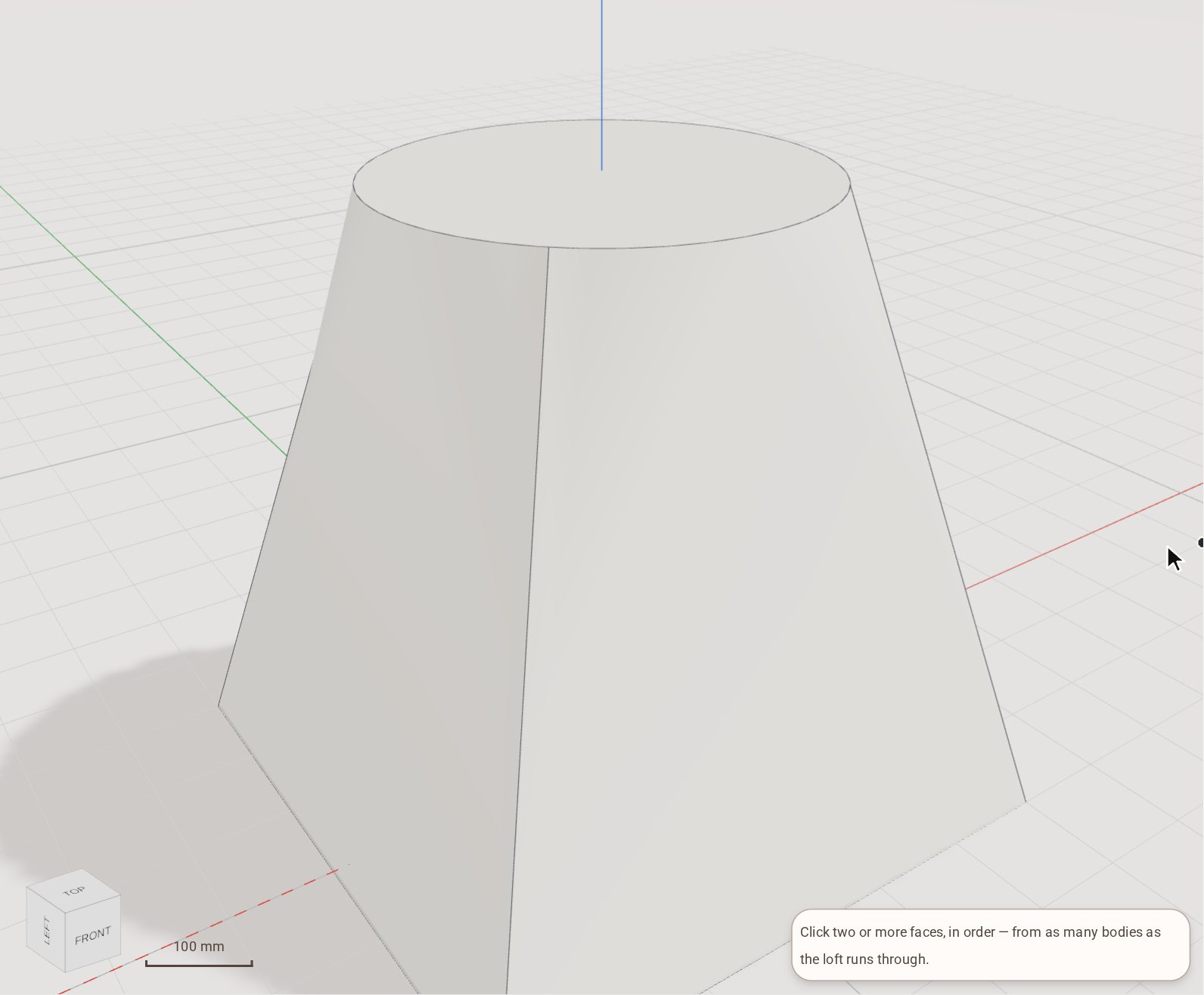 Loft tra due profiliLoft costruisce un solido che passa gradualmente da una faccia alla successiva — per esempio da una base quadrata a una sommità rotonda.
Automazione
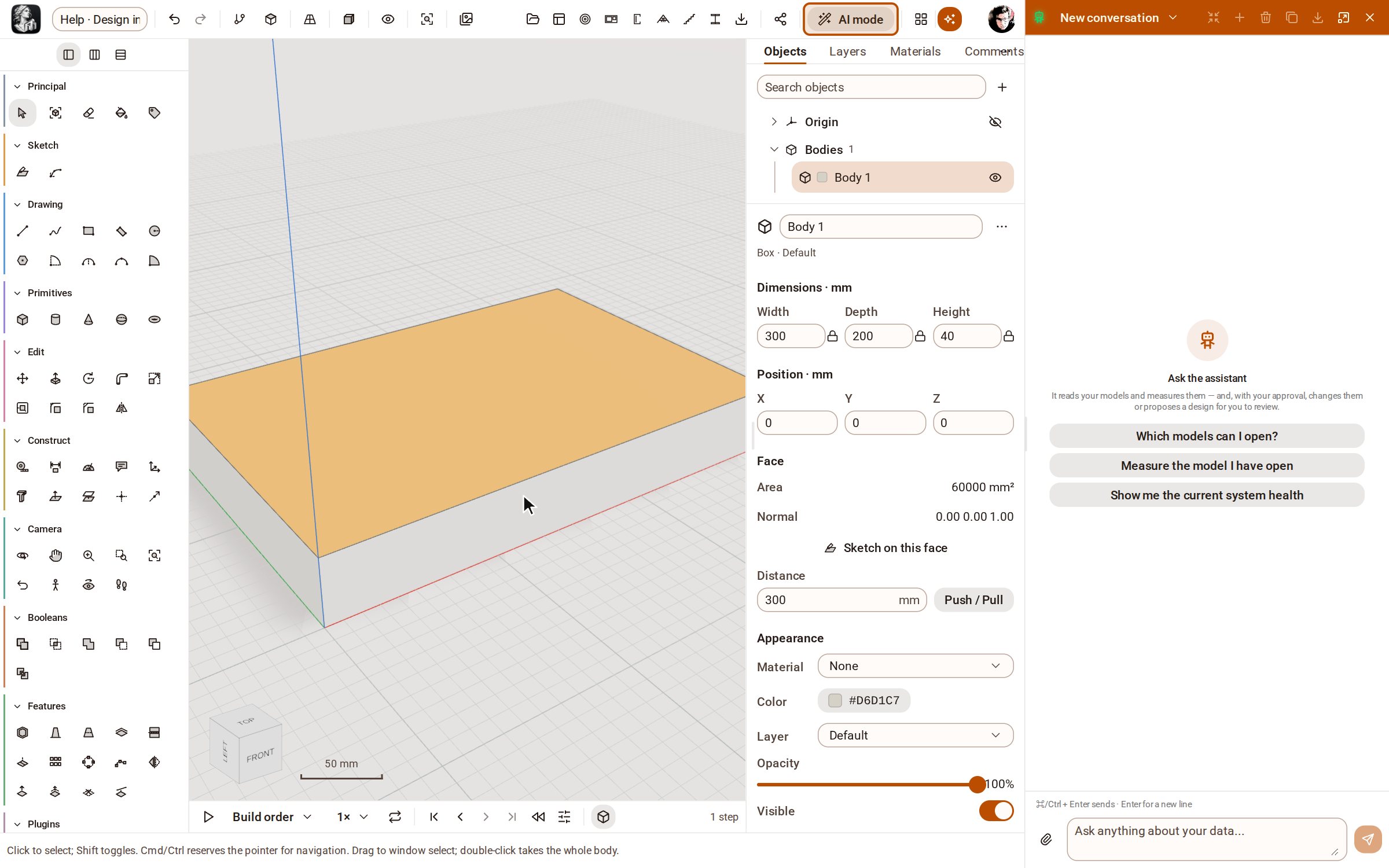 Progettare in Modalità IA — e in cosa differisce dall’assistenteLa Modalità IA trasforma l’ambiente di lavoro in una conversazione: gli strumenti di modellazione vengono riposti e l’assistente costruisce il modello a partire da ciò che descrivete, mentre voi indicate, orbitate e misurate. L’assistente da solo è un aiuto accanto agli strumenti; la Modalità IA ne fa colui che modella.
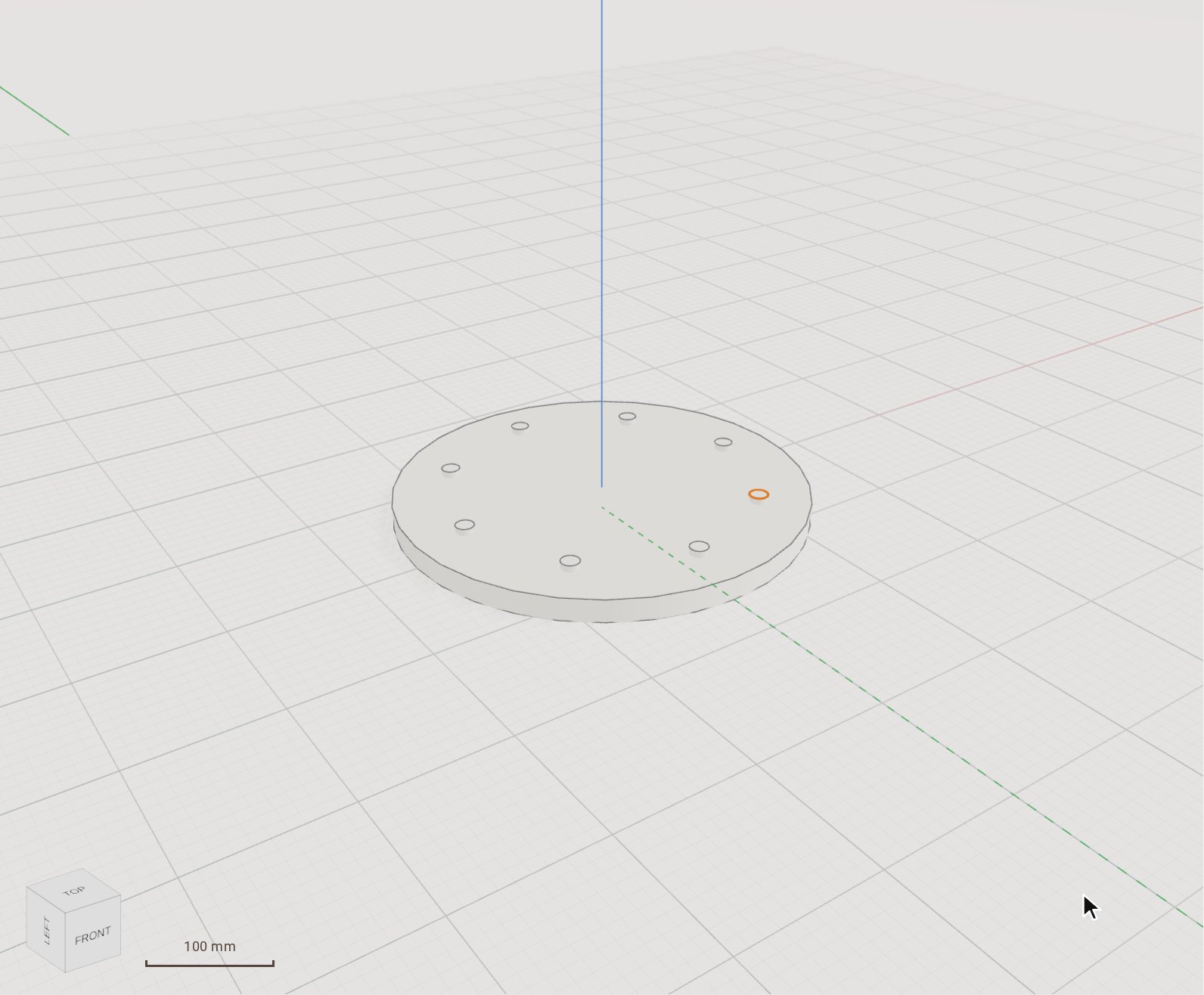 Eseguire uno script Python sul modelloLa console Python esegue uno script sul modello tramite le stesse azioni dell’API — cicli, calcoli e tabelle di misure che richiederebbero centinaia di clic. Un intero script è una modifica e un passo di annullamento.
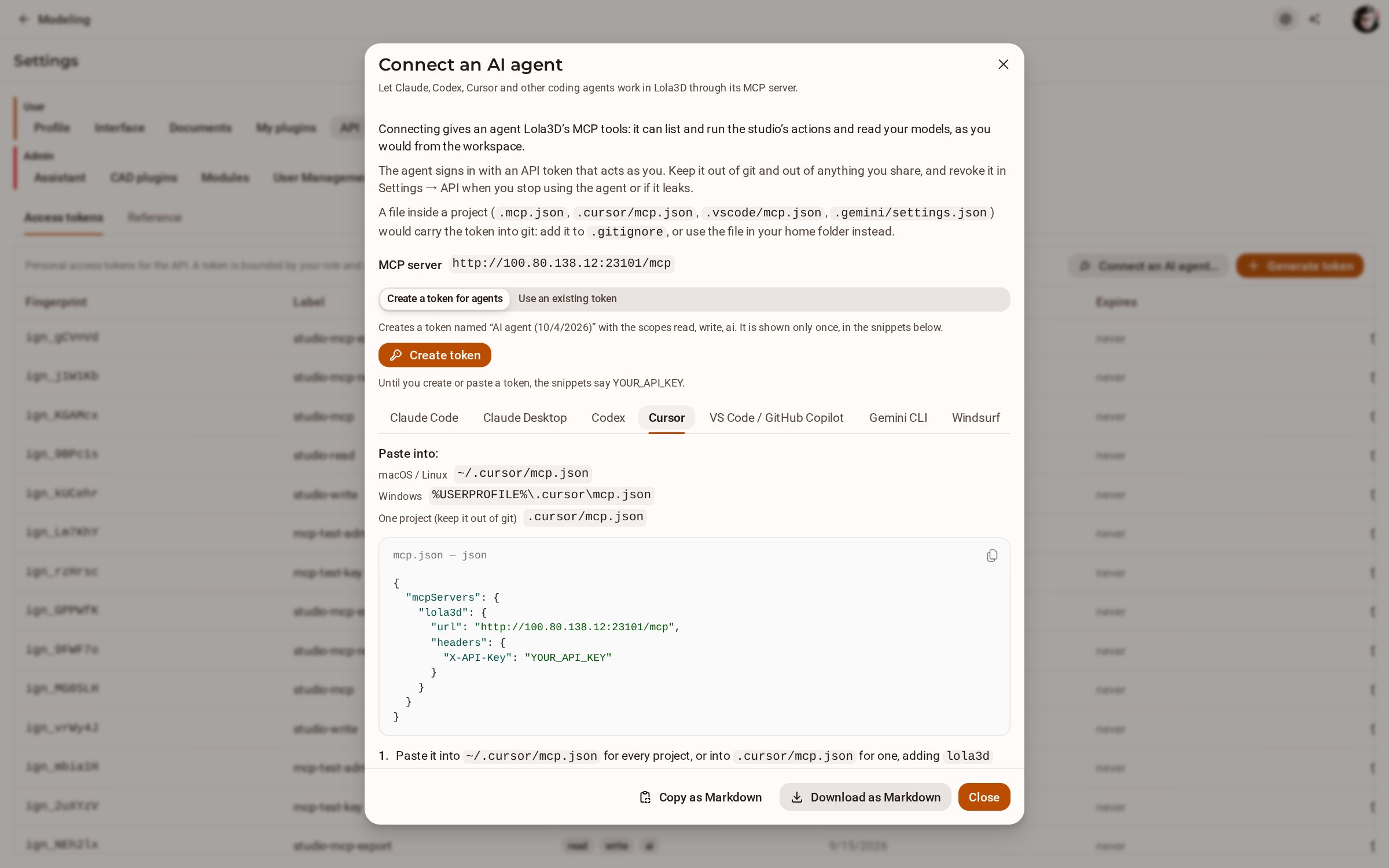 Collegare un agente IA (Claude Code, Cursor…) via MCPKozorosa ha un server MCP, così un agente di programmazione come Claude Code, Codex o Cursor può elencare ed eseguire le azioni dello studio e leggere i vostri modelli. La finestra Collega un agente IA fornisce un token e il frammento esatto da incollare per ciascun agente.
Moduli
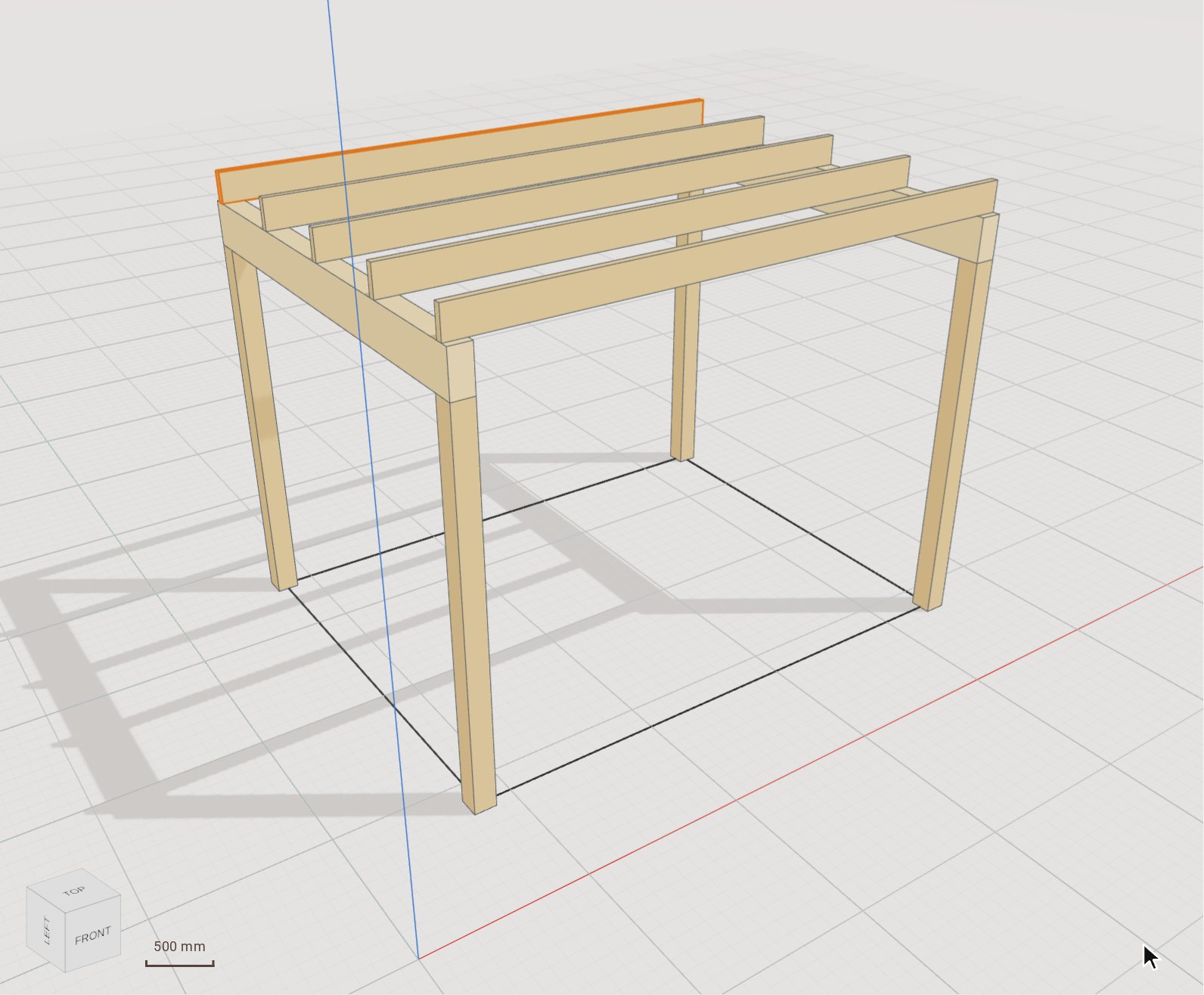 Posizionare travi e pilastri in legno dal catalogoGli strumenti Pilastro e Trave del gruppo Legno disegnano elementi con prodotti reali dal catalogo del vostro mercato — massiccio, KVH, Duo/Trio, lamellare, LVL — così ogni elemento conosce la propria sezione, classe e lunghezza per le distinte. Qui costruiscono una pergola di 3,6 × 2,8 m: quattro pilastri, due travi in lamellare e cinque travetti.
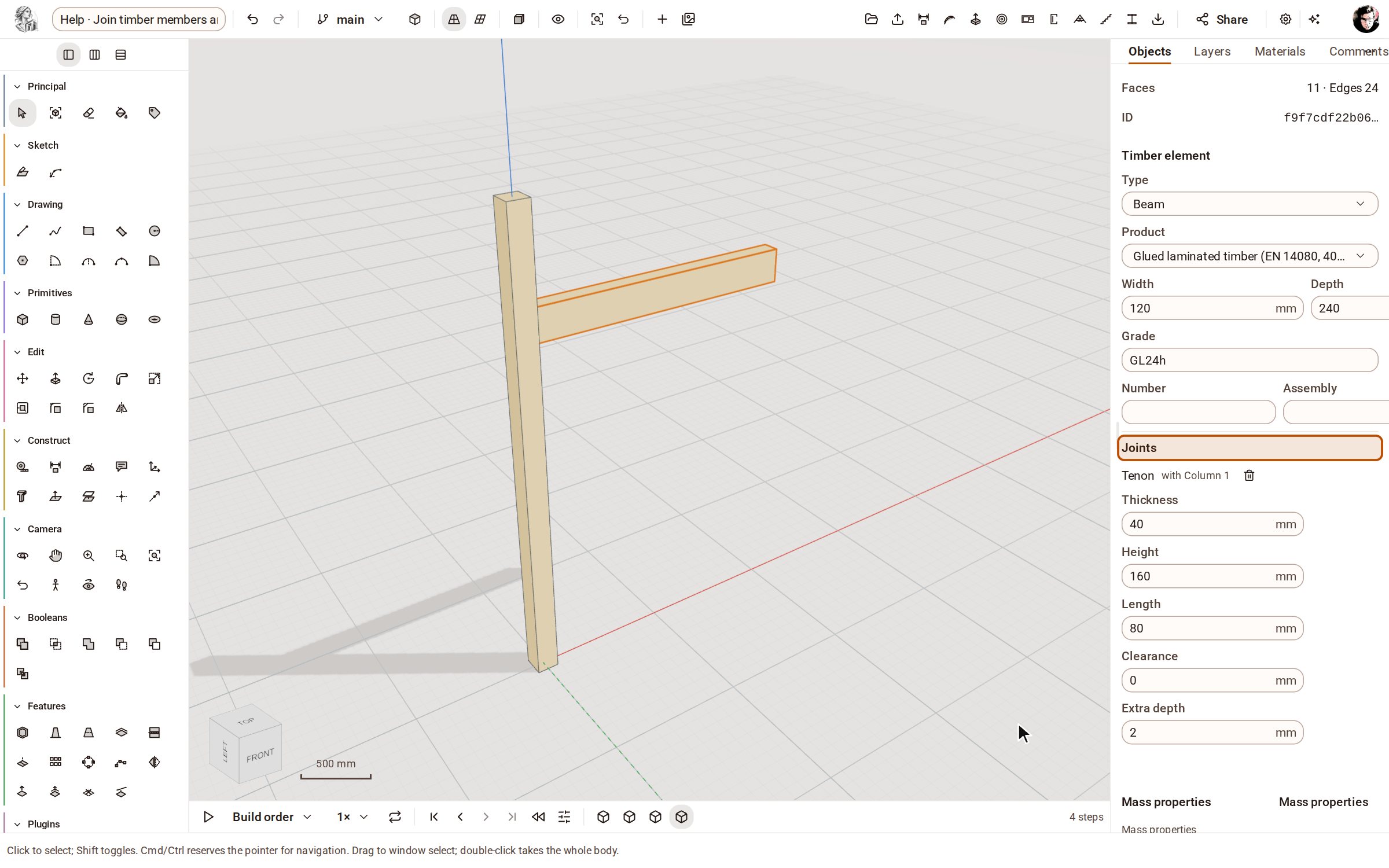 Unire elementi in legno e ottenere la distinta di taglioLo strumento Giunto taglia una giunzione da carpentiere — tenone e mortasa, coda di rondine, mezzo legno, dente d’appoggio e altre — in due elementi in legno con una sola modifica, e la distinta di taglio e il file BTLx portano ogni taglio fino alla sega e alla macchina per carpenteria.
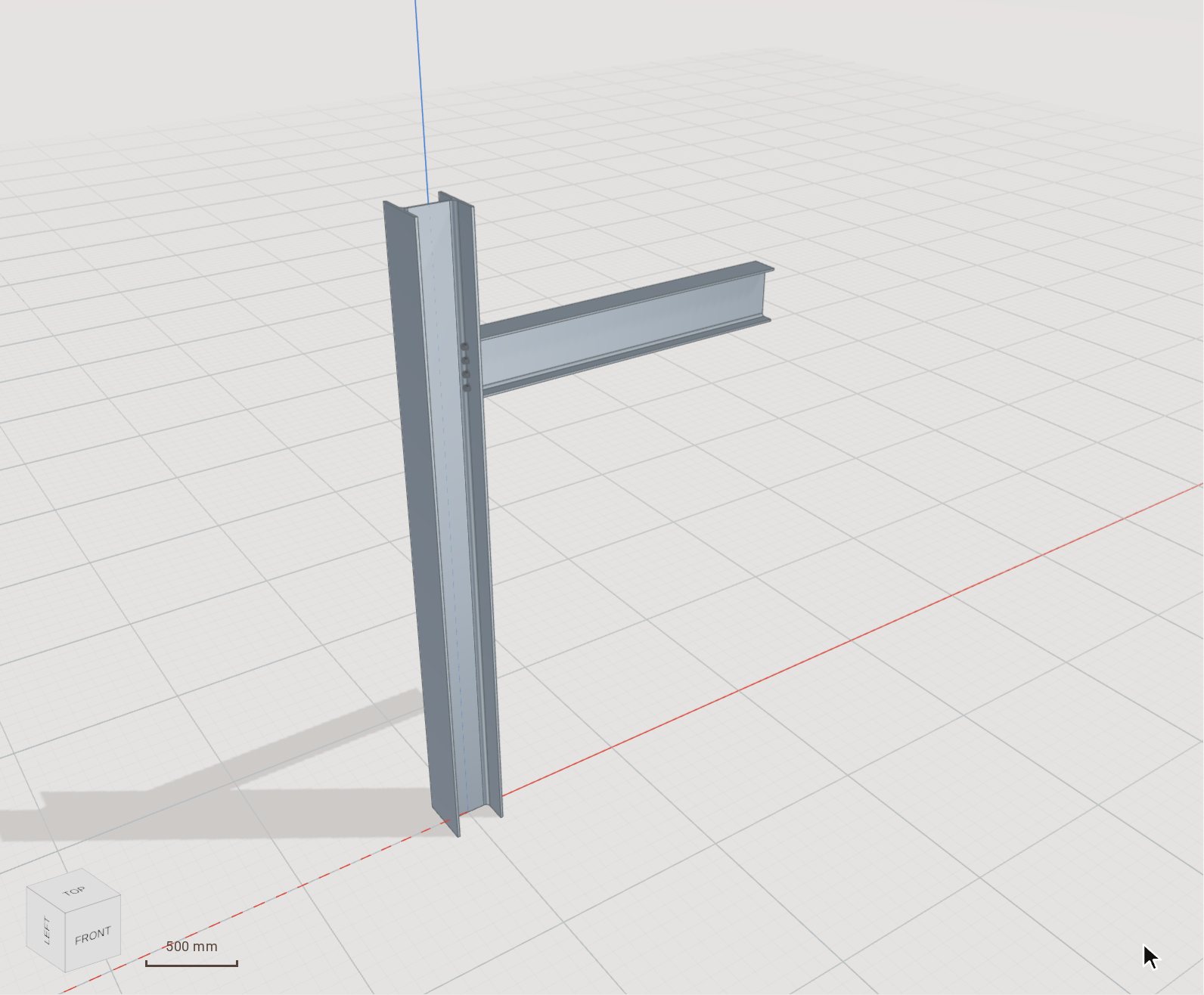 Collegare aste in acciaio in una sola modificaLo strumento Giunto del modulo Carpenteria metallica unisce due aste con tutto ciò che serve al giunto — piatto, taglio di estremità, bulloni con i loro fori e la saldatura — in una sola modifica che si può annullare, cambiare o rimuovere in blocco.
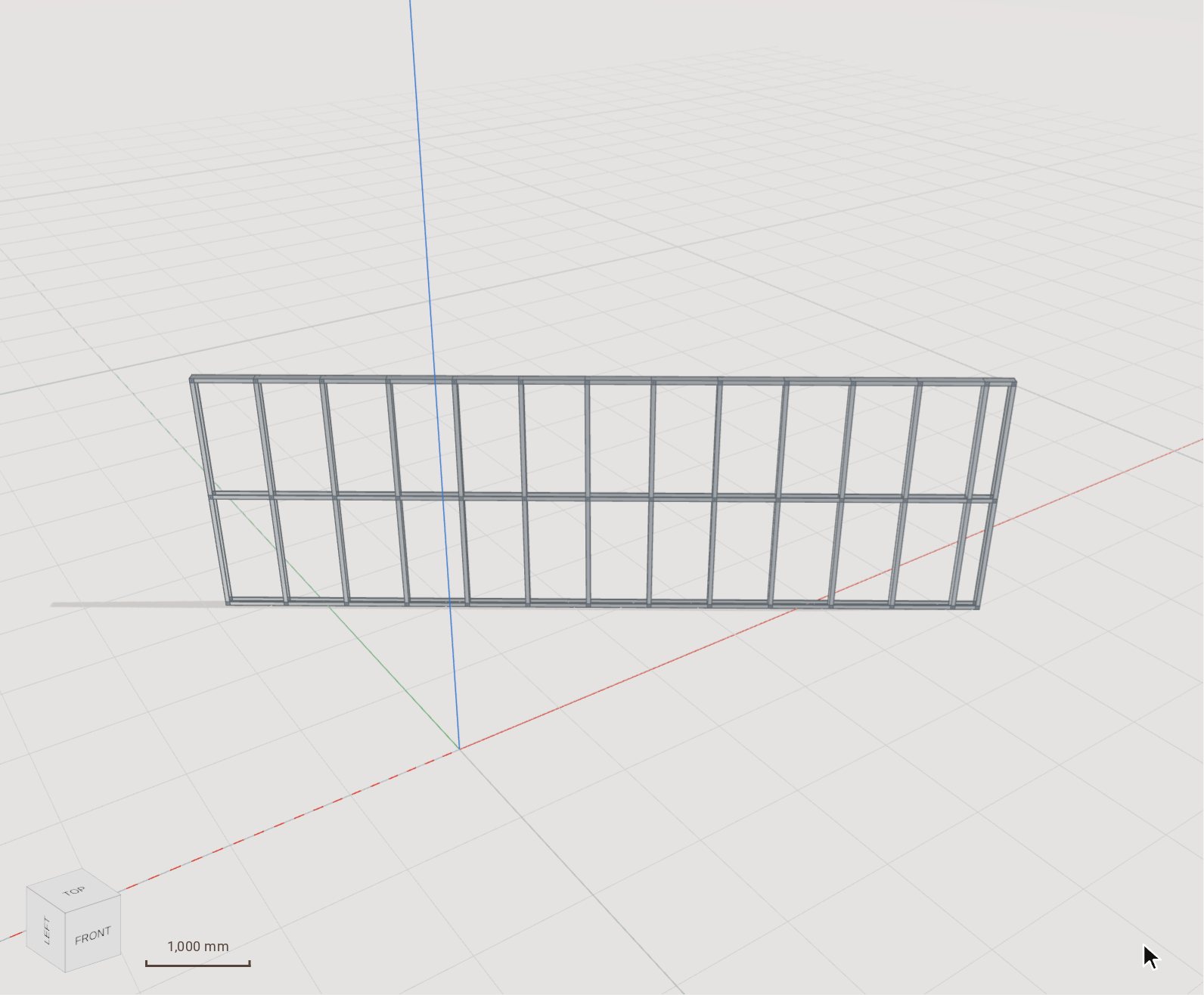 Impostare una parete in acciaio leggeroIl modulo Acciaio leggero (LGS) crea con due clic il telaio di un pannello parete in acciaio profilato a freddo — guide, montanti, traversi e aperture — calcola bugne, intagli e fori della profilatrice a ogni intersezione e scrive il file macchina.
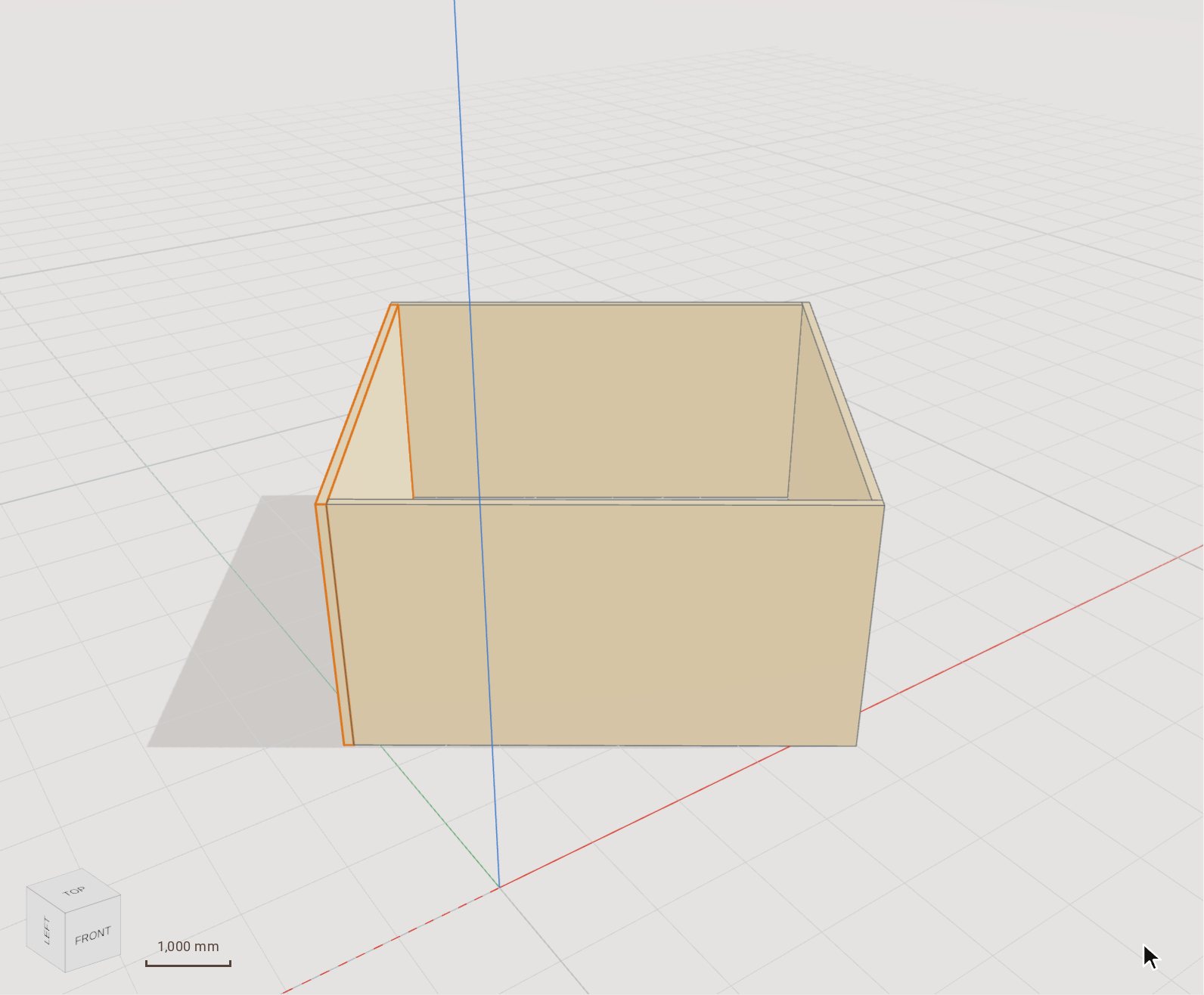 Suddividere pareti X-LAM (CLT) in pannelliIl modulo X-LAM (CLT) disegna pareti in legno lamellare a strati incrociati come una catena con gli angoli risolti, suddivide ogni parete in pannelli che il produttore può pressare, e dispone tali pannelli sui pannelli madre e sui camion.
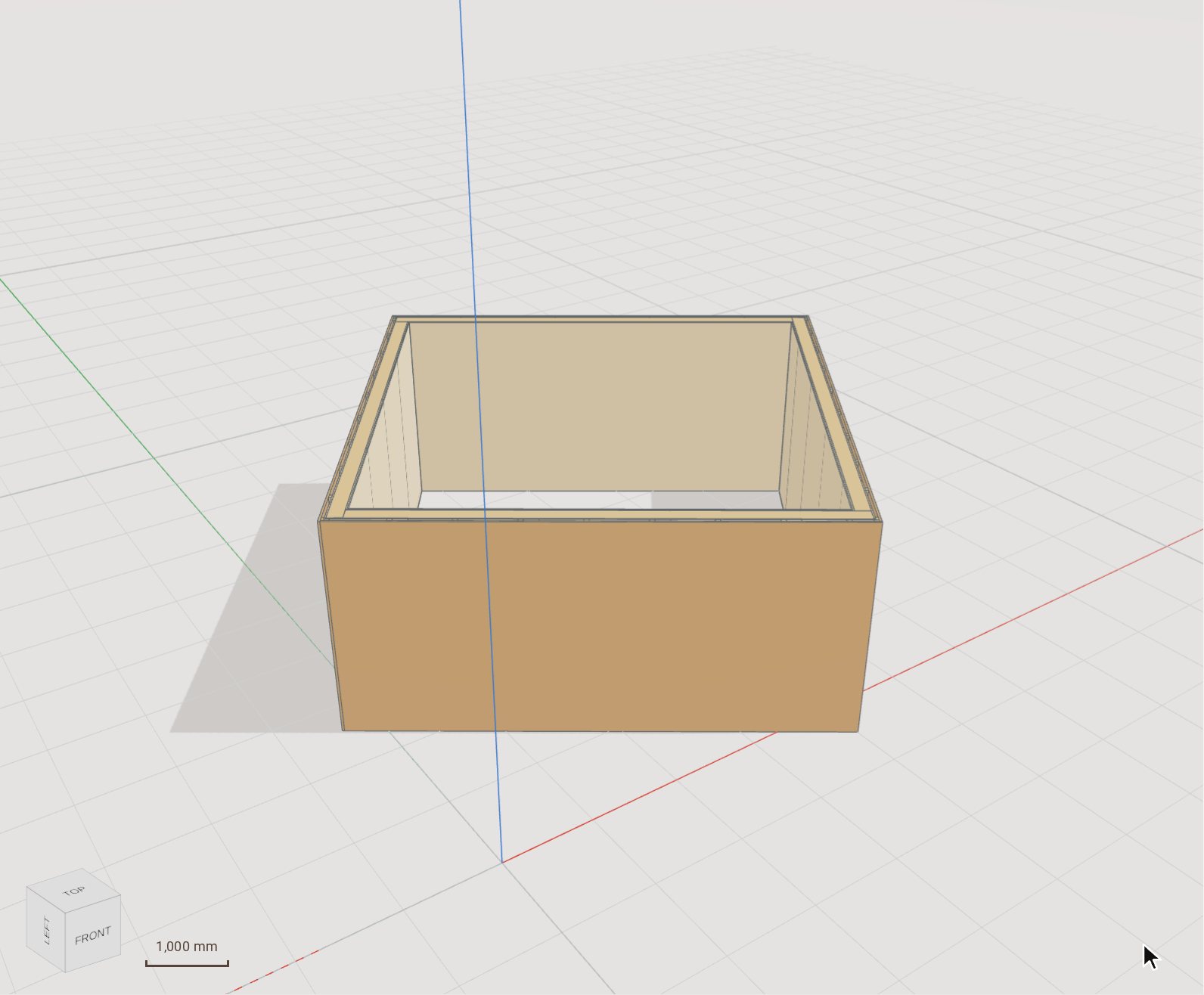 Costruire pareti prefabbricate con telaio in legnoIl modulo Telaio in legno disegna una catena di pareti intelaiate a partire da una stratigrafia — montanti, correnti, pannelli posati in lastre, listelli e rivestimento interno — con gli angoli raccordati e ogni parete suddivisa in elementi trasportabili su un camion.
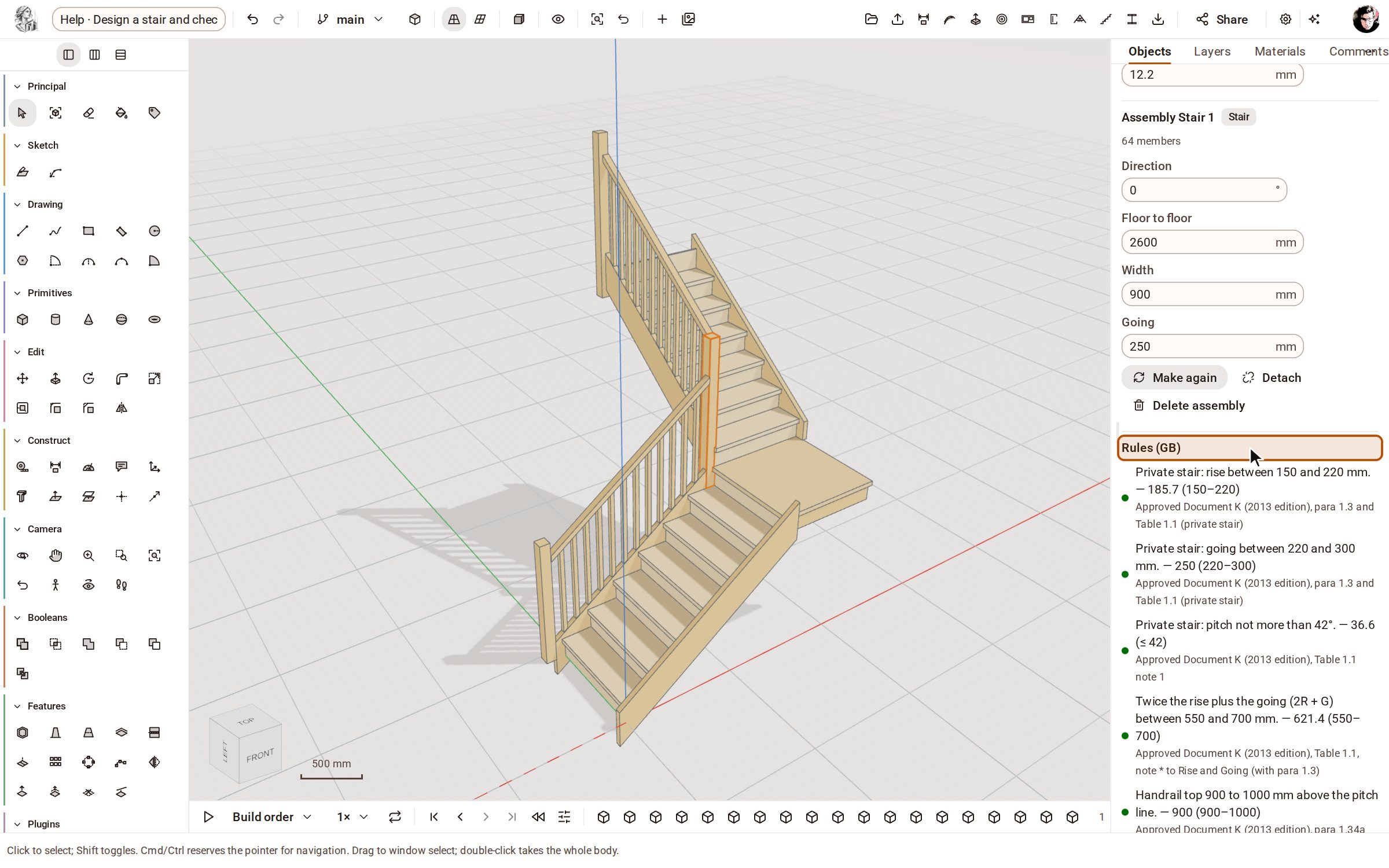 Progettare una scala e verificarla rispetto alle regoleIl modulo Scale costruisce una scala in legno completa — pedate, alzate, cosciali, montanti, corrimano e balaustri — e la verifica in tempo reale rispetto alle regole edilizie del vostro mercato, così si vede subito quale valore cambiare.
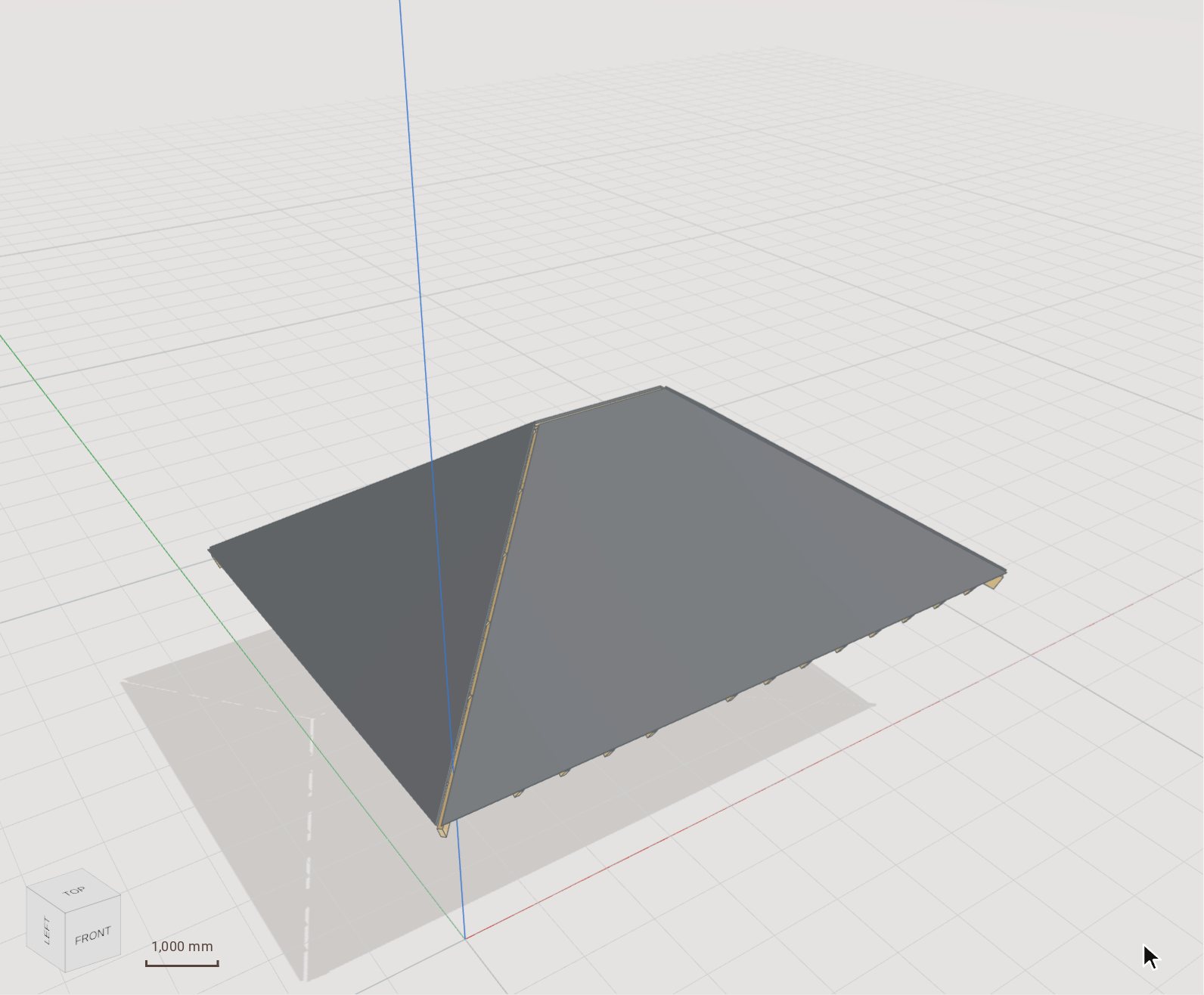 Coprire un tetto e ottenerne le quantitàIl modulo Coperture posa con un clic tegole, ardesie, scandole o lamiere su un tetto in legno — controlistelli, listelli con un passo che fa stare corsi interi, e il manto stesso — poi elenca la disposizione dei corsi e tutto ciò che va ordinato.
Ancora nessun risultato. Scrivete a hello@kozorosa.com e aggiungeremo l’articolo.
Tutti gli strumenti
Tutti i 107 strumenti, e cosa fa ciascuno.
La barra degli strumenti dell’applicazione, gruppo per gruppo, con l’icona e il nome di ogni strumento così come li troverete — e se è incluso in Kozorosa o in un modulo per l’edilizia. Seguono gli ambienti di lavoro e i servizi attorno al modello.
Principali
| Strumento | Cosa fa | Incluso in |
|---|---|---|
| SelezionaSpace | Seleziona oggetti, facce e spigoli su cui lavorare, uno per uno o con una finestra. | Kozorosa |
| Crea componenteG | Raggruppa oggetti in un componente: una sola definizione che si può collocare di nuovo senza copiarla. | Kozorosa |
| GommaE | Cancella oggetti, guide, quote e sezioni — oppure li nasconde. | Kozorosa |
| SecchielloB | Applica un materiale a un oggetto, ne preleva uno, oppure ridipinge tutto ciò che ha lo stesso aspetto. | Kozorosa |
| Tag | Assegna un tag a un oggetto, per ordinare e filtrare il modello. | Kozorosa |
Schizzo
| Strumento | Cosa fa | Incluso in |
|---|---|---|
| Crea schizzoK | Avvia uno schizzo 2D vincolato su un piano d’origine, un piano di costruzione o una faccia piana. | Kozorosa |
| Schizzo 3D | Avvia uno schizzo 3D i cui punti stanno nello spazio: i percorsi seguiti dagli sweep e le guide usate dai loft. | Kozorosa |
Disegno
| Strumento | Cosa fa | Incluso in |
|---|---|---|
| LineaL | Disegna spigoli punto per punto; un anello chiuso crea una faccia. | Kozorosa |
| Mano libera | Disegna una curva a mano libera; terminando vicino all’inizio crea una faccia. | Kozorosa |
| RettangoloR | Disegna un rettangolo da due angoli o da misure digitate, sul terreno o su una faccia. | Kozorosa |
| Rettangolo ruotato | Disegna un rettangolo con qualsiasi angolazione: un lato, poi la sua altezza. | Kozorosa |
| CerchioC | Disegna un cerchio dal centro e dal raggio, oppure da un diametro. | Kozorosa |
| Poligono | Disegna un poligono regolare con un numero qualsiasi di lati, inscritto o circoscritto. | Kozorosa |
| Arco | Disegna un arco dal centro, dal punto iniziale e dall’angolo. | Kozorosa |
| Arco a 2 puntiA | Disegna un arco dalle due estremità e dalla freccia. | Kozorosa |
| Arco a 3 punti | Disegna un arco passante per tre punti. | Kozorosa |
| Settore | Disegna una fetta di torta: un settore chiuso da un centro e un angolo. | Kozorosa |
Primitive
| Strumento | Cosa fa | Incluso in |
|---|---|---|
| Parallelepipedo | Crea un parallelepipedo solido da una base e un’altezza, o da misure digitate. | Kozorosa |
| Cilindro | Crea un cilindro solido dal cerchio di base e dall’altezza. | Kozorosa |
| Cono | Crea un cono solido dalla base e dall’altezza. | Kozorosa |
| Sfera | Crea una sfera solida dal centro e dal raggio. | Kozorosa |
| Toro | Crea un toro solido dai raggi dell’anello e del tubo. | Kozorosa |
Modifica
| Strumento | Cosa fa | Incluso in |
|---|---|---|
| SpostaM | Sposta la selezione di una distanza, oppure la copia — in una serie, se richiesto. | Kozorosa |
| Spingi / TiraP | Estrude una faccia in un solido, oppure la spinge all’interno per tagliare — trascinando o digitando una distanza. | Kozorosa |
| RuotaQ | Ruota la selezione attorno a un perno di un angolo, oppure la copia in cerchio. | Kozorosa |
| Seguimi | Fa scorrere il profilo di una faccia lungo un percorso. | Kozorosa |
| ScalaS | Ridimensiona la selezione, in modo uniforme o un asse alla volta. | Kozorosa |
| OffsetF | Ridisegna il contorno di una faccia a una distanza, all’interno o all’esterno. | Kozorosa |
| Raccordo | Arrotonda gli spigoli, lungo catene tangenti o anelli interi. | Kozorosa |
| Smusso | Smussa gli spigoli, lungo catene tangenti o anelli interi. | Kozorosa |
| Rifletti | Specchia un oggetto rispetto all’asse orizzontale dello schermo. | Kozorosa |
Costruzione
| Strumento | Cosa fa | Incluso in |
|---|---|---|
| MetroT | Misura tra due punti e traccia guide. | Kozorosa |
| Quota | Colloca una quota tra due punti. | Kozorosa |
| Goniometro | Misura angoli e traccia guide inclinate. | Kozorosa |
| Testo | Colloca un’etichetta di testo nel modello. | Kozorosa |
| Assi | Sposta gli assi di disegno su una nuova origine e nuove direzioni. | Kozorosa |
| Testo 3D | Crea scritte 3D come geometria. | Kozorosa |
| Piano di sezione | Colloca un piano di sezione che apre la vista con un taglio. | Kozorosa |
| Piano di costruzione | Crea un piano di costruzione a una distanza o un angolo da un piano o da una faccia. | Kozorosa |
| Punto di costruzione | Crea un punto di lavoro che segue il vertice, lo spigolo o la faccia su cui è stato creato. | Kozorosa |
| Asse di costruzione | Crea un asse di lavoro da riferimenti, con un’anteprima in tempo reale. | Kozorosa |
Camera
| Strumento | Cosa fa | Incluso in |
|---|---|---|
| OrbitaO | Ruota la vista attorno al modello. | Kozorosa |
| PanoramicaH | Fa scorrere la vista. | Kozorosa |
| ZoomZ | Ingrandisce e riduce la vista. | Kozorosa |
| Finestra di zoom | Ingrandisce una finestra trascinata. | Kozorosa |
| Zoom estensioniShift+Z | Inquadra l’intero modello. | Kozorosa |
| Vista precedente | Torna alla vista precedente. | Kozorosa |
| Posiziona camera | Vi colloca in un punto del modello, all’altezza degli occhi. | Kozorosa |
| Guardati intorno | Gira lo sguardo dal punto in cui vi trovate. | Kozorosa |
| Cammina | Cammina attraverso il modello. | Kozorosa |
Booleani
| Strumento | Cosa fa | Incluso in |
|---|---|---|
| Guscio esterno | Unisce solidi conservandone solo l’involucro esterno. | Kozorosa |
| Interseca | Conserva il volume comune a due solidi. | Kozorosa |
| Unione | Unisce solidi in uno solo. | Kozorosa |
| Sottrai | Sottrae un solido da un altro. | Kozorosa |
| Taglia | Taglia un solido con un altro e conserva il solido tagliente. | Kozorosa |
| Dividi | Divide due solidi in tutte le loro parti. | Kozorosa |
Funzioni
| Strumento | Cosa fa | Incluso in |
|---|---|---|
| Svuota | Svuota un solido fino a uno spessore di parete, lasciando aperte le facce scelte. | Kozorosa |
| Sformo | Inclina le facce di un angolo, per lo stampaggio e la fusione. | Kozorosa |
| Loft | Crea un solido passante per due o più profili in sequenza. | Kozorosa |
| Ispessisci | Dà spessore a una faccia per crearne un solido. | Kozorosa |
| Dividi corpo | Divide un corpo in due con un altro corpo, una faccia o un piano. | Kozorosa |
| Dividi faccia | Divide le facce lungo la superficie di un’altra faccia. | Kozorosa |
| Serie rettangolare | Ripete corpi in righe e colonne. | Kozorosa |
| Serie circolare | Ripete corpi attorno a un asse. | Kozorosa |
| Serie su percorso | Ripete corpi lungo una curva. | Kozorosa |
| Specchia | Specchia corpi rispetto a un piano o a una faccia. | Kozorosa |
| Sposta faccia | Sposta facce di un solido; il solido le segue. | Kozorosa |
| Offset faccia | Sposta le facce di un solido di una distanza. | Kozorosa |
| Elimina faccia | Rimuove facce; quelle adiacenti si estendono a coprire il vuoto. | Kozorosa |
| Sostituisci faccia | Sposta facce piane fino a raggiungere la superficie di un’altra faccia. | Kozorosa |
Costruzioni in legno Modulo
| Strumento | Cosa fa | Incluso in |
|---|---|---|
| Trave | Disegna una trave dal catalogo di sezioni del mercato — massiccio, KVH, Duo/Trio, lamellare, LVL. | Costruzioni in legno modulo |
| Pilastro | Colloca un pilastro o un montante di una sezione a catalogo dove si fa clic. | Costruzioni in legno modulo |
| Puntone | Disegna un puntone dal suo appoggio fino al colmo. | Costruzioni in legno modulo |
| Pannello | Disegna un pannello — OSB, compensato, fibra di legno — di qualsiasi contorno, con aperture. | Costruzioni in legno modulo |
| Giunto | Taglia una giunzione da carpentiere in due elementi: tenone, coda di rondine, mezzo legno, dente d’appoggio e altre. | Costruzioni in legno modulo |
| Unisci tutto | Unisce in un solo passo ogni coppia di elementi a contatto, secondo regole. | Costruzioni in legno modulo |
| Connettori | Colloca viti, chiodi, bulloni o connettori in una giunzione, con gli interassi dell’EN 1995. | Costruzioni in legno modulo |
| Parete a telaio | Intelaia una parete: montanti, correnti e aperture a partire dalla sua linea di base. | Costruzioni in legno modulo |
| Copertura | Intelaia un tetto a due falde o a una falda dalla sua linea di gronda. | Costruzioni in legno modulo |
| Tetto su pianta | Intelaia un tetto su qualsiasi pianta: colmi, displuvi, compluvi e ogni puntone. | Costruzioni in legno modulo |
| Capriata | Imposta una capriata — Fink, Howe, Pratt, a monaco e altre — dalla sua linea d’appoggio. | Costruzioni in legno modulo |
| Fila di capriate | Imposta una fila di capriate lungo una linea di gronda. | Costruzioni in legno modulo |
| Numera pezzi | Numera i pezzi: i pezzi identici ricevono lo stesso numero di produzione. | Costruzioni in legno modulo |
| Disegni dei pezzi | Crea una tavola di produzione per ogni numero di pezzo. | Costruzioni in legno modulo |
Telaio in legno Modulo
| Strumento | Cosa fa | Incluso in |
|---|---|---|
| Pareti a telaioW | Disegna pareti prefabbricate a telaio in legno da una stratigrafia, angoli raccordati, suddivise per il camion. | Telaio in legno modulo |
| Solaio | Disegna un solaio a telaio in legno dal suo contorno e dalla sua stratigrafia. | Telaio in legno modulo |
| Apertura | Taglia un’apertura per porta o finestra in una parete a telaio. | Telaio in legno modulo |
X-LAM (CLT) Modulo
| Strumento | Cosa fa | Incluso in |
|---|---|---|
| Pareti X-LAM | Disegna pareti X-LAM dalle stratigrafie di un produttore, angoli raccordati. | X-LAM (CLT) modulo |
| Solaio X-LAM | Disegna un solaio X-LAM dal suo contorno. | X-LAM (CLT) modulo |
| Apertura | Taglia un’apertura in una parete X-LAM. | X-LAM (CLT) modulo |
Telai in acciaio leggero Modulo
| Strumento | Cosa fa | Incluso in |
|---|---|---|
| Profilo | Disegna un singolo profilo in acciaio formato a freddo. | Telai in acciaio leggero modulo |
| Pannello di parete | Intelaia un pannello di parete in acciaio leggero dalla sua linea di base. | Telai in acciaio leggero modulo |
| Catena di pareti | Intelaia una catena di pannelli di parete con gli angoli risolti. | Telai in acciaio leggero modulo |
| Capriata | Imposta una fila di capriate in acciaio leggero. | Telai in acciaio leggero modulo |
| Solaio | Imposta un solaio a travetti dalla sua guida perimetrale. | Telai in acciaio leggero modulo |
| Lavorazioni | Calcola le lavorazioni della profilatrice a ogni intersezione. | Telai in acciaio leggero modulo |
| Numera | Etichetta ogni profilo come lo stampa la profilatrice. | Telai in acciaio leggero modulo |
Manto di copertura Modulo
| Strumento | Cosa fa | Incluso in |
|---|---|---|
| Manto | Posa un manto — tegole, ardesie, scandole o lamiera — con i suoi listelli su ogni falda di un tetto in legno. | Manto di copertura modulo |
Scale Modulo
| Strumento | Cosa fa | Incluso in |
|---|---|---|
| Scala | Disegna una scala in legno — a rampa unica, con pianerottolo o con gradini a ventaglio — verificata rispetto alle regole edilizie. | Scale modulo |
Carpenteria metallica Modulo
| Strumento | Cosa fa | Incluso in |
|---|---|---|
| Trave | Disegna una trave in acciaio dai cataloghi di profili EN, BS o AISC. | Carpenteria metallica modulo |
| Pilastro | Colloca un pilastro in acciaio di un profilo a catalogo. | Carpenteria metallica modulo |
| Controvento | Disegna un controvento in acciaio tra due punti. | Carpenteria metallica modulo |
| Piastra | Disegna un piatto in acciaio di qualsiasi contorno. | Carpenteria metallica modulo |
| Giunto | Collega una trave all’asta che incontra: piastre di testa, piastre d’anima, squadrette e altro. | Carpenteria metallica modulo |
| Piastra di base | Colloca una piastra di base sotto un pilastro. | Carpenteria metallica modulo |
| Bulloni | Unisce i pezzi con bulloni, fori eseguiti. | Carpenteria metallica modulo |
| Marcare i pezzi | Marca i pezzi: pezzi e assemblaggi identici condividono una marca. | Carpenteria metallica modulo |
Oltre la barra degli strumenti
| Funzionalità | Cosa fa | Incluso in |
|---|---|---|
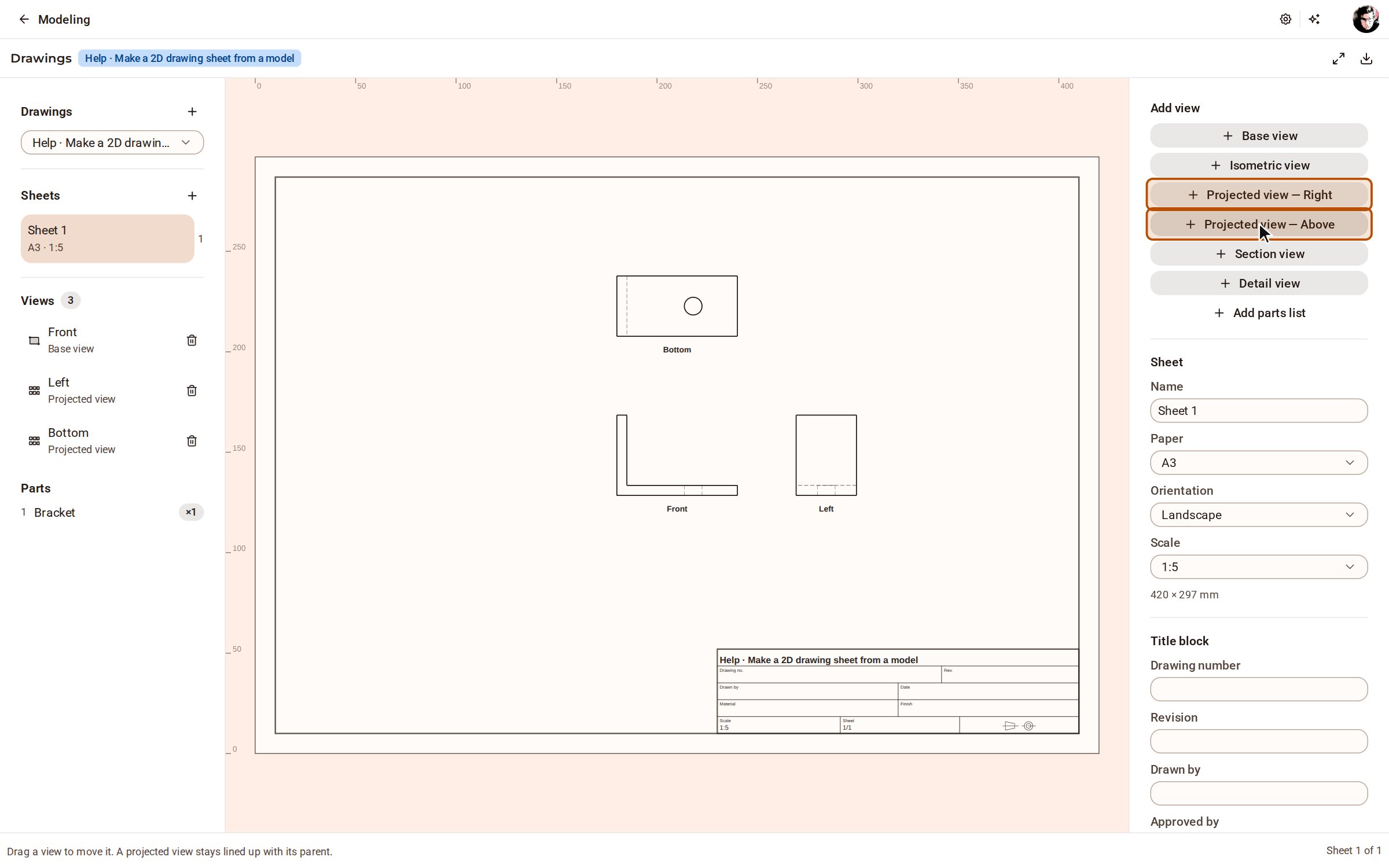
| Disegni | Tavole dal modello: viste proiettate, di sezione, di dettaglio e isometriche, quote che seguono i loro spigoli, PDF, SVG e DXF. | Kozorosa |
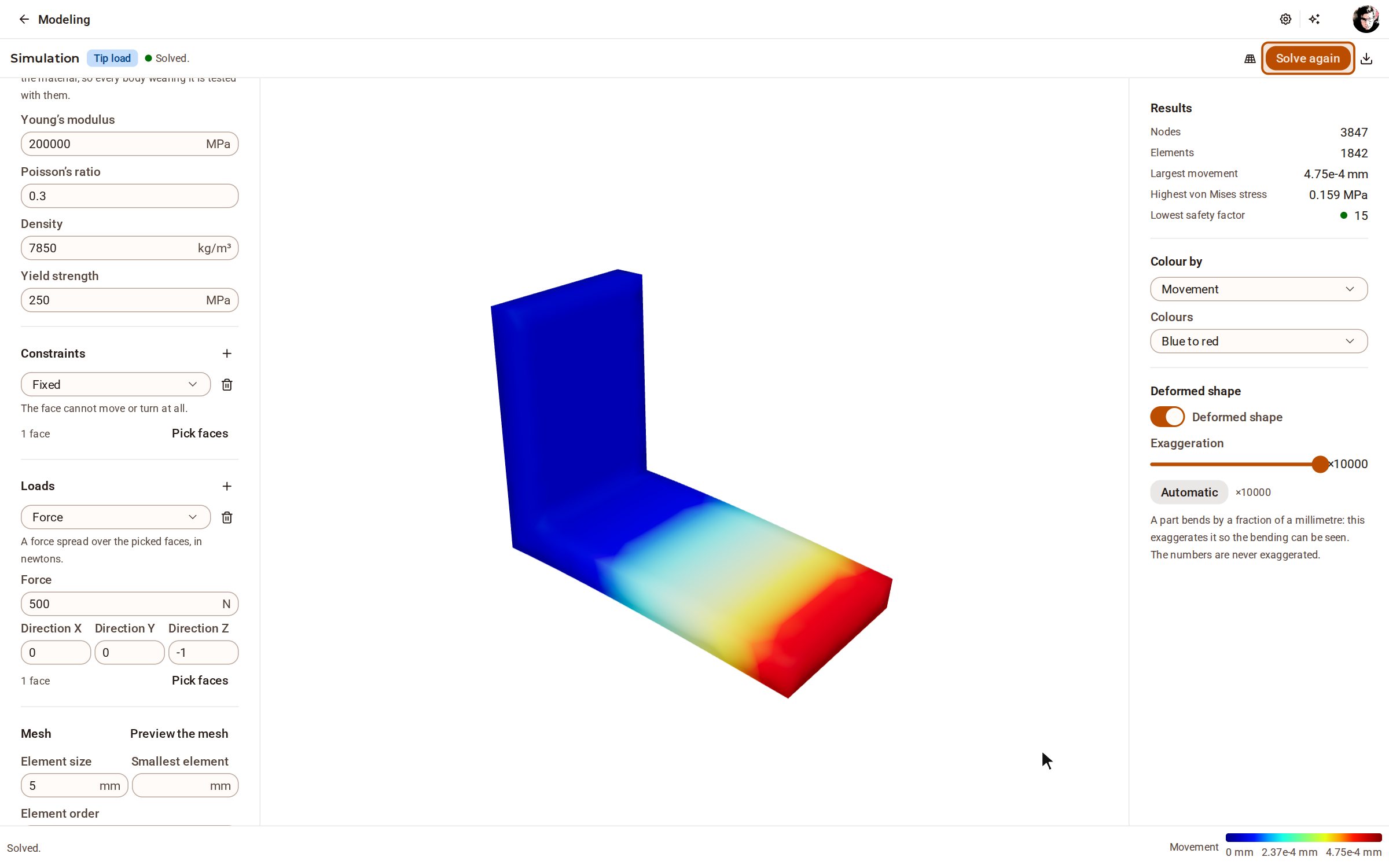
| Simulazione | Analisi statica lineare delle sollecitazioni e analisi modale di un solido: vincoli, carichi, spostamenti, tensioni e coefficiente di sicurezza. | Kozorosa |
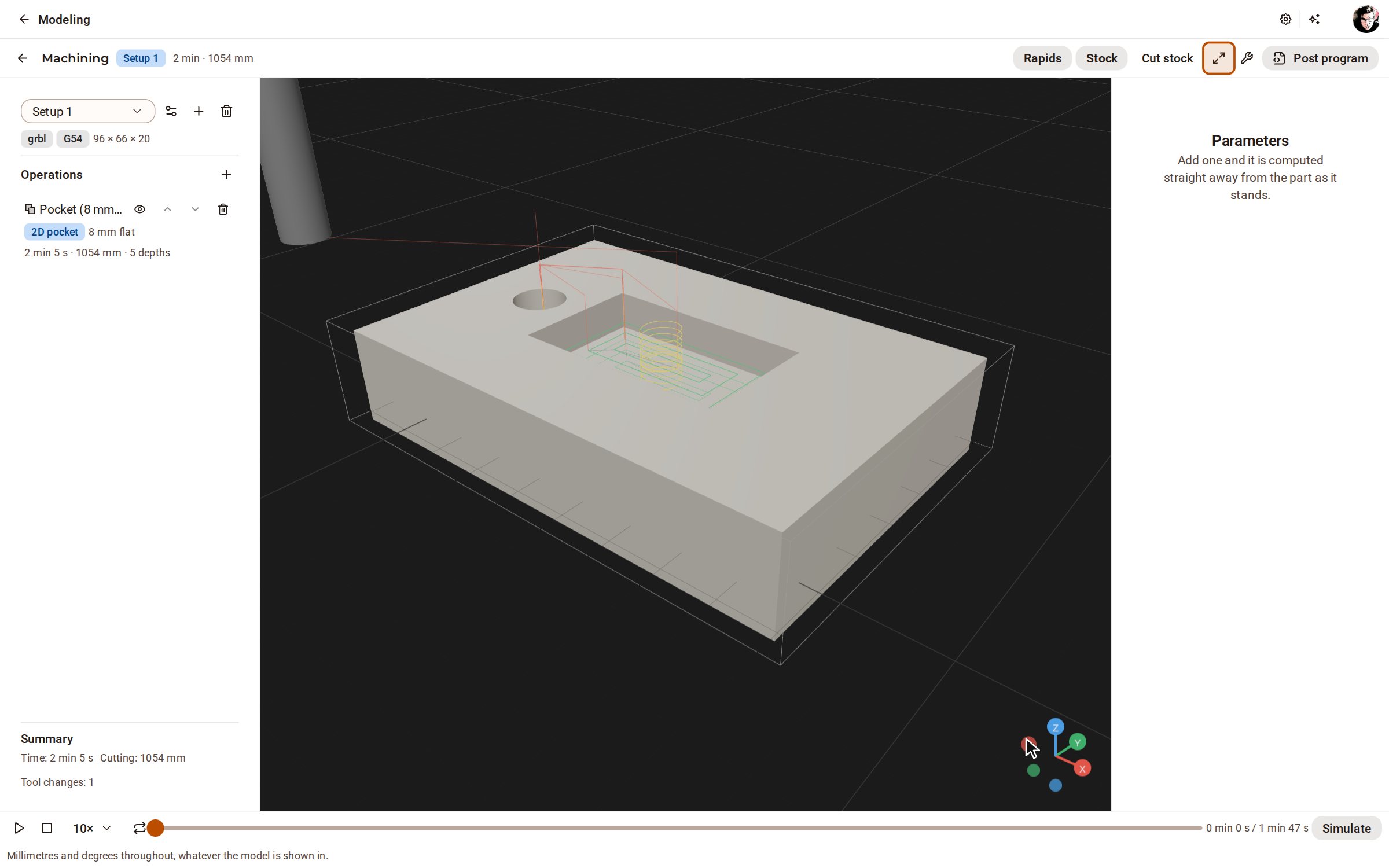
| Lavorazione (CAM) | Fresatura a tre assi: impostazioni, libreria utensili, spianatura, contornatura, tasca, sgrossatura adattiva, foratura e finitura 3D, simulate e postprocessate in G-code. | Kozorosa |
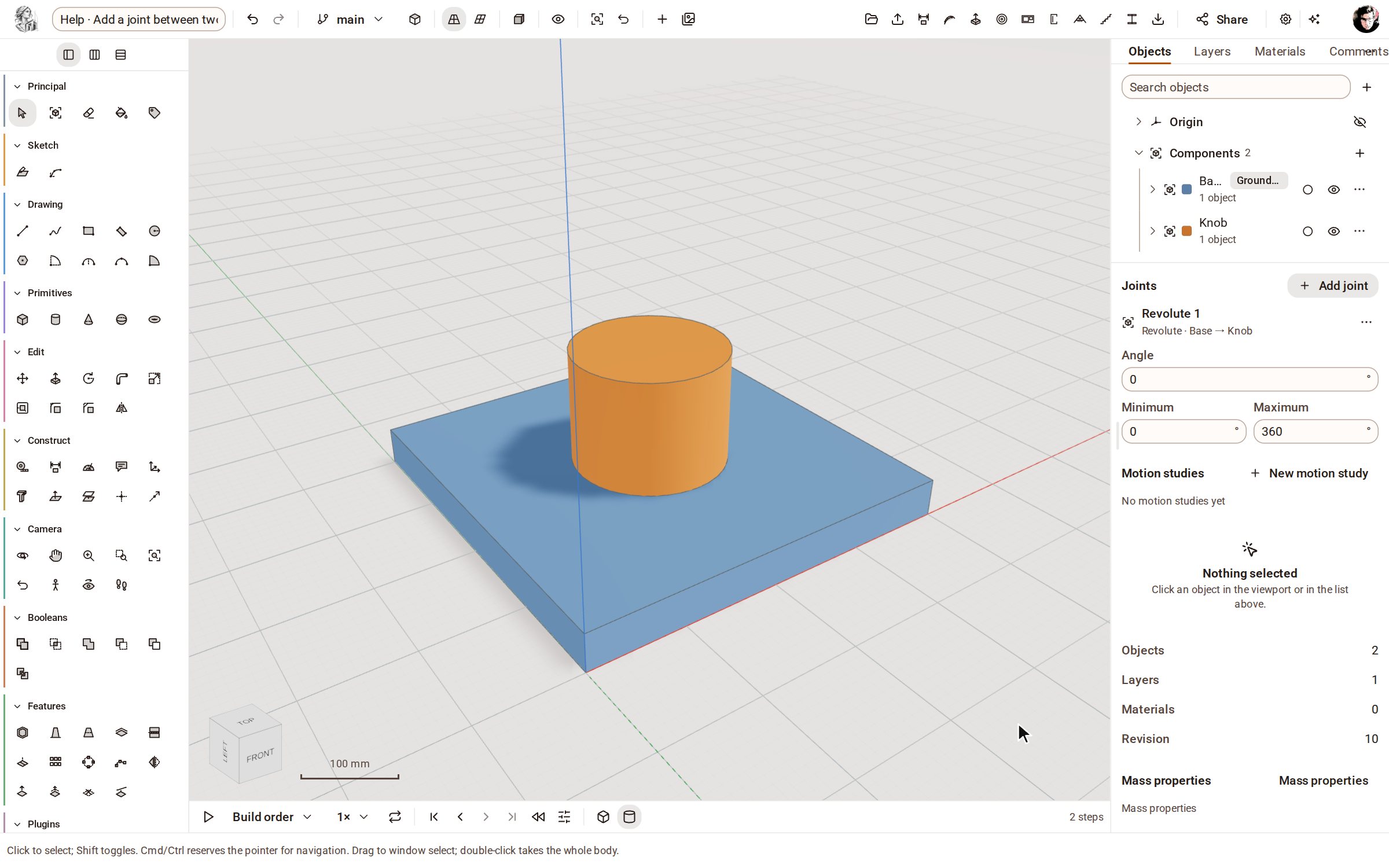
| Assiemi e movimento | Componenti, sette tipi di giunti, ingranaggi, cinghie e camme, studi di movimento con collisioni, video e glTF animato. | Kozorosa |
| Cronologia e storia | Una cronologia parametrica di funzioni che si possono riordinare e sopprimere, configurazioni, rami con unione, e riproduzione. | Kozorosa |
| Analisi e misura | Proprietà di massa, interferenze e distanze, zebra, curvatura e sformo, e requisiti di progetto verificati in tempo reale. | Kozorosa |
| Materiali, scene e rendering | Materiali con densità e texture in scala reale, livelli, scene salvate, stili di visualizzazione e render concettuali con IA. | Kozorosa |
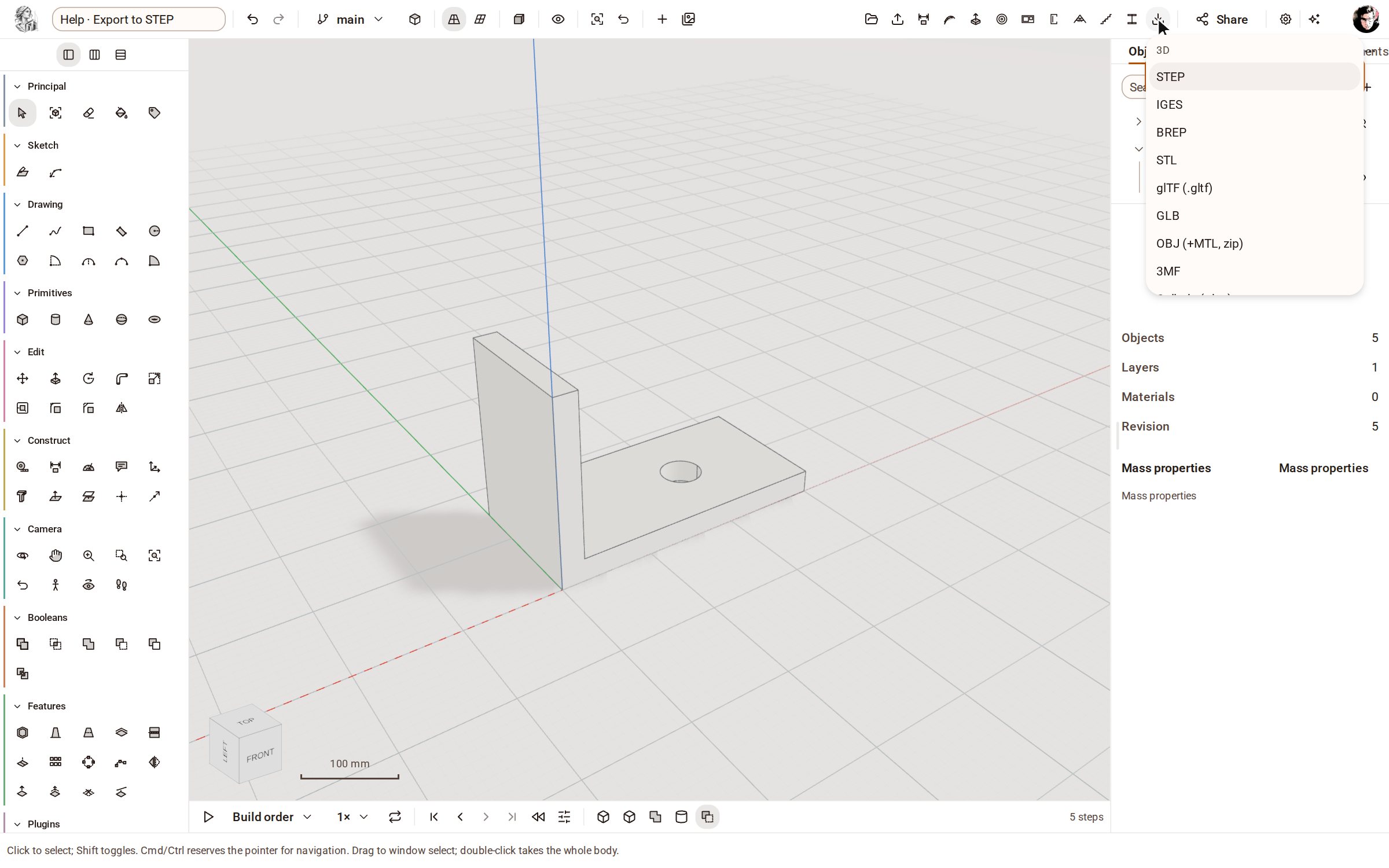
| Importazione ed esportazione | STEP, IGES, BREP, STL, OBJ, 3MF, glTF, Collada e IFC in ingresso e in uscita; DXF e SVG negli schizzi. | Kozorosa |
| Libreria di parti | Ingranaggi, filettature ISO, viti e dadi, rondelle, molle e flange collocati su un piano o una faccia; anche i vostri plugin. | Kozorosa |
| Assistente IA | Un pannello di chat in ogni pagina: legge e misura i vostri modelli e, con la vostra approvazione, li modifica o disegna una proposta sul modello da esaminare. | Kozorosa |
| Modalità IA | Un ambiente di lavoro per progettare parlando: gli strumenti di modellazione vengono riposti e l’assistente costruisce il modello dalla vostra descrizione, fase dopo fase, mentre voi indicate, orbitate e misurate. | Kozorosa |
| Il vostro agente IA | Collegate Claude Code, Claude Desktop, Codex, Cursor, VS Code, Gemini o Windsurf al modello tramite MCP. | Kozorosa |
| Console Python | Script che modificano il modello, ogni esecuzione una modifica e un passo di annullamento. | Kozorosa |
| Collaborazione | Modifica dal vivo insieme, presenza, commenti, link di condivisione, ruoli e un registro di audit, sui vostri server. | Foundry |