
HelpcentrumWerkruimte
Het model doorsnijden met een doorsnedevlak
Een doorsnedevlak snijdt de weergave van je model door, zodat je erin kunt kijken — gaten, kamers en wanddiktes — zonder de geometrie te veranderen.
-
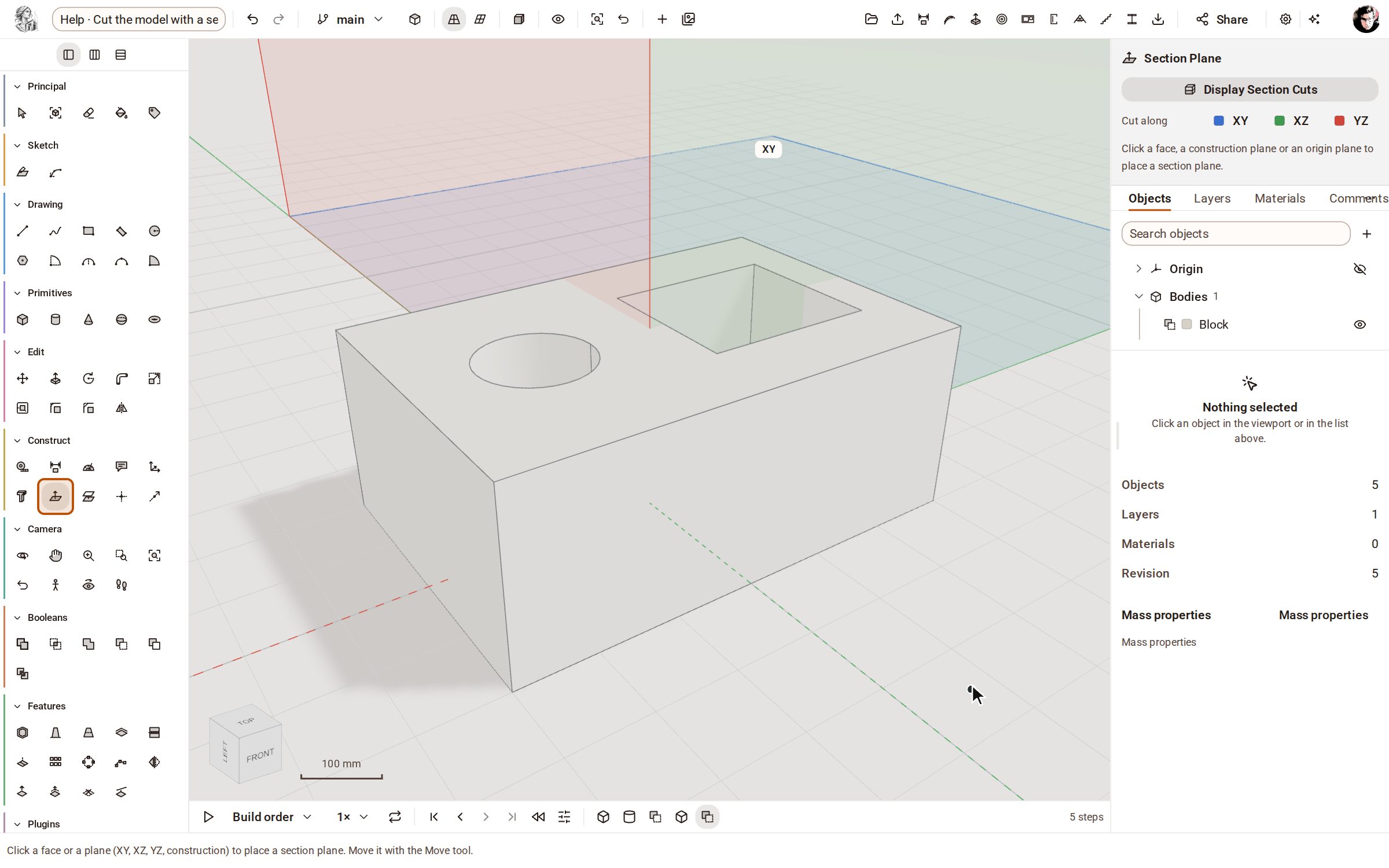
Kies Section Plane in de balk. De werkbalk boven in het rechterpaneel biedt aan om langs een oorsprongsvlak te snijden, en de statusregel herinnert je eraan dat je ook op een vlak kunt klikken.
-
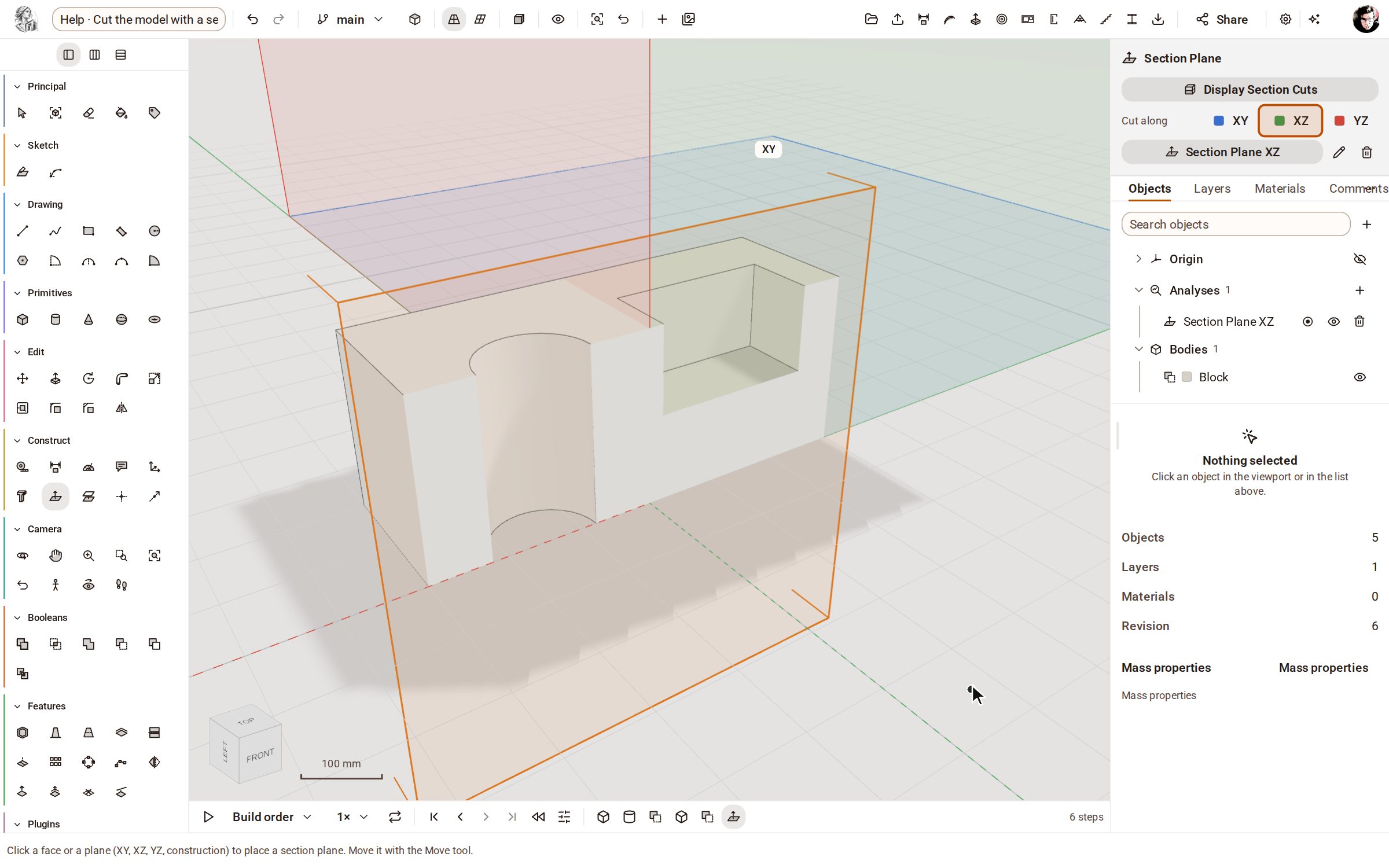
Kies XZ onder Cut along. Het model wordt langs dat vlak doorgesneden, je kijkt recht in het gat en de kamer, en het nieuwe Section Plane XZ staat in de werkbalk en onder Analyses.
-
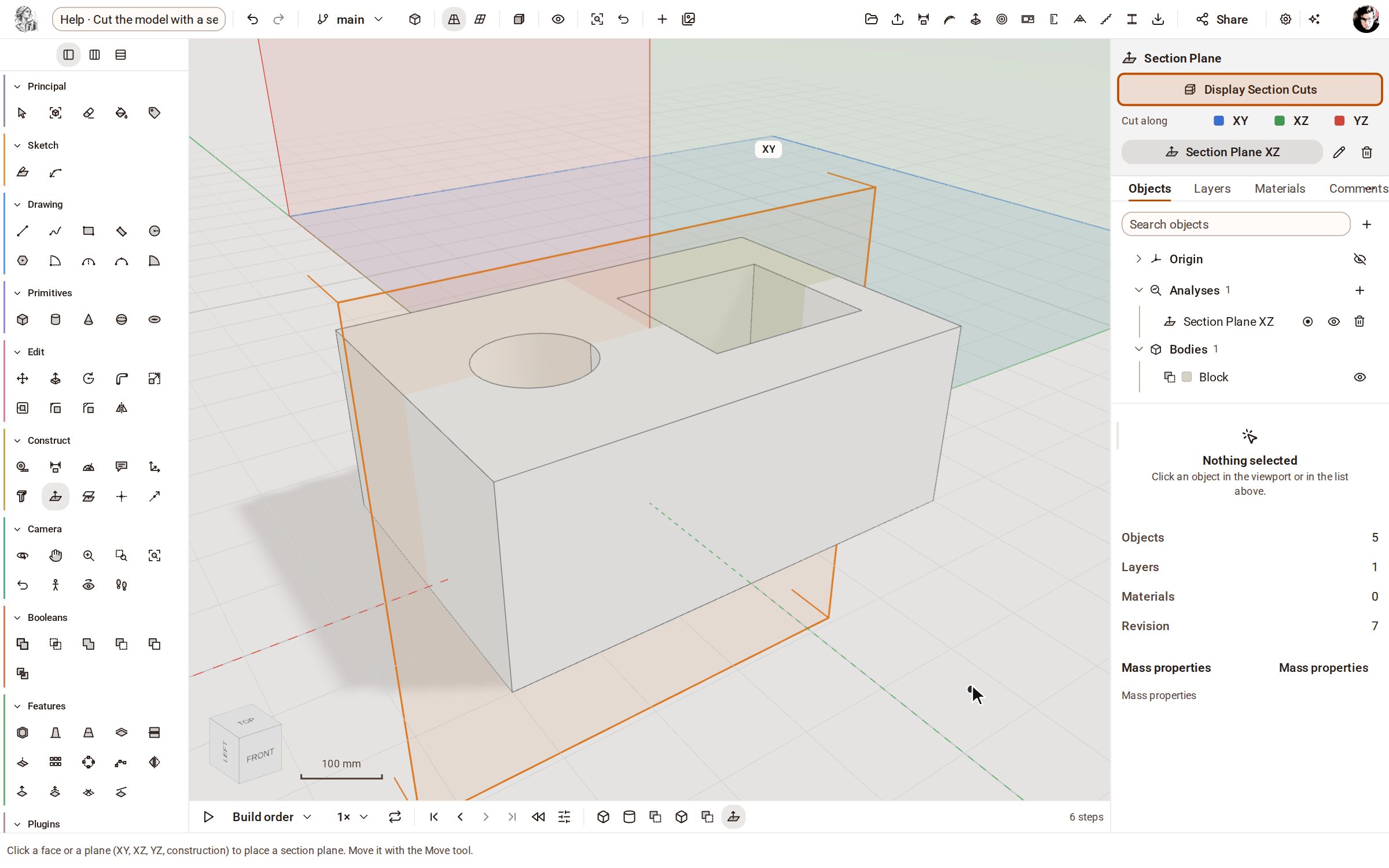
Zet Display Section Cuts uit om het hele model weer te zien. De doorsnede blijft in de lijst van de werkbalk staan, klaar om weer aan te zetten.
Goed om te weten
- Klik met het gereedschap op een vlak, een constructievlak of een oorsprongsvlak om daar een doorsnedevlak te plaatsen, en verplaats het dan met het gereedschap Move.
- Elke doorsnede in de werkbalk kan worden hernoemd of verwijderd; klik op de naam om die snede aan of uit te zetten.
- Een doorsnedevlak verandert alleen wat je ziet — de lichamen behouden hun volledige vorm.
Opgenomen in Kozorosa door de helprecorder.