
Centro de ayudaEspacio de trabajo
Cortar el modelo con un plano de sección
Un plano de sección corta la vista de tu modelo para que veas su interior — agujeros, cajeados y espesores de pared — sin cambiar la geometría.
-
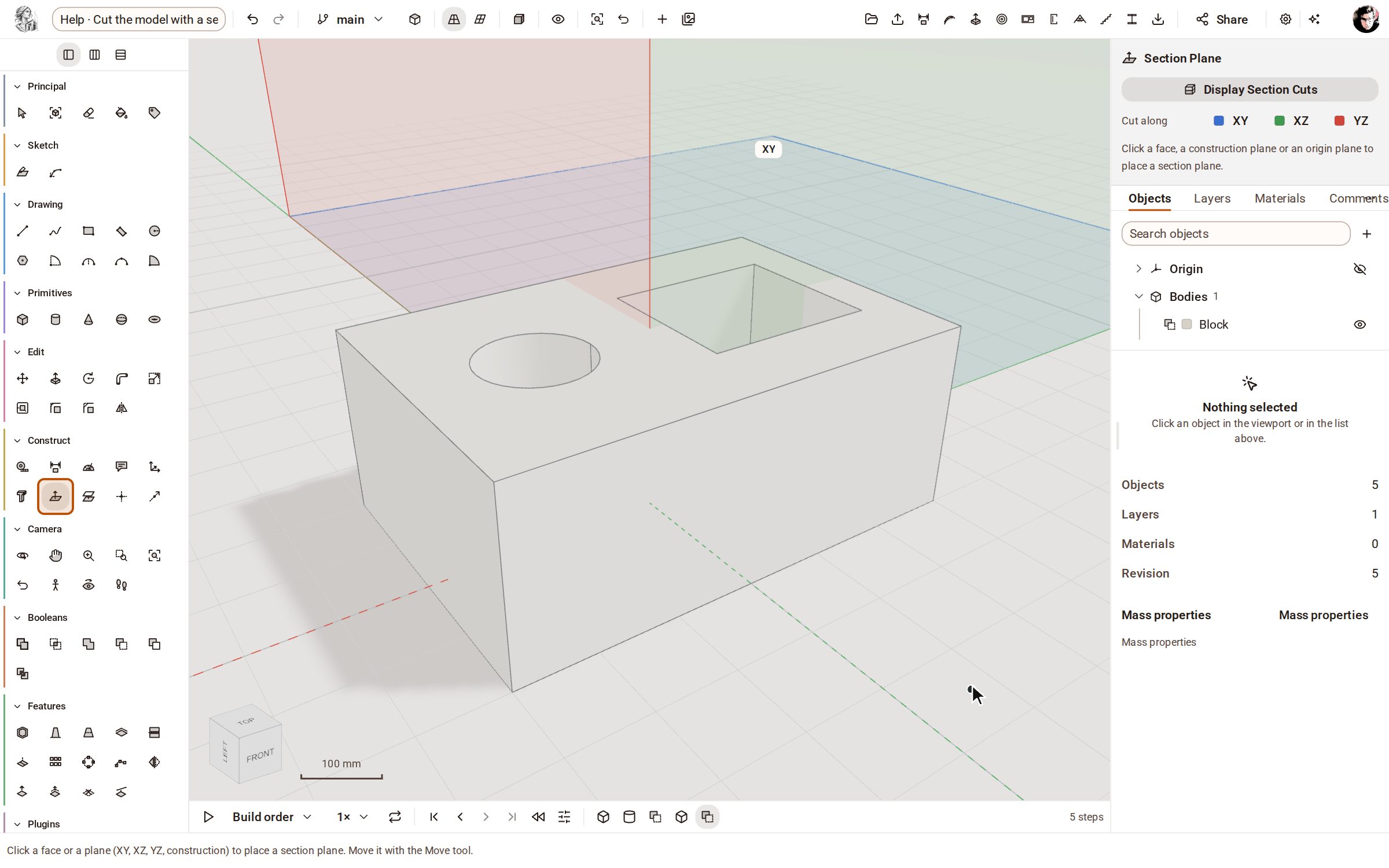
Elige Section Plane en la barra lateral. La bandeja en la parte superior del panel derecho ofrece cortar a lo largo de un plano de origen, y la línea de estado te recuerda que también puedes hacer clic en una cara.
-
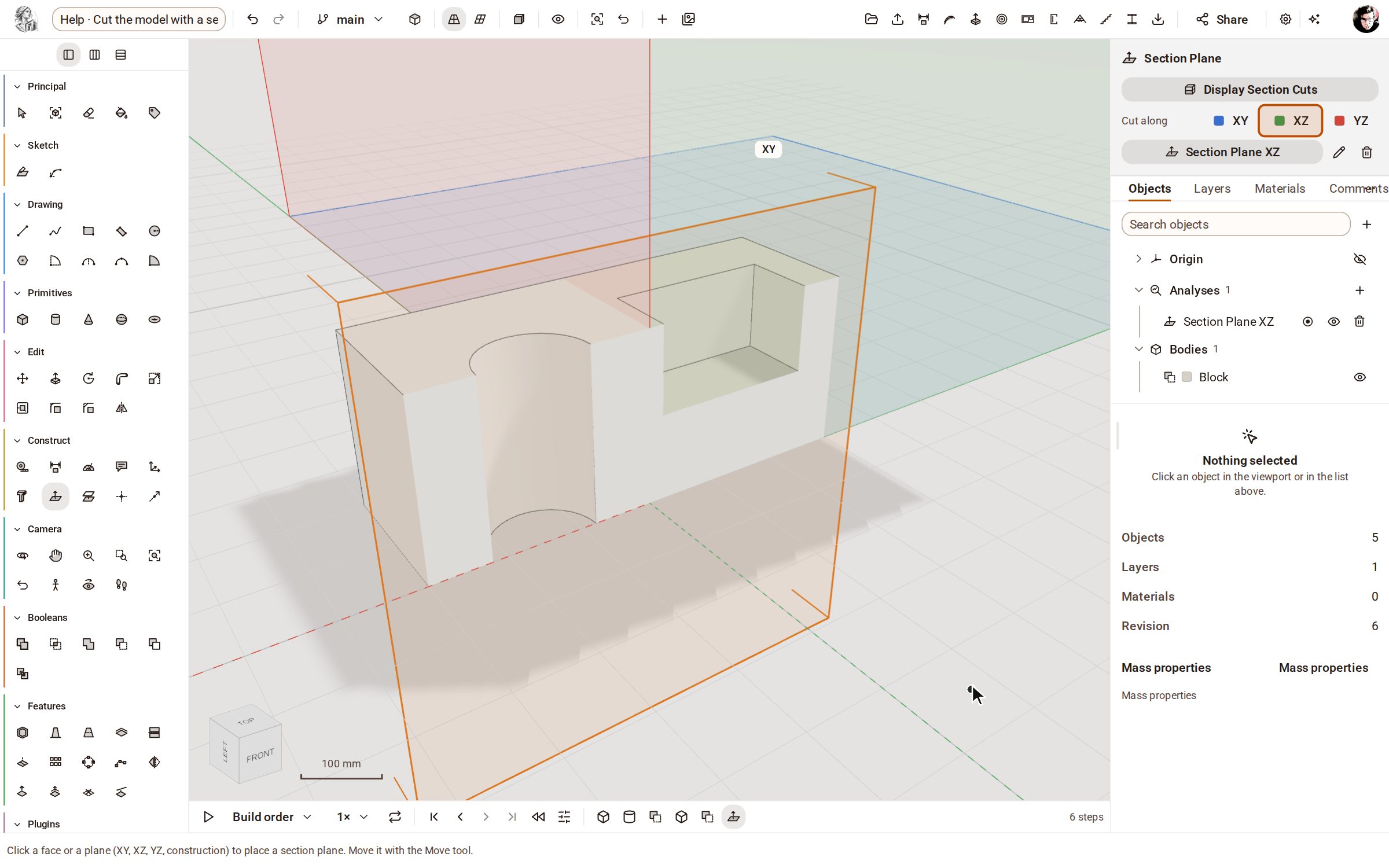
En Cut along, elige XZ. El modelo se corta a lo largo de ese plano, ves de frente el agujero y el cajeado, y el nuevo Section Plane XZ aparece en la bandeja y en Analyses.
-
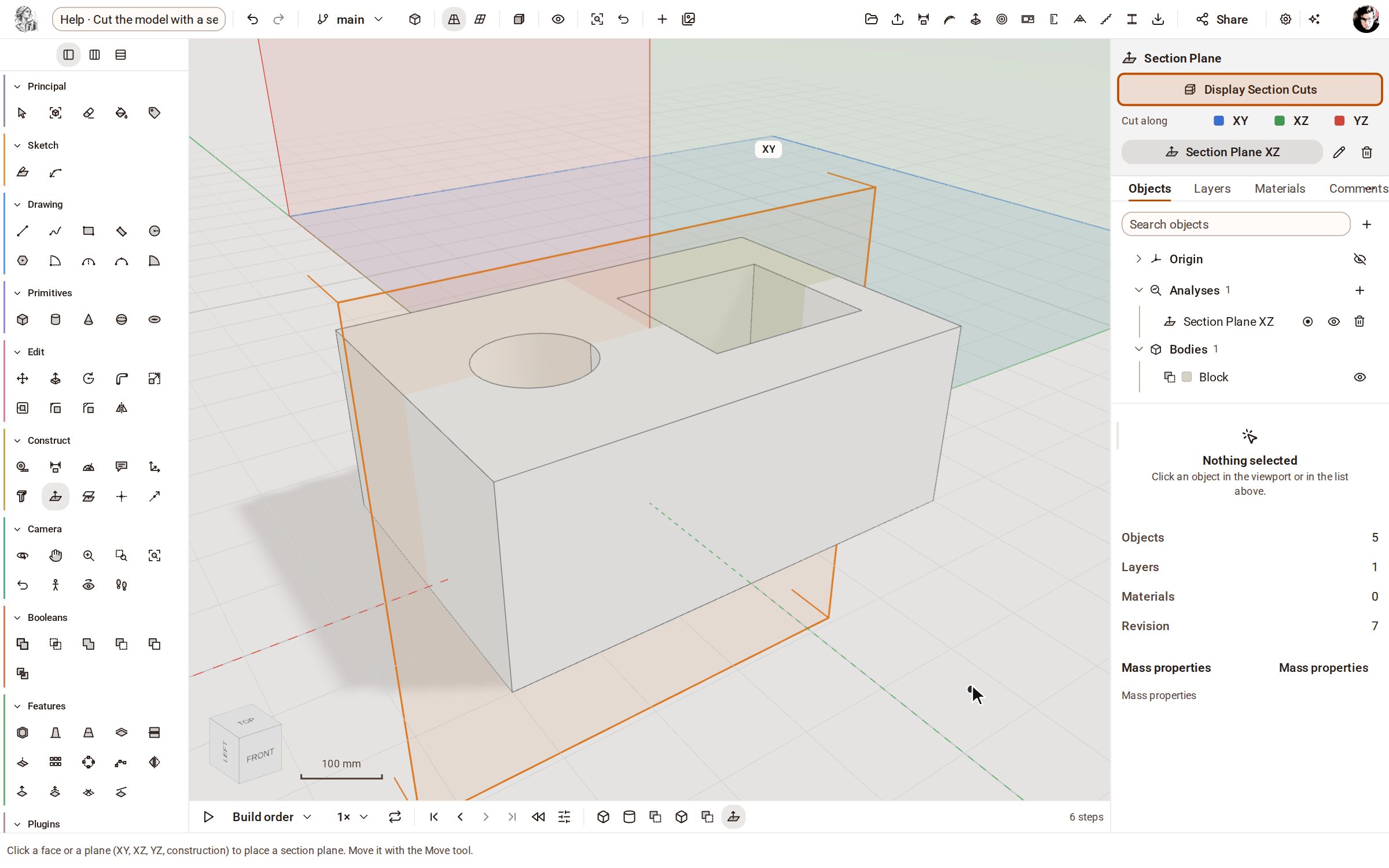
Desactiva Display Section Cuts para volver a ver el modelo entero. La sección sigue en la lista de la bandeja, lista para volver a activarla.
Conviene saber
- Haz clic con la herramienta en una cara, un plano de construcción o un plano de origen para colocar ahí un plano de sección, y luego muévelo con la herramienta Move.
- Cada sección de la bandeja puede renombrarse o eliminarse; haz clic en su nombre para activar o desactivar ese corte.
- Un plano de sección solo cambia lo que ves — los cuerpos conservan su forma completa.
Grabado en Kozorosa por el grabador de ayuda.