
Centre d’aideEspace de travail
Couper le modèle avec un plan de coupe
Un plan de coupe tranche l’affichage de votre modèle pour que vous puissiez voir à l’intérieur — trous, poches et épaisseurs de paroi — sans modifier la géométrie.
-
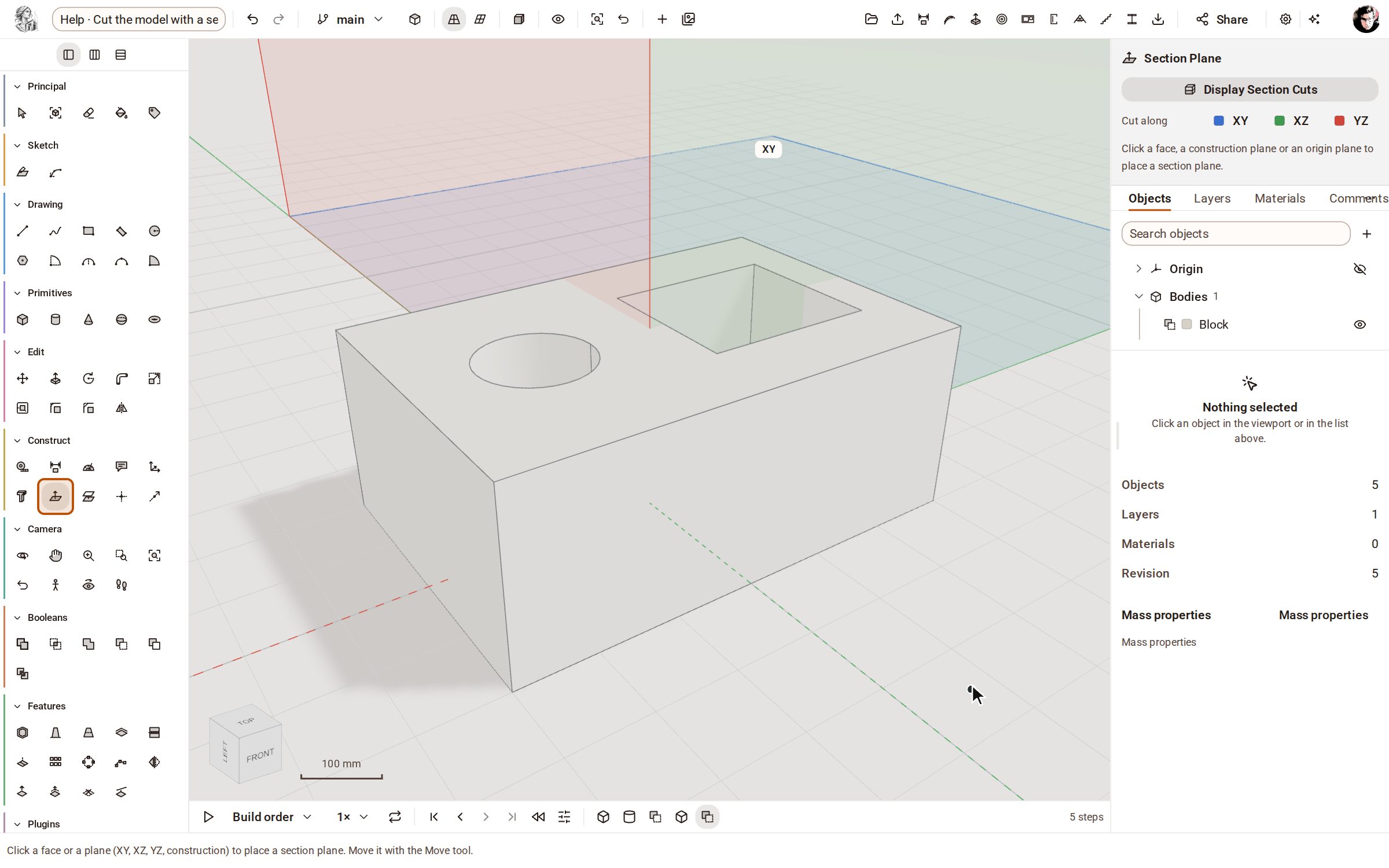
Choisissez Section Plane dans la barre d’outils. Le bandeau d’options en haut du panneau de droite propose de couper selon un plan d’origine, et la ligne d’état vous rappelle que vous pouvez aussi cliquer sur une face.
-
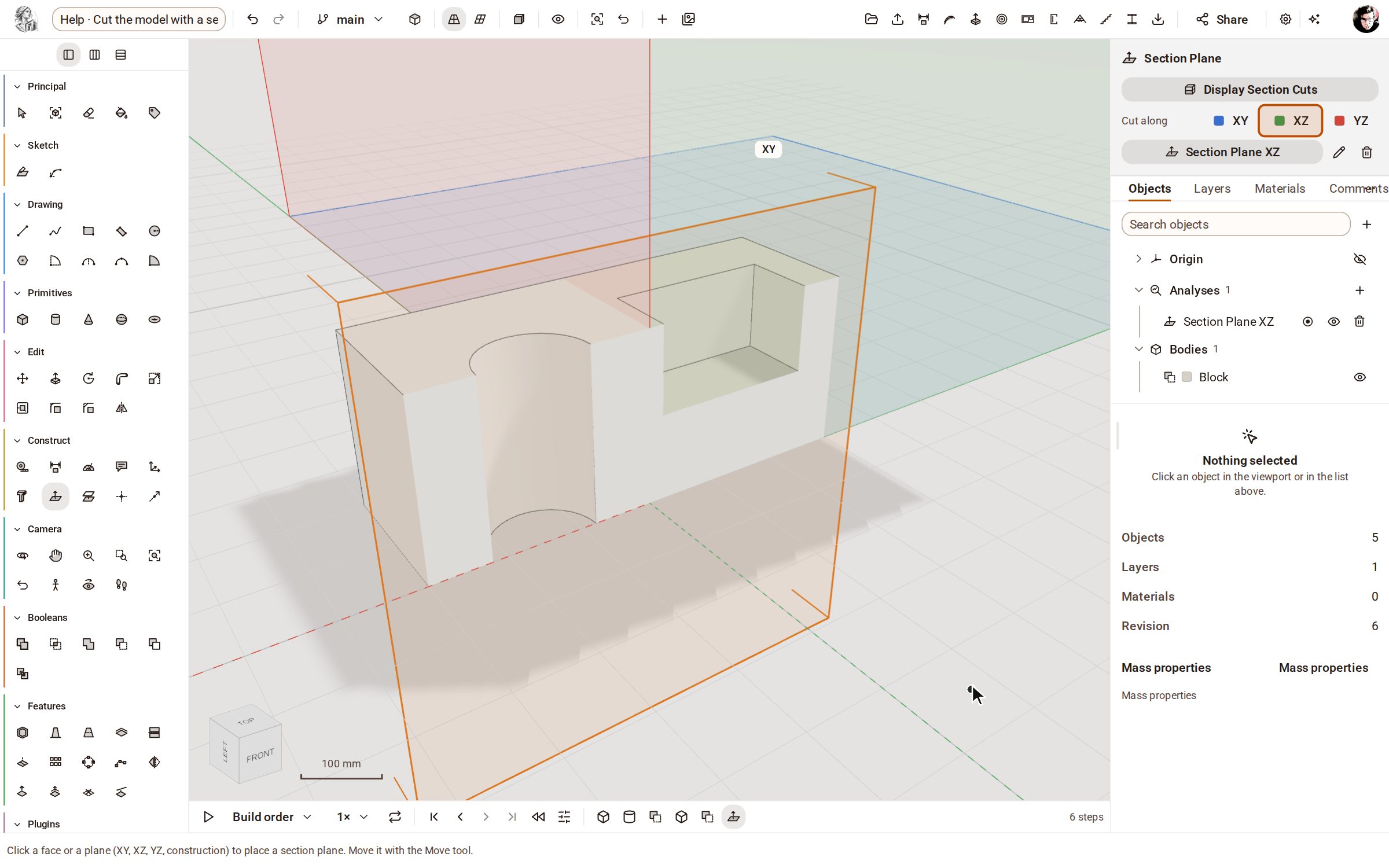
Sous Cut along, choisissez XZ. Le modèle est coupé selon ce plan, vous voyez directement dans le trou et la poche, et le nouveau Section Plane XZ apparaît dans le bandeau d’options et sous Analyses.
-
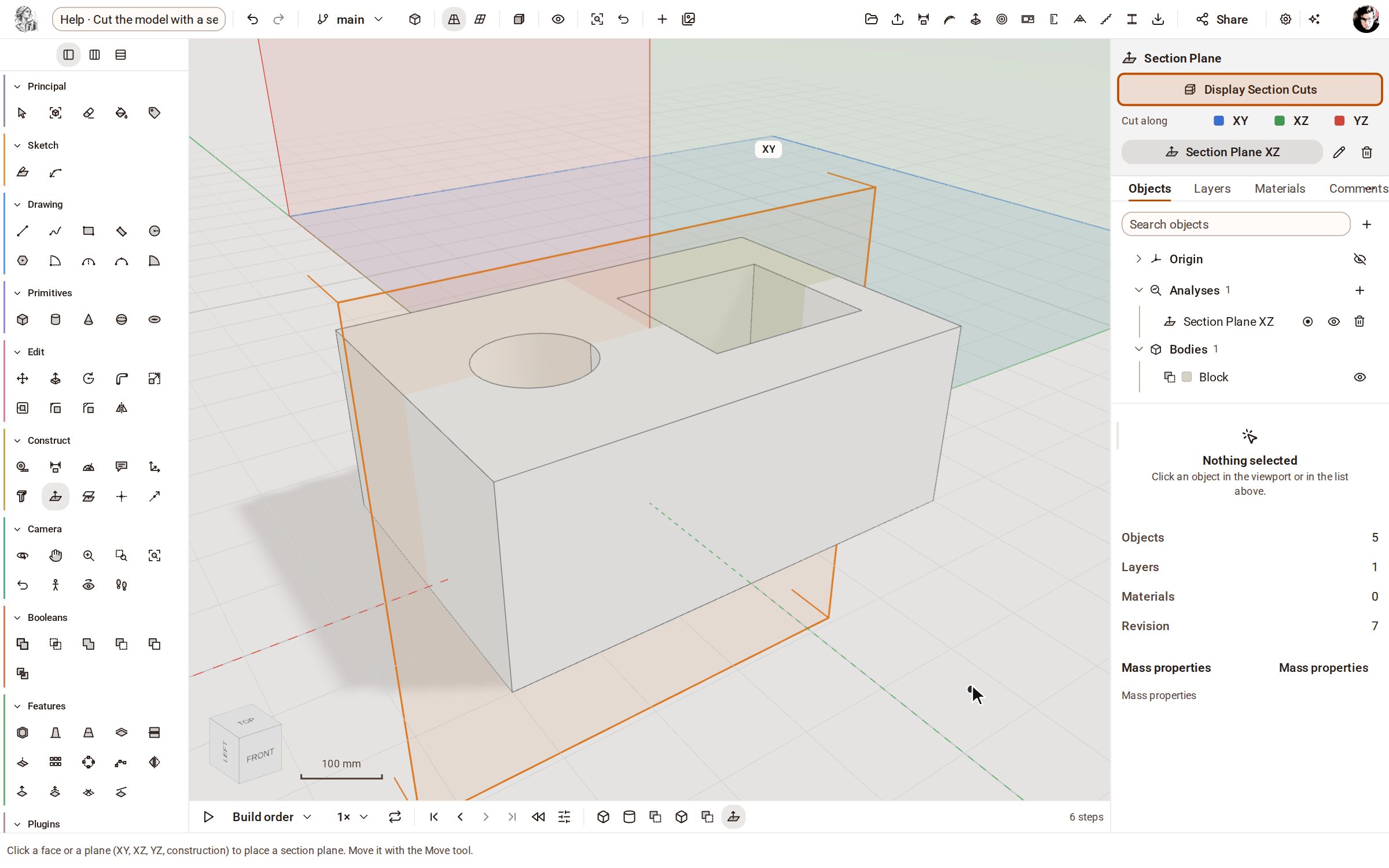
Désactivez Display Section Cuts pour revoir tout le modèle. La coupe reste dans la liste du bandeau d’options, prête à être réactivée.
Bon à savoir
- Avec l’outil, cliquez sur une face, un plan de construction ou un plan d’origine pour y placer un plan de coupe, puis déplacez-le avec l’outil Move.
- Chaque coupe du bandeau d’options peut être renommée ou supprimée ; cliquez sur son nom pour activer ou désactiver cette coupe.
- Un plan de coupe ne change que ce que vous voyez — les corps conservent leur forme complète.
Enregistré dans Kozorosa par l’enregistreur d’aide.