
Centro assistenzaAmbiente di lavoro
Sezionare il modello con un piano di sezione
Un piano di sezione taglia la vista del modello per vederne l’interno — fori, tasche e spessori di parete — senza modificare la geometria.
-
Scegliere Piano di sezione nella barra. Il pannello in cima al riquadro di destra propone di sezionare lungo un piano d’origine, e la riga di stato ricorda che si può anche fare clic su una faccia.
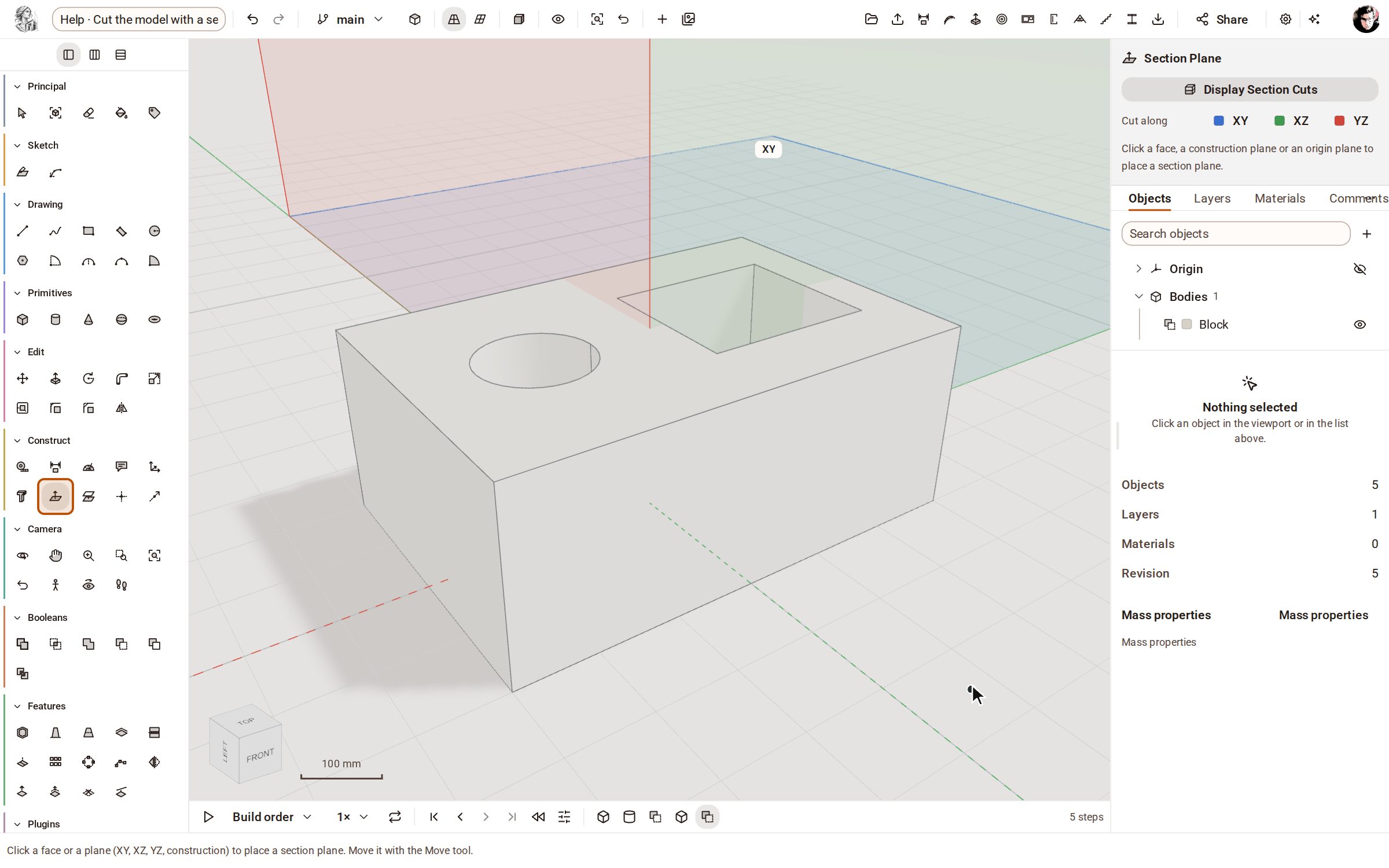
-
In Seziona lungo, scegliere XZ. Il modello viene sezionato lungo quel piano, si guarda direttamente dentro il foro e la tasca, e il nuovo Piano di sezione XZ compare nel pannello e sotto Analisi.
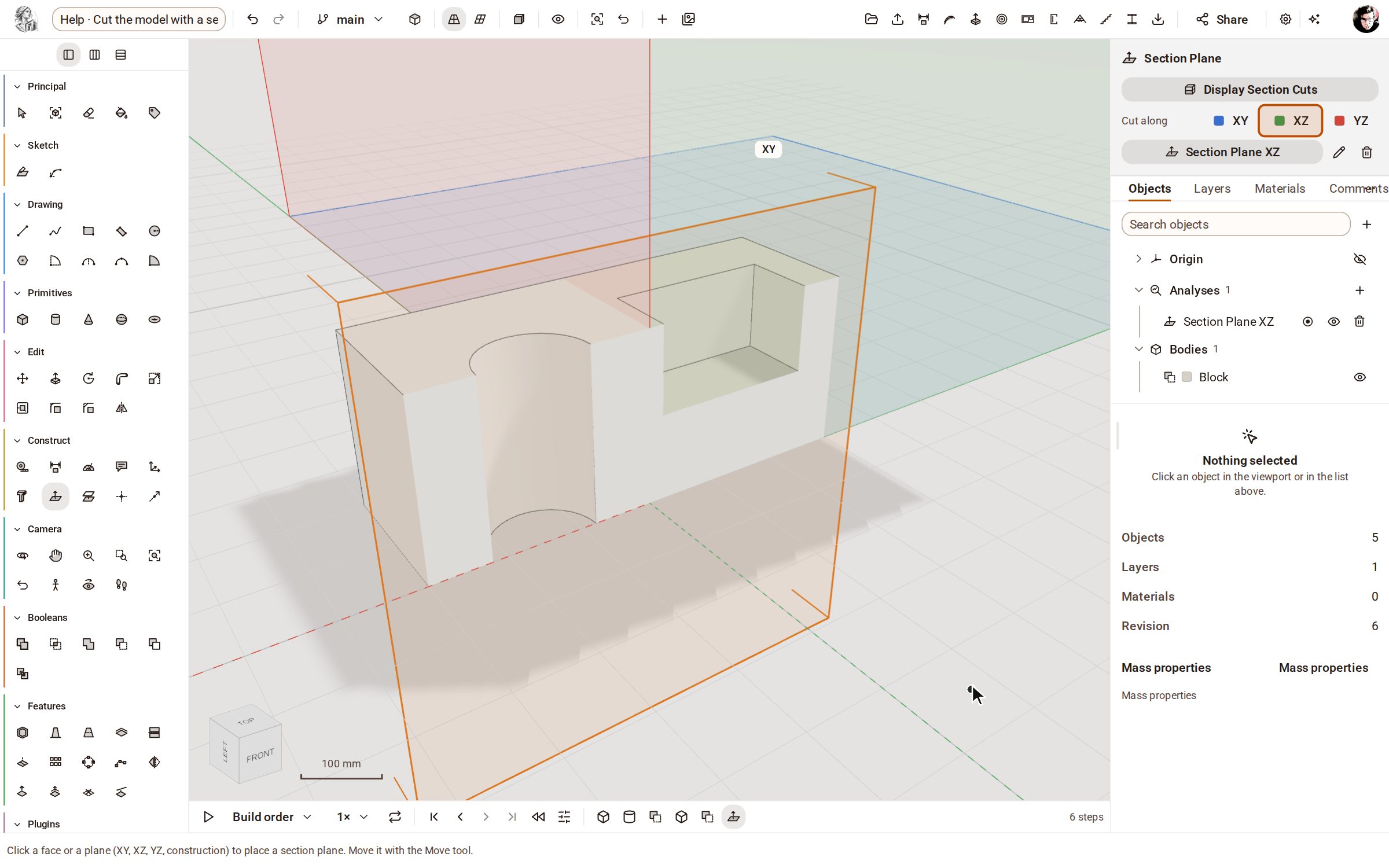
-
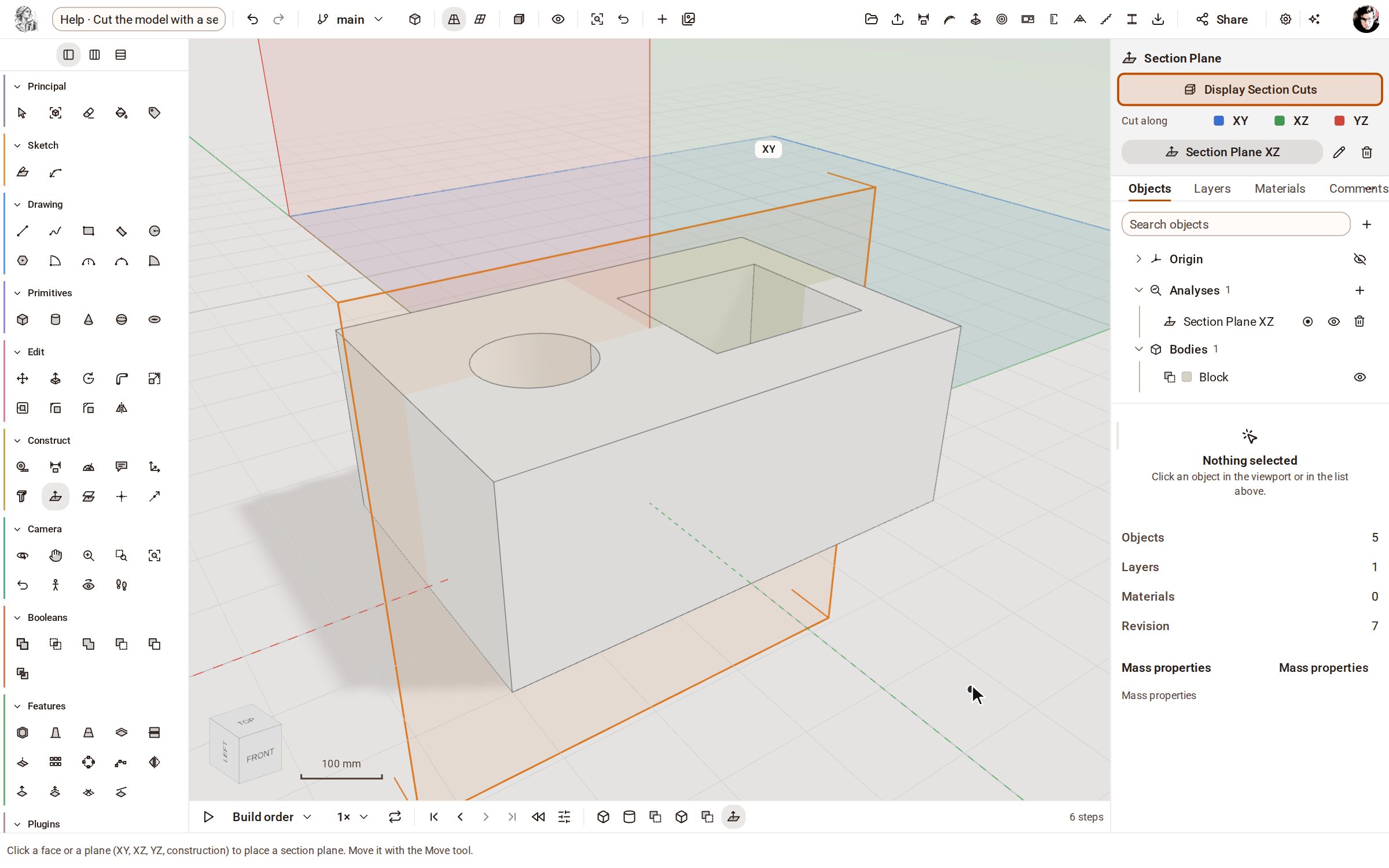
Disattivare Mostra tagli di sezione per rivedere l’intero modello. La sezione resta nell’elenco del pannello, pronta per essere riattivata.
Buono a sapersi
- Con lo strumento, fare clic su una faccia, un piano di costruzione o un piano d’origine per collocarvi un piano di sezione, poi spostarlo con lo strumento Sposta.
- Ogni sezione nel pannello può essere rinominata o eliminata; un clic sul suo nome attiva o disattiva quel taglio.
- Un piano di sezione cambia solo ciò che si vede — i corpi conservano la loro forma completa.
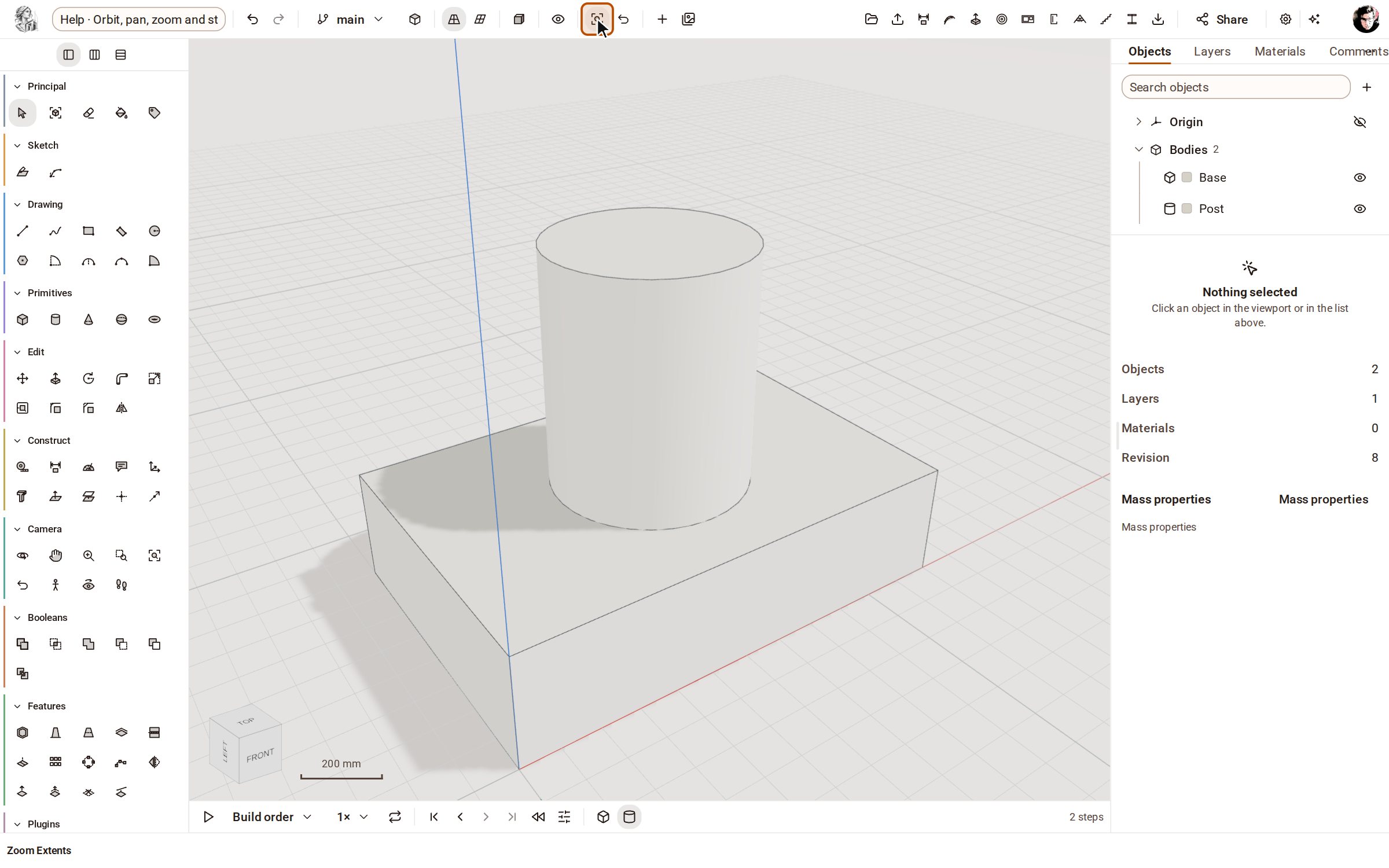
Registrato in Kozorosa dal registratore della guida.