
Central de ajudaRecursos
Repita um corpo em um padrão linear
Rectangular Pattern repete corpos em uma fileira, ou em uma grade com uma segunda direção, com espaçamento uniforme. Use-o para tudo o que vem em passos iguais: postes, prateleiras, furos em uma chapa.
-
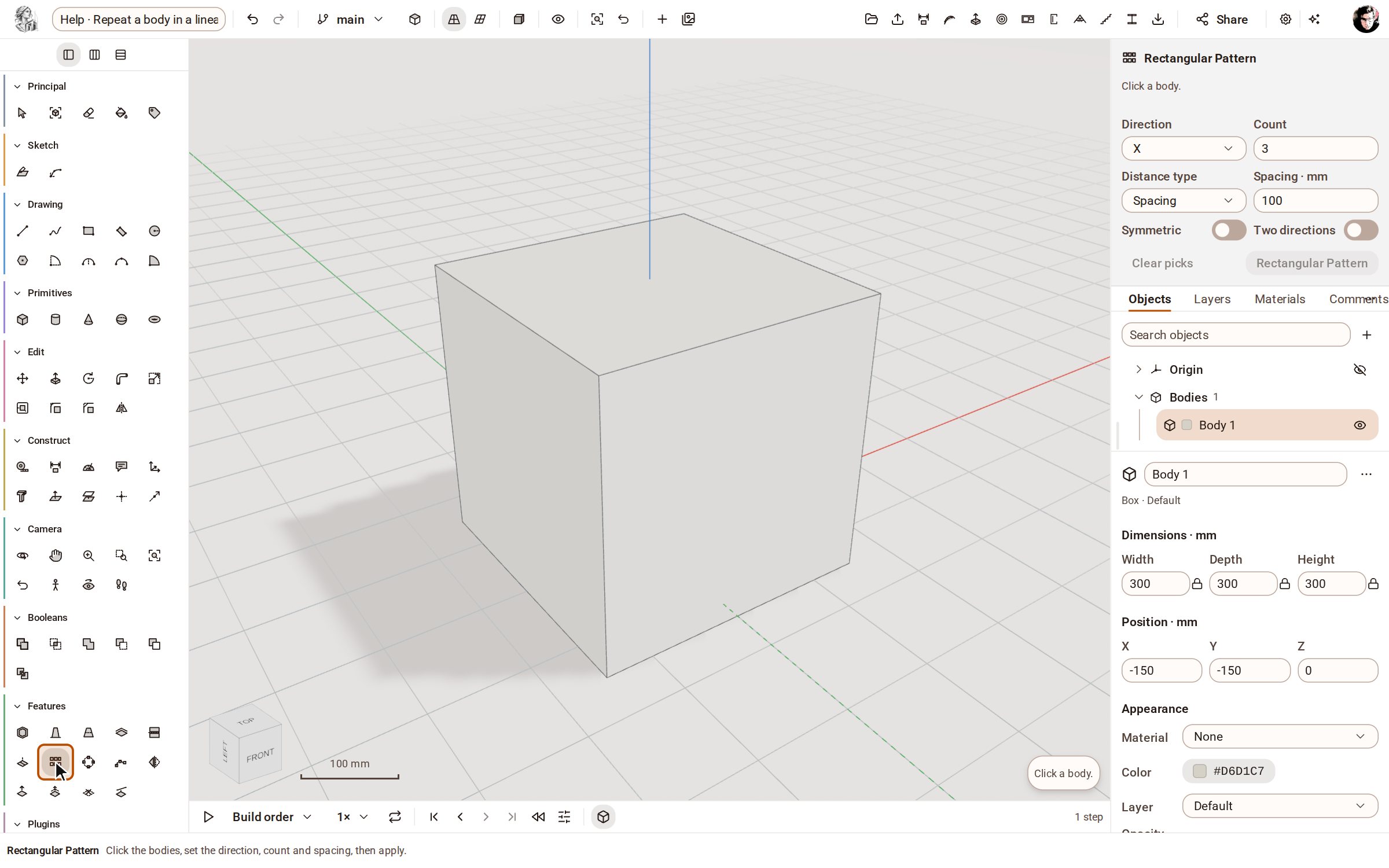
Escolha Rectangular Pattern no grupo Features da barra lateral.
-
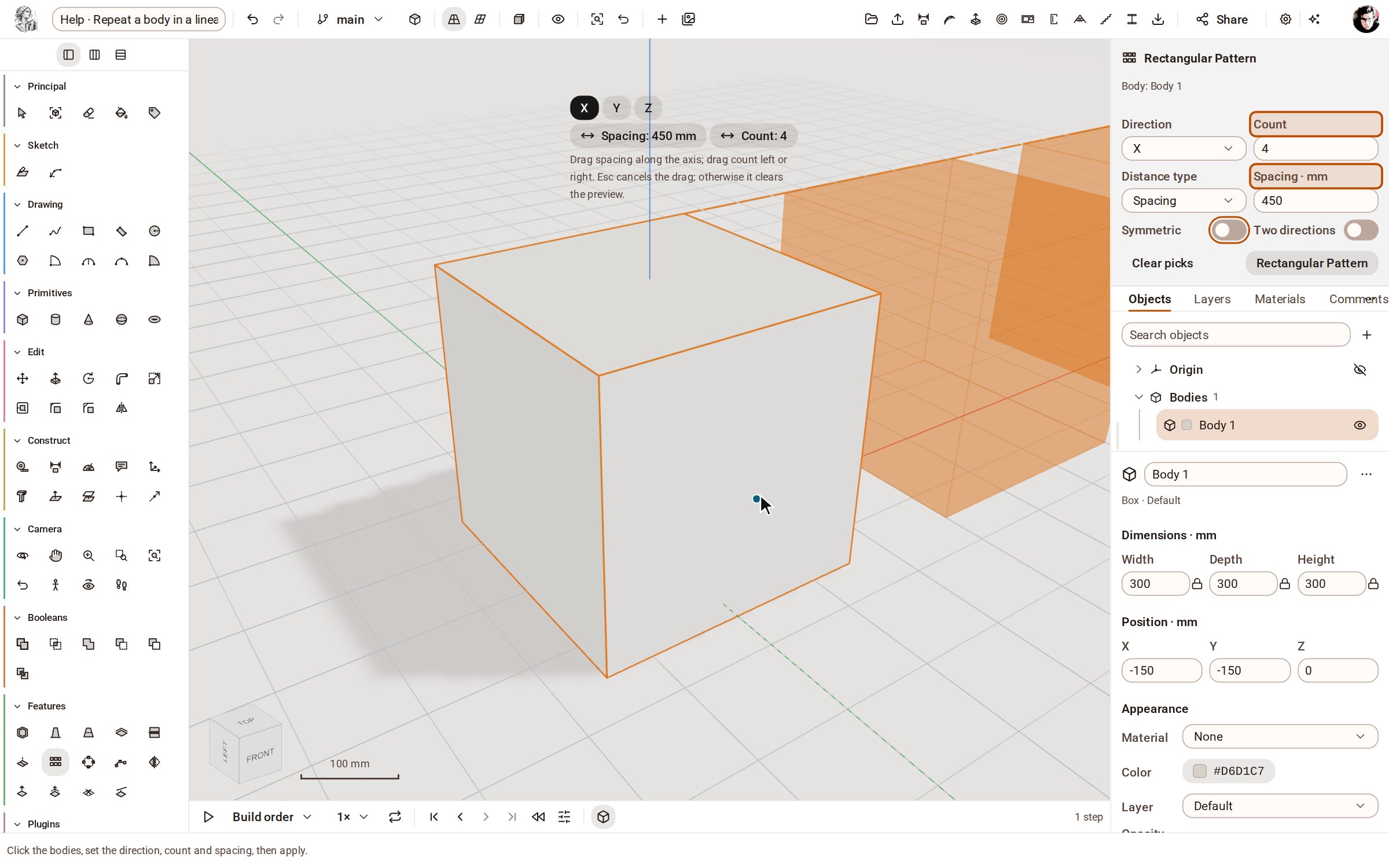
Clique no corpo a repetir. Aparece uma pré-visualização da fileira, com botões no canvas para sua direção (X, Y ou Z), espaçamento e quantidade.
-
Na bandeja, defina Count como 4 e Spacing como 450 mm. A pré-visualização acompanha cada alteração.
-
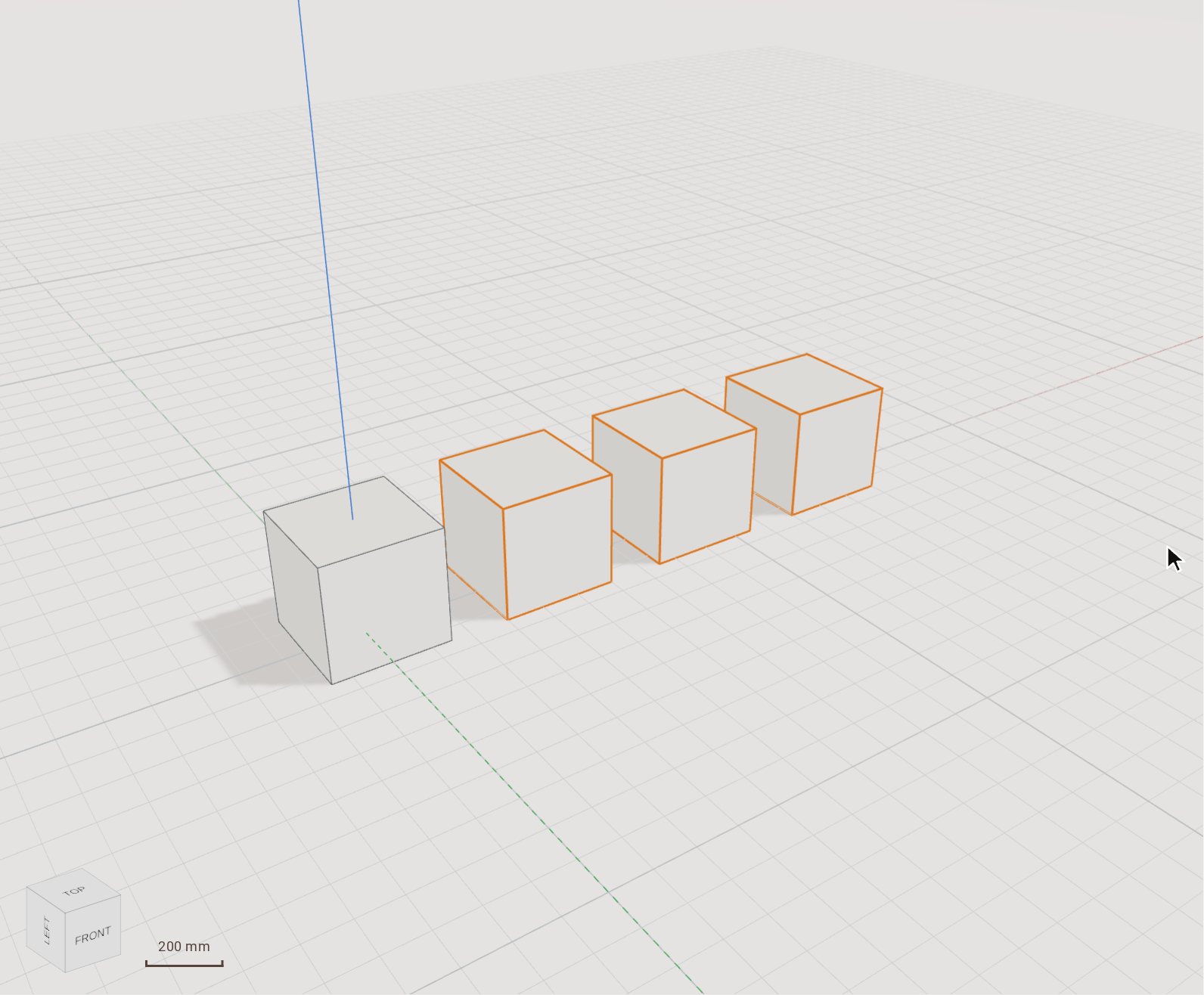
Clique em Rectangular Pattern no pé da bandeja. As cópias passam a fazer parte do modelo e uma etapa Pattern entra na linha do tempo. Zoom Extents (Shift+Z) enquadra a fileira inteira.
Bom saber
- Arraste os botões Spacing e Count no canvas para defini-los a olho, e clique em X, Y ou Z ali para mudar a direção.
- Ative Two directions para criar uma grade: aparecem Direction 2, Count 2 e Spacing 2.
- Distance type define se a distância é o espaçamento entre cópias vizinhas ou o comprimento total da fileira.
- Symmetric centraliza a fileira no original, em vez de começar a partir dele.
Relacionados
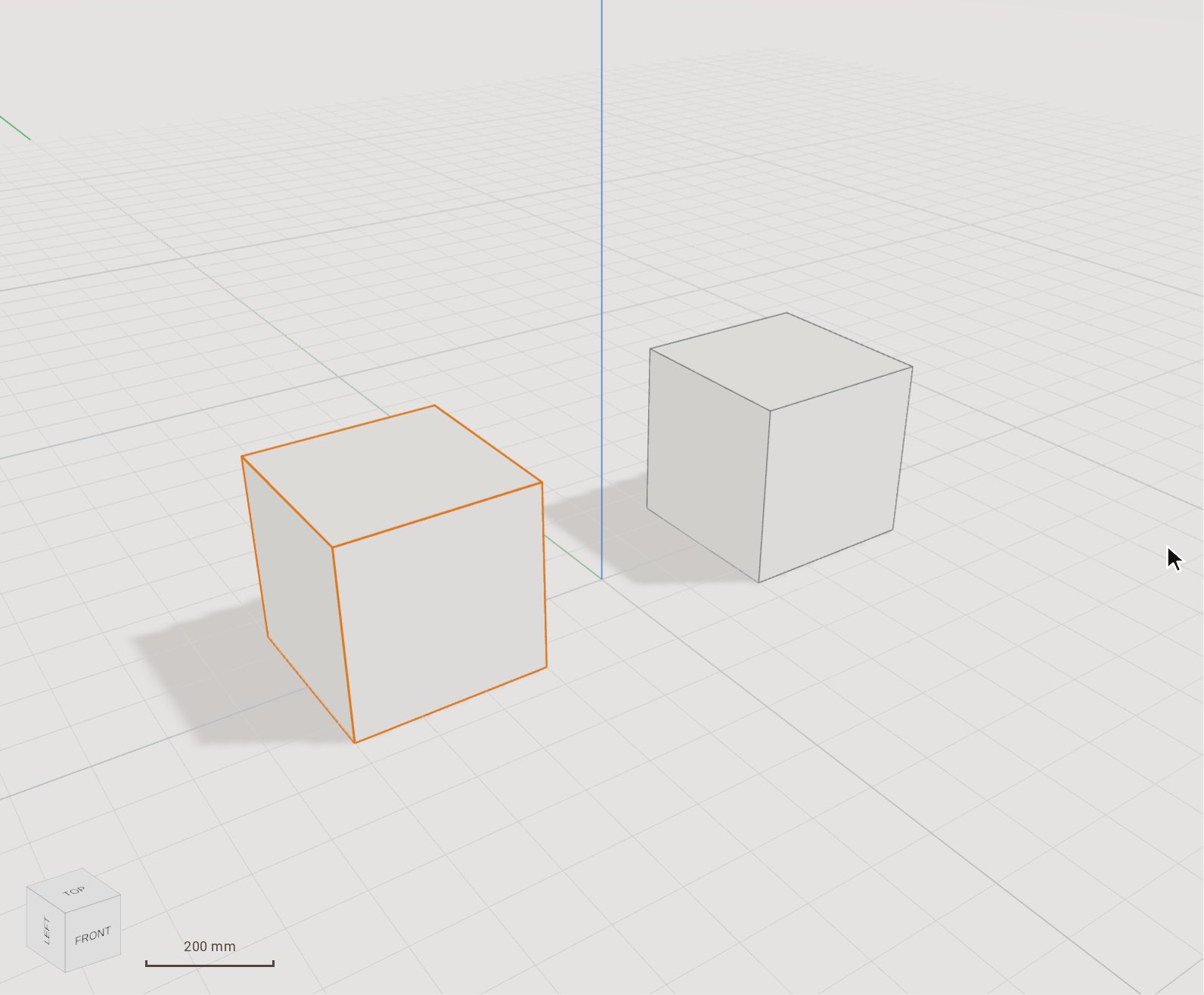 Espelhe um corpoMirror faz uma cópia refletida de corpos em relação a um plano ou a uma face plana. Modele uma metade de uma peça simétrica e espelhe-a para obter a outra.
 Mover (e copiar) um corpoMove desloca os corpos selecionados de um ponto a outro, por um gesto do ponteiro ou por uma distância exata digitada. Ative Copy e ele deixa o original onde estava e posiciona uma cópia.
Gravado no Kozorosa pelo gravador de ajuda, que verificou que o resultado está no modelo.