Central de ajuda
Como fazer no Kozorosa.
Artigos curtos, um por ferramenta e tarefa. Cada imagem foi capturada no aplicativo pelo gravador de ajuda, que executa cada artigo em um navegador e verifica que funcionou — então o que você vê é o que a versão atual faz.
Espaço de trabalho
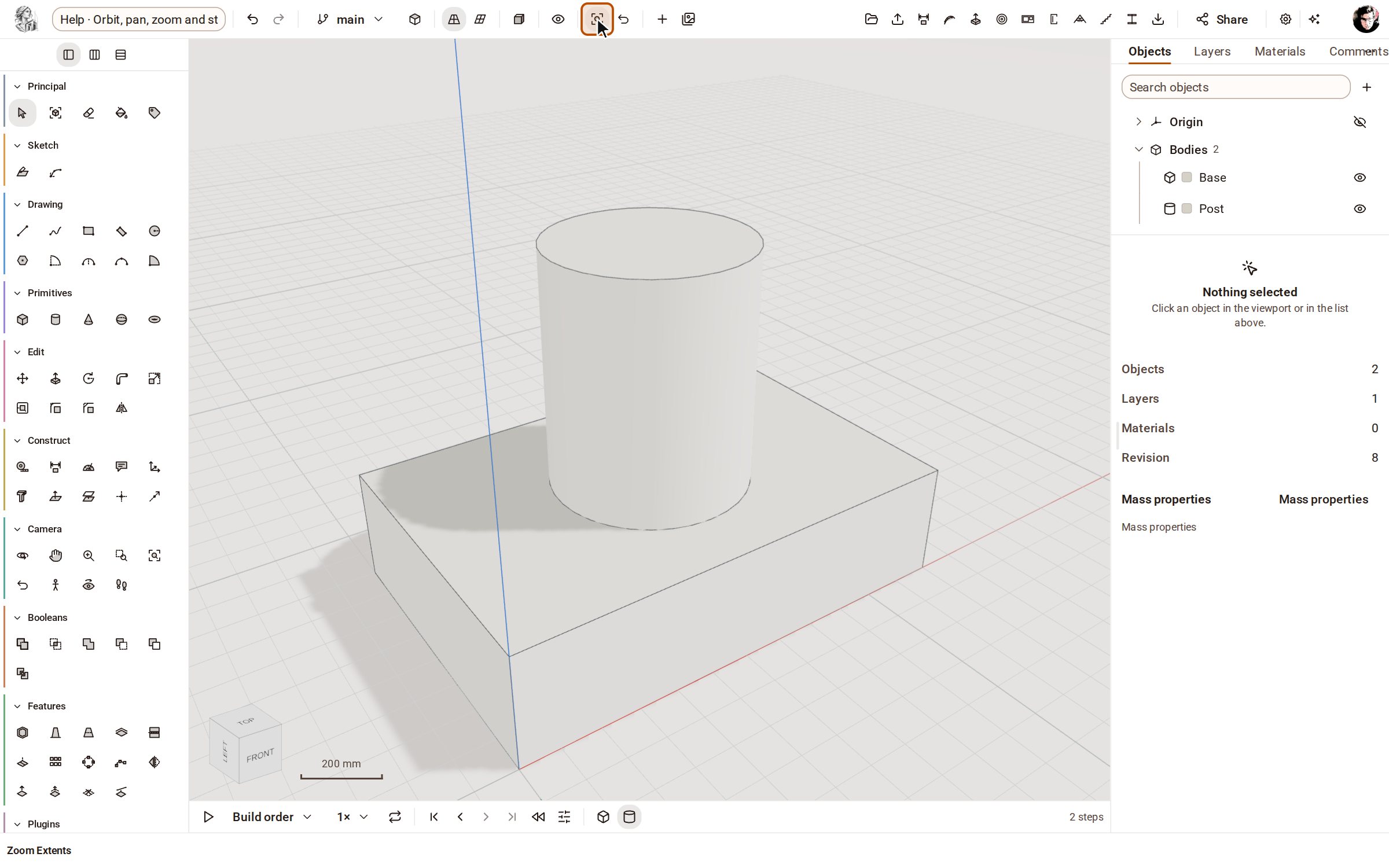 Orbitar, deslocar, aproximar e vistas padrãoGire, desloque e aproxime a câmera em torno do seu modelo com as ferramentas Camera e salte para uma vista padrão (Top, Front, Iso…) a partir da barra acima da vista.
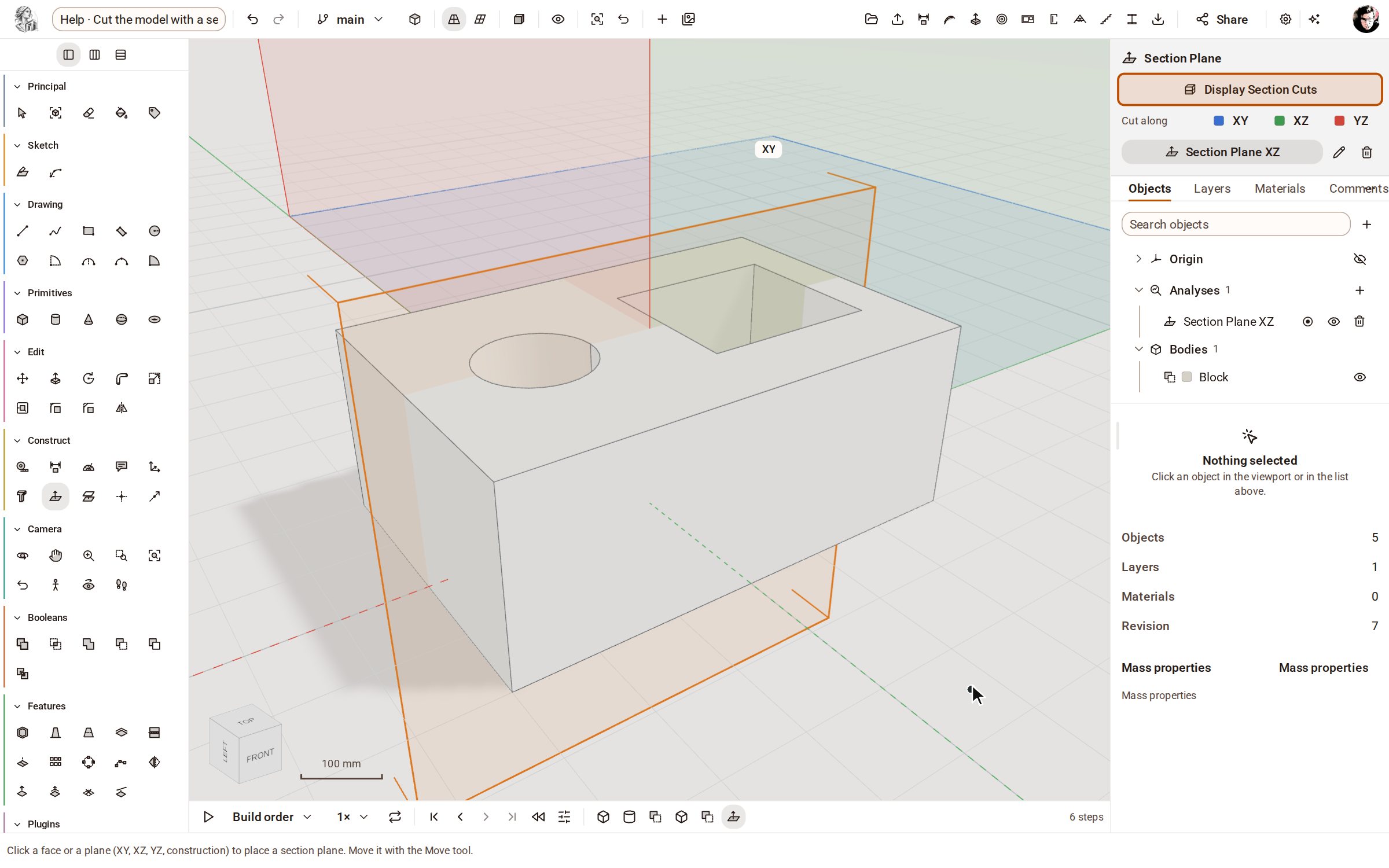 Corte o modelo com um plano de seçãoUm plano de seção corta a vista do seu modelo para que você veja o interior — furos, bolsões e espessuras de parede — sem alterar a geometria.
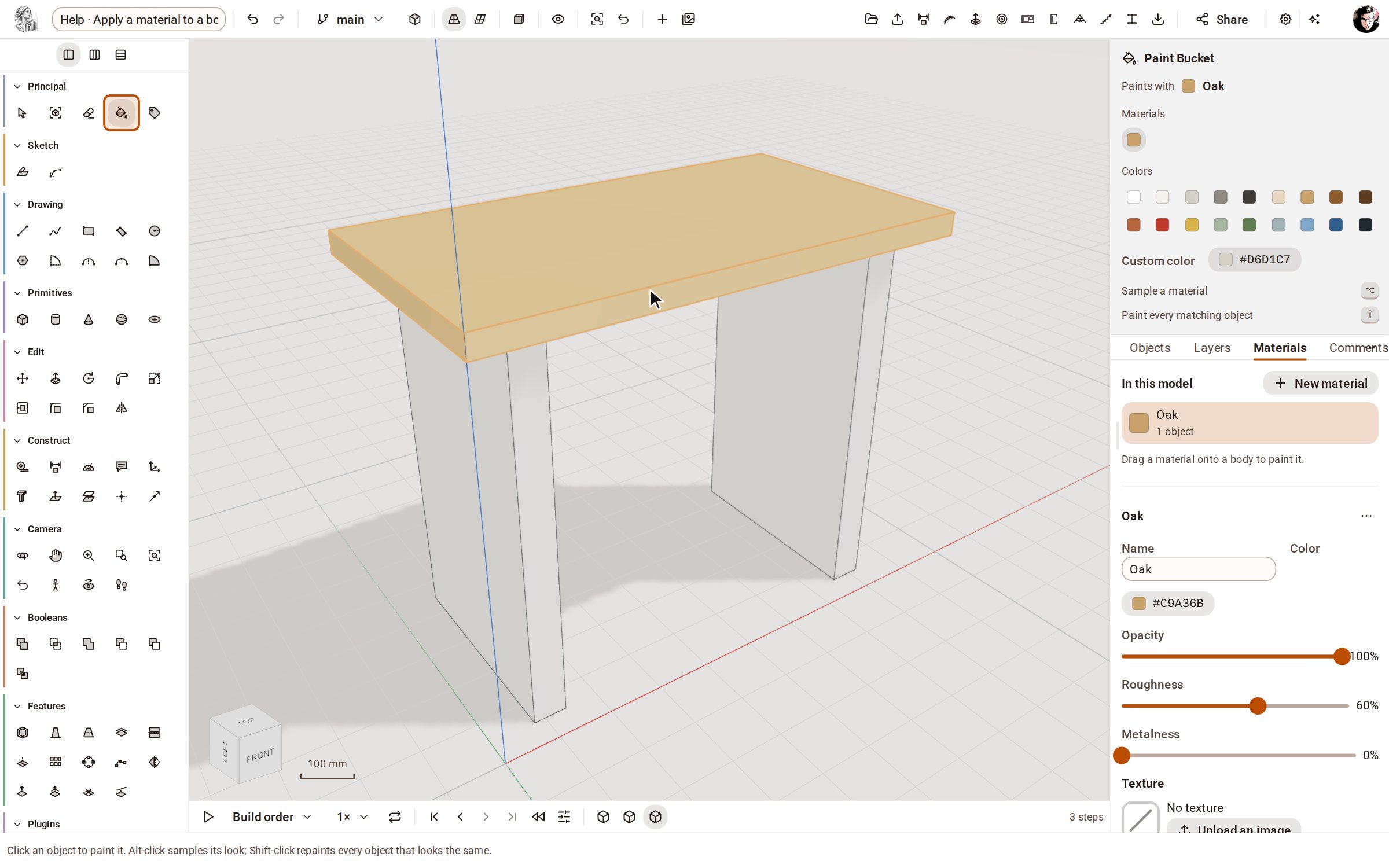 Aplique um material a um corpoOs materiais dão aos corpos sua cor e acabamento — carvalho, aço, vidro, tijolo e outros. Adicione um da biblioteca no painel Materials e depois pinte-o sobre um corpo.
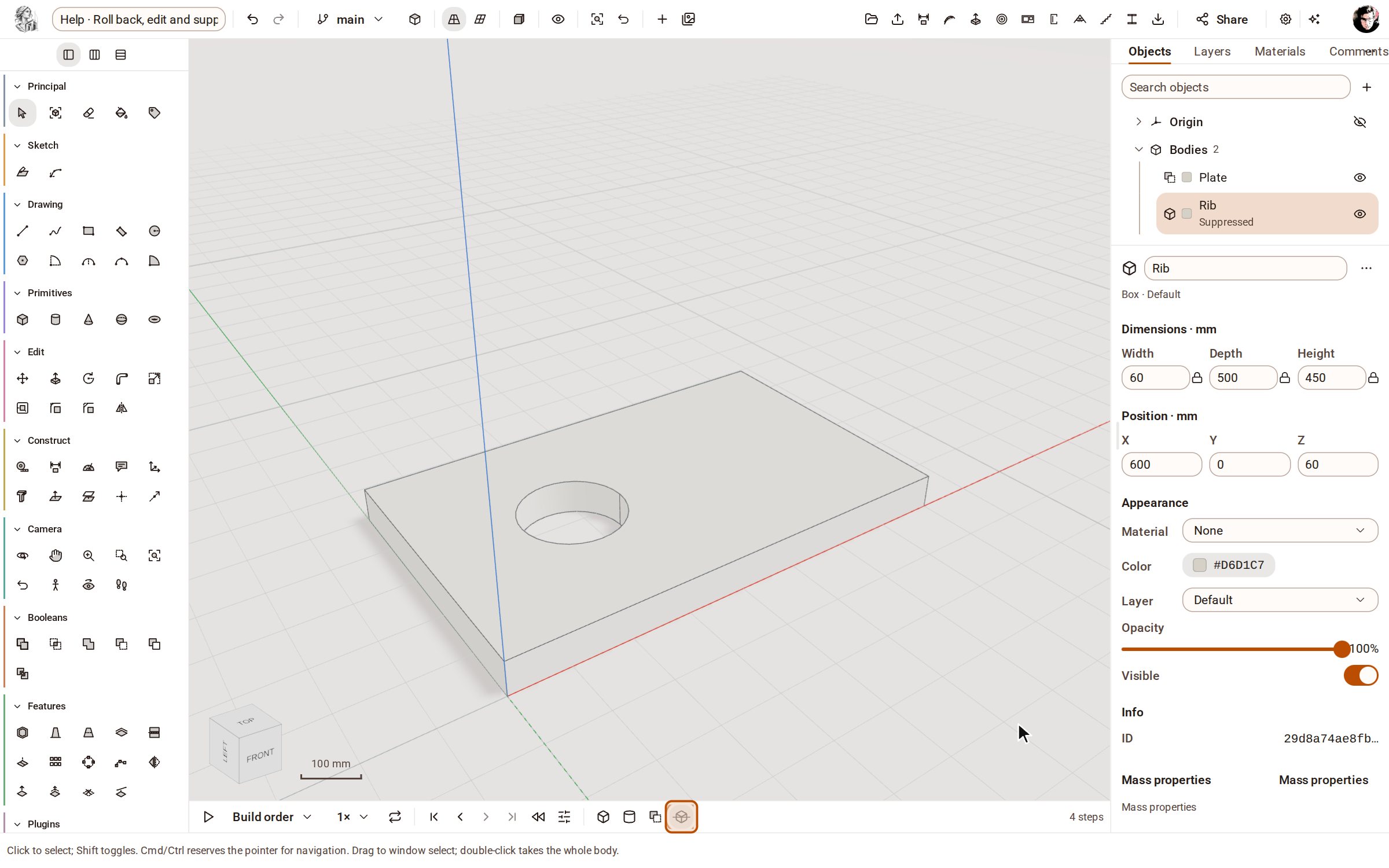 Volte, edite e suprima etapas na linha do tempoA linha do tempo sob a vista lista, em ordem, cada etapa que construiu o seu modelo. Clique em uma etapa para ver o modelo como era naquele momento, altere os números de uma etapa e tudo o que vem depois é reconstruído, ou suprima uma etapa para testar o modelo sem ela.
Desenho
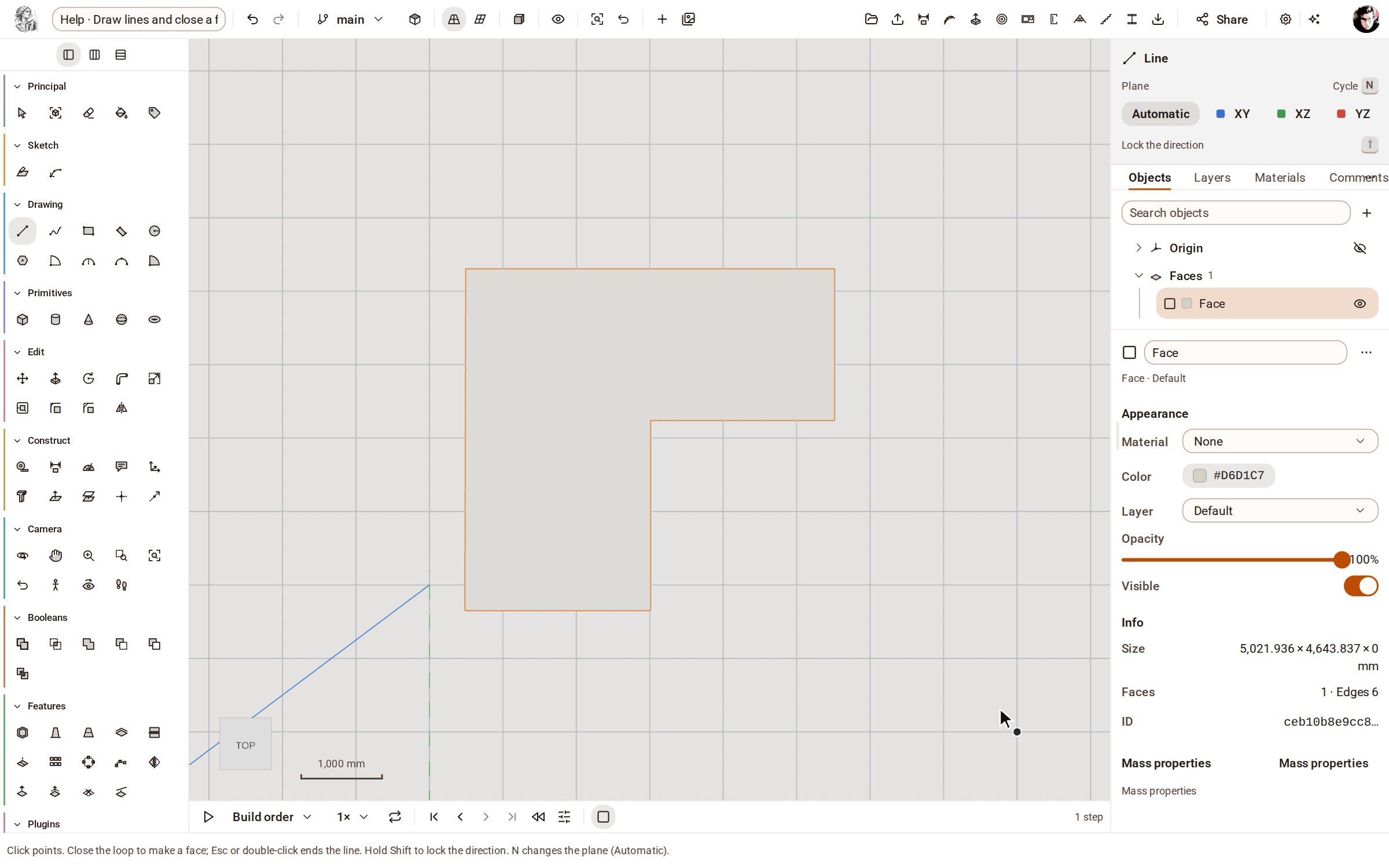 Desenhe linhas e feche uma faceLine desenha arestas retas ponto a ponto no chão ou sobre uma face. Leve o último ponto de volta ao primeiro e o laço fechado vira uma face que você pode empurrar até virar um sólido.
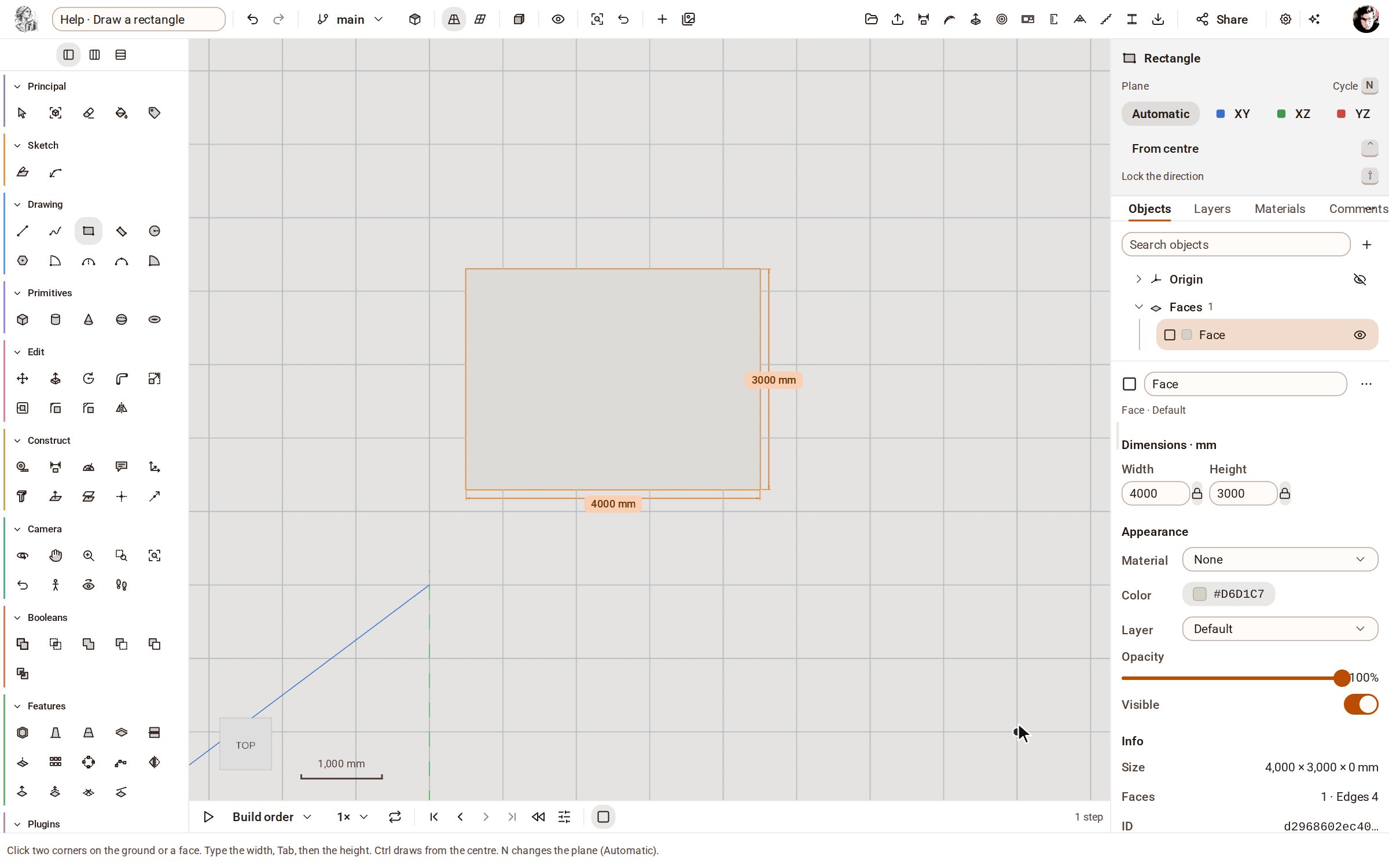 Desenhe um retânguloRectangle desenha uma face de quatro lados a partir de dois cantos opostos, no chão ou em qualquer face plana. Digite a largura e a altura para obter um tamanho exato.
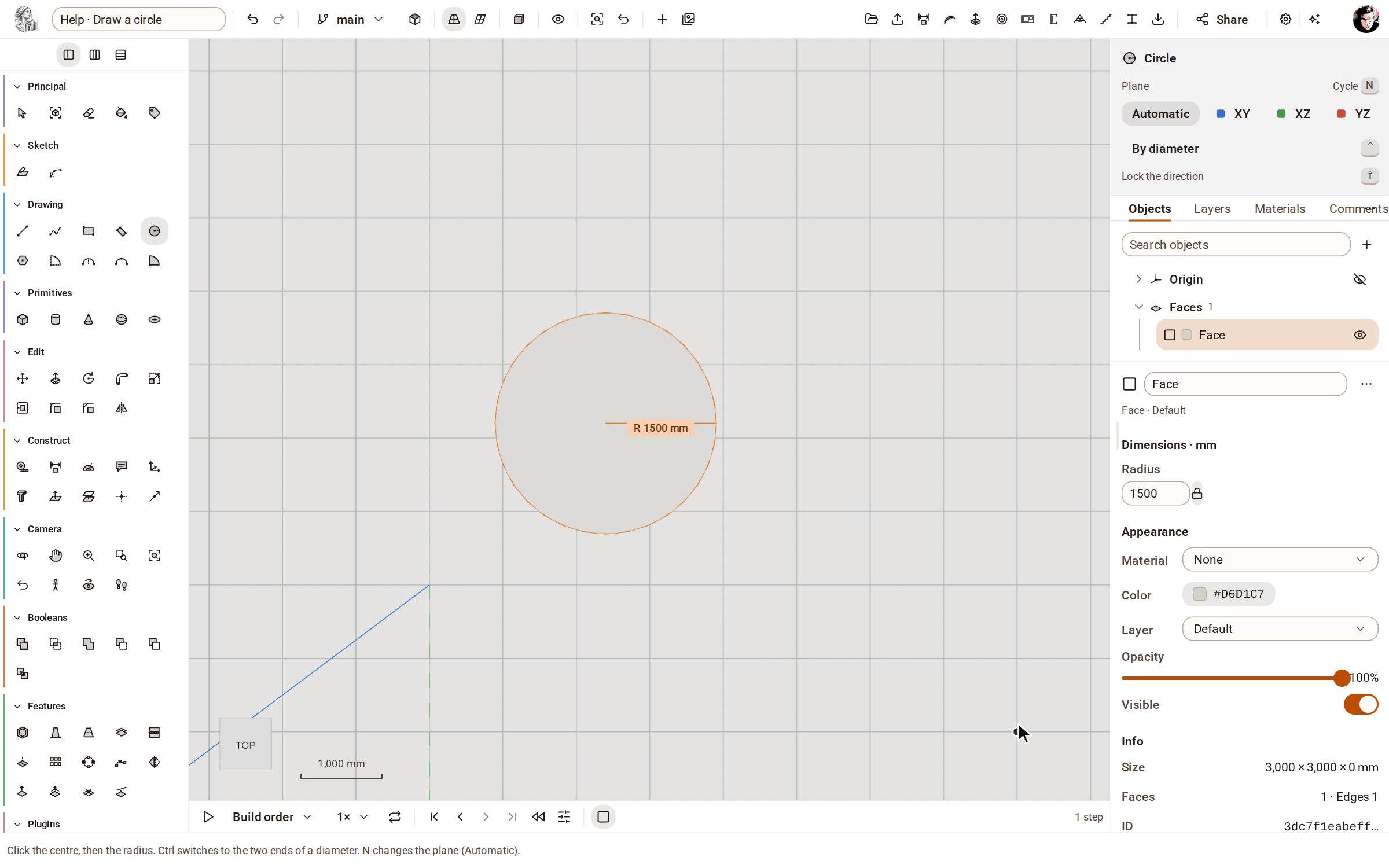 Desenhe um círculoCircle desenha uma face redonda a partir do centro e do raio, no chão ou em qualquer face plana — pronta para ser empurrada em um cilindro ou para abrir um furo.
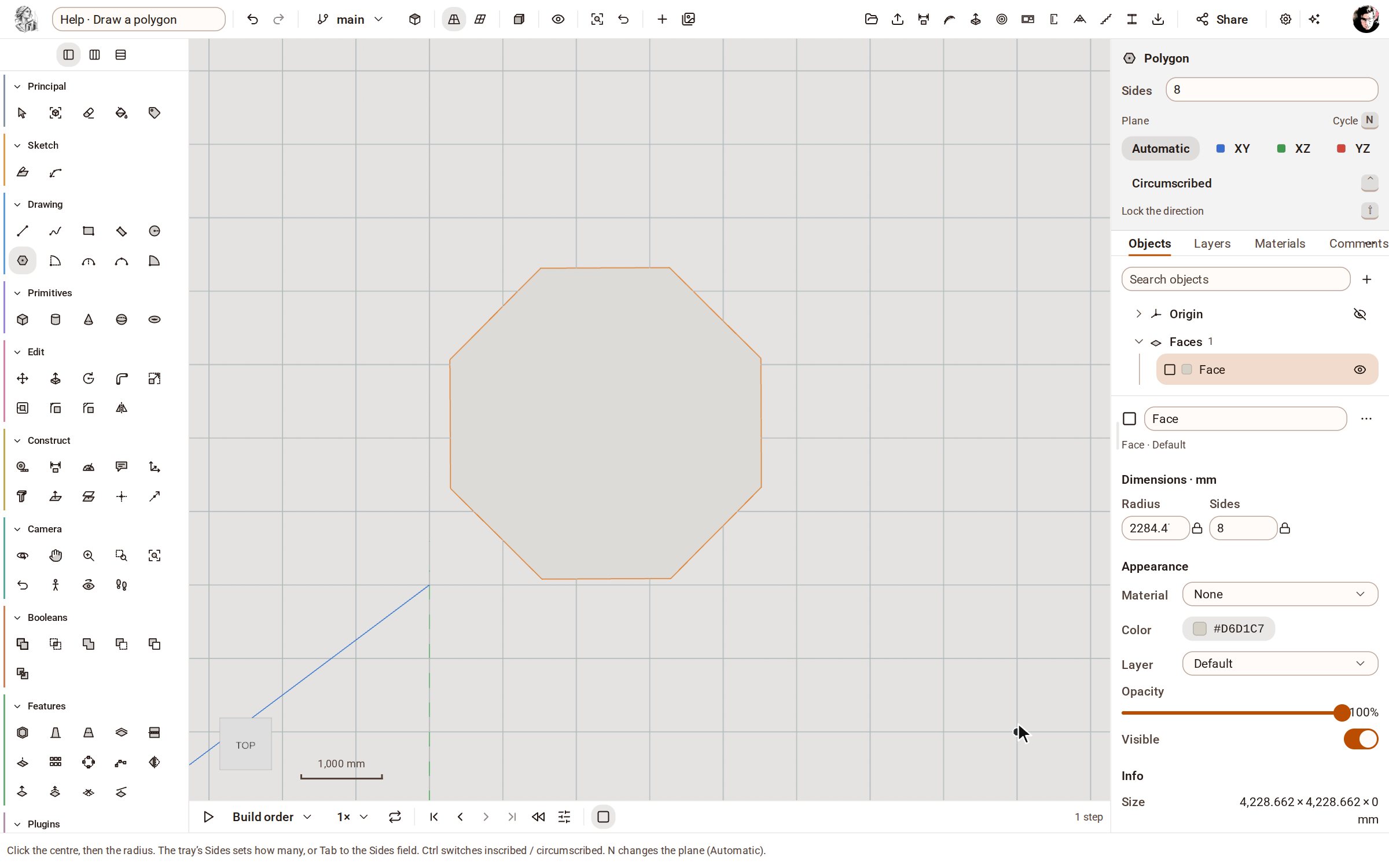 Desenhe um polígonoPolygon desenha uma face regular com quantos lados iguais você pedir — um hexágono, um octógono — a partir do centro e do raio.
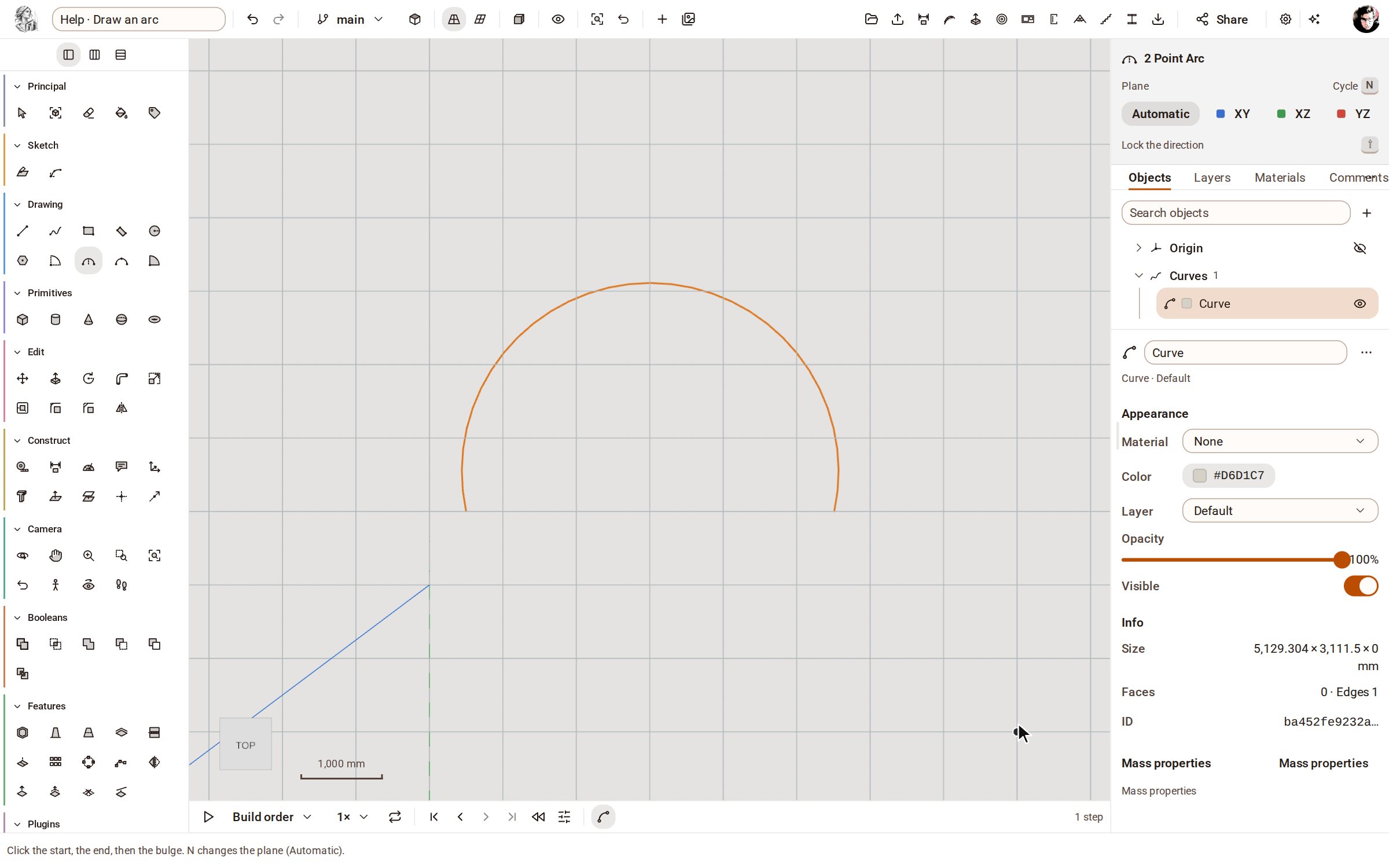 Desenhe um arco2 Point Arc desenha uma aresta curva a partir de suas duas extremidades e do quanto ela se curva. Use arcos para arredondar um contorno antes de fechá-lo em uma face.
Modelagem
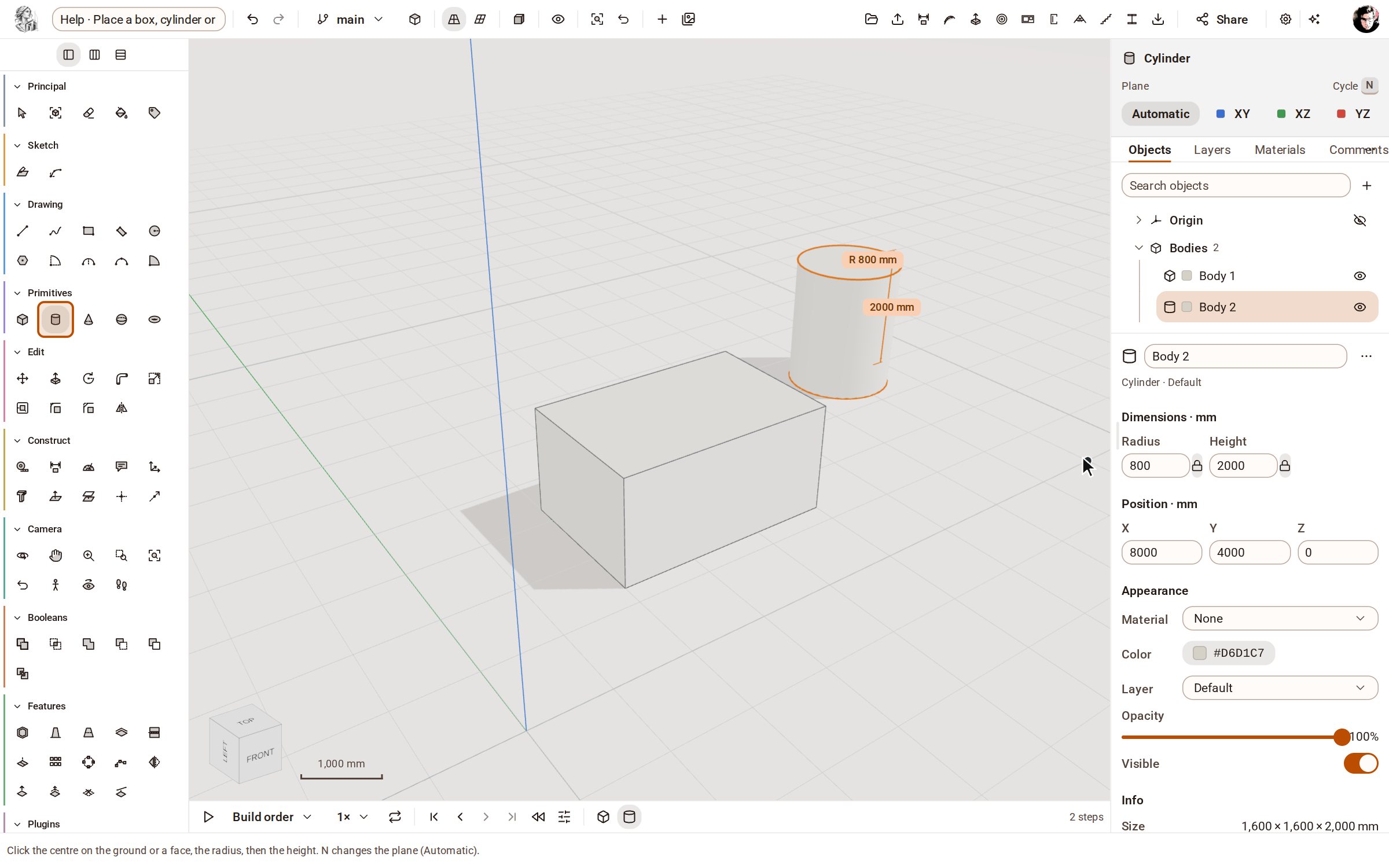 Coloque uma caixa, um cilindro ou uma esferaO grupo Primitives coloca sólidos prontos — caixa, cilindro, cone, esfera e toro — com alguns cliques ou tamanhos digitados.
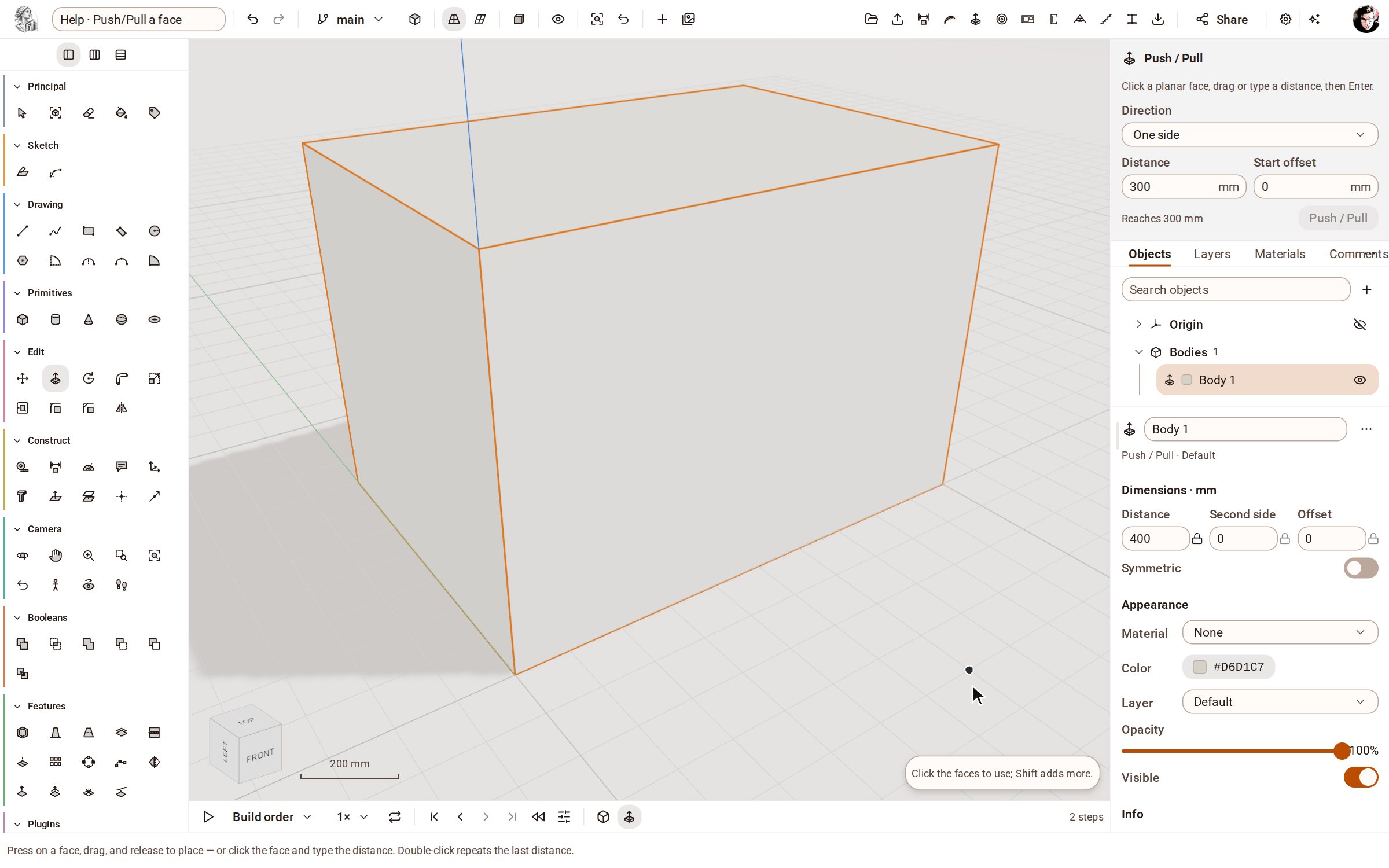 Push/Pull em uma facePush/Pull extruda qualquer face plana de um sólido por uma distância: eleve uma laje até virar um bloco, rebaixe um bolsão ou engrosse uma parede — e o sólido continua um B-rep limpo.
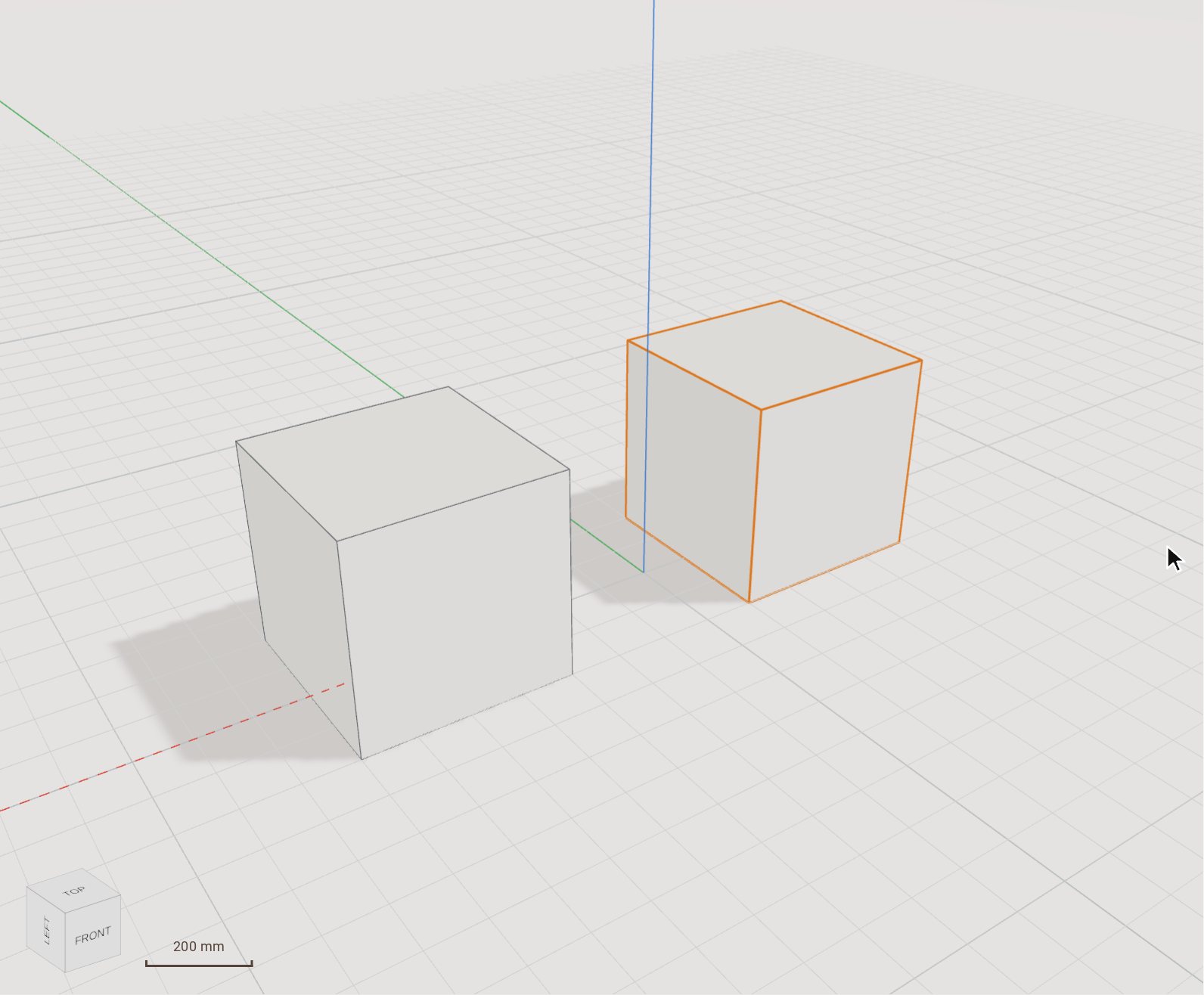 Mover (e copiar) um corpoMove desloca os corpos selecionados de um ponto a outro, por um gesto do ponteiro ou por uma distância exata digitada. Ative Copy e ele deixa o original onde estava e posiciona uma cópia.
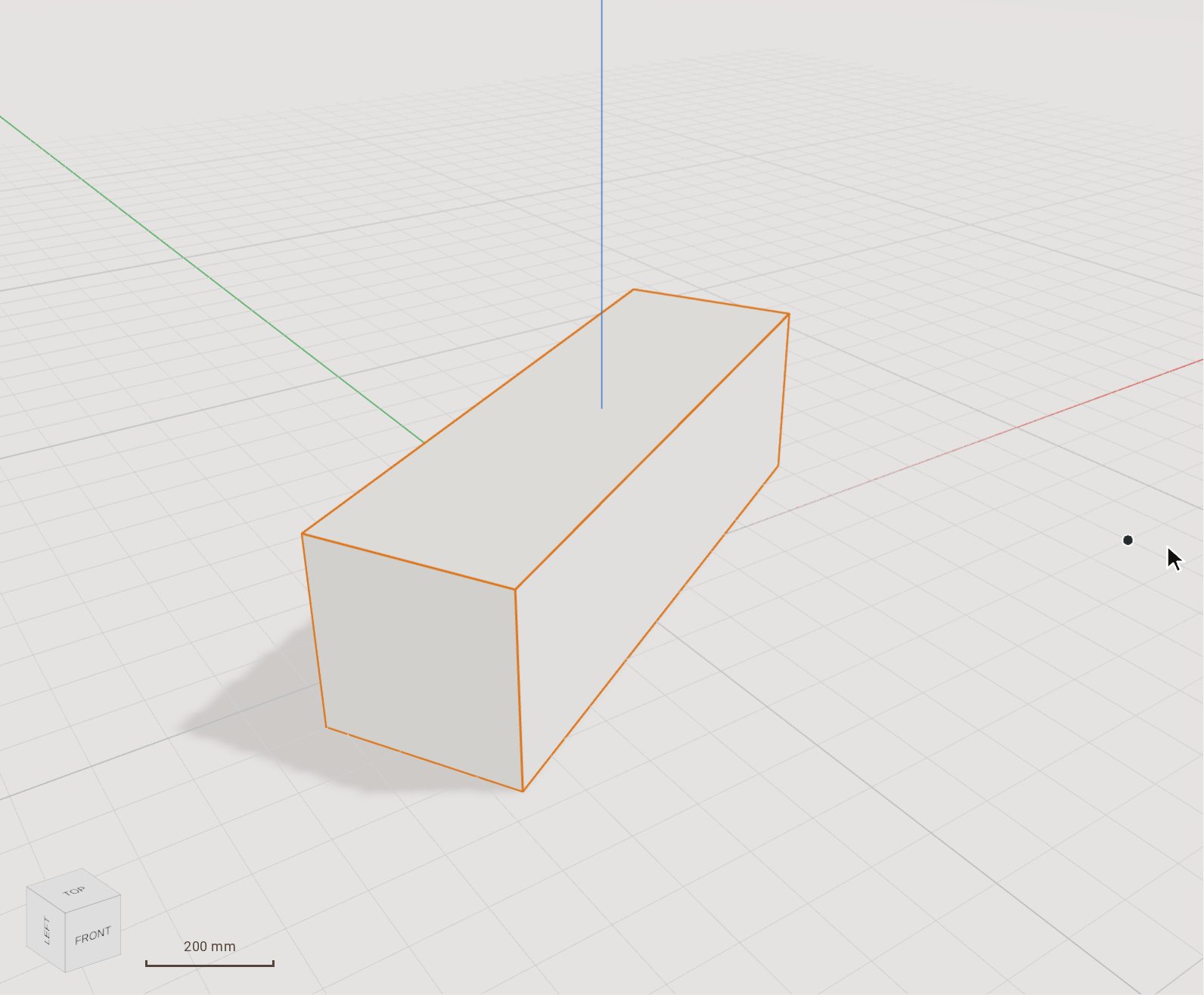 Gire um corpo por um ângulo digitadoRotate gira os corpos selecionados em torno de um eixo que passa por um pivô que você clica. Defina o ângulo movendo o ponteiro ou digite-o com exatidão.
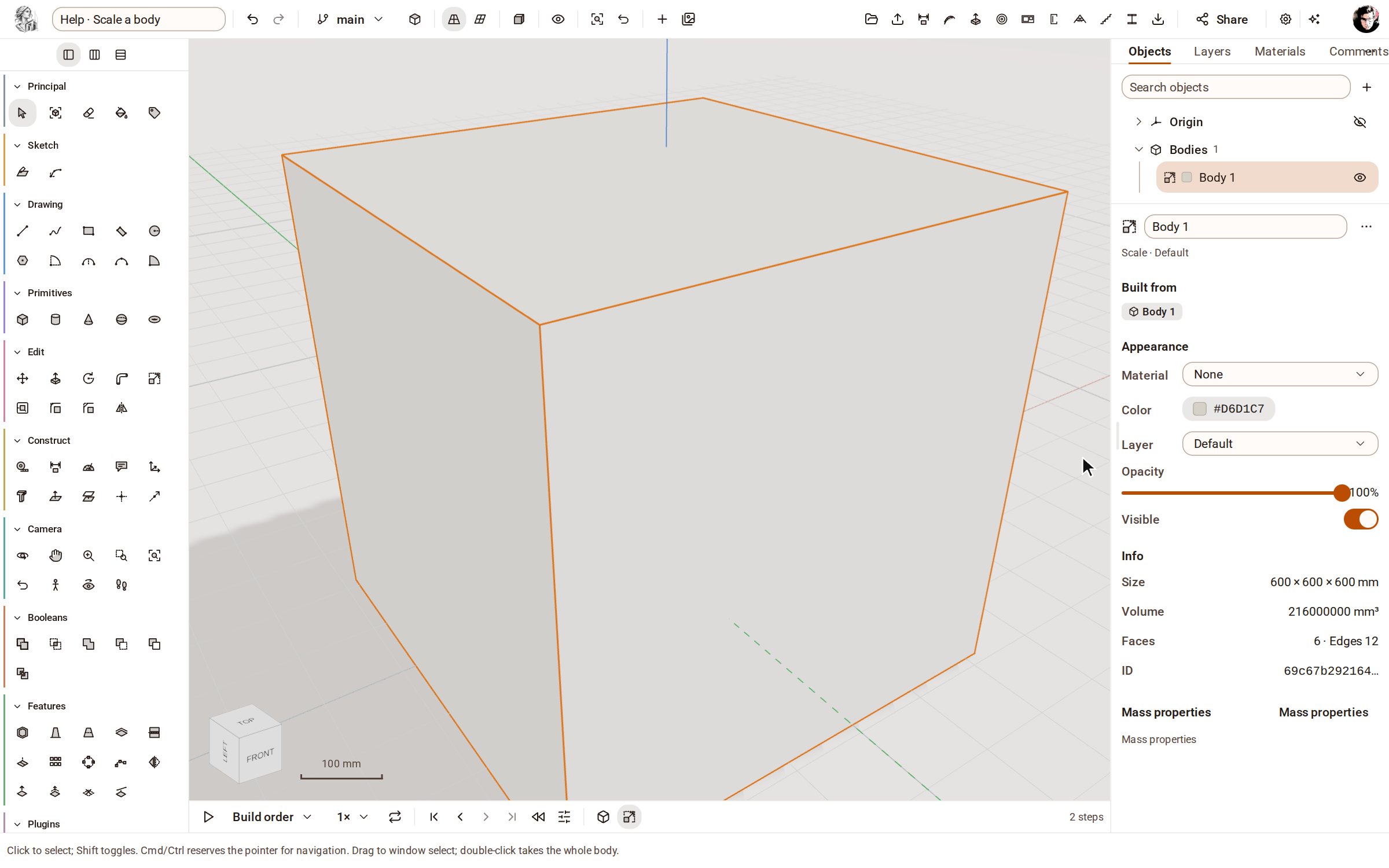 Redimensione um corpoScale torna os corpos selecionados maiores ou menores por um fator, de forma uniforme ou ao longo de um eixo de cada vez.
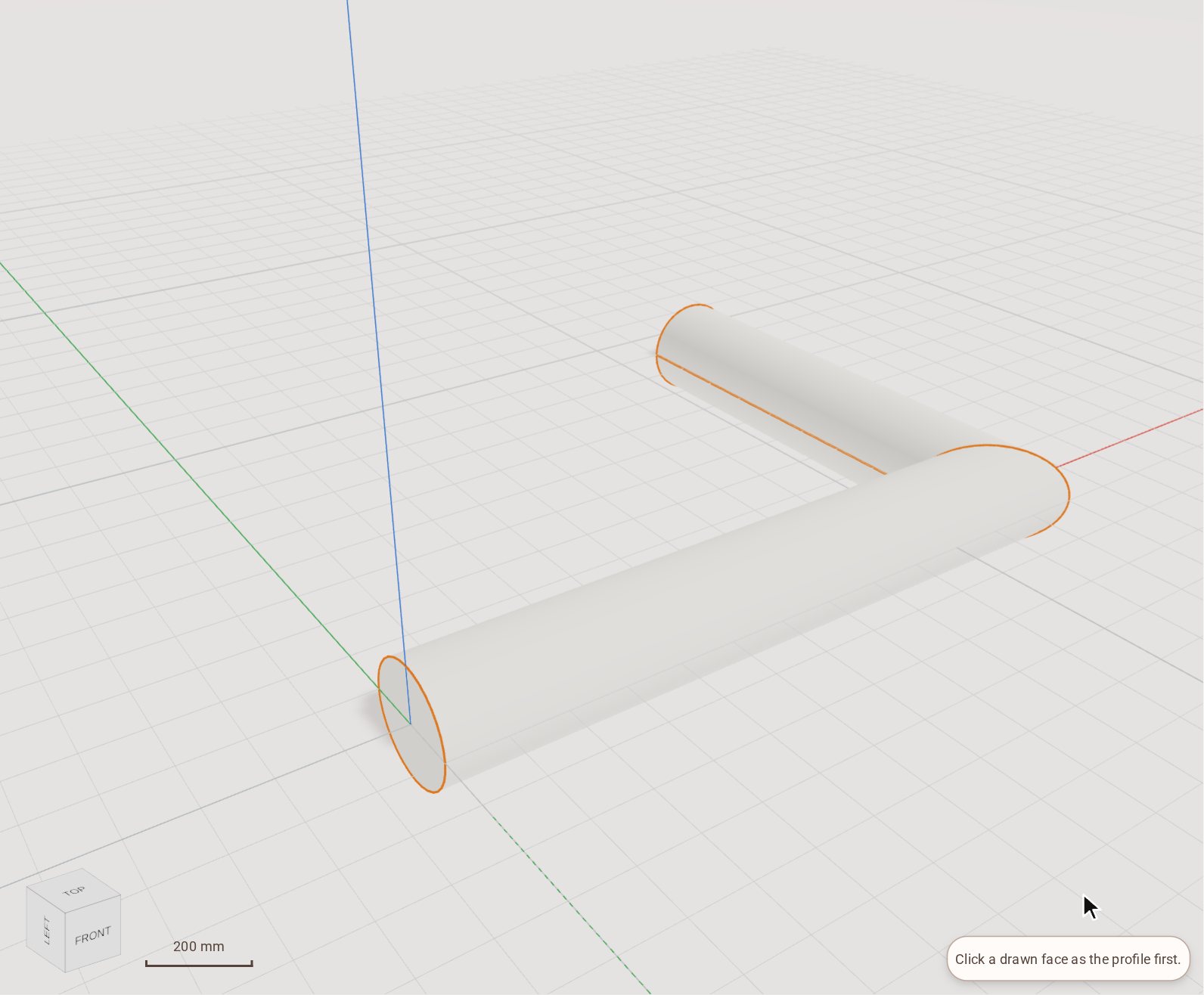 Varra um perfil ao longo de um caminho com Follow MeFollow Me conduz uma face plana ao longo de um caminho de linhas ou curvas e deixa o sólido que ela varre: um tubo a partir de um círculo, um corrimão, uma moldura contornando um canto.
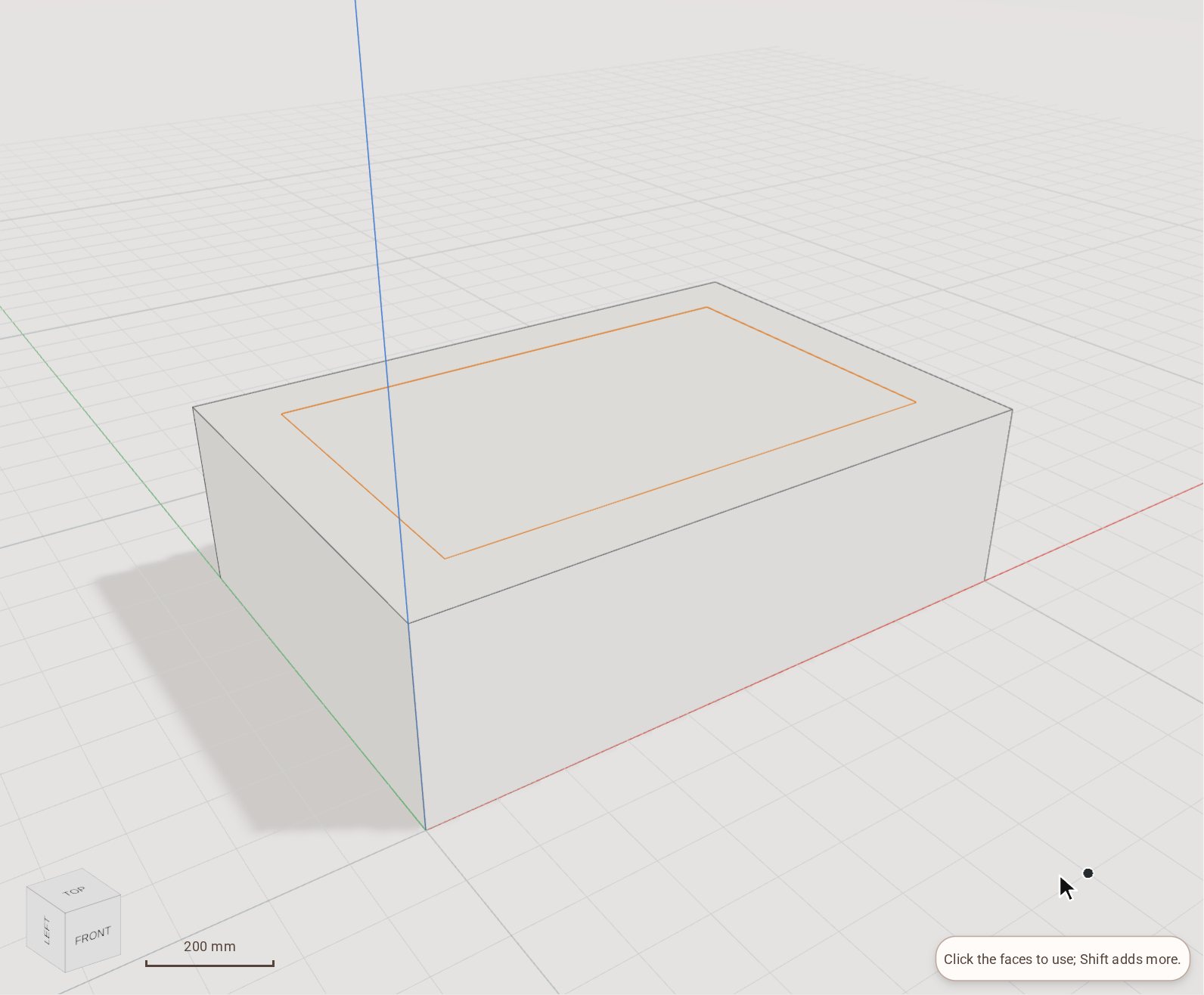 Deslocar as arestas de uma faceOffset desenha uma cópia do contorno de uma face plana a uma distância definida, para dentro ou para fora, como uma nova face. Recue o topo de uma laje e depois empurre a nova face para baixo para fazer uma bandeja, ou para cima para fazer um pedestal.
Esboço
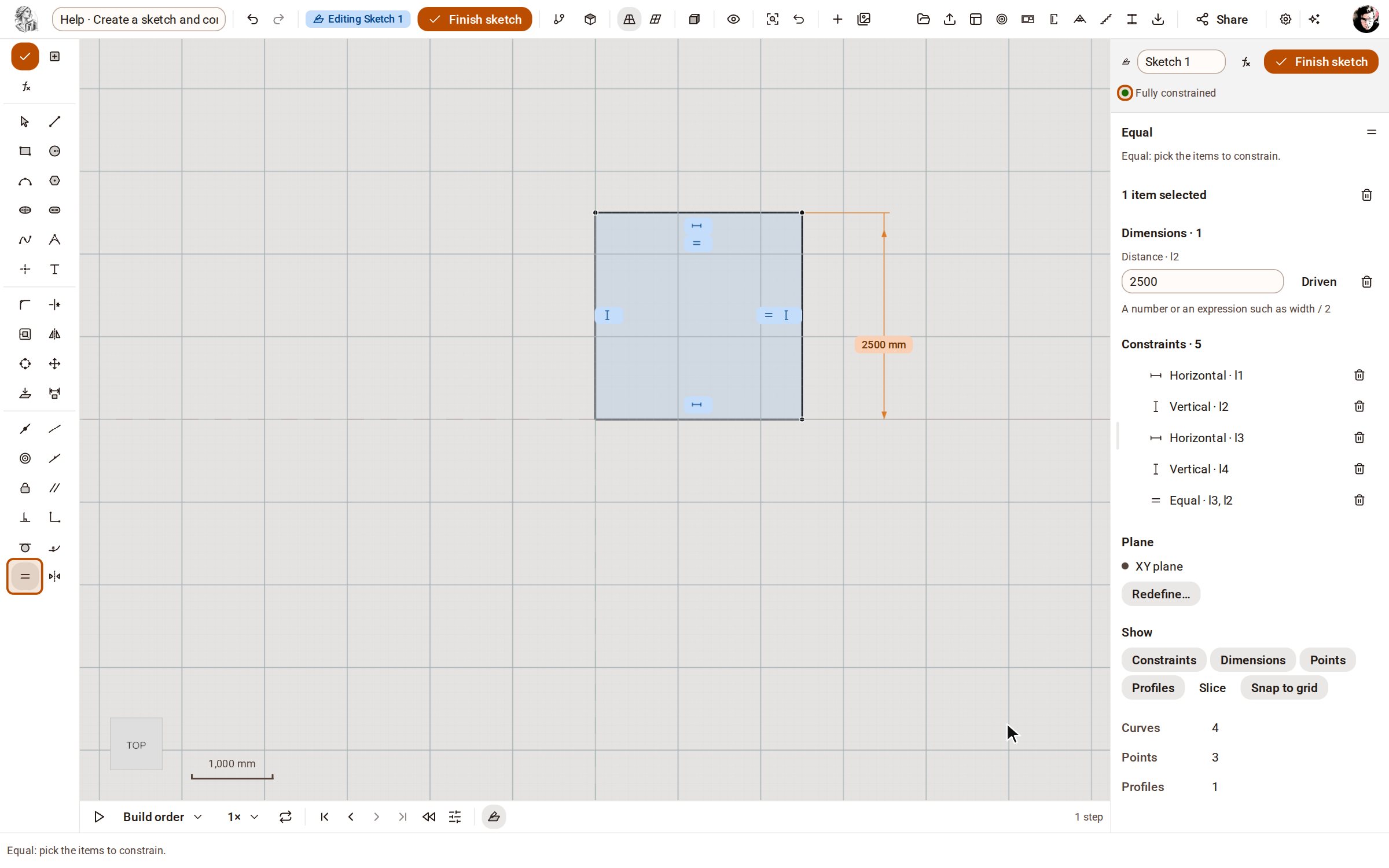 Criar um esboço e restringi-loUm esboço é um desenho 2D em um plano cuja forma é mantida por cotas e restrições, e não por onde você por acaso clicou. Altere uma cota mais tarde e o esboço, e cada sólido construído a partir dele, acompanha.
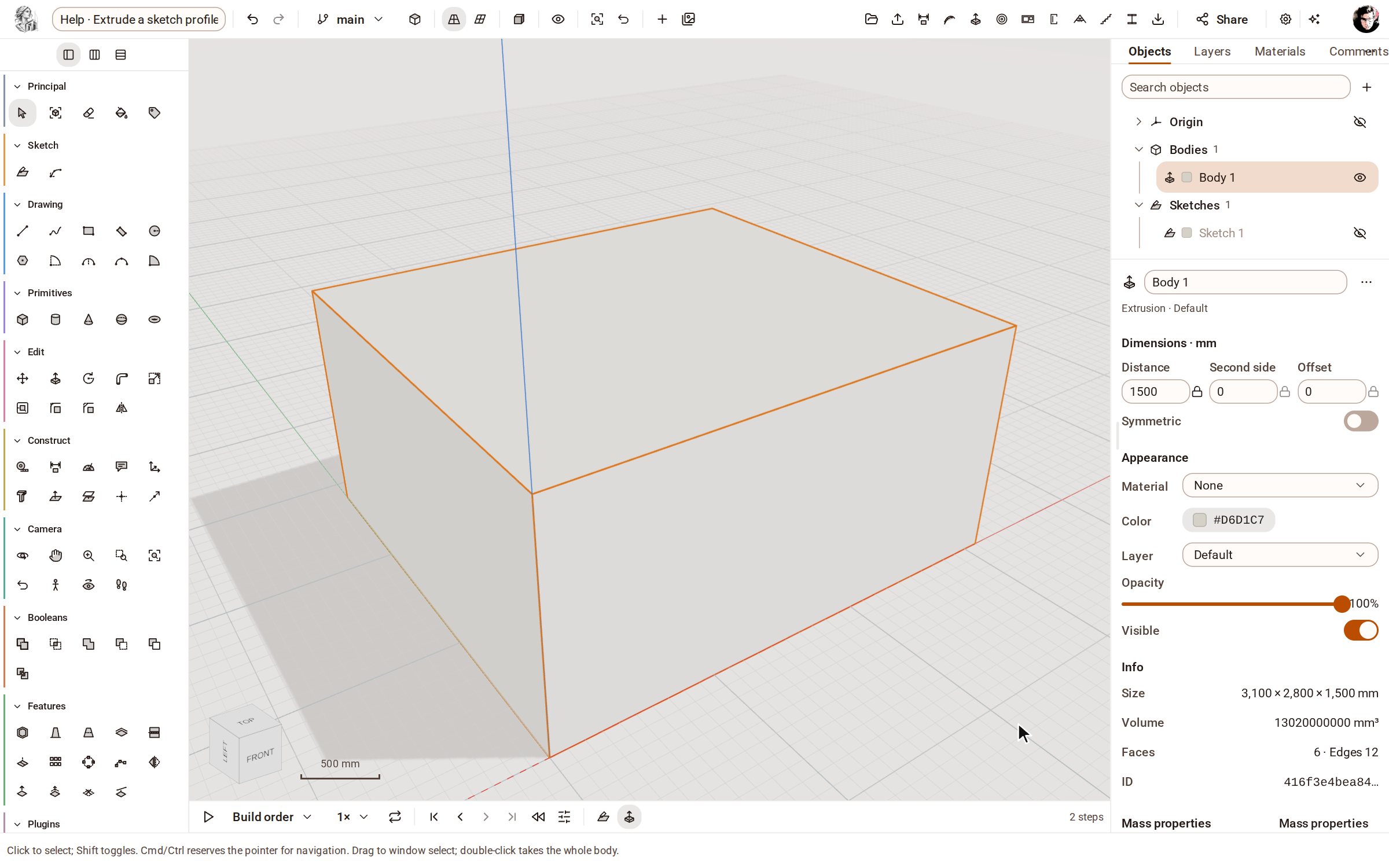 Extrude um perfil de esboço em um sólidoExtrude transforma os contornos fechados de um esboço concluído em um sólido com a profundidade que você indicar. O sólido continua vinculado ao esboço: altere uma cota e ele é reconstruído.
Recursos
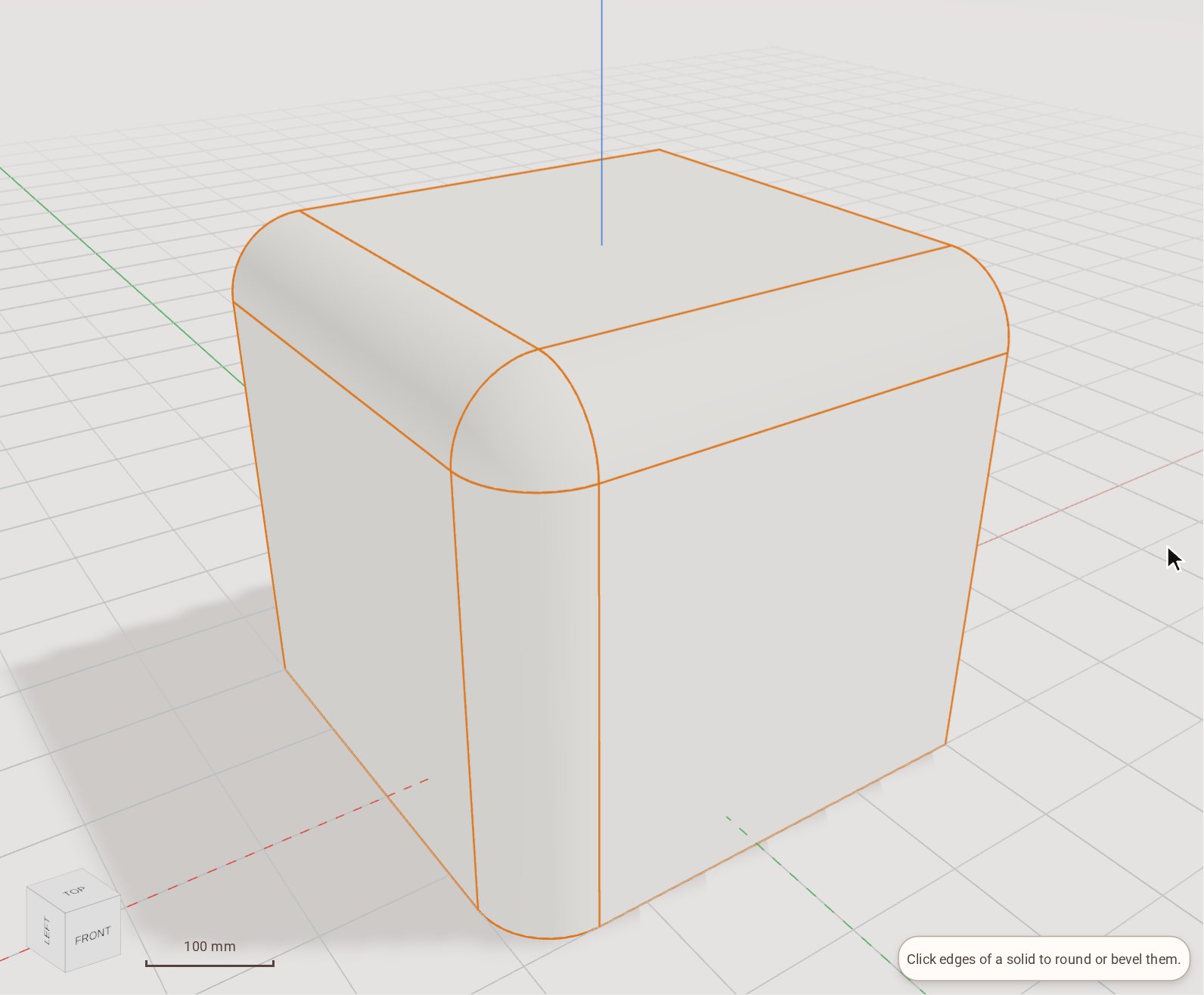 Arredonde arestas com FilletFillet arredonda as arestas de um sólido com o raio que você define. Escolha quantas arestas quiser e arredonde-as em uma única etapa.
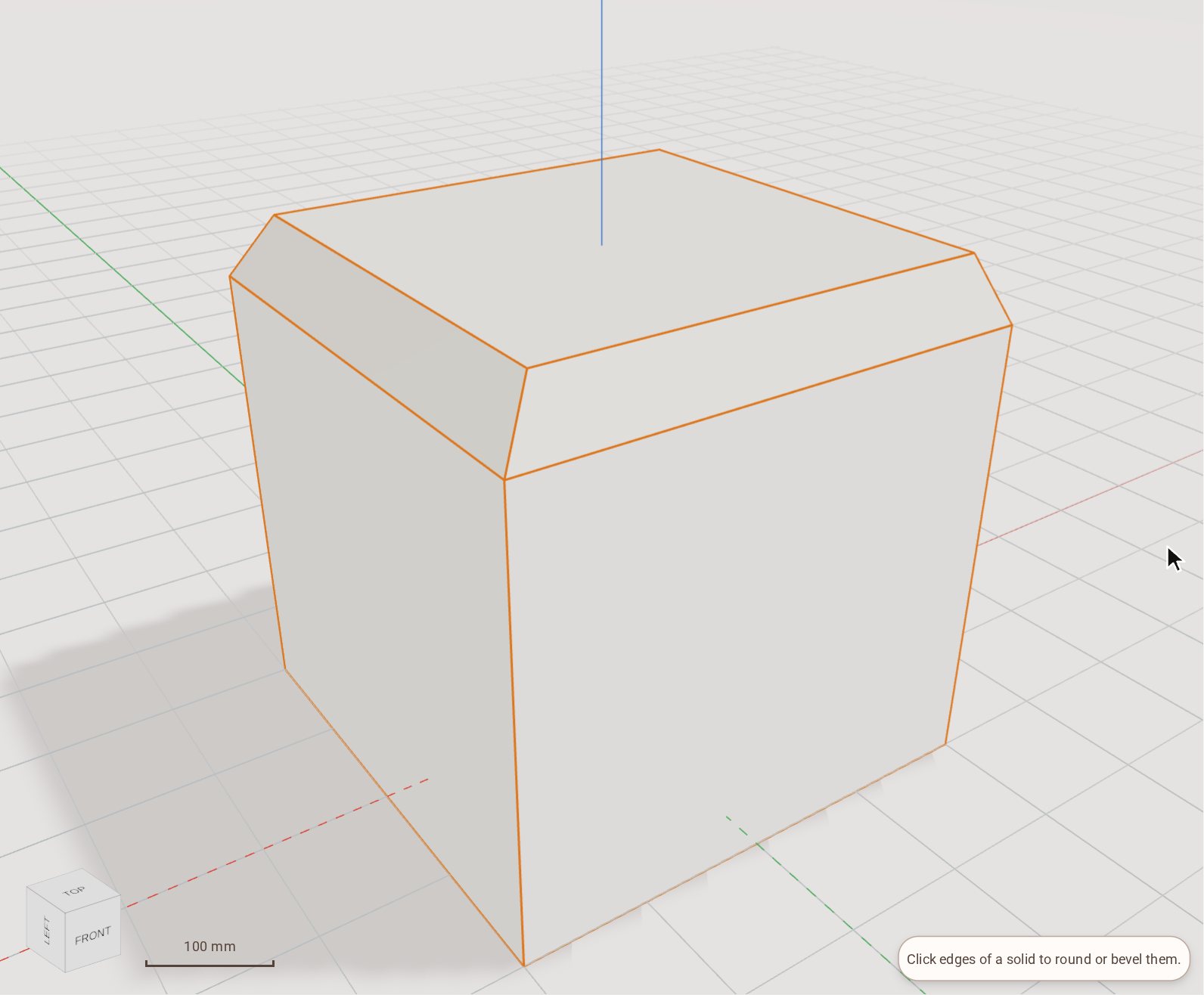 Chanfre arestas com ChamferChamfer corta as arestas de um sólido em um chanfro plano. Informe uma distância, duas distâncias ou uma distância e um ângulo.
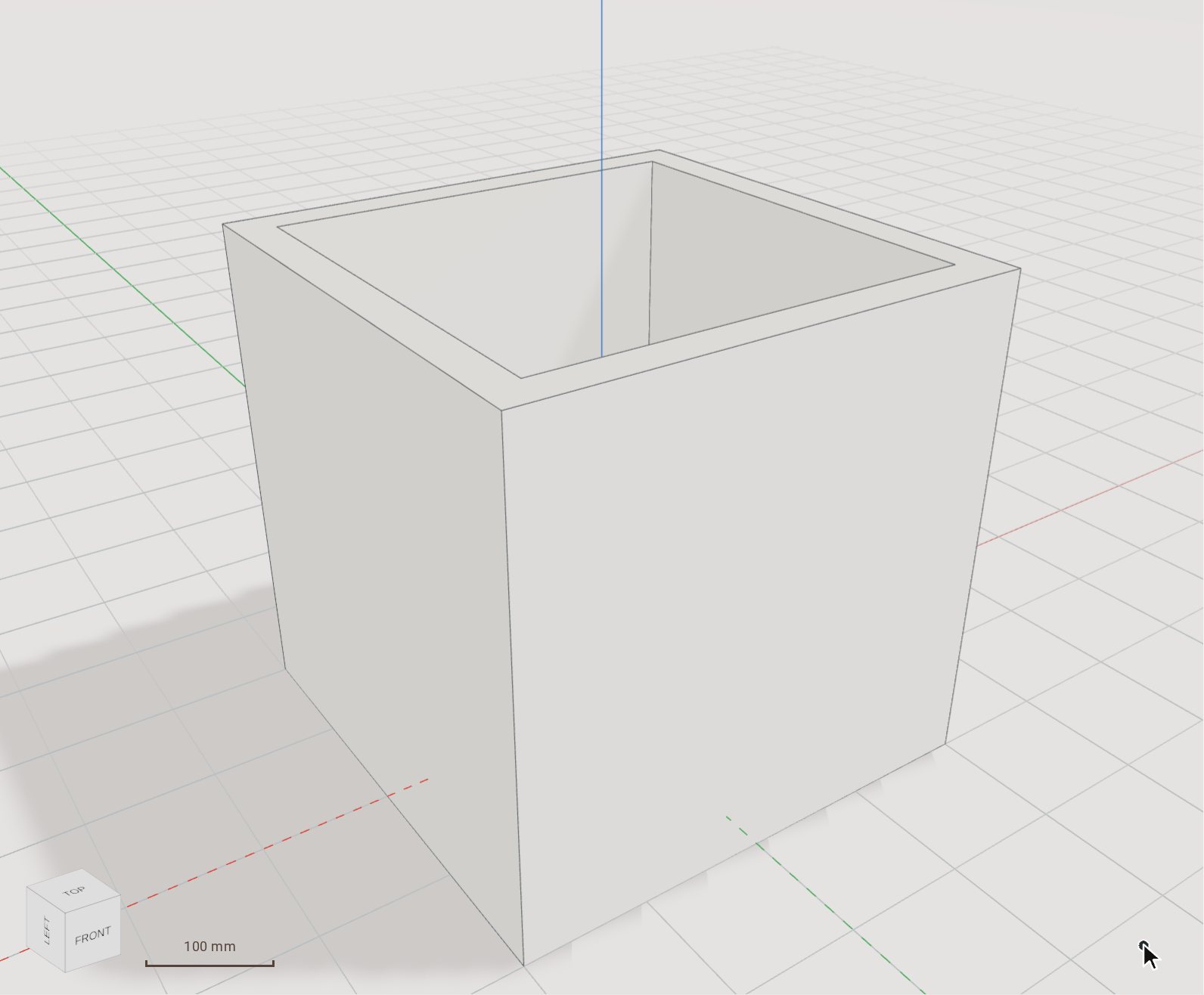 Esvazie um sólido com ShellShell esvazia um sólido com uma espessura de parede uniforme, deixando abertas as faces que você escolher — uma caixa vira uma bandeja, um bloco vira uma carcaça.
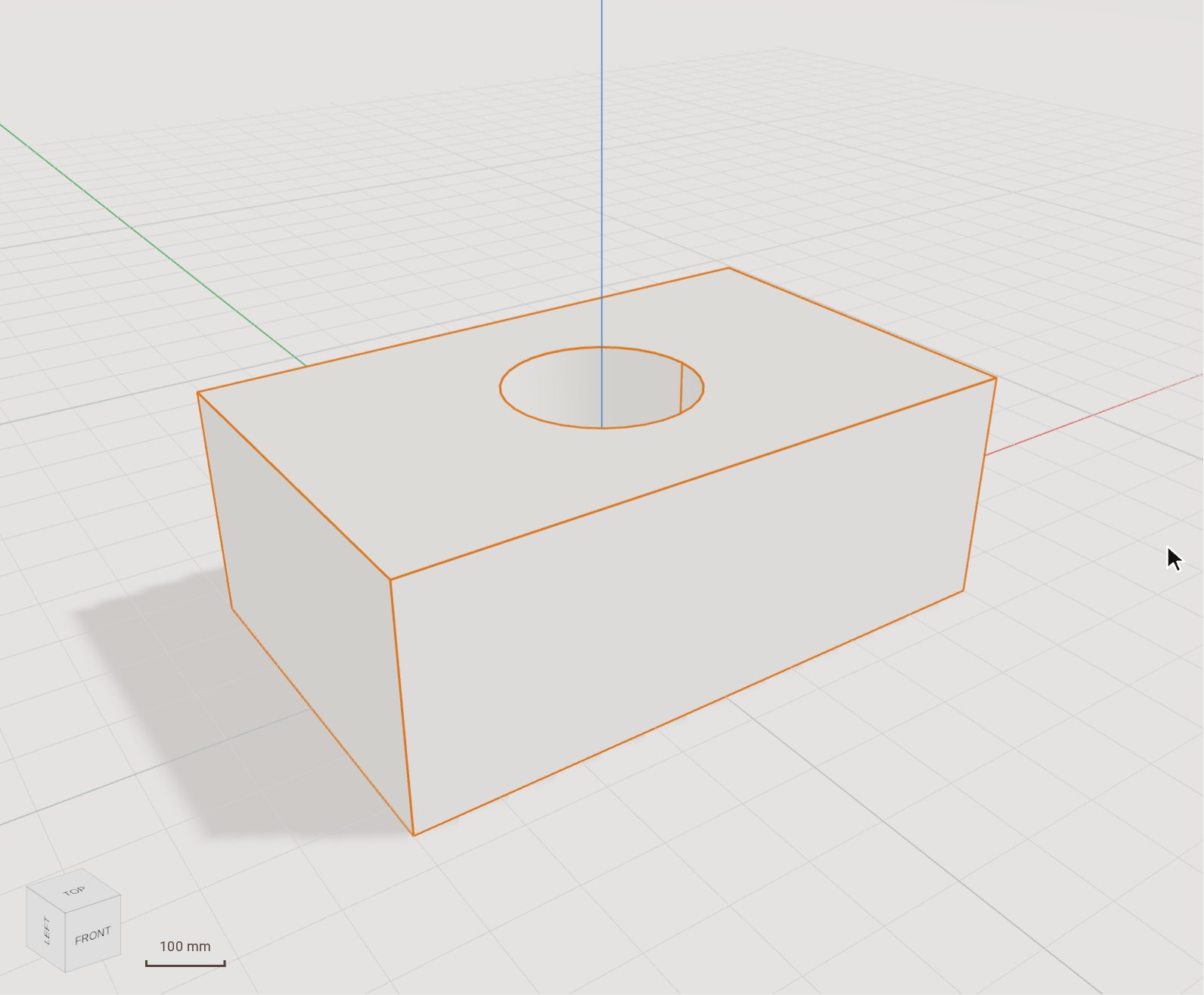 Subtraia um corpo de outroSubtract recorta um sólido de outro: um cilindro atravessando um bloco deixa um furo, uma caixa sobre uma aresta deixa um entalhe.
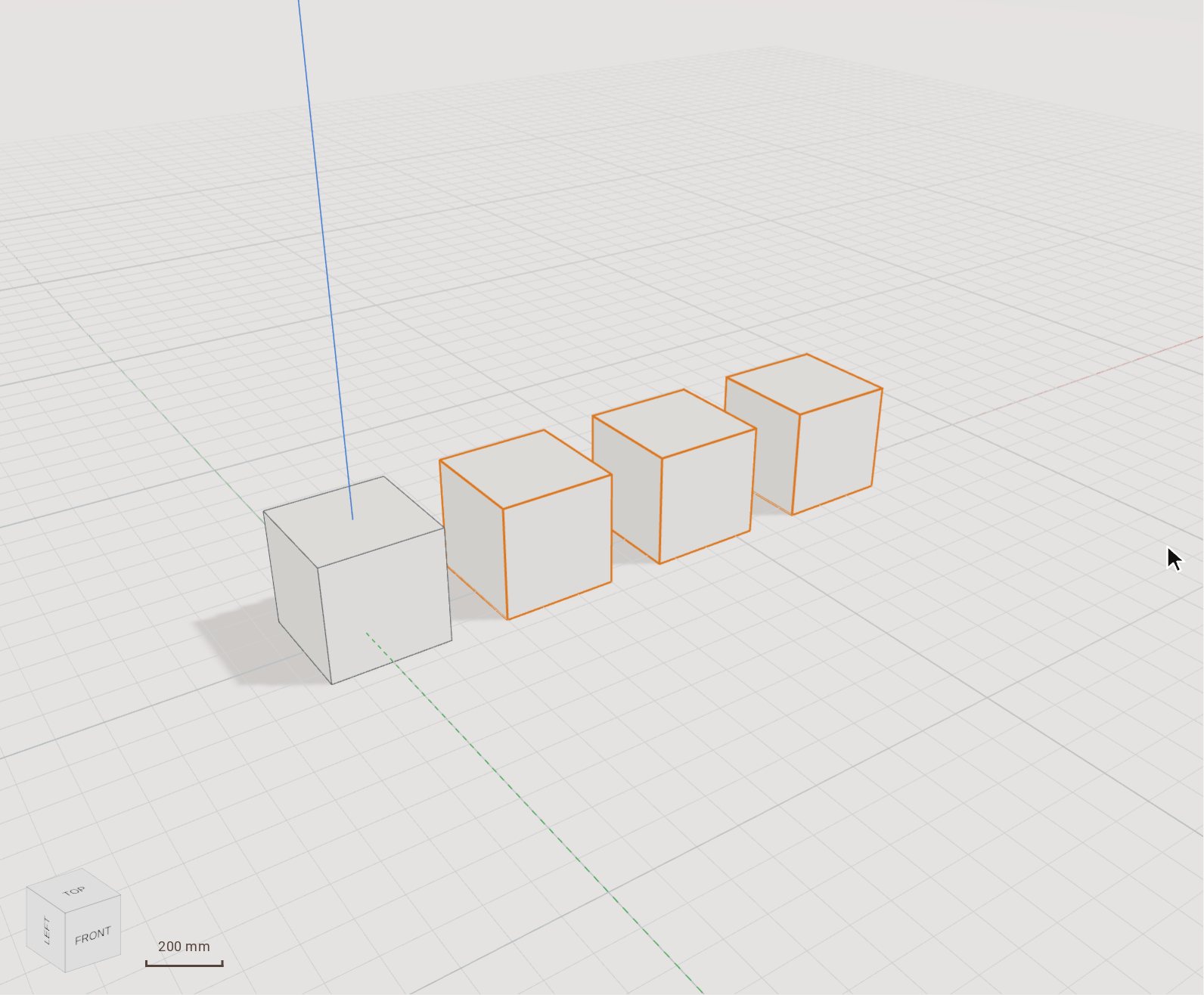 Repita um corpo em um padrão linearRectangular Pattern repete corpos em uma fileira, ou em uma grade com uma segunda direção, com espaçamento uniforme. Use-o para tudo o que vem em passos iguais: postes, prateleiras, furos em uma chapa.
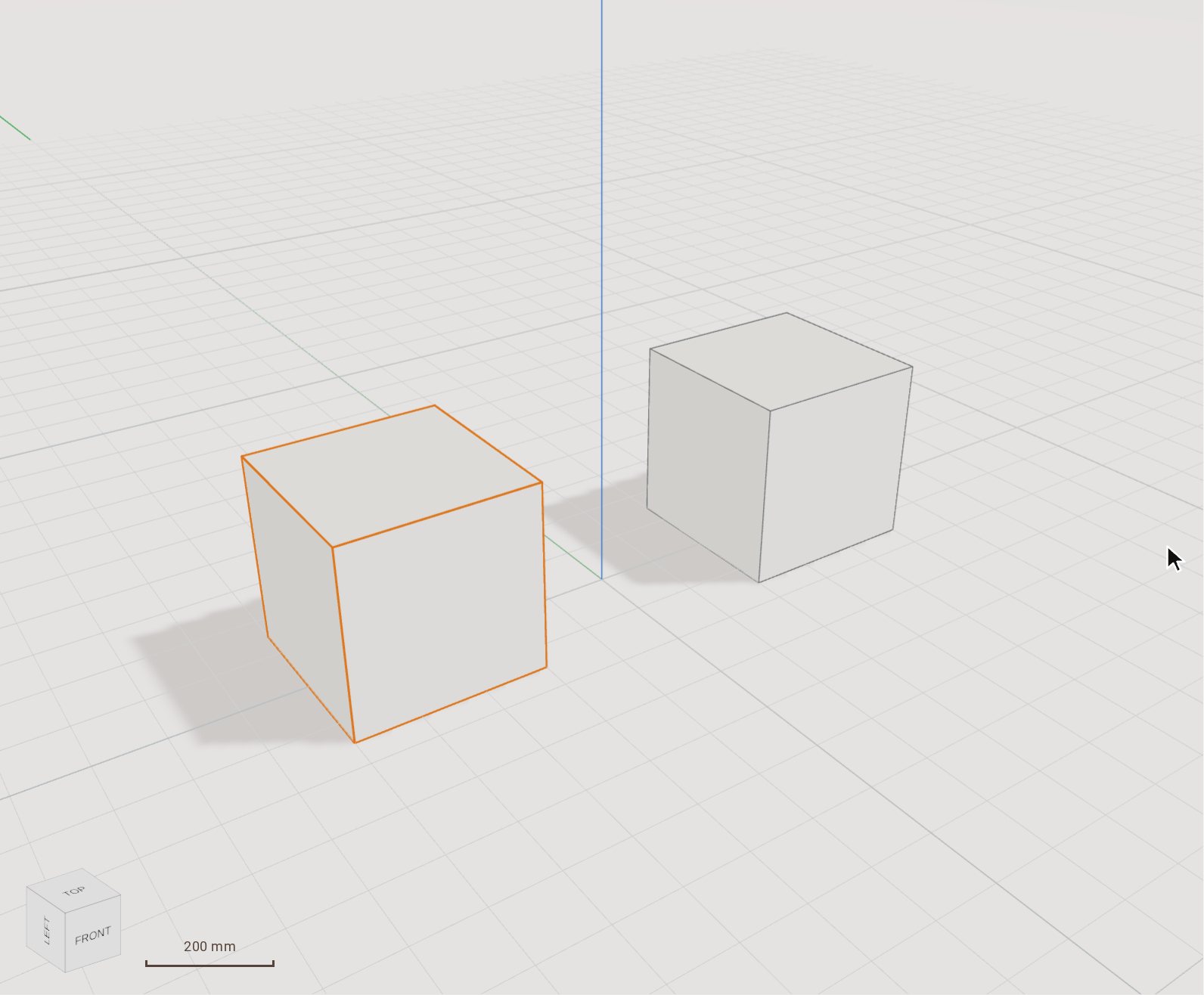 Espelhe um corpoMirror faz uma cópia refletida de corpos em relação a um plano ou a uma face plana. Modele uma metade de uma peça simétrica e espelhe-a para obter a outra.
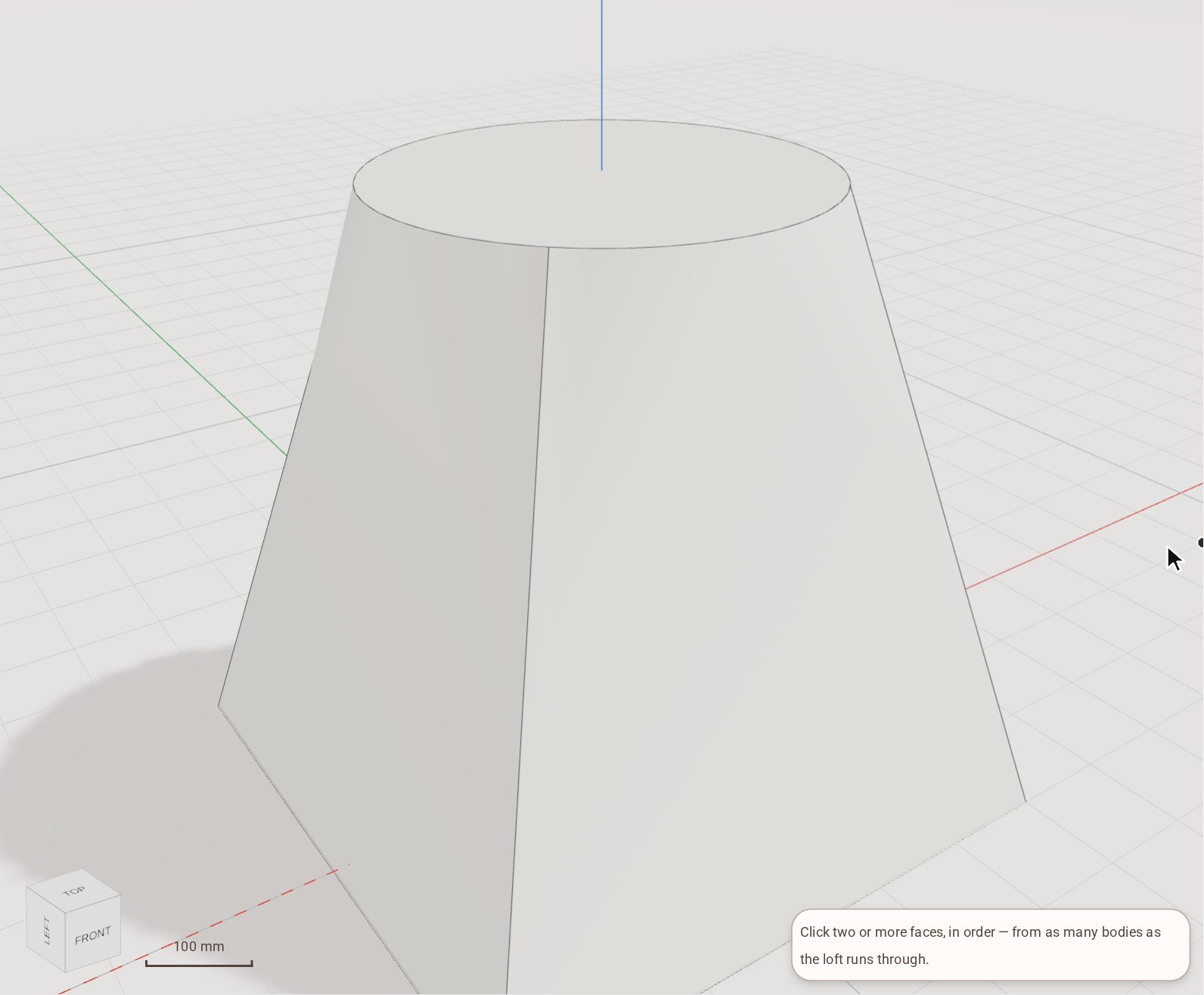 Loft entre dois perfisLoft constrói um sólido que faz a transição suave de uma face para a seguinte — uma base quadrada para um topo redondo, por exemplo.
Automação
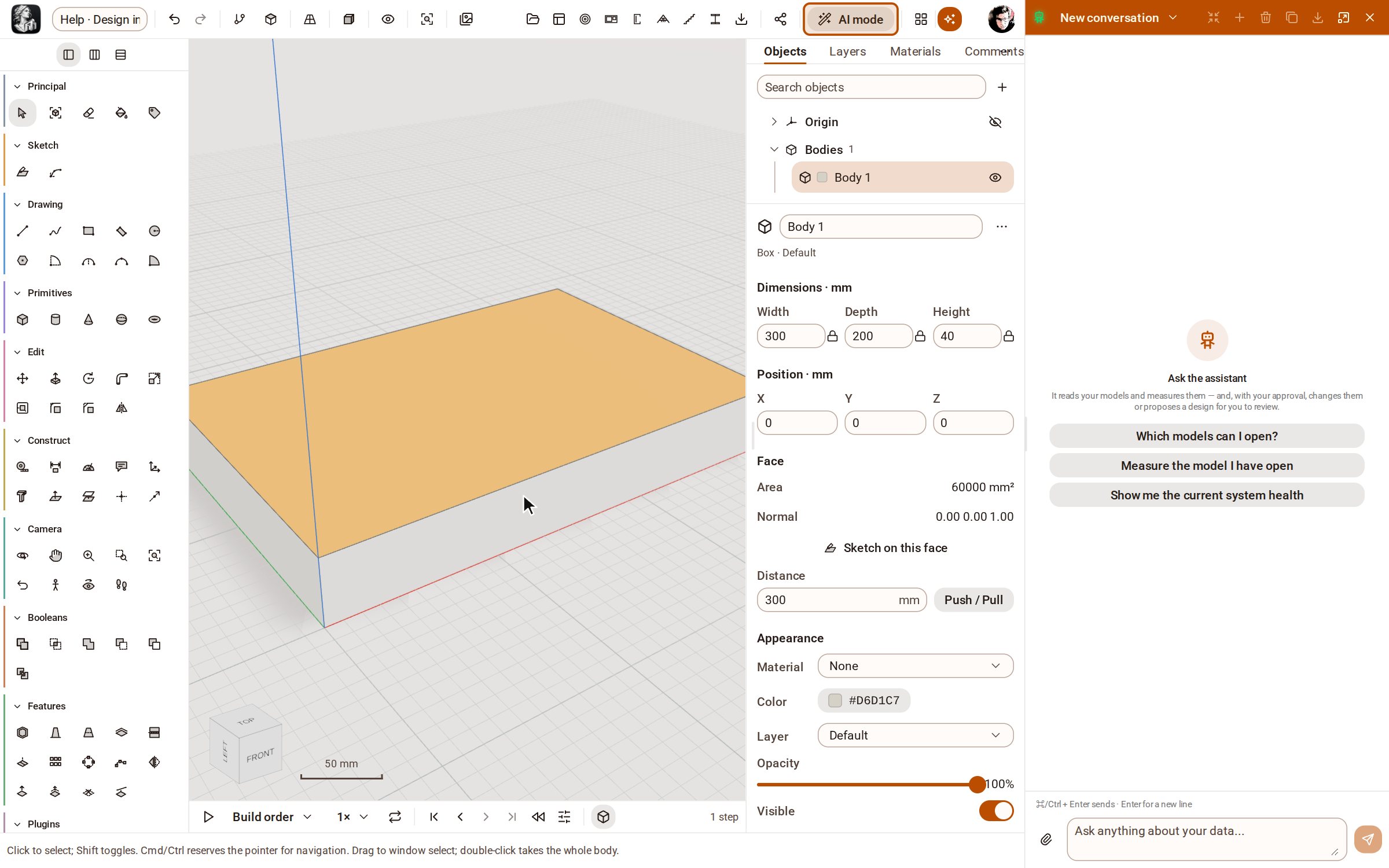 Projete no Modo IA — e como ele difere do assistenteO Modo IA transforma o espaço de trabalho em uma conversa: as ferramentas de modelagem são guardadas e o assistente constrói o modelo a partir do que você descreve, enquanto você aponta, orbita e mede. O assistente sozinho é um ajudante ao lado das ferramentas; o Modo IA faz dele quem modela.
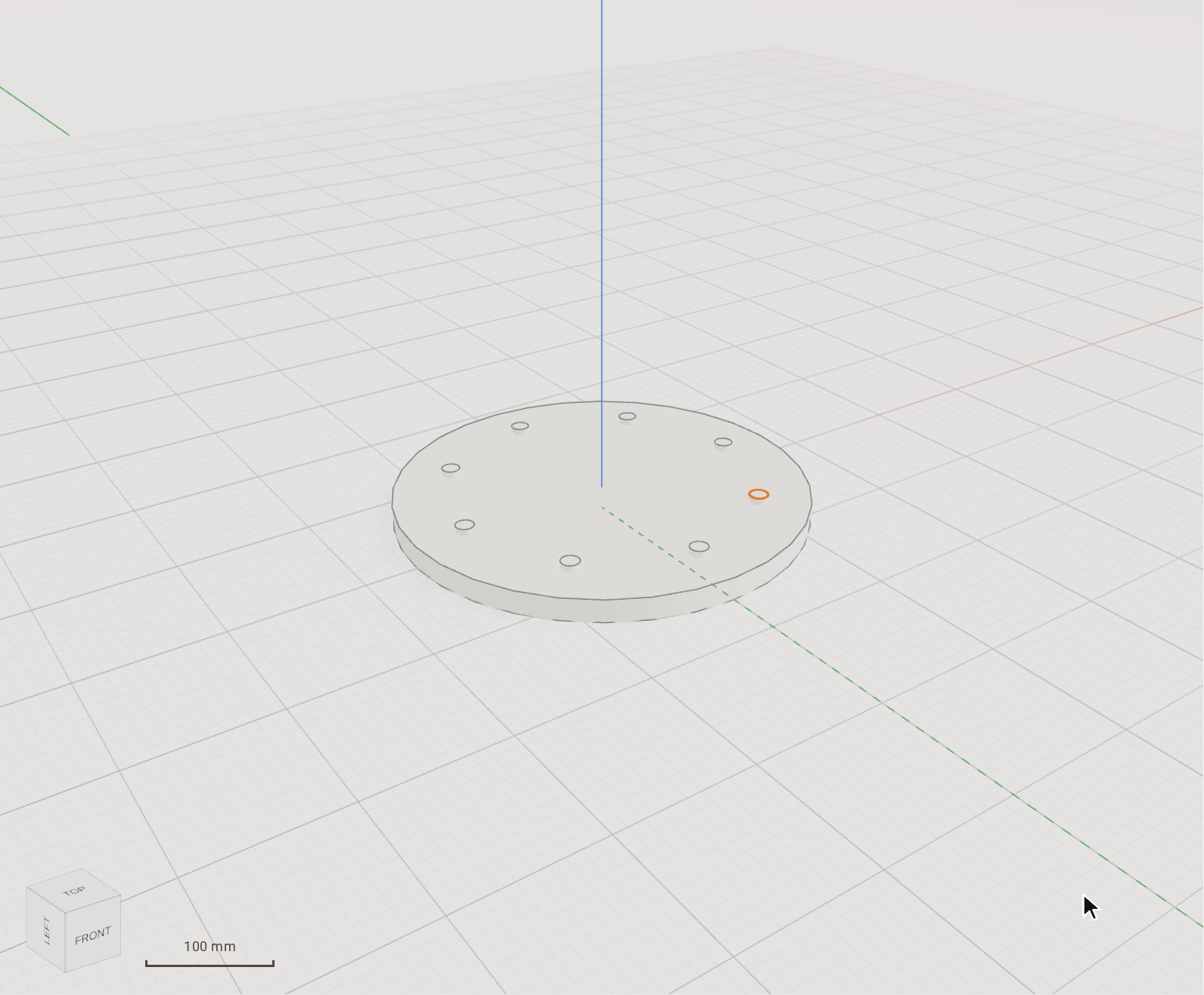 Execute um script Python no modeloO console Python executa um script sobre o seu modelo por meio das mesmas ações da API — laços, aritmética e tabelas de tamanhos que exigiriam centenas de cliques. Um script inteiro é uma única edição e uma única etapa de desfazer.
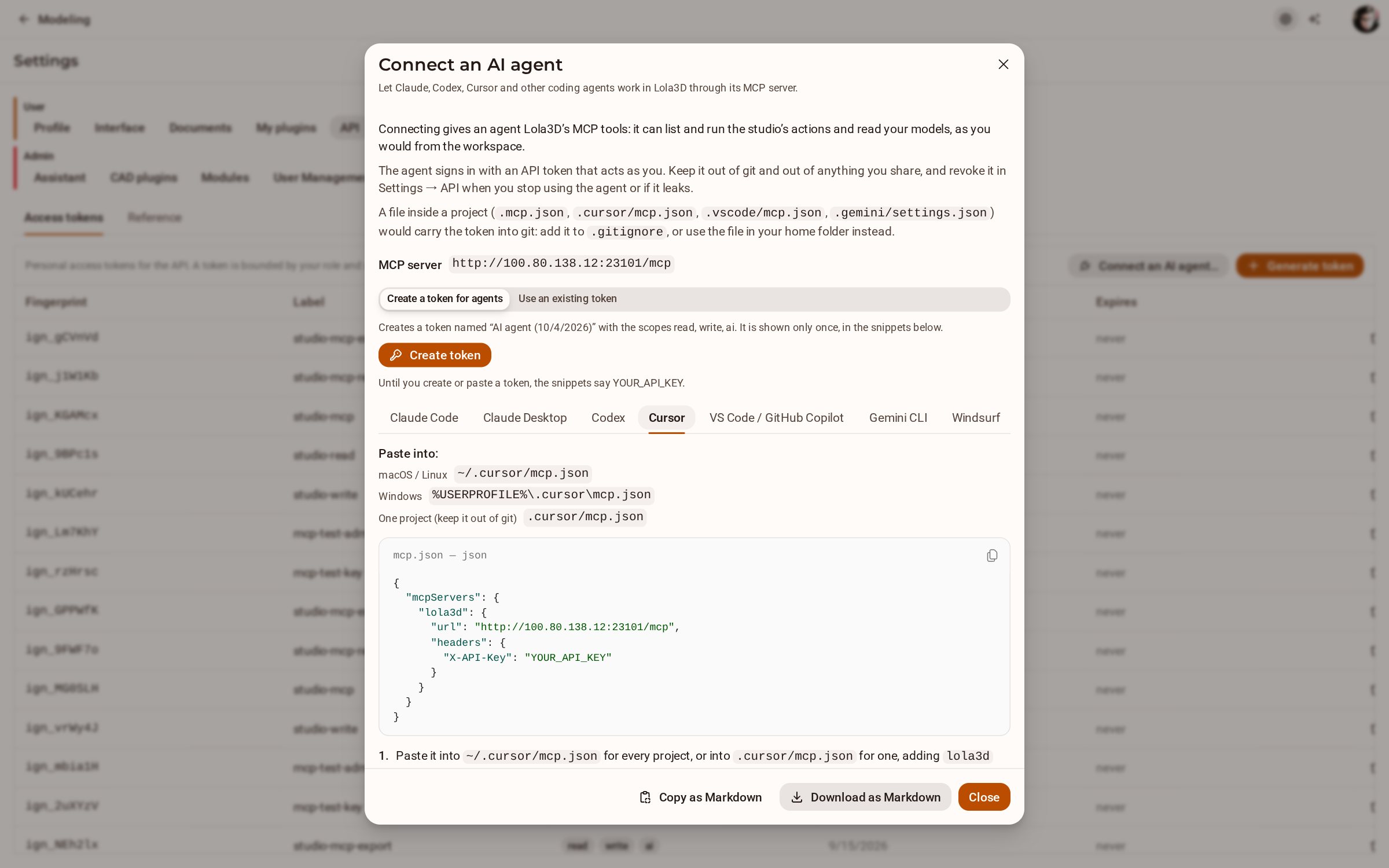 Conecte um agente de IA (Claude Code, Cursor…) via MCPO Kozorosa tem um servidor MCP, de modo que um agente de programação como Claude Code, Codex ou Cursor pode listar e executar as ações do estúdio e ler seus modelos. A caixa de diálogo Connect an AI agent fornece um token e o trecho exato a colar para cada agente.
Módulos
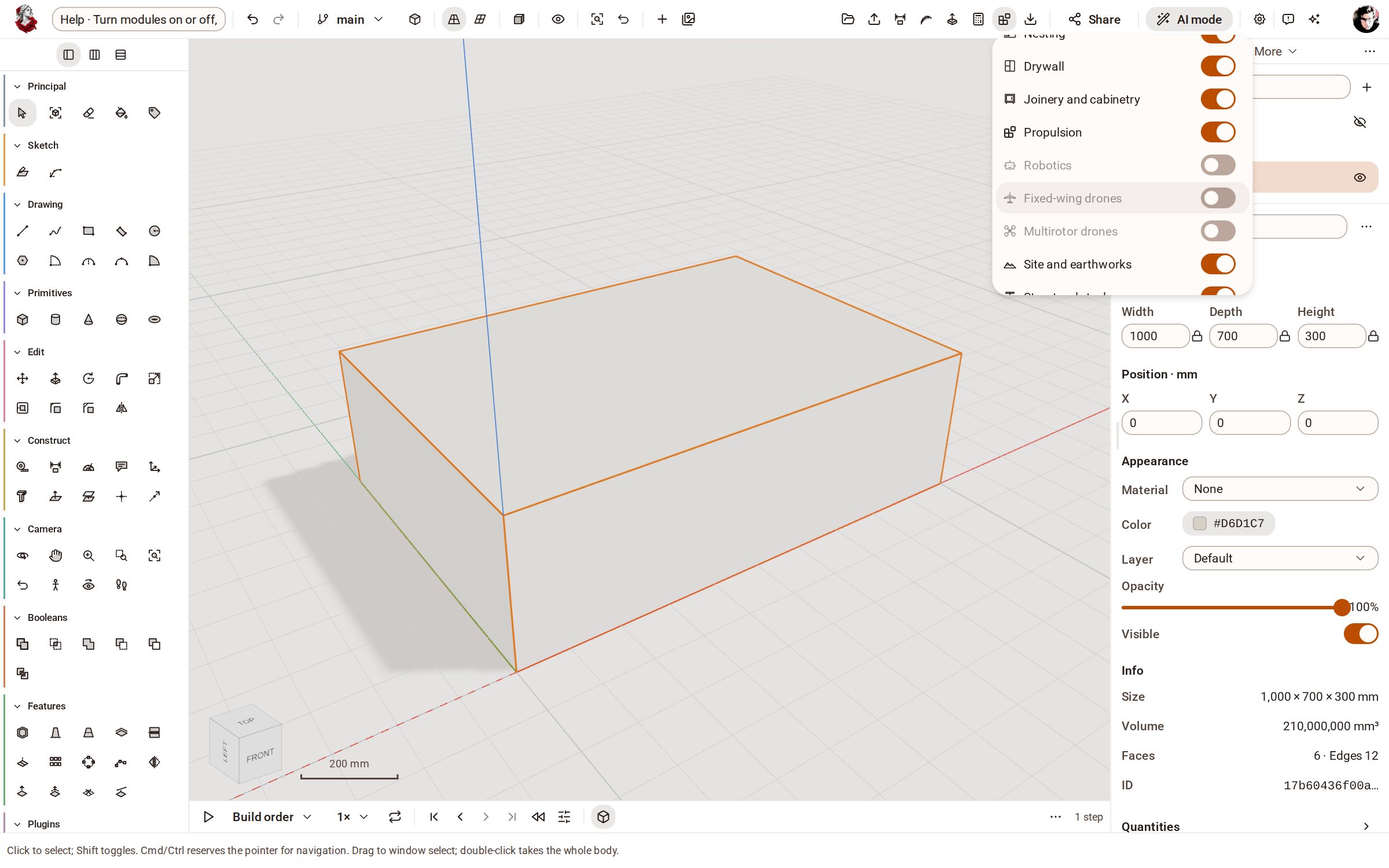 Ativar ou desativar módulos e abrir as suas páginasO menu Módulos da barra superior lista cada módulo da sua organização, um por linha: o nome abre a sua página, e o interruptor no fim da linha desliga-o para si — o seu grupo sai da barra lateral, com as suas ferramentas e atalhos.
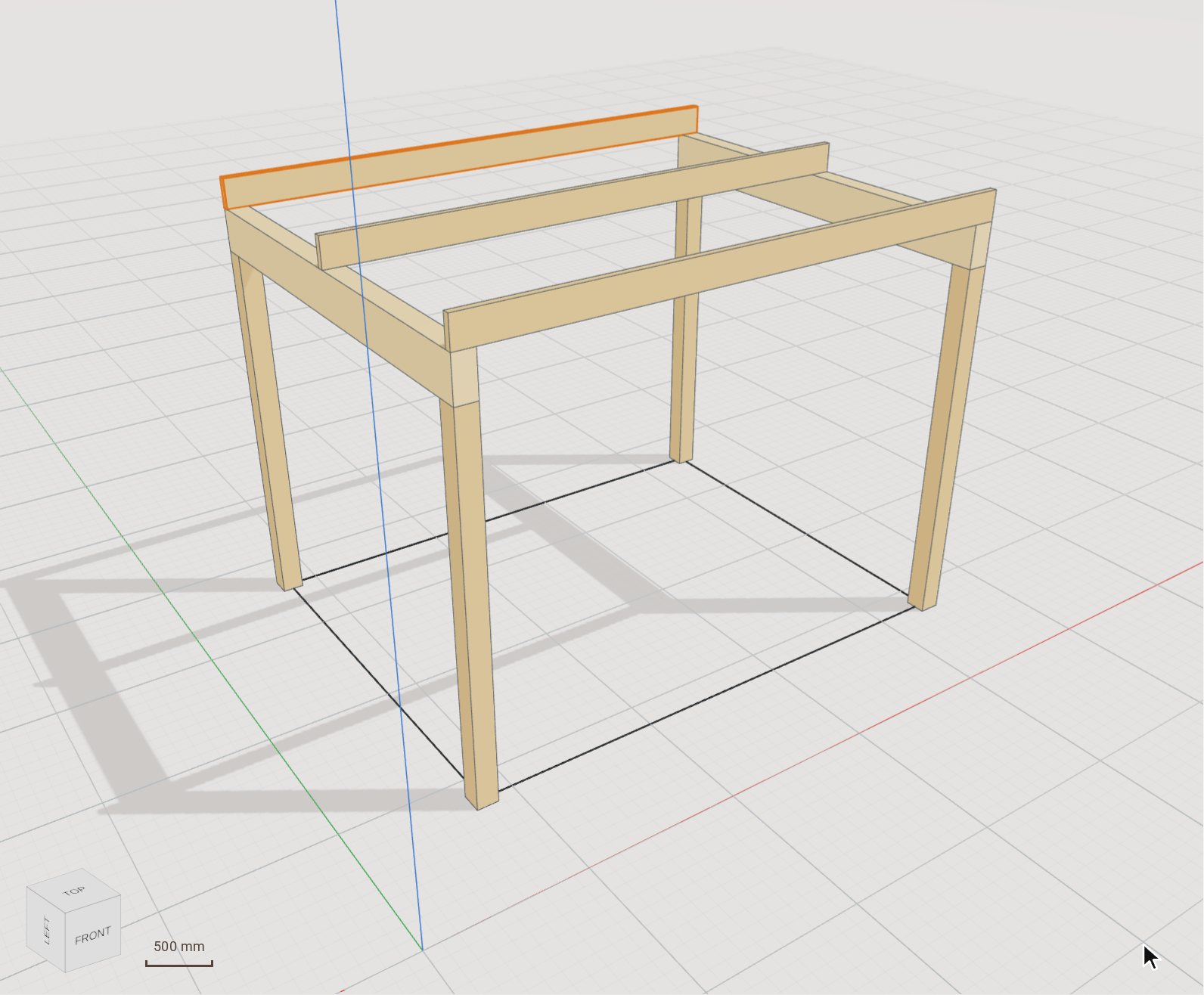 Posicione vigas e pilares de madeira a partir do catálogoAs ferramentas Column e Beam do grupo Timber desenham elementos com produtos reais do catálogo do seu mercado — madeira maciça, KVH, Duo/Trio, MLC (glulam), LVL —, de modo que cada elemento conhece sua seção, classe e comprimento para as listas. Aqui elas montam uma pérgola de 3,6 × 2,8 m: quatro pilares, duas vigas de MLC e três barrotes.
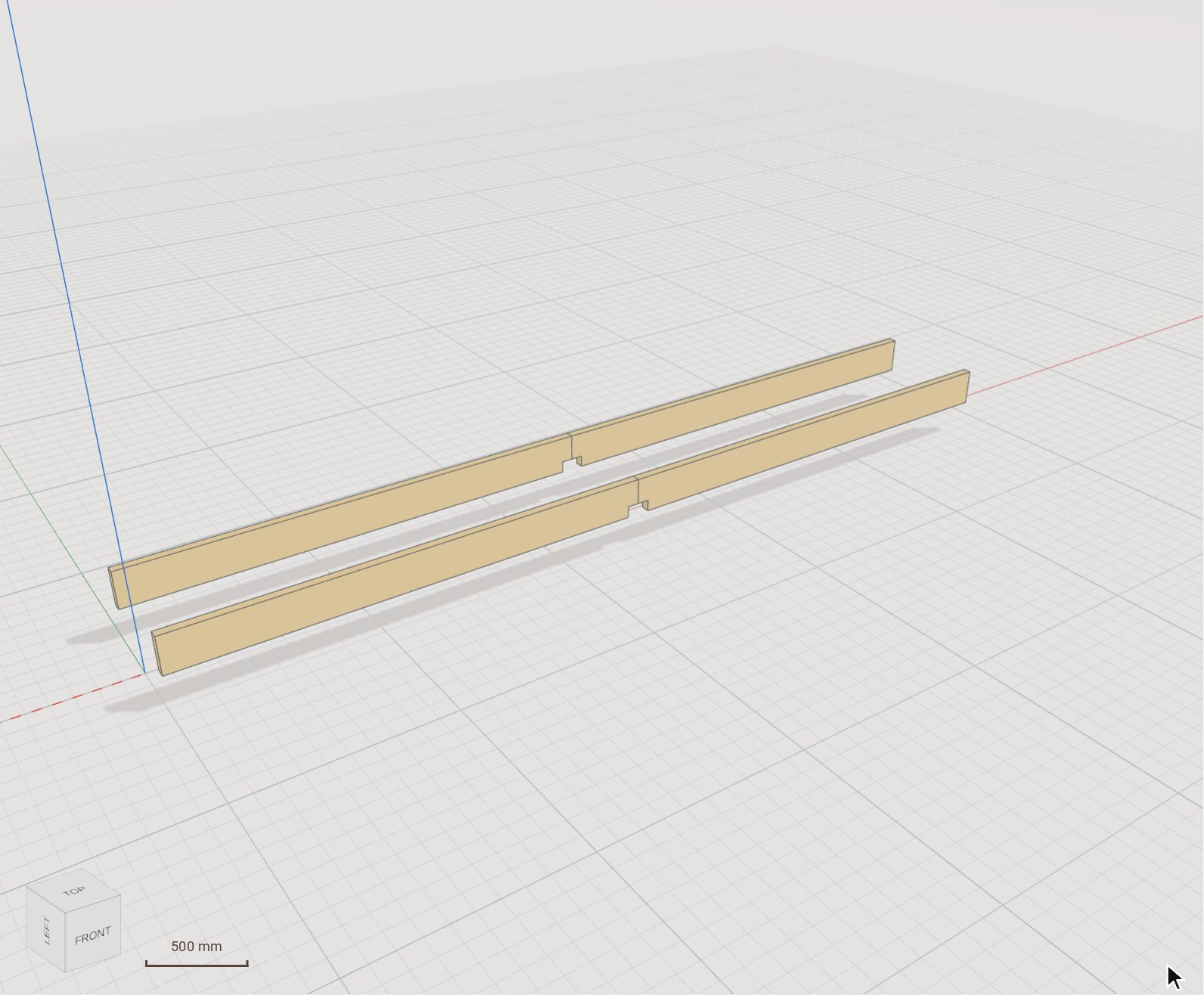 Cortar e dividir elementos de madeiraOs elementos de madeira são cortados como o carpinteiro os corta: Split serra um elemento em dois ao longo de uma linha que desenha (ou em partes iguais), e Cut by volume corta elementos pelo que os encontra — um barrote entalhado sobre uma viga, um caibro aparado por uma madre. Aqui, dois barrotes de 45×195 são divididos sobre uma viga de madeira lamelada colada e depois entalhados sobre ela.
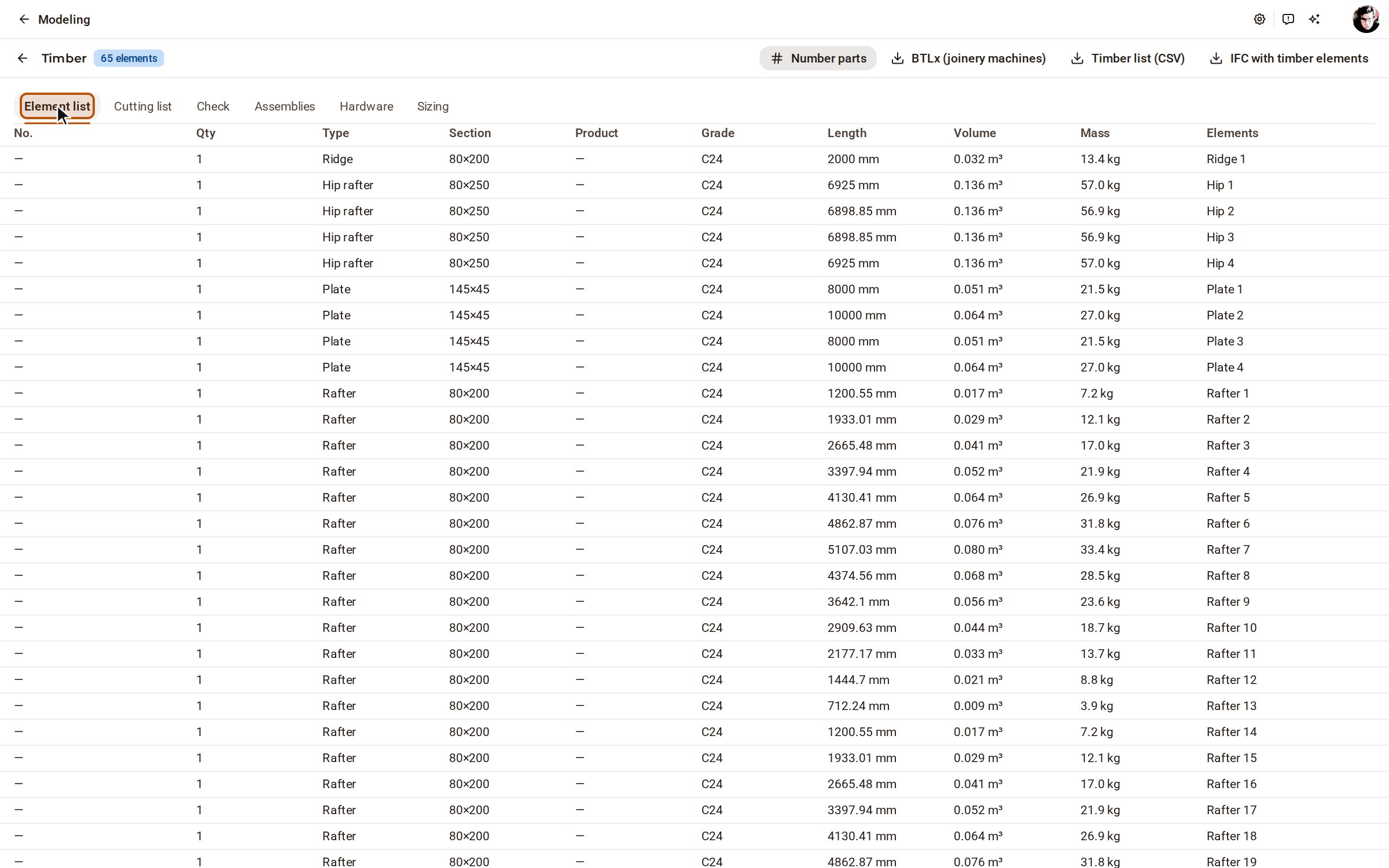 Estruturar um telhado de madeira sobre uma plantaRoof over a plan estrutura um telhado inteiro a partir da implantação do edifício: cumeeiras, espigões e rincões a partir do esqueleto reto da planta, caibros afastados e perpendiculares a cada parede, frechais opcionais com os caibros entalhados sobre eles — um só conjunto que pode alterar e refazer.
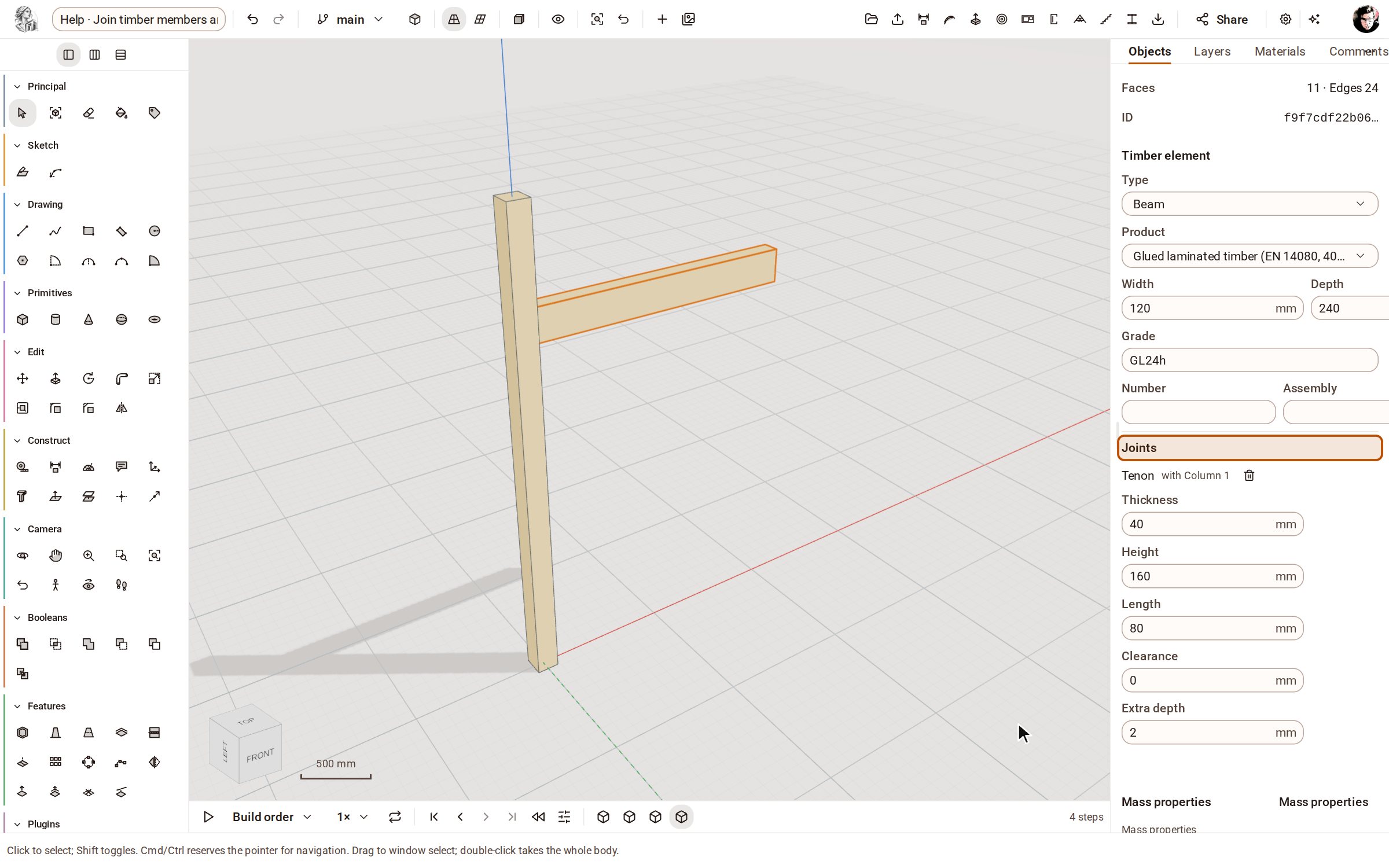 Una peças de madeira e obtenha a lista de corteA ferramenta Joint corta uma junta de carpintaria — espiga e encaixe, rabo de andorinha, meia-madeira, entalhe de apoio e outras — em duas peças de madeira em uma única edição, e a lista de corte e o arquivo BTLx levam cada corte até a serra e a máquina de carpintaria.
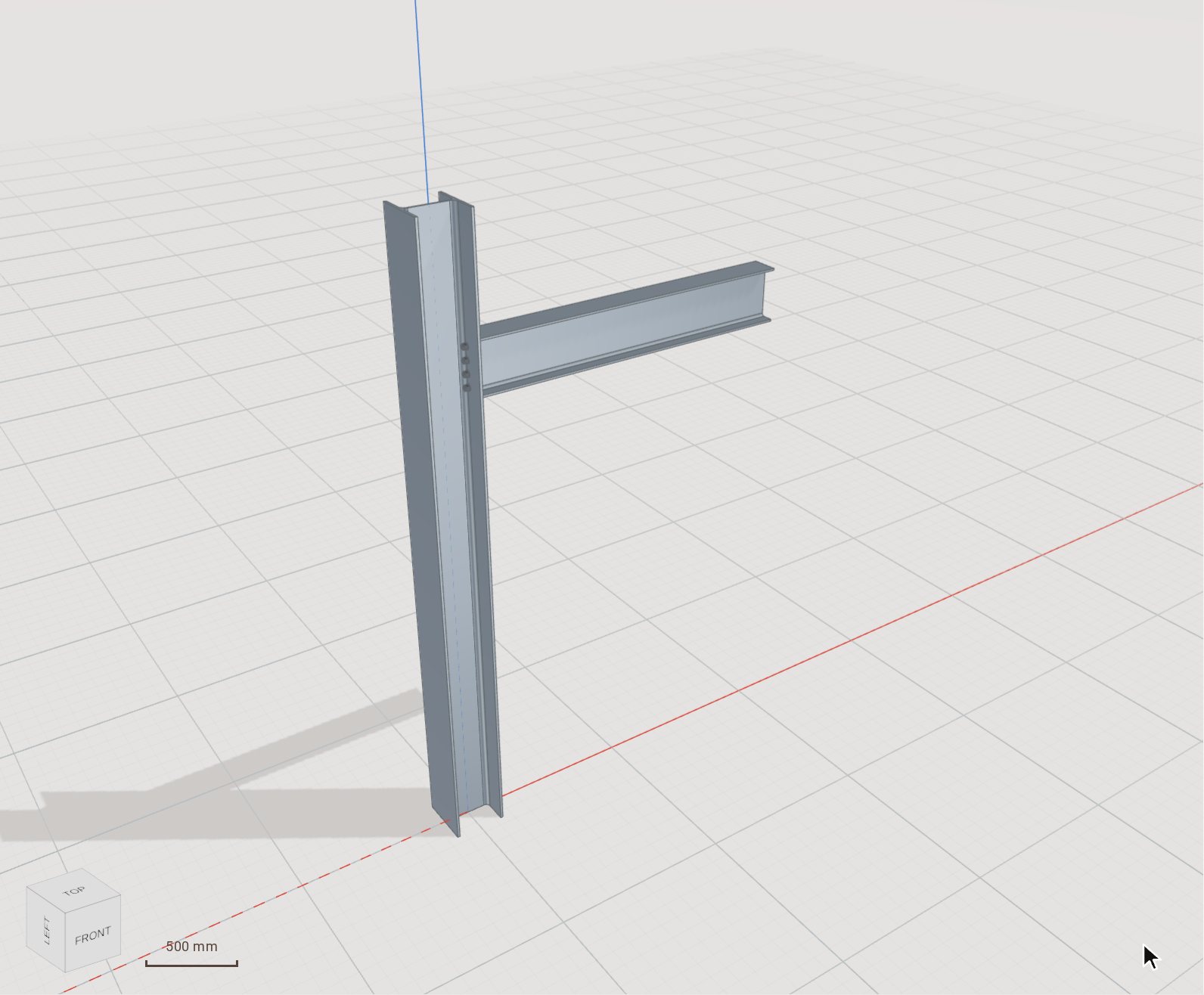 Ligar barras de aço em uma só ediçãoA ferramenta Connection do módulo Steel une duas barras com tudo o que a junta precisa — chapa, corte de extremidade, parafusos com seus furos e a solda — em uma única edição que você pode desfazer, alterar ou remover de uma vez.
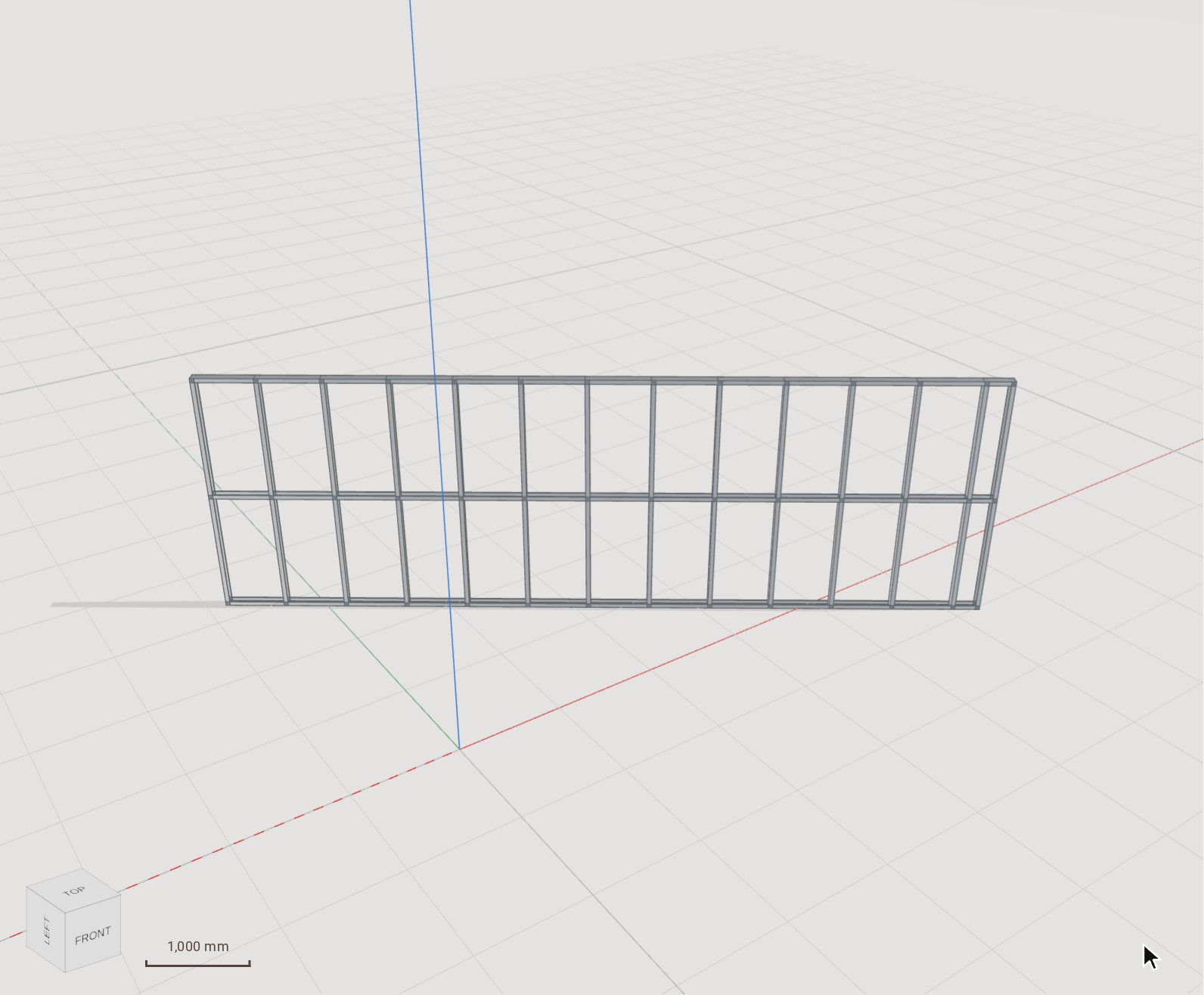 Monte uma parede em light steel frame (LSF)O módulo LGS estrutura um painel de parede em aço formado a frio com dois cliques — guias, montantes, travessas e aberturas —, calcula as estampagens, entalhes e furos da perfiladeira em cada interseção e grava o arquivo da máquina.
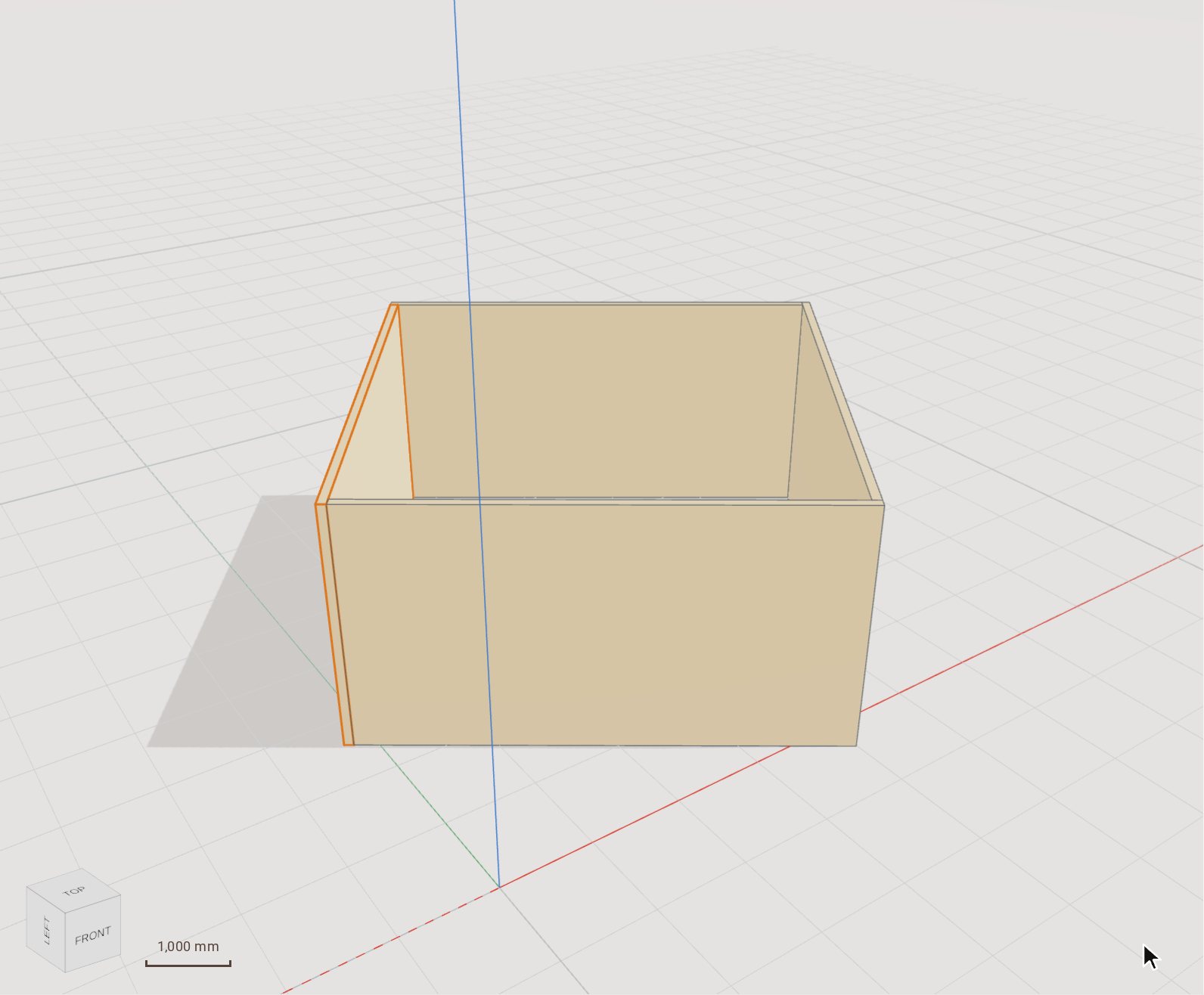 Divida paredes de CLT em painéisO módulo CLT desenha paredes de madeira laminada cruzada como uma cadeia com os cantos resolvidos, divide cada parede em painéis que o fabricante consegue prensar e distribui esses painéis sobre painéis mestres e caminhões.
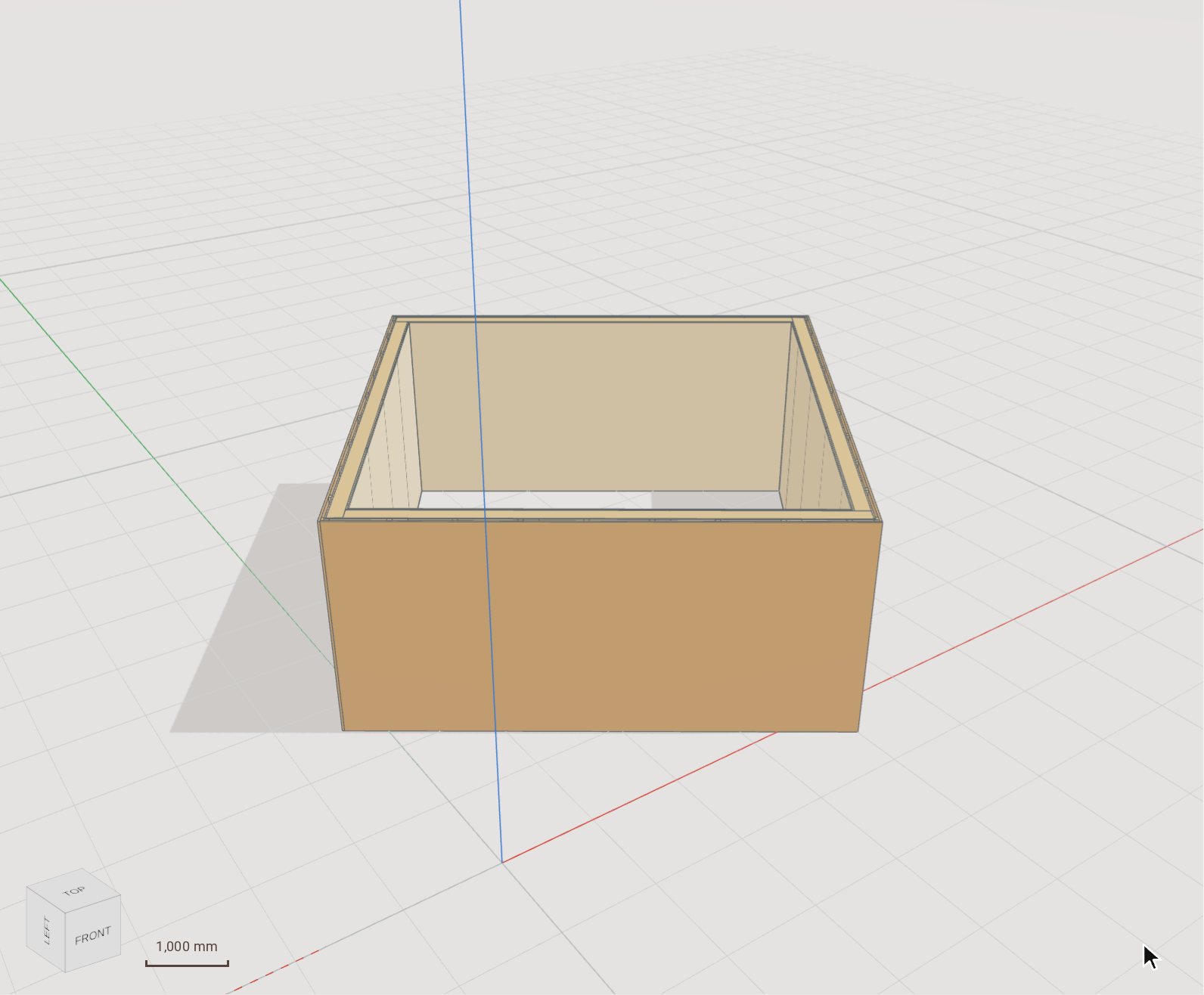 Construa paredes pré-fabricadas em wood frameO módulo Timber frame desenha uma cadeia de paredes estruturadas a partir de uma composição — montantes, travessas, chapas dispostas em placas, sarrafos e revestimento — com os cantos unidos e cada parede dividida em elementos que um caminhão consegue transportar.
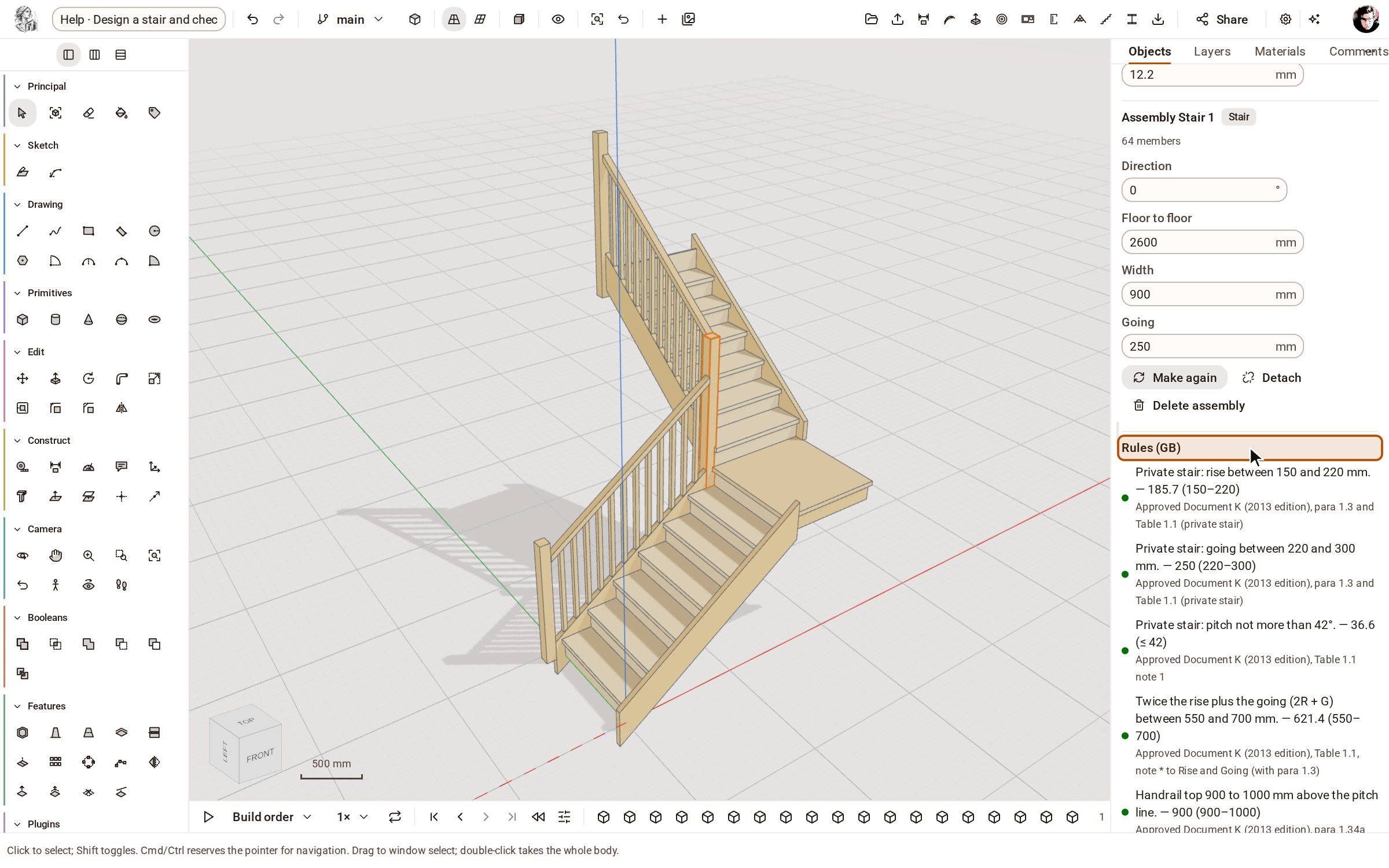 Projete uma escada e verifique-a em relação às regrasO módulo Stairs constrói uma escada de madeira completa — pisos, espelhos, longarinas, pilaretes, corrimão e balaústres — e a verifica em tempo real em relação às regras de construção do seu mercado, para que você veja de imediato qual número alterar.
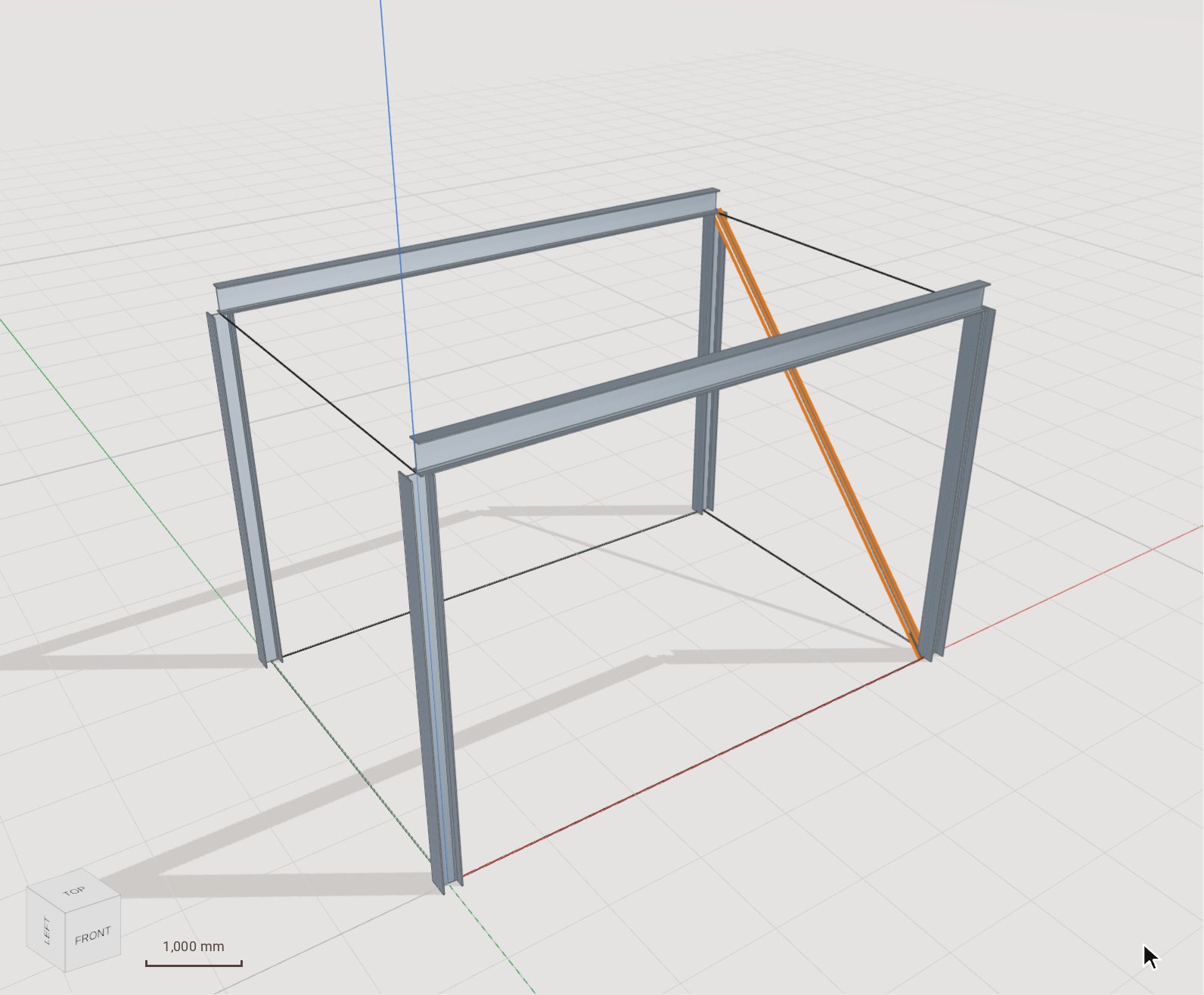 Estruturar uma estrutura metálica com pilares e vigasAs ferramentas Column, Beam e Brace do grupo Steel desenham peças com perfis reais do catálogo do seu mercado — HEA, IPE, cantoneiras — de modo que cada peça conhece o seu perfil, a classe, o comprimento e a massa para as listas. Aqui estruturam um alpendre de 6 × 4 m: quatro pilares HEA 200, duas vigas IPE 270 sobre as suas cabeças e uma cantoneira de contraventamento.
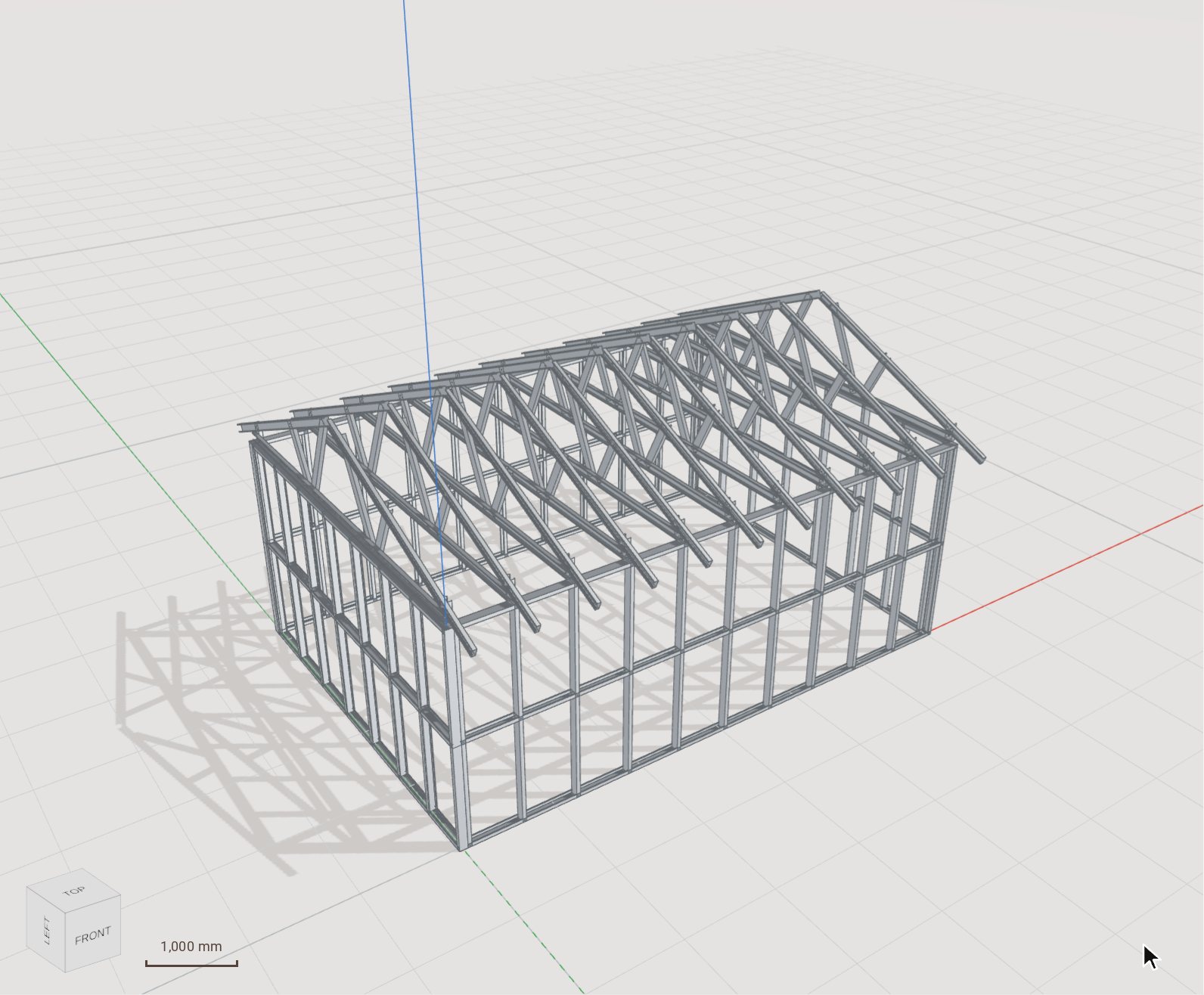 Estruturar um telhado com asnas de aço leveA ferramenta Truss do grupo LGS estrutura toda uma fiada de asnas de aço enformado a frio com dois cliques na linha de apoio — banzos, montantes e diagonais, esquadros de apoio e de cumeeira — como um só conjunto que se regenera, com as operações da perfiladora calculadas em cada interseção. Aqui, onze asnas Fink com afastamento de 600 mm sobre uma caixa de paredes LGS de 6,0 × 4,2 m.
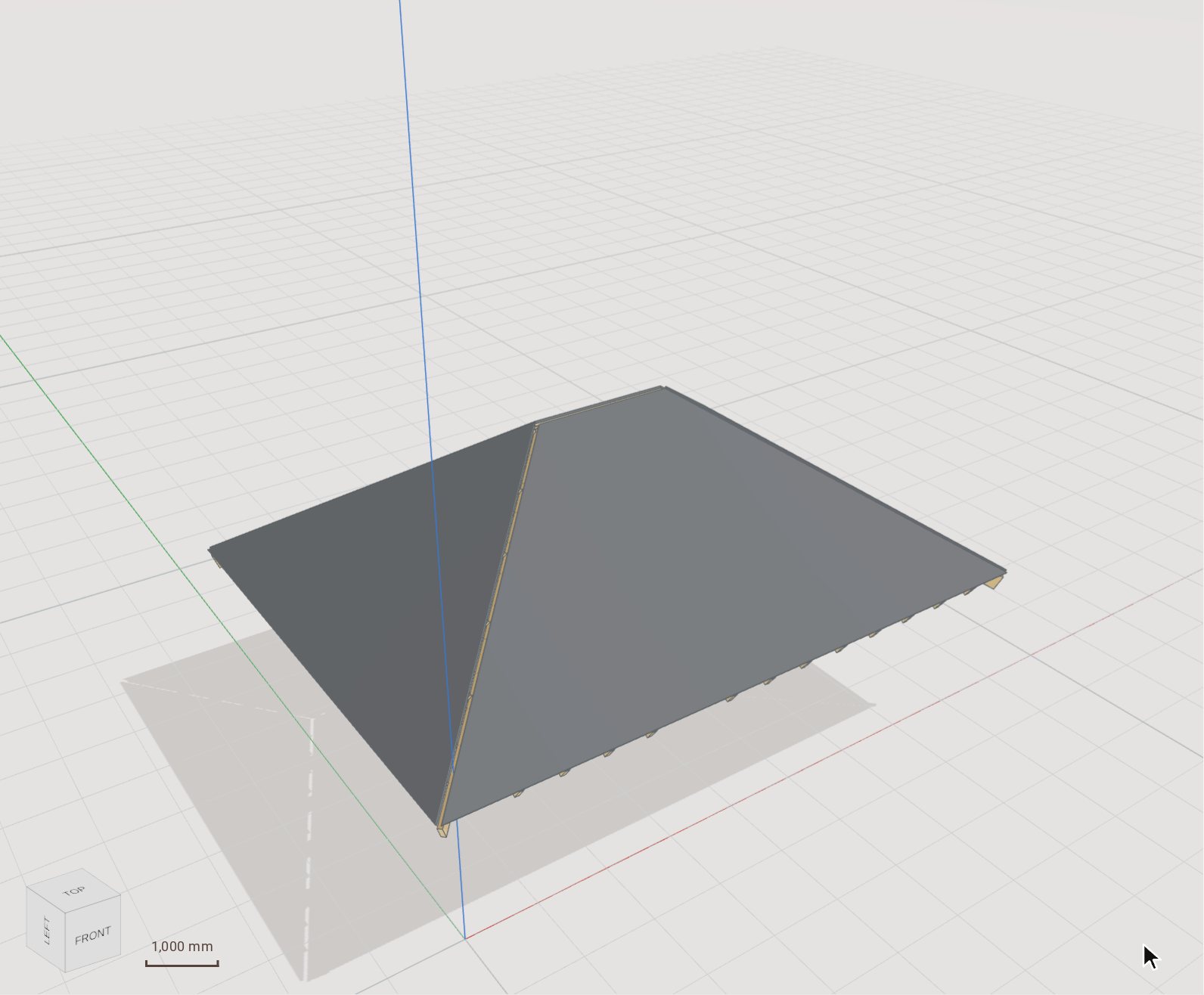 Cubra um telhado e obtenha seus quantitativosO módulo Roofing coloca telhas, ardósias, shingles ou metal sobre um telhado de madeira com um clique — contrarripas, ripas em uma galga que comporta fiadas inteiras e a própria cobertura — e depois lista a distribuição das fiadas e tudo o que há para encomendar.
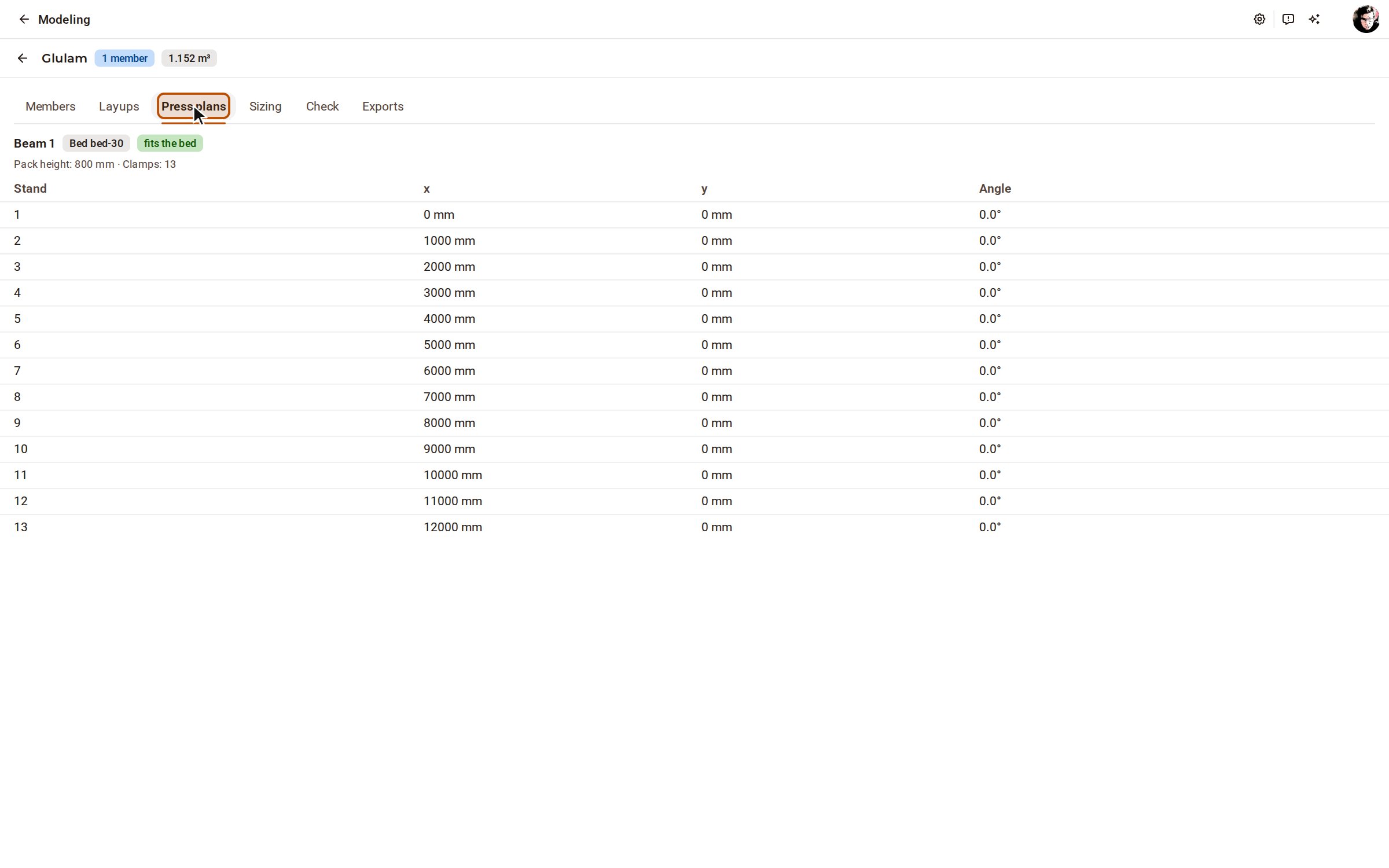 Desenhar uma viga de madeira lamelada colada de altura variávelO módulo Glulam desenha os elementos que só a madeira lamelada colada permite — vigas de altura variável, de dupla inclinação, de banzo curvo e curvas, arcos e joelhos — e calcula as suas lamelas, o bloco em bruto e o plano de prensagem. Aqui, uma viga de cobertura de 12 m com altura variável simples sobre dois pilares de madeira lamelada colada.
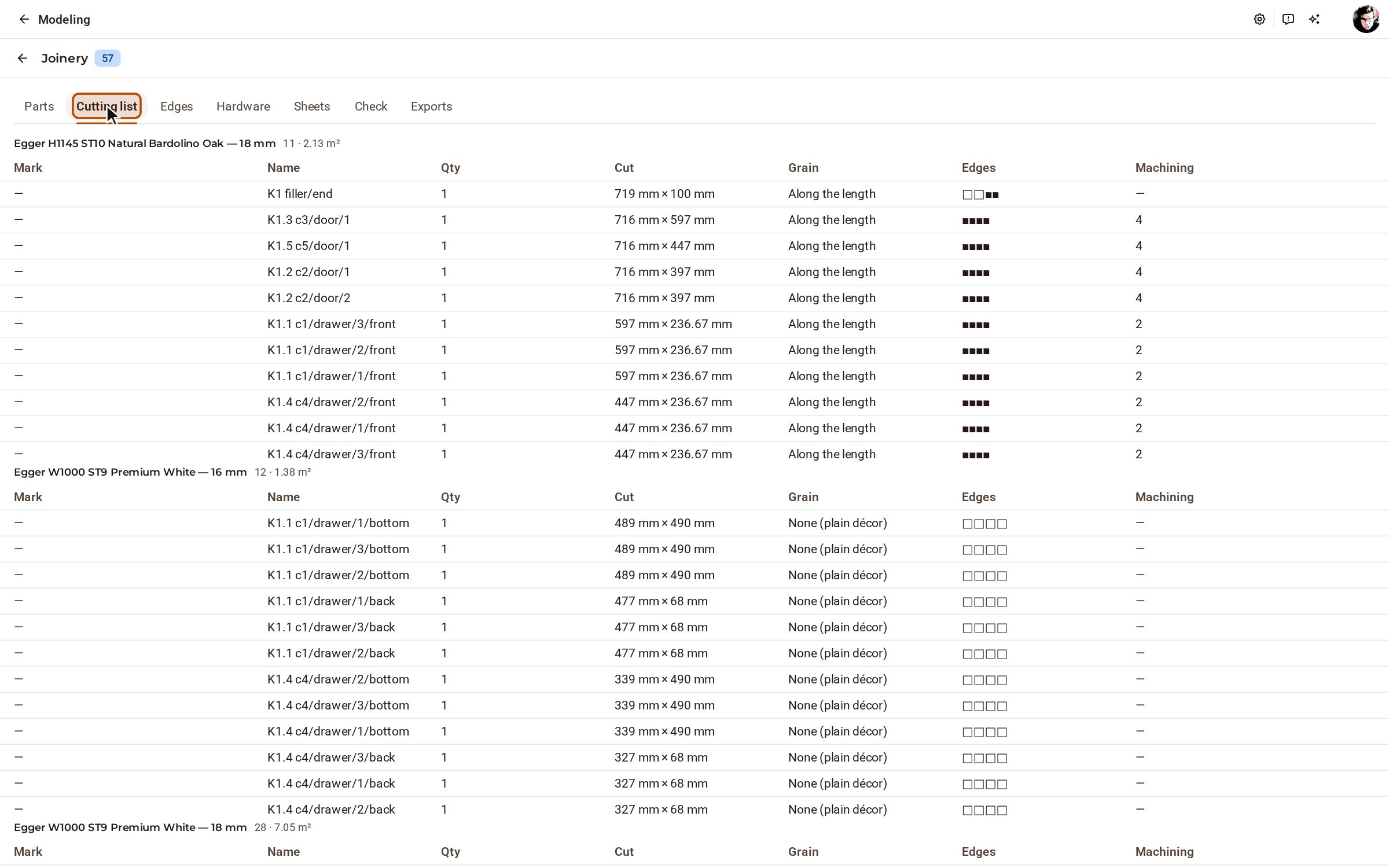 Dispor uma fila de armários de cozinhaA ferramenta Run do grupo Joinery dispõe uma fila de armários ao longo de uma parede numa só edição — caixas, frentes, gavetas, dobradiças, uma bancada contínua e rodapé — a partir de uma linha e de uma lista de tipos e larguras de armários; a página Joinery fornece depois as peças, a lista de corte, as fitas de orla e as placas.
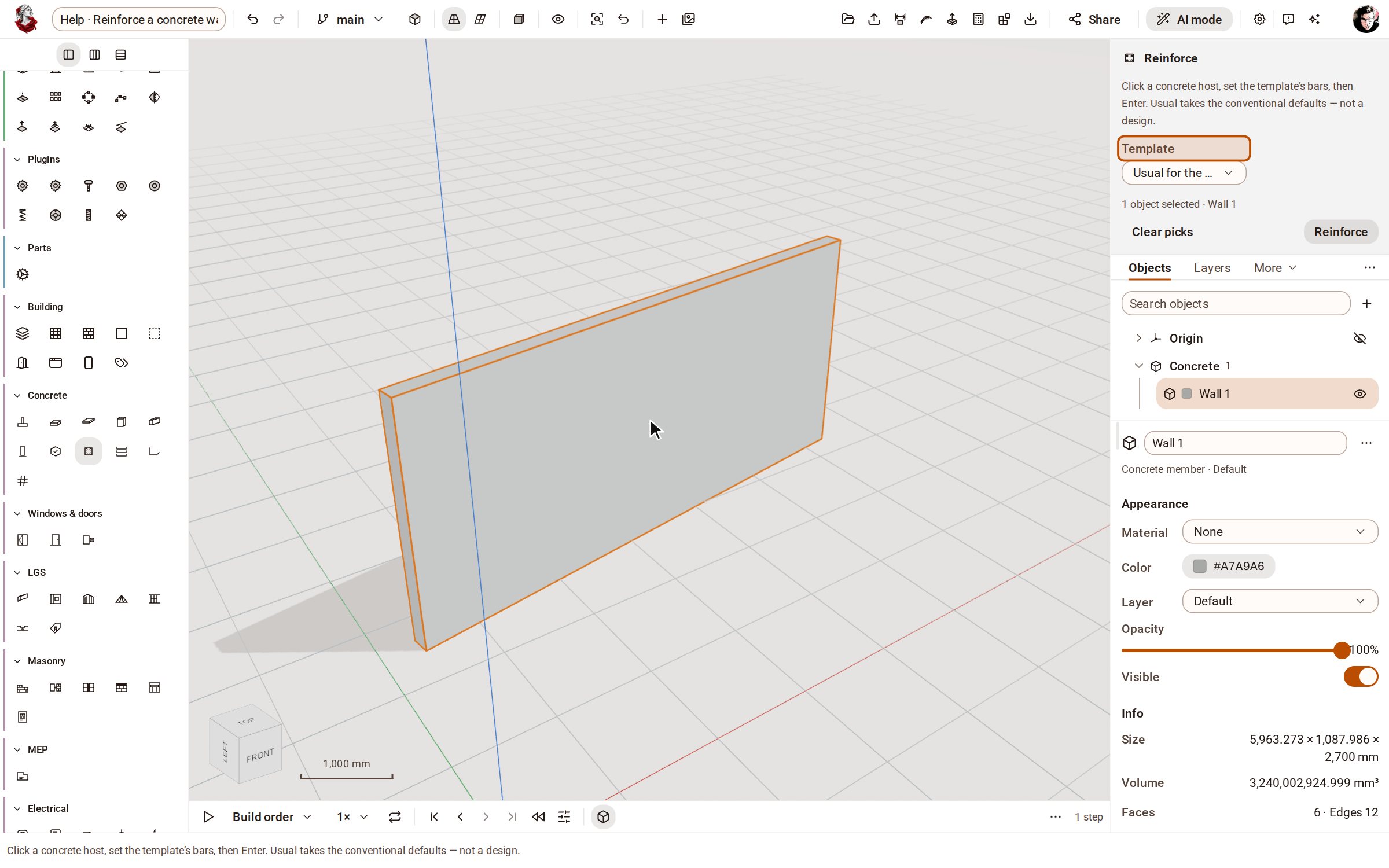 Armar uma parede de betão e obter o mapa de dobragemO módulo Concrete desenha sapatas, lajes, paredes, vigas e pilares com a sua classe de betão, exposição e recobrimento, coloca neles uma gaiola de varões a partir de um modelo numa só edição, numera os varões e fornece o mapa de dobragem e os ficheiros para a oficina de dobragem.
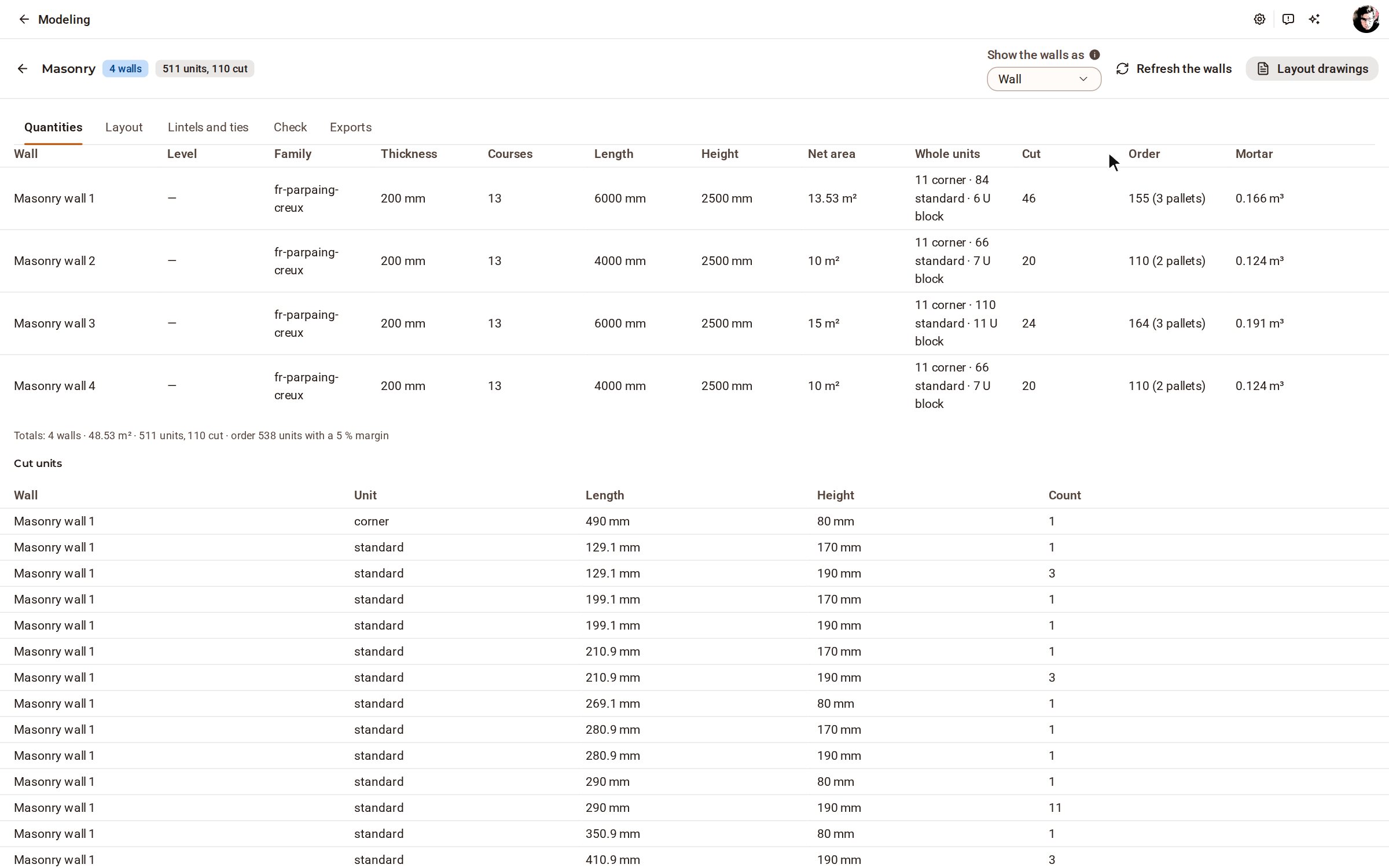 Dispor paredes de blocos fiada a fiadaO módulo Masonry assenta paredes de blocos com as unidades do seu mercado, fiada a fiada: cunhais travados, vãos com as suas padieiras, os ligadores que as regras exigem e uma contagem exata de unidades inteiras e cortadas, argamassa, betão e aço.
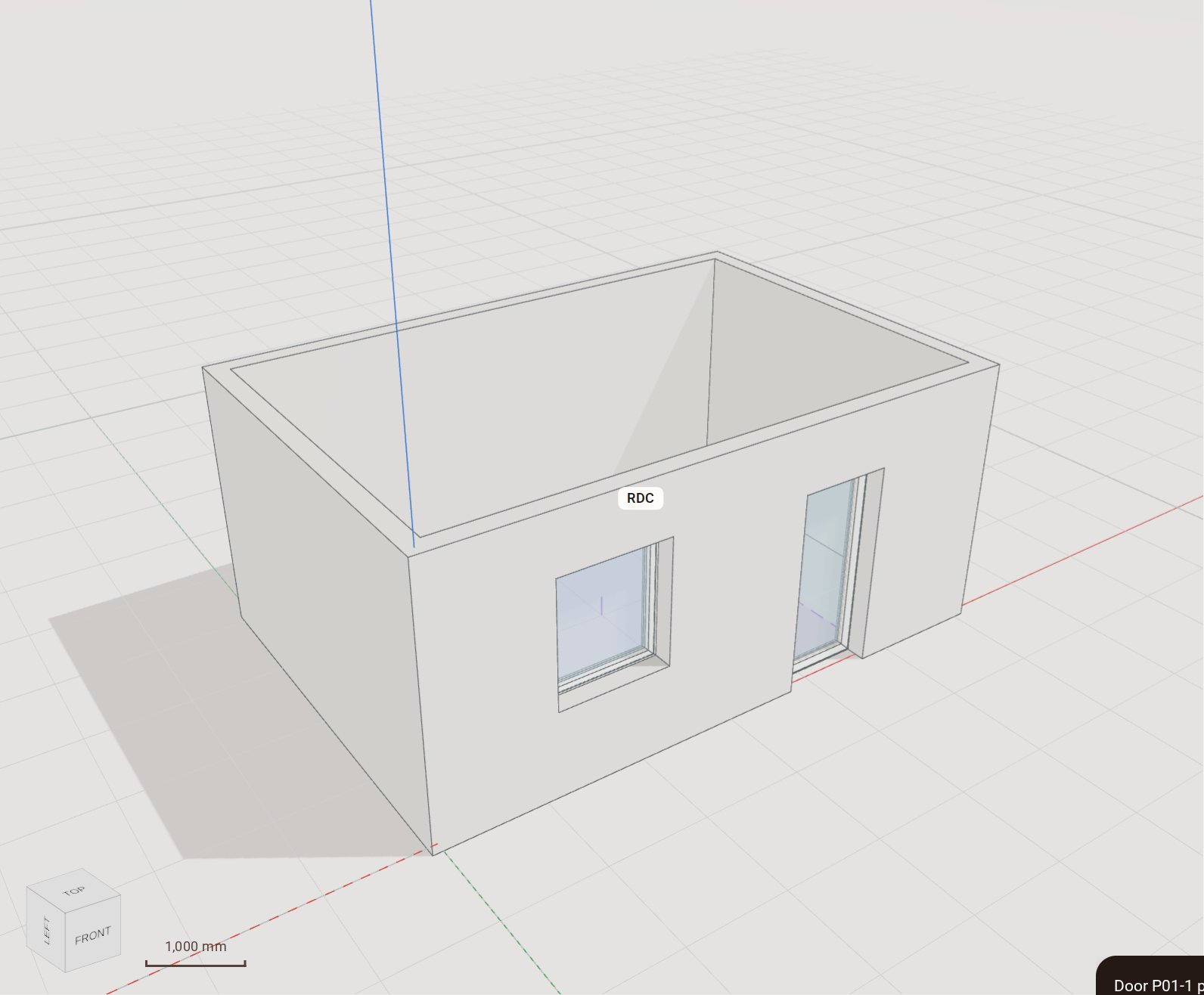 Colocar janelas e portas numa paredeO módulo Windows & doors coloca janelas e portas de sistemas de perfis reais nas paredes de todos os ofícios — cortando cada vão a partir da unidade e da sua ferragem — e fornece o mapa de vãos, o Uw de cada unidade, a lista de corte dos perfis e a encomenda de vidro.
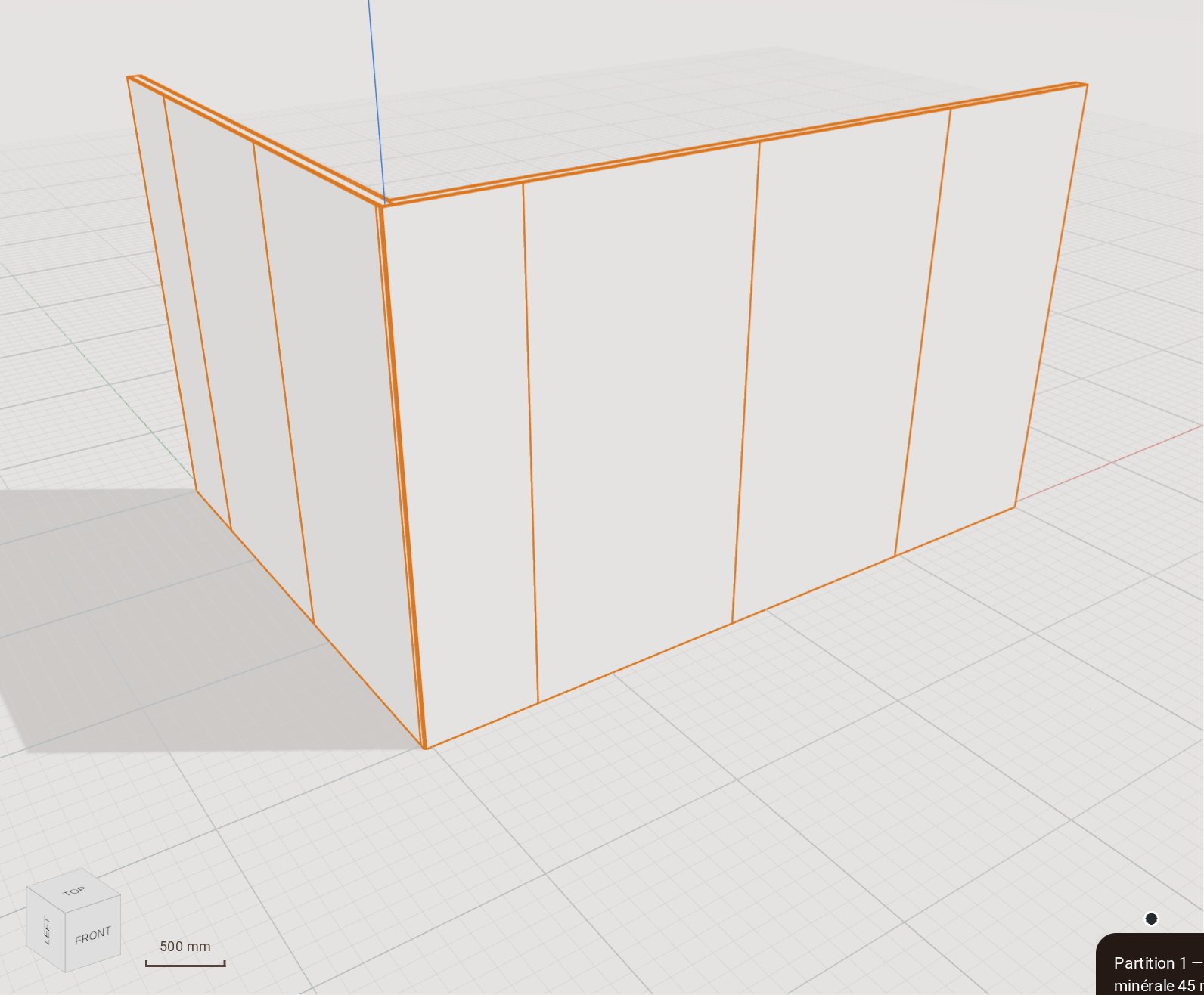 Dispor uma divisória em gesso cartonadoO módulo Drywall desenha divisórias, revestimentos e tetos pelo sistema do fabricante — montantes, calhas e placas dispostos como o sistema indica, com a respetiva resistência ao fogo e desempenho acústico publicados — e conta as quantidades a partir das placas e montantes dispostos.
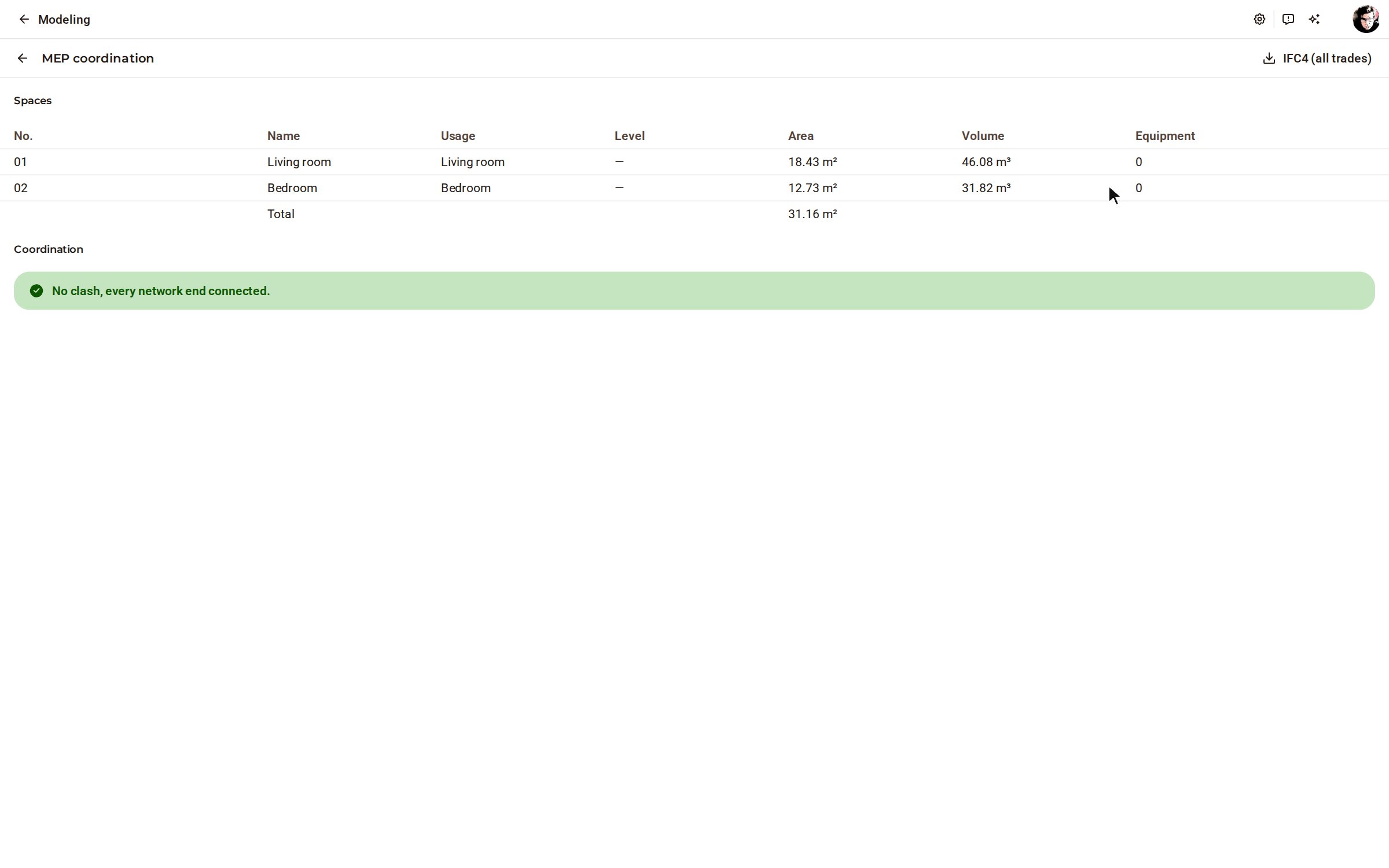 Desenhar as divisões de um apartamento como espaçosO módulo MEP desenha as divisões de um edifício como espaços — contorno, utilização, altura, nome e número — a partir dos quais trabalham os módulos de eletricidade, canalização, AVAC e térmica, e lista-os com as suas áreas e volumes na página MEP.
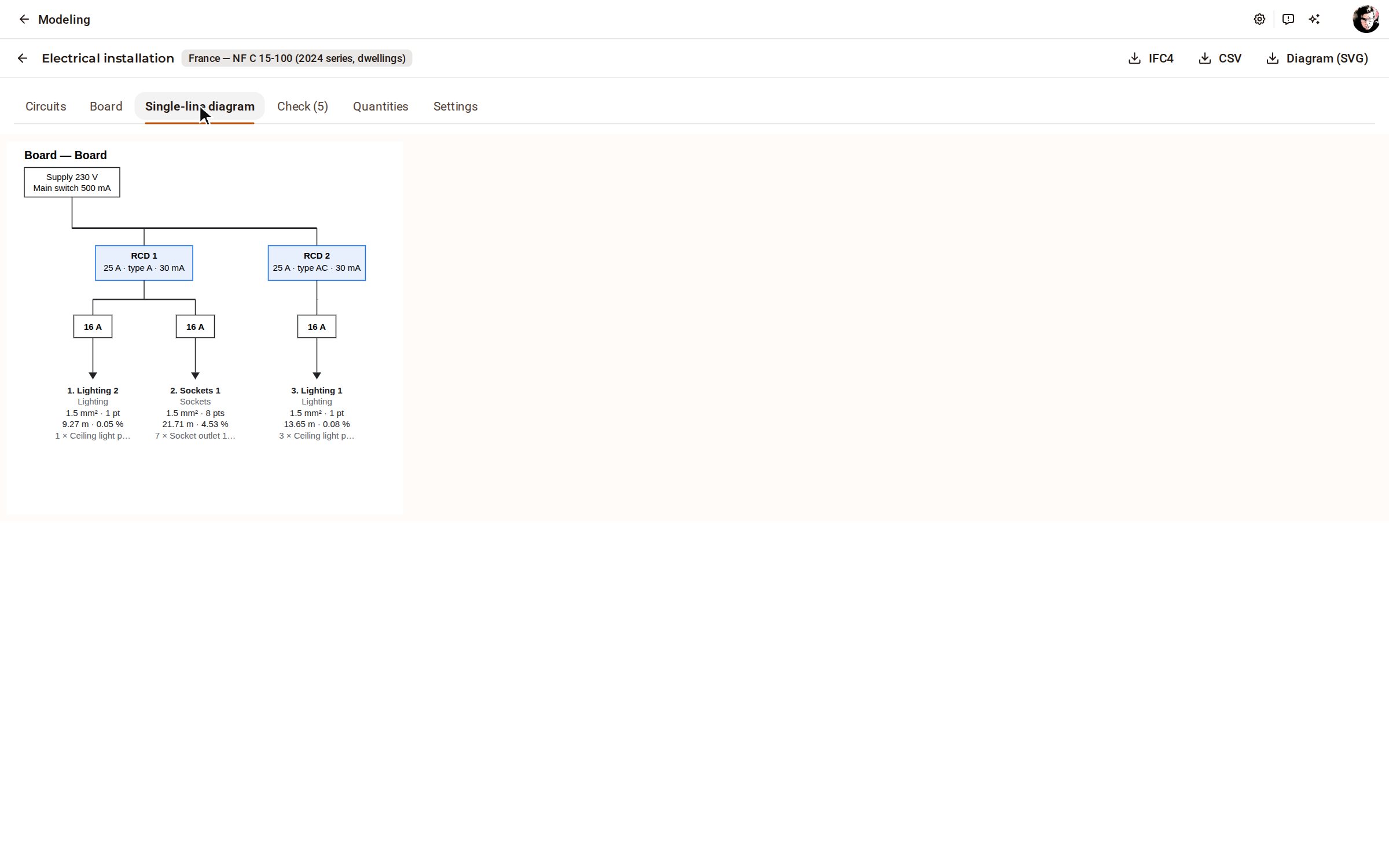 Cablar um apartamento: aparelhos, circuitos e quadroO módulo Electrical coloca tomadas, interruptores, pontos de luz e o quadro de distribuição nas paredes de uma habitação, cria os seus circuitos e organiza o quadro segundo as regras do mercado — NF C 15-100 em França — dispõe os tubos e desenha o diagrama unifilar.
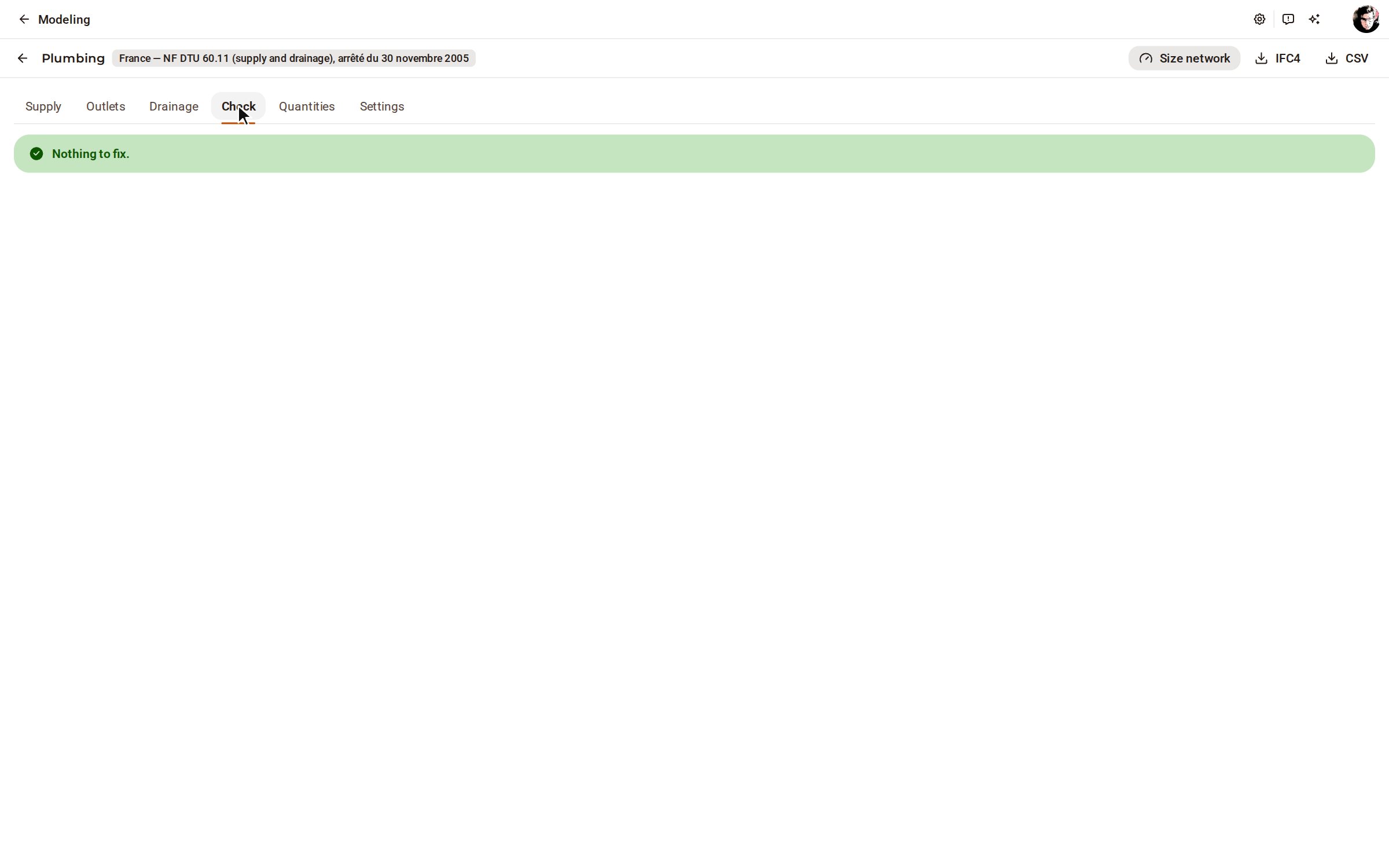 Instalar um lavatório e dimensionar as tubagensO módulo Plumbing coloca aparelhos sanitários com as suas ligações, desenha tubagens de abastecimento e de drenagem que os unem, dimensiona cada tubo pelas regras do mercado — NF DTU 60.11 em França — e verifica pressões, inclinações e ventilação.
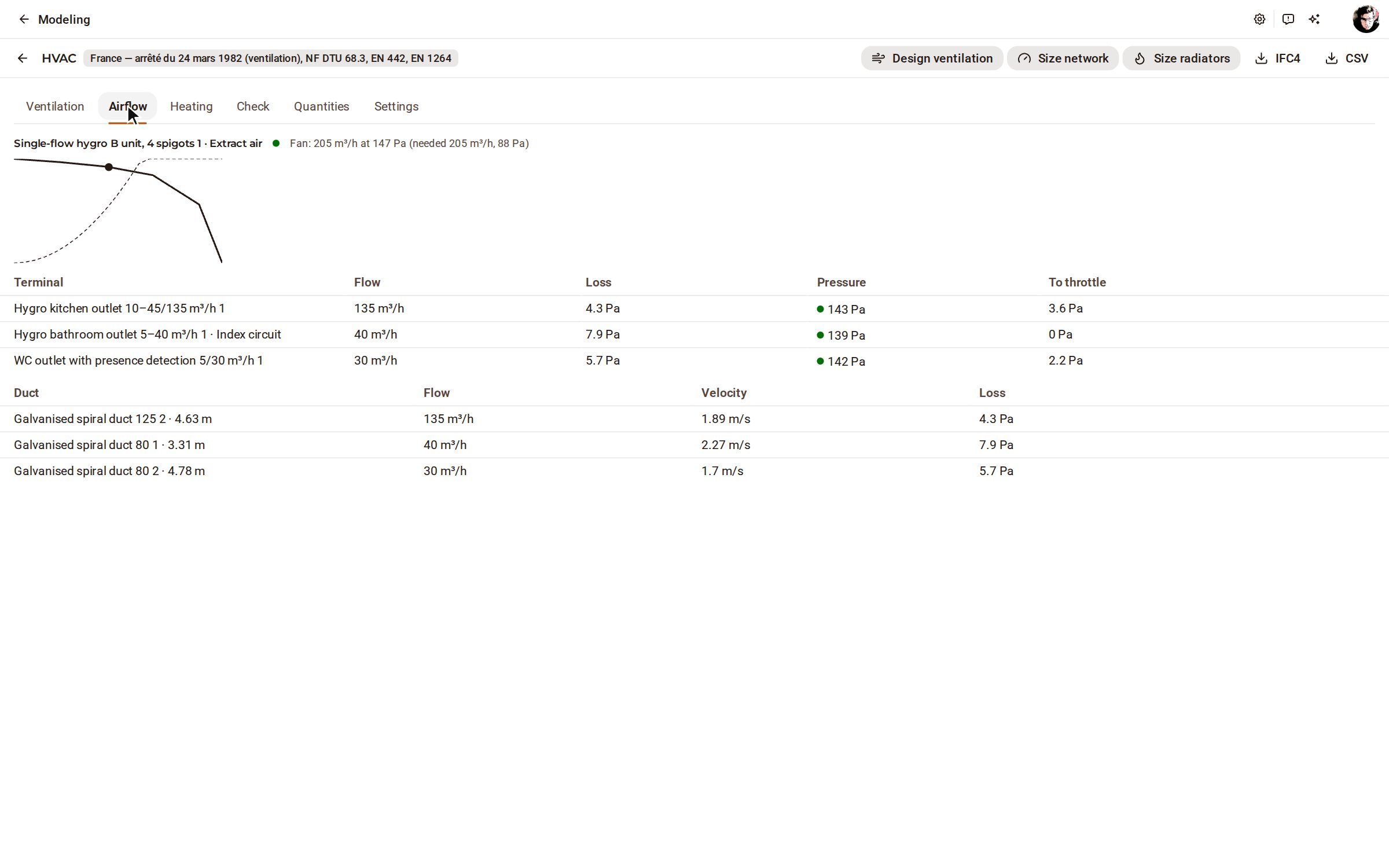 Dispor a ventilação de um apartamentoO módulo HVAC dispõe a ventilação mecânica de uma habitação com um só clique — bocas de extração, entradas de ar, a unidade, as suas condutas e a saída de cobertura, segundo as regras do mercado — dimensiona as condutas e mostra os caudais de cada divisão e o ponto de funcionamento do ventilador.
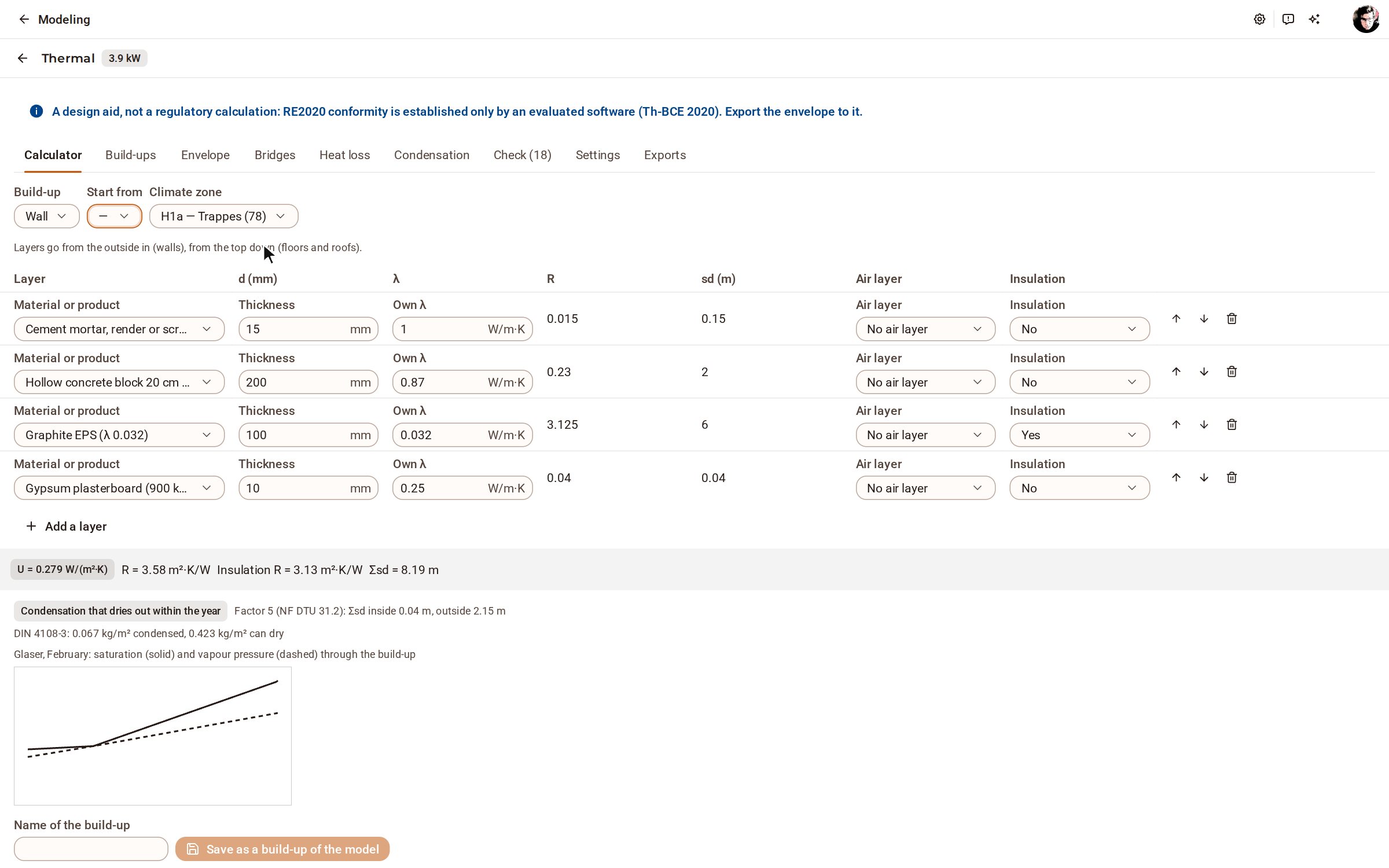 Calcular as perdas térmicas de um apartamentoO módulo Thermal calcula a envolvente e as perdas térmicas de um edifício a partir das suas divisões — coeficientes U pela EN ISO 6946, pontes térmicas, cargas térmicas pela EN 12831 — verifica a condensação pelo método de Glaser e exporta a envolvente para o software térmico que a certifica.
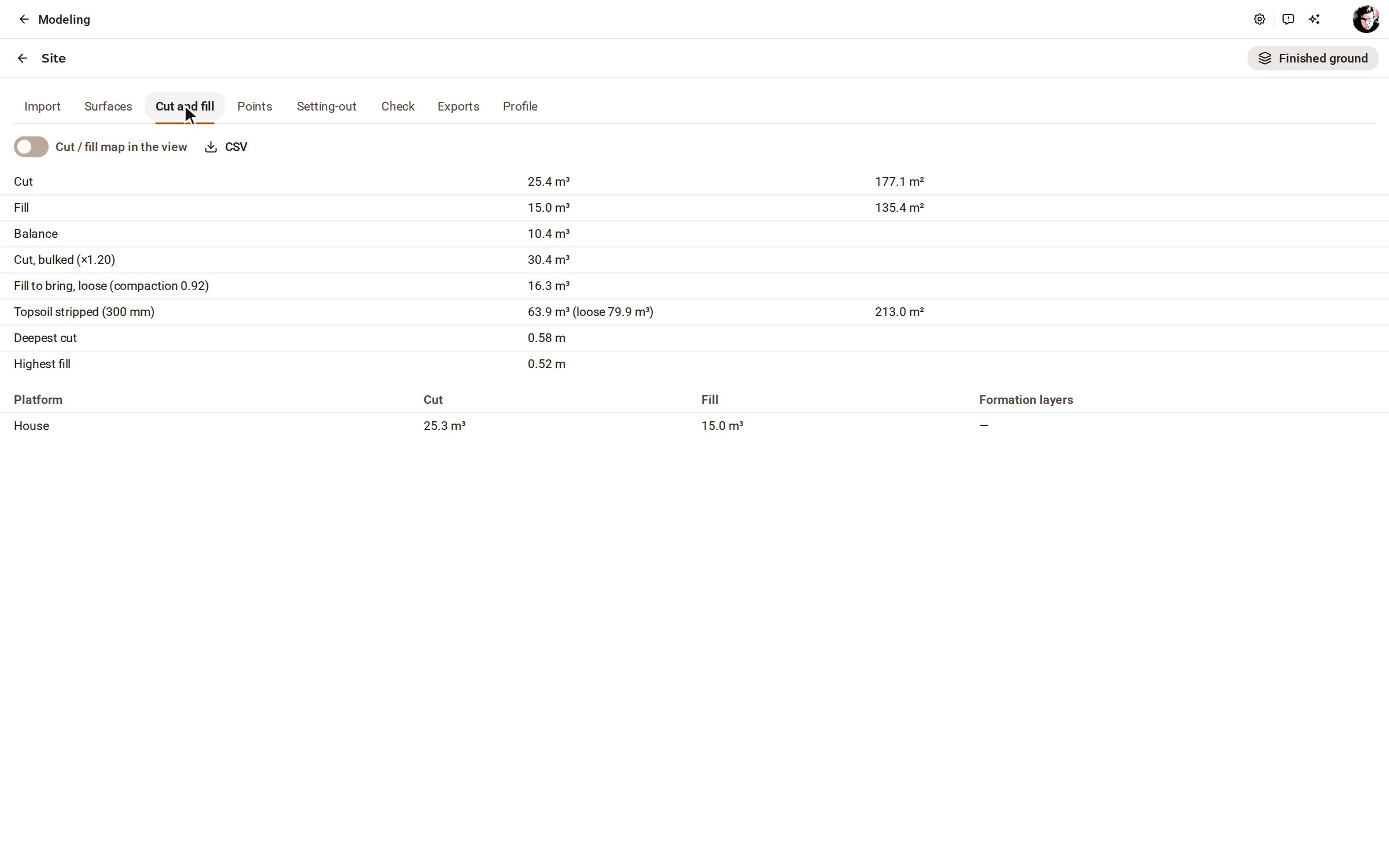 Modelar uma plataforma de construção no terrenoO grupo Terrain modela uma plataforma nivelada no terreno existente: os taludes de escavação e de aterro prolongam-se até ao terreno, o terreno final integra todas as plataformas, e a página Site fornece os volumes de escavação e de aterro. Aqui, uma plataforma de casa de 16 × 10 m num terreno em declive.
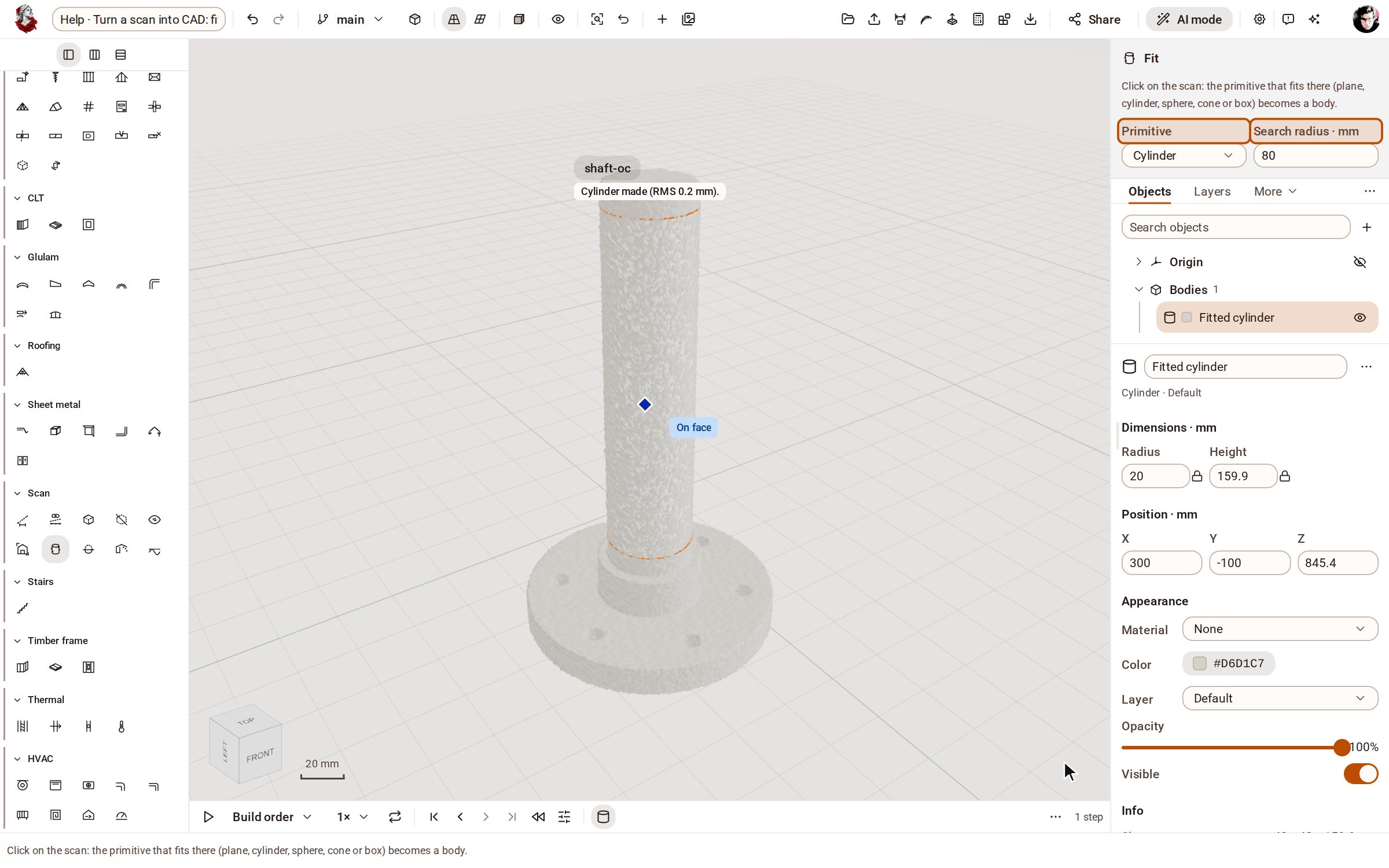 Transformar uma digitalização em CAD: ajuste e corteScan to CAD traz uma digitalização para o modelo como referência — nunca como corpo — e transforma em CAD o que se clica nela: o cilindro, plano, esfera, cone ou paralelepípedo que se ajusta ali, ou um corte que se torna um esboço. Aqui, um veio com flange digitalizado dá o veio como cilindro e a flange, furos de parafusos incluídos, como esboço.
Kozorosa Pure
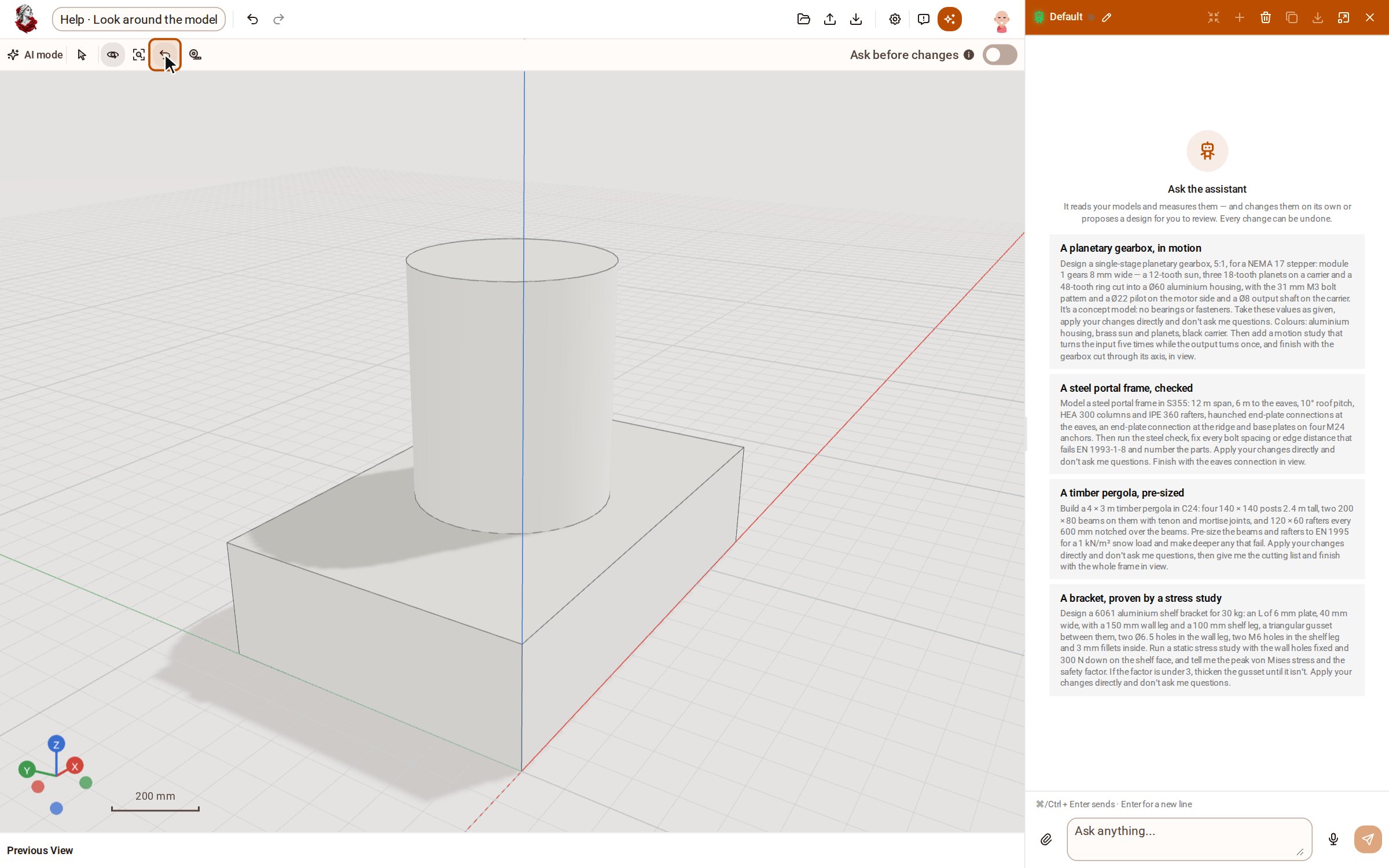 Olhar ao redor do modelo no Kozorosa PureGire a câmera em torno do seu modelo com Orbit, aproxime ou afaste com a roda do mouse, enquadre tudo com Zoom Extents e volte com Previous View — tudo a partir da barra acima da vista.
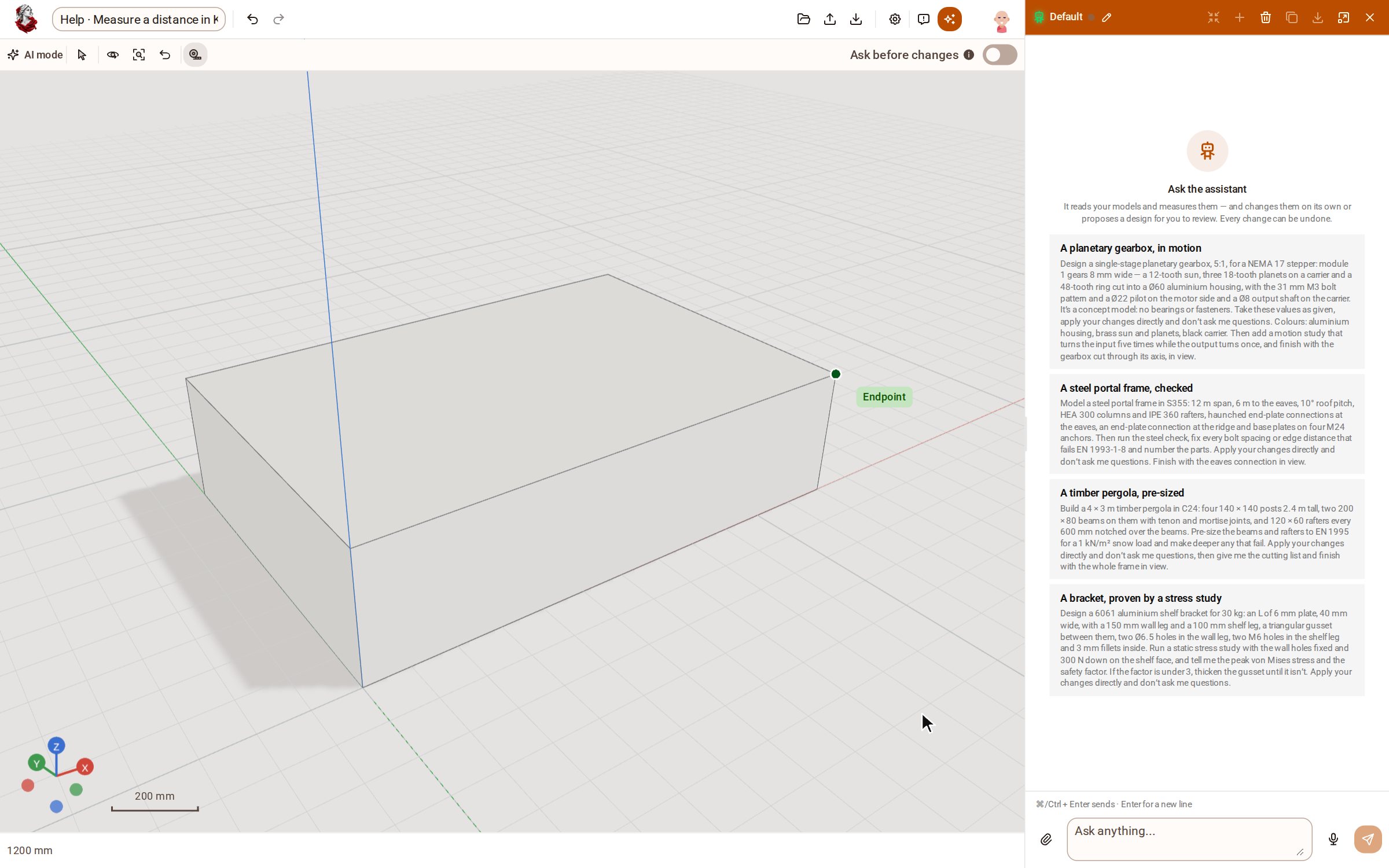 Medir uma distância no Kozorosa PureO Tape Measure lê a distância entre dois pontos do seu modelo, encaixando em cantos e arestas. No Kozorosa Pure ele só mede: não acrescenta nada ao modelo.
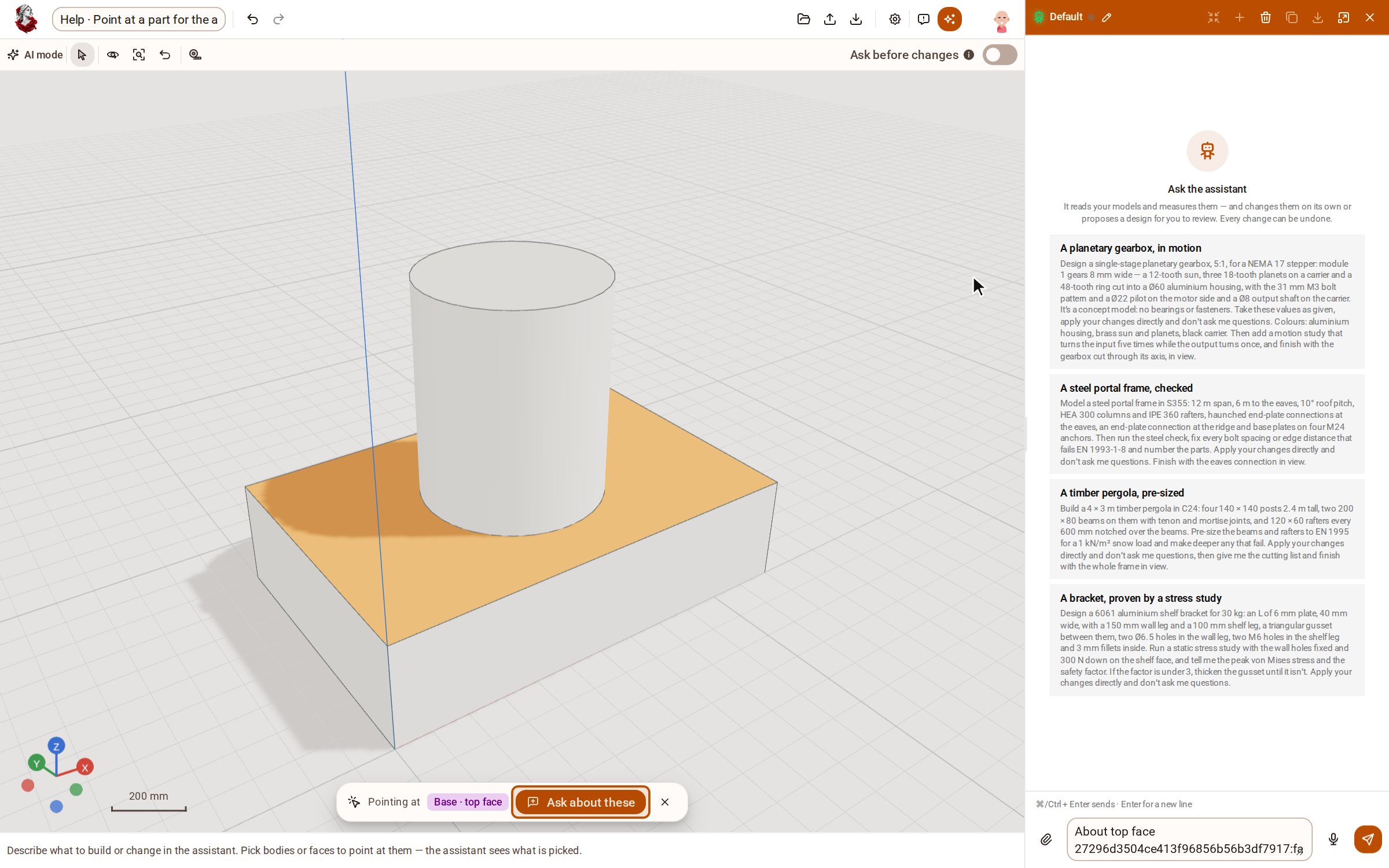 Apontar uma peça para o assistenteClique em uma face ou um corpo com Select e o assistente sabe o que você quer dizer com “isto”: a faixa abaixo da vista nomeia o que você está apontando, e isso vai junto com a sua próxima mensagem.
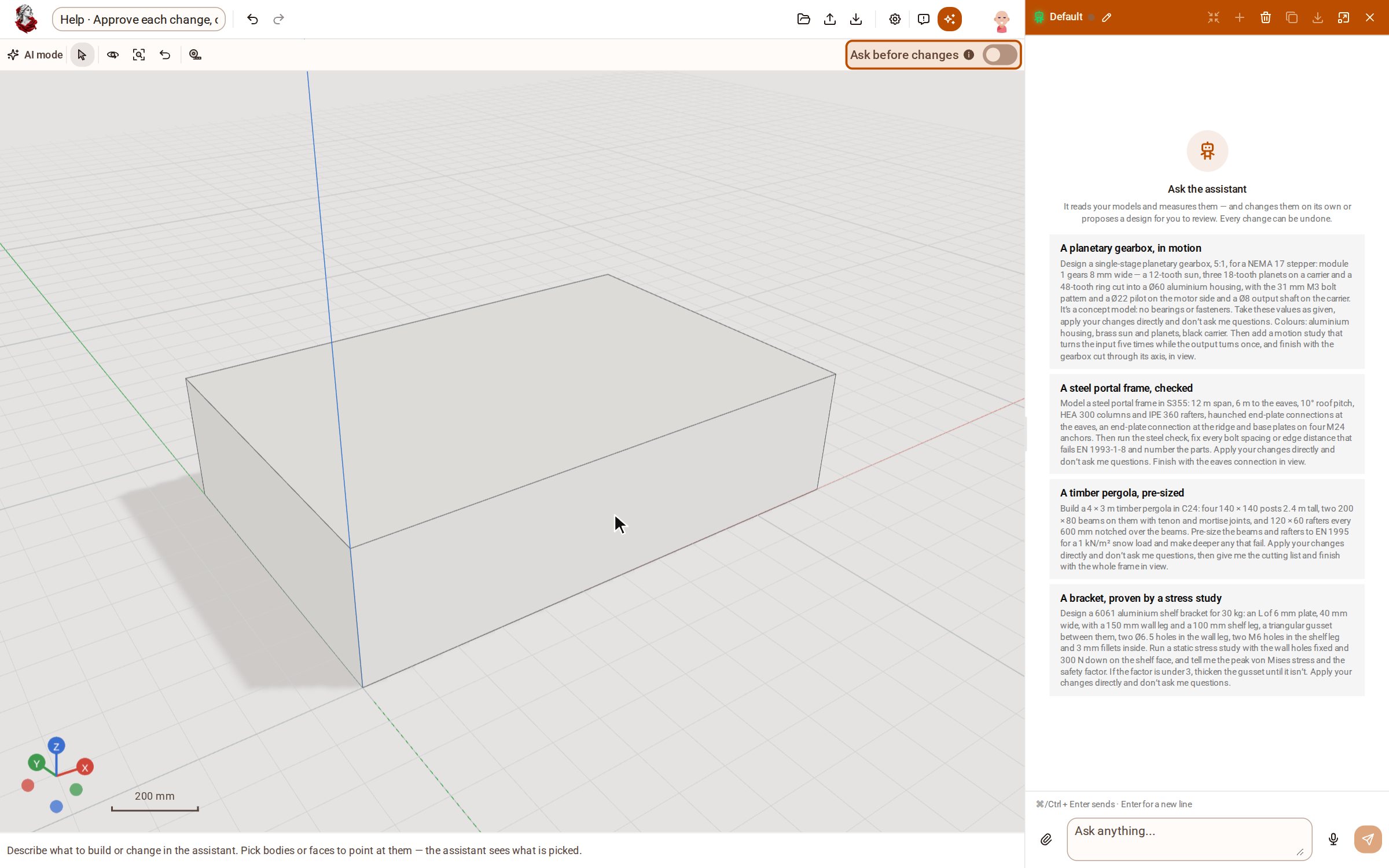 Aprovar cada alteração, ou deixar o assistente construirAsk before changes, na barra acima da vista, decide se o assistente aplica as alterações por conta própria ou propõe cada uma para você aprovar. O Kozorosa Pure começa com a opção desligada: o assistente constrói e só pergunta a você sobre o projeto.
Ainda não há nada correspondente. Escreva para hello@kozorosa.com e adicionaremos o artigo.
Todas as ferramentas
Todas as 199 ferramentas e o que cada uma faz.
A barra lateral do aplicativo, grupo por grupo, com o ícone e o nome de cada ferramenta tal como você vai encontrá-los — e se ela vem com o Kozorosa ou com um módulo de construção. Em seguida, os espaços de trabalho e os serviços em torno do modelo.
Principal
| Ferramenta | O que ele faz | Vem com |
|---|---|---|
| SelecionarSpace | Seleciona objetos, faces e arestas para trabalhar, um a um ou por janela. | Kozorosa |
| Criar componenteG | Agrupa objetos em um componente: uma definição que você pode inserir de novo sem copiá-la. | Kozorosa |
| BorrachaE | Apaga objetos, guias, cotas e seções — ou os oculta. | Kozorosa |
| Balde de tintaB | Pinta um material sobre um objeto, captura um material ou repinta tudo o que tem a mesma aparência. | Kozorosa |
| Etiqueta | Atribui uma tag a um objeto, para organizar e filtrar o modelo. | Kozorosa |
Esboço
| Ferramenta | O que ele faz | Vem com |
|---|---|---|
| Criar esboçoK | Inicia um esboço 2D com restrições em um plano de origem, um plano de construção ou uma face plana. | Kozorosa |
| Esboço 3D | Inicia um esboço 3D cujos pontos ficam no espaço: os caminhos que as varreduras seguem e os trilhos que os lofts usam. | Kozorosa |
Desenho
| Ferramenta | O que ele faz | Vem com |
|---|---|---|
| LinhaL | Desenha arestas ponto a ponto; um contorno fechado forma uma face. | Kozorosa |
| Mão livre | Desenha uma curva à mão livre; terminar perto do início forma uma face. | Kozorosa |
| RetânguloR | Desenha um retângulo a partir de dois cantos ou de medidas digitadas, no chão ou em uma face. | Kozorosa |
| Retângulo girado | Desenha um retângulo em qualquer ângulo: um lado, depois sua altura. | Kozorosa |
| CírculoC | Desenha um círculo a partir do centro e do raio, ou a partir de um diâmetro. | Kozorosa |
| Polígono | Desenha um polígono regular com qualquer número de lados, inscrito ou circunscrito. | Kozorosa |
| Arco | Desenha um arco a partir do centro, do início e do ângulo. | Kozorosa |
| Arco por 2 pontosA | Desenha um arco a partir das duas extremidades e da flecha. | Kozorosa |
| Arco por 3 pontos | Desenha um arco por três pontos. | Kozorosa |
| Setor | Desenha uma fatia de pizza: um setor fechado a partir de um centro e de um ângulo. | Kozorosa |
Primitivas
| Ferramenta | O que ele faz | Vem com |
|---|---|---|
| Caixa | Cria uma caixa sólida a partir de uma base e de uma altura, ou de medidas digitadas. | Kozorosa |
| Cilindro | Cria um cilindro sólido a partir do círculo da base e da altura. | Kozorosa |
| Cone | Cria um cone sólido a partir da base e da altura. | Kozorosa |
| Esfera | Cria uma esfera sólida a partir do centro e do raio. | Kozorosa |
| Toro | Cria um toro sólido a partir dos raios do anel e do tubo. | Kozorosa |
Editar
| Ferramenta | O que ele faz | Vem com |
|---|---|---|
| MoverM | Move a seleção por uma distância, ou a copia — em uma matriz, se você pedir. | Kozorosa |
| Empurrar / PuxarP | Extruda uma face em um sólido, ou a empurra para dentro para cortar — arrastando ou com uma distância digitada. | Kozorosa |
| GirarQ | Gira a seleção em torno de um pivô por um ângulo, ou a copia em volta. | Kozorosa |
| Siga-me | Varre um perfil de face ao longo de um caminho. | Kozorosa |
| EscalaS | Redimensiona a seleção, uniformemente ou um eixo de cada vez. | Kozorosa |
| DeslocamentoF | Desenha de novo o contorno de uma face a uma distância, para dentro ou para fora dela. | Kozorosa |
| Filete | Arredonda arestas, ao longo de cadeias tangentes ou de contornos inteiros. | Kozorosa |
| Chanfro | Chanfra arestas, ao longo de cadeias tangentes ou de contornos inteiros. | Kozorosa |
| Inverter | Espelha um objeto em relação ao eixo horizontal da tela. | Kozorosa |
Construção
| Ferramenta | O que ele faz | Vem com |
|---|---|---|
| Fita métricaT | Mede entre dois pontos e cria guias. | Kozorosa |
| Cota | Insere uma cota entre dois pontos. | Kozorosa |
| Transferidor | Mede ângulos e cria guias inclinadas. | Kozorosa |
| Texto | Insere um rótulo de texto no modelo. | Kozorosa |
| Eixos | Move os eixos de desenho para uma nova origem e novas direções. | Kozorosa |
| Texto 3D | Cria letras 3D como geometria. | Kozorosa |
| Plano de corte | Insere um plano de corte que abre a vista. | Kozorosa |
| Plano de construção | Cria um plano de construção deslocado ou inclinado em relação a um plano ou a uma face. | Kozorosa |
| Ponto de trabalho | Cria um ponto de trabalho que acompanha o canto, a aresta ou a face em que foi criado. | Kozorosa |
| Eixo de trabalho | Cria um eixo de trabalho a partir de referências, com pré-visualização ao vivo. | Kozorosa |
Câmera
| Ferramenta | O que ele faz | Vem com |
|---|---|---|
| OrbitarO | Gira a vista em torno do modelo. | Kozorosa |
| DeslocarH | Desloca a vista. | Kozorosa |
| ZoomZ | Aproxima e afasta a vista. | Kozorosa |
| Janela de zoom | Aproxima a vista de uma janela que você arrasta. | Kozorosa |
| Enquadrar tudoShift+Z | Enquadra o modelo inteiro. | Kozorosa |
| Vista anterior | Volta à vista anterior. | Kozorosa |
| Posicionar câmera | Coloca você em um ponto do modelo, na altura dos olhos. | Kozorosa |
| Olhar ao redor | Vira sua cabeça a partir de onde você está. | Kozorosa |
| Caminhar | Caminha pelo modelo. | Kozorosa |
Booleanas
| Ferramenta | O que ele faz | Vem com |
|---|---|---|
| Casca externa | Funde sólidos mantendo apenas a casca externa. | Kozorosa |
| Interseção | Mantém o volume que dois sólidos compartilham. | Kozorosa |
| União | Une sólidos em um só. | Kozorosa |
| Subtração | Recorta um sólido de outro. | Kozorosa |
| Aparar | Corta um sólido com outro e mantém o cortador. | Kozorosa |
| Dividir | Divide dois sólidos em todas as suas partes. | Kozorosa |
Recursos
| Ferramenta | O que ele faz | Vem com |
|---|---|---|
| Casca | Esvazia um sólido com uma espessura de parede, deixando abertas as faces escolhidas. | Kozorosa |
| Ângulo de saída | Inclina faces por um ângulo, para moldagem e fundição. | Kozorosa |
| Loft | Cria um sólido passando por dois ou mais perfis, em ordem. | Kozorosa |
| Espessar | Dá espessura a uma face para formar um sólido. | Kozorosa |
| Dividir corpo | Corta um corpo em dois com outro corpo, uma face ou um plano. | Kozorosa |
| Dividir face | Divide faces ao longo da superfície de outra face. | Kozorosa |
| Padrão retangular | Repete corpos em linhas e colunas. | Kozorosa |
| Padrão circular | Repete corpos em torno de um eixo. | Kozorosa |
| Padrão ao longo de caminho | Repete corpos ao longo de uma curva. | Kozorosa |
| Espelhar | Espelha corpos em relação a um plano ou a uma face. | Kozorosa |
| Mover face | Move faces de um sólido; o sólido acompanha. | Kozorosa |
| Deslocar face | Desloca faces de um sólido por uma distância. | Kozorosa |
| Excluir face | Remove faces; as vizinhas se estendem sobre o vão. | Kozorosa |
| Substituir face | Move faces planas até alcançarem a superfície de outra face. | Kozorosa |
Construção em madeira Módulo
| Ferramenta | O que ele faz | Vem com |
|---|---|---|
| Viga | Desenha uma viga a partir do catálogo de seções do mercado — madeira maciça, KVH, Duo/Trio, MLC (glulam), LVL. | Construção em madeira módulo |
| Pilar | Ergue um pilar ou montante de uma seção do catálogo onde você clica. | Construção em madeira módulo |
| Caibro | Desenha um caibro do seu apoio até a cumeeira. | Construção em madeira módulo |
| Painel | Desenha uma chapa — OSB, compensado, painel de fibra — de qualquer contorno, com aberturas. | Construção em madeira módulo |
| Ligação | Corta um encaixe de carpintaria em duas peças: espiga, rabo de andorinha, meia-madeira, entalhe de apoio e outros. | Construção em madeira módulo |
| Ligar tudo | Une em um só passo, segundo regras, cada par de peças que se tocam. | Construção em madeira módulo |
| Ligadores | Coloca parafusos, pregos, parafusos com porca ou conectores em uma ligação, com os espaçamentos da EN 1995. | Construção em madeira módulo |
| Parede em wood frame | Estrutura uma parede: montantes, guias e aberturas a partir da sua linha de base. | Construção em madeira módulo |
| Telhado | Estrutura um telhado de duas águas ou de uma água a partir da sua linha de beiral. | Construção em madeira módulo |
| Cobertura sobre planta | Estrutura um telhado sobre qualquer planta: cumeeiras, espigões, rincões e cada caibro. | Construção em madeira módulo |
| Asna | Monta uma treliça — Fink, Howe, Pratt, de pendural e outras — a partir da sua linha de apoio. | Construção em madeira módulo |
| Fila de asnas | Distribui uma fileira de treliças ao longo de uma linha de beiral. | Construção em madeira módulo |
| Numerar peças | Numera as peças: peças idênticas recebem o mesmo número de produção. | Construção em madeira módulo |
| Desenhos de peças | Cria uma folha de desenho de produção para cada número de peça. | Construção em madeira módulo |
| Cortar por volume | Corta elementos por todos os volumes visíveis que encontram — ou faz com que cortem todos os elementos que encontram. | Construção em madeira módulo |
| Dividir | Divide elementos ao longo de uma linha que desenha, ou em partes iguais. | Construção em madeira módulo |
| Soldar | Solda elementos num só: uma única barra quando estão alinhados, uma peça soldada caso contrário. | Construção em madeira módulo |
| Corte de contorno | Corta de um elemento um contorno fechado que desenha, de lado a lado ou até uma profundidade. | Construção em madeira módulo |
| Corte em V (dois planos) | Corta um V num elemento entre dois planos que desenha. | Construção em madeira módulo |
| Remover usinagens | Remove os cortes dos elementos — e, se pedir, as suas ligações de ambos os lados. | Construção em madeira módulo |
| Volume auxiliar sim/não | Transforma elementos ou painéis em volumes auxiliares, que cortam mas nunca são cortados nem listados, e vice-versa. | Construção em madeira módulo |
| Rodar um quarto | Roda elementos um quarto de volta em torno do seu eixo longitudinal; as suas ligações acompanham. | Construção em madeira módulo |
Estrutura leve de madeira Módulo
| Ferramenta | O que ele faz | Vem com |
|---|---|---|
| Paredes de estruturaW | Desenha paredes pré-fabricadas em wood frame a partir de uma composição, com os cantos unidos, divididas para o caminhão. | Estrutura leve de madeira módulo |
| Pavimento | Desenha um piso em wood frame a partir do seu contorno e da sua composição. | Estrutura leve de madeira módulo |
| Vão | Corta uma abertura de porta ou janela em uma parede estruturada. | Estrutura leve de madeira módulo |
CLT (madeira lamelada cruzada) Módulo
| Ferramenta | O que ele faz | Vem com |
|---|---|---|
| Paredes CLT | Desenha paredes de CLT a partir das composições de um fabricante, com os cantos unidos. | CLT (madeira lamelada cruzada) módulo |
| Laje CLT | Desenha um piso de CLT a partir do seu contorno. | CLT (madeira lamelada cruzada) módulo |
| Vão | Corta uma abertura em uma parede de CLT. | CLT (madeira lamelada cruzada) módulo |
Madeira lamelada colada Módulo
| Ferramenta | O que ele faz | Vem com |
|---|---|---|
| Viga curva | Desenha uma viga curva de madeira lamelada colada a partir da corda do intradorso e de um ponto por onde passa. | Madeira lamelada colada módulo |
| Viga de altura variável | Desenha uma viga de madeira lamelada colada de altura variável entre dois apoios, com uma altura em cada extremidade. | Madeira lamelada colada módulo |
| Viga de duas águas / de duas águas curvada | Desenha uma viga de madeira lamelada colada de dupla inclinação ou de banzo curvo a partir dos seus apoios e do vértice. | Madeira lamelada colada módulo |
| Arco | Desenha um arco de madeira lamelada colada a partir dos pontos de arranque e do fecho. | Madeira lamelada colada módulo |
| Nó de pórtico (policurva) | Desenha um joelho ou uma policurva de madeira lamelada colada ponto a ponto, com os cantos arredondados a um raio. | Madeira lamelada colada módulo |
| Converter em lamelada | Transforma um elemento de madeira reto num elemento de madeira lamelada colada que pode ter altura variável ou ser curvo. | Madeira lamelada colada módulo |
| Plano de prensagem | Planeia como um elemento de madeira lamelada colada é prensado na bancada de prensagem. | Madeira lamelada colada módulo |
Cobertura Módulo
| Ferramenta | O que ele faz | Vem com |
|---|---|---|
| Revestimento | Aplica uma cobertura — telhas cerâmicas, ardósias, shingles ou metálicas — com suas ripas em cada água de um telhado de madeira. | Cobertura módulo |
Escadas Módulo
| Ferramenta | O que ele faz | Vem com |
|---|---|---|
| Escada | Desenha uma escada de madeira — reta, com patamar ou com degraus em leque — verificada segundo as normas de construção. | Escadas módulo |
Estrutura em aço leve Módulo
| Ferramenta | O que ele faz | Vem com |
|---|---|---|
| Perfil | Desenha um único perfil de aço formado a frio. | Estrutura em aço leve módulo |
| Painel de parede | Estrutura um painel de parede em light steel frame a partir da sua linha de base. | Estrutura em aço leve módulo |
| Cadeia de paredes | Estrutura uma sequência de painéis de parede com os cantos resolvidos. | Estrutura em aço leve módulo |
| Tesoura | Distribui uma fileira de treliças em light steel frame. | Estrutura em aço leve módulo |
| Barrotes | Monta um piso de vigas a partir da sua guia de borda. | Estrutura em aço leve módulo |
| Operações | Calcula as operações da perfiladeira em cada interseção. | Estrutura em aço leve módulo |
| Numerar | Identifica cada perfil como a perfiladeira o imprime. | Estrutura em aço leve módulo |
Estrutura metálica Módulo
| Ferramenta | O que ele faz | Vem com |
|---|---|---|
| Viga | Desenha uma viga de aço a partir dos catálogos de perfis EN, BS ou AISC. | Estrutura metálica módulo |
| Pilar | Ergue um pilar de aço de um perfil do catálogo. | Estrutura metálica módulo |
| Contraventamento | Desenha um contraventamento de aço entre dois pontos. | Estrutura metálica módulo |
| Chapa | Desenha uma chapa de aço de qualquer contorno. | Estrutura metálica módulo |
| Ligação | Liga uma viga à peça que ela encontra: chapas de topo, chapas de alma, cantoneiras e outras. | Estrutura metálica módulo |
| Chapa de base | Coloca uma chapa de base sob um pilar. | Estrutura metálica módulo |
| Parafusos | Aparafusa peças entre si, com os furos executados. | Estrutura metálica módulo |
| Marcar peças | Marca as peças: peças e conjuntos idênticos recebem a mesma marca. | Estrutura metálica módulo |
Betão armado Módulo
| Ferramenta | O que ele faz | Vem com |
|---|---|---|
| Sapata isolada | Coloca uma sapata isolada de betão pelo centro da sua face superior. | Betão armado módulo |
| Sapata contínua | Desenha uma sapata contínua de betão do início ao fim. | Betão armado módulo |
| Laje | Desenha uma laje de betão a partir do seu contorno. | Betão armado módulo |
| Parede | Desenha uma parede de betão do início ao fim. | Betão armado módulo |
| Viga | Desenha uma viga de betão entre dois pontos. | Betão armado módulo |
| Pilar | Levanta um pilar de betão onde clicar. | Betão armado módulo |
| Tornar betão | Faz de qualquer corpo um suporte de betão, mantendo a sua geometria, para que possa ser armado. | Betão armado módulo |
| Armar | Arma um suporte de betão a partir de um modelo de varões com as predefinições habituais — não é um dimensionamento. | Betão armado módulo |
| Varões | Dispõe um conjunto de varões num suporte de betão: forma, diâmetro, face, direção e espaçamento ou número. | Betão armado módulo |
| Varão | Desenha um varão de armadura isolado ao longo do seu eixo, canto a canto. | Betão armado módulo |
| Marcar os varões | Marca os varões: varões idênticos partilham a mesma marca. | Betão armado módulo |
Alvenaria Módulo
| Ferramenta | O que ele faz | Vem com |
|---|---|---|
| Paredes | Desenha paredes de alvenaria a partir dos seus cunhais exteriores, com os cunhais travados fiada a fiada. | Alvenaria módulo |
| Converter paredes BIM | Converte paredes BIM em alvenaria de uma família escolhida, mantendo os seus vãos. | Alvenaria módulo |
| Cinta vertical | Executa um ligador vertical numa parede de alvenaria, da base ao topo. | Alvenaria módulo |
| Cinta horizontal | Executa um ligador horizontal ao longo de uma parede de alvenaria entre dois pontos. | Alvenaria módulo |
| Verga | Escolhe a padieira sobre um vão numa parede de alvenaria. | Alvenaria módulo |
| Planos de assentamento | Cria uma folha de disposição para cada parede de alvenaria: as suas fiadas, unidades cortadas, padieiras e ligadores. | Alvenaria módulo |
Janelas e portas Módulo
| Ferramenta | O que ele faz | Vem com |
|---|---|---|
| Janela | Coloca uma janela de um tipo escolhido numa parede, com o vão cortado à sua dimensão e ferragem. | Janelas e portas módulo |
| Porta | Coloca uma porta de um tipo escolhido numa parede, assente no pavimento, com o vão cortado à medida. | Janelas e portas módulo |
| Numerar janelas e portas | Marca todas as janelas e portas pelo tipo e piso, na ordem de leitura da planta. | Janelas e portas módulo |
Gesso cartonado Módulo
| Ferramenta | O que ele faz | Vem com |
|---|---|---|
| Divisória | Desenha uma divisória ao longo de uma linha, disposta pelo sistema do fabricante: montantes, calhas e placas. | Gesso cartonado módulo |
| Revestimento numa parede | Reveste a face de uma parede; o revestimento acompanha a parede quando esta muda. | Gesso cartonado módulo |
| Revestimento ao longo de uma linha | Desenha um revestimento ao longo de uma linha no pavimento. | Gesso cartonado módulo |
| Teto falso | Desenha um teto sobre os cantos de uma divisão a uma altura definida. | Gesso cartonado módulo |
| Vão | Corta um vão numa divisória ou num revestimento. | Gesso cartonado módulo |
Carpintaria de interiores e mobiliário Módulo
| Ferramenta | O que ele faz | Vem com |
|---|---|---|
| Módulo | Desenha um armário de um tipo e dimensão escolhidos a partir do seu canto frontal. | Carpintaria de interiores e mobiliário módulo |
| Composição | Dispõe uma fila de armários ao longo de uma linha de parede. | Carpintaria de interiores e mobiliário módulo |
| Painel | Desenha um painel a partir de dois cantos, com a espessura da sua placa. | Carpintaria de interiores e mobiliário módulo |
| Marcar peças | Transforma corpos que desenhou em peças de marcenaria com uma placa e um fio. | Carpintaria de interiores e mobiliário módulo |
| Ferragem | Coloca um puxador a meio de uma frente. | Carpintaria de interiores e mobiliário módulo |
| Maquinagens | Calcula os conectores, ranhuras e furações de ferragens da seleção ou do modelo inteiro. | Carpintaria de interiores e mobiliário módulo |
| Numerar | Marca todas as peças: peças idênticas de um armário partilham a mesma marca. | Carpintaria de interiores e mobiliário módulo |
Terreno e terraplenagem Módulo
| Ferramenta | O que ele faz | Vem com |
|---|---|---|
| Terreno a partir de curvas | Cria um terreno a partir de curvas de nível, mantendo-as como linhas de rutura. | Terreno e terraplenagem módulo |
| Terreno em grelha | Cria uma malha de terreno plana entre dois cantos, pronta a ser modelada. | Terreno e terraplenagem módulo |
| Elevar / baixar | Eleva ou baixa o terreno dentro de um raio, mais ao centro. | Terreno e terraplenagem módulo |
| Adicionar detalhe | Acrescenta pontos dentro de uma zona do terreno para o poder modelar com maior precisão. | Terreno e terraplenagem módulo |
| Rodar aresta | Passa uma aresta do terreno para a outra diagonal dos seus dois triângulos. | Terreno e terraplenagem módulo |
| Projetar | Dispõe linhas sobre o terreno ou imprime-as nele como linhas de rutura. | Terreno e terraplenagem módulo |
| Plataforma | Cria uma plataforma nivelada ou inclinada, cujos taludes de escavação e de aterro se prolongam até ao terreno. | Terreno e terraplenagem módulo |
| Terreno acabado | Cria o terreno final: o terreno existente com todas as plataformas incluídas. | Terreno e terraplenagem módulo |
| Curvas de nível | Desenha as curvas de nível secundárias e principais de um terreno. | Terreno e terraplenagem módulo |
| Perfil longitudinal | Desenha o perfil longitudinal do terreno existente e do terreno final ao longo de uma linha. | Terreno e terraplenagem módulo |
| Implantação | Coloca pontos de implantação nos cantos de plataformas ou corpos, com as suas coordenadas cartográficas. | Terreno e terraplenagem módulo |
Redes técnicas Módulo
| Ferramenta | O que ele faz | Vem com |
|---|---|---|
| Espaço | Desenha o espaço de uma divisão com a sua utilização e altura, pelas quais se regem as regras de eletricidade e canalização. | Redes técnicas módulo |
Instalação elétrica Módulo
| Ferramenta | O que ele faz | Vem com |
|---|---|---|
| Aparelhagem | Coloca uma tomada, um interruptor, um ponto de luz ou outro aparelho à altura normalizada do seu tipo. | Instalação elétrica módulo |
| Quadro | Coloca um quadro de distribuição numa parede. | Instalação elétrica módulo |
| Canalização | Desenha um tubo ao longo de um percurso, dobrado nos cantos e ligado nas extremidades. | Instalação elétrica módulo |
| Circuito | Agrupa aparelhos num circuito. | Instalação elétrica módulo |
| Circuitos auto | Distribui por circuitos todos os aparelhos que não pertencem a nenhum, como as regras exigem. | Instalação elétrica módulo |
| Organizar quadro | Escolhe os diferenciais do quadro e reparte os circuitos por eles, como as regras exigem. | Instalação elétrica módulo |
| Passar tubos | Traça os tubos de todos os circuitos de caixa em caixa, afastados das tubagens e uns dos outros. | Instalação elétrica módulo |
Canalização Módulo
| Ferramenta | O que ele faz | Vem com |
|---|---|---|
| Aparelho | Coloca um aparelho sanitário contra uma parede, com as ligações na parede por trás. | Canalização módulo |
| Tubagem | Desenha uma tubagem de abastecimento ou de drenagem ao longo de um percurso; a de drenagem tem inclinação pelo seu declive. | Canalização módulo |
| Dimensionar rede | Dimensiona cada tubagem para o que transporta. | Canalização módulo |
AVAC Módulo
| Ferramenta | O que ele faz | Vem com |
|---|---|---|
| Boca | Coloca uma boca de extração ou uma válvula de insuflação num teto ou numa parede. | AVAC módulo |
| Entrada de ar | Coloca uma entrada de ar numa parede ou na padieira de uma janela. | AVAC módulo |
| Unidade | Coloca uma unidade — uma unidade de ventilação, uma bomba de calor, um coletor — virada para onde escolher. | AVAC módulo |
| Conduta | Desenha uma conduta ao longo de um percurso, ligada aos bocais e condutas que as suas extremidades encontram. | AVAC módulo |
| Tubo | Desenha uma tubagem de aquecimento, de água refrigerada ou de fluido frigorigéneo ao longo de um percurso. | AVAC módulo |
| Emissor | Coloca um emissor, como um radiador de painel ou um toalheiro, contra uma parede. | AVAC módulo |
| Piso radiante | Dispõe circuitos de piso radiante sobre um espaço a partir de um coletor. | AVAC módulo |
| Conceber a ventilação | Dispõe a ventilação de uma habitação — bocas, entradas de ar, unidade e condutas — como as regras exigem. | AVAC módulo |
| Dimensionar a rede | Dimensiona as condutas e as tubagens de aquecimento para o que transportam. | AVAC módulo |
Térmica do edifício Módulo
| Ferramenta | O que ele faz | Vem com |
|---|---|---|
| Composição | Dá a paredes e pisos de estrutura de madeira ou de CLT uma composição escolhida em vez das suas camadas próprias. | Térmica do edifício módulo |
| Ponte linear | Coloca uma ponte térmica linear, contada como ψ × comprimento na sua divisão. | Térmica do edifício módulo |
| Ponte pontual | Coloca uma ponte térmica pontual, contada pelo seu χ na sua divisão. | Térmica do edifício módulo |
| Calcular | Calcula as cargas térmicas e a verificação térmica, detalhadas na página Thermal. | Térmica do edifício módulo |
Do scan ao CAD Módulo
| Ferramenta | O que ele faz | Vem com |
|---|---|---|
| Calibrar | Põe uma digitalização à escala a partir de dois pontos cuja distância conhece. | Do scan ao CAD módulo |
| Nivelar | Nivela uma digitalização a partir de três pontos de um pavimento. | Do scan ao CAD módulo |
| Caixa de recorte | Recorta as digitalizações numa caixa: só o que está dentro é desenhado e analisado. | Do scan ao CAD módulo |
| Sem recorte | Remove a caixa de recorte de todas as digitalizações. | Do scan ao CAD módulo |
| Vista do scan | Alterna a digitalização entre sombreada, pontos e oculta. | Do scan ao CAD módulo |
| Detetar | Encontra os planos, pisos, paredes, vãos e planos de telhado da digitalização, para revisão. | Do scan ao CAD módulo |
| Ajustar | Ajusta um plano, cilindro, esfera, cone ou paralelepípedo à digitalização e faz dele um corpo. | Do scan ao CAD módulo |
| Cortar o scan | Cria um esboço a partir do corte da digitalização a uma altura. | Do scan ao CAD módulo |
| Traçar parede | Traça paredes ao longo da digitalização, com uma espessura e altura definidas. | Do scan ao CAD módulo |
| Desvio | Colore a digitalização pela sua distância aos corpos do modelo. | Do scan ao CAD módulo |
Além da barra lateral
| Recurso | O que ele faz | Vem com |
|---|---|---|
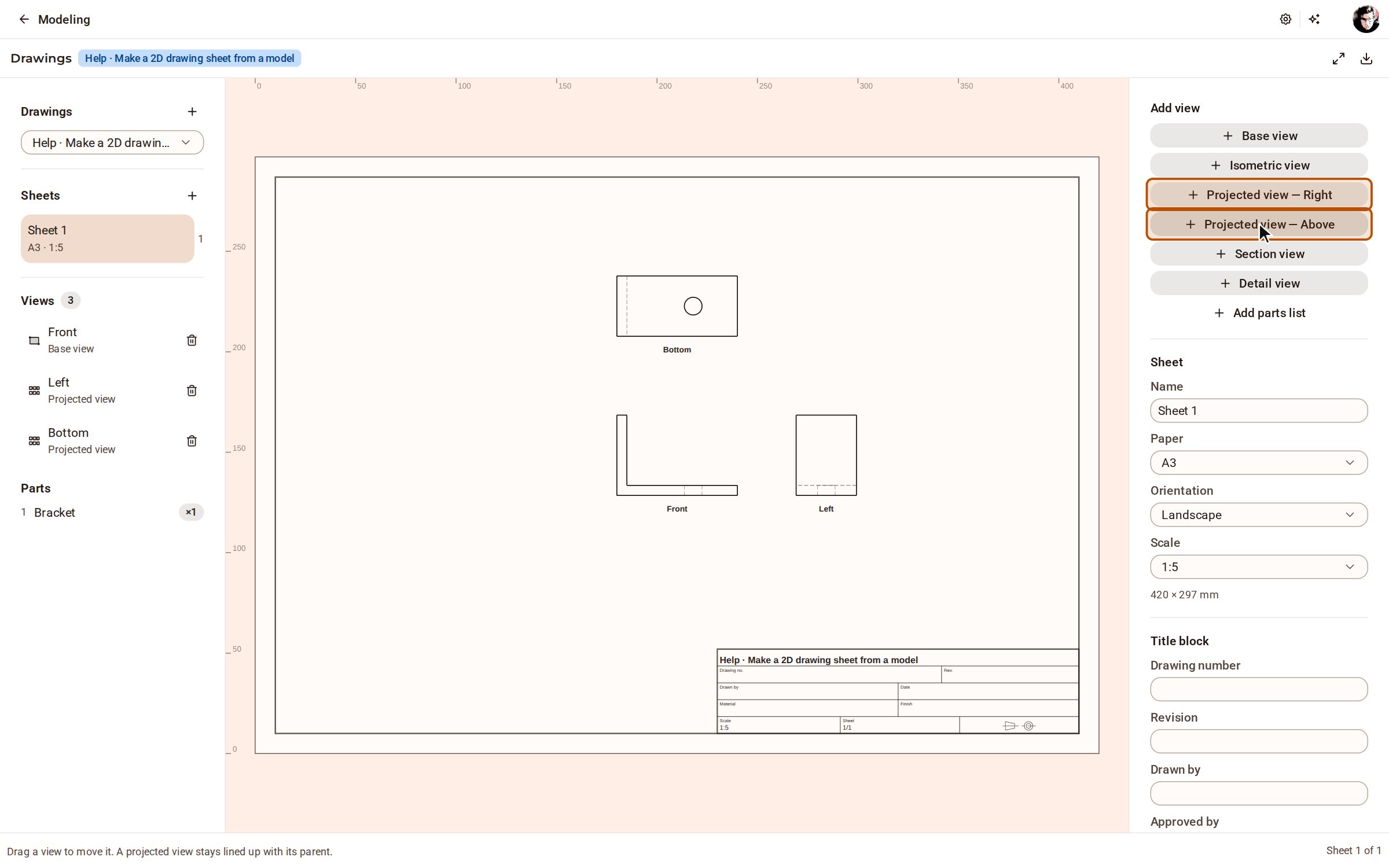
| Desenhos | Folhas de desenho a partir do modelo: vistas projetadas, de corte, de detalhe e isométricas, cotas que acompanham suas arestas, PDF, SVG e DXF. | Kozorosa |
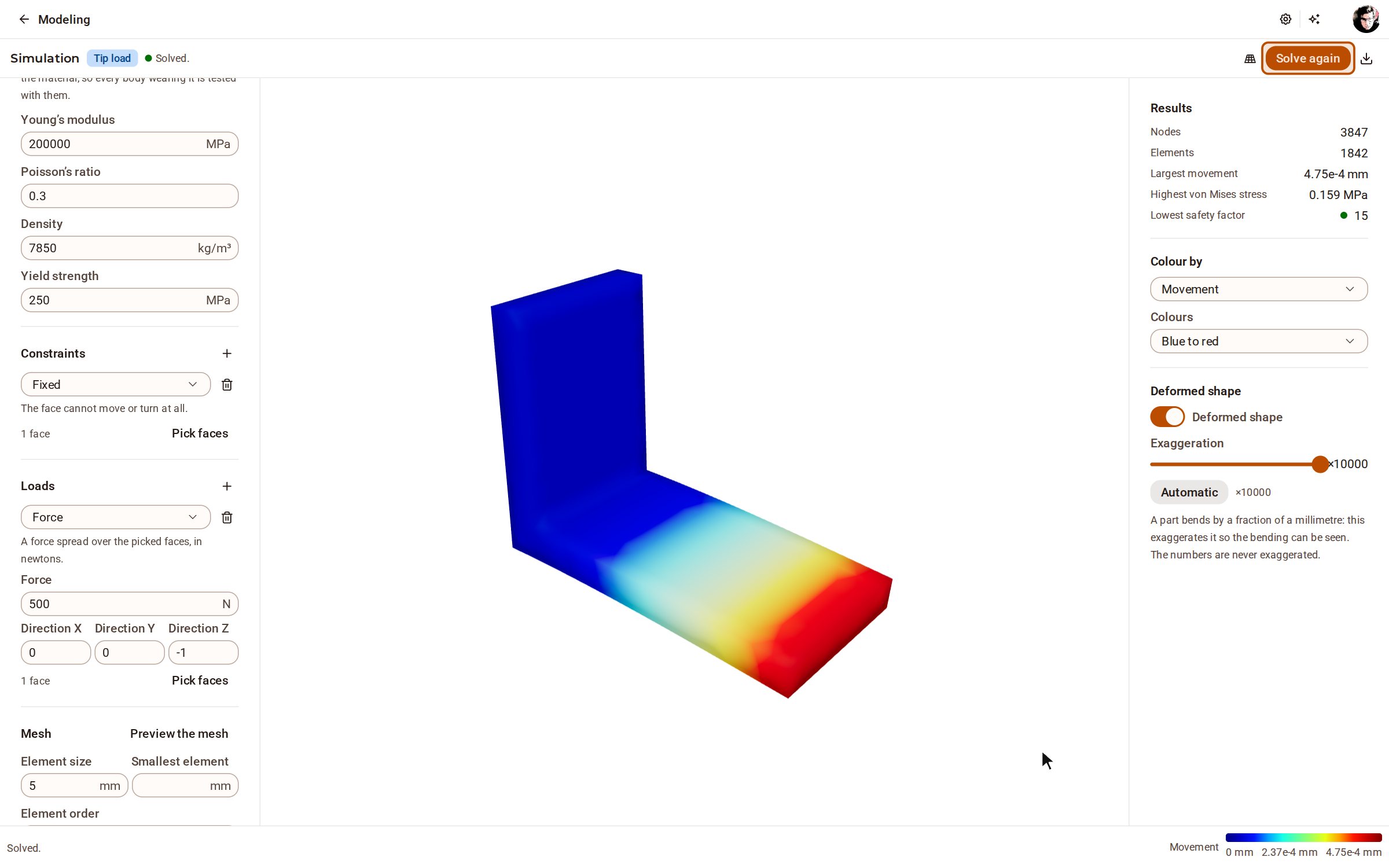
| Simulação | Análise estática linear de tensões e análise modal de um sólido: fixações, cargas, deslocamento, tensões e fator de segurança. | Kozorosa |
| Usinagem (CAM) | Fresamento em três eixos: configurações, uma biblioteca de ferramentas, faceamento, contorno, bolsão, adaptativo, furação e acabamento 3D, simulados e pós-processados em G-code. | Kozorosa |
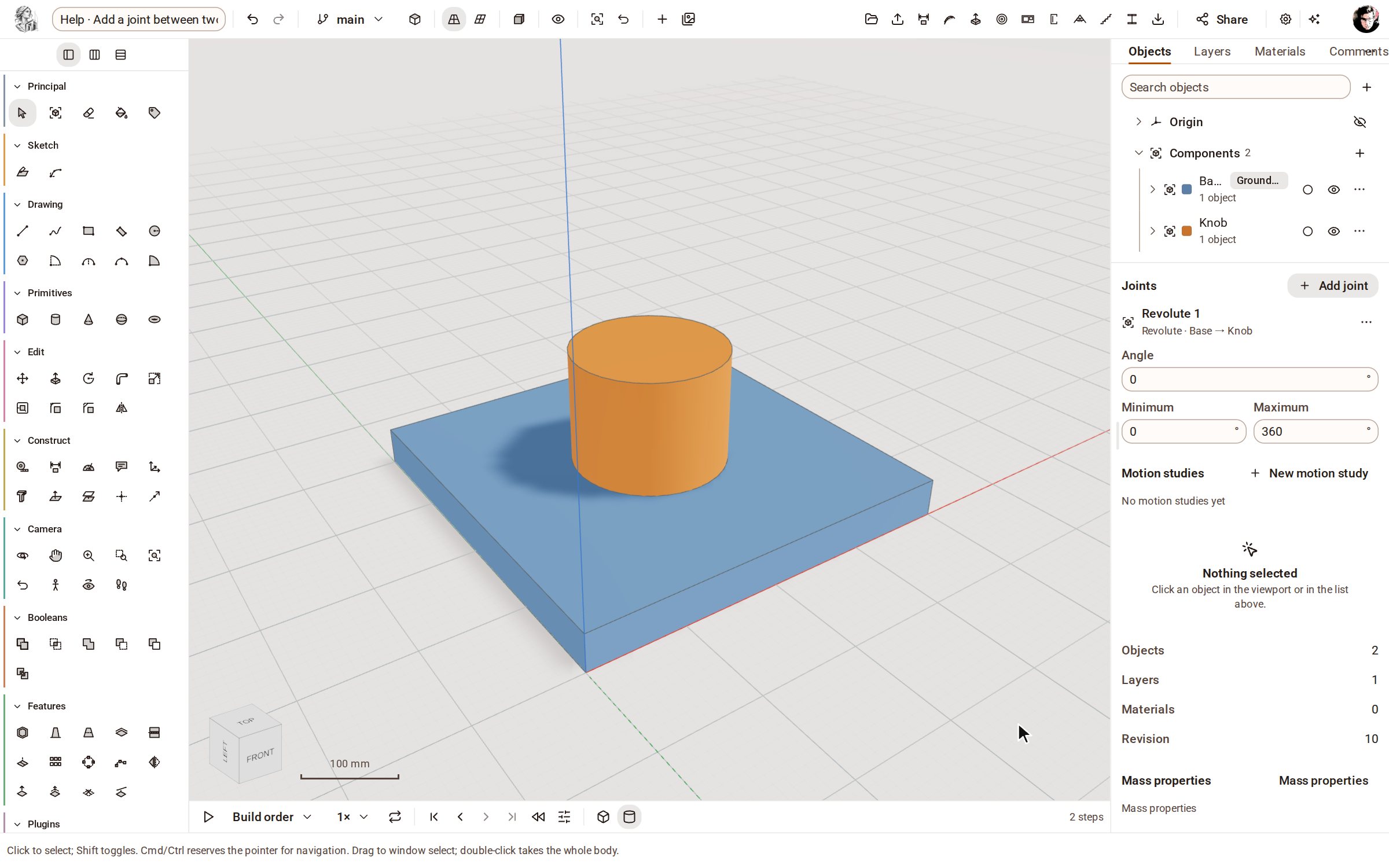
| Montagens e movimento | Componentes, sete tipos de juntas, engrenagens, correias e cames, estudos de movimento com colisões, vídeo e glTF animado. | Kozorosa |
| Linha do tempo e histórico | Uma linha do tempo paramétrica de operações que você pode reordenar e suprimir, configurações, ramificações com mesclagem, e reprodução. | Kozorosa |
| Análise e medição | Propriedades de massa, interferência e folga, zebra, curvatura e ângulo de saída, e requisitos de projeto verificados ao vivo. | Kozorosa |
| Materiais, cenas e renderização | Materiais com densidade e texturas em escala real, camadas, cenas salvas, estilos de exibição e renderizações conceituais com IA. | Kozorosa |
| Importação e exportação | STEP, IGES, BREP, STL, OBJ, 3MF, glTF, Collada e IFC na importação e na exportação; DXF e SVG em esboços. | Kozorosa |
| Biblioteca de peças | Engrenagens, roscas ISO, parafusos e porcas, arruelas, molas e flanges inseridos em um plano ou em uma face; também os seus próprios plugins. | Kozorosa |
| Assistente de IA | Um painel de chat em cada página: ele lê e mede seus modelos e, com a sua aprovação, os altera ou desenha uma proposta sobre o modelo para você revisar. | Kozorosa |
| Modo IA | Um espaço de trabalho para projetar conversando: as ferramentas de modelagem são guardadas e o assistente constrói o modelo a partir da sua descrição, etapa por etapa, enquanto você aponta, orbita e mede. | Kozorosa |
| Seu próprio agente de IA | Conecte seu próprio agente de IA ao modelo via MCP, em poucos passos. | Kozorosa |
| Console Python | Scripts que editam o modelo, cada execução uma edição e uma etapa de desfazer. | Kozorosa |
| Colaboração | Edição ao vivo em conjunto, presença, comentários, links de compartilhamento, funções e um registro de auditoria, nos seus próprios servidores. | Foundry |