
Central de ajudaModelagem
Mover (e copiar) um corpo
Move desloca os corpos selecionados de um ponto a outro, por um gesto do ponteiro ou por uma distância exata digitada. Ative Copy e ele deixa o original onde estava e posiciona uma cópia.
-
Com Select, clique duas vezes na caixa para selecionar o corpo inteiro. Depois escolha Move na barra lateral ou pressione M.
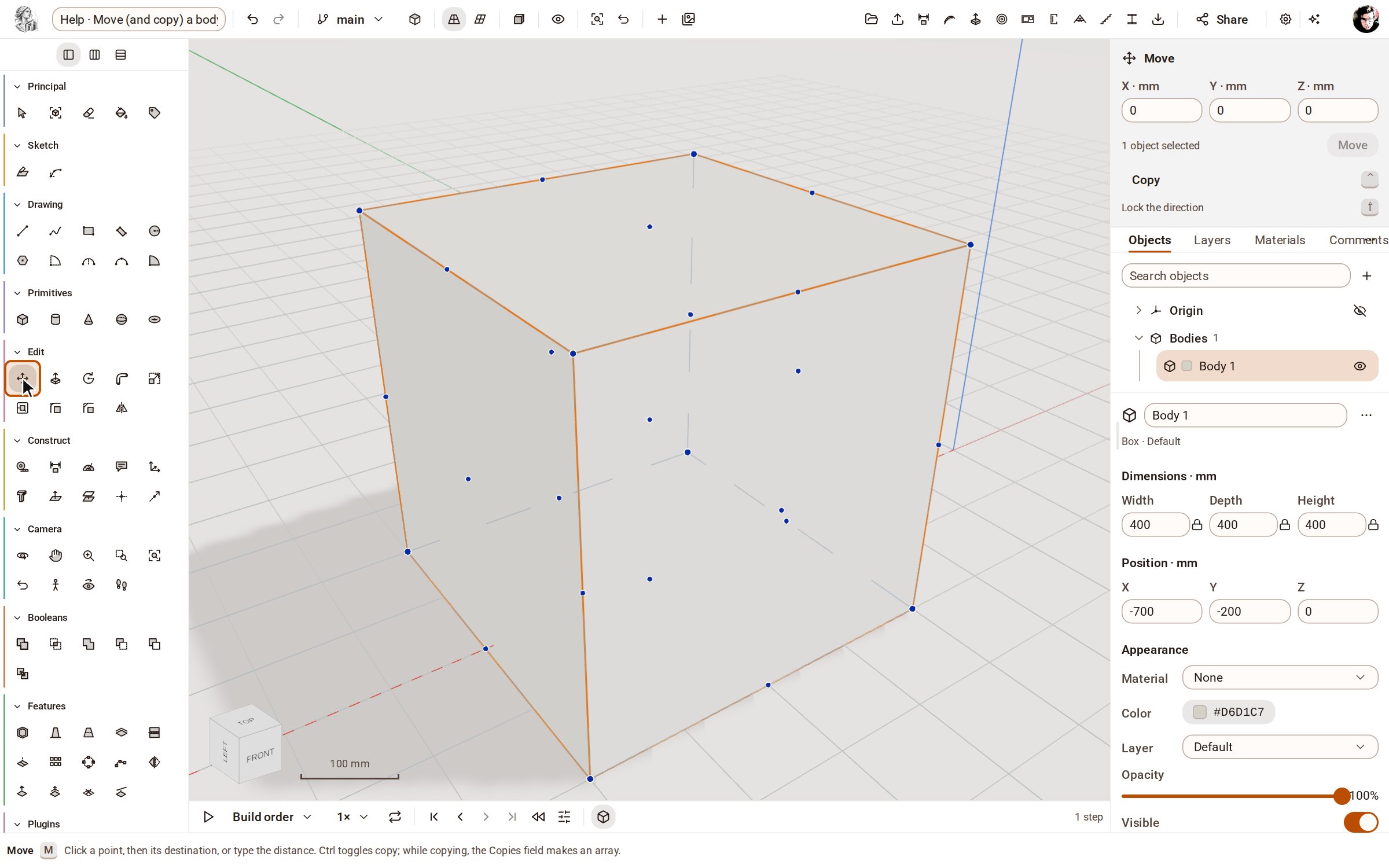
-
Para manter o original, toque em Ctrl ou clique em Copy na bandeja. Copy fica aceso enquanto estiver ativo.
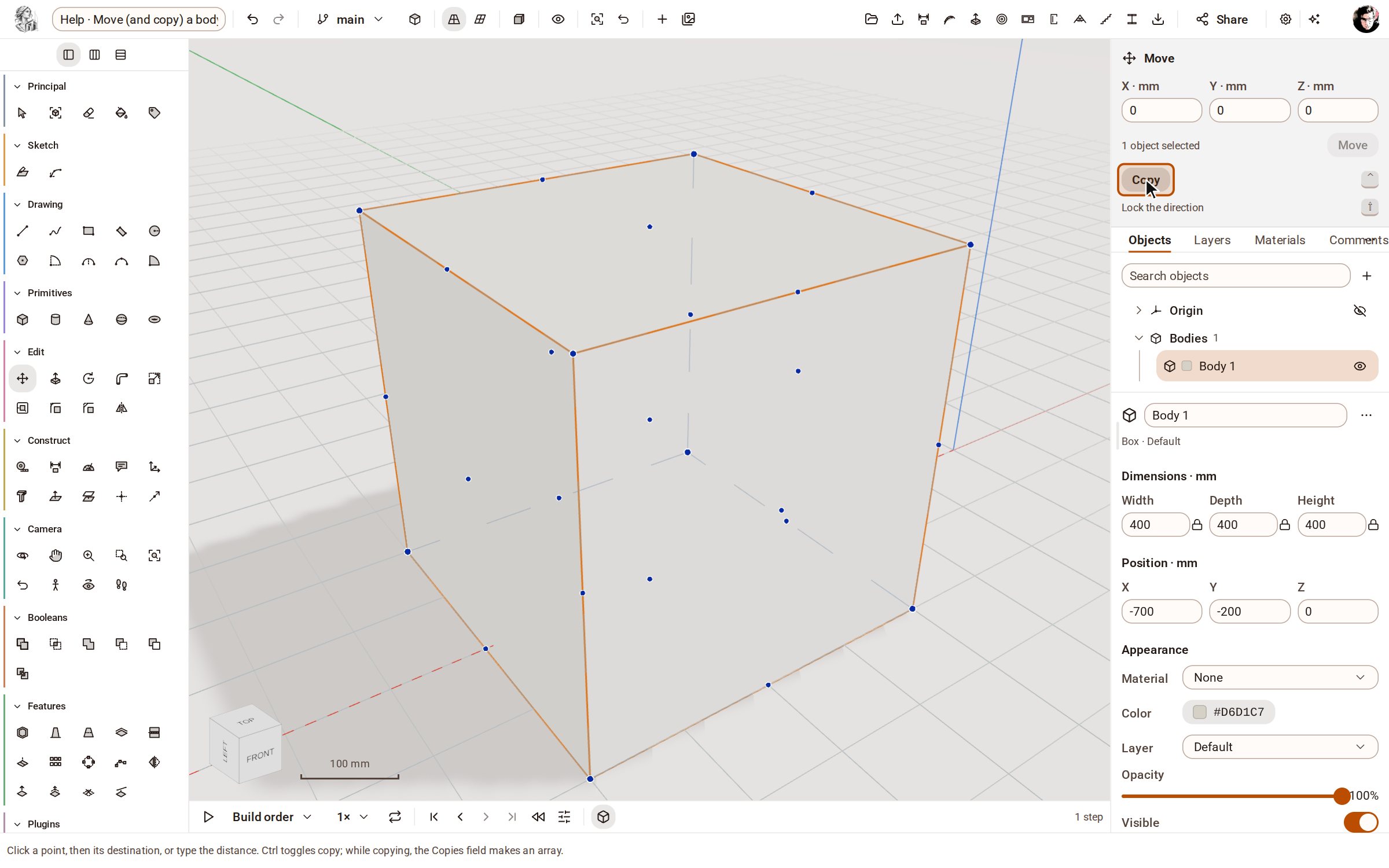
-
Clique em um ponto da caixa para pegá-la e mova o ponteiro. Pressione a seta para a direita para travar o movimento no eixo vermelho.
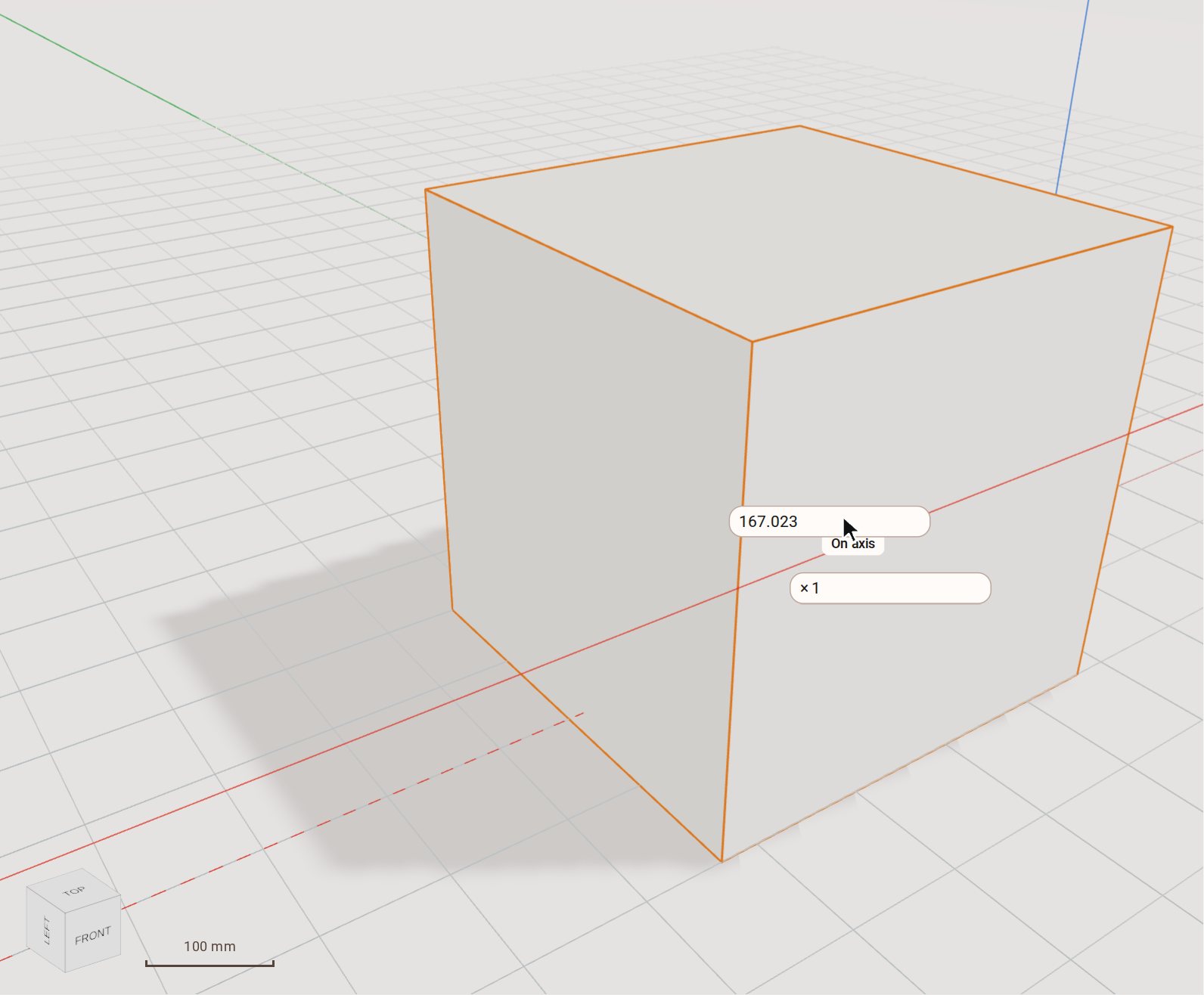
-
Digite a distância, 800, e pressione Enter. A cópia fica exatamente a 800 mm ao longo do eixo vermelho e o original permanece no lugar. Zoom Extents (Shift+Z) enquadra os dois.
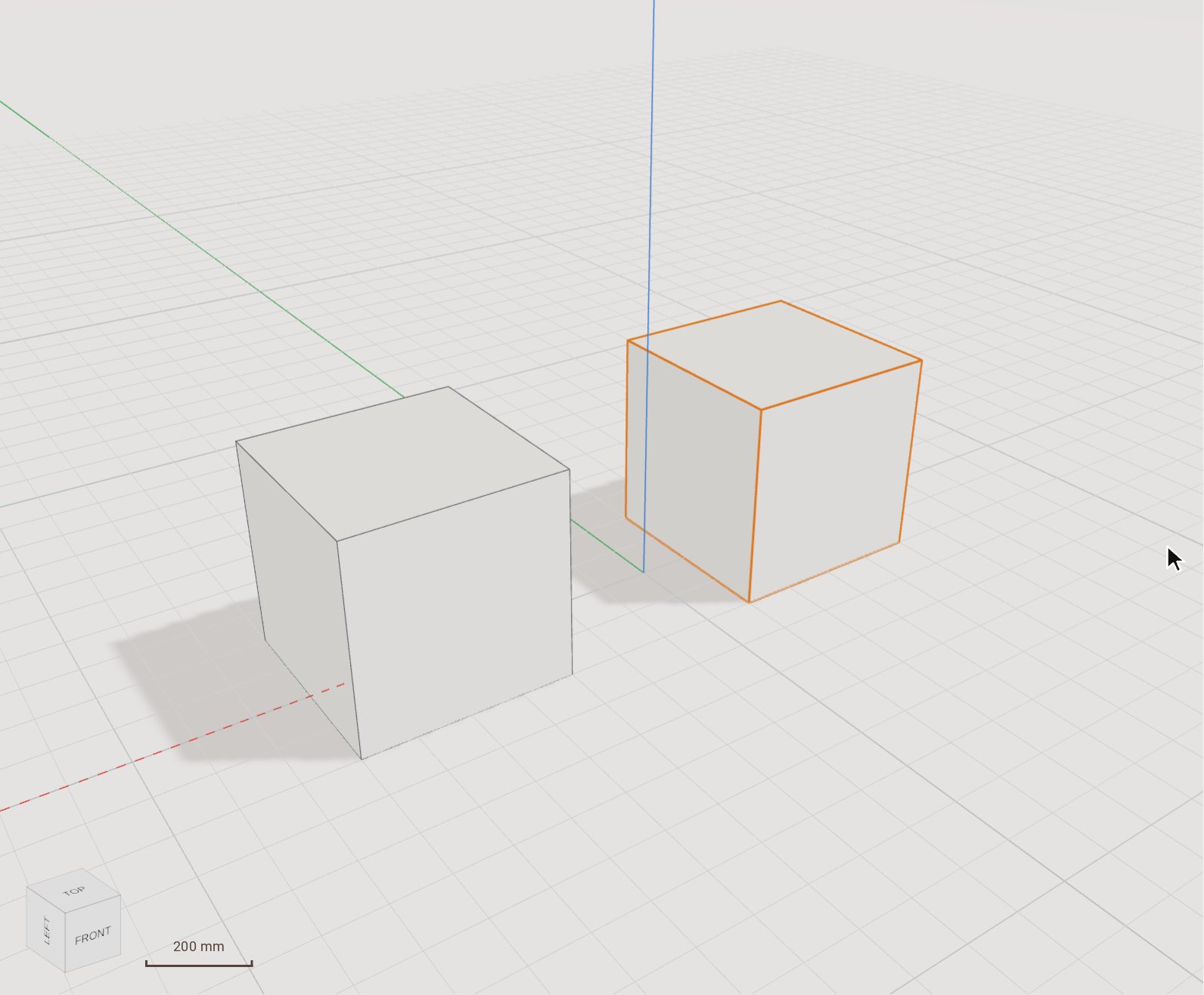
Bom saber
- Sem Copy, os mesmos passos movem o próprio corpo e deixam uma etapa Transform na linha do tempo.
- A seta para a direita trava o movimento no eixo vermelho, a seta para a esquerda no eixo verde e a seta para cima no eixo azul; a seta para baixo libera a trava. Manter Shift pressionado trava a direção que o ponteiro estiver inferindo.
- Com uma seleção, digite um vetor nos campos X, Y e Z da bandeja e clique em Move na bandeja para movê-la sem tocar na área de desenho.
- Os campos X, Y e Z da bandeja movem a seleção por um vetor exato.
- Com Copy ativado, digite quantas no campo Copies antes de terminar: as cópias ficam a um passo umas das outras, em fila.
Relacionados
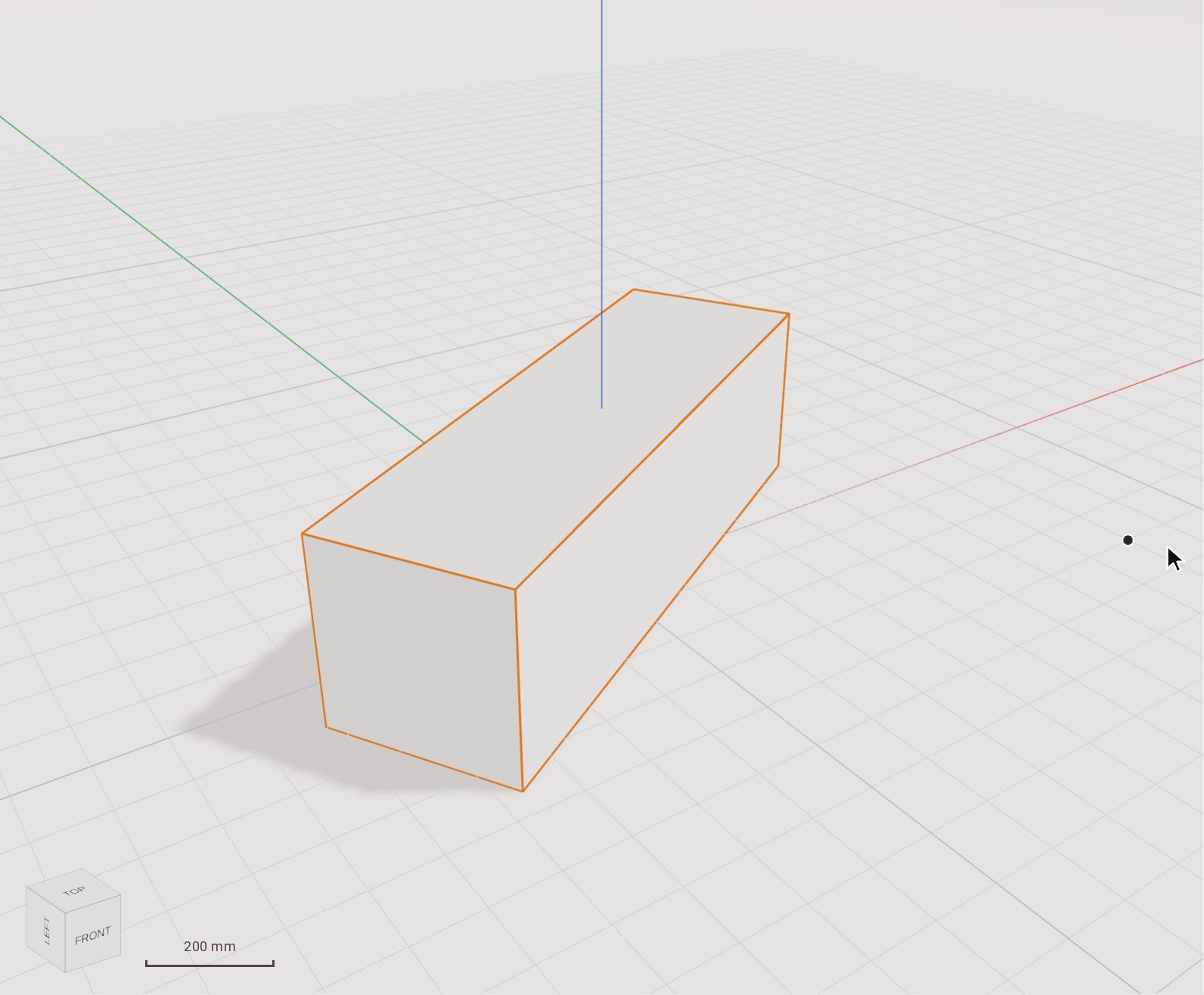 Gire um corpo por um ângulo digitadoRotate gira os corpos selecionados em torno de um eixo que passa por um pivô que você clica. Defina o ângulo movendo o ponteiro ou digite-o com exatidão.
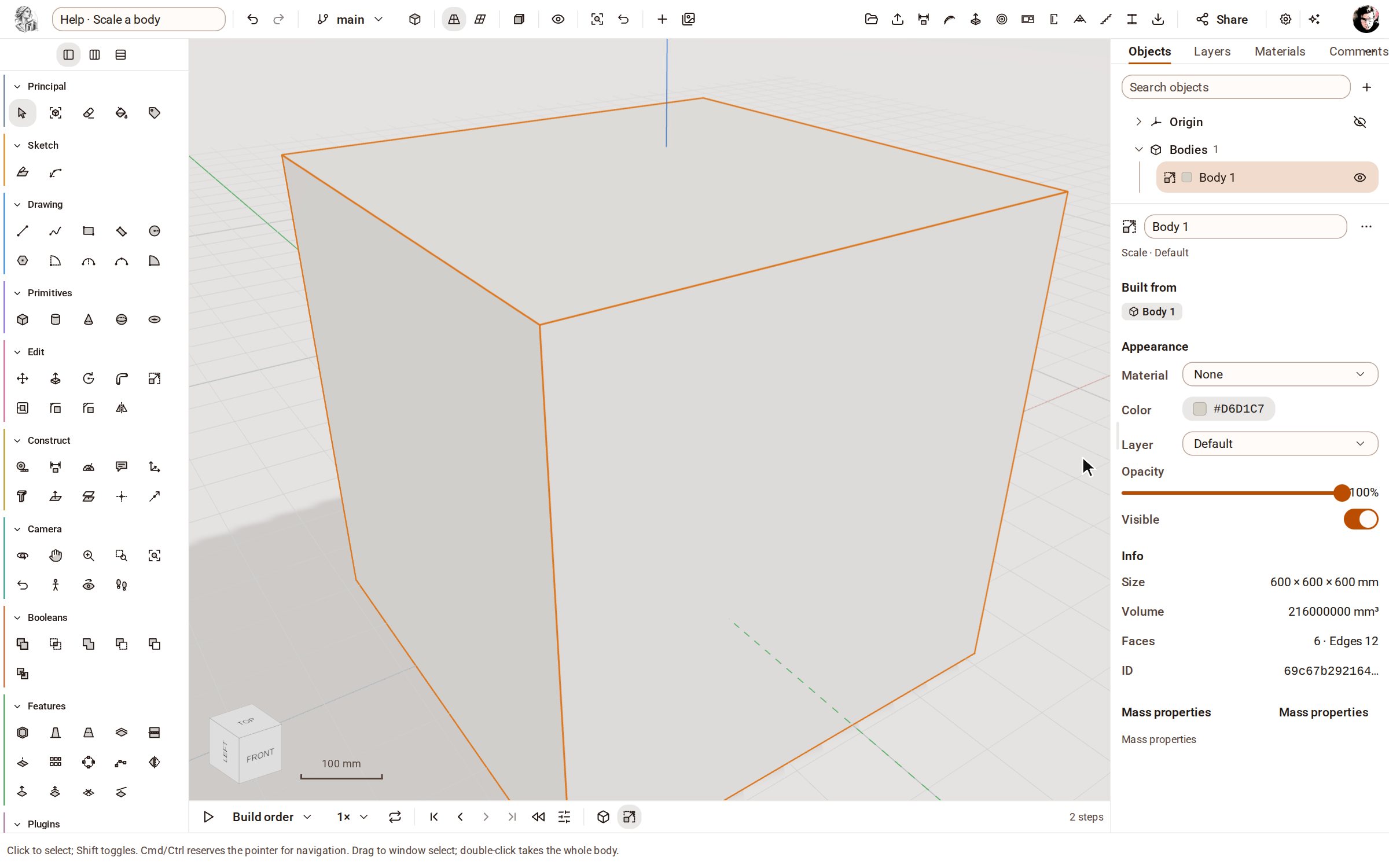 Redimensione um corpoScale torna os corpos selecionados maiores ou menores por um fator, de forma uniforme ou ao longo de um eixo de cada vez.
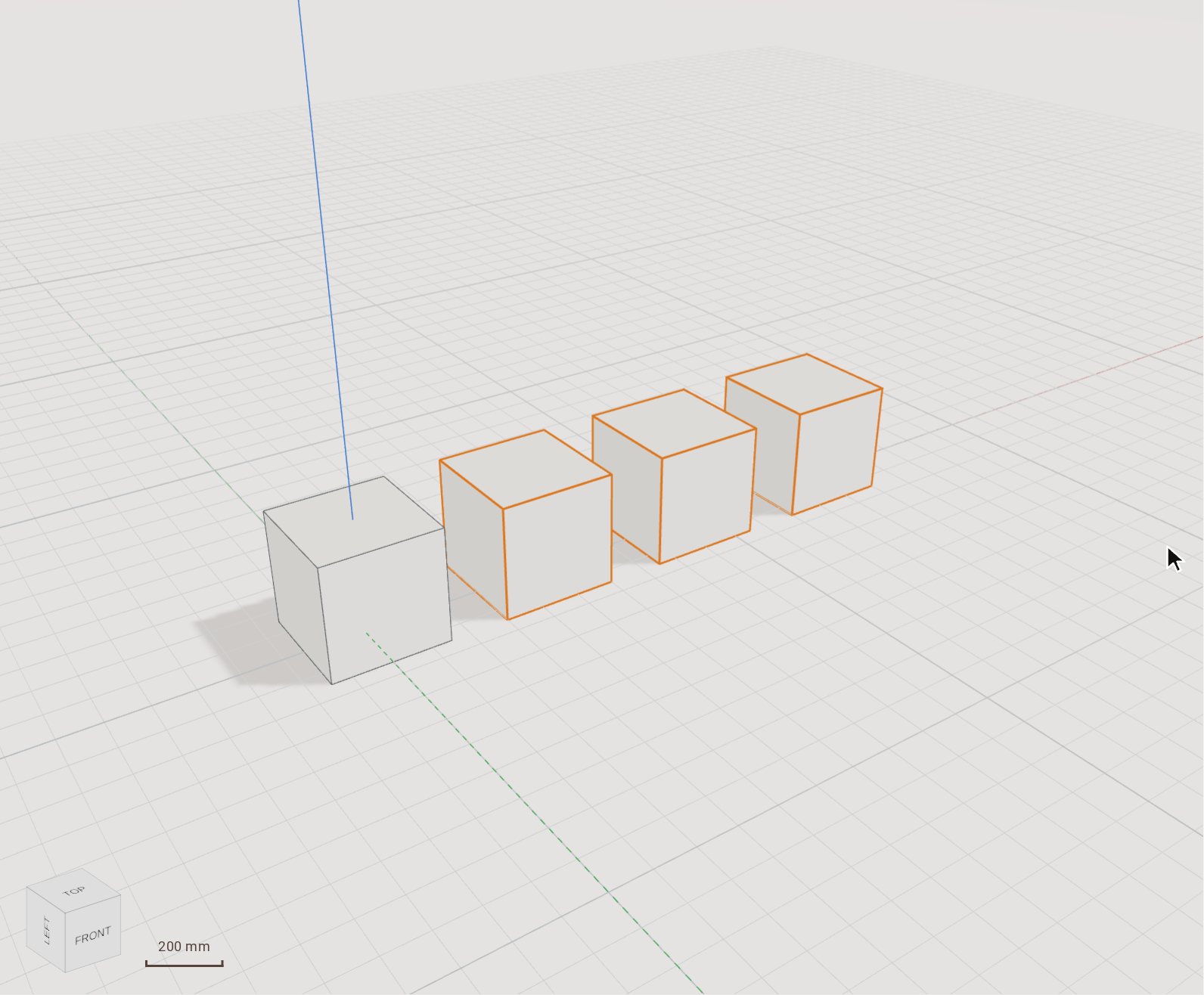 Repita um corpo em um padrão linearRectangular Pattern repete corpos em uma fileira, ou em uma grade com uma segunda direção, com espaçamento uniforme. Use-o para tudo o que vem em passos iguais: postes, prateleiras, furos em uma chapa.
Gravado no Kozorosa pelo gravador de ajuda, que verificou que o resultado está no modelo.