
Centre d’aideFonctionnalités
Répéter un corps en réseau linéaire
Rectangular Pattern répète des corps en ligne, ou en grille avec une seconde direction, à espacement régulier. Utilisez-le pour tout ce qui se répète à pas égal : poteaux, étagères, trous dans une plaque.
-
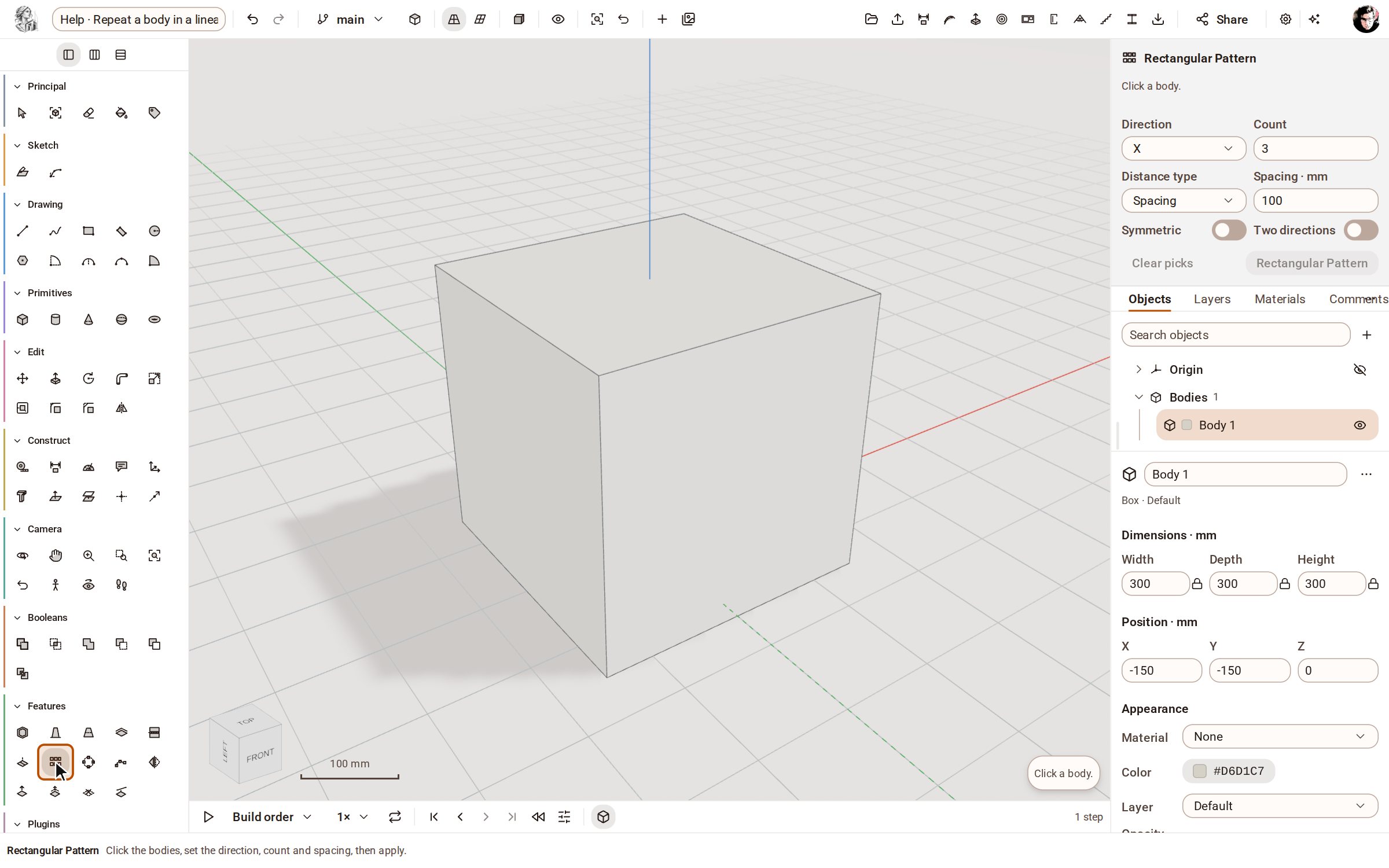
Choisissez Rectangular Pattern dans le groupe Features de la barre d’outils.
-
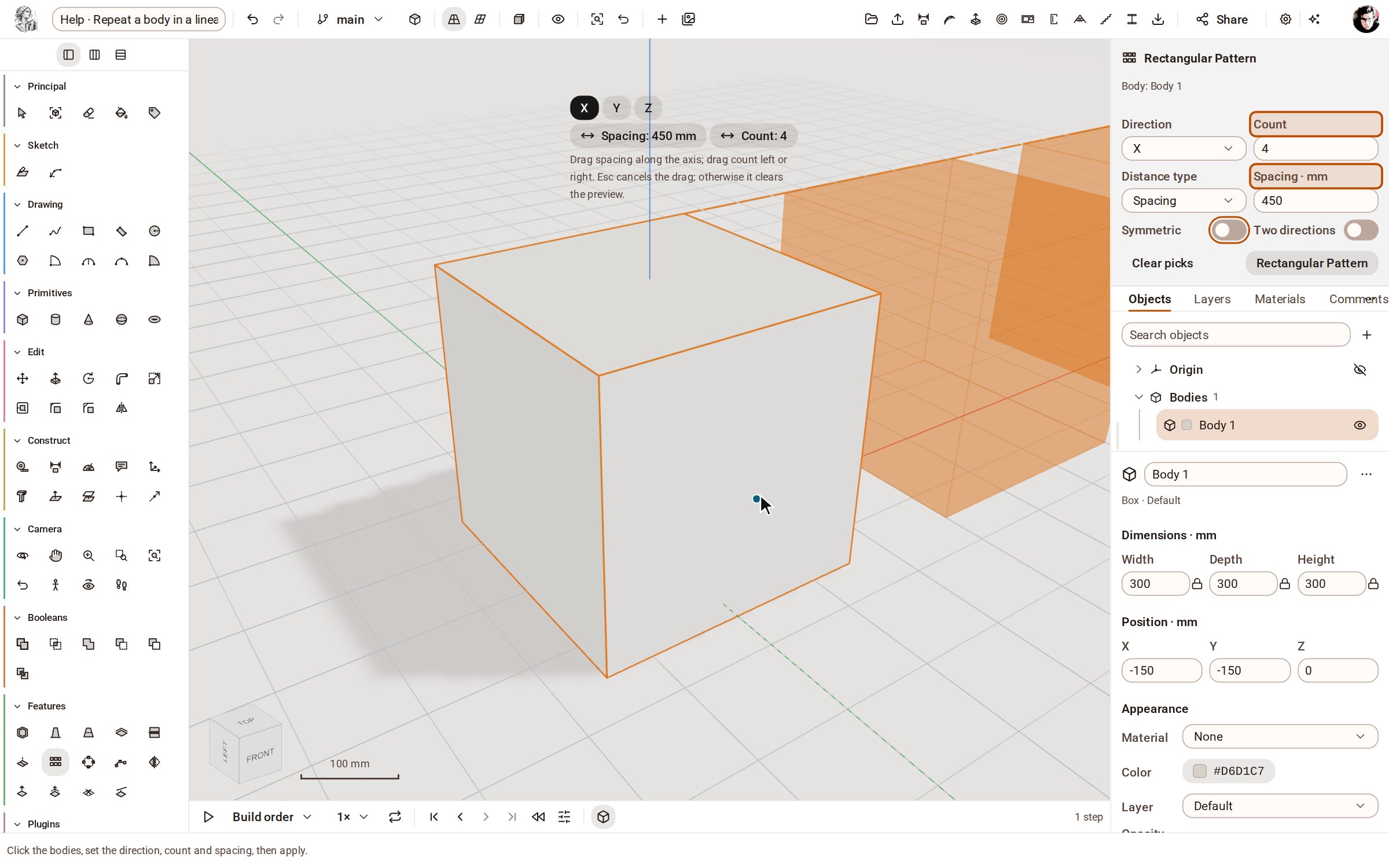
Cliquez sur le corps à répéter. Un aperçu de la rangée apparaît, avec des boutons dans la vue pour sa direction (X, Y ou Z), son espacement et son nombre.
-
Dans le bandeau d’options, réglez Count sur 4 et Spacing sur 450 mm. L’aperçu suit chaque changement.
-
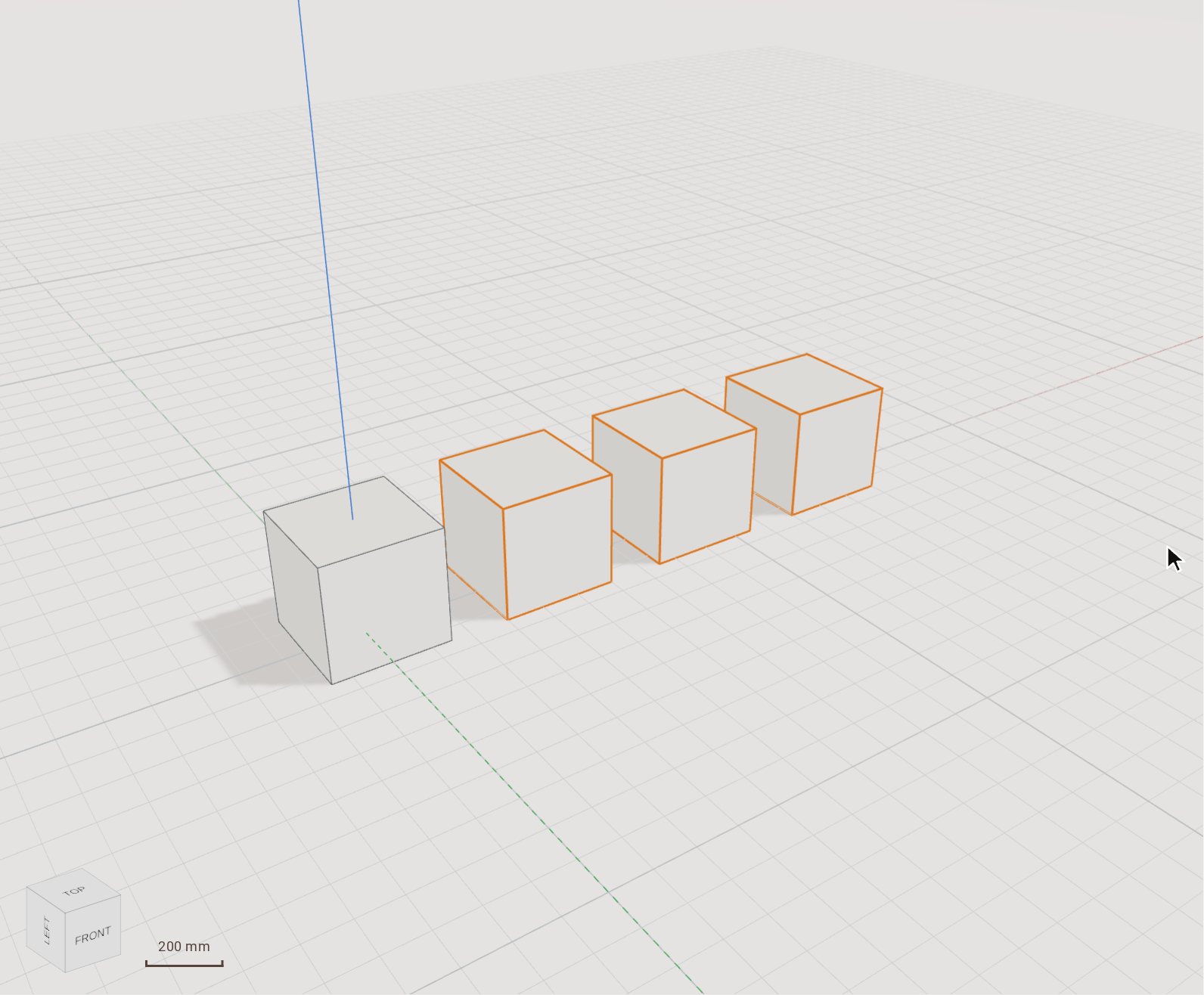
Cliquez sur Rectangular Pattern en bas du bandeau d’options. Les copies entrent dans le modèle et une étape Pattern rejoint la chronologie. Zoom Extents (Maj+Z) cadre toute la rangée.
Bon à savoir
- Faites glisser les boutons Spacing et Count dans la vue pour les régler à l’œil, et cliquez sur X, Y ou Z pour changer la direction.
- Activez Two directions pour faire une grille : Direction 2, Count 2 et Spacing 2 apparaissent.
- Distance type choisit si la distance est l’espacement entre voisins ou la longueur totale de la rangée.
- Symmetric centre la rangée sur l’original au lieu de partir de lui.
Voir aussi
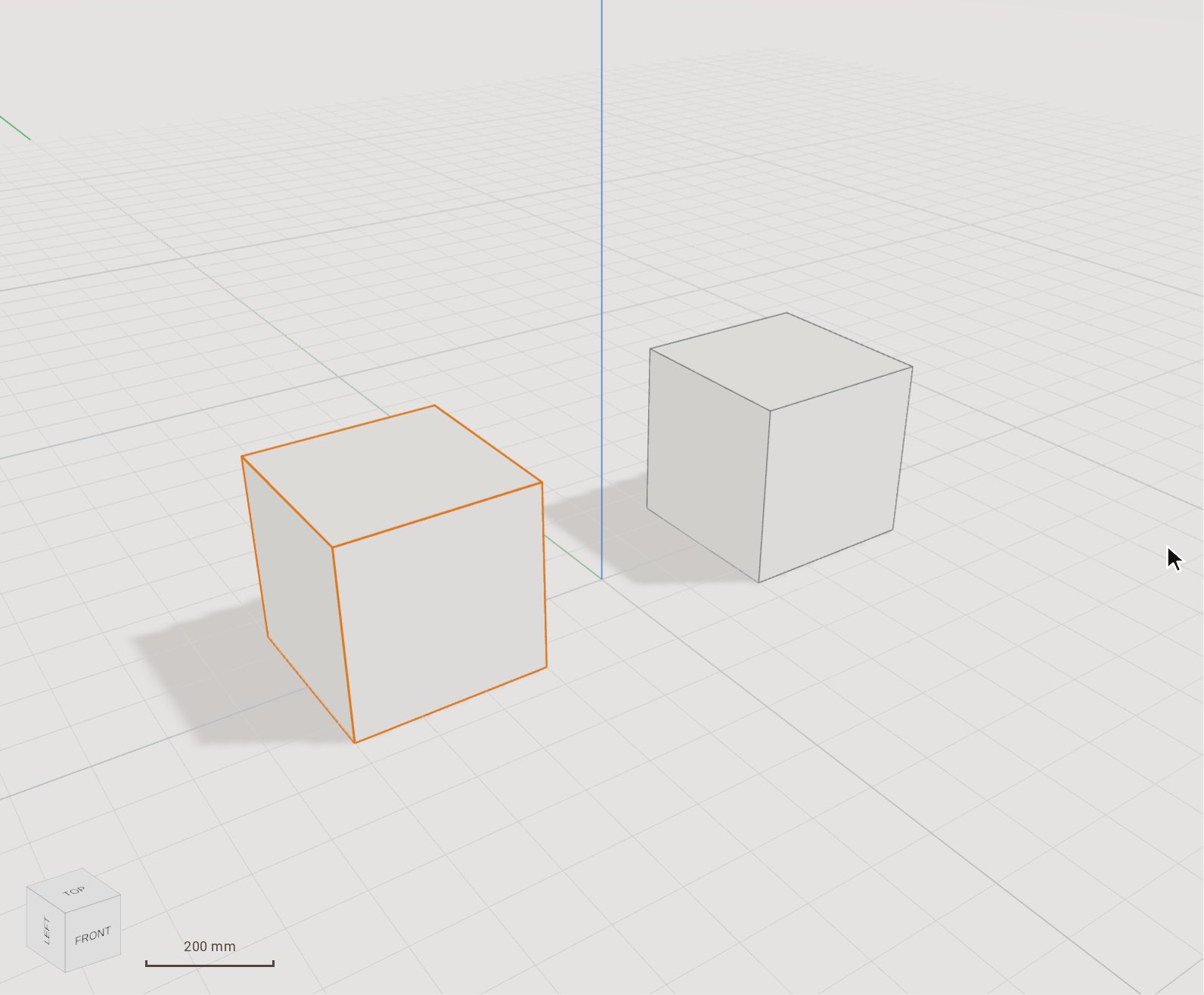 Créer la symétrie d’un corpsMirror crée une copie réfléchie de corps par rapport à un plan ou à une face plane. Modélisez une moitié d’une pièce symétrique et appliquez-lui une symétrie pour obtenir l’autre.
 Déplacer (et copier) un corpsDéplacer (Move) fait glisser les corps sélectionnés d’un point à un autre, d’un geste du pointeur ou d’une distance exacte saisie au clavier. Activez Copy : l’original reste en place et une copie est placée à la place.
Enregistré dans Kozorosa par l’enregistreur d’aide, qui a vérifié que le résultat est bien dans le modèle.