Central de ajudaMódulos
Dispor paredes de blocos fiada a fiada
O módulo Masonry assenta paredes de blocos com as unidades do seu mercado, fiada a fiada: cunhais travados, vãos com as suas padieiras, os ligadores que as regras exigem e uma contagem exata de unidades inteiras e cortadas, argamassa, betão e aço.
-
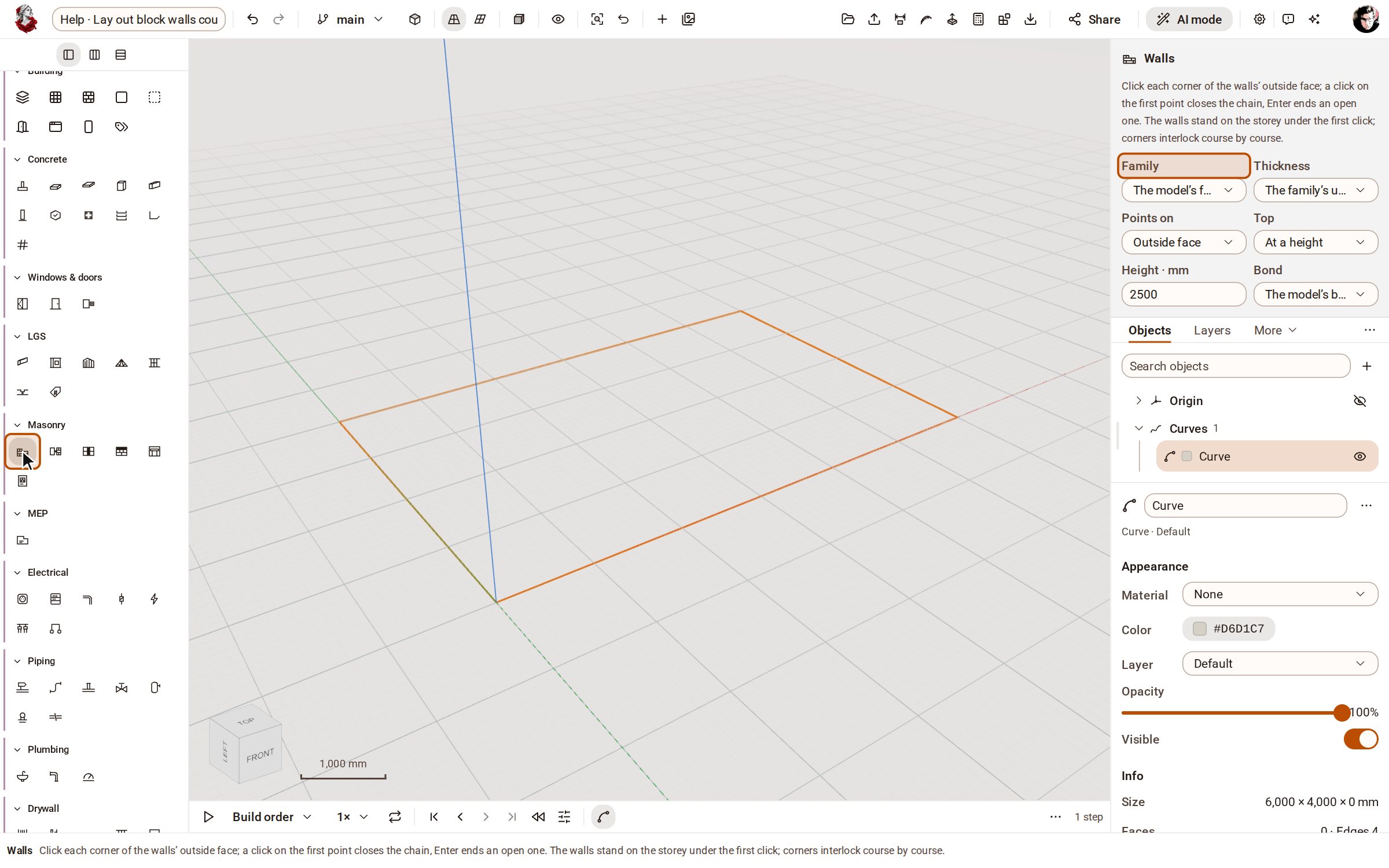
Parta da implantação: um retângulo de 6 × 4 m esboçado no terreno pela face exterior das paredes. Abra o grupo Masonry na barra lateral e escolha Walls. A bandeja contém a Family das unidades, a sua Thickness, a face em que está a linha clicada (Points on), a Height e o Bond; deixados como estão, são os do modelo.
-
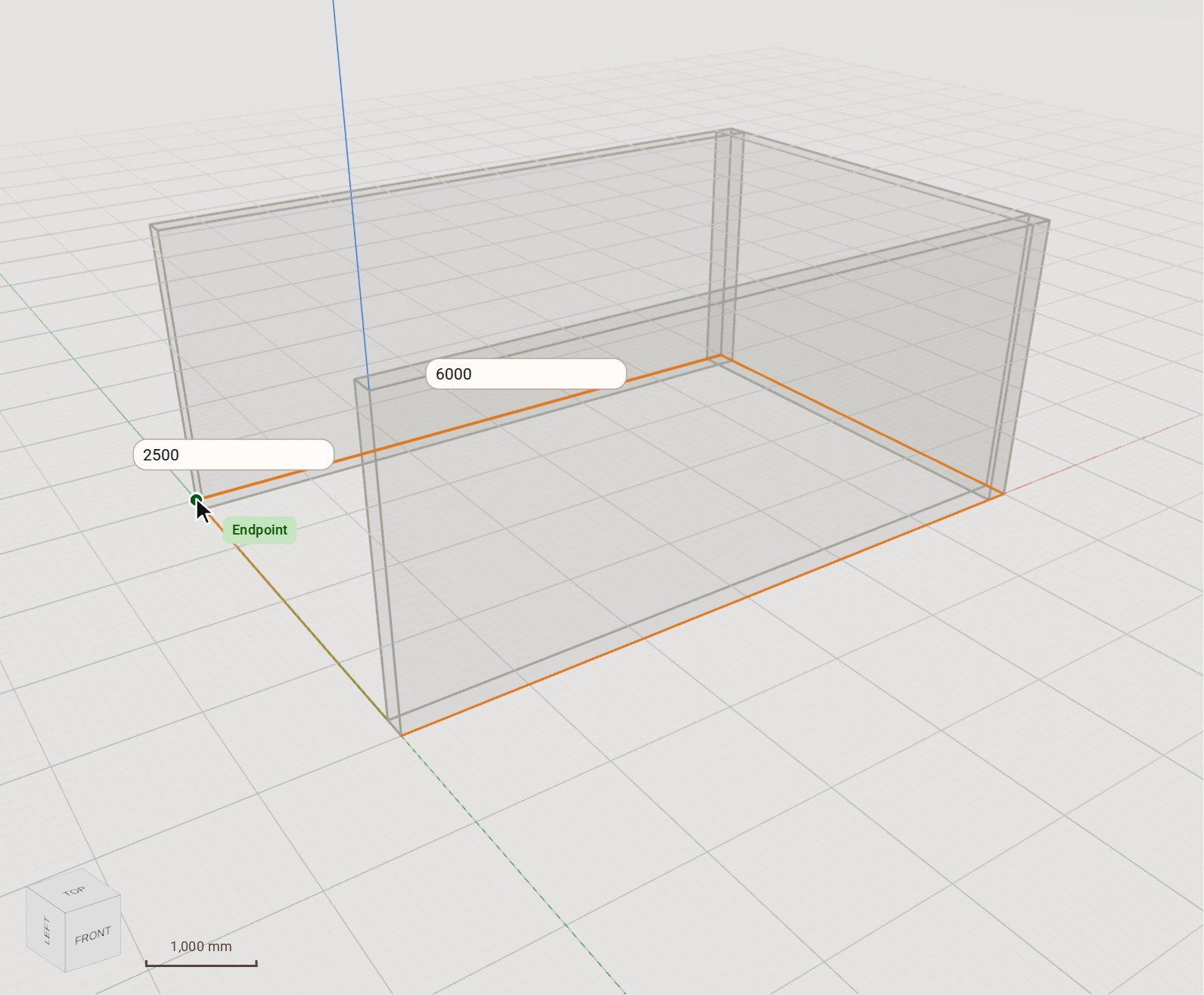
Clique nos cantos da implantação, percorrendo-os no sentido anti-horário para que o interior fique à sua esquerda: cada lado torna-se uma parede à medida que avança.
-
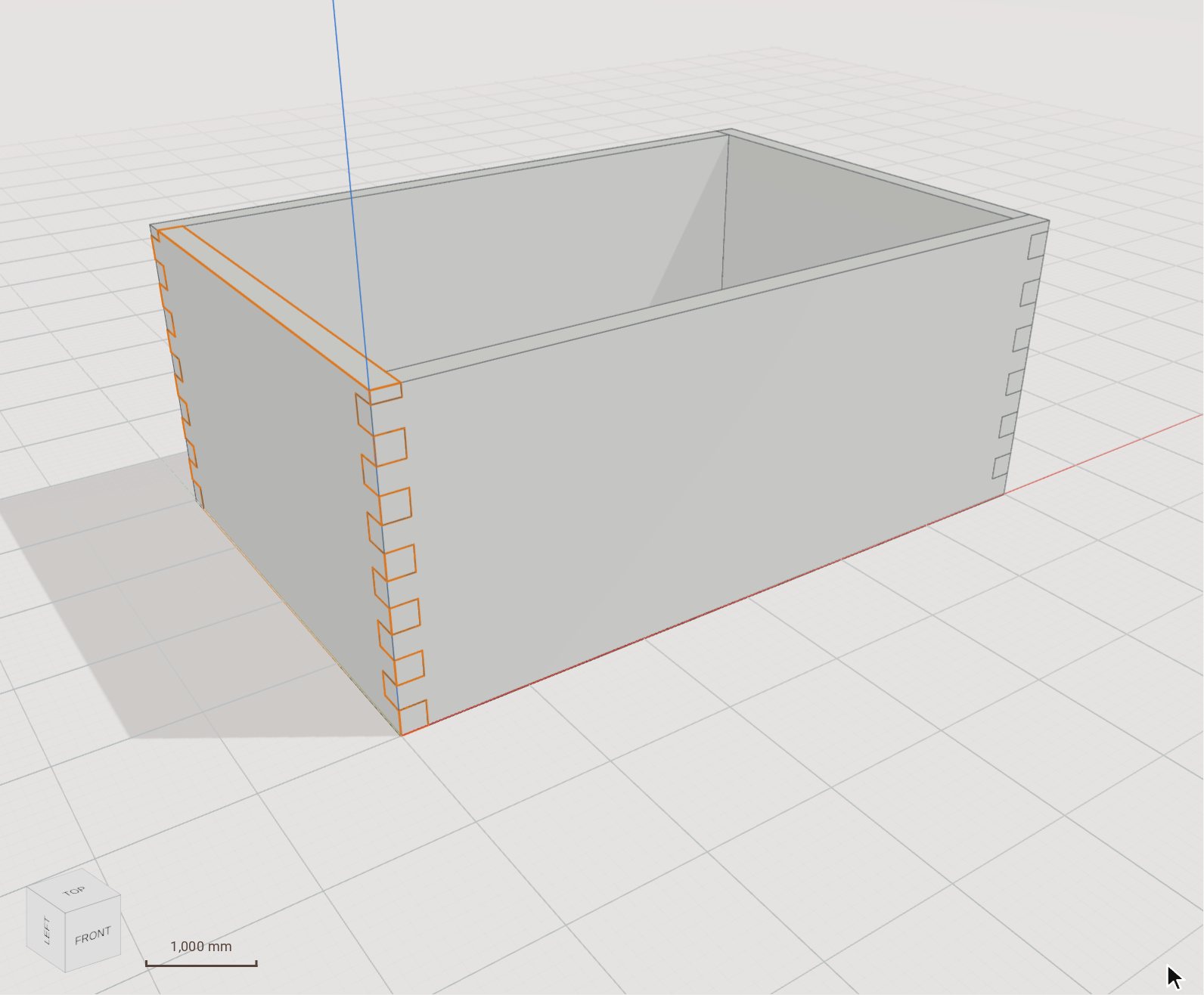
Clique no último canto e depois outra vez no primeiro ponto para fechar a cadeia. Ficam assentes quatro paredes, com os cunhais travados fiada a fiada e os ligadores que as regras exigem.
-
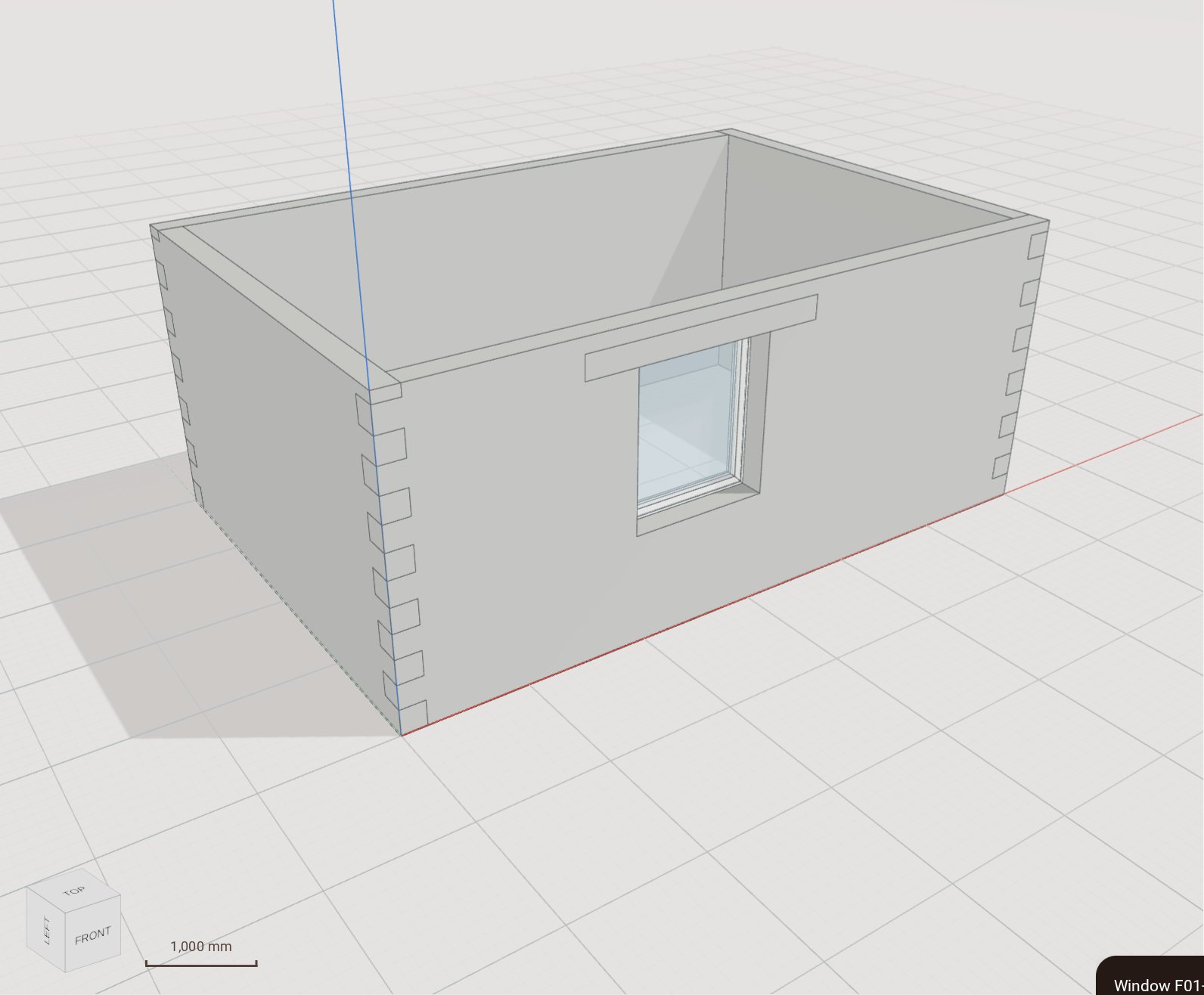
Abra o grupo Windows & doors, escolha Window e clique na face da parede da frente. A janela fica colocada na parede, o seu vão é cortado e a parede é assente de novo à sua volta, com uma padieira sobre o vão.
-
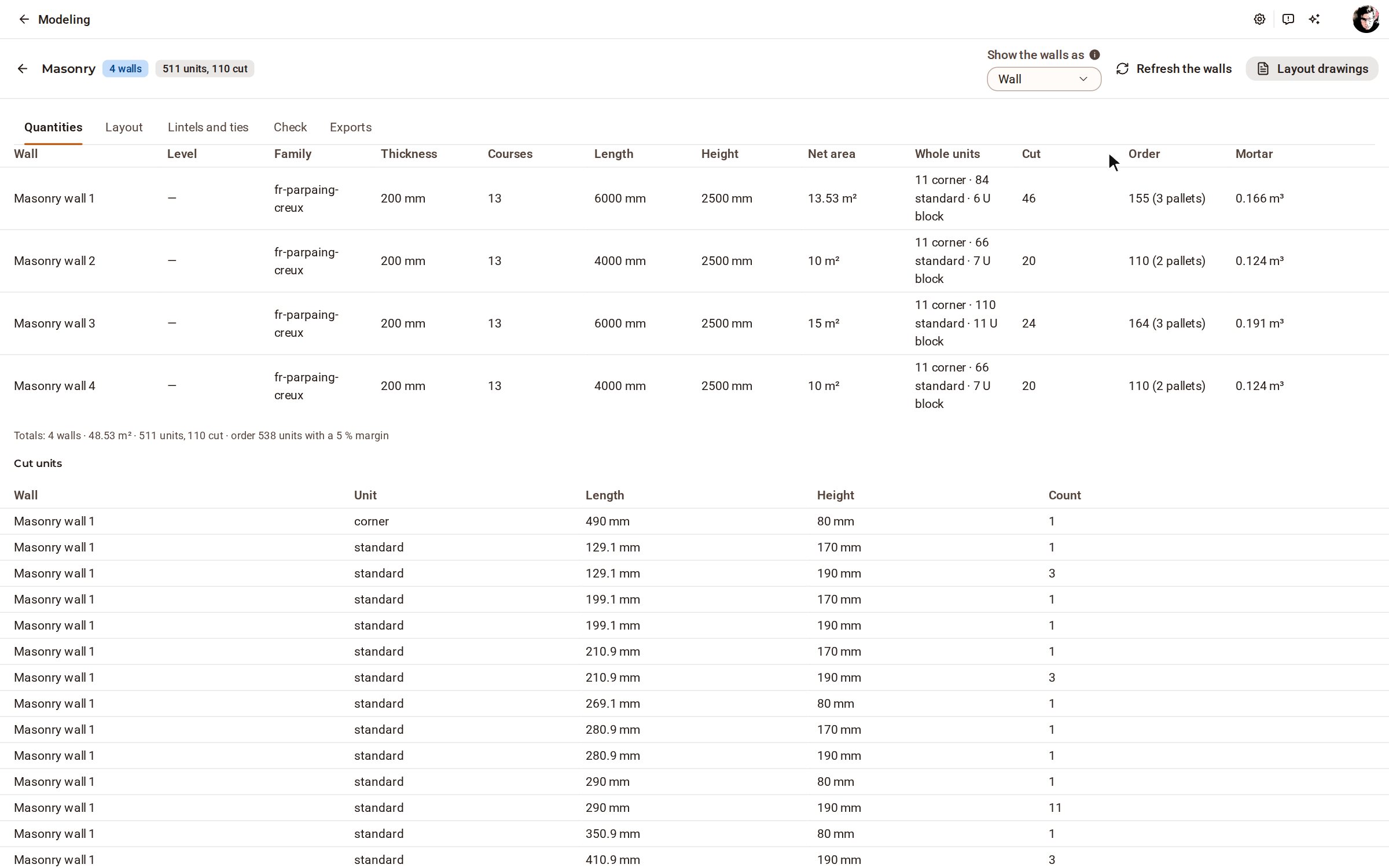
Escolha Módulos na barra superior e depois Masonry. Quantities indica, por parede, a família, fiadas, área líquida, unidades inteiras e cortadas, as unidades a encomendar com a margem, e a argamassa; Cut units lista cada unidade serrada.
-
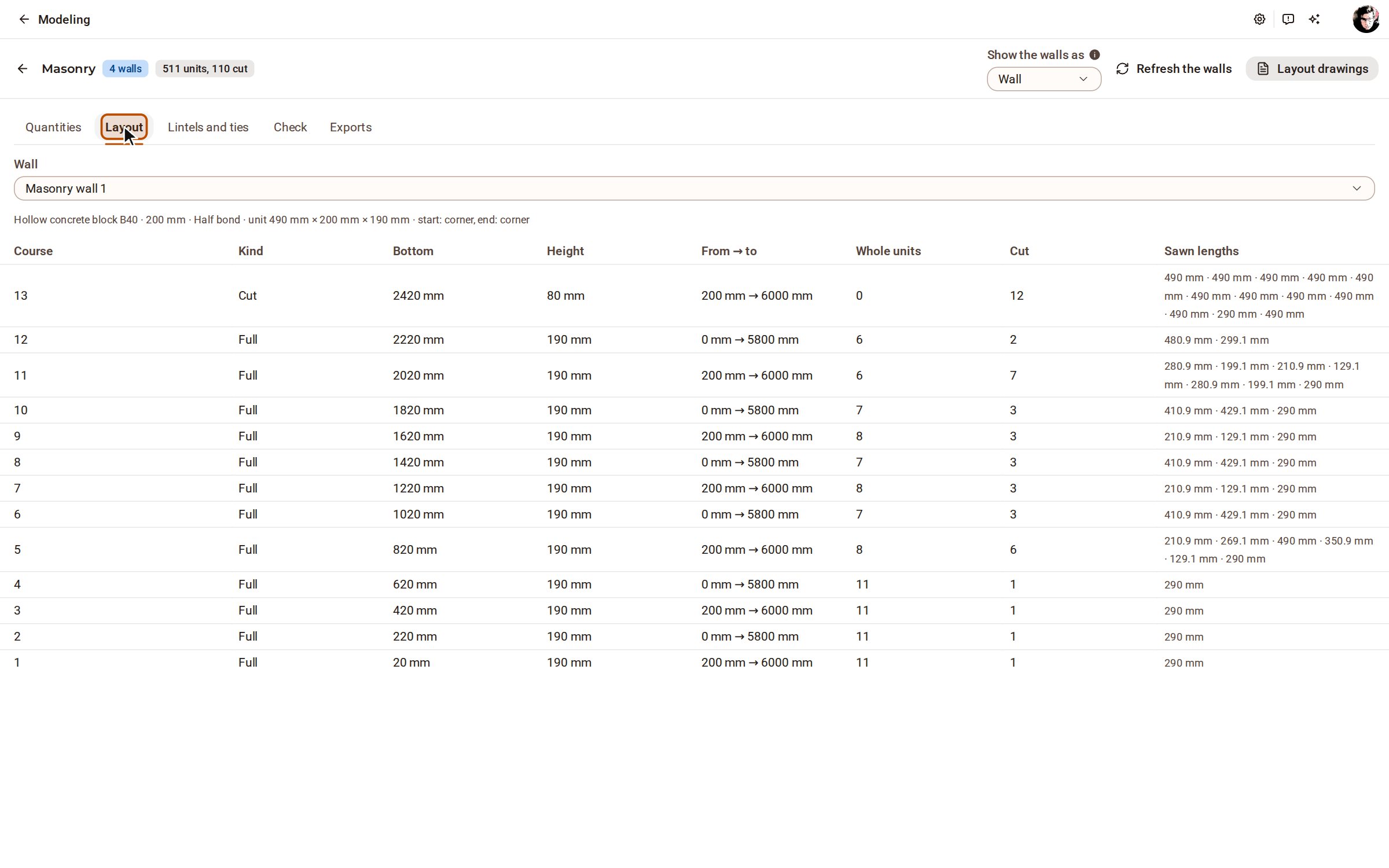
Abra Layout e escolha uma Wall: cada fiada com a sua cota inferior, altura, extensão, unidades inteiras e os comprimentos a que se serram as suas unidades cortadas.
-
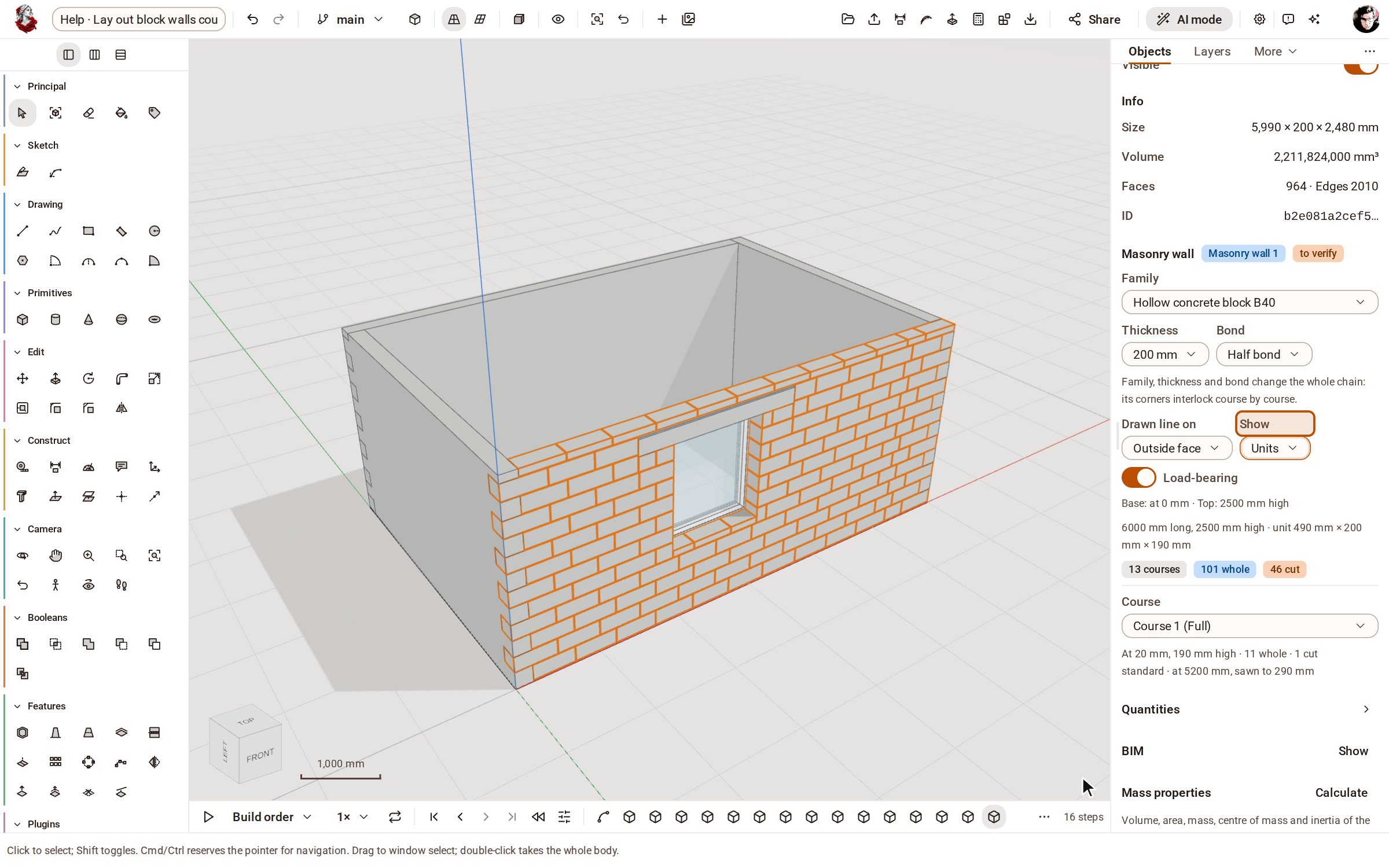
Volte ao modelo com Back, clique na parede da frente e defina Show como Units em Entity Info: cada bloco dessa parede é desenhado, os cortados onde a disposição indica.
Bom saber
- Enter termina uma cadeia de paredes aberta em vez de a fechar; as paredes assentam no piso em que está o primeiro clique.
- Lintel na barra lateral escolhe a padieira sobre um vão: clique na sua ombreira, verga ou peitoril e depois escolha um produto pré-fabricado ou blocos em U na bandeja.
- Vertical tie e Horizontal tie acrescentam ligadores à mão: um ligador vertical é betonado da base ao topo da parede onde clicar.
- Layout drawings desenha uma folha por parede com as suas fiadas, unidades cortadas, padieiras e ligadores; Convert bim walls converte em alvenaria as paredes desenhadas com o grupo Building, mantendo os seus vãos.
Relacionados
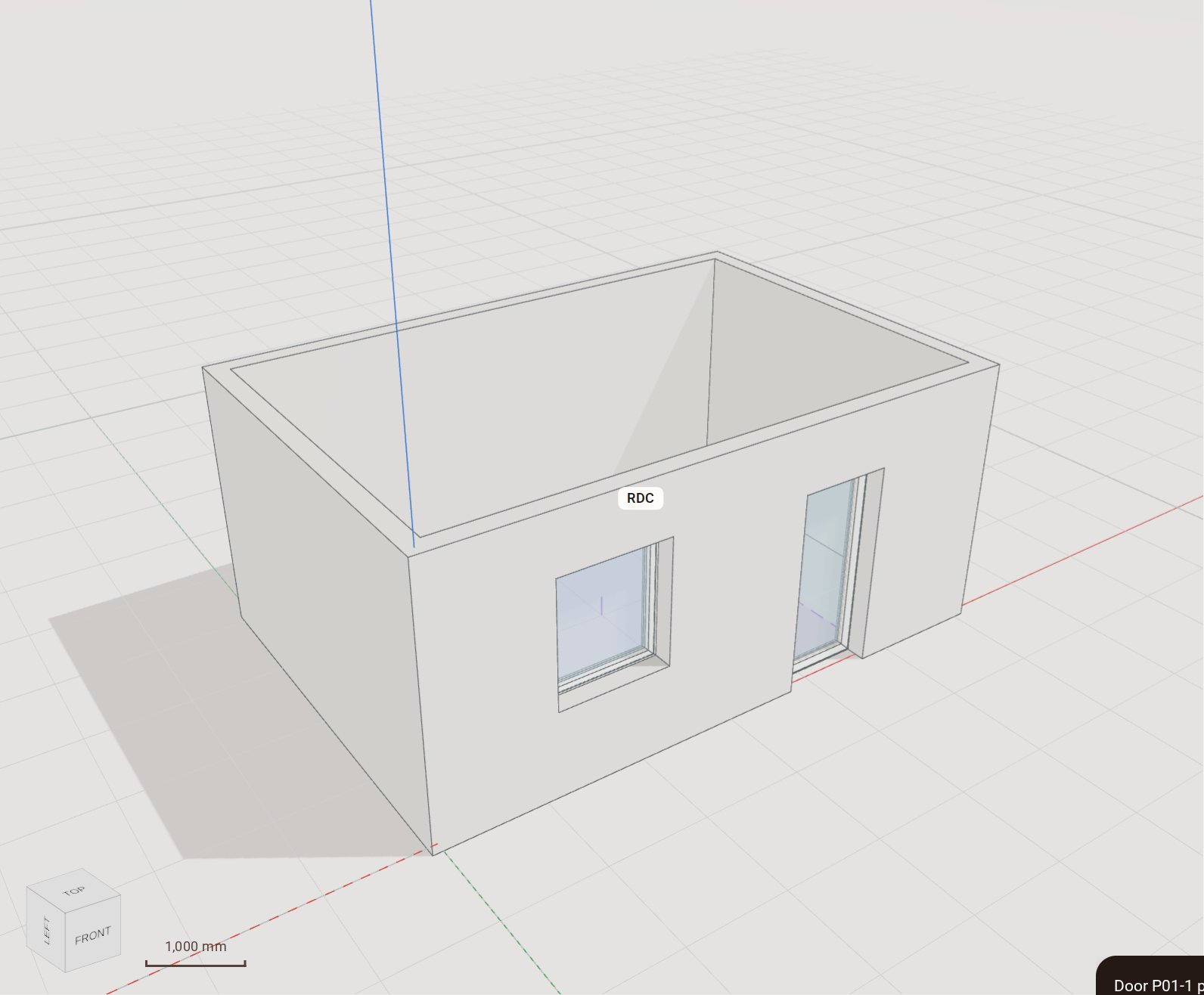 Colocar janelas e portas numa paredeO módulo Windows & doors coloca janelas e portas de sistemas de perfis reais nas paredes de todos os ofícios — cortando cada vão a partir da unidade e da sua ferragem — e fornece o mapa de vãos, o Uw de cada unidade, a lista de corte dos perfis e a encomenda de vidro.
 Armar uma parede de betão e obter o mapa de dobragemO módulo Concrete desenha sapatas, lajes, paredes, vigas e pilares com a sua classe de betão, exposição e recobrimento, coloca neles uma gaiola de varões a partir de um modelo numa só edição, numera os varões e fornece o mapa de dobragem e os ficheiros para a oficina de dobragem.
Gravado no Kozorosa pelo gravador de ajuda, que verificou que o resultado está no modelo.