Central de ajudaMódulos
Transformar uma digitalização em CAD: ajuste e corte
Scan to CAD traz uma digitalização para o modelo como referência — nunca como corpo — e transforma em CAD o que se clica nela: o cilindro, plano, esfera, cone ou paralelepípedo que se ajusta ali, ou um corte que se torna um esboço. Aqui, um veio com flange digitalizado dá o veio como cilindro e a flange, furos de parafusos incluídos, como esboço.
-
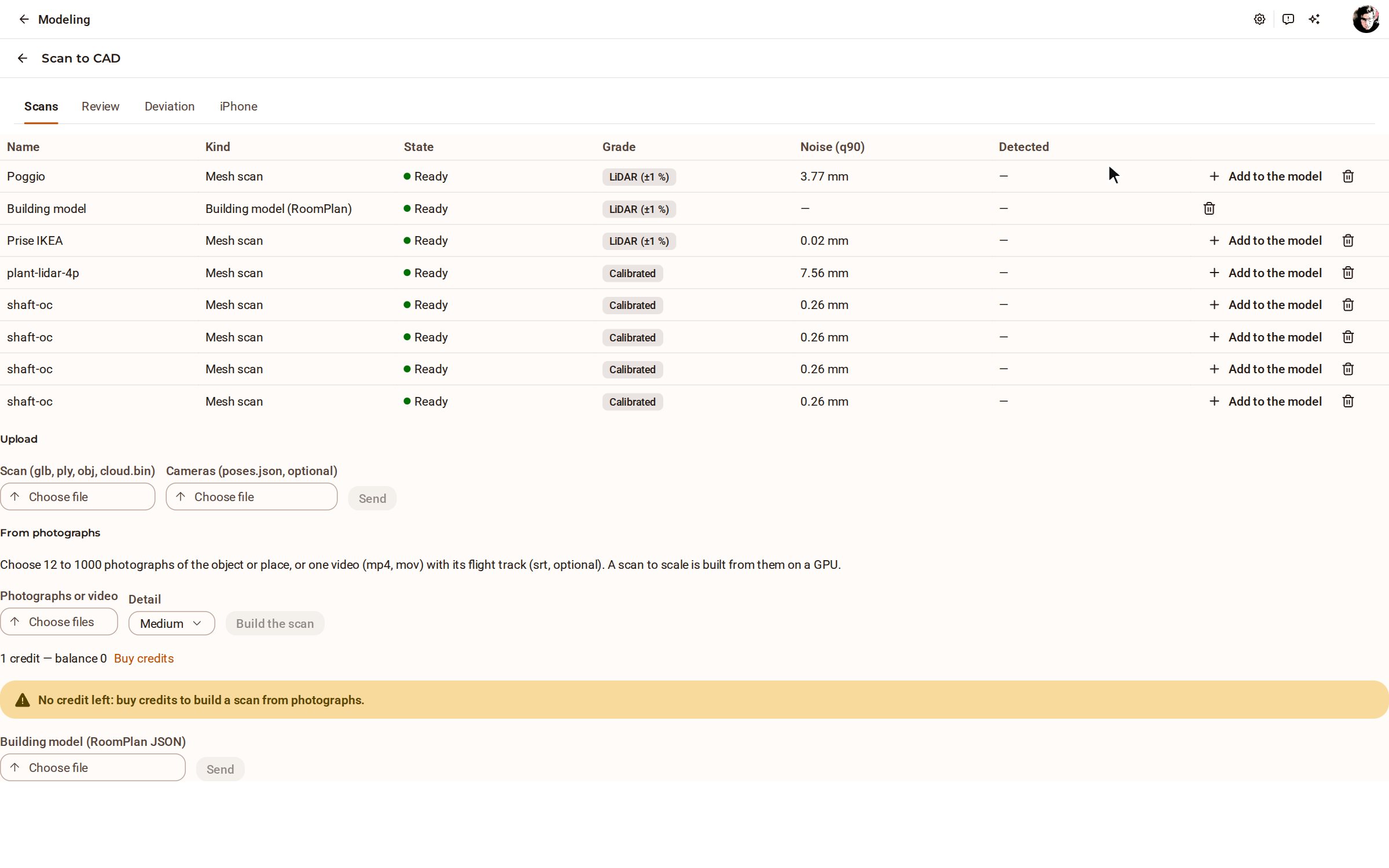
Escolha Módulos na barra superior e depois Scan to CAD. O separador Scans lista as digitalizações da sua organização — carregadas aqui, enviadas do Kozorosa Scan num iPhone, ou construídas a partir de fotografias — com a sua classe e ruído.
-
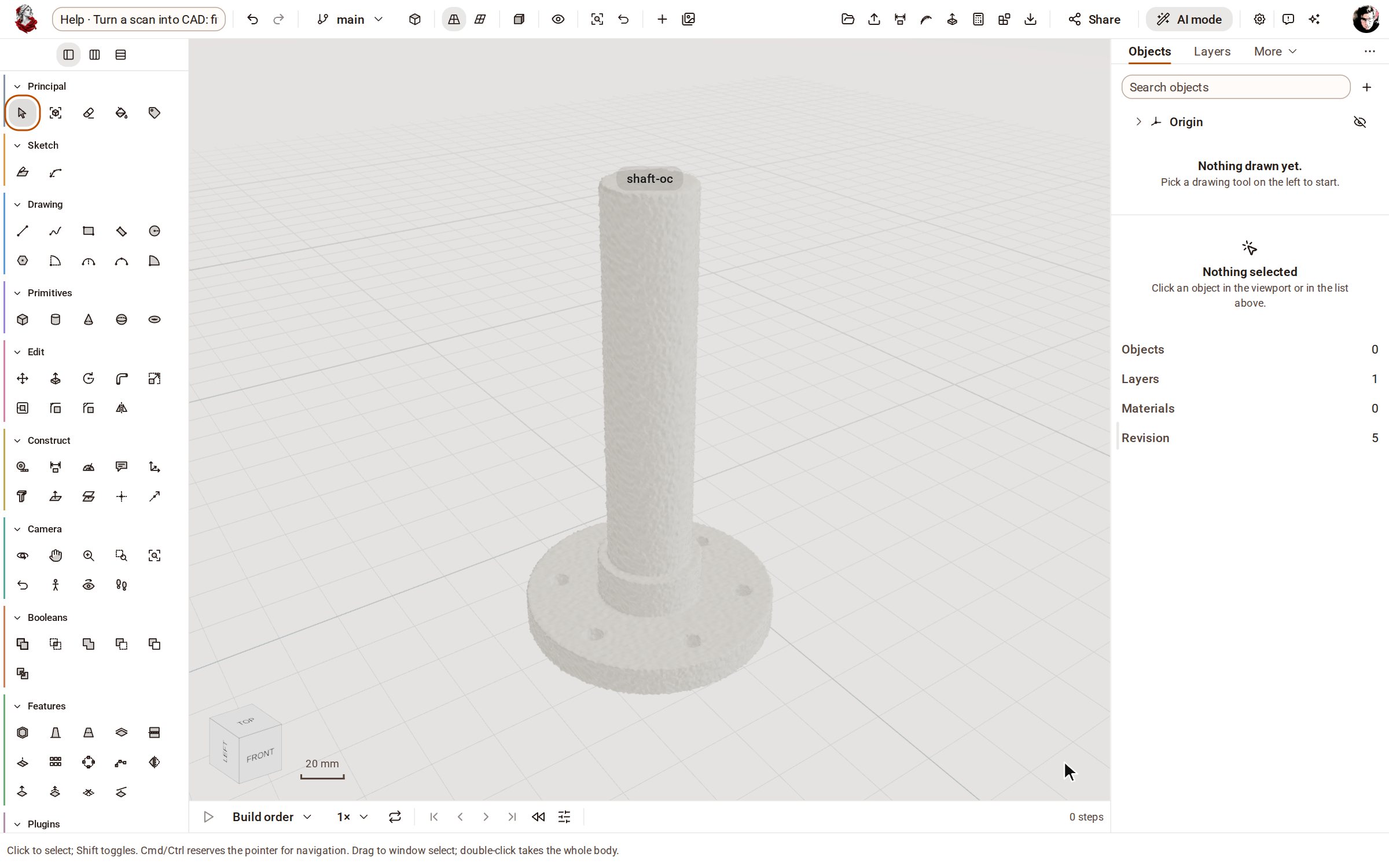
Prima Add to the model na linha da digitalização — aqui um veio com flange — e depois Back to the model. A digitalização é desenhada na vista como referência, com o seu nome, e as ferramentas do grupo Scan passam a atuar sobre ela.
-
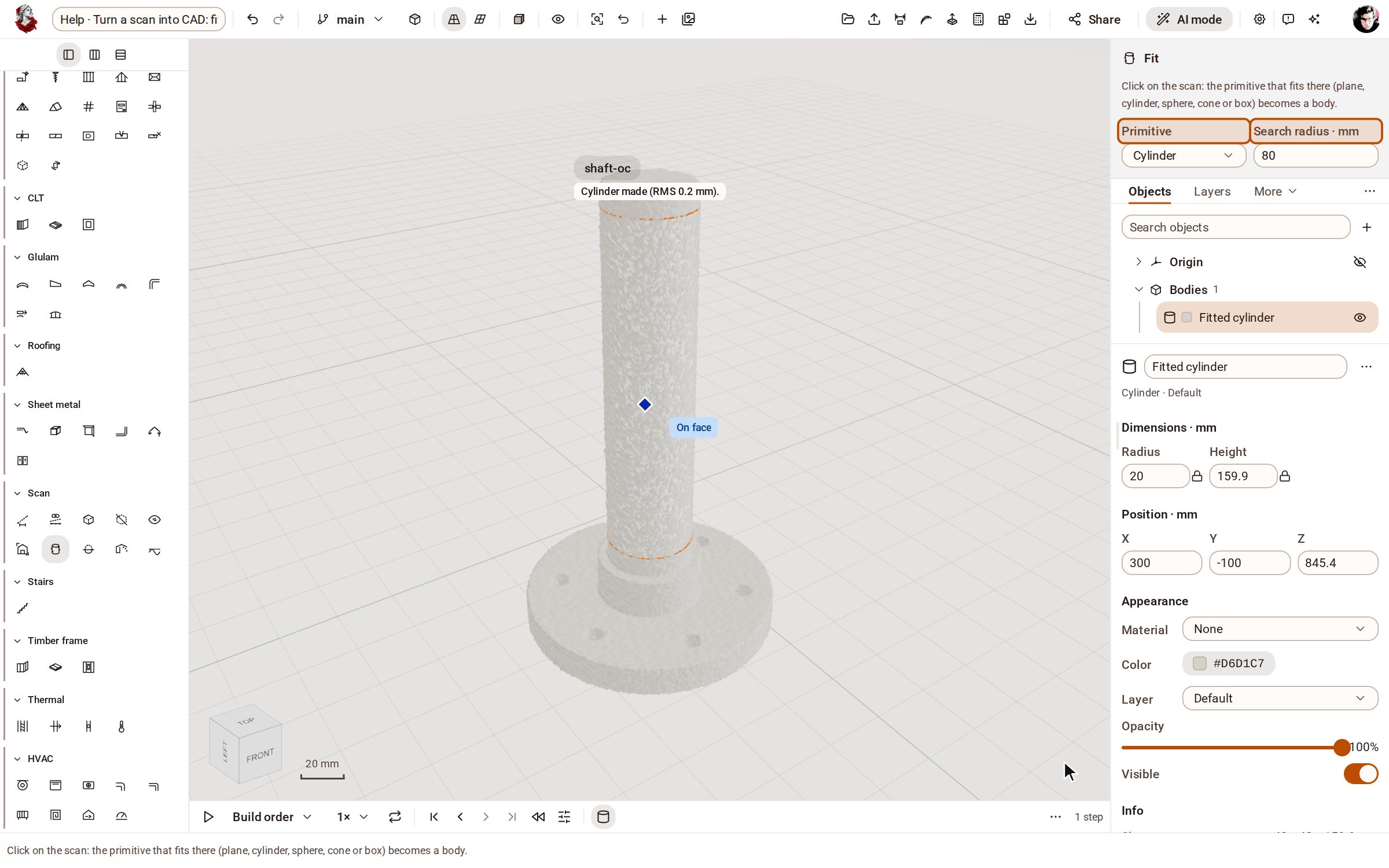
Escolha Fit no grupo Scan. Escolha Cylinder em Primitive, escreva 80 em Search radius e clique no veio. Os pontos dentro do raio são ajustados em segundo plano: o cilindro torna-se um corpo — Fitted cylinder, aqui com 20 mm de raio — e o RMS do ajuste aparece sobre a vista.
-
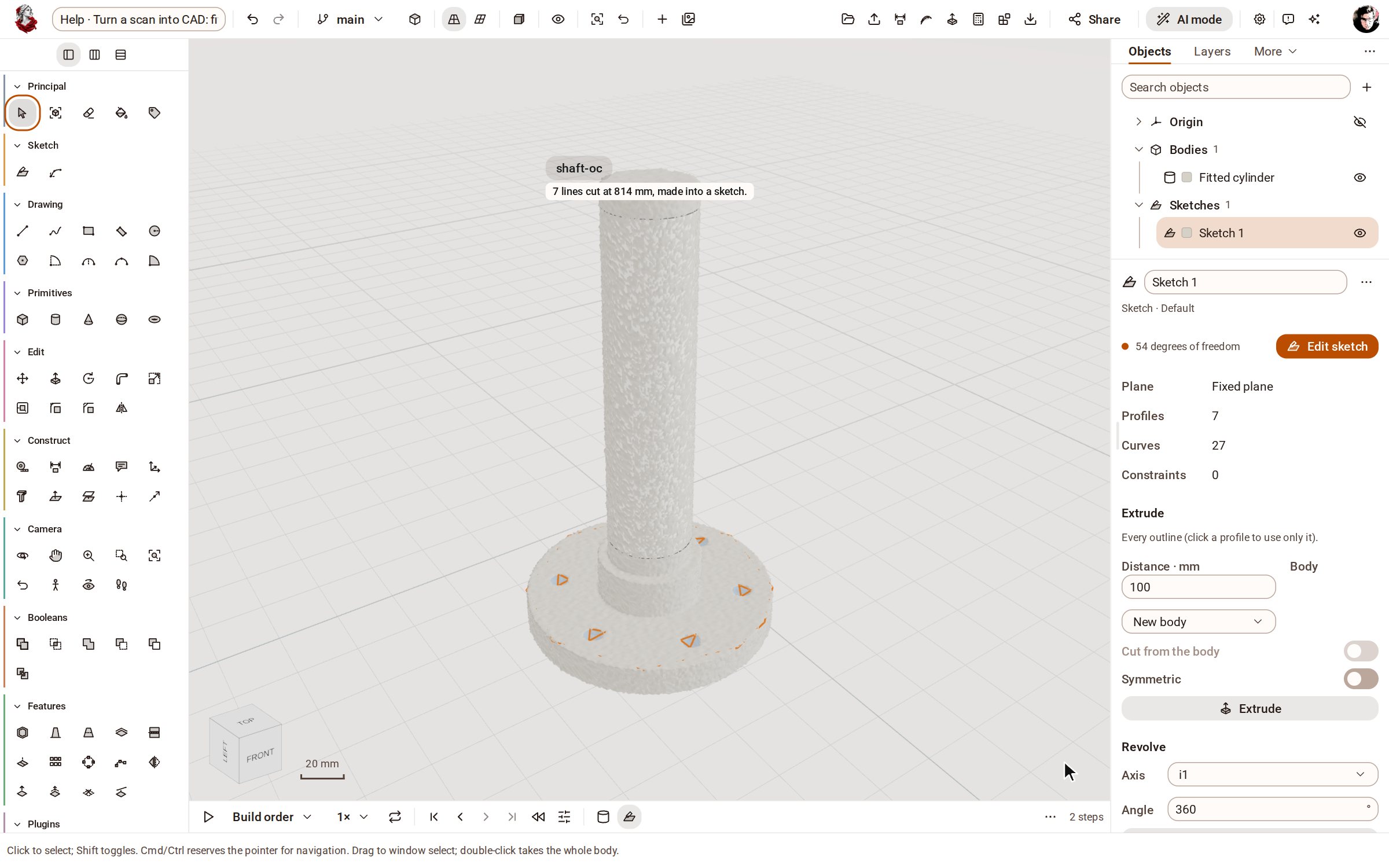
Escolha Slice the scan, escreva 0 em Above the click e clique no topo da flange. A digitalização é cortada à altura do clique, e o corte — o contorno da flange e os seus seis furos de parafusos — torna-se um esboço a essa altura.
Bom saber
- Calibrate põe à escala uma digitalização que não o está: escreva a distância real no campo da ferramenta e clique em dois pontos da digitalização a essa distância.
- Level roda a digitalização para que um pavimento fique horizontal: clique em três pontos espalhados por ele.
- Clip box mantém apenas o que está dentro de uma caixa — dois cantos em planta e uma altura — para a vista e para todas as análises; Clip off remove-a.
- Scan display alterna a digitalização entre sombreada, pontos e oculta.
- Detect encontra os planos, pisos, paredes, vãos e planos de telhado da digitalização; reveja-os no separador Review da página.
- Deviation compara os corpos do modelo com a digitalização e colore a digitalização pela sua distância a eles.
- Best fit em Primitive experimenta plano, cilindro, esfera, cone e paralelepípedo e guarda o que melhor se ajusta.
Gravado no Kozorosa pelo gravador de ajuda, que verificou que o resultado está no modelo.