Central de ajudaMódulos
Estruturar uma estrutura metálica com pilares e vigas
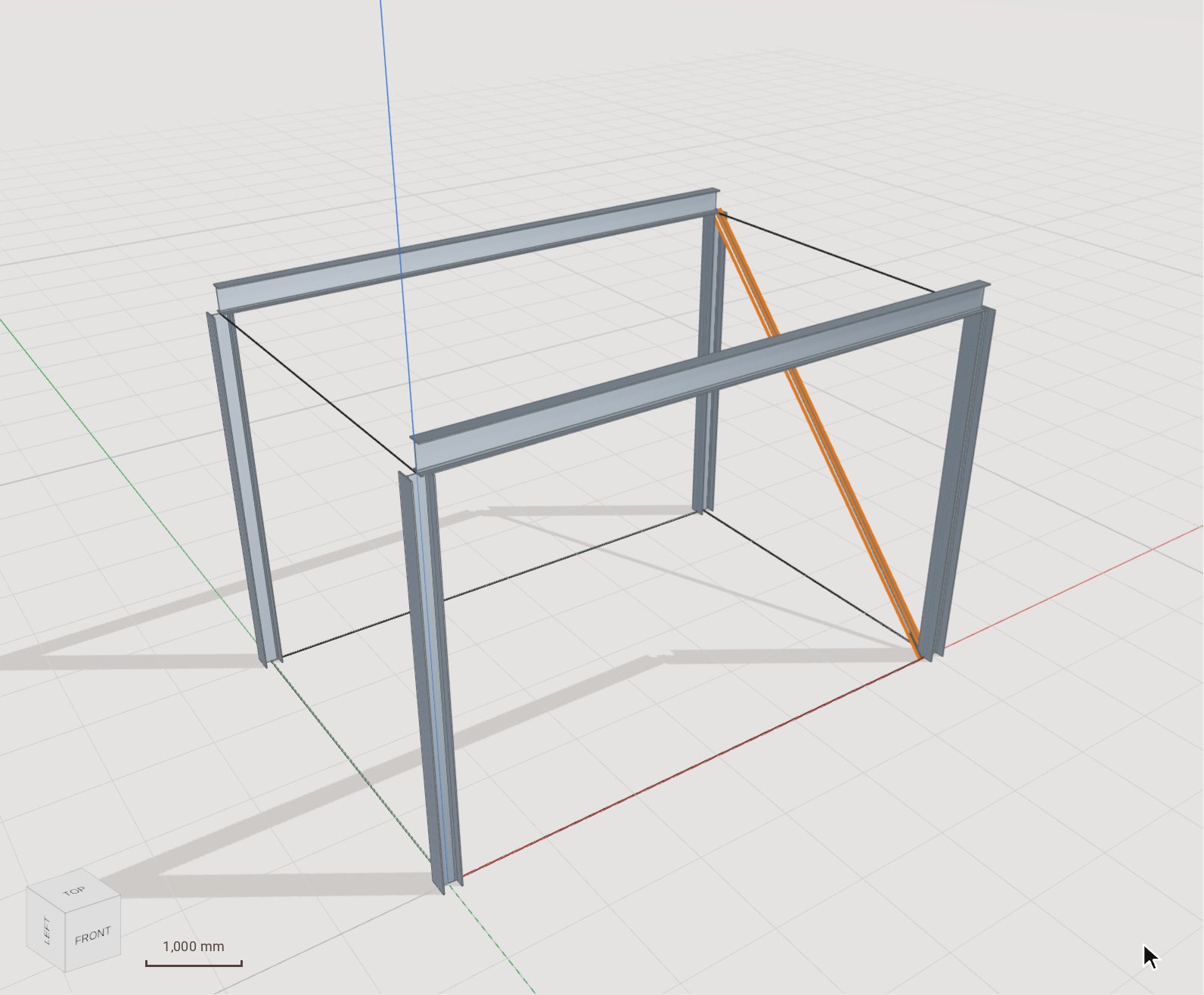
As ferramentas Column, Beam e Brace do grupo Steel desenham peças com perfis reais do catálogo do seu mercado — HEA, IPE, cantoneiras — de modo que cada peça conhece o seu perfil, a classe, o comprimento e a massa para as listas. Aqui estruturam um alpendre de 6 × 4 m: quatro pilares HEA 200, duas vigas IPE 270 sobre as suas cabeças e uma cantoneira de contraventamento.
-
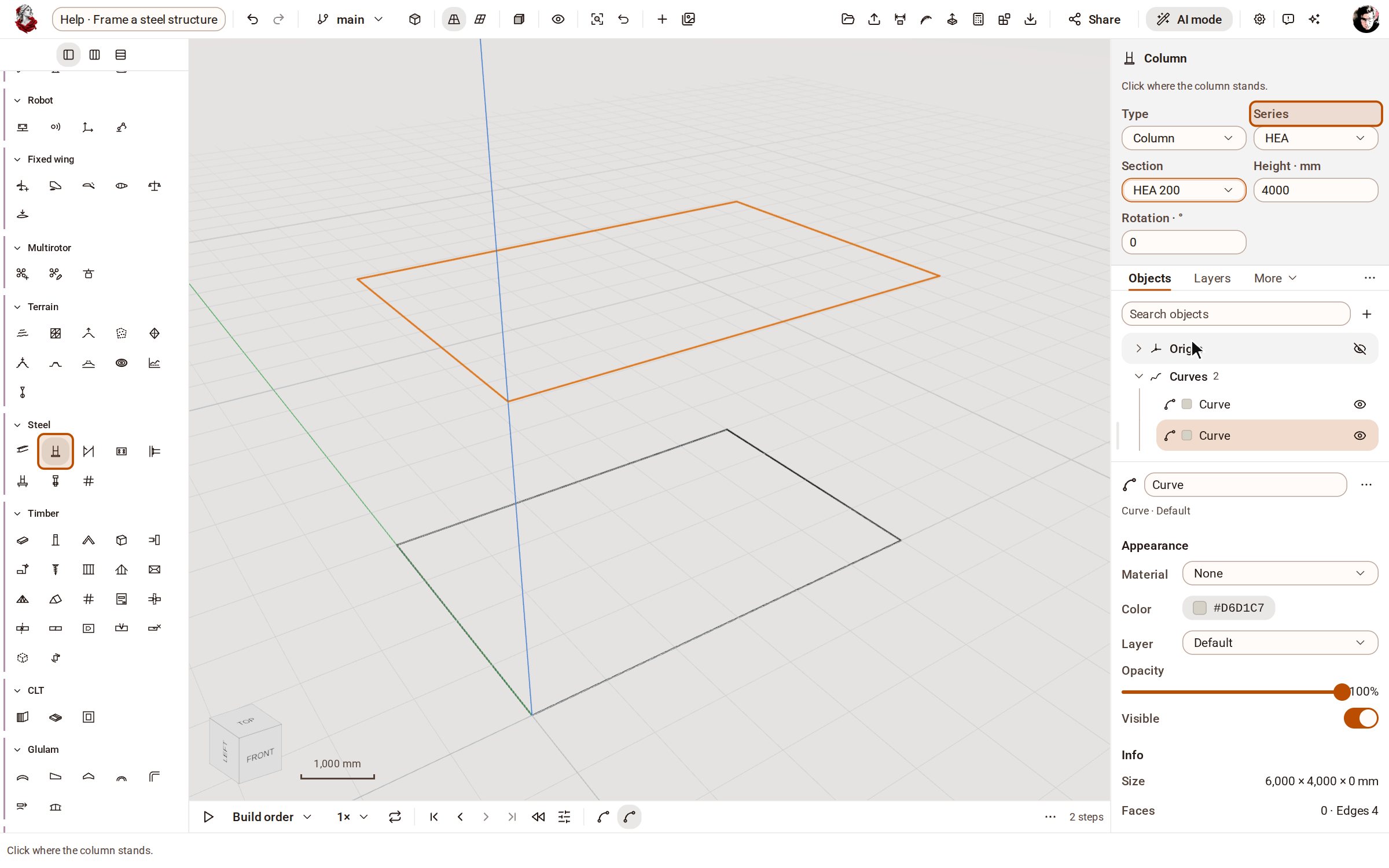
Parta da implantação: a malha de pilares esboçada no terreno, 6000 × 4000, e o mesmo retângulo 4000 mm acima para as linhas das vigas. Abra o grupo Steel na barra lateral e escolha Column. Na bandeja, escolha HEA em Series e HEA 200 em Section, e deixe Height em 4000.
-
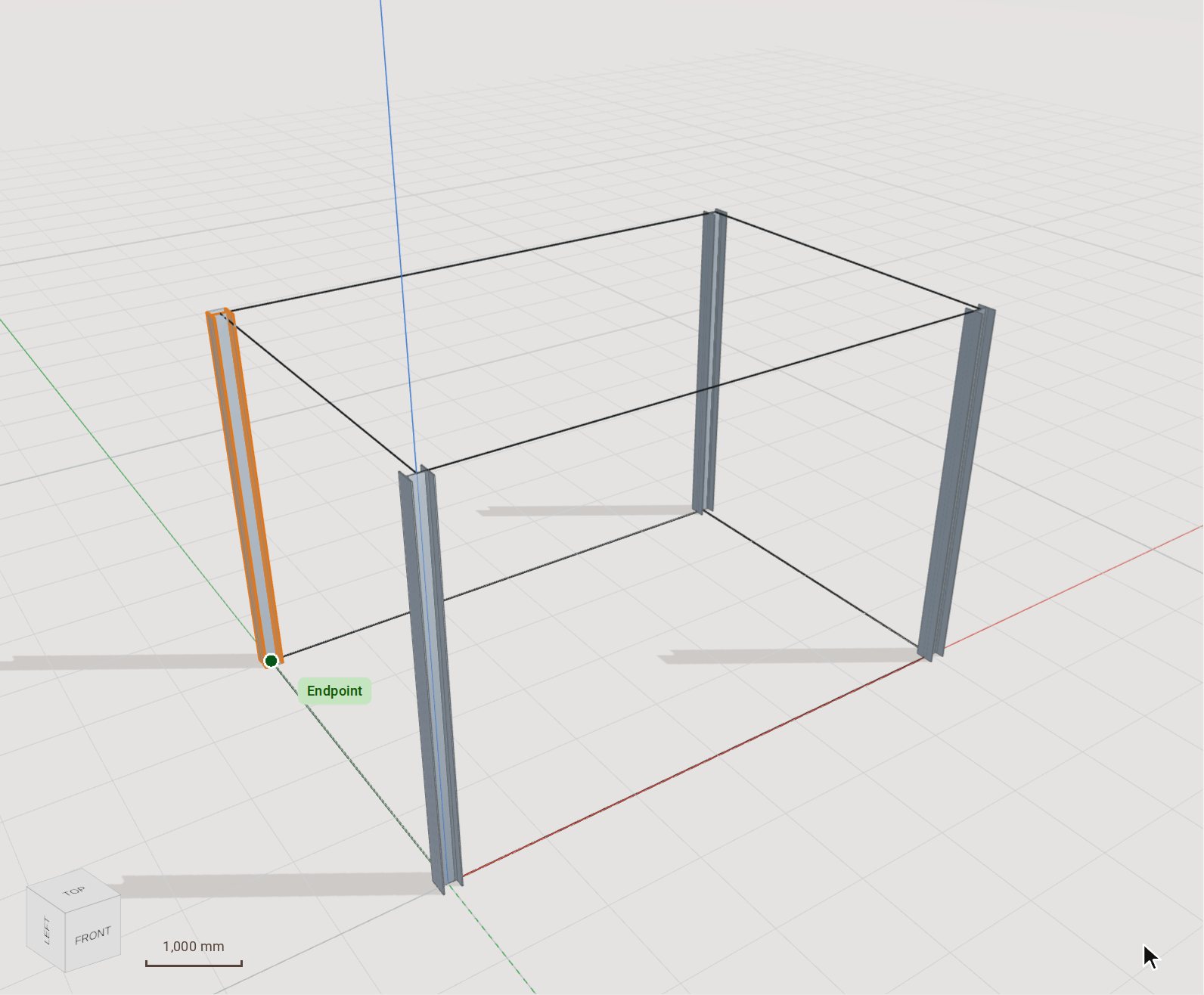
Clique nos quatro cantos do retângulo do terreno. Cada clique levanta ali um pilar, centrado no canto e com a altura de Height da bandeja.
-
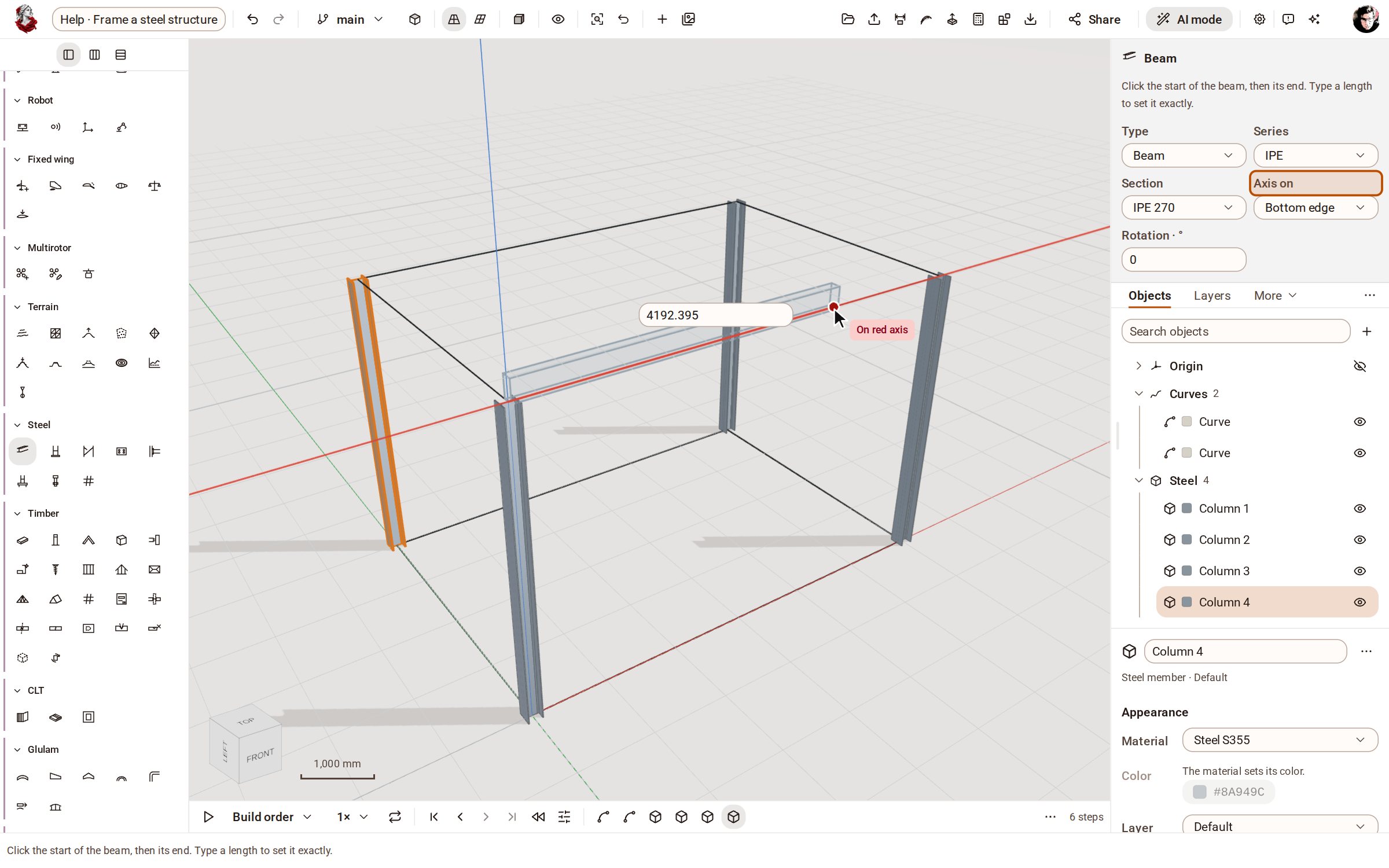
Escolha Beam. Escolha IPE em Series e IPE 270 em Section, e defina Axis on como Bottom edge para que a viga assente na linha em que clica. Clique no canto do retângulo superior sobre o pilar frontal esquerdo e depois mova-se para o frontal direito: a viga acompanha o cursor.
-
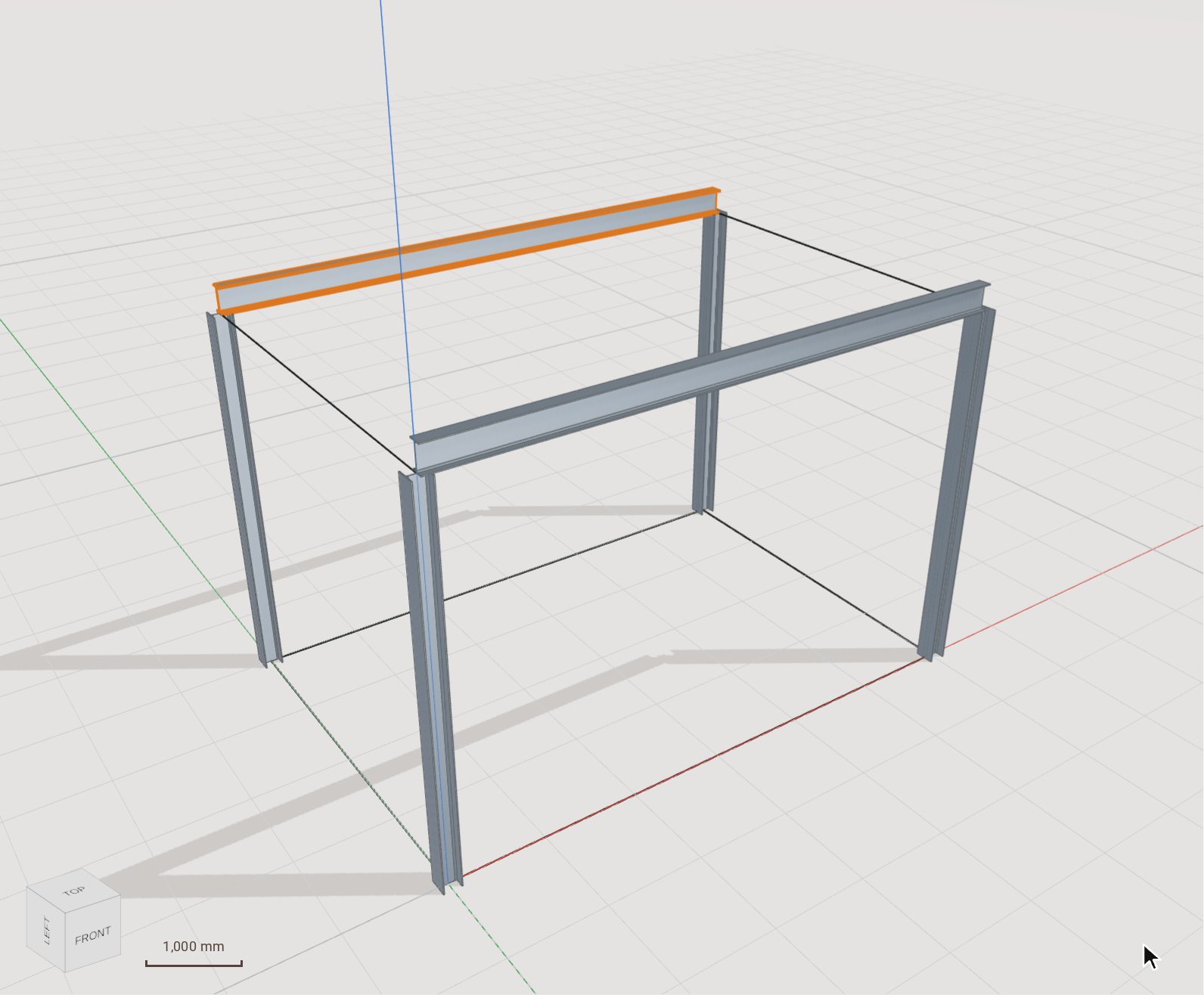
Clique no canto sobre o pilar frontal direito: a viga fica assente nas cabeças dos dois pilares. Desenhe a viga de trás da mesma forma, do canto traseiro esquerdo ao traseiro direito.
-
Escolha Brace: parte do ângulo habitual do mercado. Um contraventamento atravessa o espaço entre os seus dois cliques — clique no pé do pilar frontal direito e depois na cabeça do traseiro direito.
-
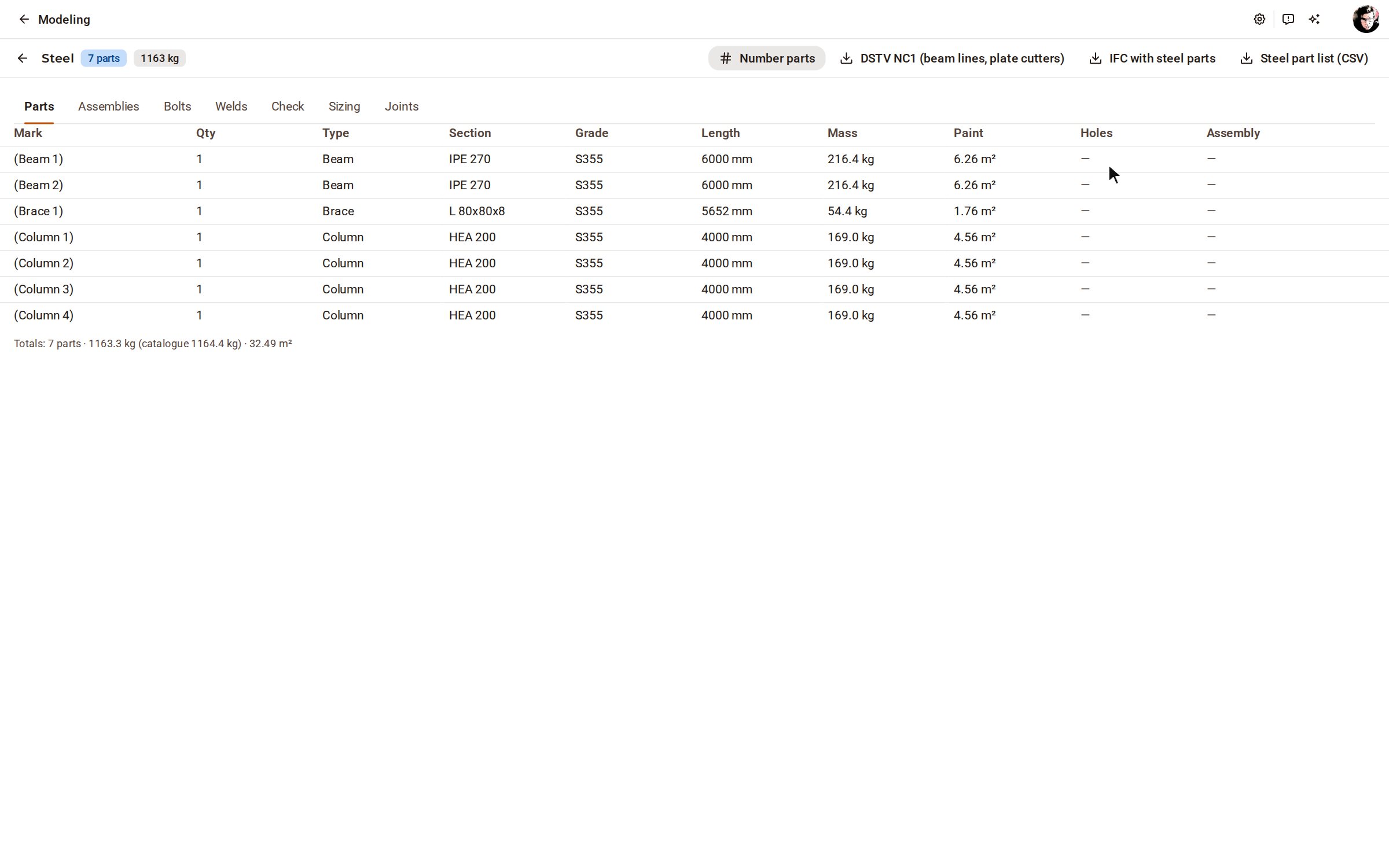
Escolha Módulos na barra superior e depois Structural steel. Parts lista cada peça com o seu perfil, classe, comprimento e massa, com os totais da estrutura.
Bom saber
- Escreva um comprimento depois do primeiro clique de uma viga para o definir com exatidão.
- Axis on coloca a linha em que clica numa aresta ou num canto da secção em vez do seu centro; Rotation roda a secção em torno do eixo do elemento.
- Uma viga assenta no plano de desenho do seu primeiro clique; um contraventamento atravessa o espaço, pelo que os seus dois cliques podem estar a qualquer altura.
- A lista Type de Beam também cria caibros, madres, travessas, escoras e tirantes; a de Column cria prumos.
- Para ligar os elementos, utilize Connection — a sua lista Type inclui End plate, Fin plate e Cap plate — e Base plate para os pés dos pilares.
- Number parts dá a peças idênticas a mesma marca, e aos conjuntos as suas.
Relacionados
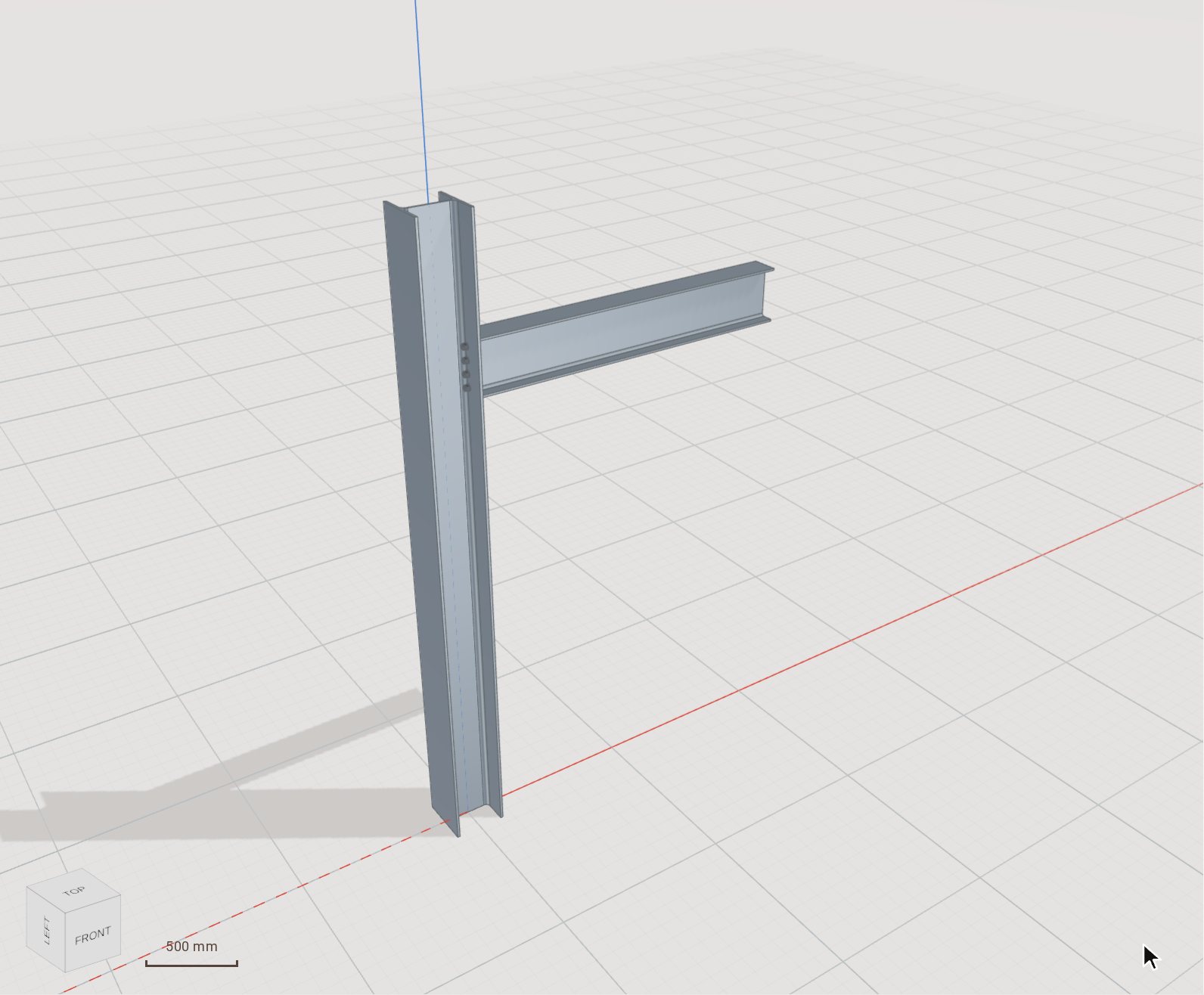 Ligar barras de aço em uma só ediçãoA ferramenta Connection do módulo Steel une duas barras com tudo o que a junta precisa — chapa, corte de extremidade, parafusos com seus furos e a solda — em uma única edição que você pode desfazer, alterar ou remover de uma vez.
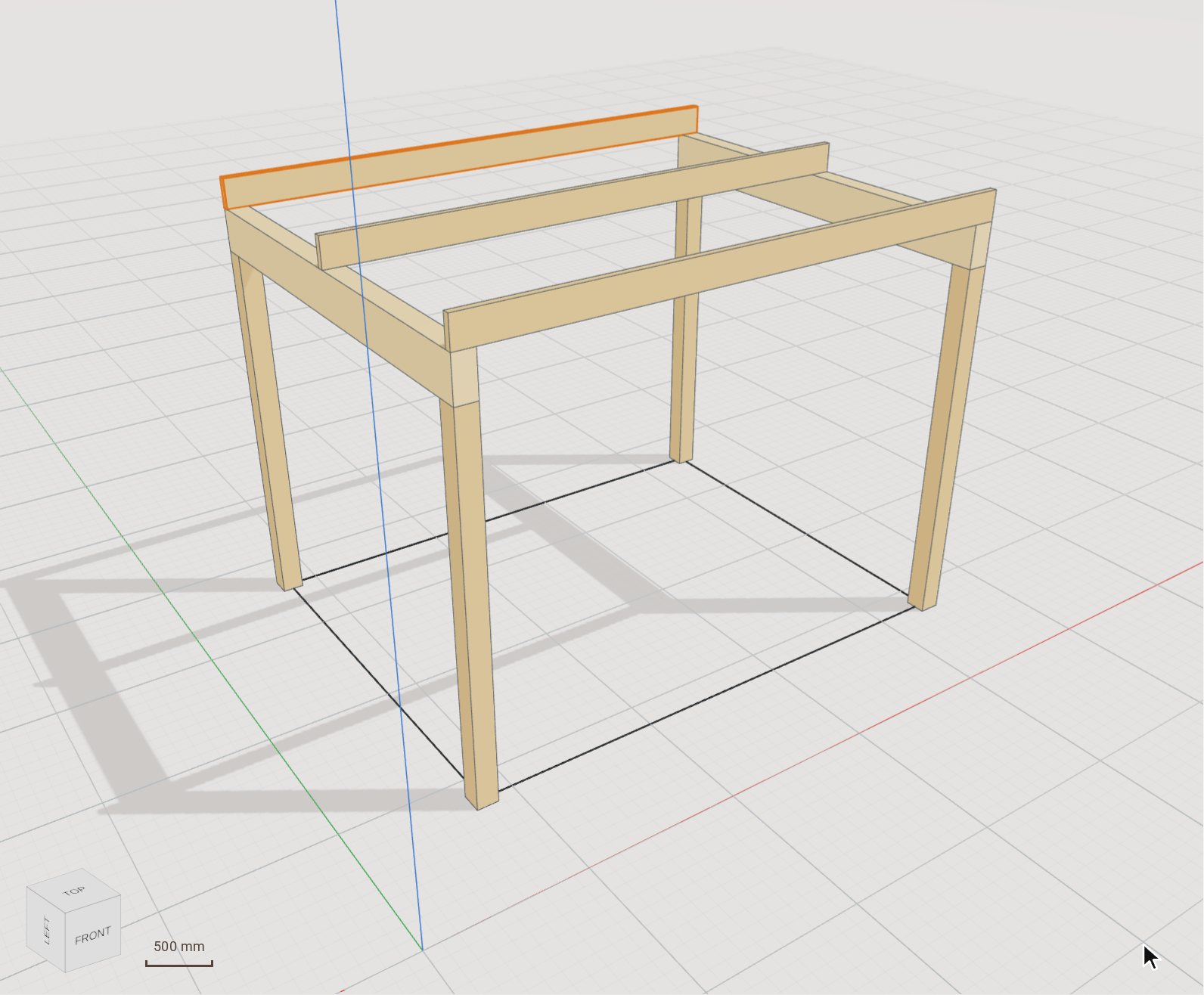 Posicione vigas e pilares de madeira a partir do catálogoAs ferramentas Column e Beam do grupo Timber desenham elementos com produtos reais do catálogo do seu mercado — madeira maciça, KVH, Duo/Trio, MLC (glulam), LVL —, de modo que cada elemento conhece sua seção, classe e comprimento para as listas. Aqui elas montam uma pérgola de 3,6 × 2,8 m: quatro pilares, duas vigas de MLC e três barrotes.
Gravado no Kozorosa pelo gravador de ajuda, que verificou que o resultado está no modelo.