Central de ajudaMódulos
Desenhar as divisões de um apartamento como espaços
O módulo MEP desenha as divisões de um edifício como espaços — contorno, utilização, altura, nome e número — a partir dos quais trabalham os módulos de eletricidade, canalização, AVAC e térmica, e lista-os com as suas áreas e volumes na página MEP.
-
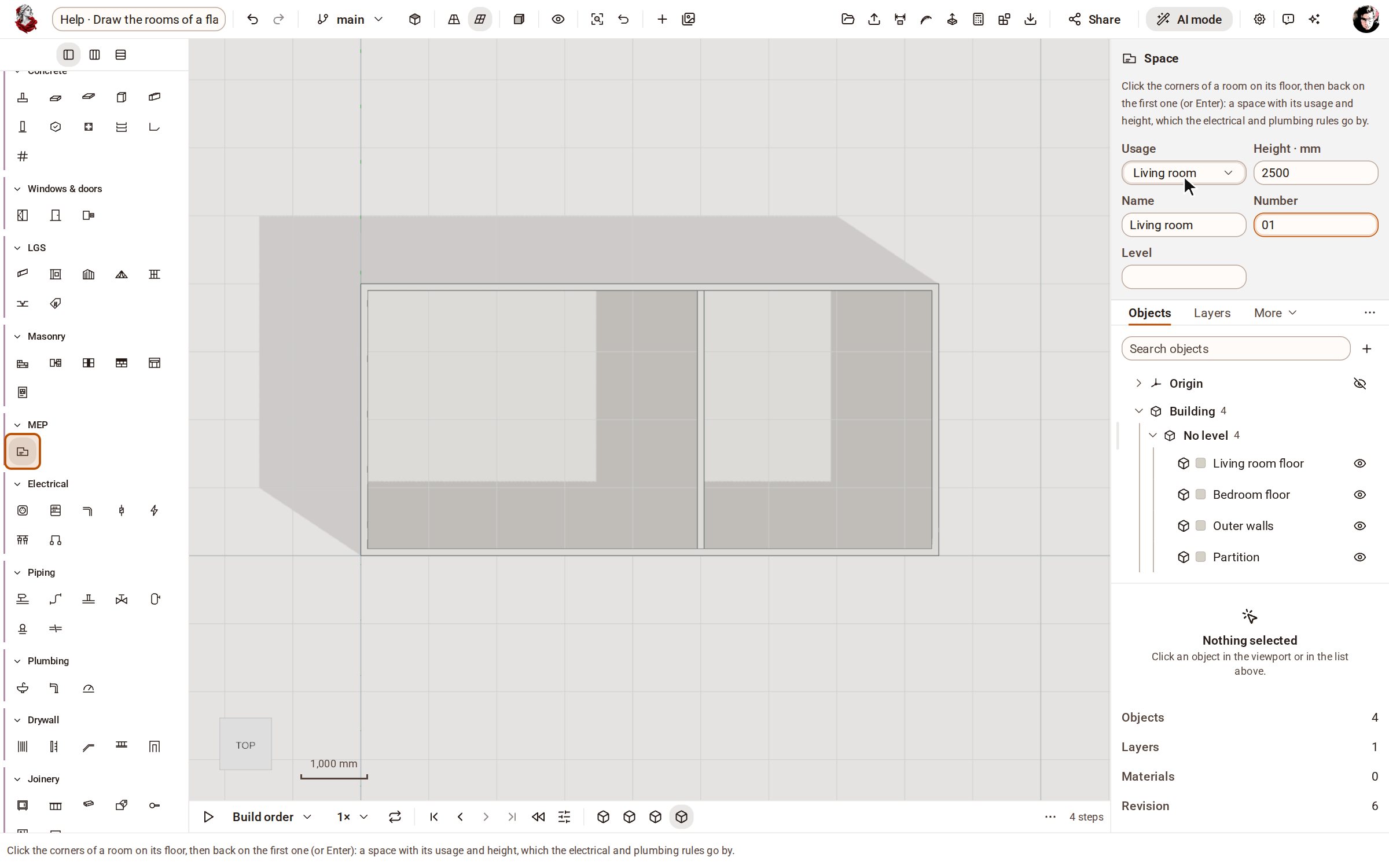
Parta do piso de um apartamento — aqui uma sala e um quarto com as suas paredes e betonilhas, vistos de cima. Abra o grupo MEP na barra lateral e escolha Space. Na bandeja, escolha a Usage da divisão e escreva o seu Name e Number.
-
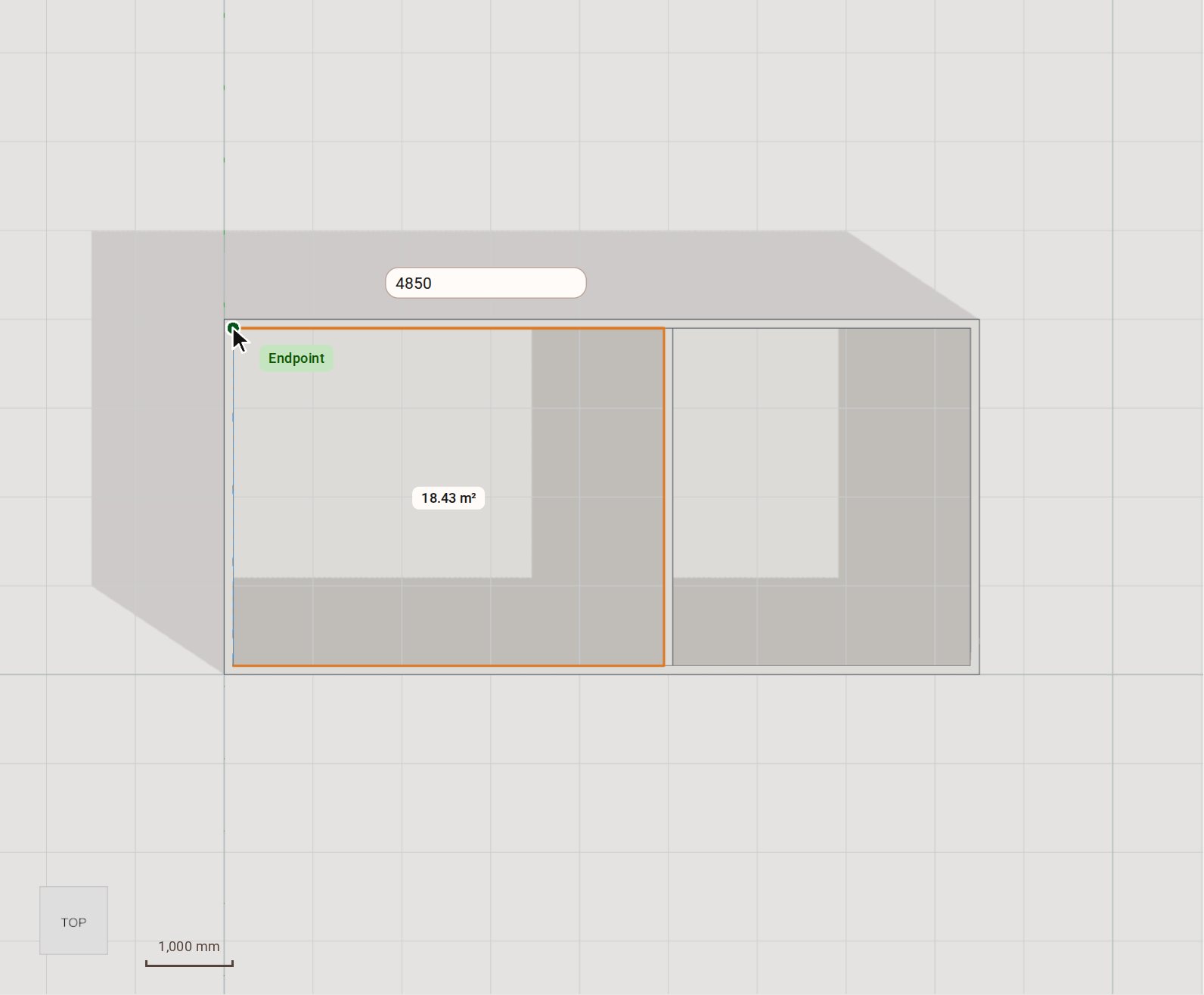
Clique nos cantos da divisão no seu piso, um a seguir ao outro: ficam atraídos aos cantos do piso. O contorno acompanha o cursor e mostra a área que delimita.
-
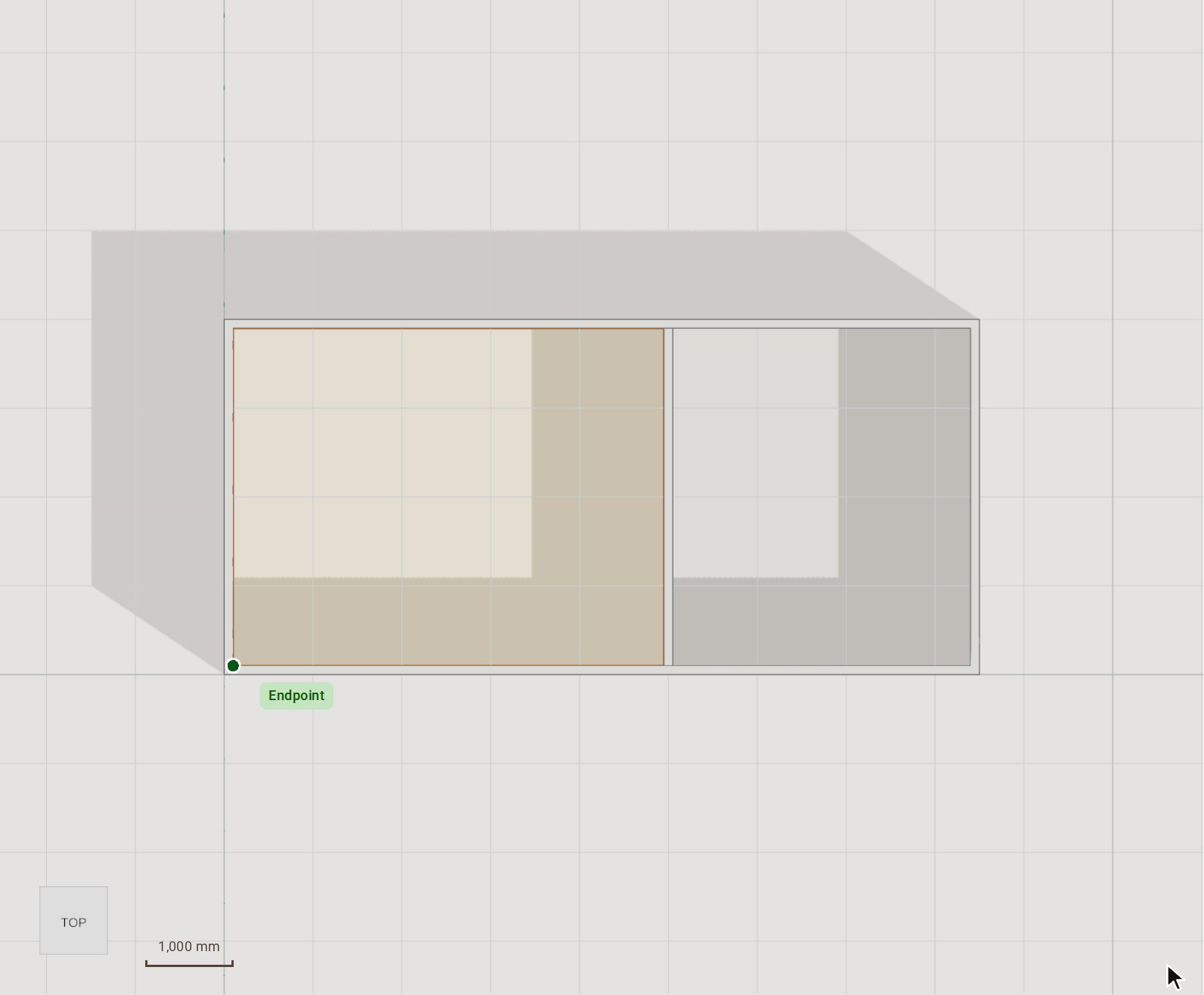
Clique no último canto e depois outra vez no primeiro para fechar o contorno: a sala é um espaço, desenhado no seu piso com a cor da sua utilização.
-
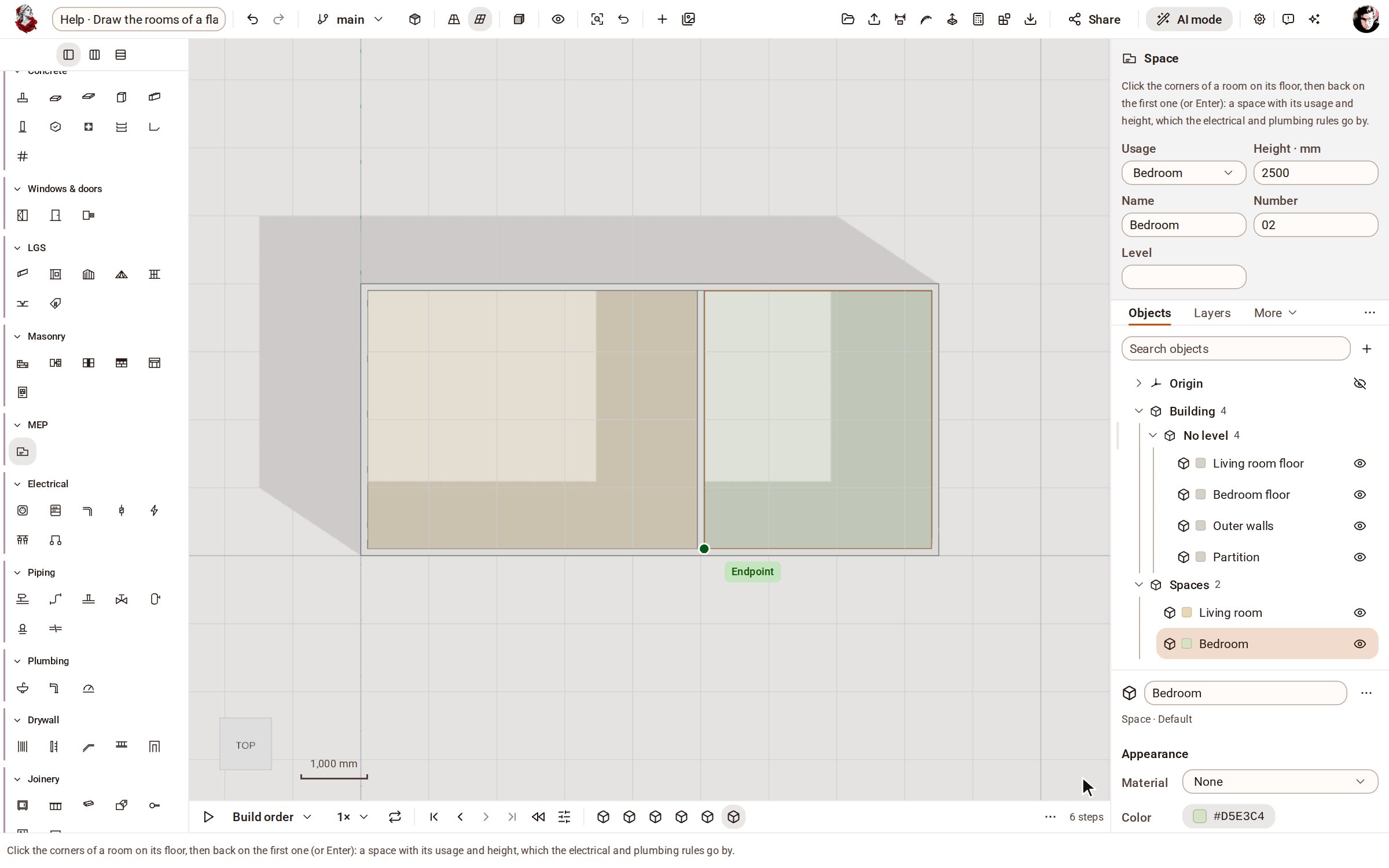
Escolha Bedroom em Usage, escreva o seu Name e Number e clique nos cantos do quarto da mesma forma.
-
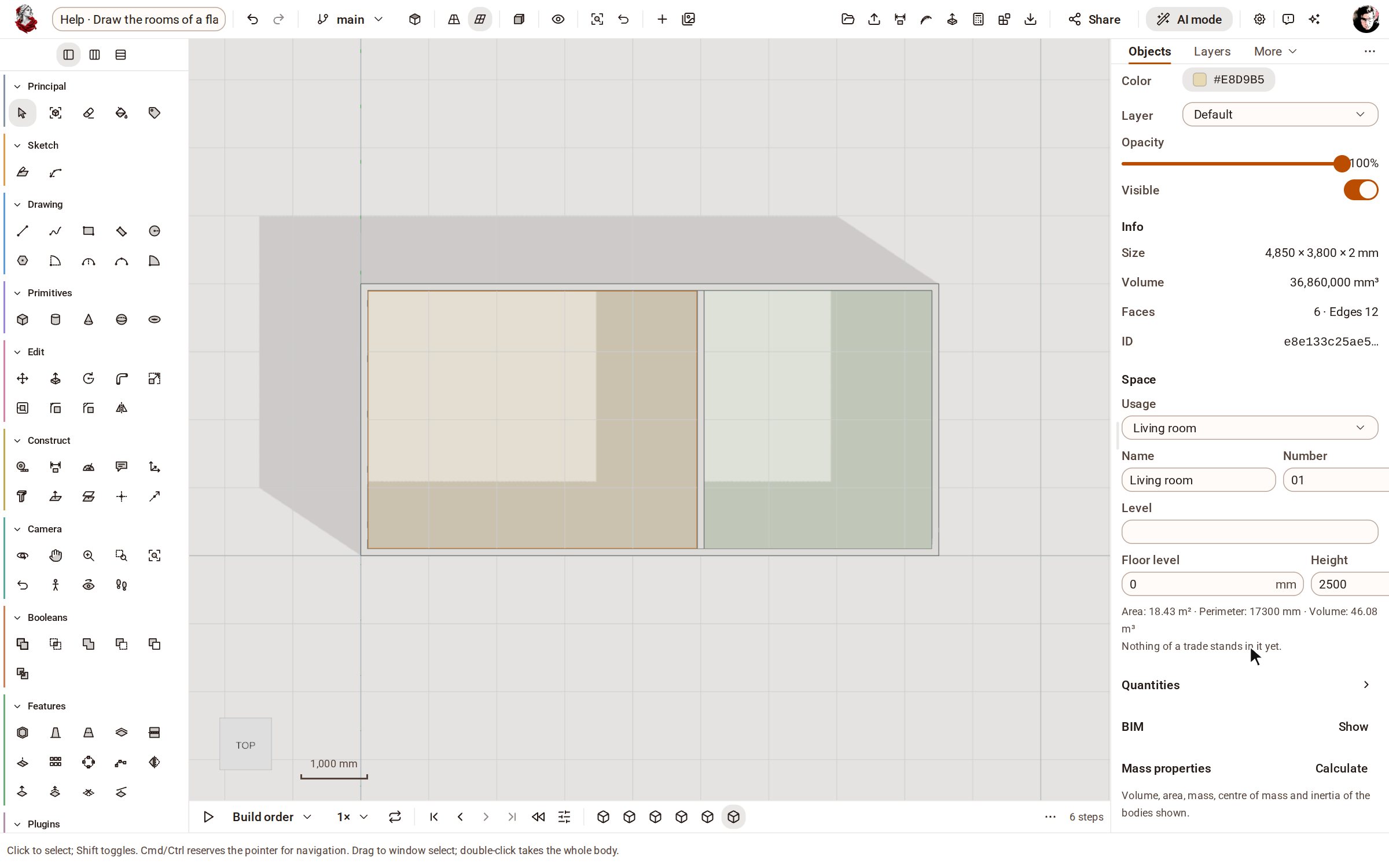
Escolha Select e clique num espaço na lista Objects — aqui Living room: Entity Info mostra a sua utilização, nível do piso, altura, área, perímetro e volume, e o que os ofícios lá colocaram.
-
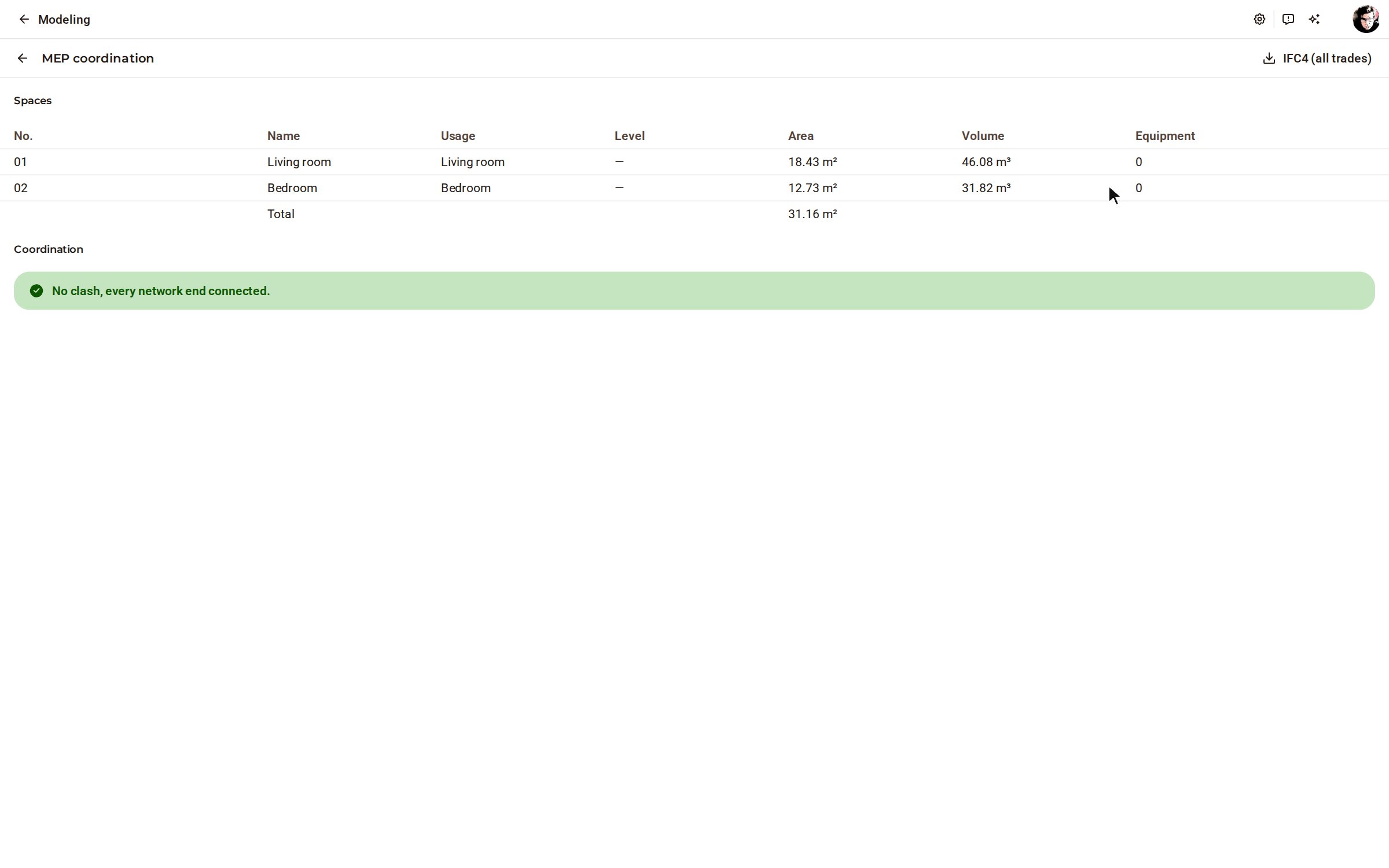
Escolha Módulos na barra superior e depois MEP networks, a página do módulo: lista todos os espaços com a sua área e volume, verifica a coordenação de todos os ofícios e exporta o IFC4 de todo o modelo MEP.
Bom saber
- Prima Enter em vez de clicar outra vez no primeiro canto para fechar o contorno.
- Os espaços são o que serve de base aos ofícios: as regras de eletricidade contam as tomadas e luzes de cada divisão, os volumes da casa de banho resultam das suas paredes, Design ventilation coloca uma boca em cada cozinha, casa de banho e WC, e o módulo Thermal constrói a sua envolvente a partir deles.
- A secção Coordination da página MEP lista os conflitos entre ofícios, os vãos a reservar através da estrutura e as extremidades de rede deixadas abertas.
Relacionados
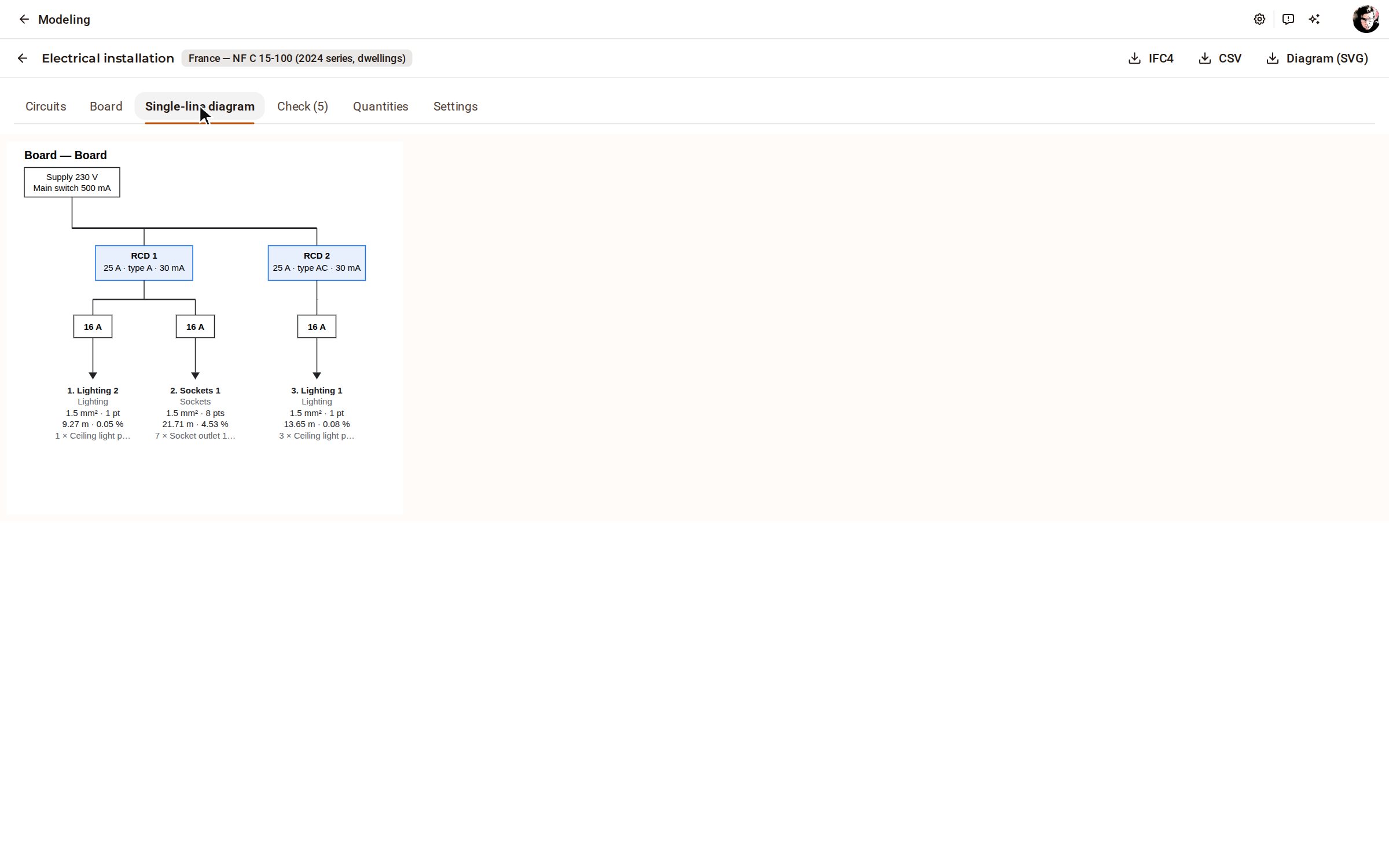 Cablar um apartamento: aparelhos, circuitos e quadroO módulo Electrical coloca tomadas, interruptores, pontos de luz e o quadro de distribuição nas paredes de uma habitação, cria os seus circuitos e organiza o quadro segundo as regras do mercado — NF C 15-100 em França — dispõe os tubos e desenha o diagrama unifilar.
 Instalar um lavatório e dimensionar as tubagensO módulo Plumbing coloca aparelhos sanitários com as suas ligações, desenha tubagens de abastecimento e de drenagem que os unem, dimensiona cada tubo pelas regras do mercado — NF DTU 60.11 em França — e verifica pressões, inclinações e ventilação.
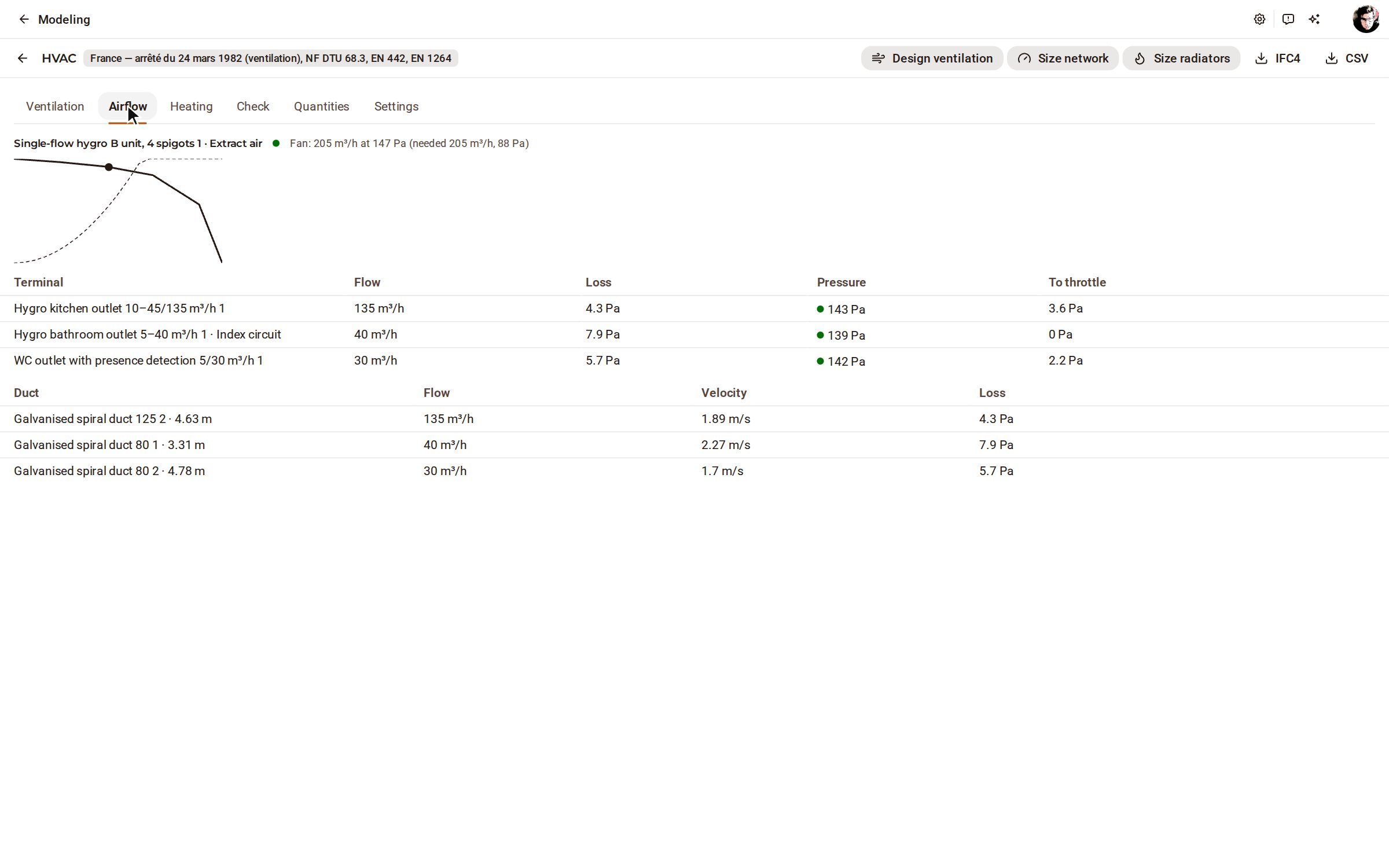 Dispor a ventilação de um apartamentoO módulo HVAC dispõe a ventilação mecânica de uma habitação com um só clique — bocas de extração, entradas de ar, a unidade, as suas condutas e a saída de cobertura, segundo as regras do mercado — dimensiona as condutas e mostra os caudais de cada divisão e o ponto de funcionamento do ventilador.
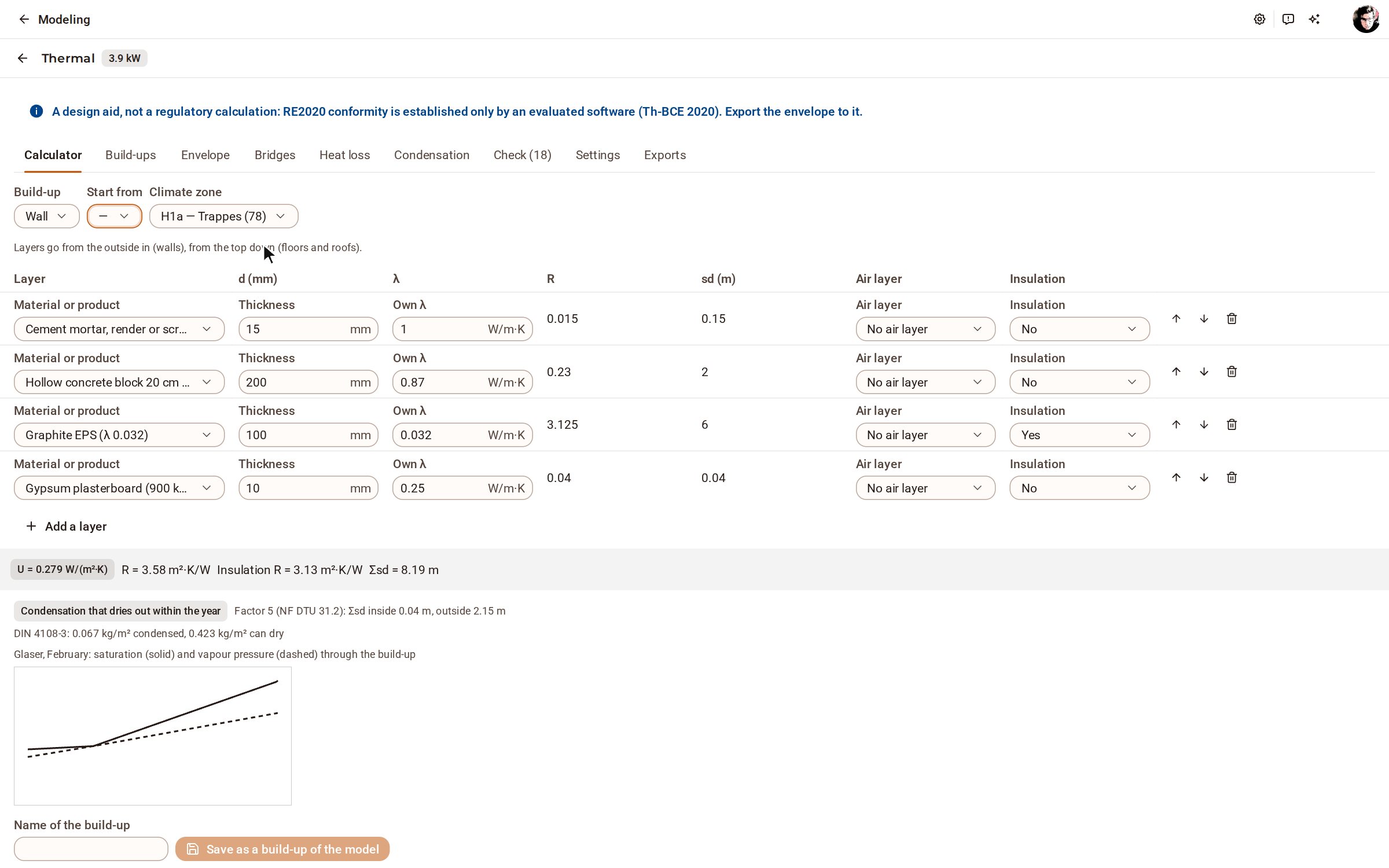 Calcular as perdas térmicas de um apartamentoO módulo Thermal calcula a envolvente e as perdas térmicas de um edifício a partir das suas divisões — coeficientes U pela EN ISO 6946, pontes térmicas, cargas térmicas pela EN 12831 — verifica a condensação pelo método de Glaser e exporta a envolvente para o software térmico que a certifica.
Gravado no Kozorosa pelo gravador de ajuda, que verificou que o resultado está no modelo.