
Central de ajudaModelagem
Redimensione um corpo
Scale torna os corpos selecionados maiores ou menores por um fator, de forma uniforme ou ao longo de um eixo de cada vez.
-
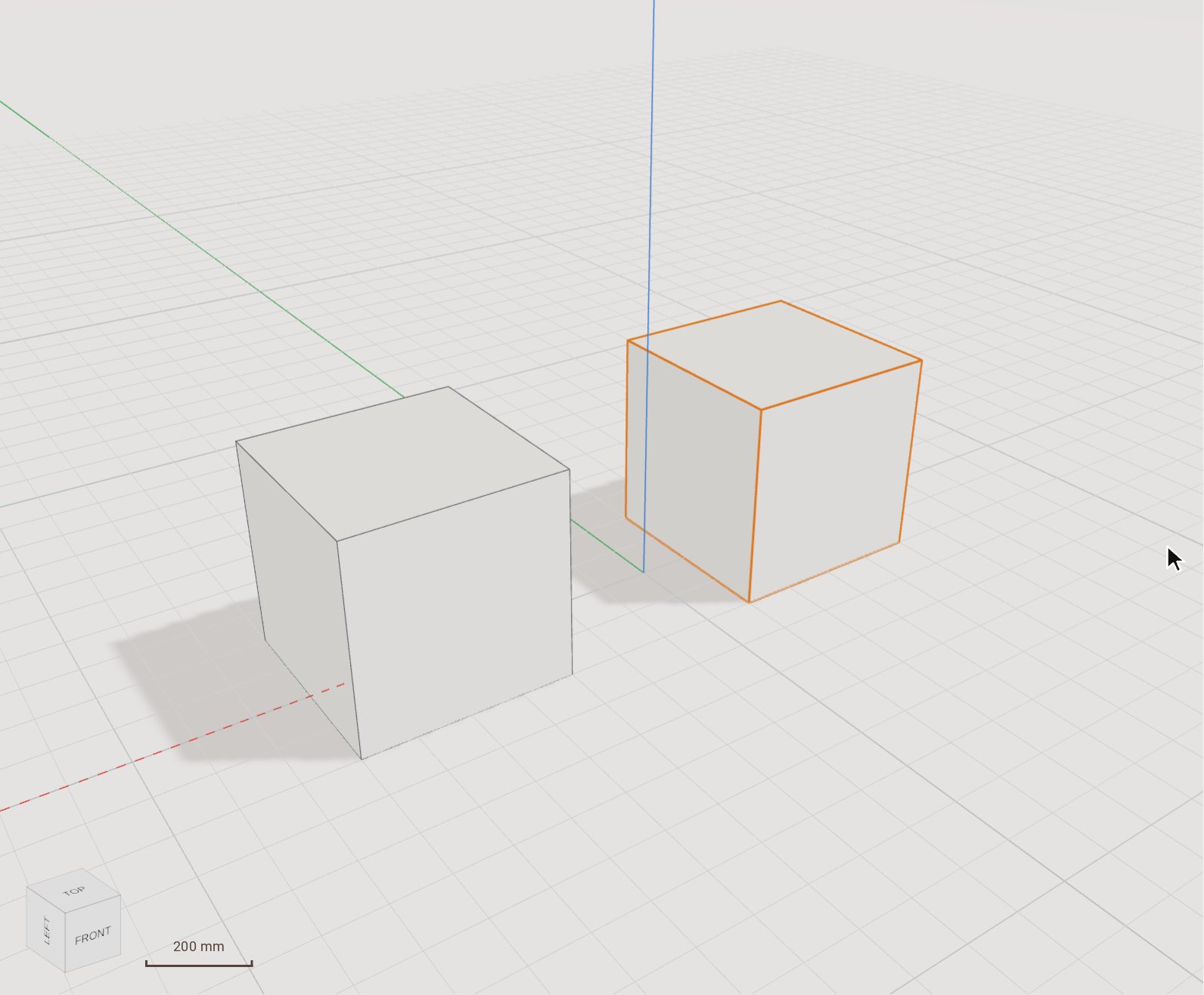
Com Select, clique duas vezes na caixa para selecioná-la. Depois escolha Scale na barra lateral ou pressione S.
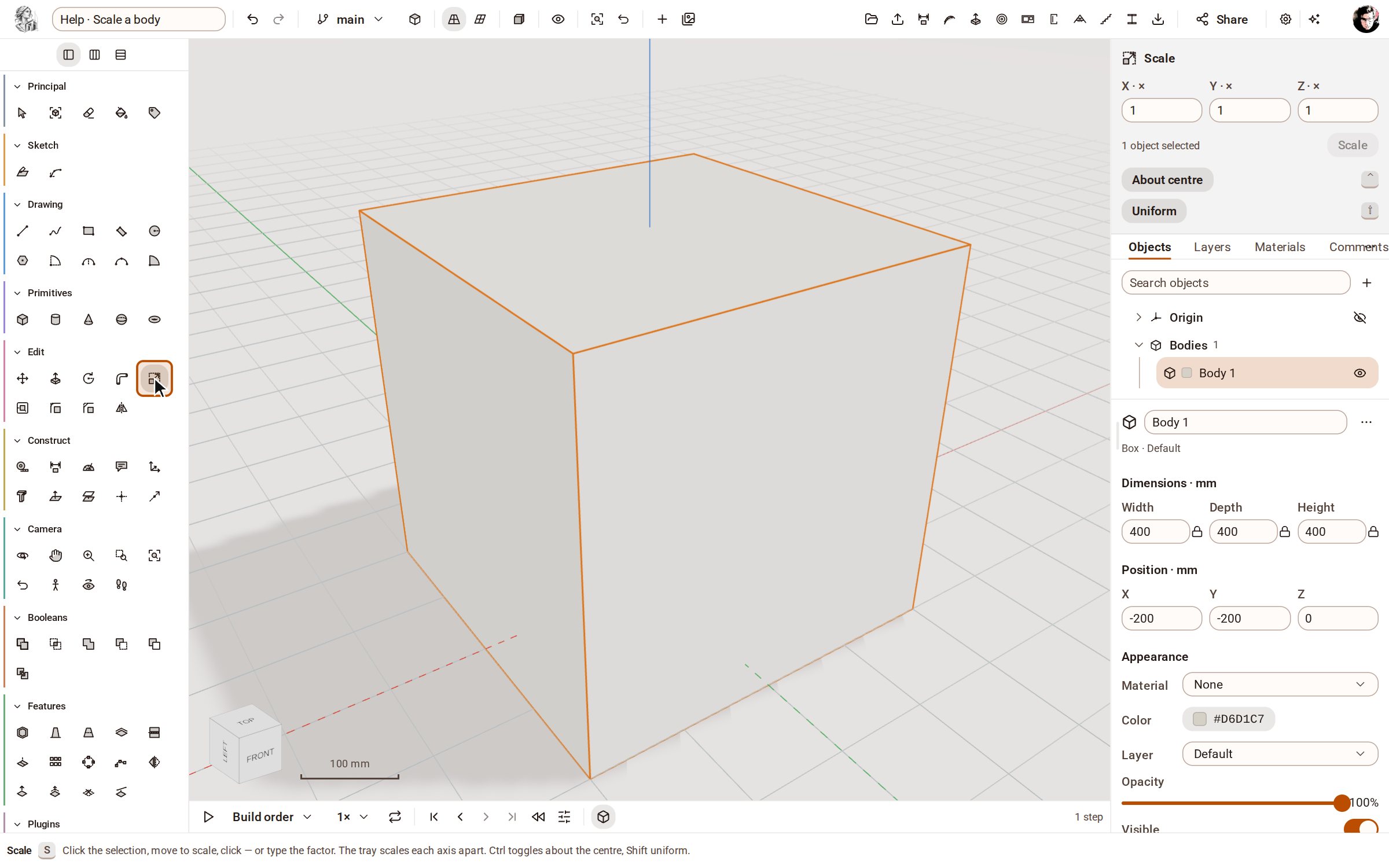
-
Scale atua em torno do centro da seleção enquanto About centre estiver aceso na bandeja. Toque em Ctrl, ou clique em About centre, para desativá-lo: o ponto oposto ao que você pega fica então fixo, e a caixa mantém seu lugar no chão.
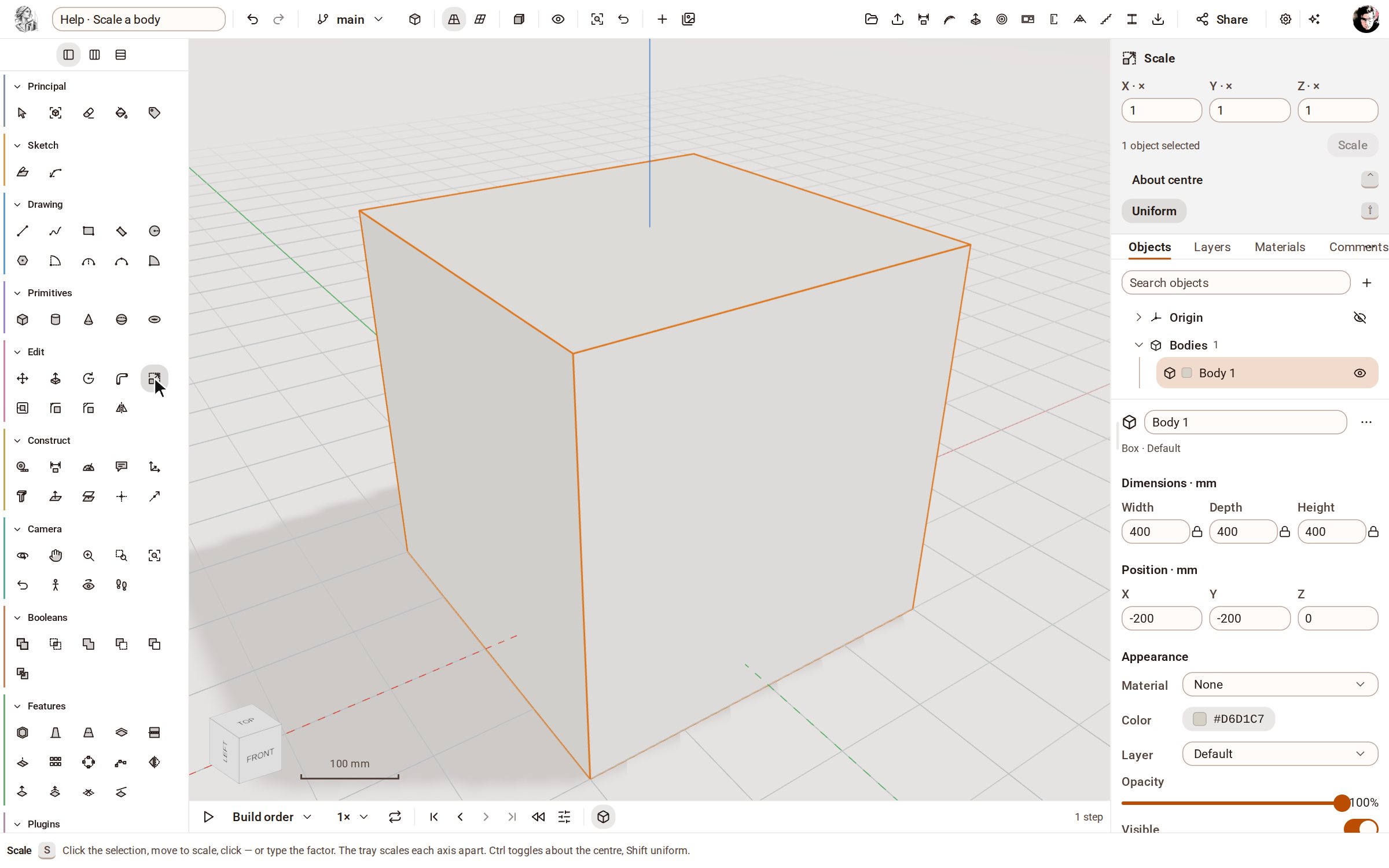
-
Clique em um ponto perto do canto superior frontal da caixa e afaste o ponteiro da caixa. A pré-visualização cresce com o ponteiro.
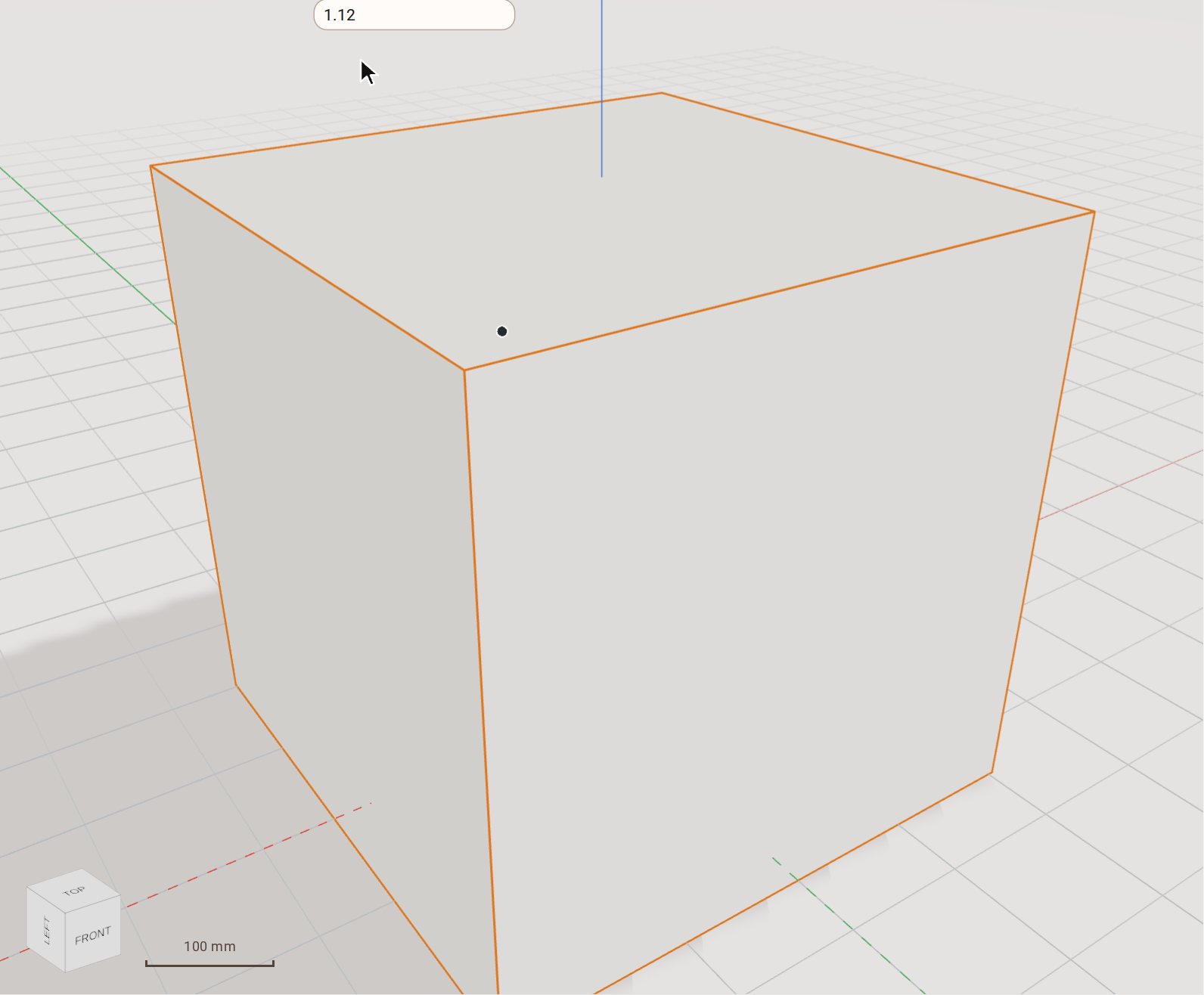
-
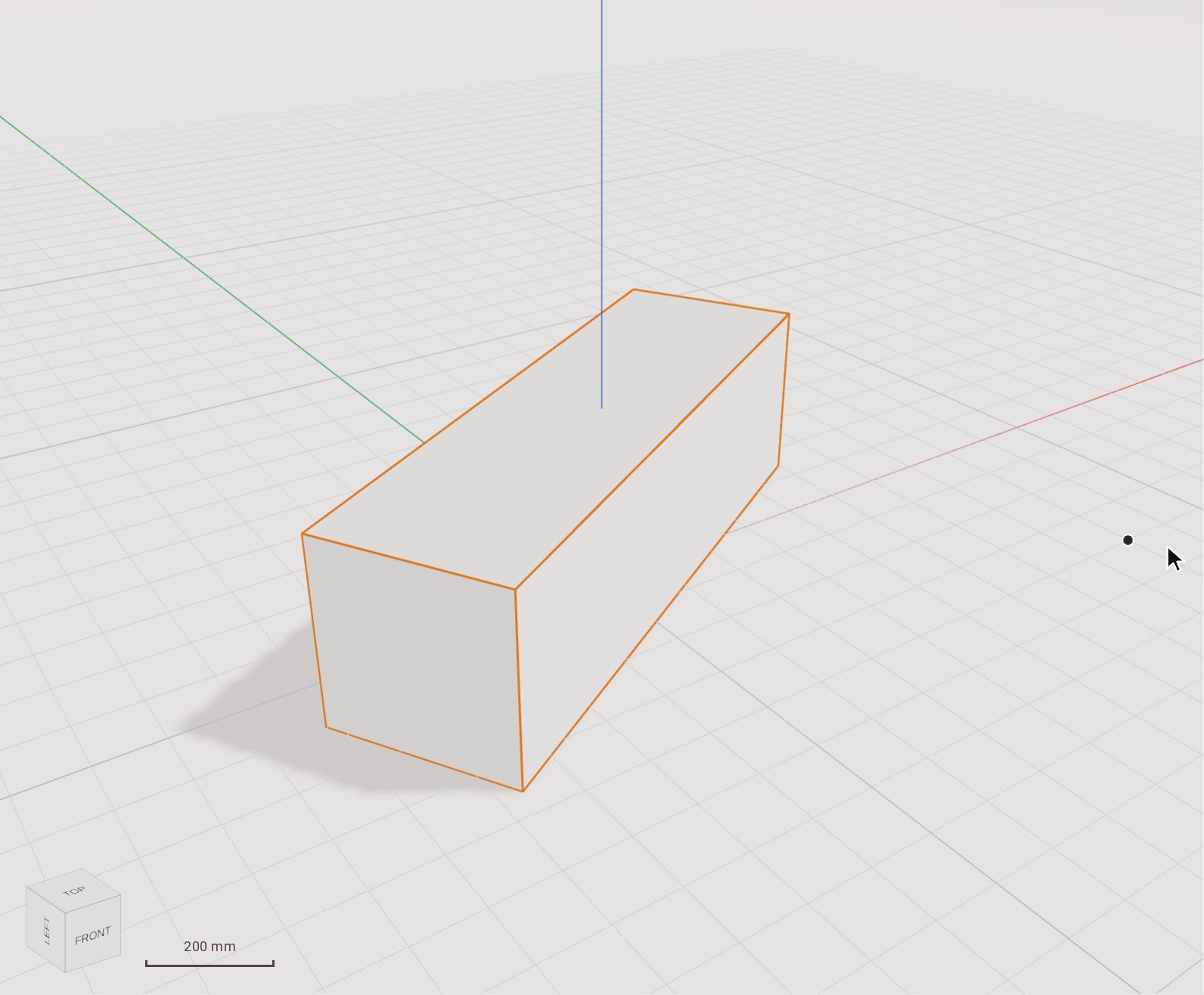
Digite o fator, 1.5, e pressione Enter. A caixa cresce para uma vez e meia o seu tamanho — a seção Info do inspetor mostra 600 × 600 × 600 mm — e uma etapa Scale entra na linha do tempo.
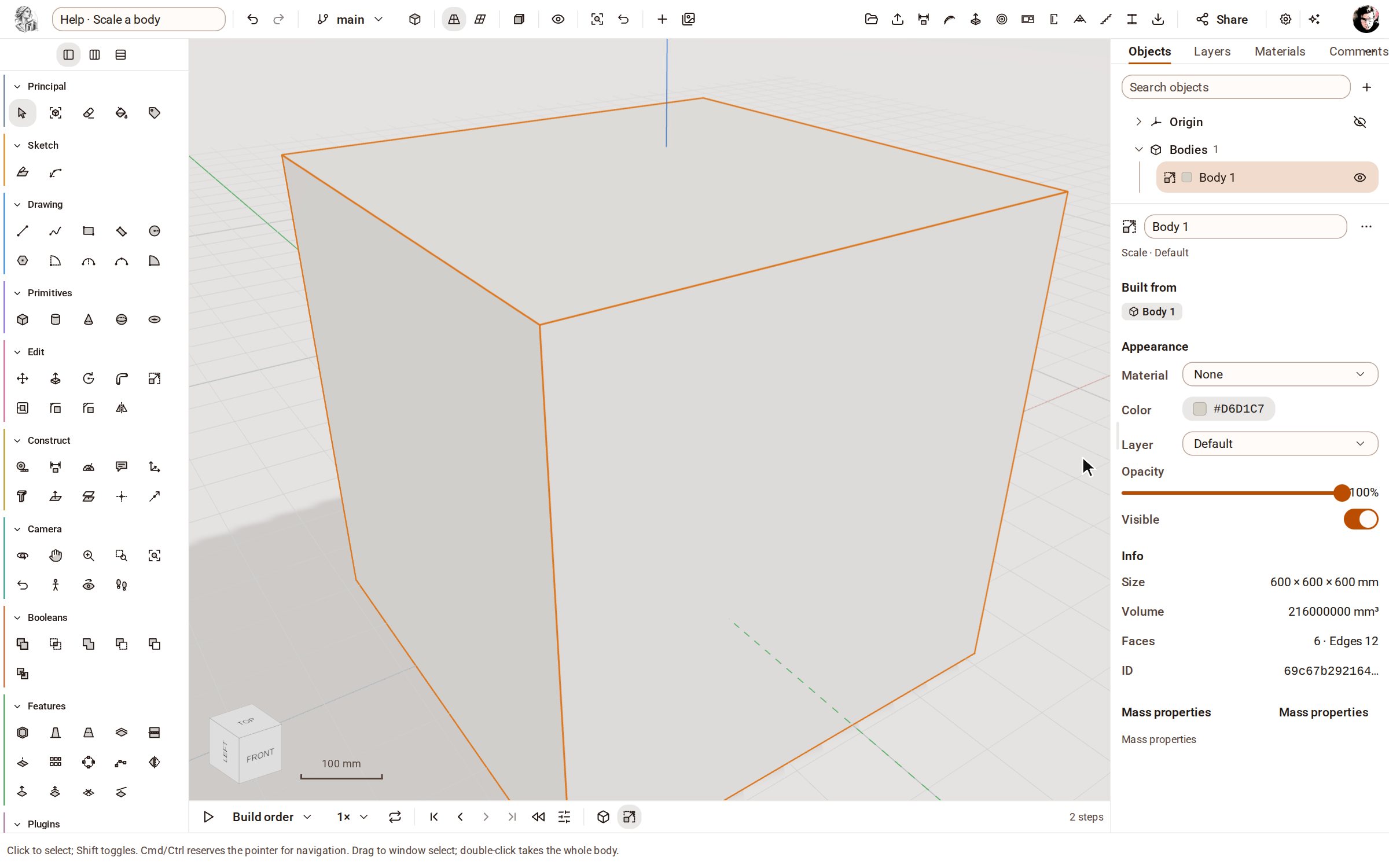
Bom saber
- Os fatores X, Y e Z da bandeja esticam a seleção ao longo de um único eixo.
- Shift alterna Uniform: com ele desativado, o ponteiro escala cada eixo separadamente.
- Com uma seleção, digite fatores nos campos X, Y e Z da bandeja e clique em Scale na bandeja para escalá-la em torno do seu centro.
Relacionados
 Mover (e copiar) um corpoMove desloca os corpos selecionados de um ponto a outro, por um gesto do ponteiro ou por uma distância exata digitada. Ative Copy e ele deixa o original onde estava e posiciona uma cópia.
 Gire um corpo por um ângulo digitadoRotate gira os corpos selecionados em torno de um eixo que passa por um pivô que você clica. Defina o ângulo movendo o ponteiro ou digite-o com exatidão.
Gravado no Kozorosa pelo gravador de ajuda, que verificou que o resultado está no modelo.