
Centre d’aideModélisation
Mettre un corps à l’échelle
Scale agrandit ou réduit les corps sélectionnés d’un facteur, uniformément ou selon un seul axe à la fois.
-
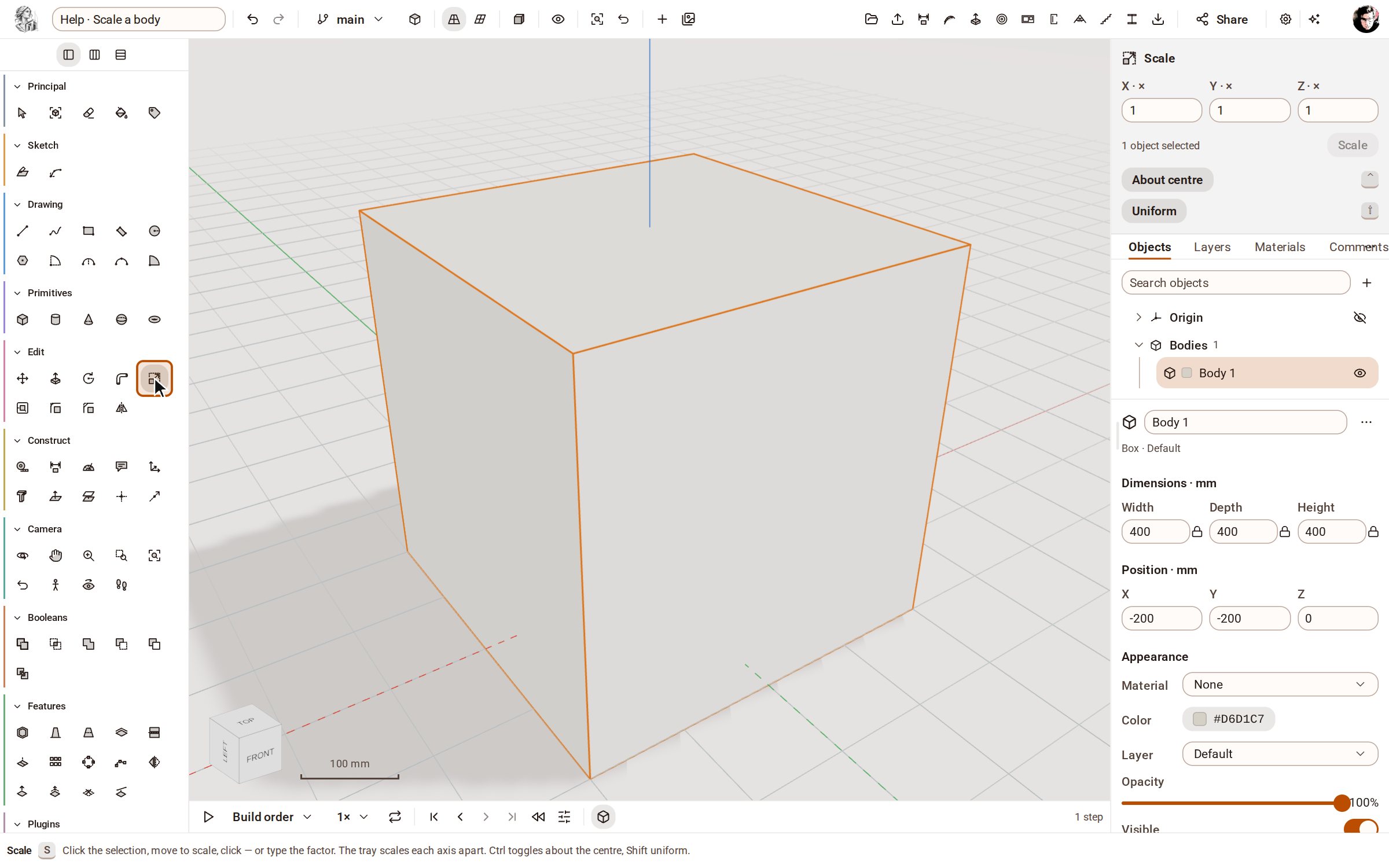
Avec Select, double-cliquez sur la boîte pour la sélectionner. Puis choisissez Scale dans la barre d’outils, ou appuyez sur S.
-
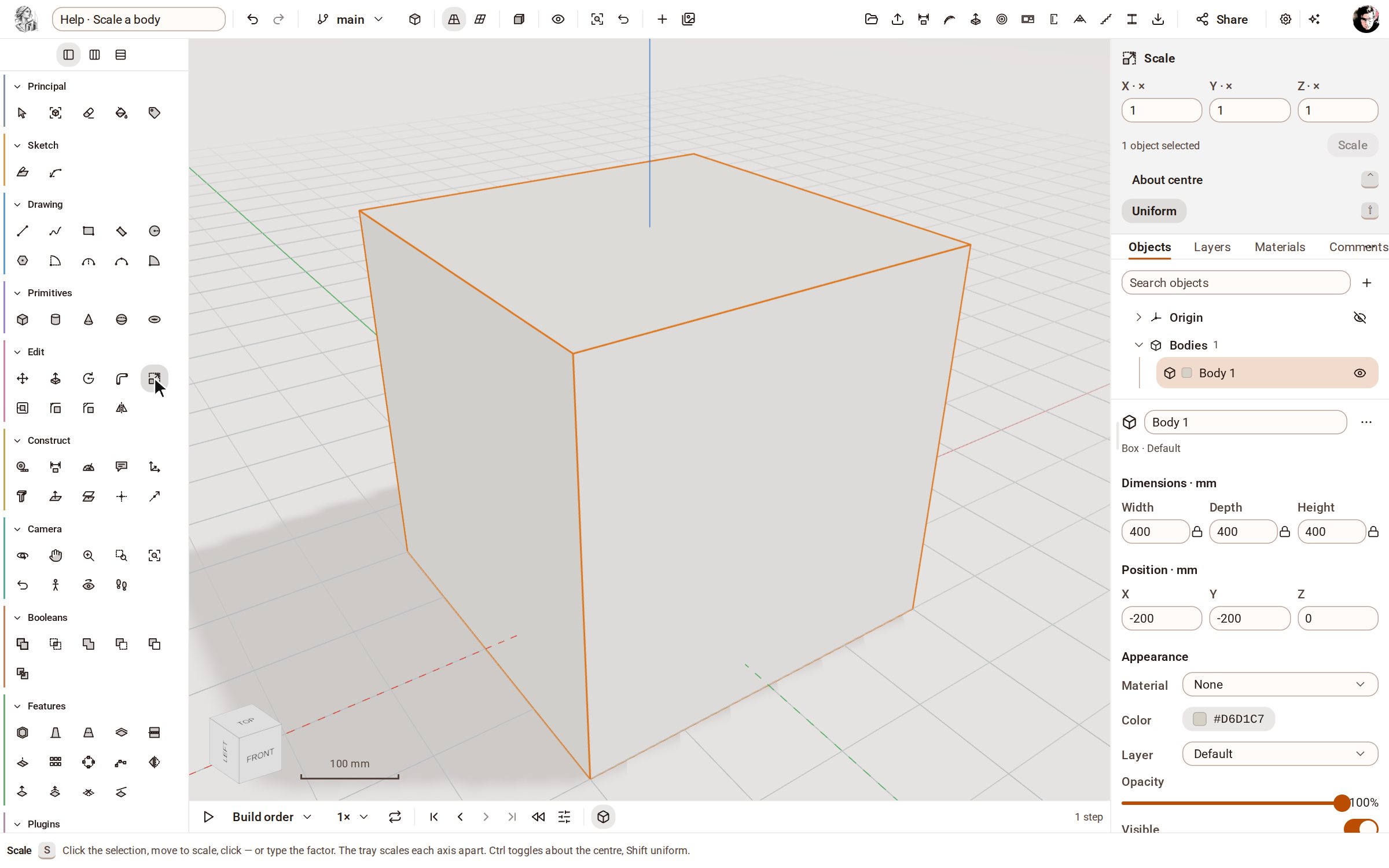
Scale agit autour du centre de la sélection tant que About centre est allumé dans le bandeau d’options. Appuyez brièvement sur Ctrl, ou cliquez sur About centre, pour le désactiver : le point opposé à celui que vous saisissez reste alors fixe, et la boîte garde sa place au sol.
-
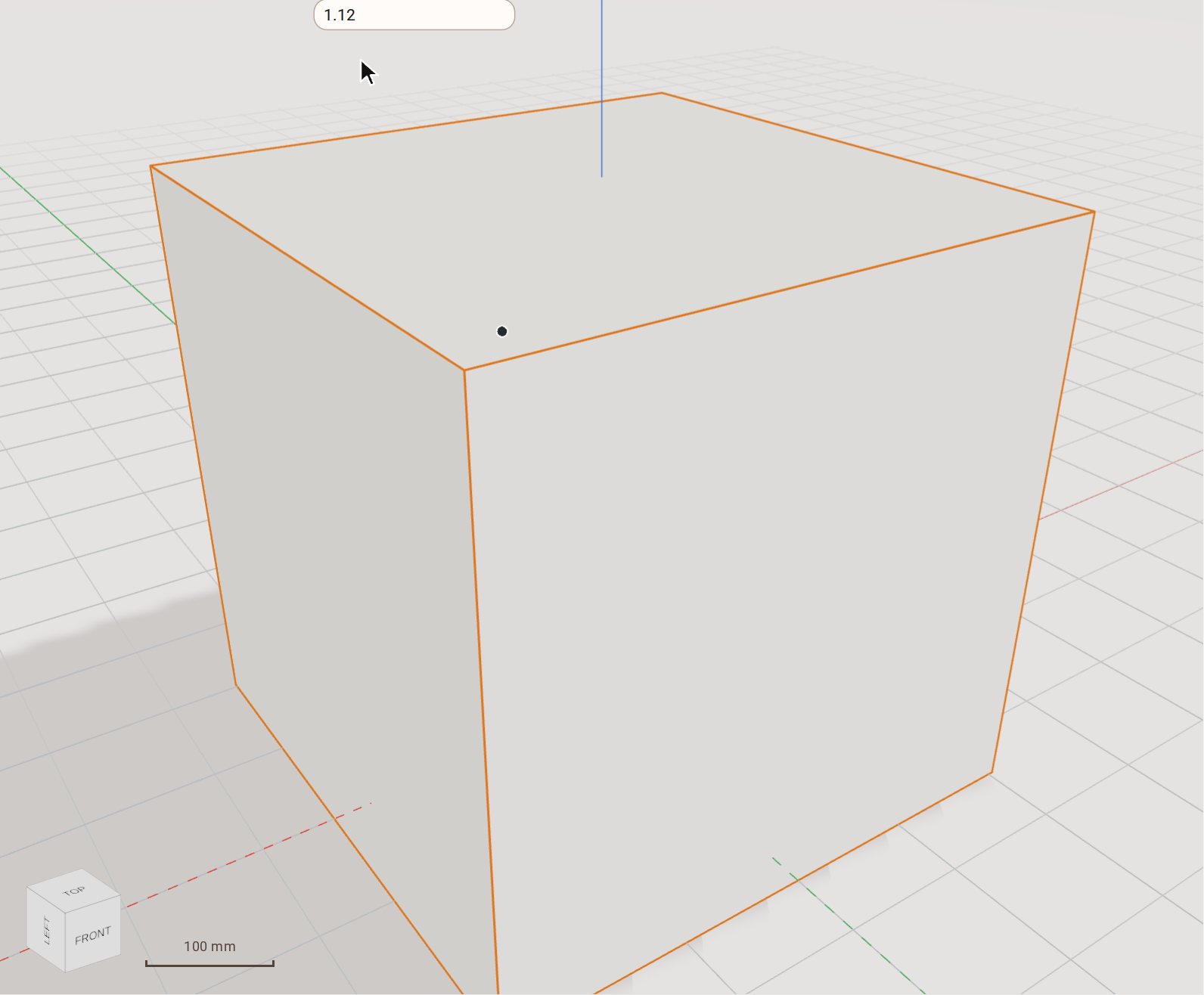
Cliquez un point près du coin avant supérieur de la boîte et éloignez le pointeur de la boîte. L’aperçu grandit avec le pointeur.
-
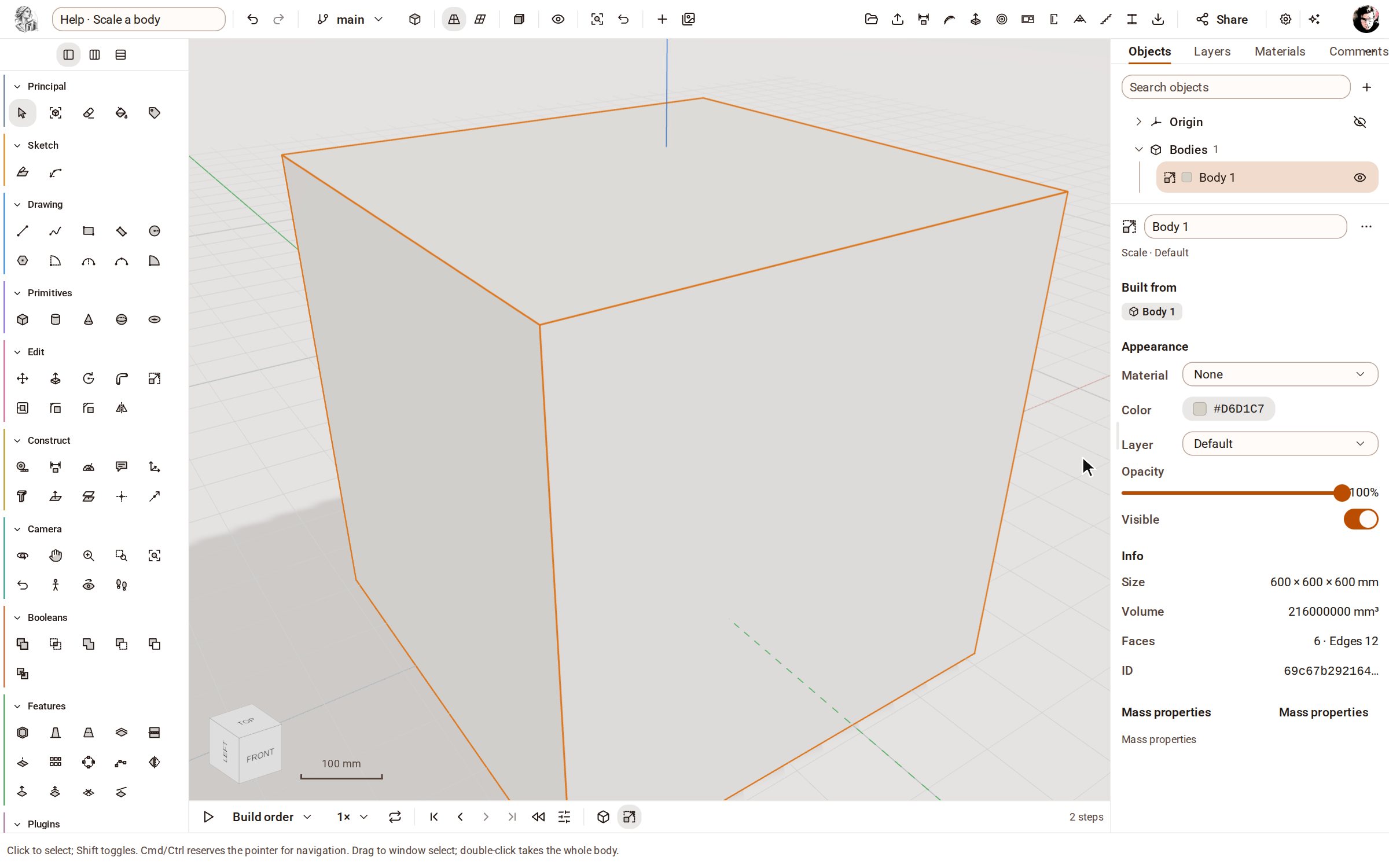
Tapez le facteur, 1.5, et appuyez sur Entrée. La boîte grandit d’une fois et demie — la section Info de l’inspecteur indique 600 × 600 × 600 mm — et une étape Scale rejoint la chronologie.
Bon à savoir
- Les facteurs X, Y et Z du panneau étirent la sélection selon un seul axe.
- Maj active ou désactive Uniform : désactivé, le pointeur met chaque axe à l’échelle séparément.
- Avec une sélection, saisissez des facteurs dans les champs X, Y et Z du bandeau d’options et cliquez sur Scale dans le bandeau pour la mettre à l’échelle autour de son centre.
Voir aussi
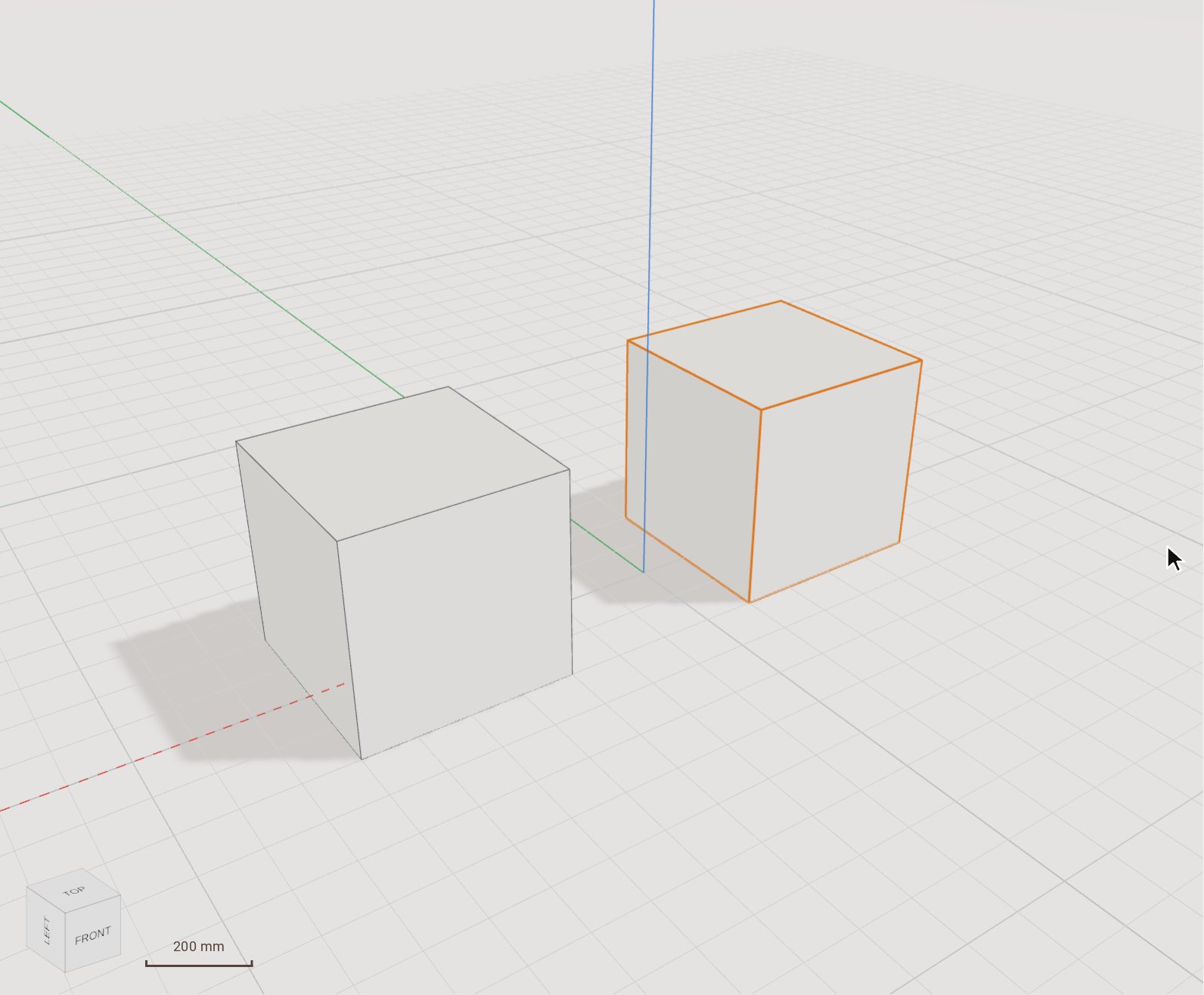 Déplacer (et copier) un corpsDéplacer (Move) fait glisser les corps sélectionnés d’un point à un autre, d’un geste du pointeur ou d’une distance exacte saisie au clavier. Activez Copy : l’original reste en place et une copie est placée à la place.
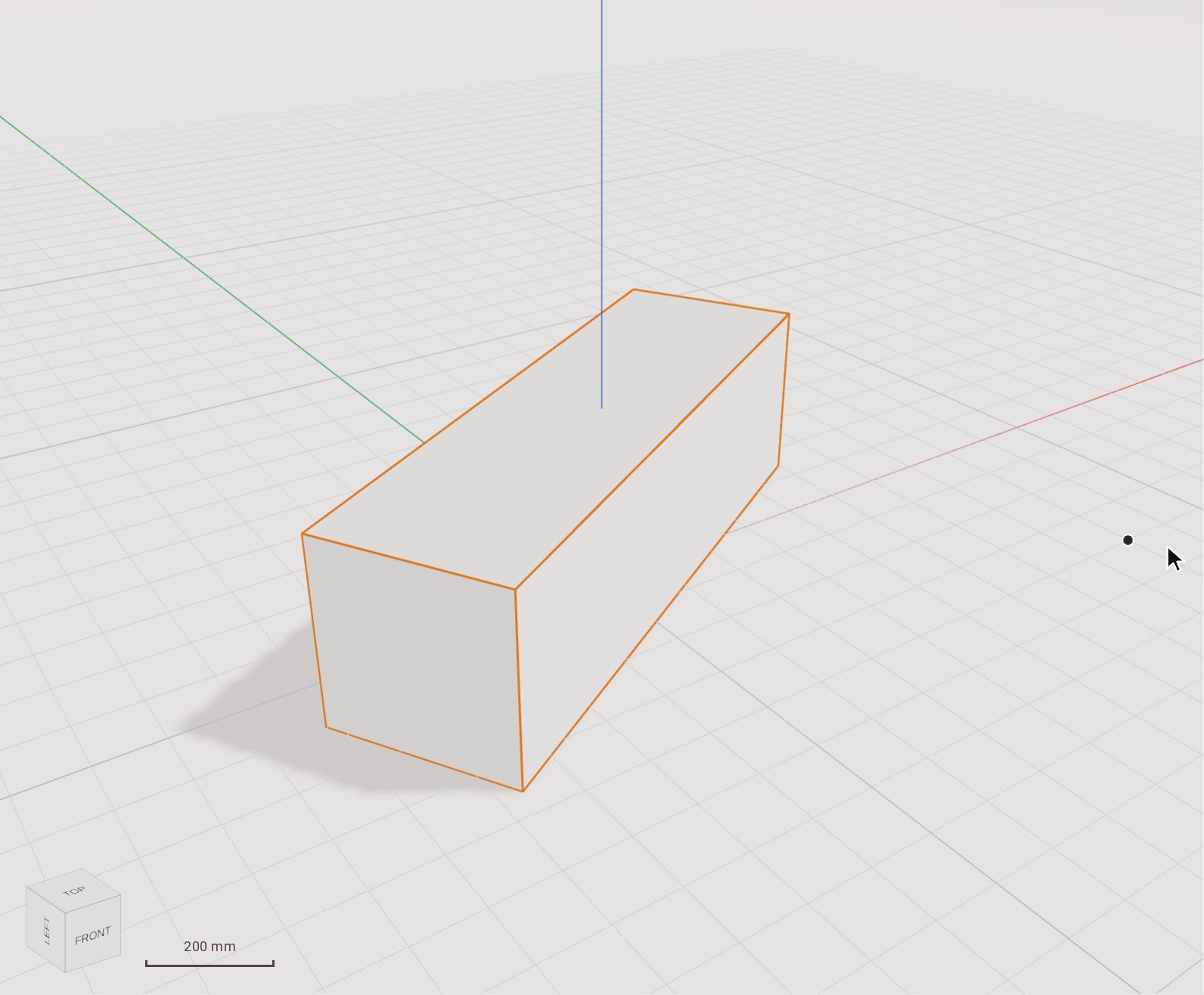 Faire pivoter un corps d’un angle saisiRotate fait tourner les corps sélectionnés autour d’un axe passant par un pivot que vous cliquez. Réglez l’angle en déplaçant le pointeur, ou tapez-le exactement.
Enregistré dans Kozorosa par l’enregistreur d’aide, qui a vérifié que le résultat est bien dans le modèle.