
Hilfe-CenterFunktionen
Kanten mit Chamfer fasen
Chamfer schneidet die Kanten eines Volumenkörpers zu einer ebenen Fase. Geben Sie einen Abstand, zwei Abstände oder einen Abstand und einen Winkel an.
-
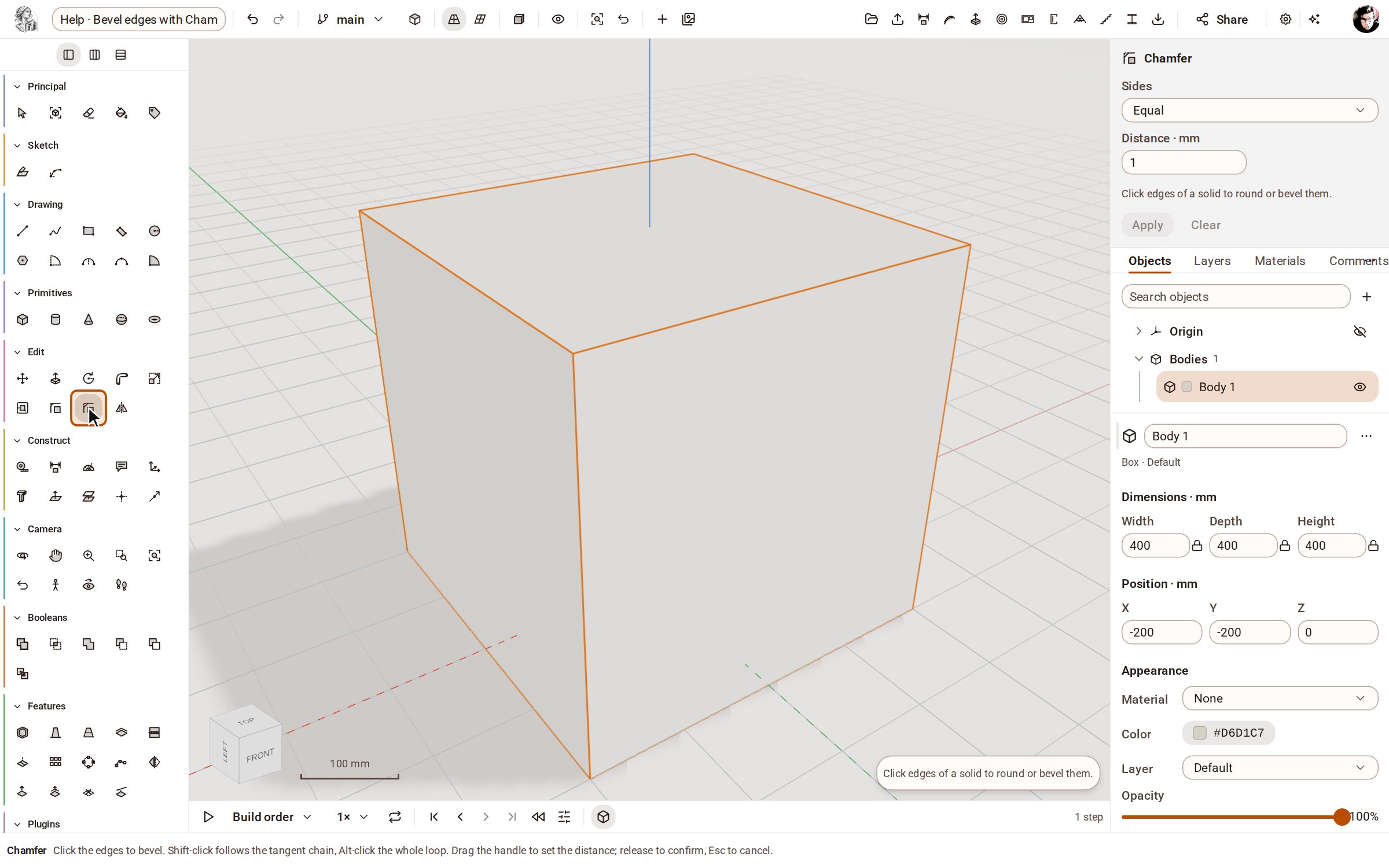
Wählen Sie Chamfer in der Gruppe Edit der Werkzeugleiste.
-
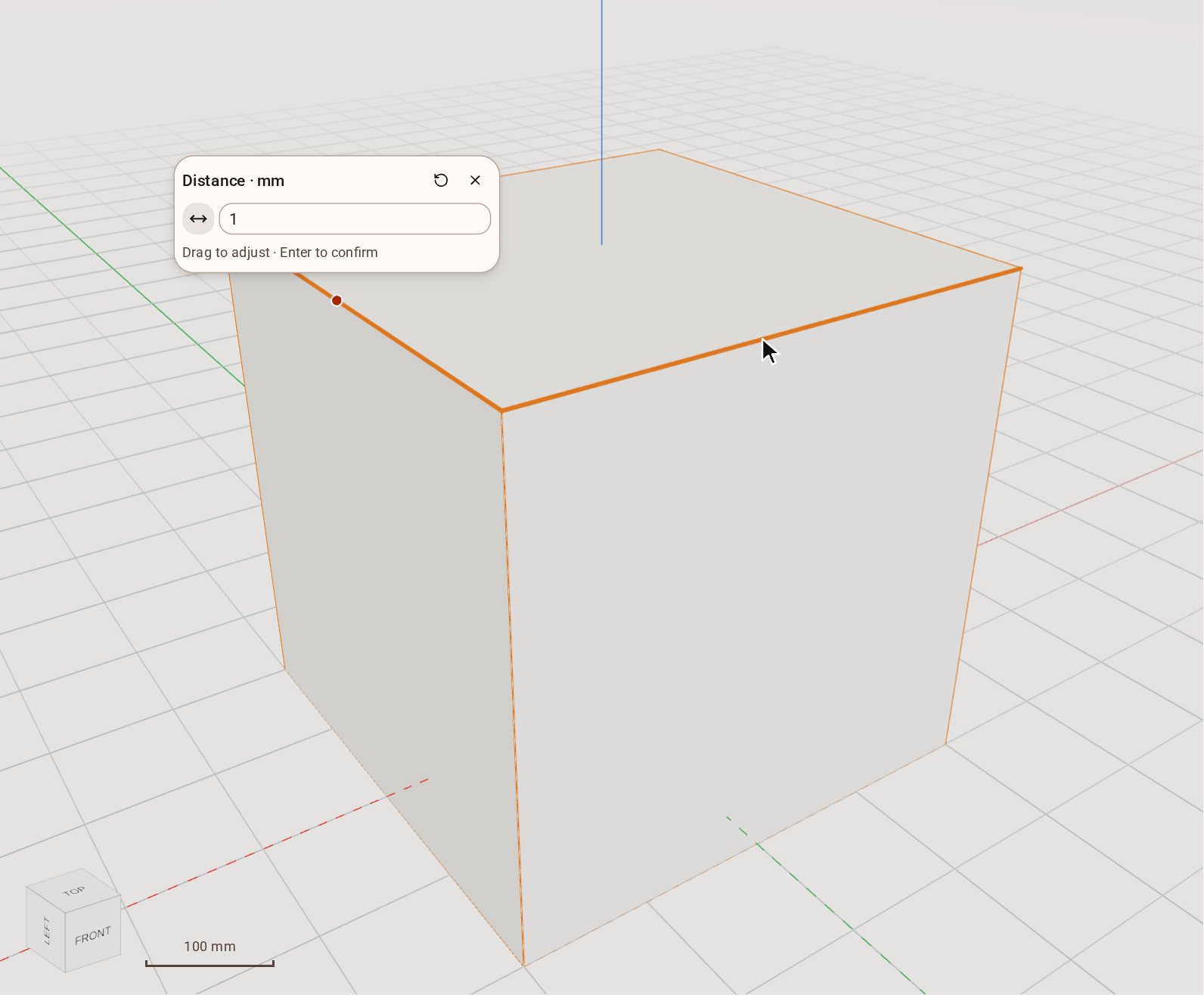
Klicken Sie auf die zu fasenden Kanten — hier die beiden vorderen Kanten der oberen Fläche. Jede gewählte Kante leuchtet auf, und neben der ersten öffnet sich ein Größenfeld.
-
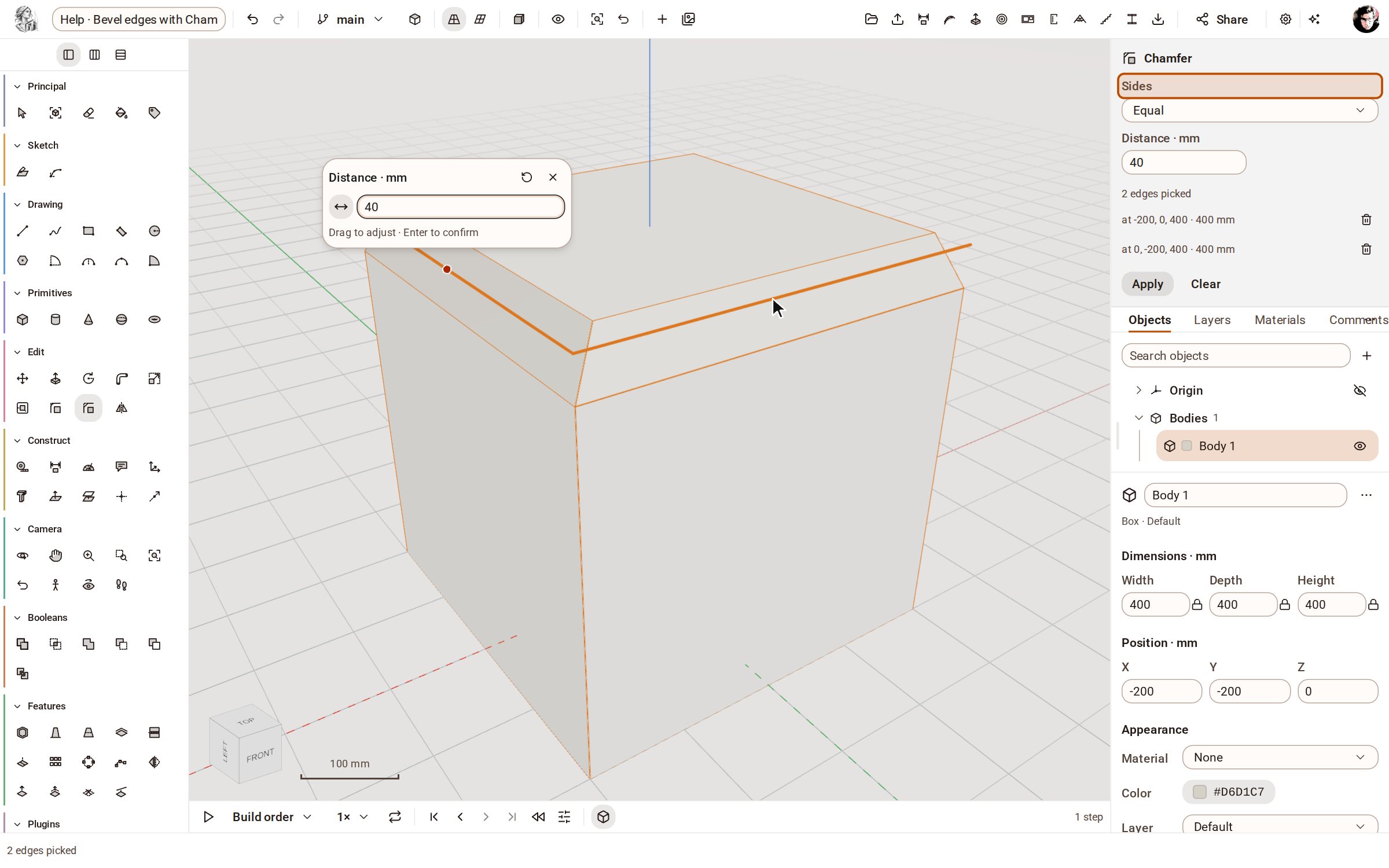
Geben Sie den Abstand, 40, in das Größenfeld ein. Sides in der Werkzeugablage legt fest, wie die Fase bemessen wird: Equal, Two distances oder Distance and angle.
-
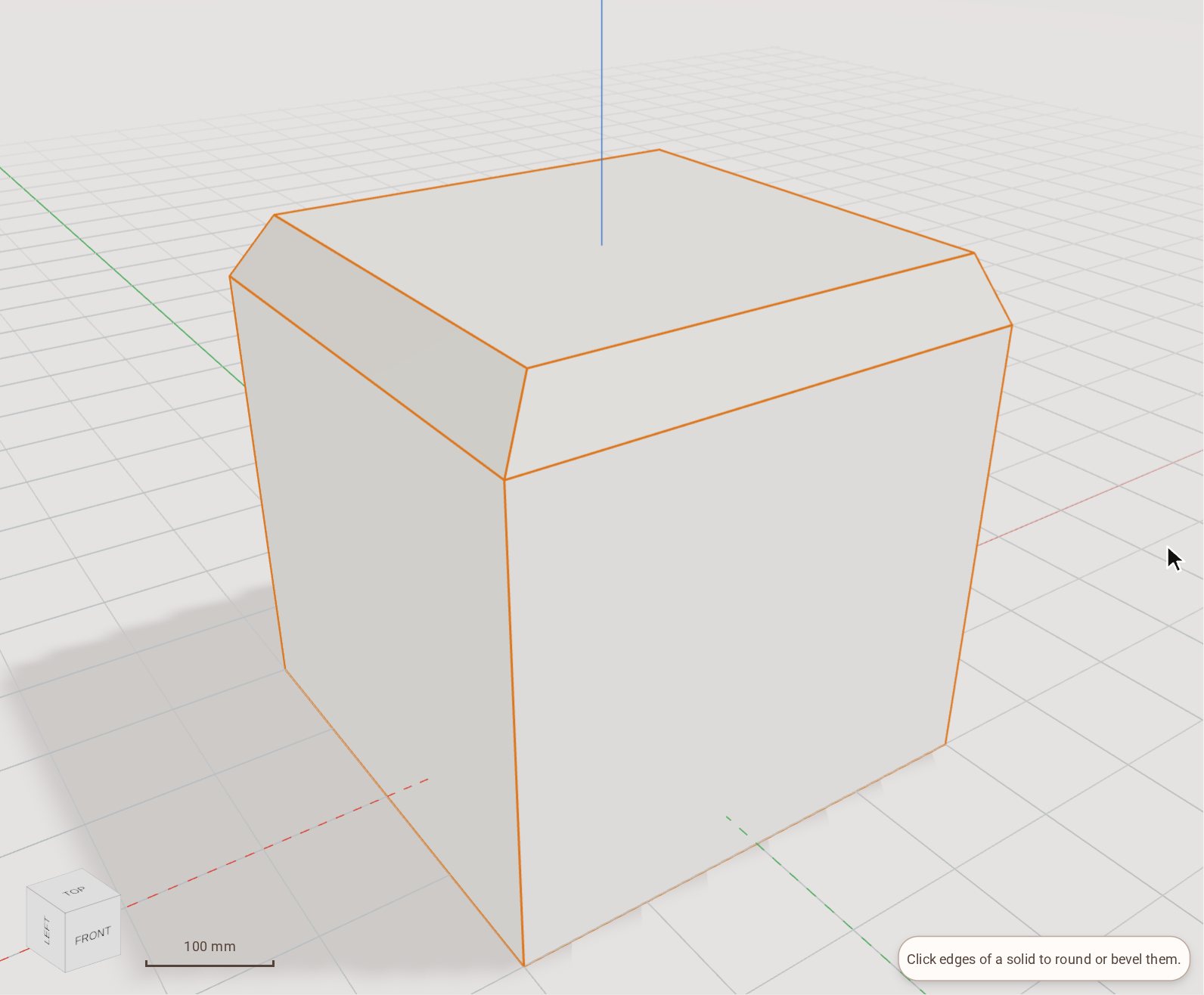
Drücken Sie Enter, um sie anzuwenden. Ein Chamfer-Schritt kommt zur Zeitachse hinzu.
Gut zu wissen
- Umschalt-Klick auf eine Kante übernimmt den gesamten tangentialen Kantenzug, Alt-Klick ihre gesamte Schleife.
- Ziehen Sie den Griff neben dem Größenfeld, um den Abstand nach Augenmaß einzustellen; Loslassen wendet ihn an, Esc bricht ab.
Verwandte Artikel
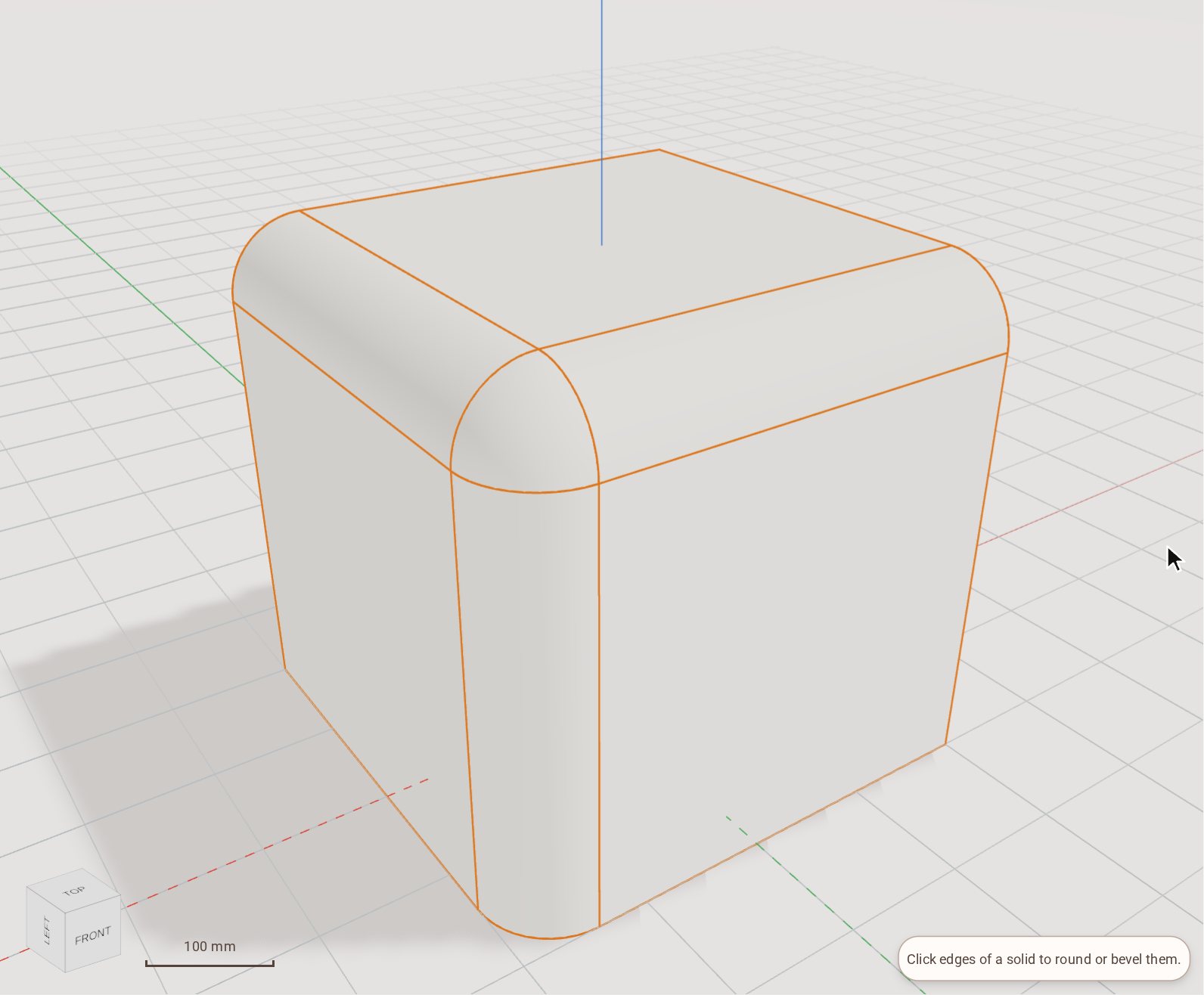 Kanten mit Fillet abrundenFillet rundet die Kanten eines Volumenkörpers mit einem von Ihnen festgelegten Radius ab. Wählen Sie beliebig viele Kanten und runden Sie sie in einem Schritt ab.
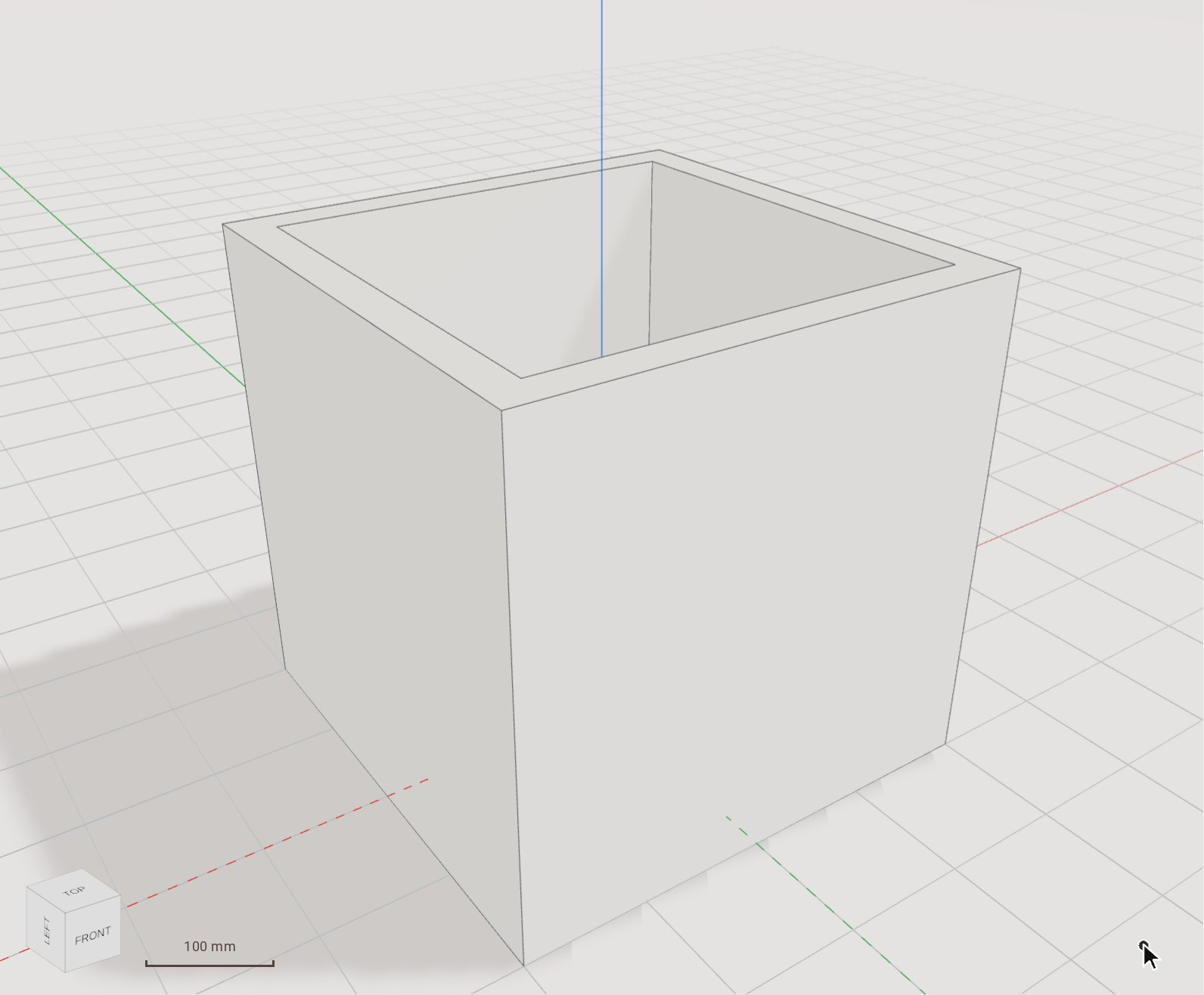 Einen Volumenkörper mit Shell aushöhlenShell höhlt einen Volumenkörper auf eine gleichmäßige Wandstärke aus und lässt die gewählten Flächen offen — aus einem Quader wird eine Schale, aus einem Block ein Gehäuse.
Aufgezeichnet in Kozorosa vom Hilfe-Rekorder, der geprüft hat, dass das Ergebnis im Modell ist.