
Hilfe-CenterZeichnungen
Aus einem Modell ein 2D-Zeichnungsblatt erstellen
Eine Zeichnung ist ein Blatt Papier mit Ansichten Ihres Modells — eine Basisansicht, daraus projizierte Ansichten, eine Isometrie —, und sie folgt dem Modell, sodass sie nie veraltet ist. Exportieren Sie sie als PDF, SVG oder DXF.
-
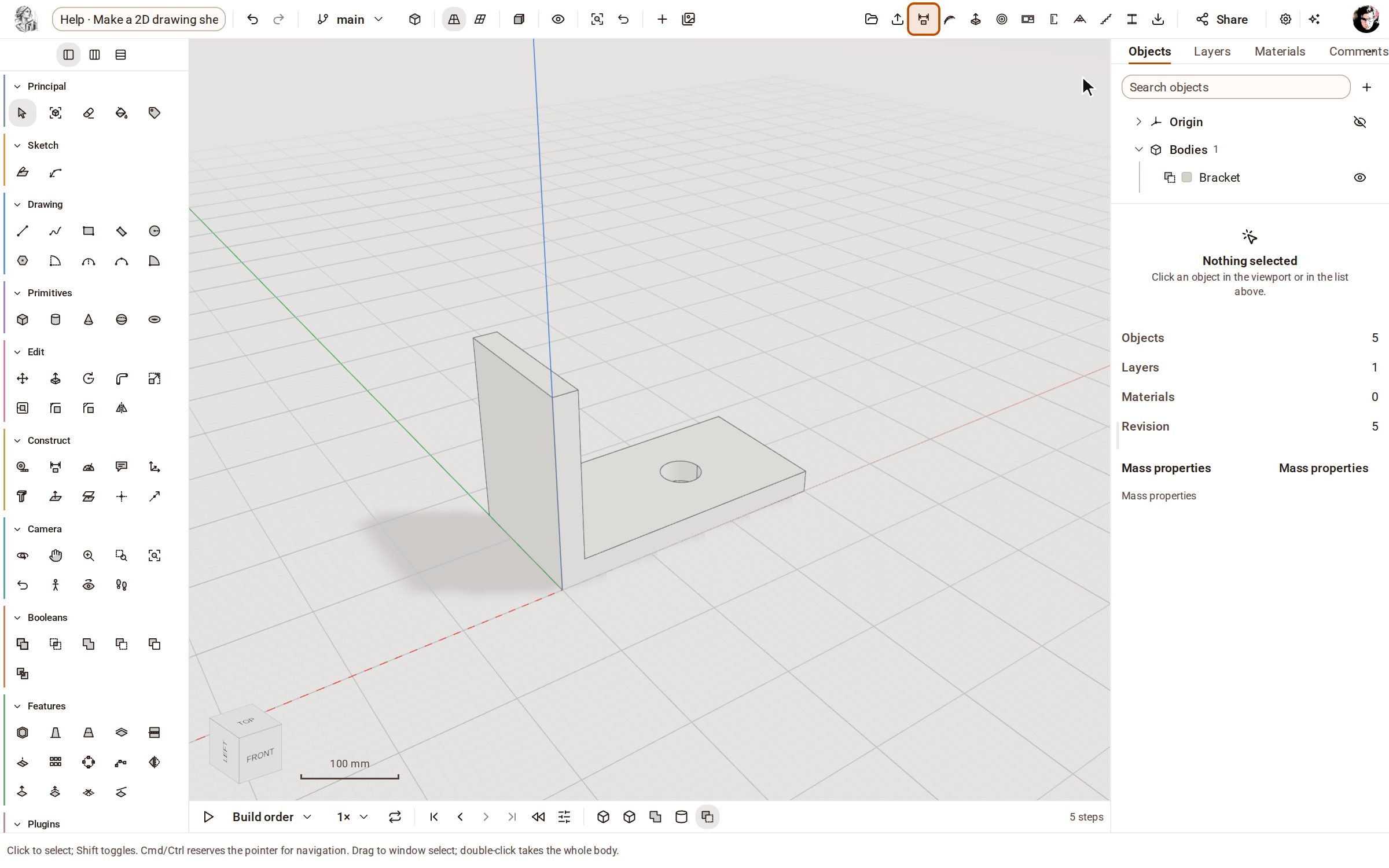
Wählen Sie bei geöffnetem Modell Drawings in der oberen Leiste.
-
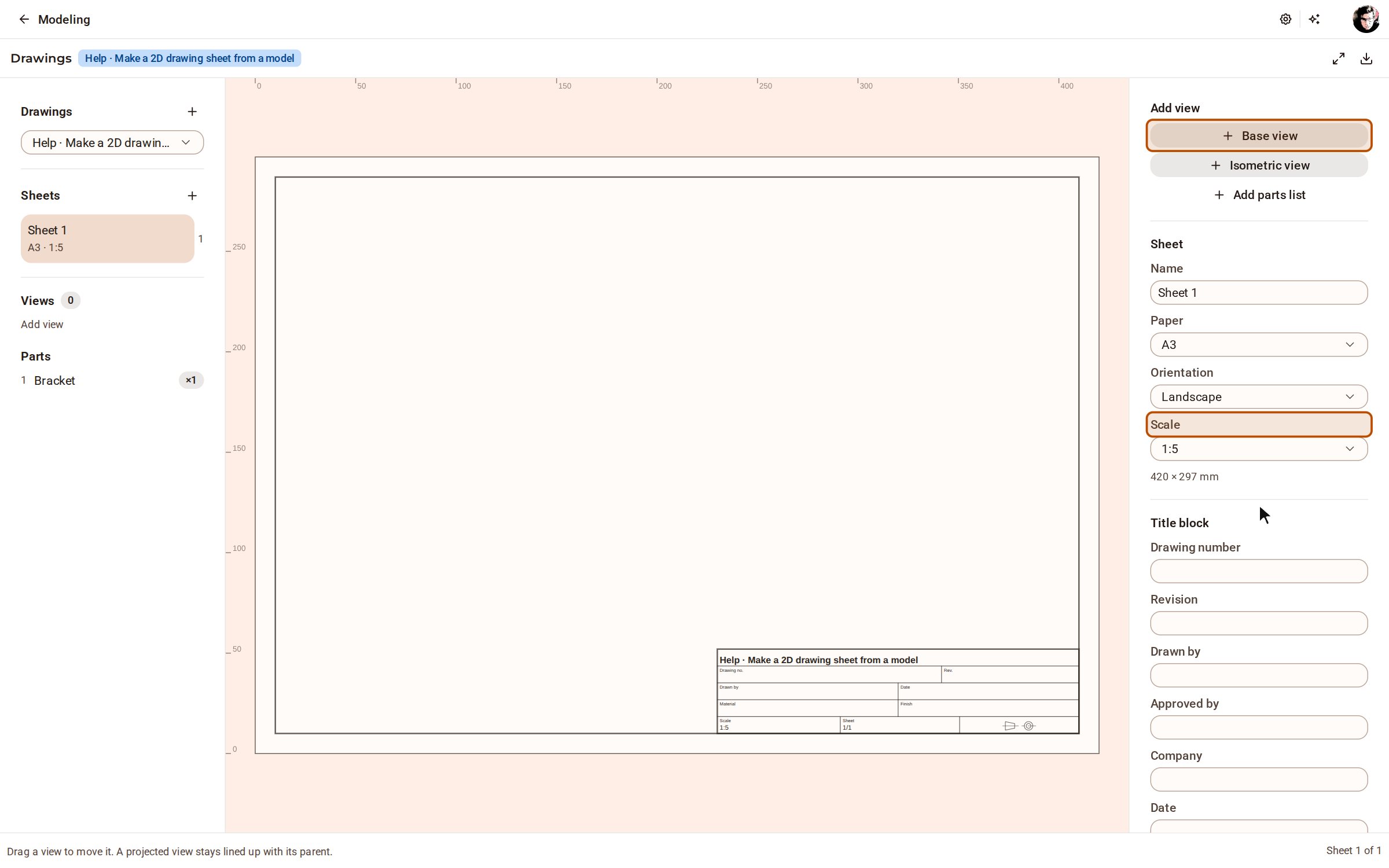
Klicken Sie auf New drawing. Sie erhalten ein A3-Blatt mit Schriftfeld, und der rechte Bereich listet die Ansichten, die Sie hinzufügen können, sowie die Einstellungen des Blatts. Dieses Teil ist 300 mm lang, setzen Sie Scale also auf 1:5.
-
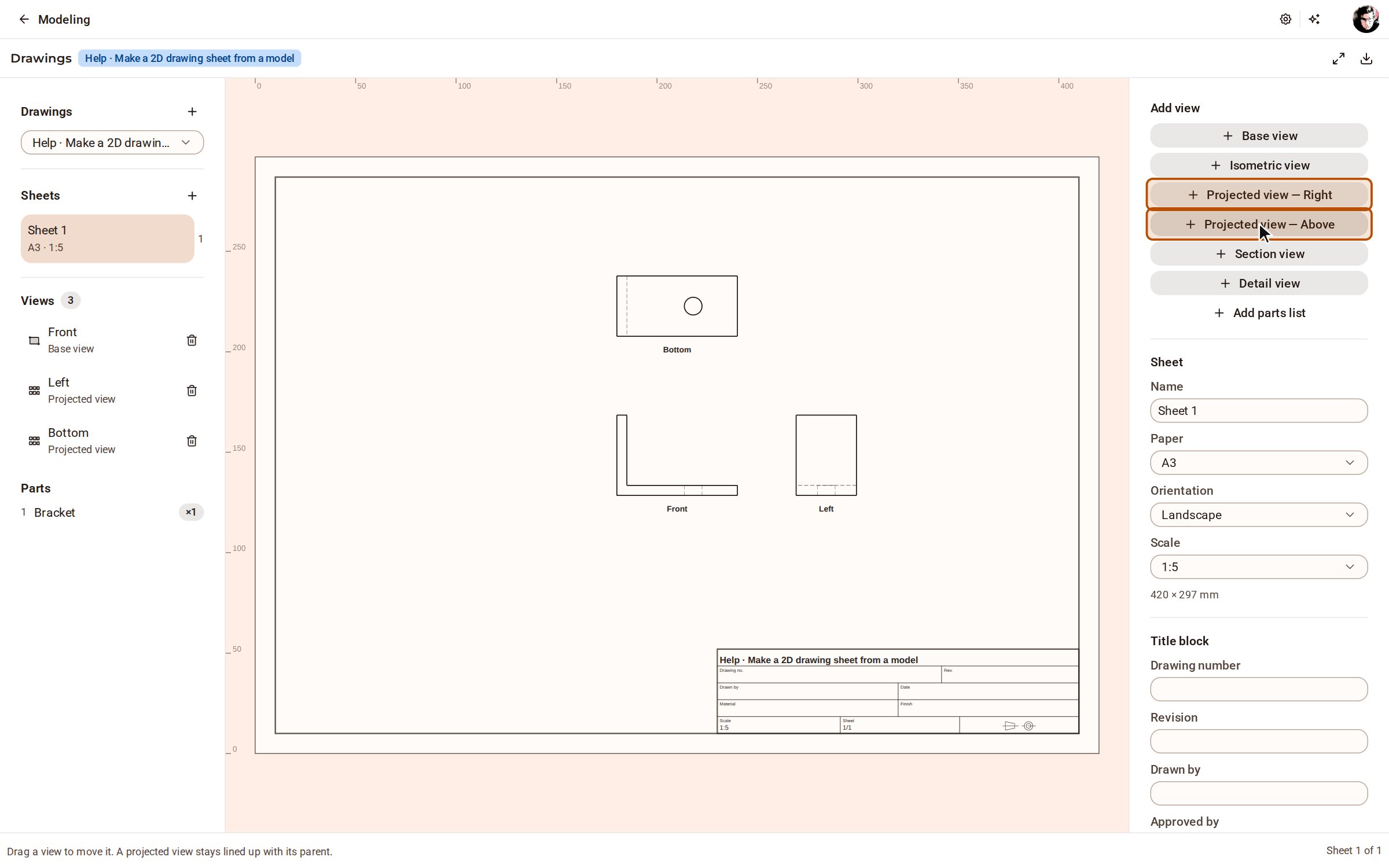
Klicken Sie unter Add view auf Base view: das Teil gerade von vorne gesehen. Fügen Sie dann Projected view — Right und Projected view — Above hinzu; jede bleibt mit der Ansicht ausgerichtet, aus der sie stammt.
-
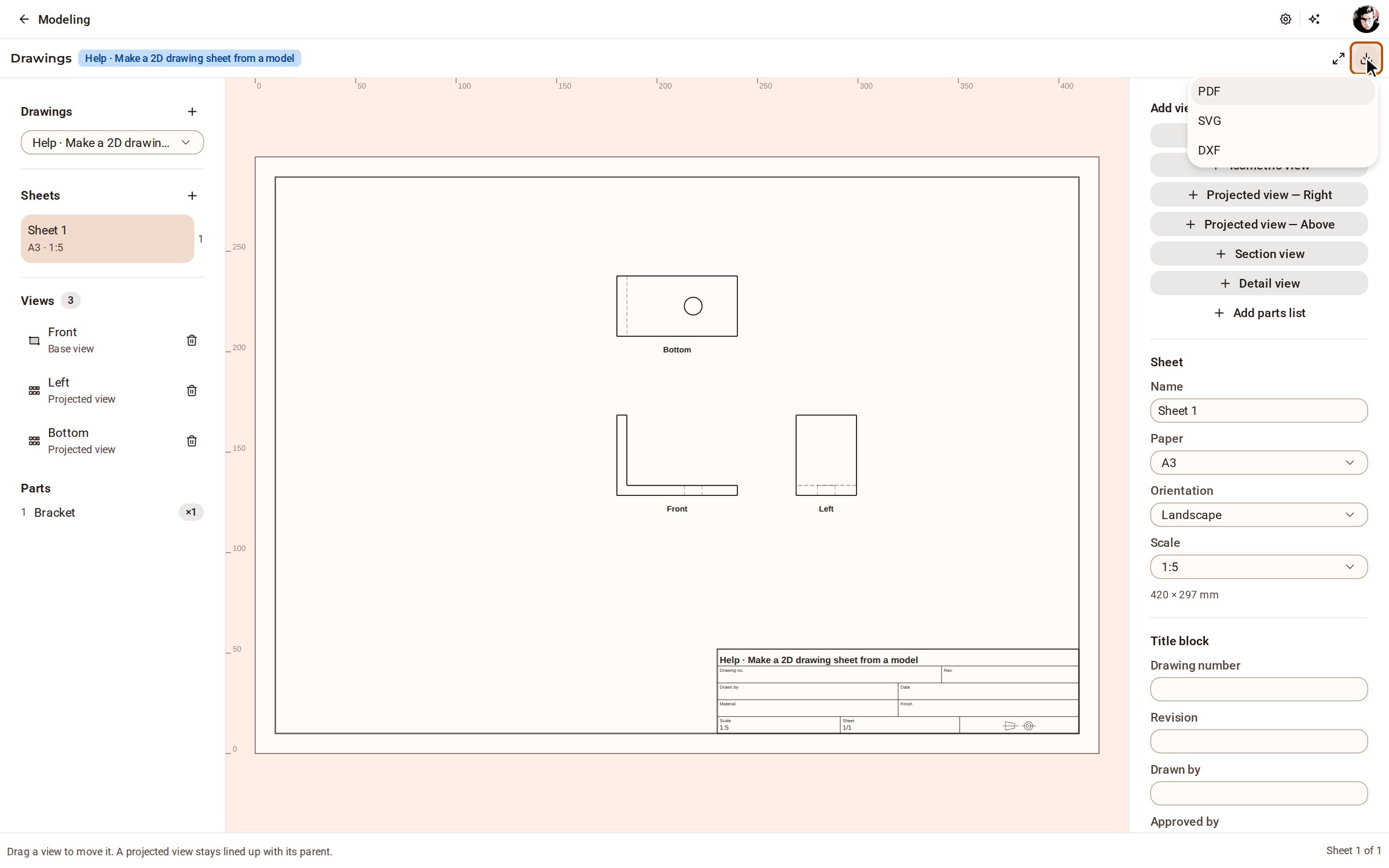
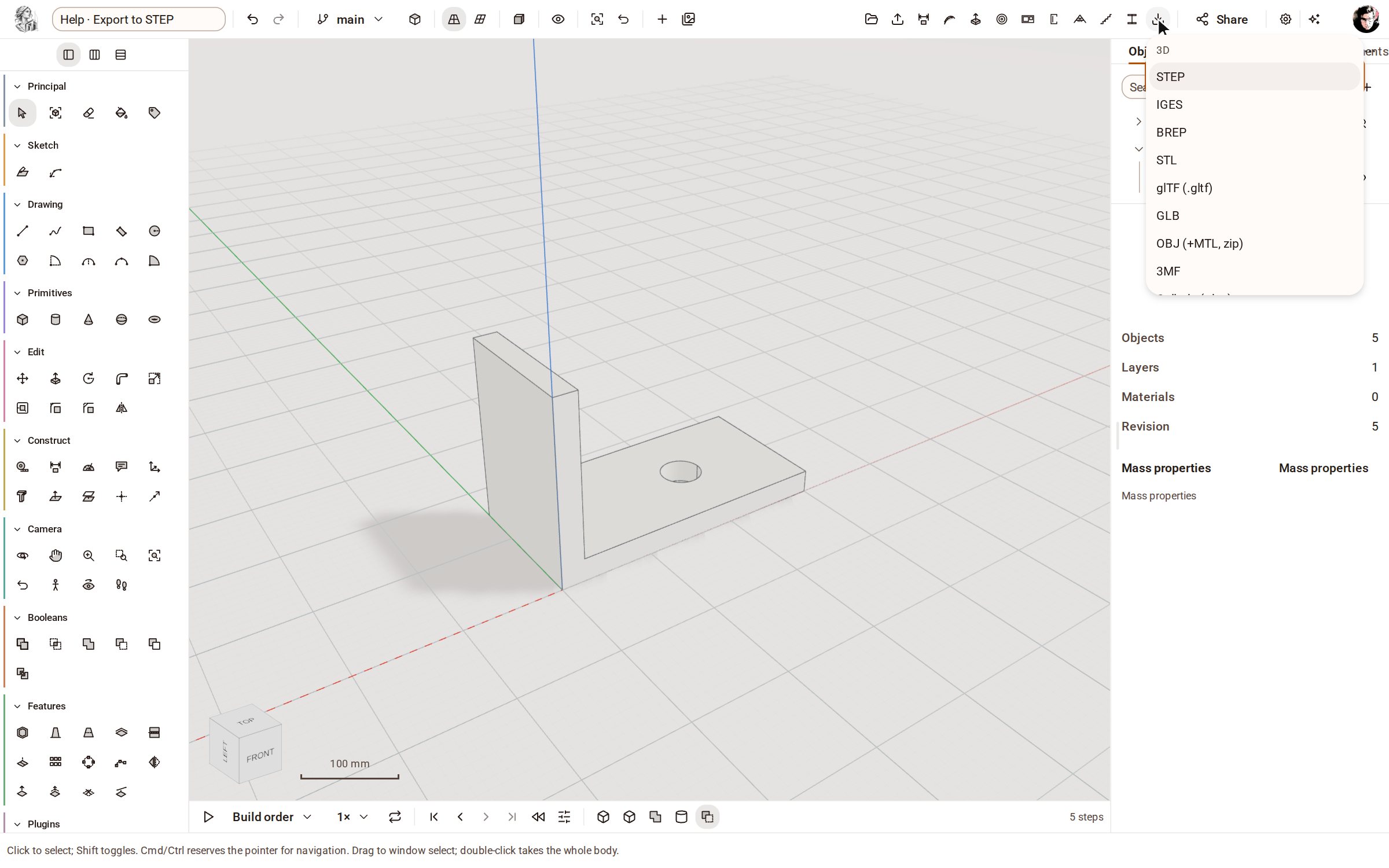
Öffnen Sie Export oben rechts und wählen Sie PDF, SVG oder DXF. PDF schreibt jedes Blatt; SVG und DXF schreiben das angezeigte Blatt.
Gut zu wissen
- Die Projektion ist standardmäßig Projektionsmethode 1 (ISO), daher zeigt die rechts neben der Vorderansicht platzierte Ansicht das Teil von links und heißt Left, und die darüber heißt Bottom.
- Isometric view fügt das Teil von einer Ecke aus gesehen hinzu, sodass drei Flächen gleichzeitig sichtbar sind. Ziehen Sie eine beliebige Ansicht, um sie an eine freie Stelle des Blatts zu verschieben.
- Section view und Detail view erscheinen unter Add view, sobald das Blatt eine Ansicht hat, die geschnitten oder vergrößert werden kann.
- Paper, Orientation und Scale des Blatts sowie die Felder des Schriftfelds befinden sich im rechten Bereich unter Sheet und Title block.
- Die Zeichnung folgt dem Modell: Ändern Sie das Modell, und die Ansichten werden neu projiziert.
Aufgezeichnet in Kozorosa vom Hilfe-Rekorder.