
Central de ajudaDesenhos
Crie uma folha de desenho 2D a partir de um modelo
Um desenho é uma folha de papel com vistas do seu modelo — uma vista base, vistas projetadas a partir dela, uma isométrica — e acompanha o modelo, por isso nunca fica desatualizado. Exporte-o como PDF, SVG ou DXF.
-
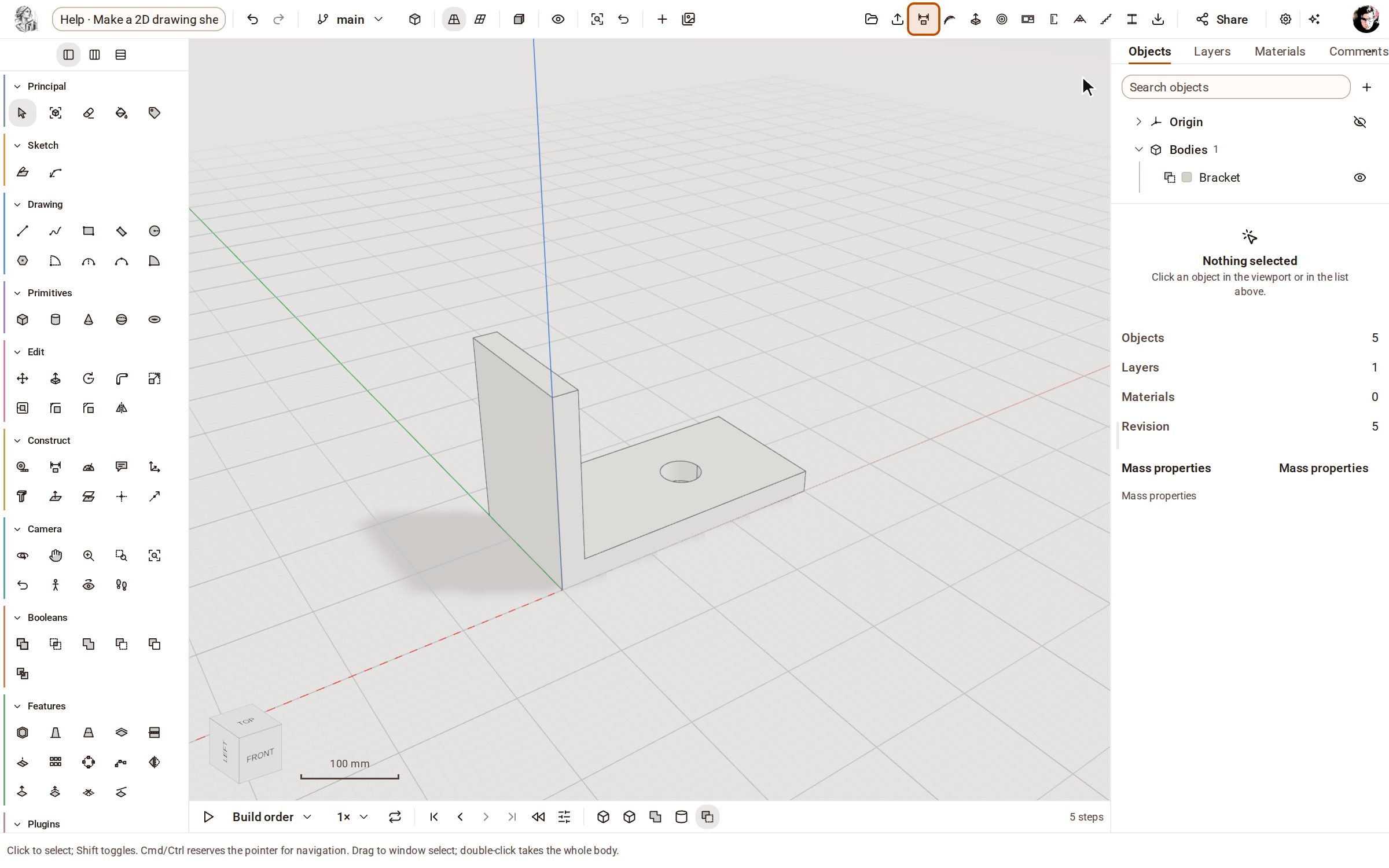
Com o modelo aberto, escolha Drawings na barra superior.
-
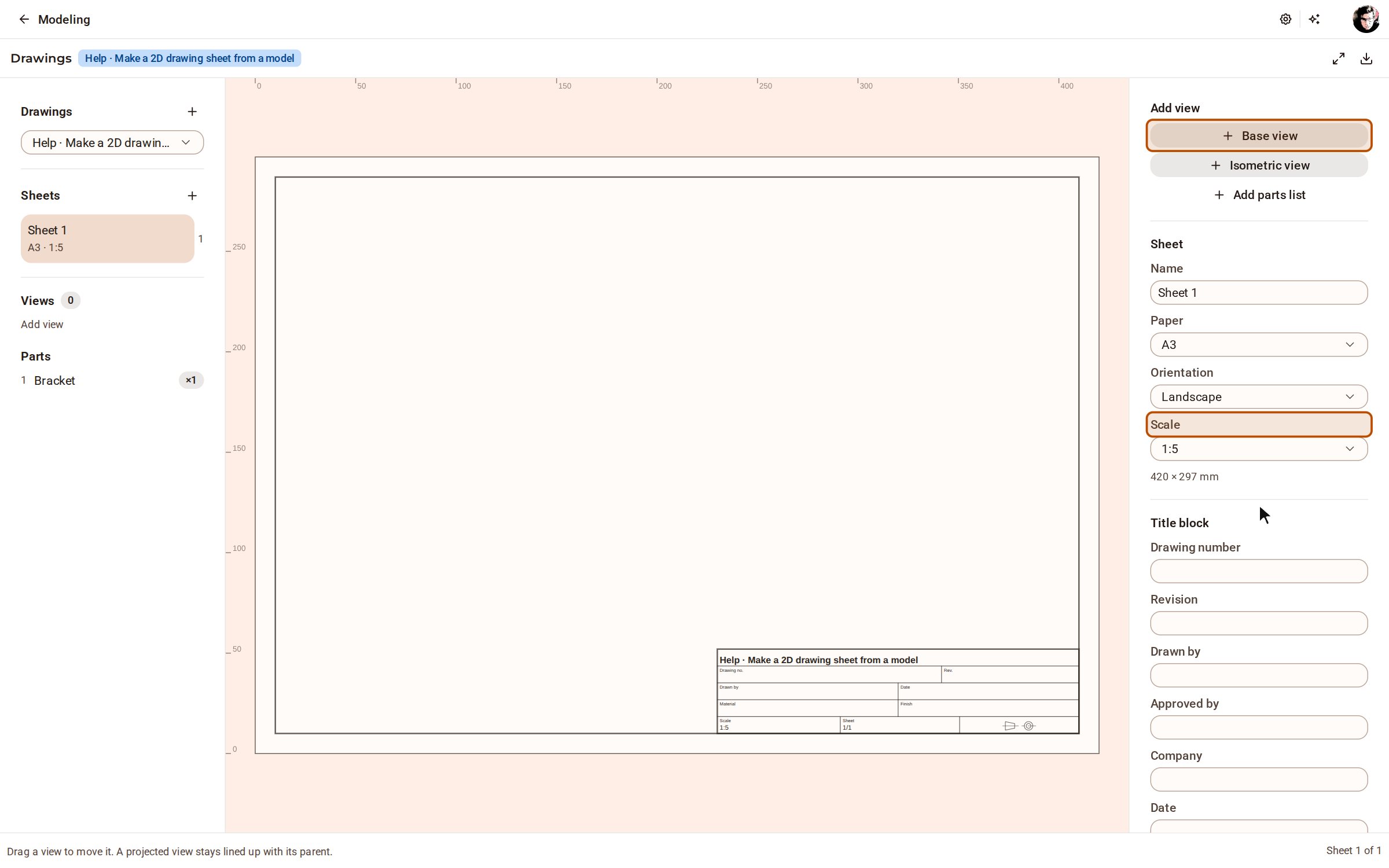
Clique em New drawing. Você recebe uma folha A3 com carimbo, e o painel à direita lista as vistas que você pode adicionar e as configurações da folha. Esta peça tem 300 mm de comprimento, então defina Scale como 1:5.
-
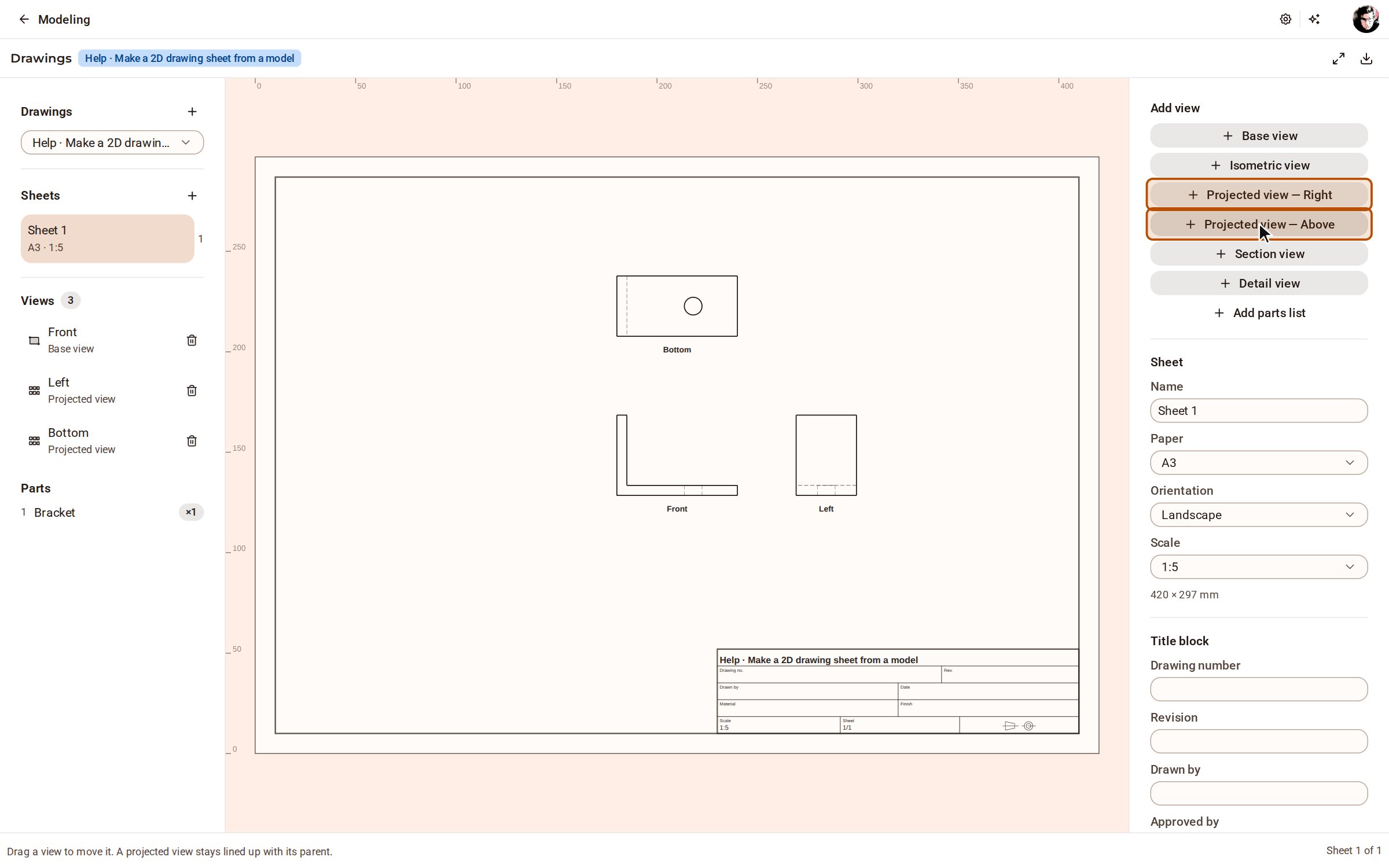
Em Add view, clique em Base view: a peça vista de frente, em projeção ortogonal. Depois adicione Projected view — Right e Projected view — Above; cada uma permanece alinhada com a vista de origem.
-
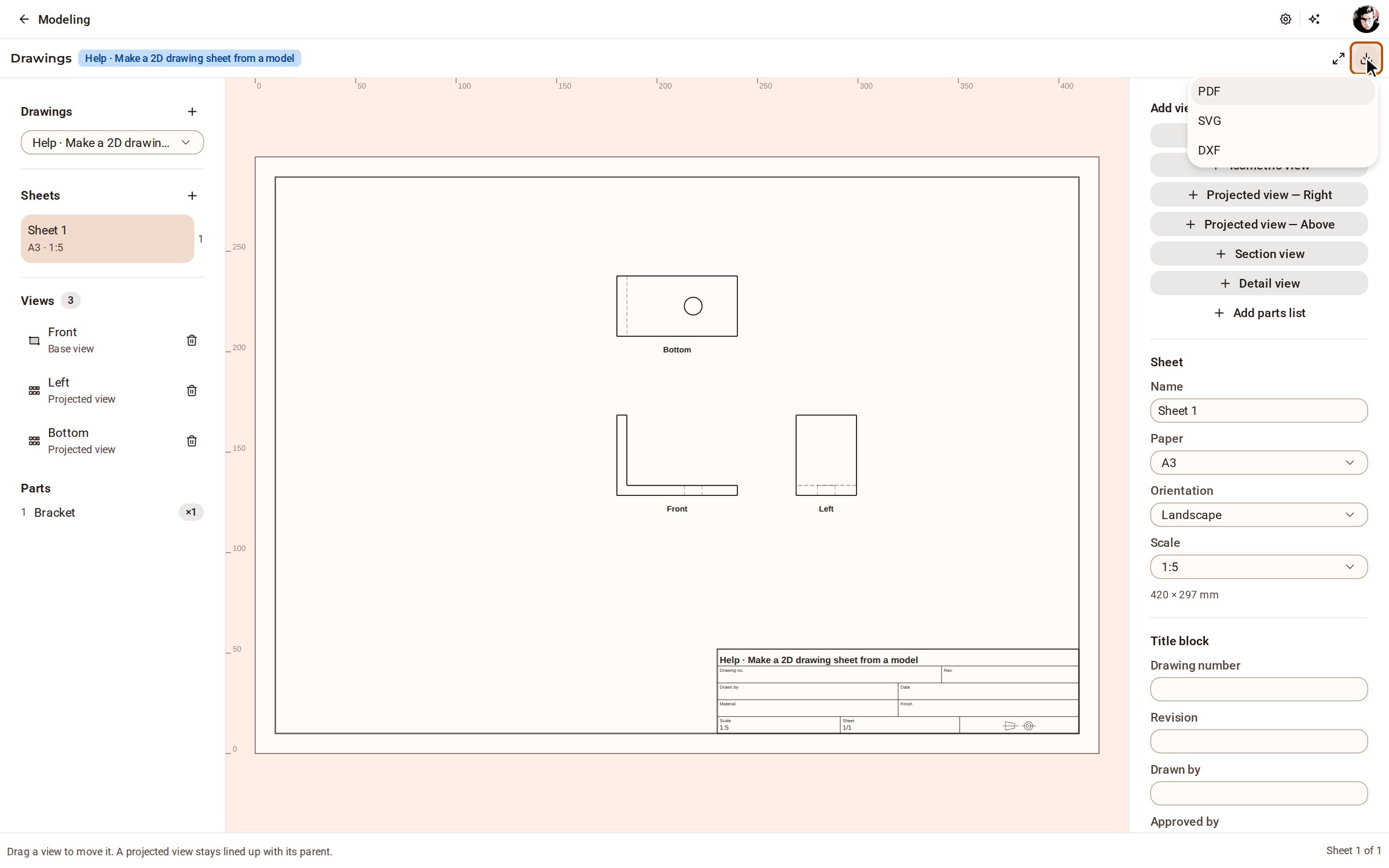
Abra Export no canto superior direito e escolha PDF, SVG ou DXF. O PDF grava todas as folhas; SVG e DXF gravam a folha que está na tela.
Bom saber
- A projeção é no primeiro diedro (ISO) por padrão, então a vista colocada à direita da vista frontal mostra a peça pelo lado esquerdo e se chama Left, e a vista de cima se chama Bottom.
- Isometric view adiciona a peça vista de um canto, de modo que três faces aparecem ao mesmo tempo. Arraste qualquer vista para movê-la para um espaço livre da folha.
- Section view e Detail view aparecem em Add view assim que a folha tem uma vista para cortar ou ampliar.
- Paper, Orientation e Scale da folha, e os campos do carimbo, ficam no painel à direita, em Sheet e Title block.
- O desenho acompanha o modelo: altere o modelo e as vistas são projetadas novamente.
Gravado no Kozorosa pelo gravador de ajuda.