
Centre d’aideMises en plan
Créer une mise en plan 2D à partir d’un modèle
Une mise en plan est une feuille de papier portant des vues de votre modèle — une vue de base, des vues projetées à partir d’elle, une isométrique — et elle suit le modèle, si bien qu’elle n’est jamais périmée. Exportez-la en PDF, SVG ou DXF.
-
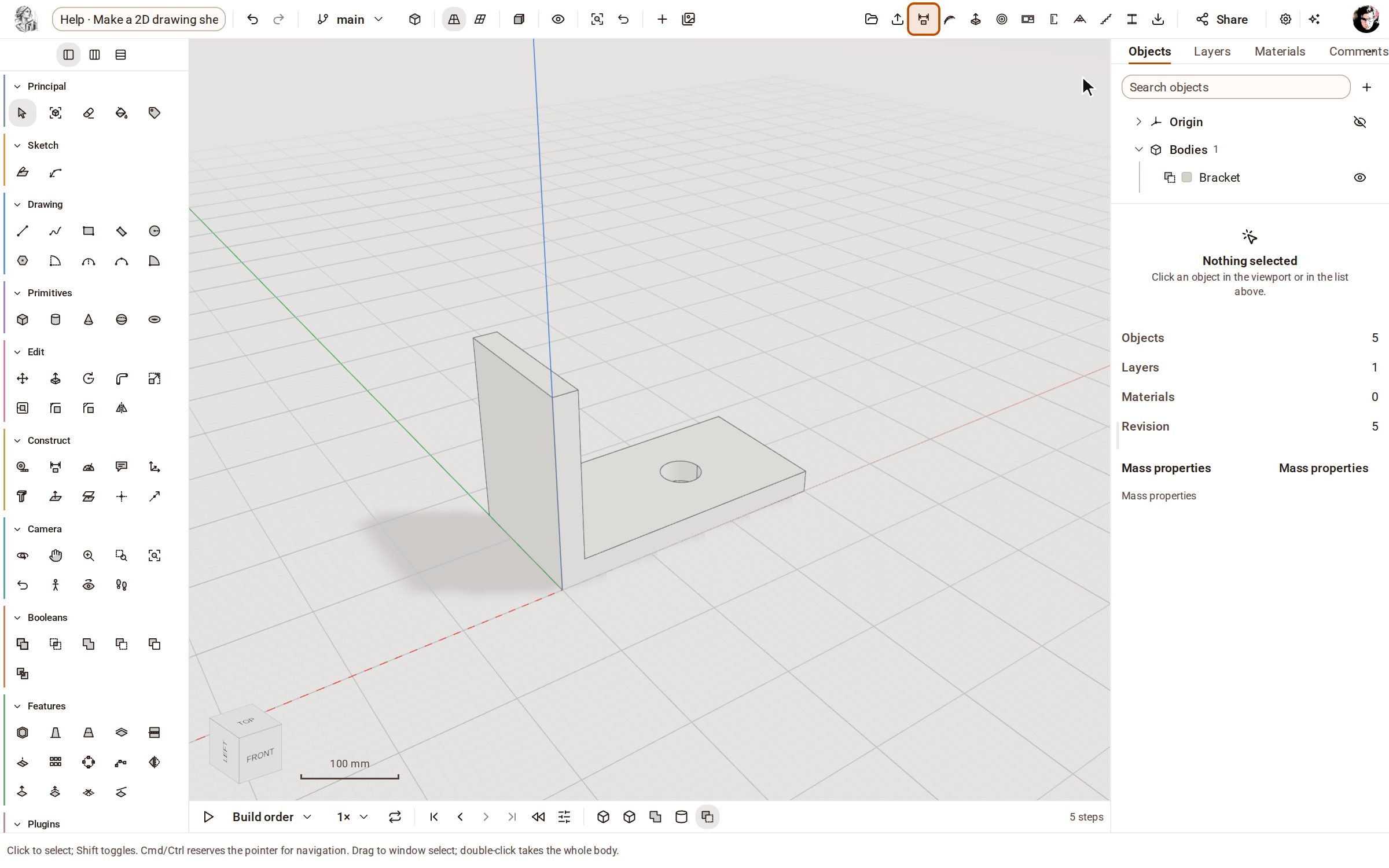
Le modèle ouvert, choisissez Drawings dans la barre du haut.
-
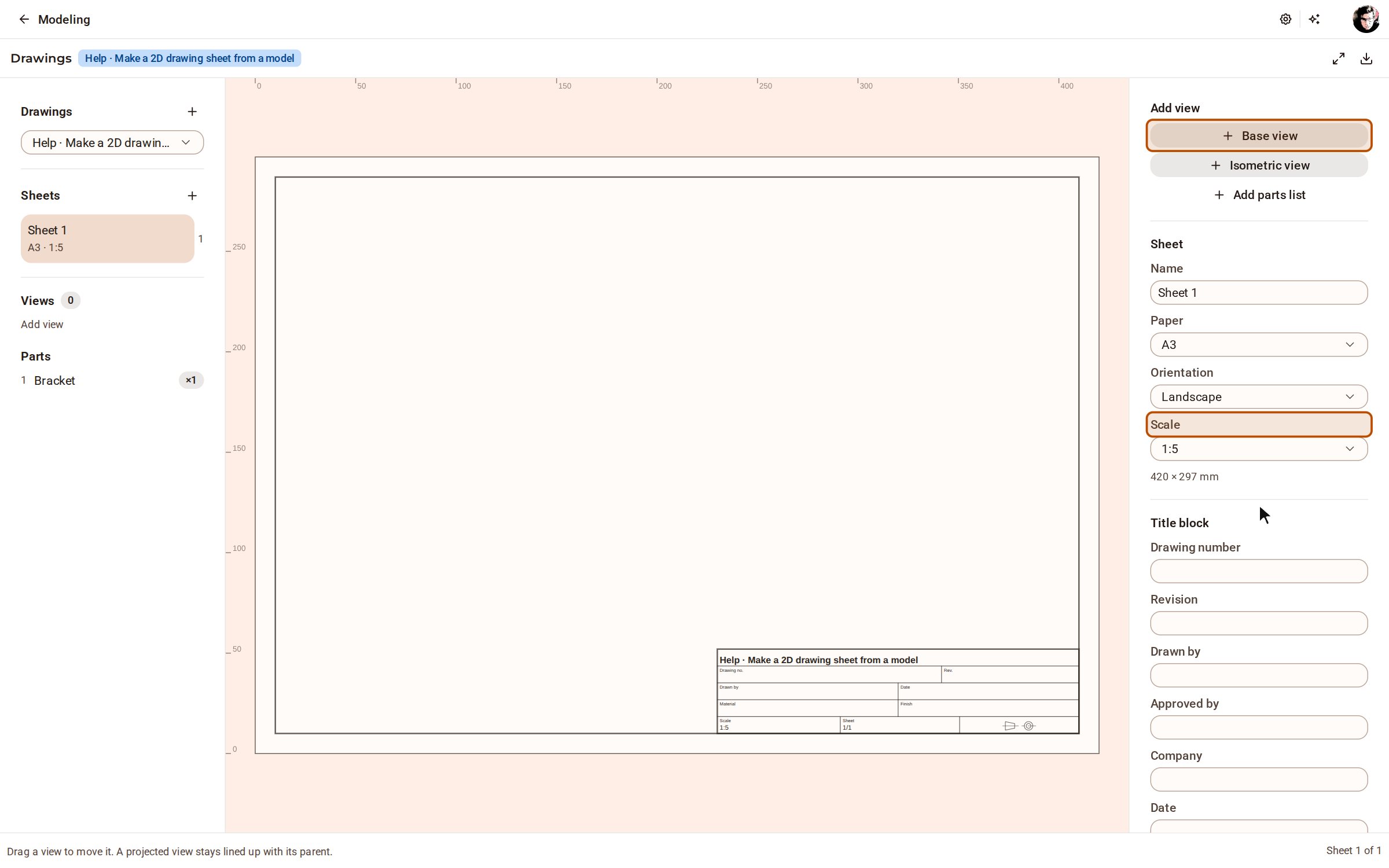
Cliquez sur New drawing. Vous obtenez une feuille A3 avec un cartouche, et le panneau de droite liste les vues que vous pouvez ajouter et les réglages de la feuille. Cette pièce mesure 300 mm de long : réglez donc Scale sur 1:5.
-
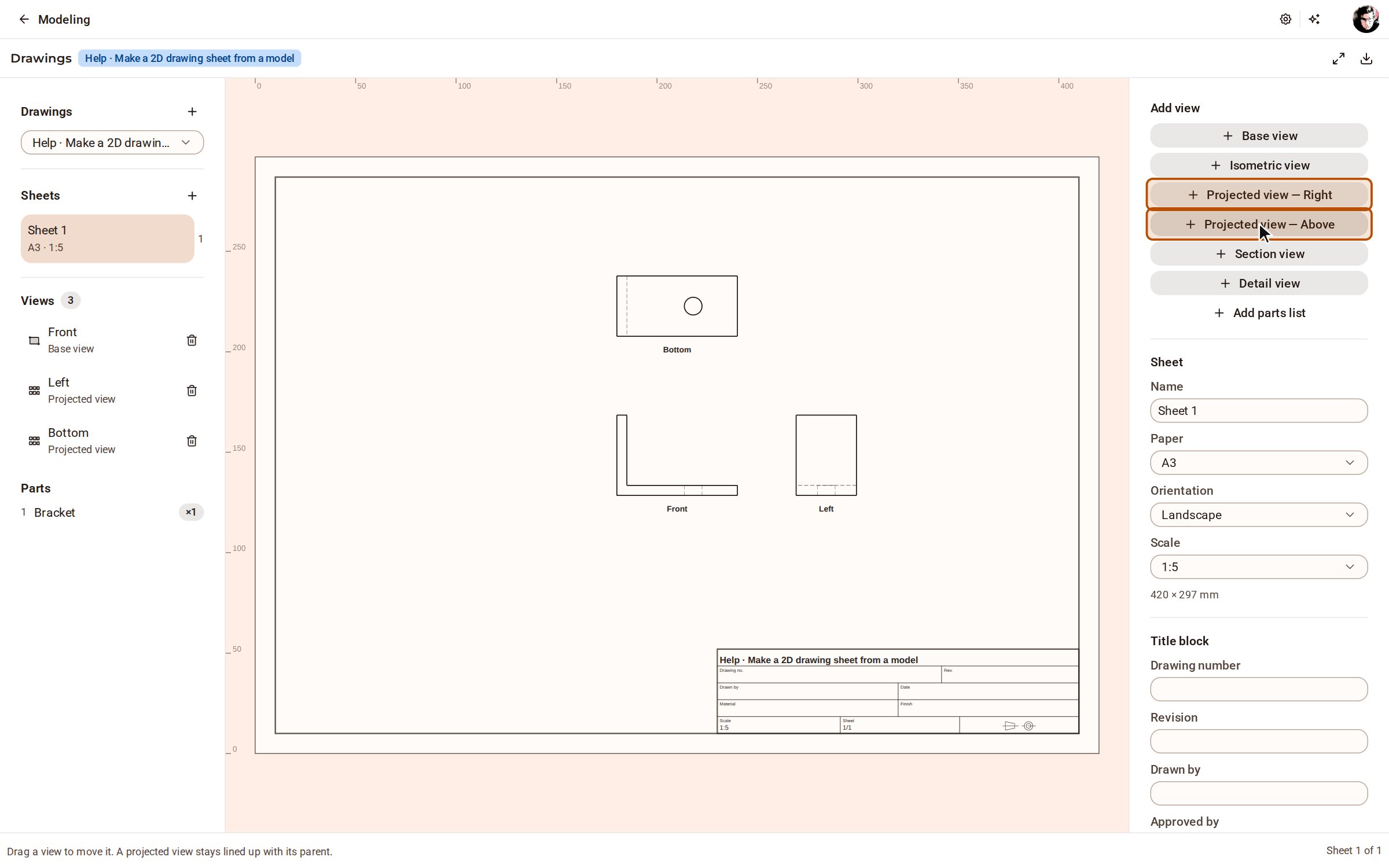
Sous Add view, cliquez sur Base view : la pièce vue de face. Puis ajoutez Projected view — Right et Projected view — Above ; chacune reste alignée avec la vue dont elle provient.
-
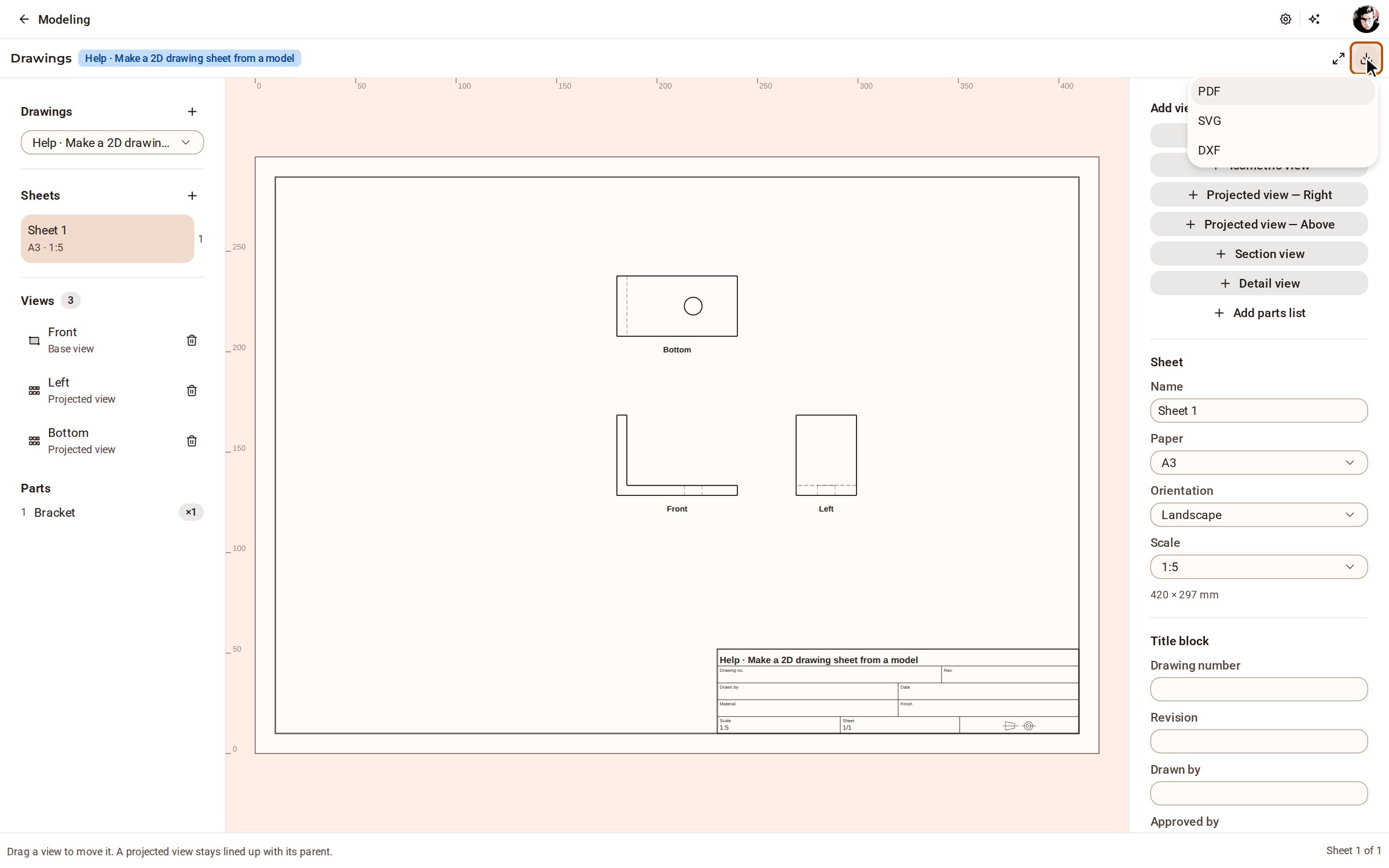
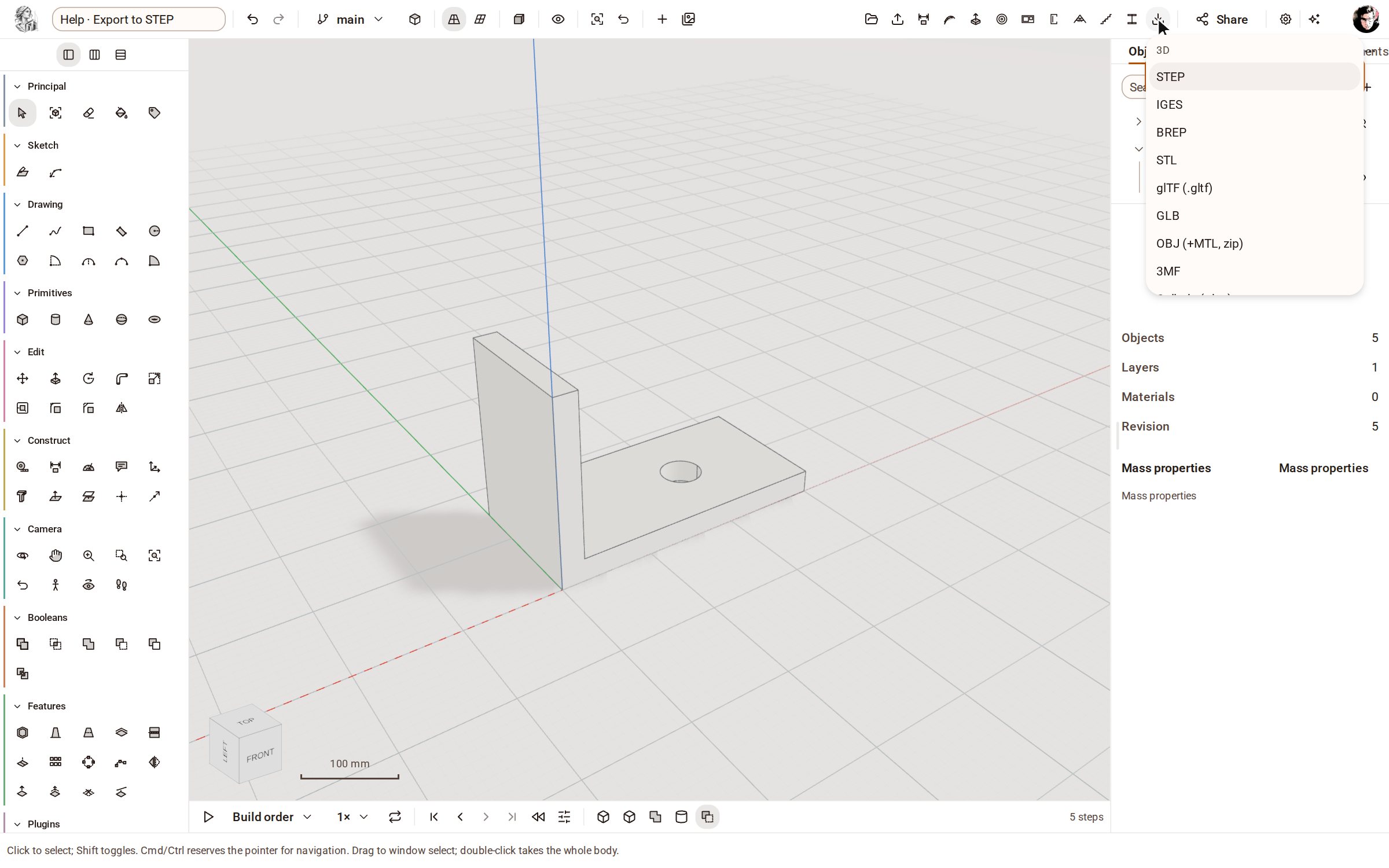
Ouvrez Export en haut à droite et choisissez PDF, SVG ou DXF. Le PDF contient toutes les feuilles ; SVG et DXF contiennent la feuille affichée.
Bon à savoir
- La projection est par défaut au premier dièdre (ISO) : la vue placée à droite de la vue de face montre donc la pièce depuis sa gauche et s’appelle Left, et celle au-dessus s’appelle Bottom.
- Isometric view ajoute la pièce vue depuis un coin, pour montrer trois faces à la fois. Faites glisser n’importe quelle vue pour la déplacer vers un espace libre de la feuille.
- Section view et Detail view apparaissent dans Add view dès que la feuille contient une vue à couper ou à agrandir.
- Les réglages Paper, Orientation et Scale de la feuille, ainsi que les champs du cartouche, se trouvent dans le panneau de droite, sous Sheet et Title block.
- La mise en plan suit le modèle : modifiez le modèle et les vues sont projetées à nouveau.
Enregistré dans Kozorosa par l’enregistreur d’aide.