
Centro de ayudaPlanos
Crear un plano 2D a partir de un modelo
Un plano es una hoja de papel con vistas de tu modelo — una vista base, vistas proyectadas a partir de ella, una isométrica — y sigue al modelo, así que nunca está desactualizado. Expórtalo en PDF, SVG o DXF.
-
Con el modelo abierto, elige Drawings en la barra superior.
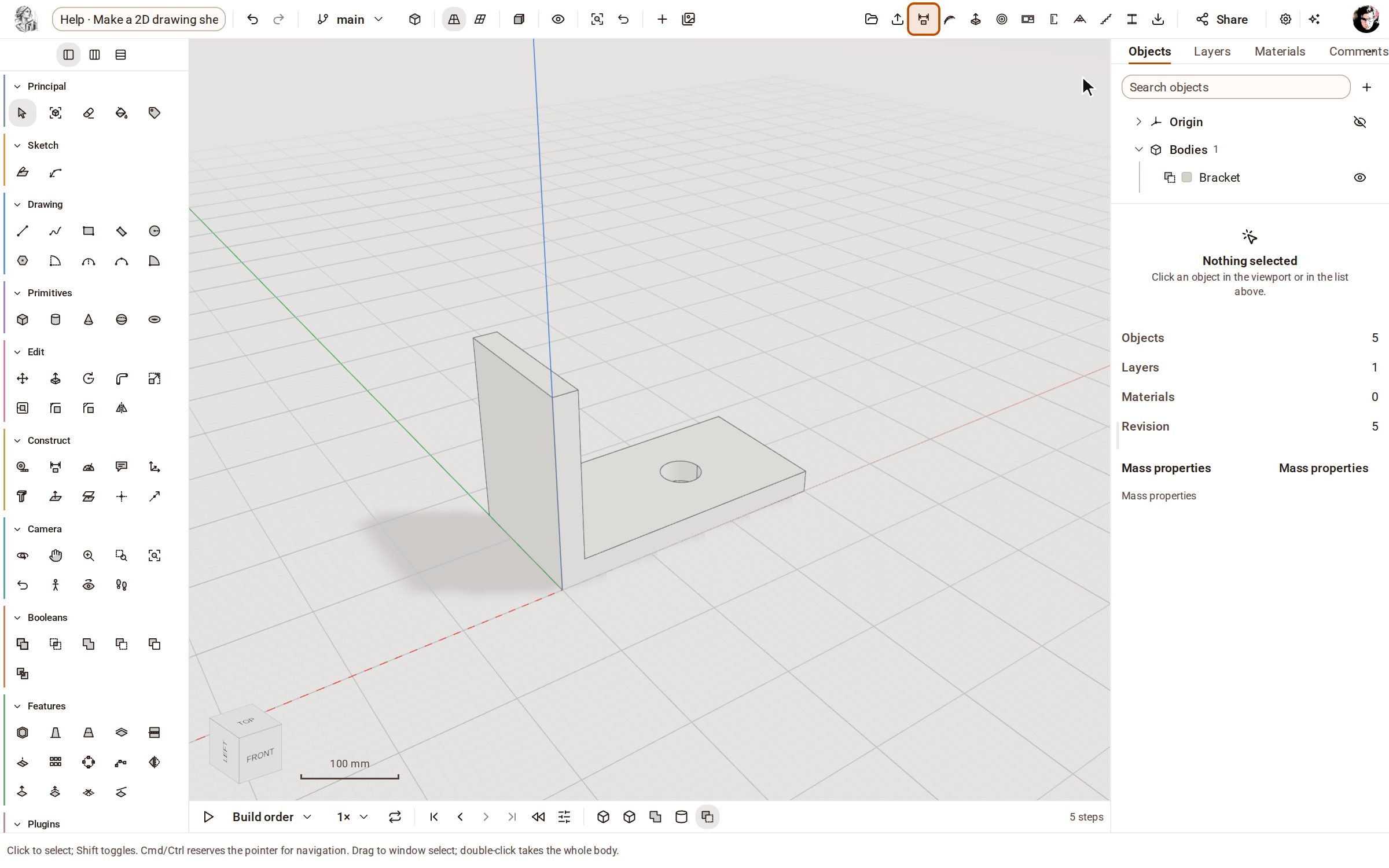
-
Haz clic en New drawing. Obtienes una hoja A3 con un cajetín, y el panel de la derecha enumera las vistas que puedes añadir y los ajustes de la hoja. Esta pieza mide 300 mm de largo, así que pon Scale en 1:5.
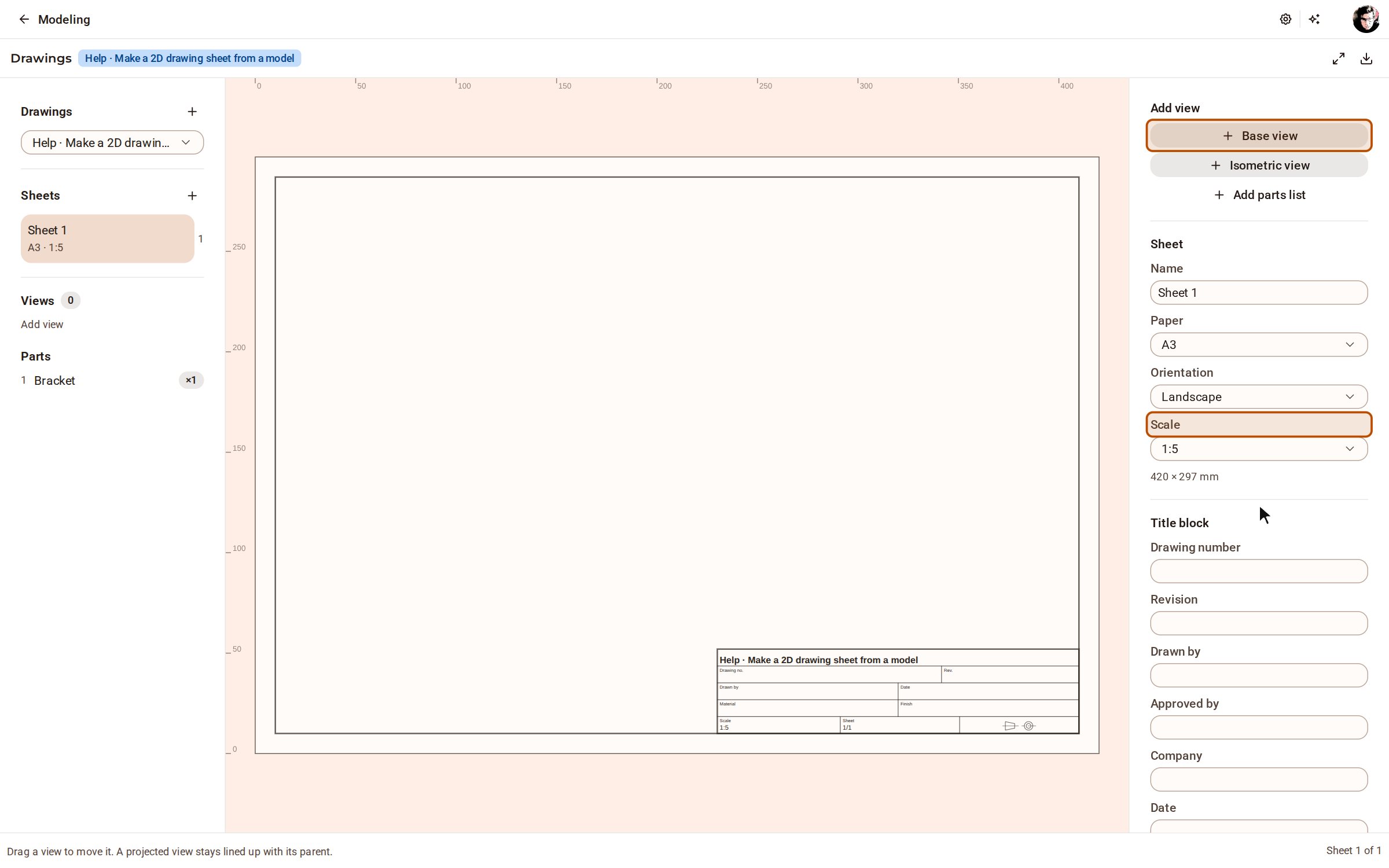
-
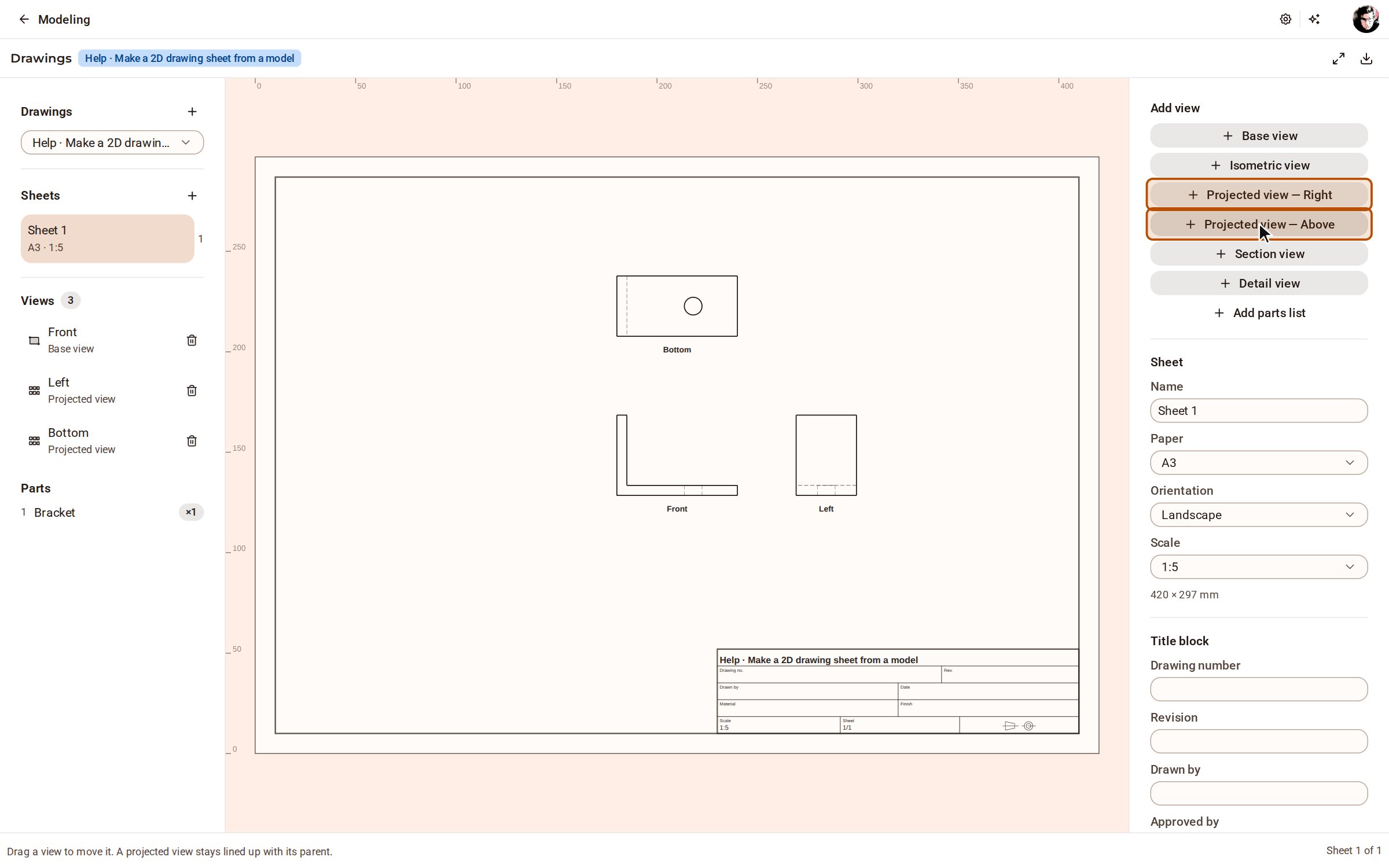
En Add view, haz clic en Base view: la pieza vista de frente. Luego añade Projected view — Right y Projected view — Above; cada una queda alineada con la vista de la que procede.
-
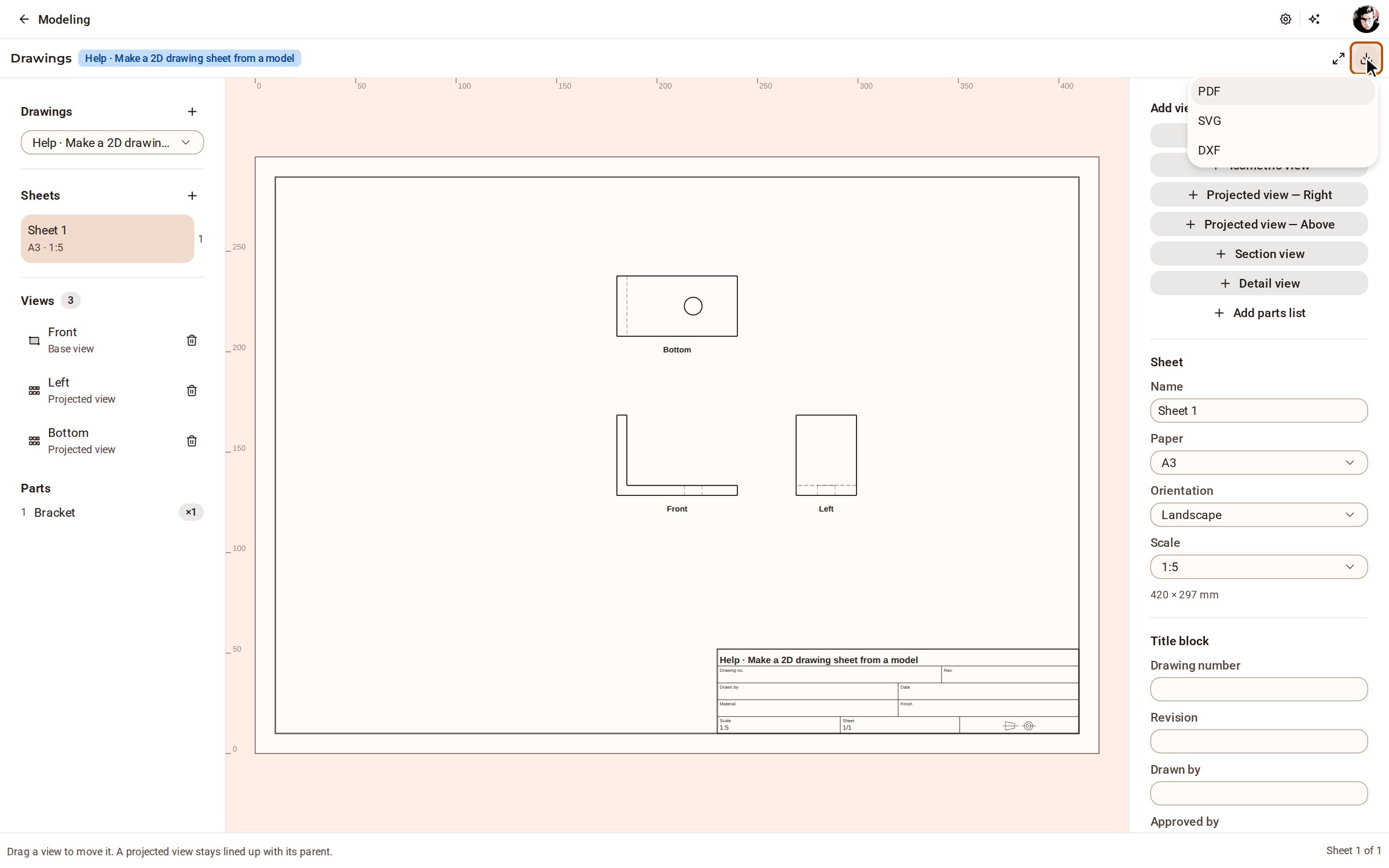
Abre Export arriba a la derecha y elige PDF, SVG o DXF. PDF escribe todas las hojas; SVG y DXF escriben la hoja que está en pantalla.
Conviene saber
- La proyección es por defecto en primer diedro (ISO), así que la vista colocada a la derecha de la vista frontal muestra la pieza desde su izquierda y se llama Left, y la de arriba se llama Bottom.
- Isometric view añade la pieza vista desde una esquina, de modo que se ven tres caras a la vez. Arrastra cualquier vista para llevarla a un lugar libre de la hoja.
- Section view y Detail view aparecen en Add view en cuanto la hoja tiene una vista que cortar o ampliar.
- El Paper, la Orientation y la Scale de la hoja, y los campos del cajetín, están en el panel de la derecha, en Sheet y Title block.
- El plano sigue al modelo: cambia el modelo y las vistas se vuelven a proyectar.
Grabado en Kozorosa por el grabador de ayuda.