
Hilfe-CenterArbeitsbereich
Einem Körper ein Material zuweisen
Materialien geben Körpern ihre Farbe und Oberfläche — Eiche, Stahl, Glas, Ziegel und mehr. Fügen Sie eines aus der Bibliothek im Bereich Materials hinzu und malen Sie es dann auf einen Körper.
-
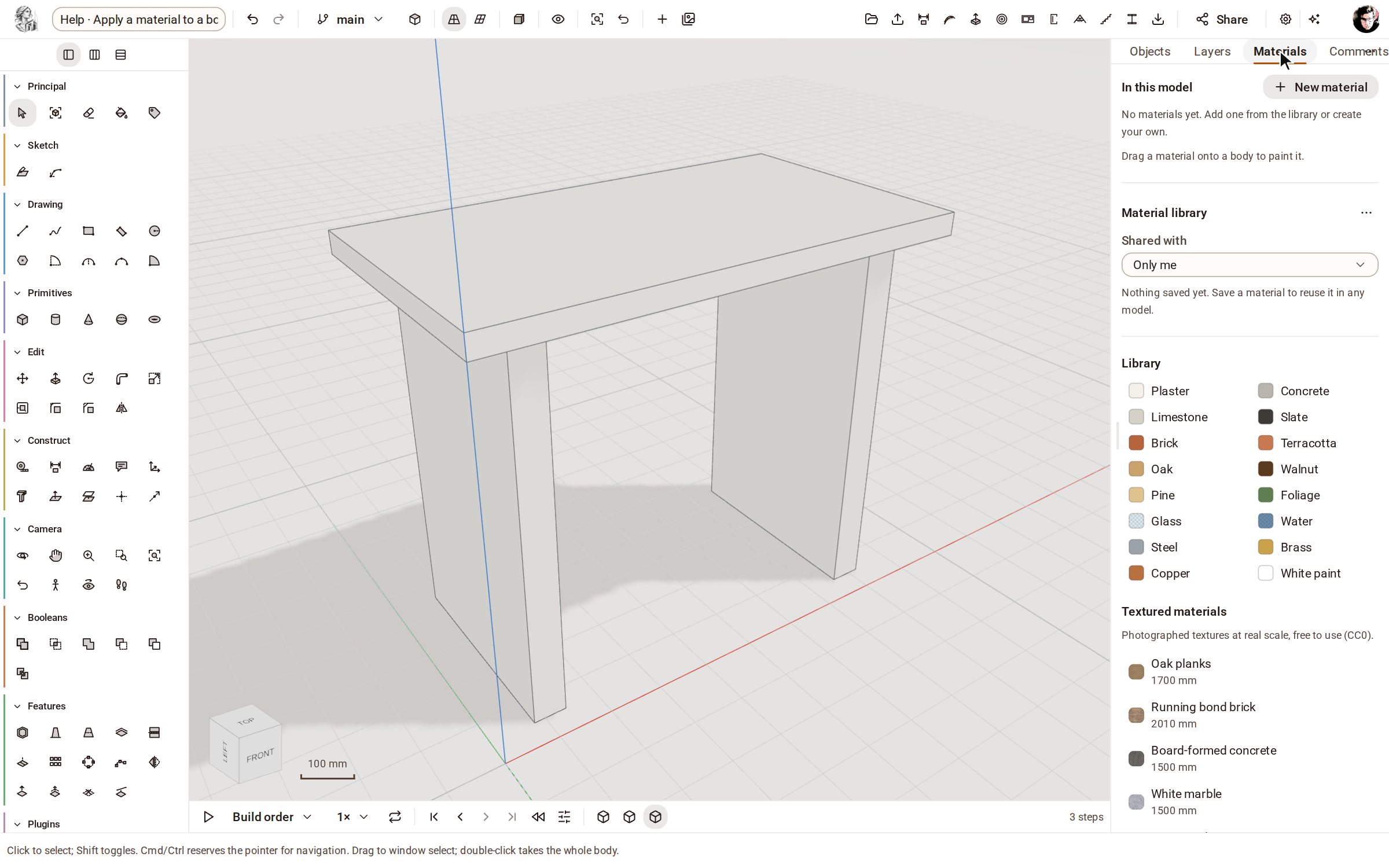
Öffnen Sie die Registerkarte Materials im rechten Bereich. In this model listet die Materialien auf, die das Modell trägt; die Library darunter enthält fertige Materialien.
-
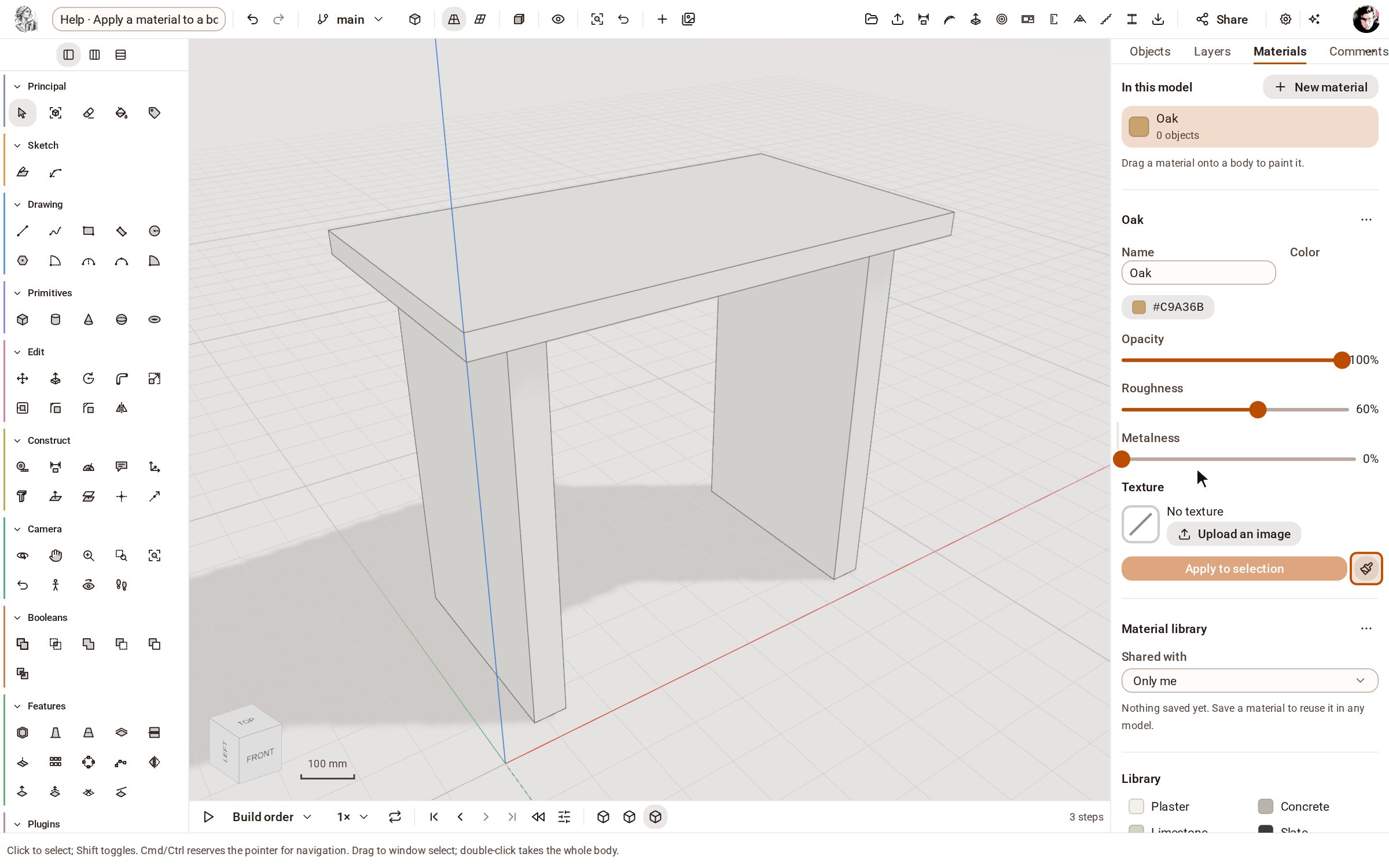
Klicken Sie in der Library auf Oak. Es wird dem Modell hinzugefügt und im Editor geöffnet, wo Sie Farbe, Deckkraft, Rauheit und Metallizität ändern können.
-
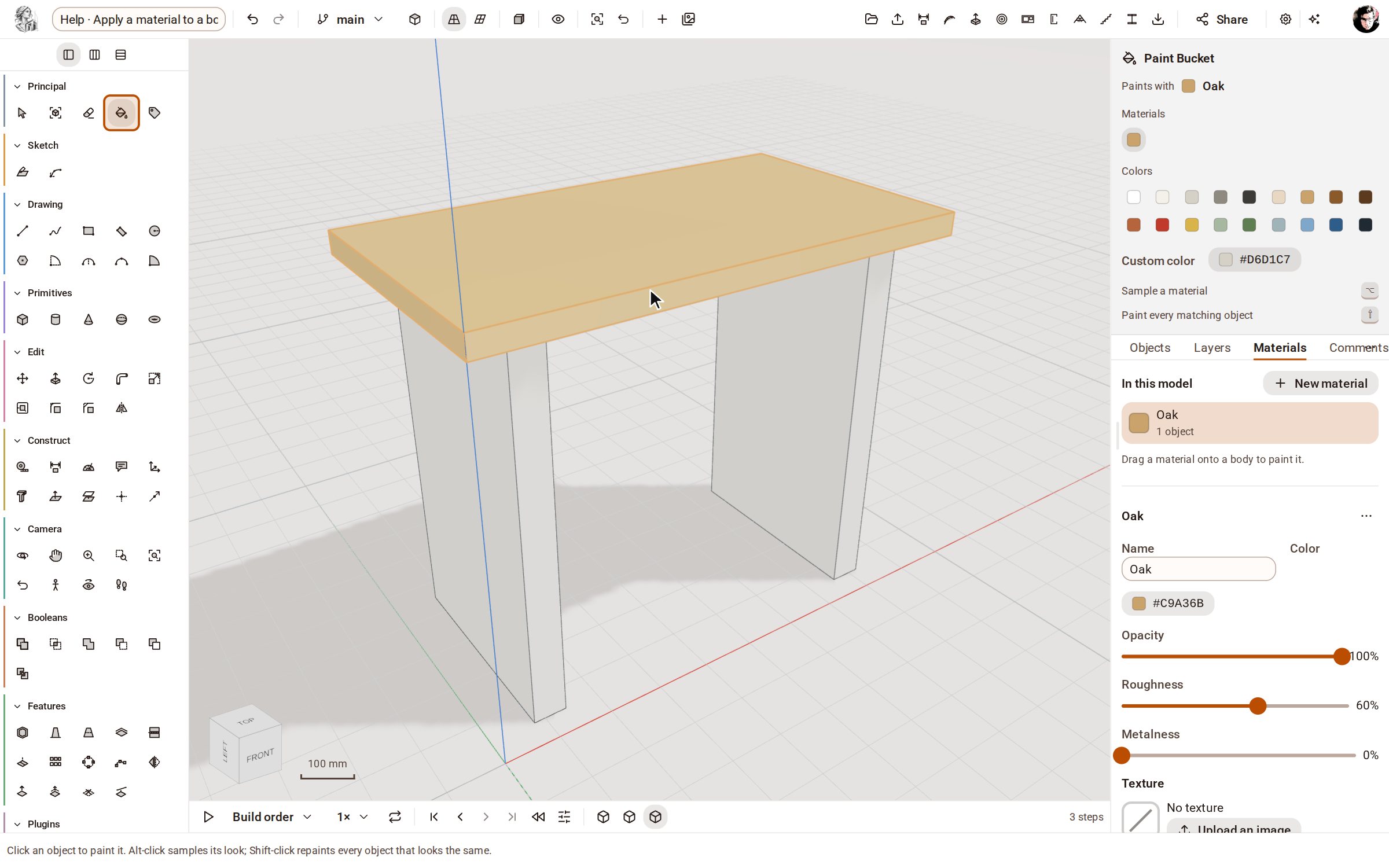
Klicken Sie auf Paint with it (den Pinsel): Der Paint Bucket nimmt Eiche auf. Klicken Sie auf die Tischplatte, um sie zu bemalen.
Gut zu wissen
- Sie können ein Material auch direkt aus dem Bereich auf einen Körper ziehen.
- Mit dem Paint Bucket nimmt Alt-Klick (Befehlstaste-Klick auf dem Mac) auf einen Körper dessen Aussehen auf, und Umschalt-Klick bemalt jedes Objekt neu, das gleich aussieht.
- Wählen Sie zuerst Körper aus und klicken Sie im Editor des Materials auf Apply to selection, um alle auf einmal zu bemalen.
Aufgezeichnet in Kozorosa vom Hilfe-Rekorder.