
Centro de ayudaEspacio de trabajo
Aplicar un material a un cuerpo
Los materiales dan a los cuerpos su color y su acabado — roble, acero, vidrio, ladrillo y más. Añade uno de la biblioteca en el panel Materials y luego píntalo sobre un cuerpo.
-
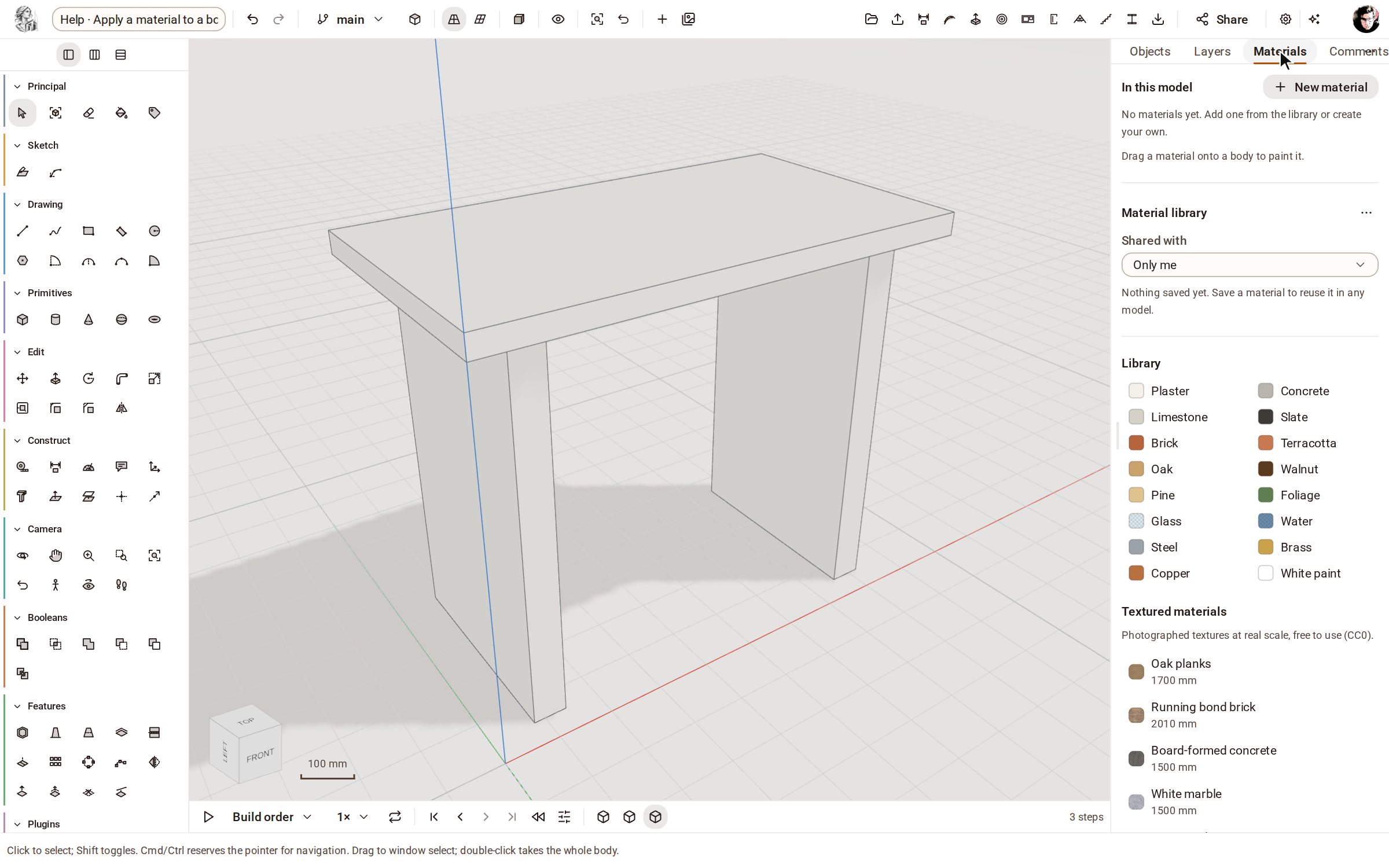
Abre la pestaña Materials del panel de la derecha. In this model enumera los materiales que lleva el modelo; la Library de abajo tiene materiales ya hechos.
-
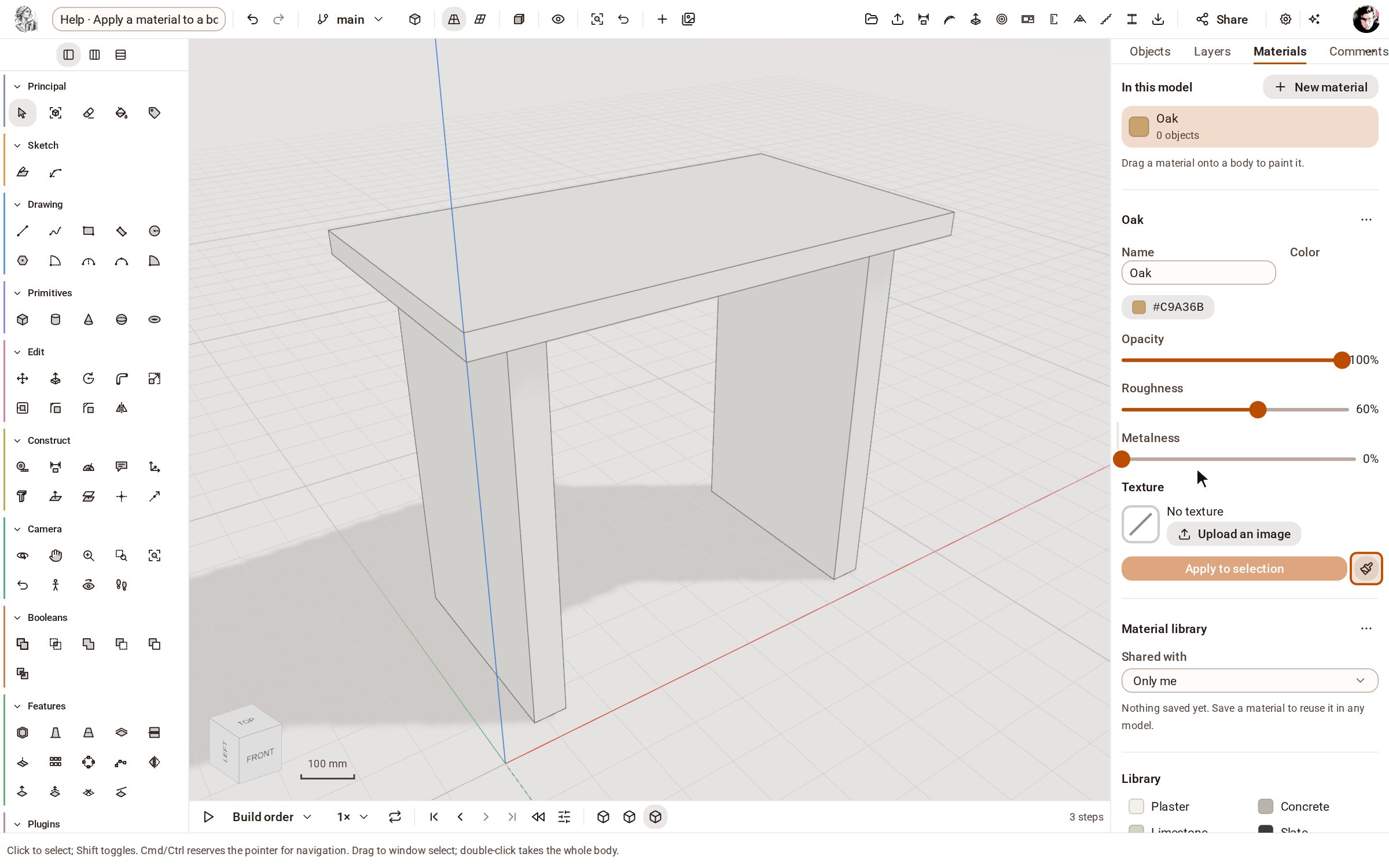
Haz clic en Oak en la Library. Se añade al modelo y se abre en el editor, donde puedes cambiar su color, opacidad, rugosidad y metalicidad.
-
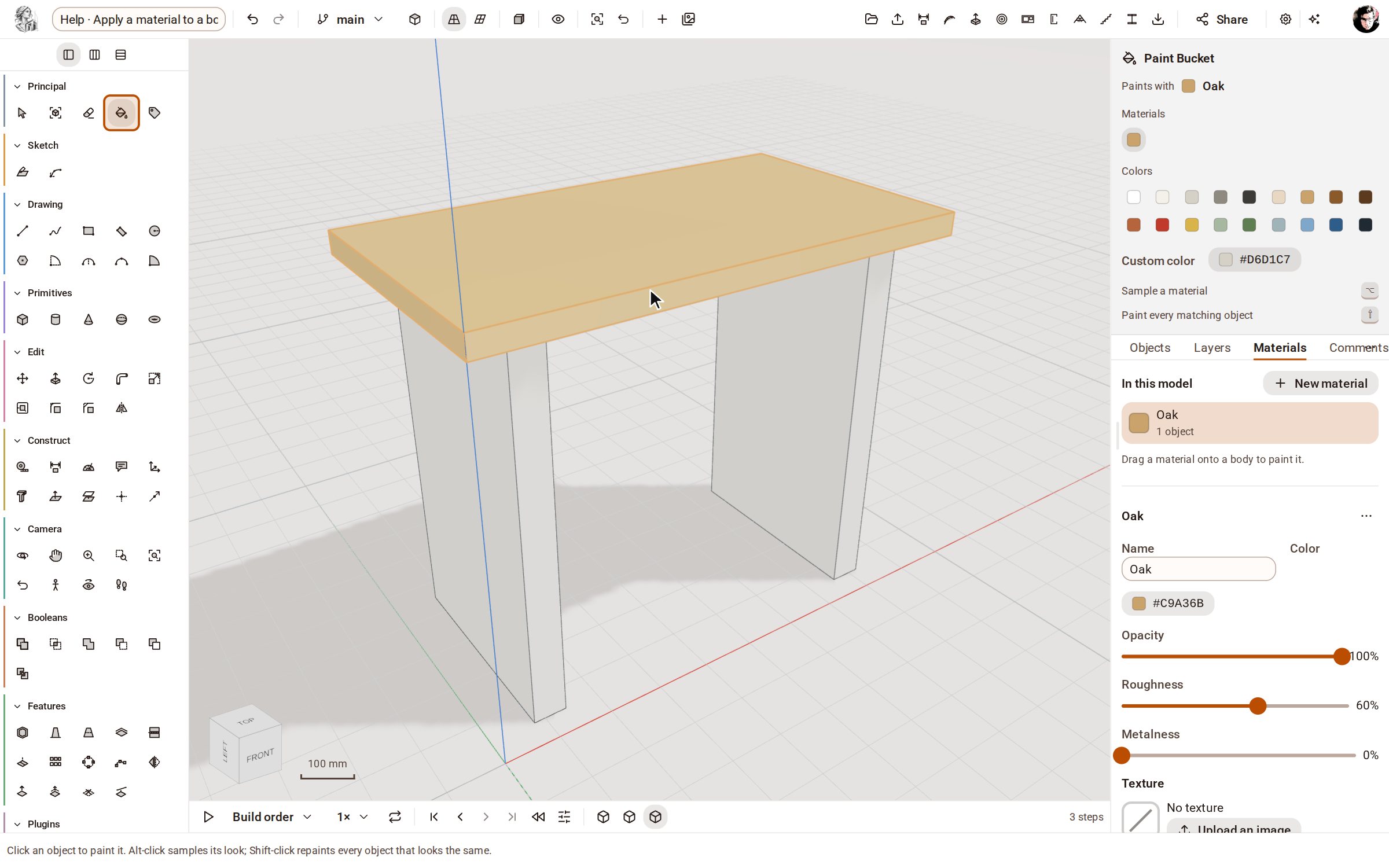
Haz clic en Paint with it (el pincel): el Paint Bucket toma el roble. Haz clic en el tablero de la mesa para pintarlo.
Conviene saber
- También puedes arrastrar un material desde el panel directamente sobre un cuerpo.
- Con el Paint Bucket, haz Alt-clic (Comando-clic en un Mac) en un cuerpo para tomar su aspecto, y Shift-clic para volver a pintar todos los objetos que tienen el mismo aspecto.
- Selecciona primero los cuerpos y haz clic en Apply to selection en el editor del material para pintarlos todos a la vez.
Grabado en Kozorosa por el grabador de ayuda.