
Centre d’aideEspace de travail
Appliquer un matériau à un corps
Les matériaux donnent aux corps leur couleur et leur finition — chêne, acier, verre, brique et d’autres. Ajoutez-en un depuis la bibliothèque du panneau Materials, puis peignez-le sur un corps.
-
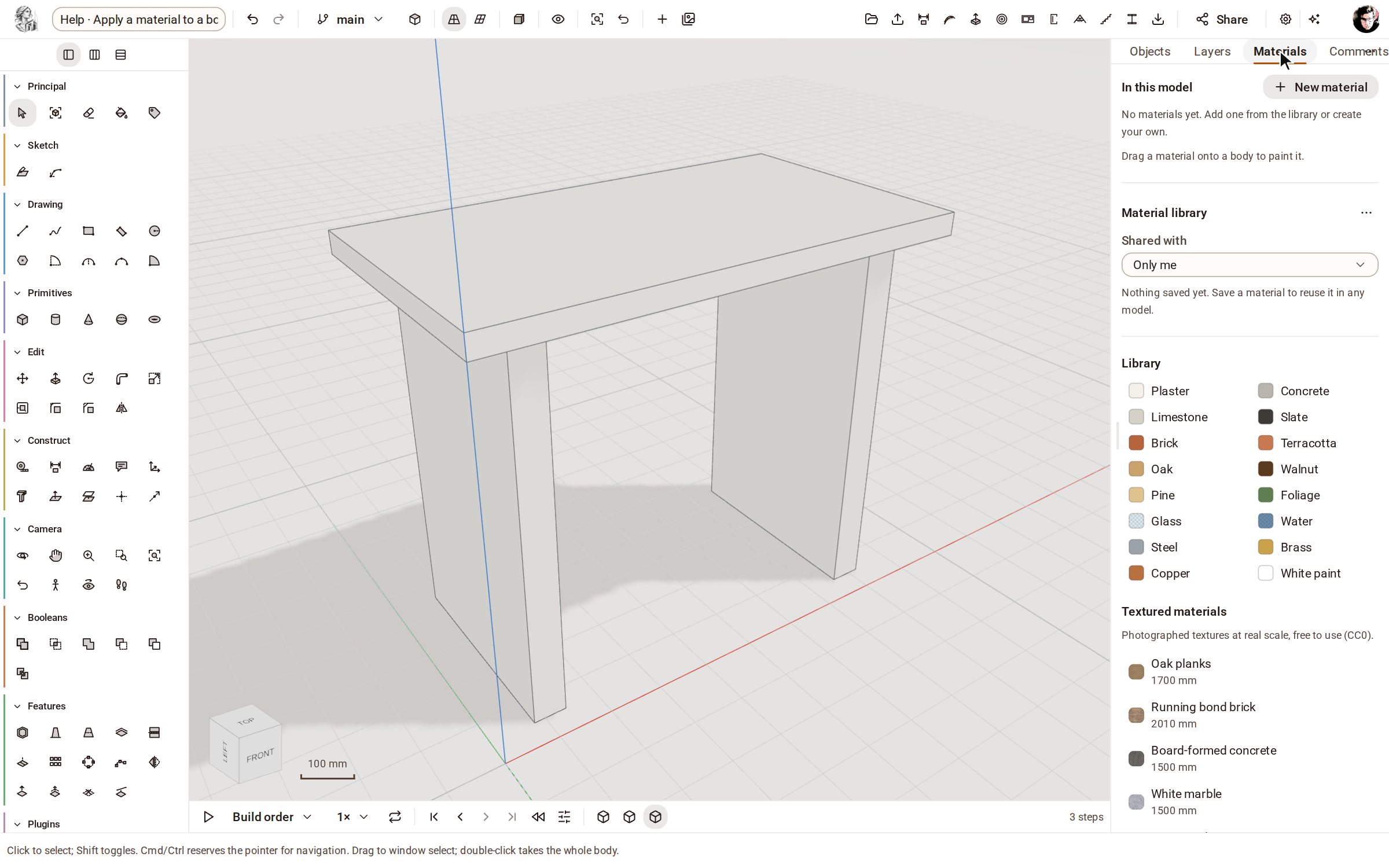
Ouvrez l’onglet Materials du panneau de droite. In this model liste les matériaux que porte le modèle ; la Library en dessous en propose de tout faits.
-
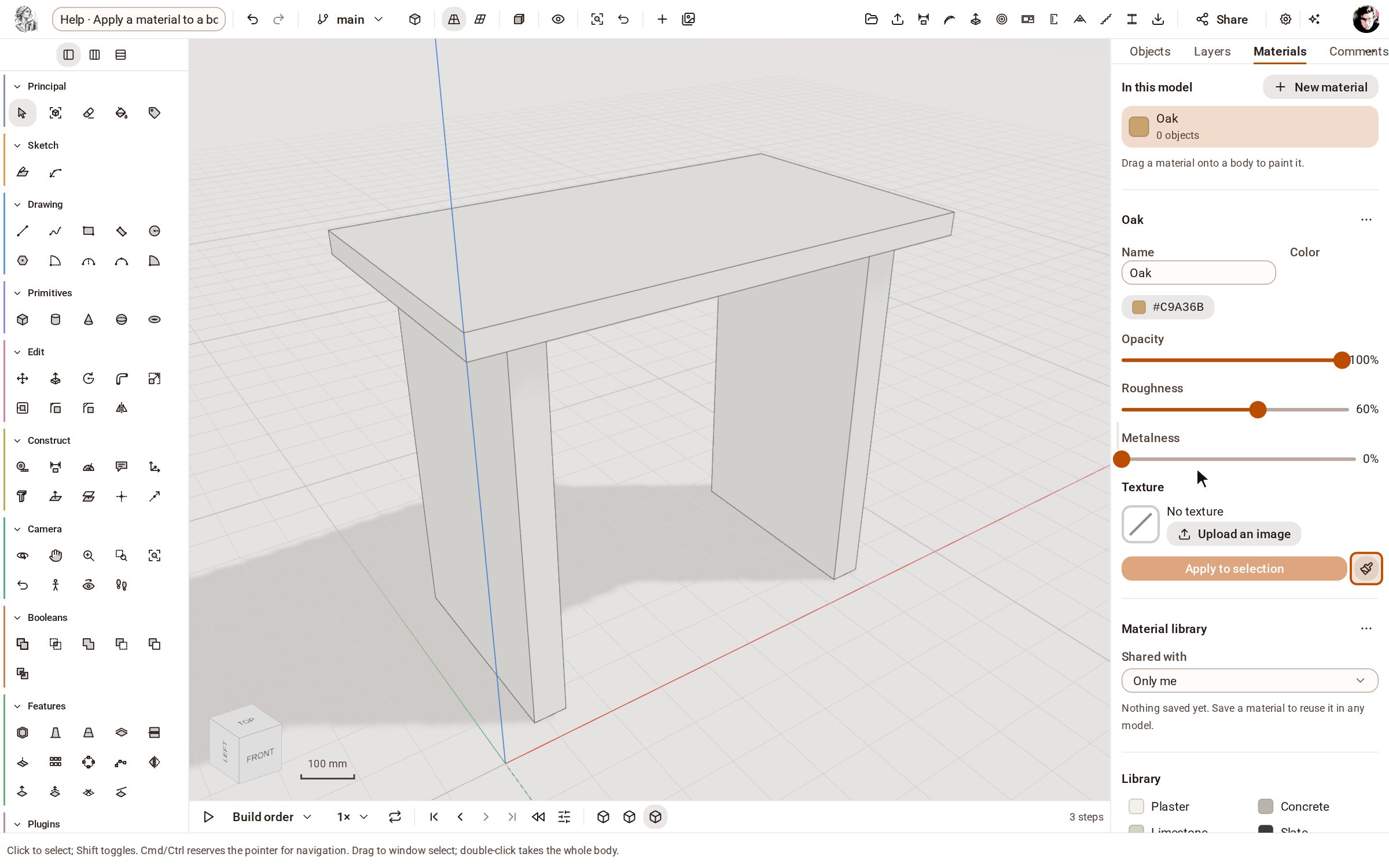
Cliquez sur Oak dans la Library. Il est ajouté au modèle et s’ouvre dans l’éditeur, où vous pouvez changer sa couleur, son opacité, sa rugosité et son aspect métallique.
-
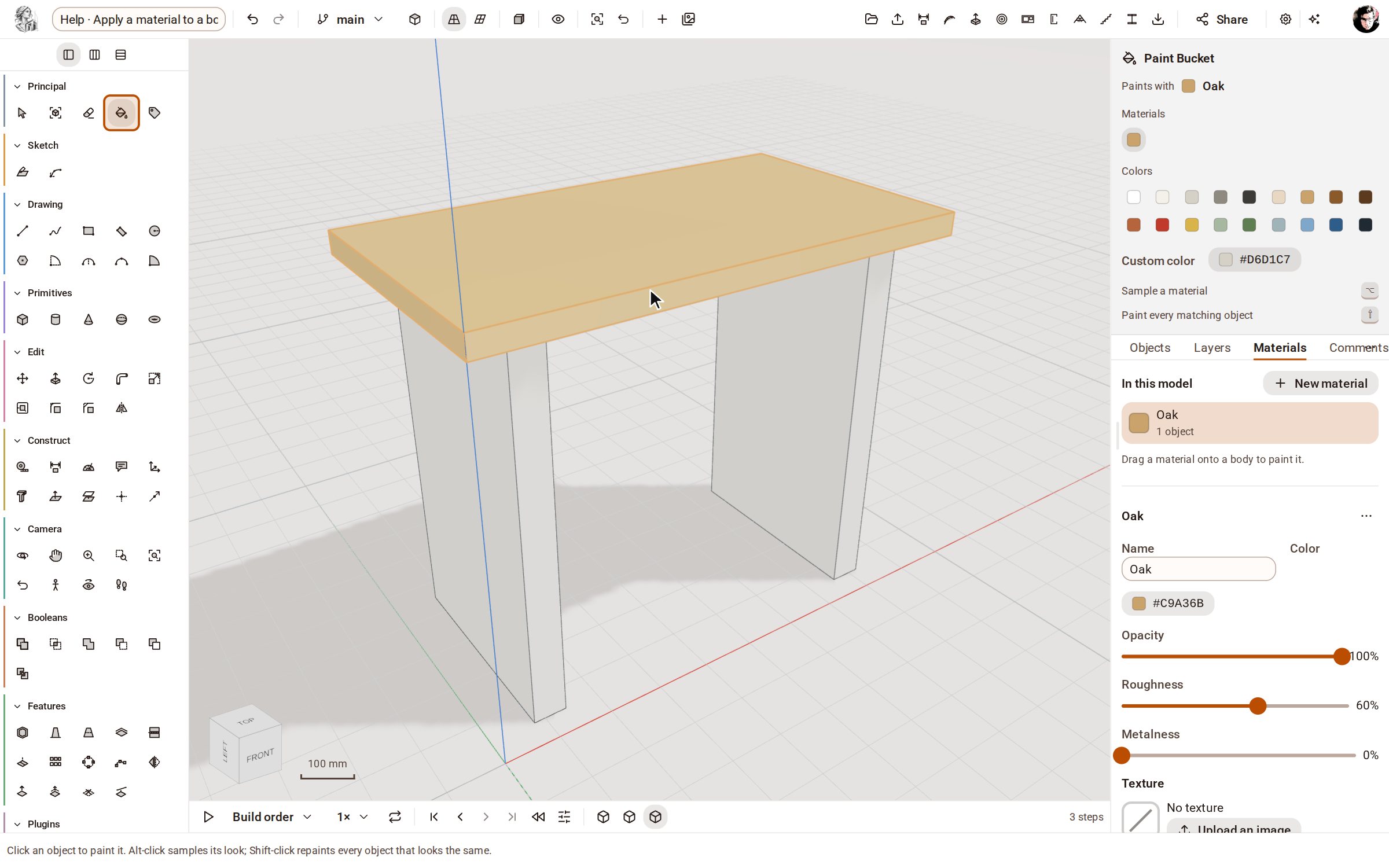
Cliquez sur Paint with it (le pinceau) : le Paint Bucket prend le chêne. Cliquez sur le plateau de la table pour le peindre.
Bon à savoir
- Vous pouvez aussi faire glisser un matériau du panneau directement sur un corps.
- Avec le Paint Bucket, Alt-clic (Cmd-clic sur Mac) sur un corps prélève son apparence, et Maj-clic repeint chaque objet qui a la même apparence.
- Sélectionnez d’abord des corps et cliquez sur Apply to selection dans l’éditeur du matériau pour les peindre tous d’un coup.
Enregistré dans Kozorosa par l’enregistreur d’aide.