
Hilfe-CenterArbeitsbereich
Orbit, Schwenken, Zoomen und Standardansichten
Drehen, verschieben und zoomen Sie die Kamera mit den Camera-Werkzeugen um Ihr Modell, und springen Sie über die Leiste über der Ansicht zu einer Standardansicht (Top, Front, Iso…).
-
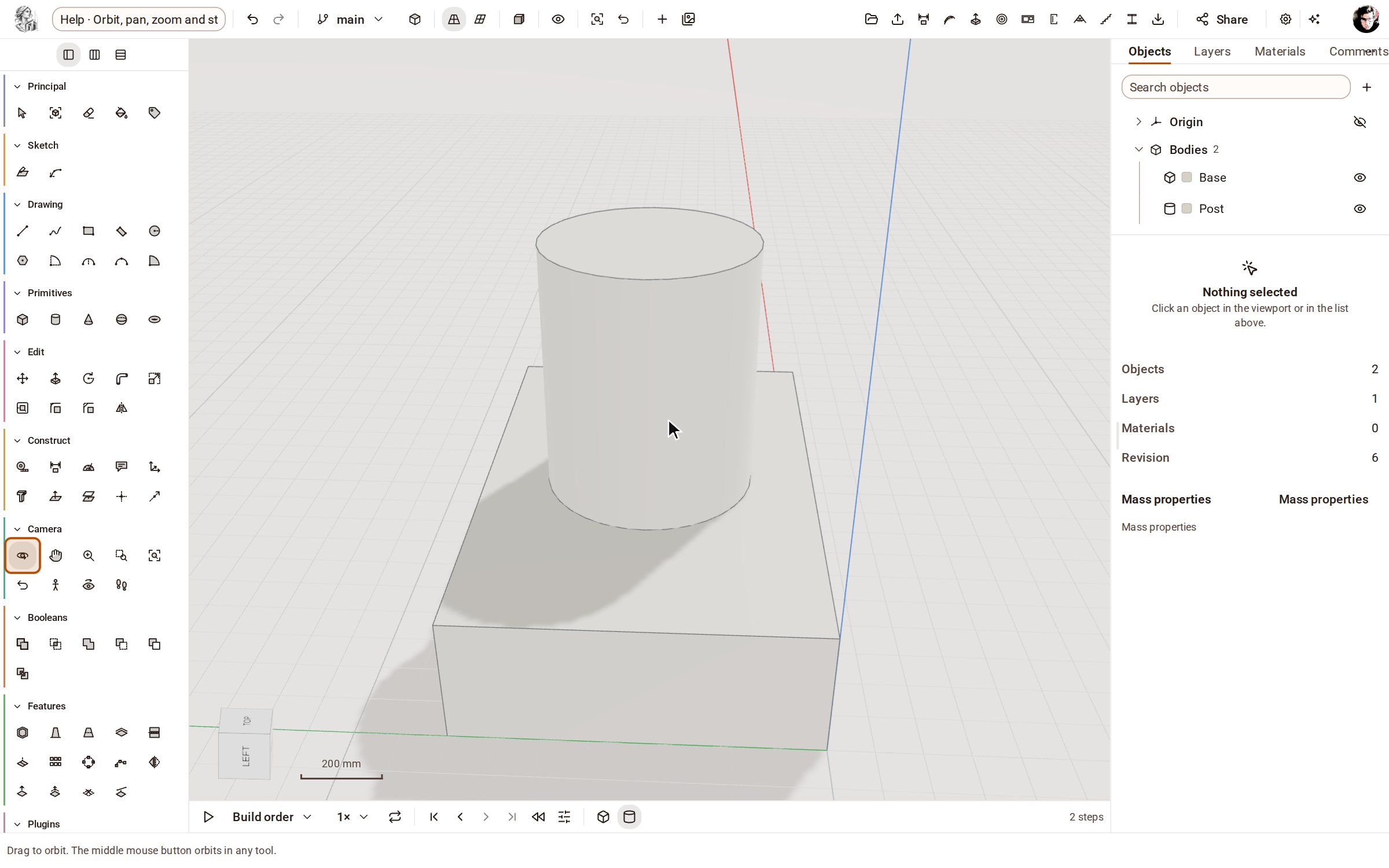
Wählen Sie Orbit in der Werkzeugleiste, oder drücken Sie O, und ziehen Sie in der Ansicht. Die Kamera dreht sich um das Modell.
-
Wählen Sie Pan, oder drücken Sie H, und ziehen Sie, um die Ansicht seitlich zu verschieben, ohne sie zu drehen.
-
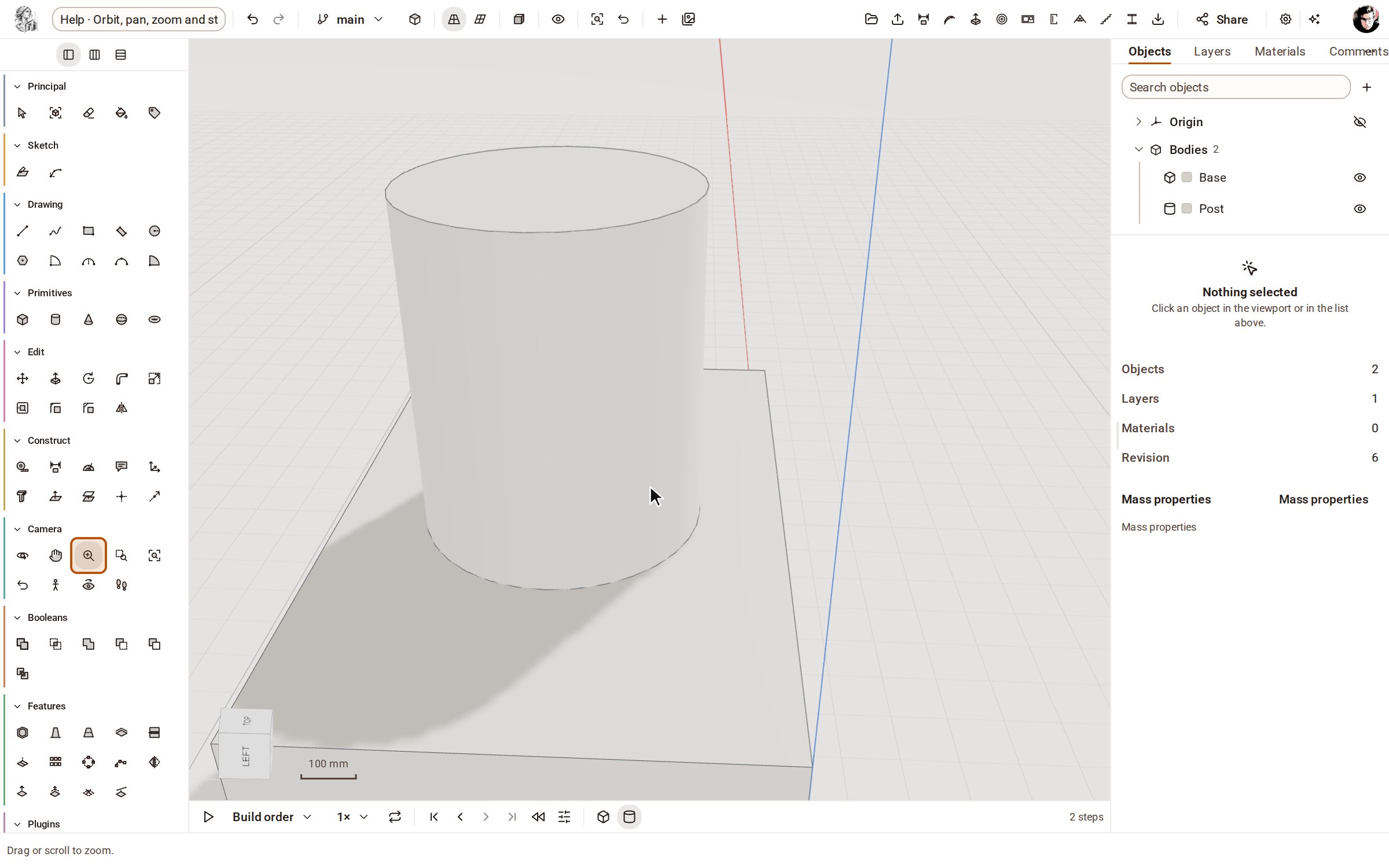
Wählen Sie Zoom, oder drücken Sie Z, und ziehen Sie nach oben oder unten, um näher heran- oder weiter wegzugehen. Auch das Mausrad zoomt, und zwar auf das, was unter dem Zeiger liegt.
-
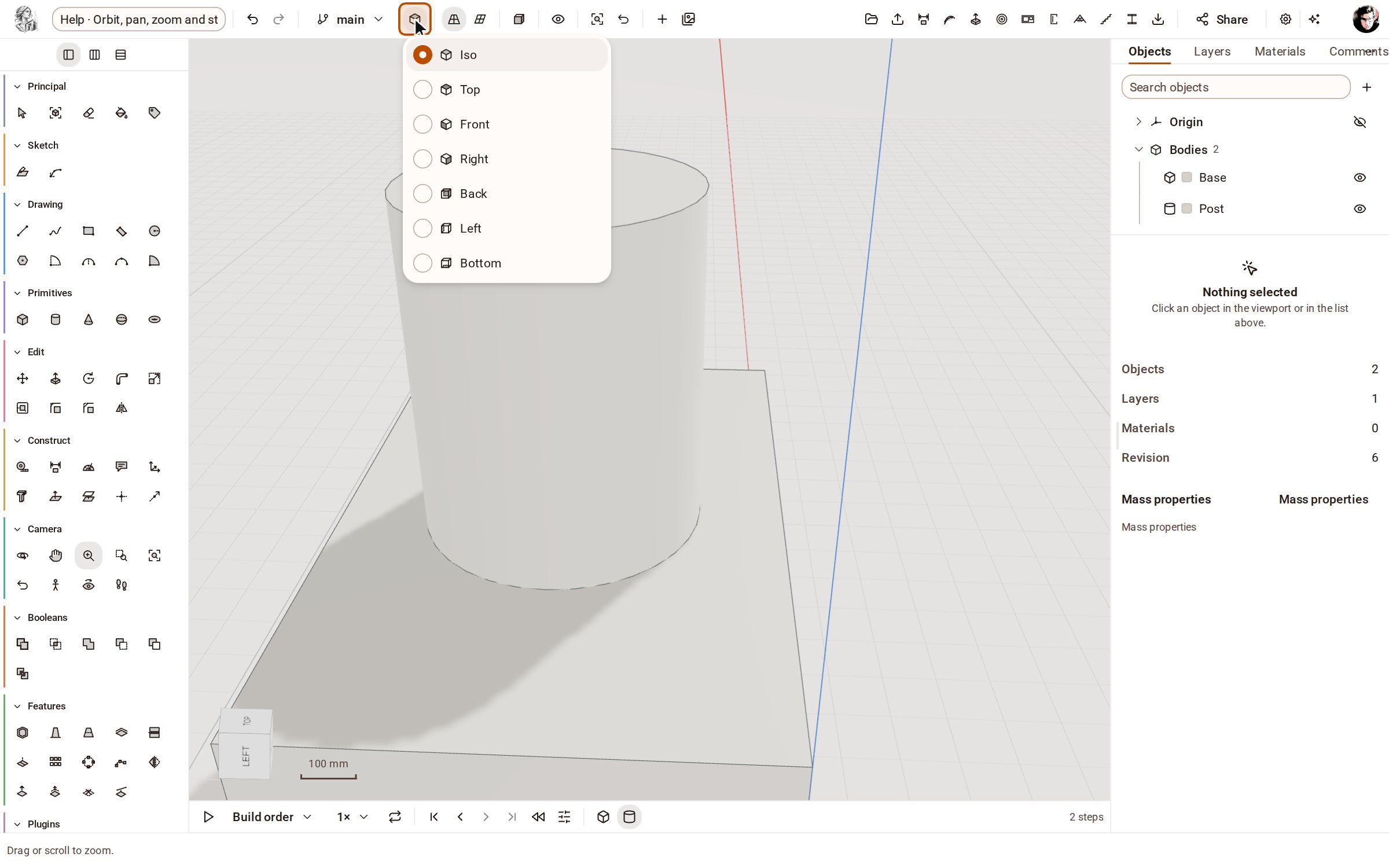
Für eine Standardansicht öffnen Sie View in der oberen Leiste (der Würfel). Dort stehen Top, Front, Right, Back, Left, Bottom und Iso.
-
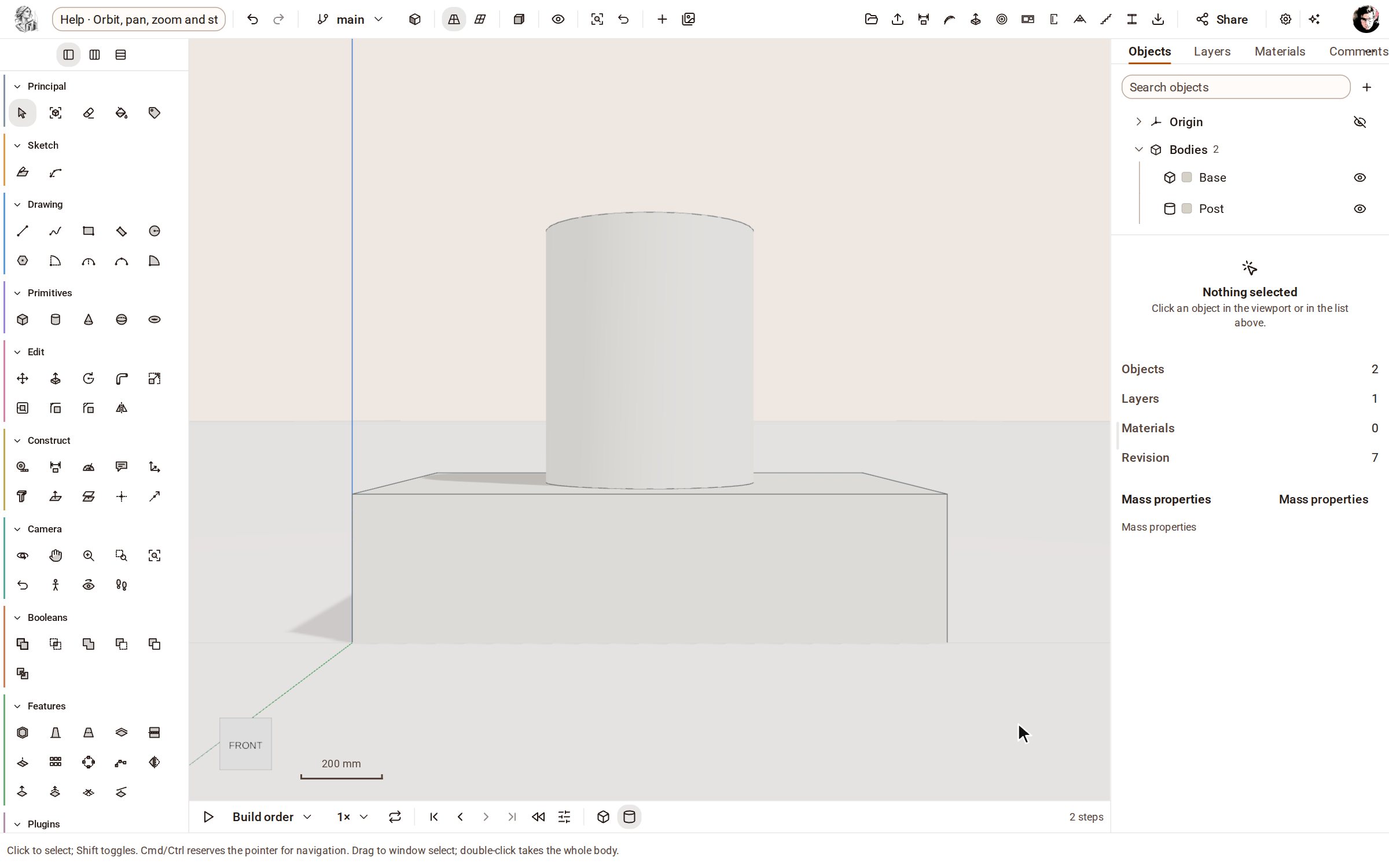
Wählen Sie Front, um direkt auf eine Seite des Modells zu blicken.
-
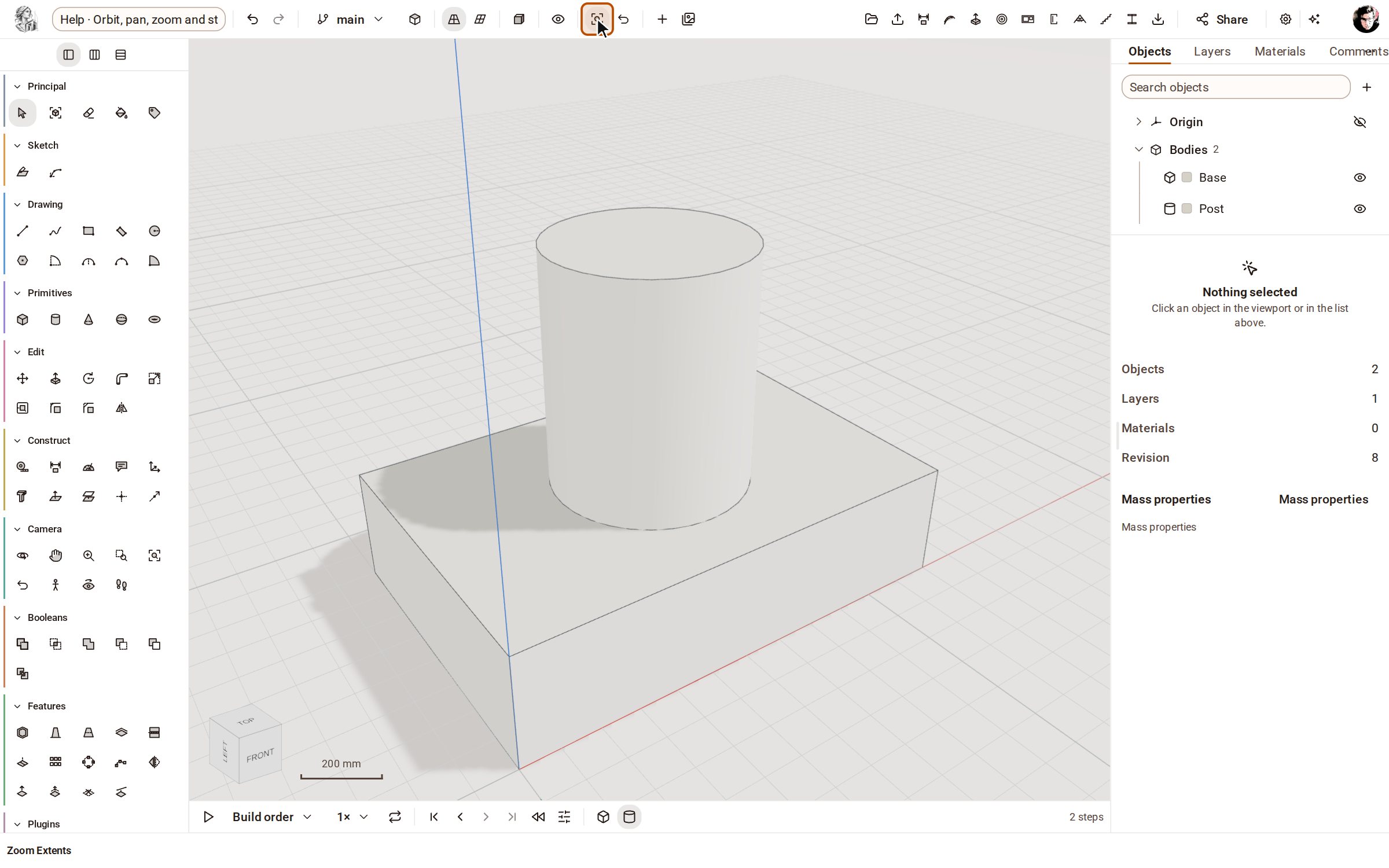
Wählen Sie Iso, um zur Dreiviertelansicht zurückzukehren, und dann Zoom Extents (Umschalt+Z), um das ganze Modell ins Bild zu holen.
Gut zu wissen
- Zum Bewegen müssen Sie das Werkzeug nicht wechseln: Die mittlere Maustaste dreht und die rechte Maustaste verschiebt in jedem Werkzeug.
- Previous View in der Camera-Leiste kehrt dorthin zurück, wo die Kamera vorher war.
- Zoom Window zoomt in ein Rechteck, das Sie in der Ansicht aufziehen.
Aufgezeichnet in Kozorosa vom Hilfe-Rekorder.