Centro de ayudaMódulos
Colocar ventanas y puertas en un muro
El módulo Windows & doors coloca ventanas y puertas de sistemas de perfiles reales en los muros de todos los oficios — cortando cada hueco según la unidad y su herraje — y da la planilla, el Uw de cada unidad, la lista de corte de perfiles y el pedido de vidrio.
-
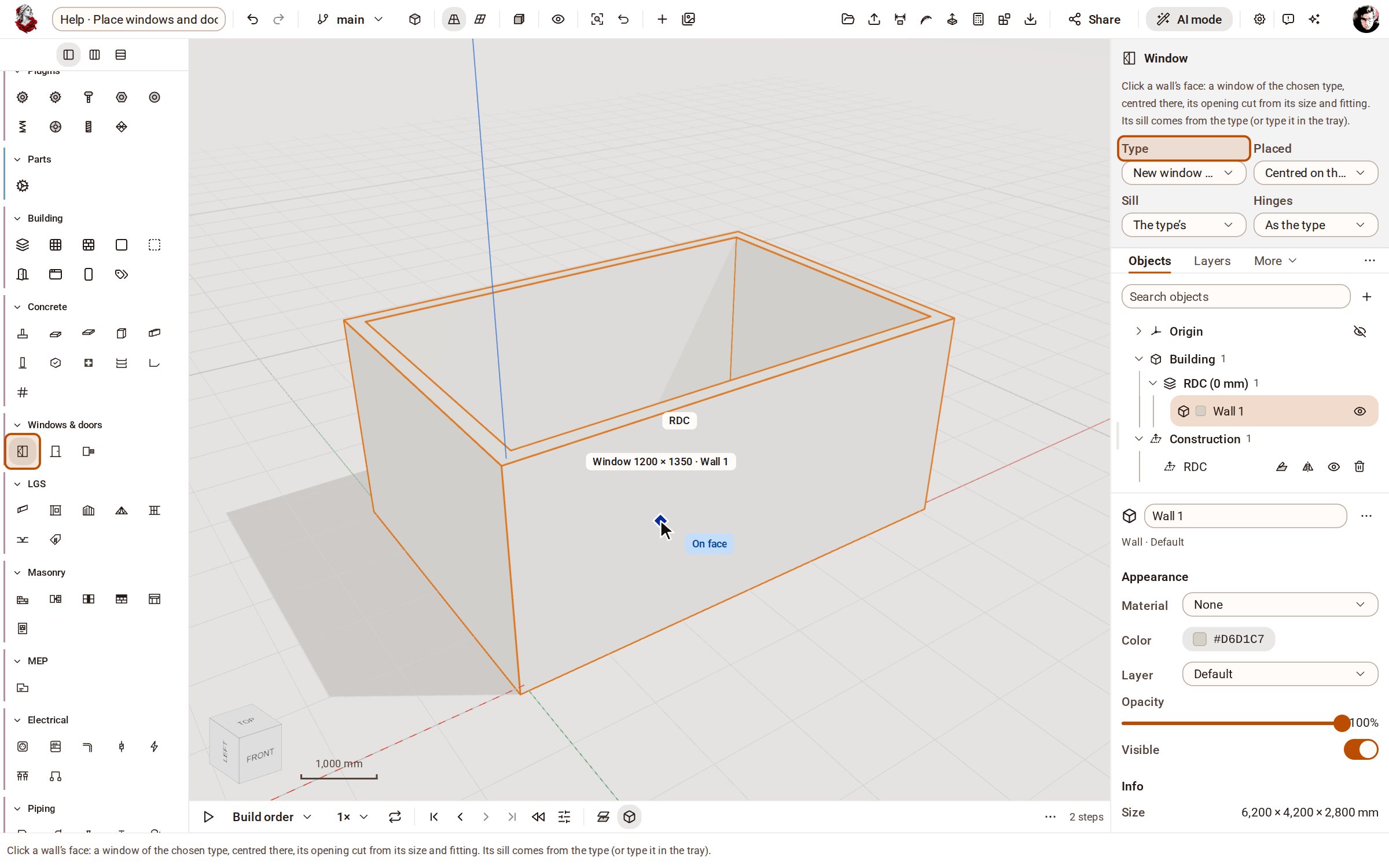
Parte de los muros de un edificio — aquí cuatro muros hechos con la herramienta Wall del grupo Building. Abre el grupo Windows & doors en la barra lateral y elige Window. Sin ningún tipo de ventana aún en el modelo, Type ofrece uno nuevo, de 1200 × 1350; pasa el puntero sobre la cara de un muro para ver allí el contorno de la ventana.
-
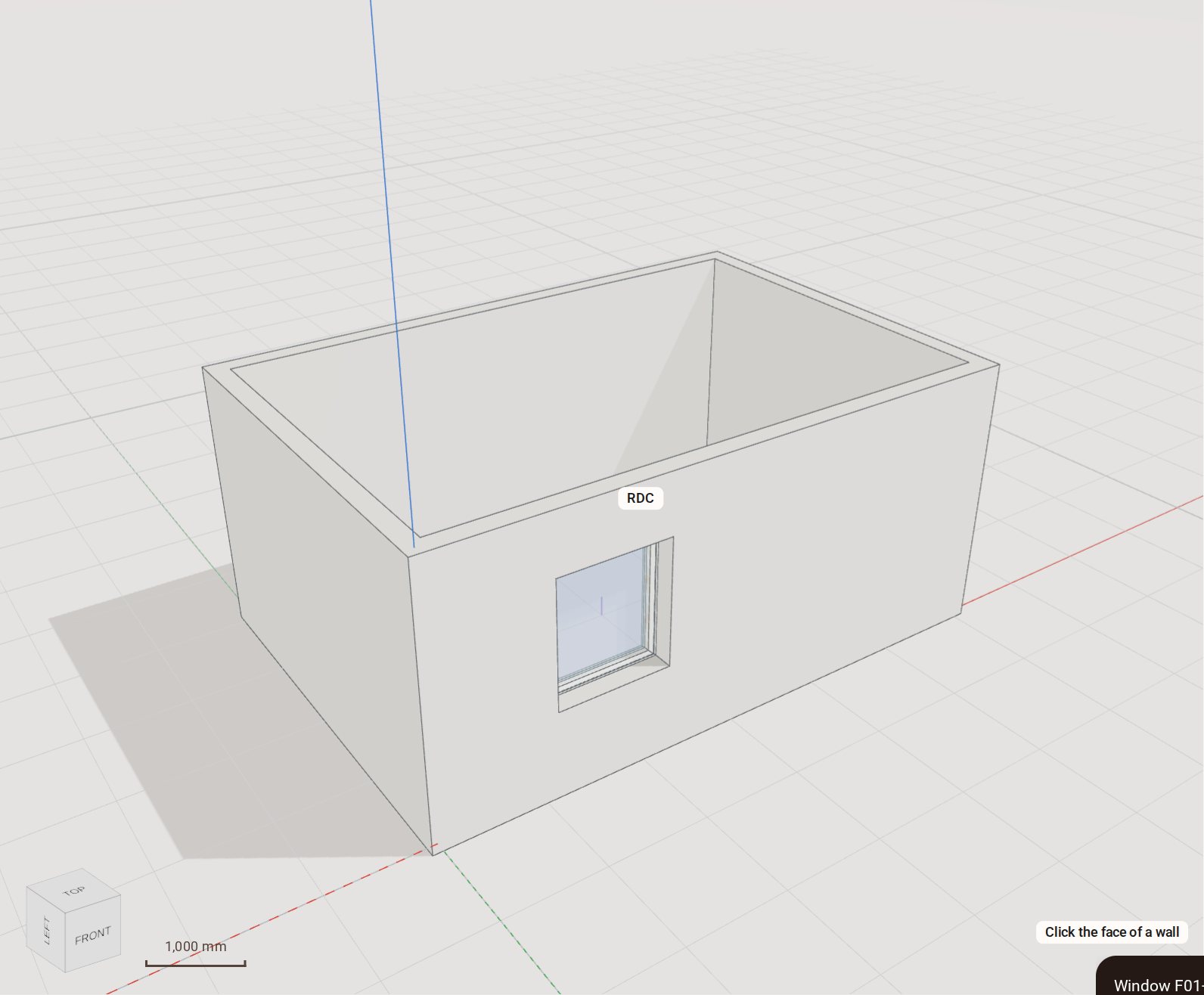
Haz clic en la cara del muro. La ventana se centra en el clic a la altura de alféizar de su tipo, y el hueco del muro se corta según el tamaño y el herraje de la ventana.
-
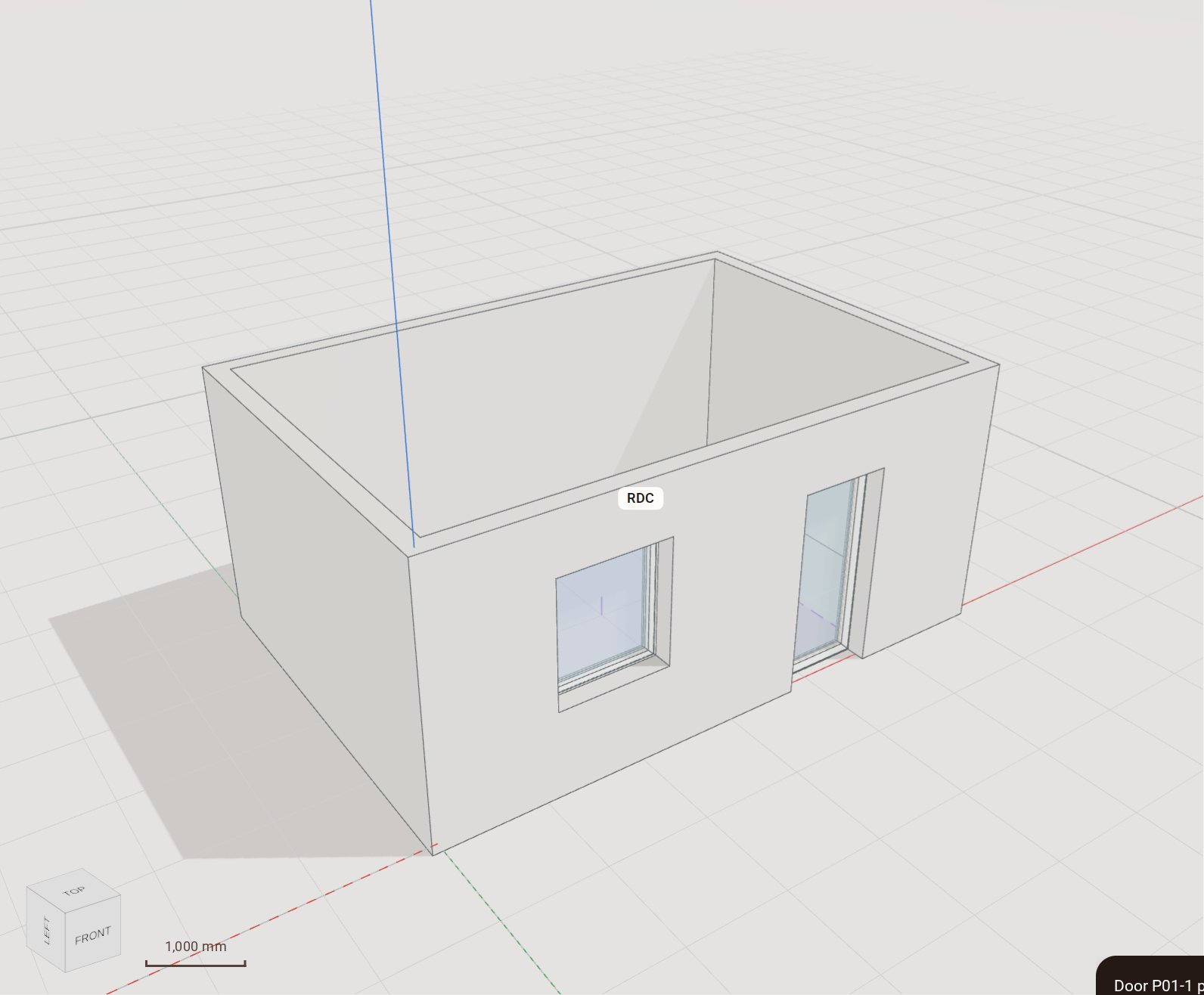
Elige Door y haz clic en el mismo muro, más allá: una puerta de un tipo nuevo, de 1000 × 2150, apoyada en el suelo.
-
Elige Number windows and doors: cada unidad recibe su marca por tipo y nivel — F01-RDC-01, P01-RDC-01.
-
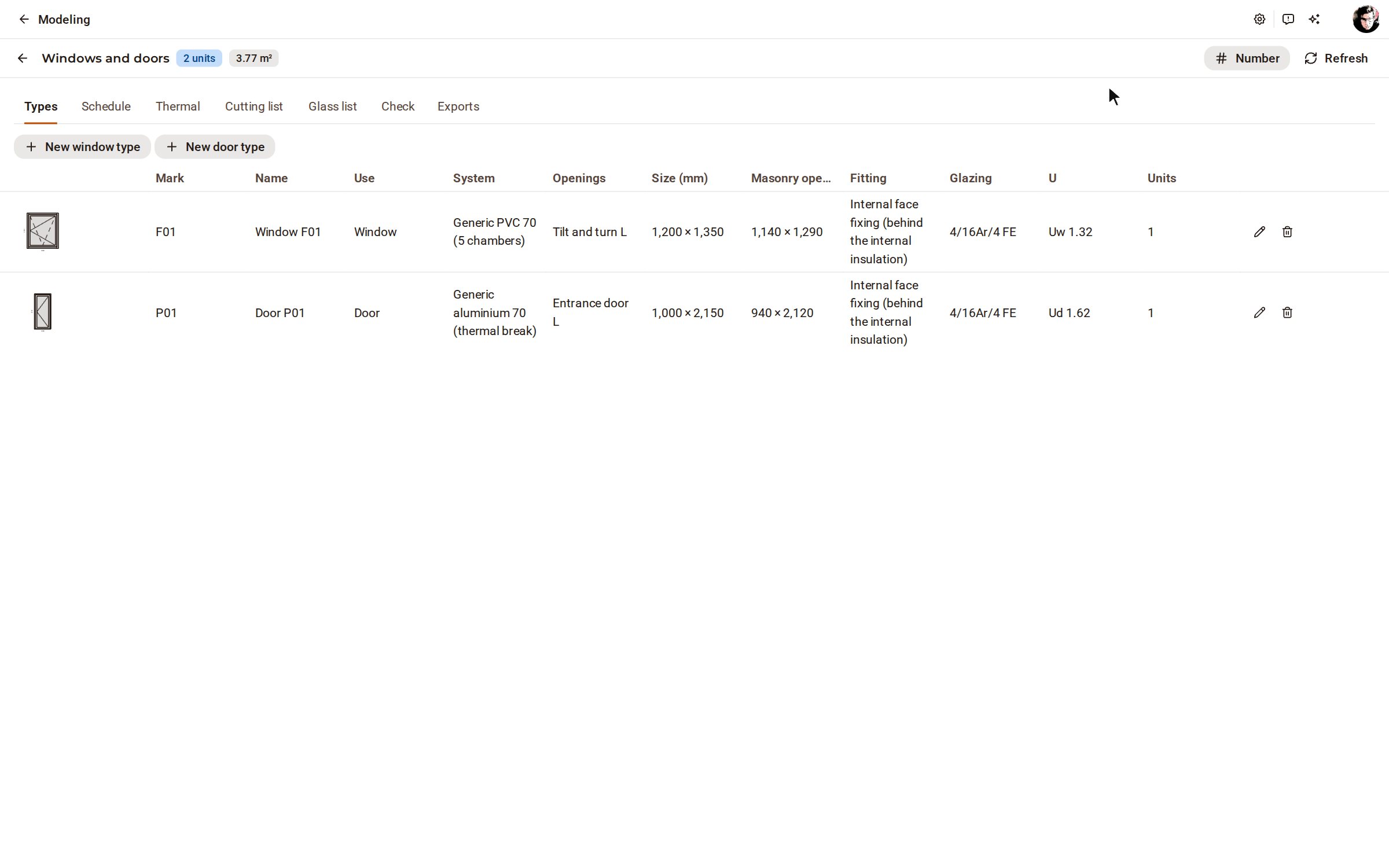
Elige Modules en la barra superior y después Windows and doors. Types enumera cada tipo con su sistema, tamaño, hueco de obra, herraje, acristalamiento y U; Edit abre su composición.
-
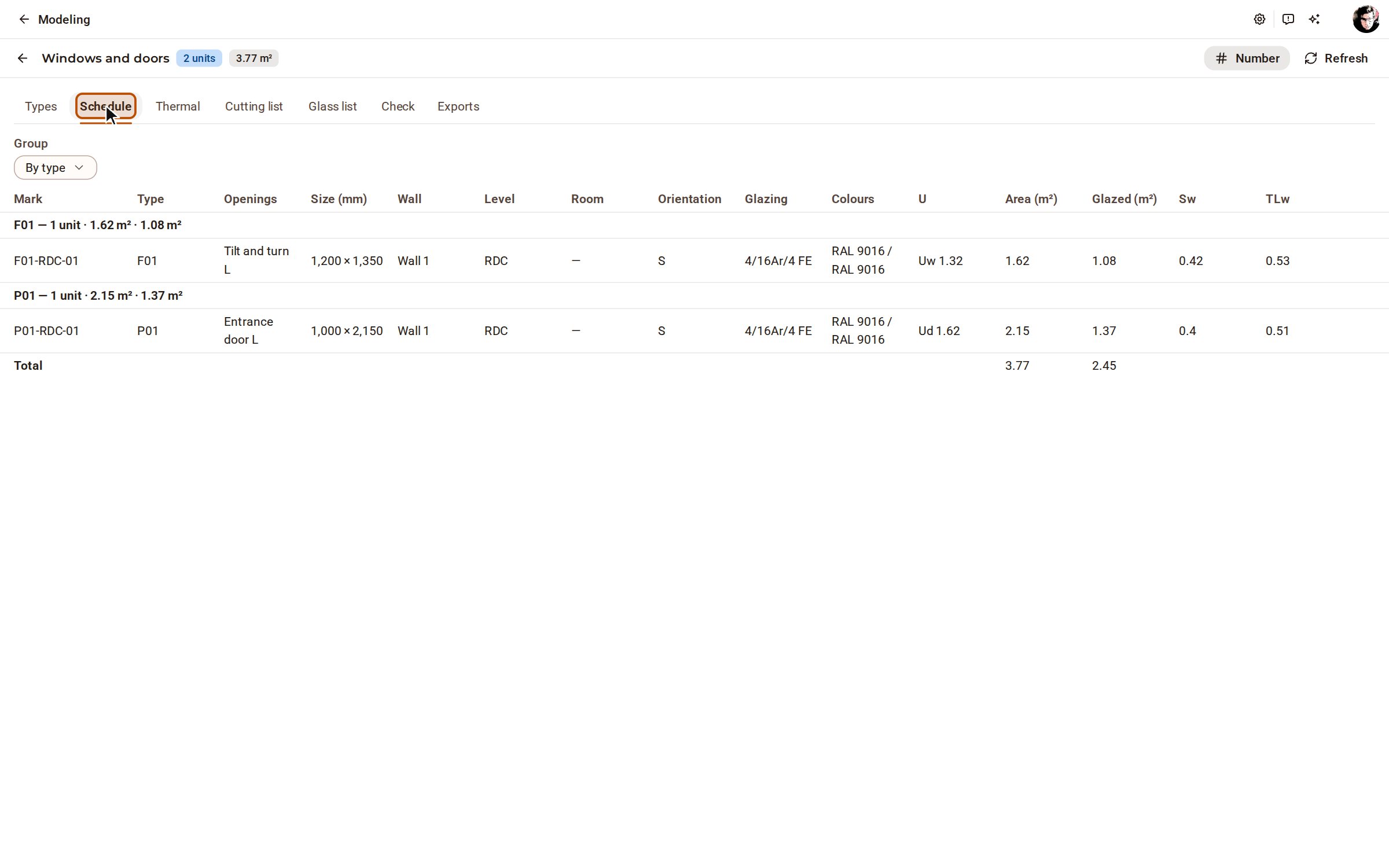
Abre Schedule: una fila por unidad, agrupada por tipo, con su marca, huecos, tamaño, muro, nivel, orientación, acristalamiento, colores y U.
-
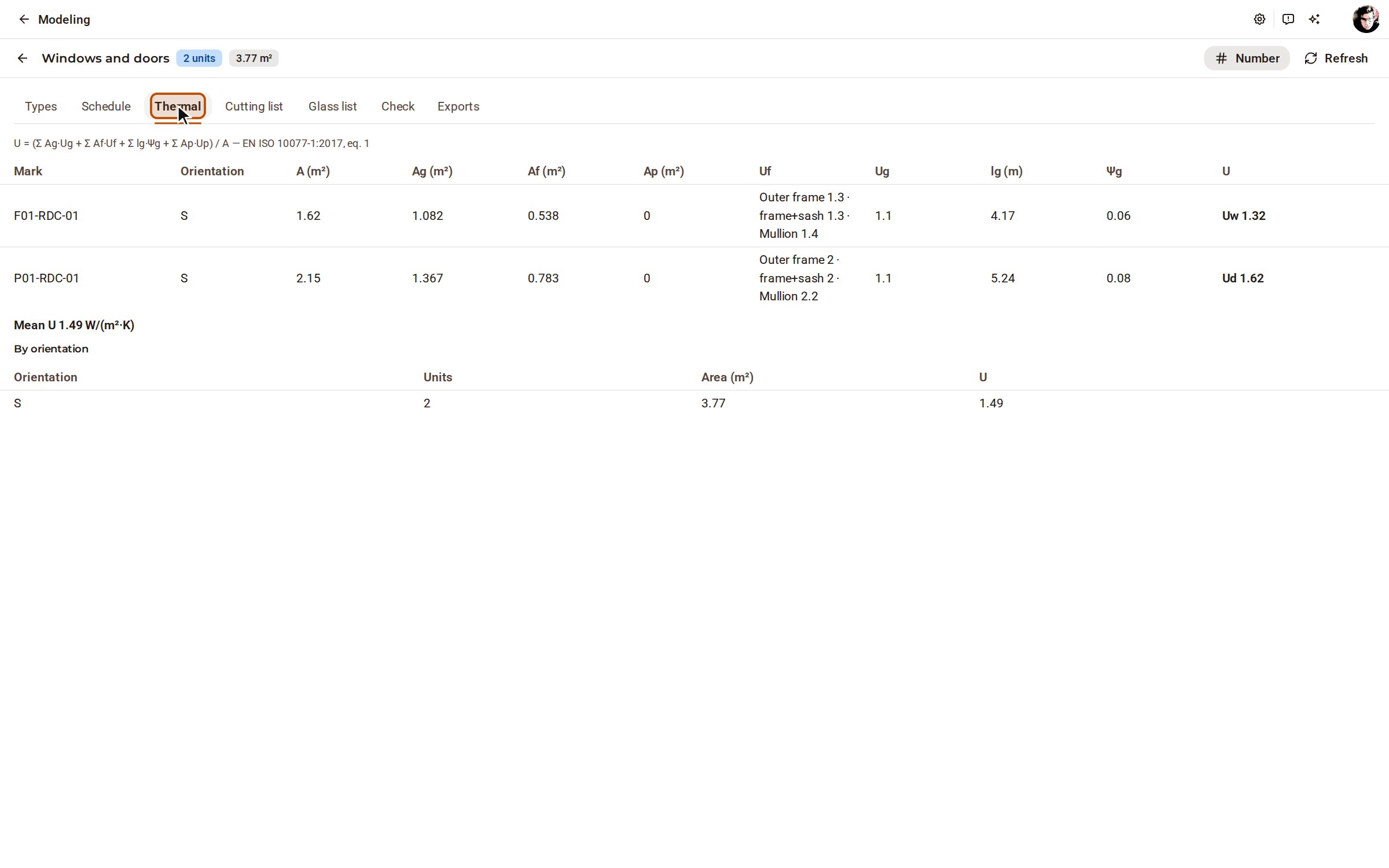
Thermal da el Uw de cada unidad a partir de su vidrio, su marco y su separador (EN ISO 10077-1); Cutting list y Glass list son lo que el taller pide.
Conviene saber
- En la bandeja de Window, Placed: At an offset coloca la unidad a un Offset escrito desde el inicio del muro en lugar de centrarla en el clic, y Sill: Typed fija su Sill height.
- Hinges: Left o Right (visto desde fuera) sustituye el sentido de apertura del tipo para esta unidad.
- Edita un tipo en la pestaña Types: al guardar, cada unidad del tipo se rehace y su hueco se redimensiona.
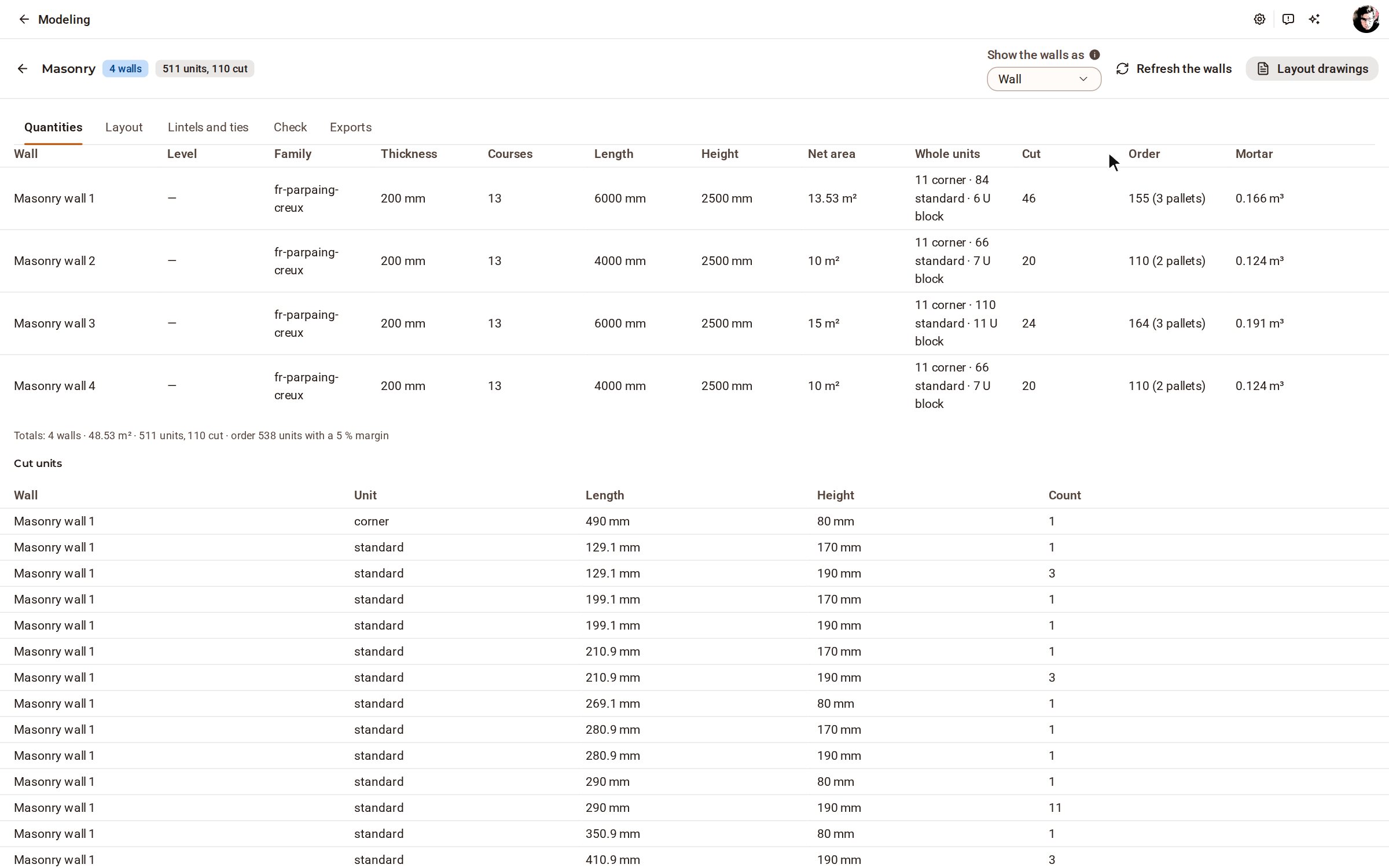
- Las ventanas y puertas se colocan en muros Building y en muros de entramado de madera, CLT, acero ligero y fábrica, y siguen a su muro cuando este cambia.
- Exports da las unidades como IFC4, la planilla como CSV y el archivo de sierra para una ingletadora de doble corte.
Grabado en Kozorosa por el grabador de ayuda, que comprobó que el resultado está en el modelo.