Centre d’aideModules
Poser des fenêtres et des portes dans un mur
Le module Windows & doors pose des fenêtres et des portes de vrais systèmes de profilés dans les murs de tous les corps d’état — chaque ouverture est découpée d’après la menuiserie et sa pose — et donne le tableau, le Uw de chaque menuiserie, la liste de débit des profilés et la commande de vitrage.
-
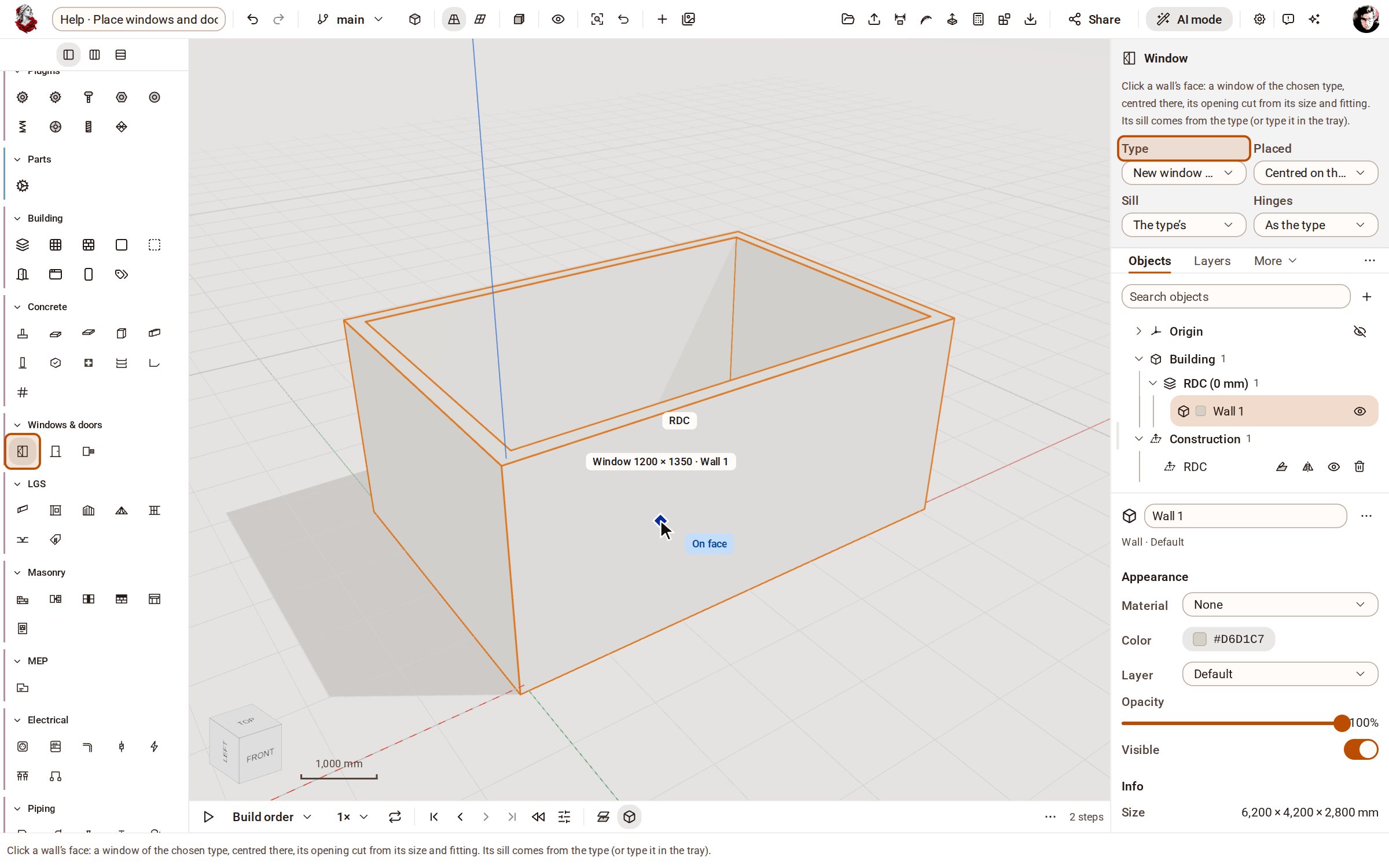
Partez des murs d’un bâtiment — ici quatre murs faits avec l’outil Wall du groupe Building. Ouvrez le groupe Windows & doors dans la barre d’outils et choisissez Window. Sans type de fenêtre dans le modèle pour l’instant, Type en propose un nouveau, 1200 × 1350 ; survolez la face d’un mur pour voir le contour de la fenêtre à cet endroit.
-
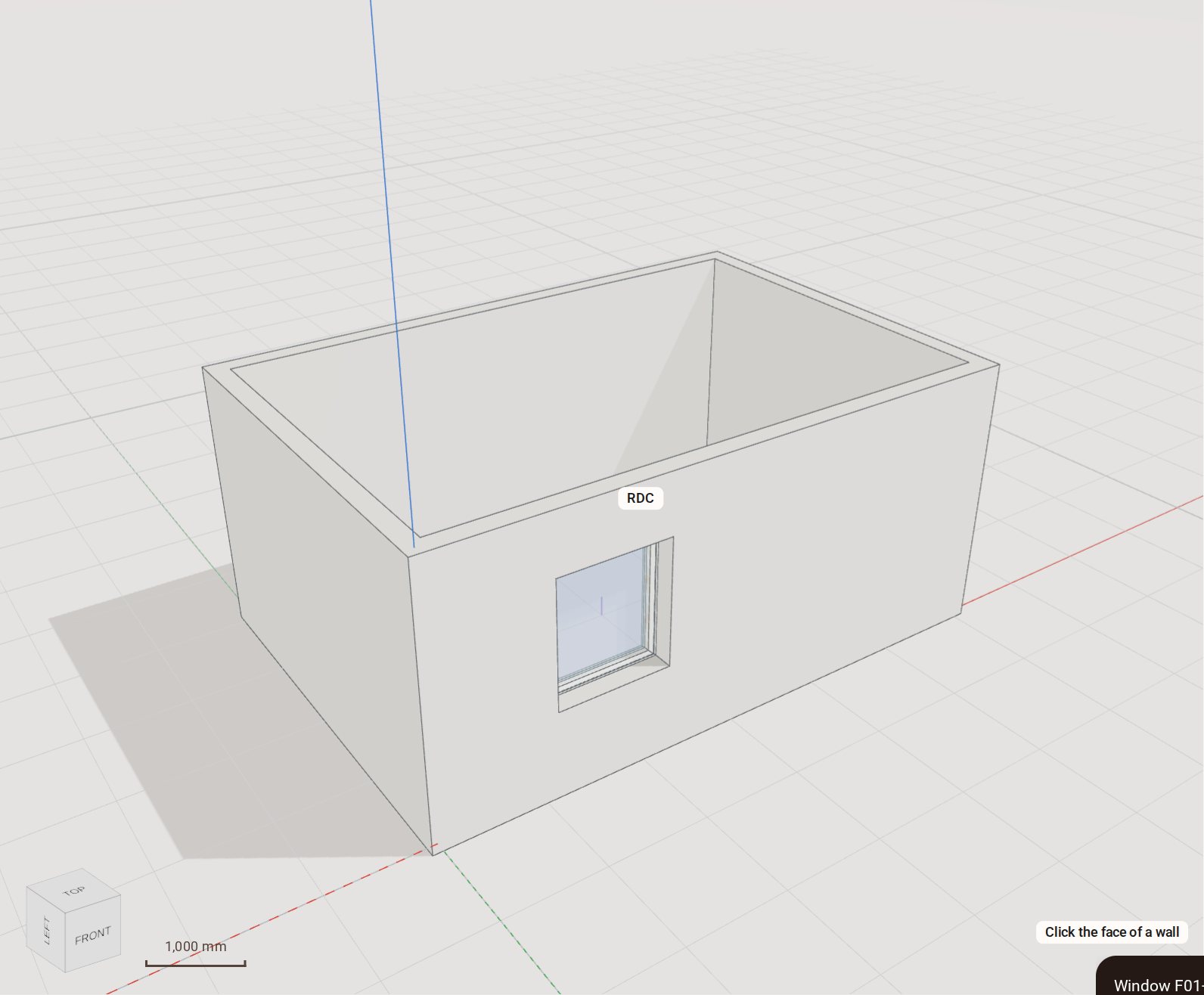
Cliquez sur la face du mur. La fenêtre est centrée sur le clic à la hauteur d’appui de son type, et l’ouverture du mur est découpée d’après la taille et la pose de la fenêtre.
-
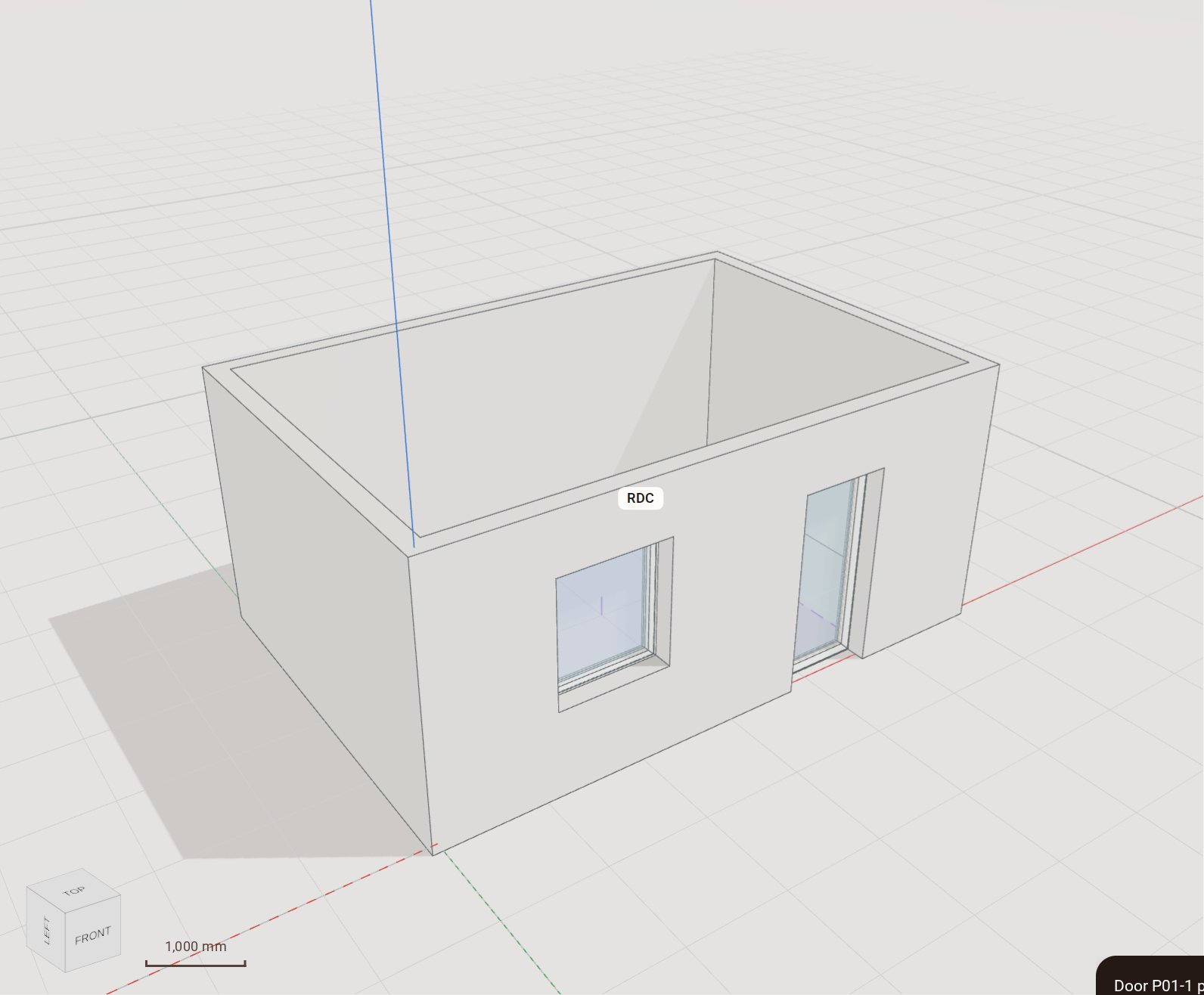
Choisissez Door et cliquez sur le même mur plus loin : une porte d’un nouveau type, 1000 × 2150, posée sur le sol.
-
Choisissez Number windows and doors : chaque menuiserie reçoit son repère selon le type et le niveau — F01-RDC-01, P01-RDC-01.
-
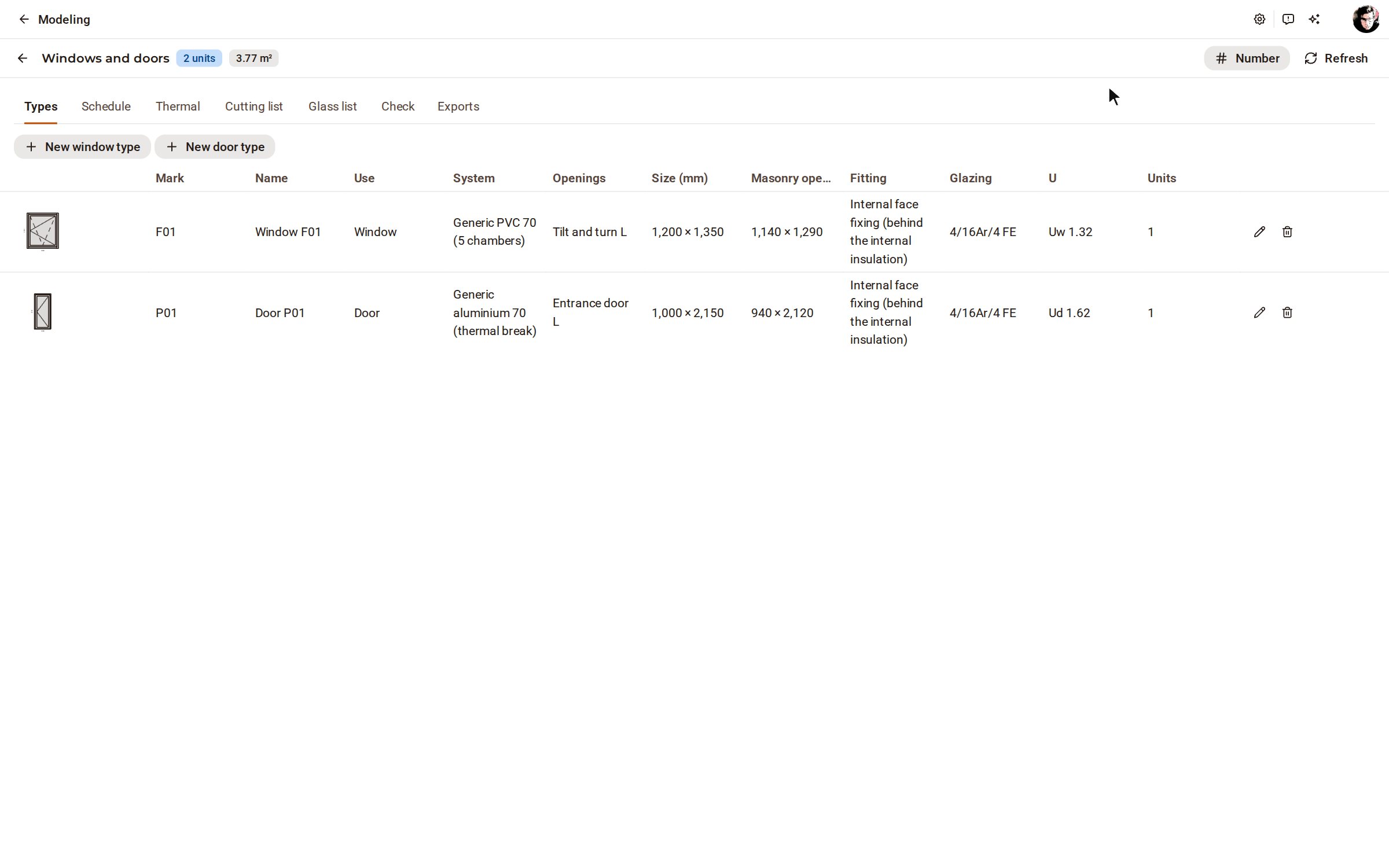
Choisissez Modules dans la barre du haut, puis Windows and doors. Types liste chaque type avec son système, sa taille, son ouverture en maçonnerie, sa pose, son vitrage et son U ; Edit ouvre sa composition.
-
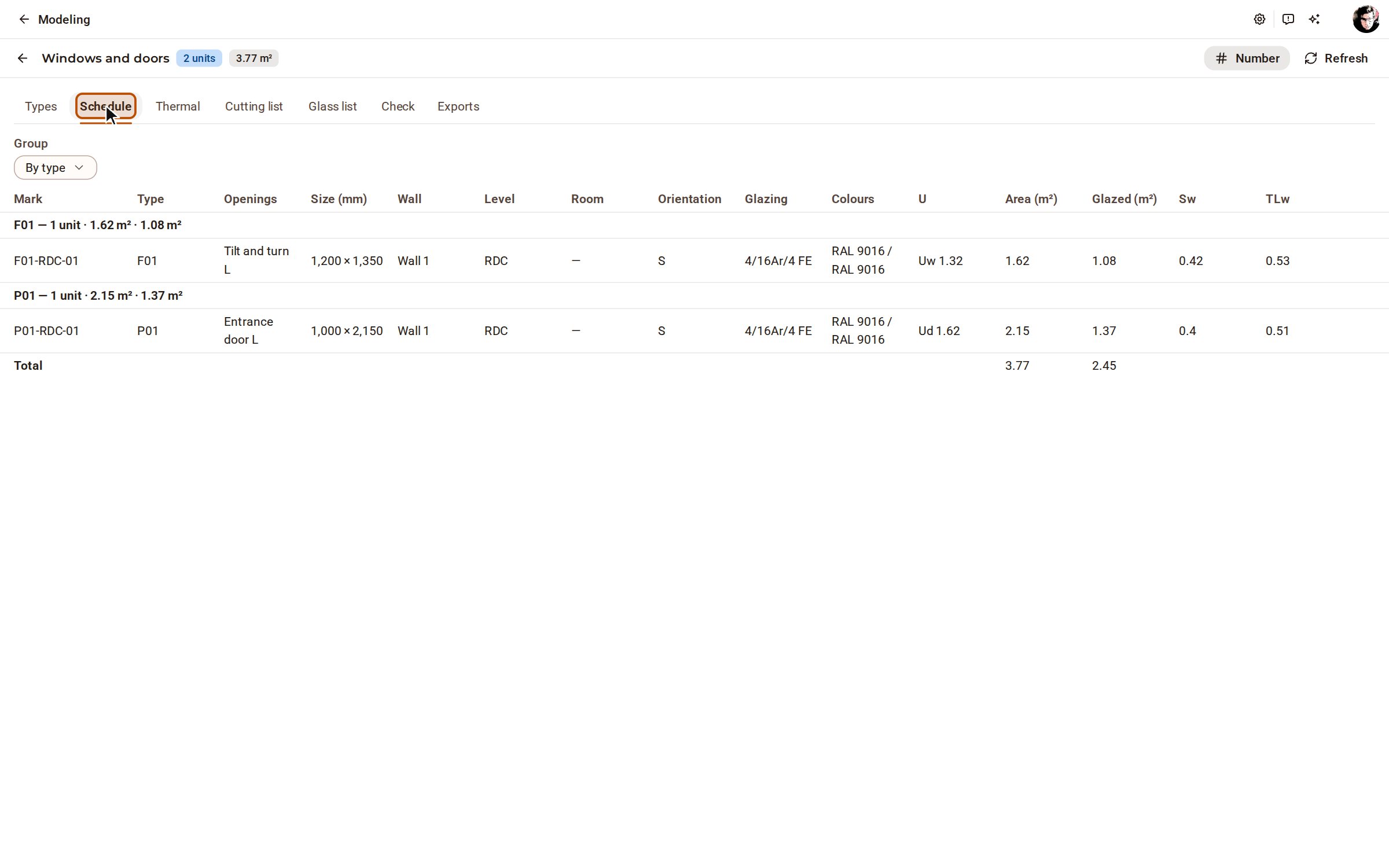
Ouvrez Schedule : une ligne par menuiserie, groupée par type, avec son repère, ses ouvertures, sa taille, son mur, son niveau, son orientation, son vitrage, ses couleurs et son U.
-
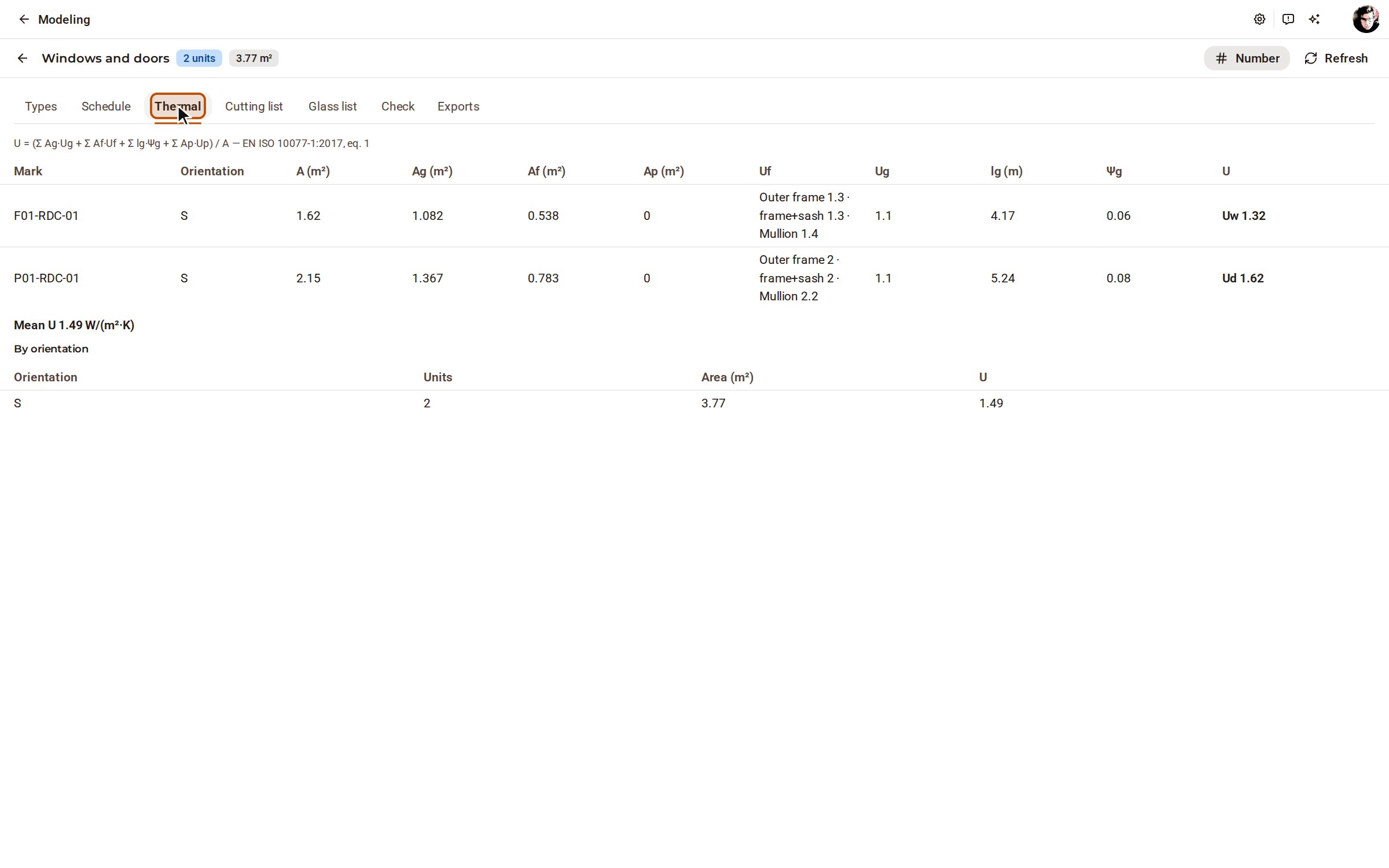
Thermal donne le Uw de chaque menuiserie d’après son verre, son cadre et son intercalaire (EN ISO 10077-1) ; Cutting list et Glass list sont ce qui sert à l’atelier pour commander.
Bon à savoir
- Dans le bandeau d’options de Window, Placed: At an offset place la menuiserie à un Offset saisi depuis le début du mur au lieu de la centrer sur le clic, et Sill: Typed règle sa Sill height.
- Hinges: Left ou Right (vu de l’extérieur) remplace le sens du type pour cette menuiserie.
- Modifiez un type dans l’onglet Types : à l’enregistrement, chaque menuiserie du type est refaite et son ouverture redimensionnée.
- Les fenêtres et les portes se posent dans les murs Building et dans les murs à ossature bois, CLT, en acier léger et en maçonnerie, et suivent leur mur quand il change.
- Exports donne les menuiseries en IFC4, le tableau en CSV et le fichier de scie pour une scie à double coupe d’onglet.
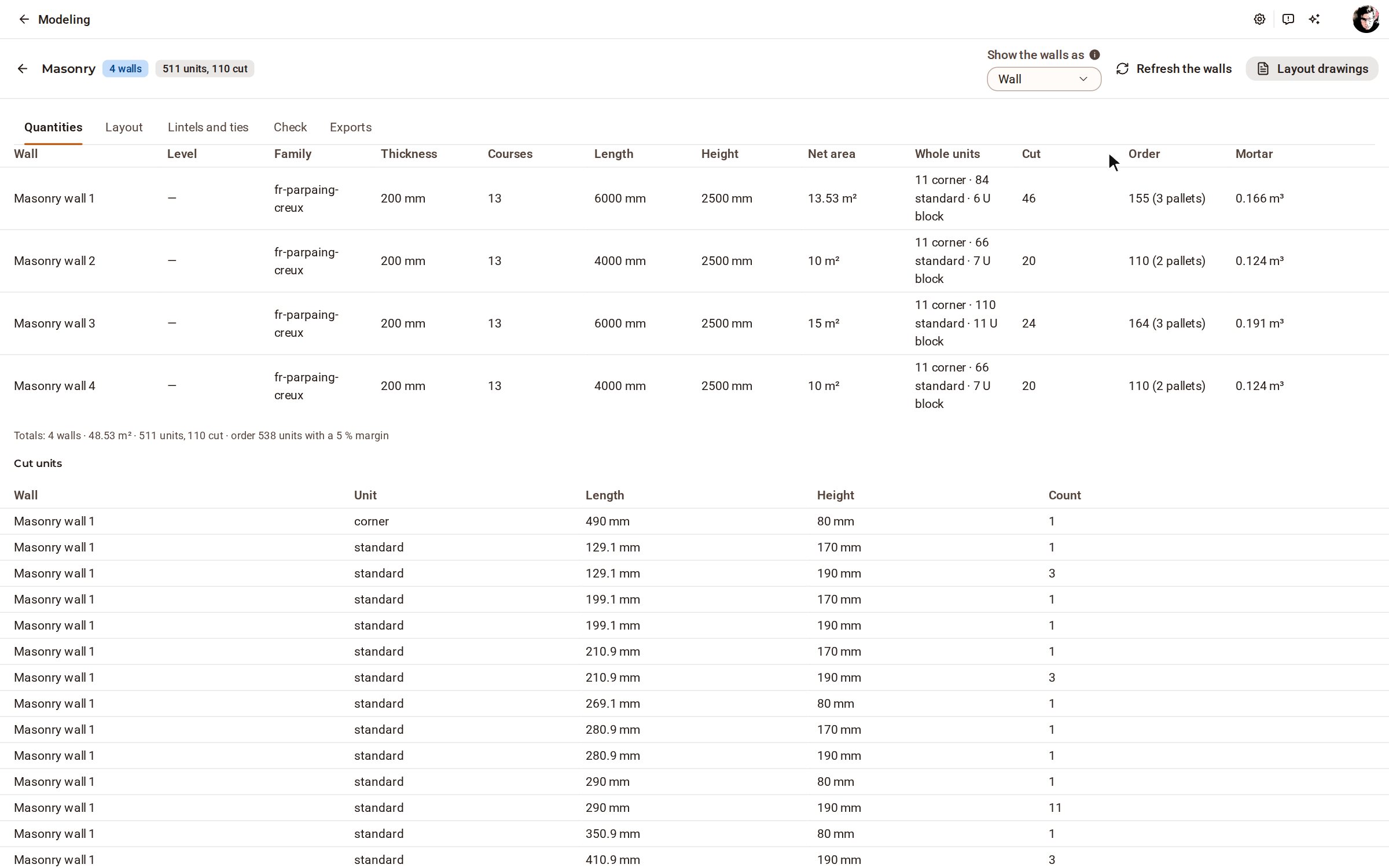
Enregistré dans Kozorosa par l’enregistreur d’aide, qui a vérifié que le résultat est bien dans le modèle.