Hilfe-CenterModule
Fenster und Türen in eine Wand setzen
Das Modul Windows & doors setzt Fenster und Türen aus echten Profilsystemen in die Wände aller Gewerke — jede Öffnung wird aus dem Element und seinem Einbau geschnitten — und liefert die Liste, den Uw-Wert jedes Elements, die Profil-Zuschnittliste und die Glasbestellung.
-
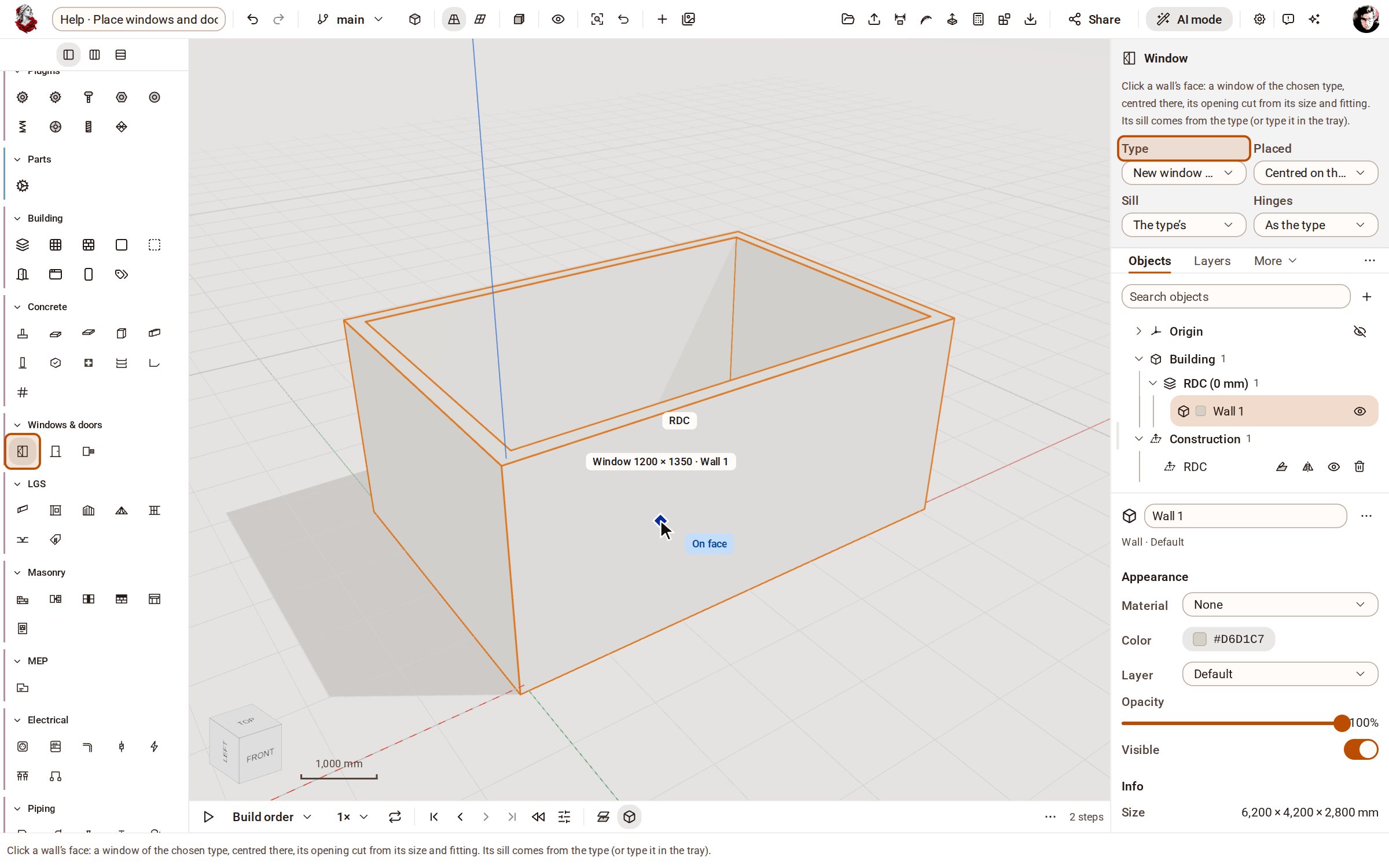
Beginnen Sie mit den Wänden eines Gebäudes — hier vier Wände, die mit dem Werkzeug Wall der Gruppe Building erzeugt wurden. Öffnen Sie die Gruppe Windows & doors in der Werkzeugleiste und wählen Sie Window. Solange das Modell noch keinen Fenstertyp hat, bietet Type einen neuen an, 1200 × 1350; fahren Sie über die Fläche einer Wand, um dort den Umriss des Fensters zu sehen.
-
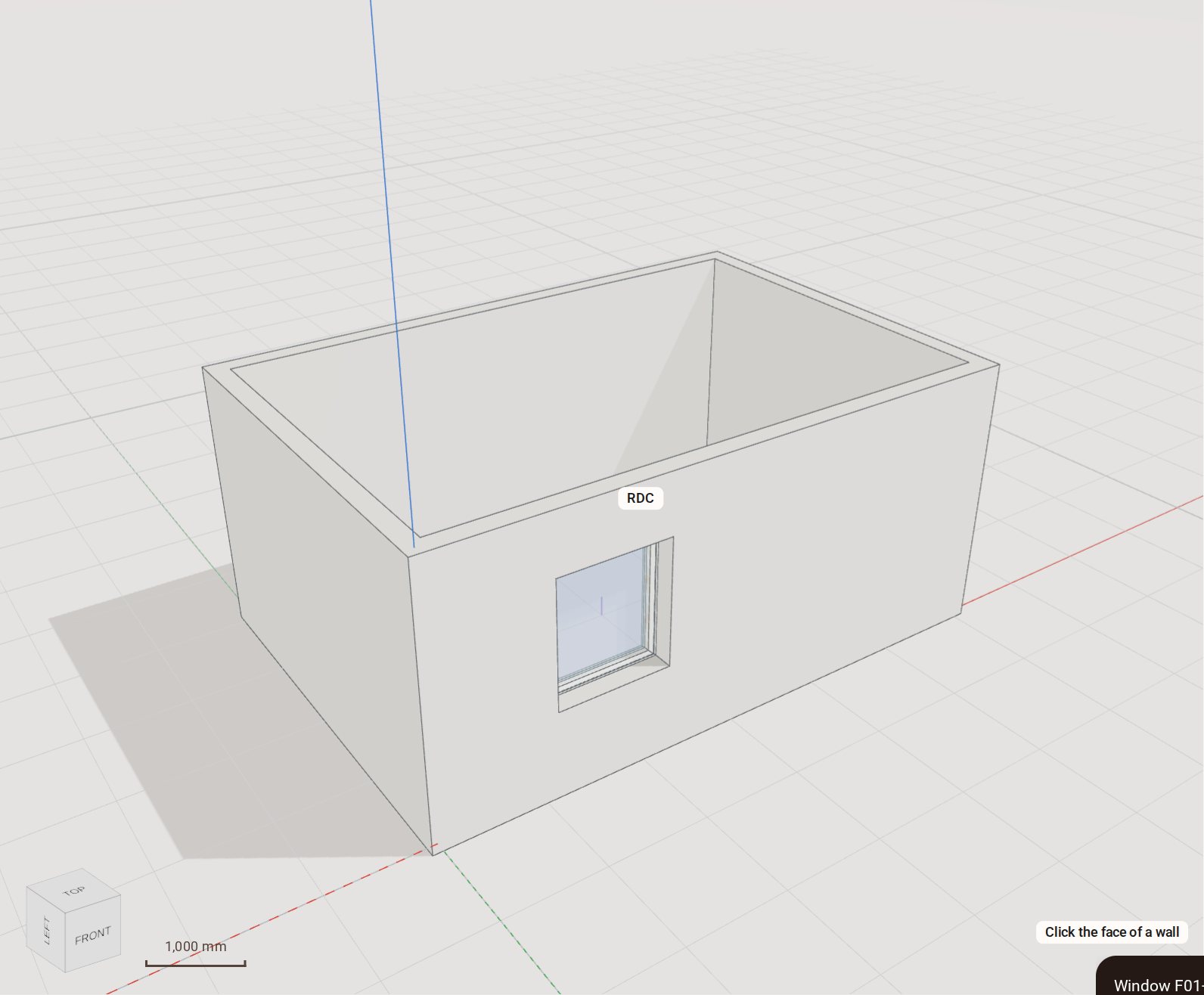
Klicken Sie auf die Fläche der Wand. Das Fenster wird auf dem Klick zentriert, in der Brüstungshöhe seines Typs, und die Öffnung der Wand wird aus Größe und Einbau des Fensters geschnitten.
-
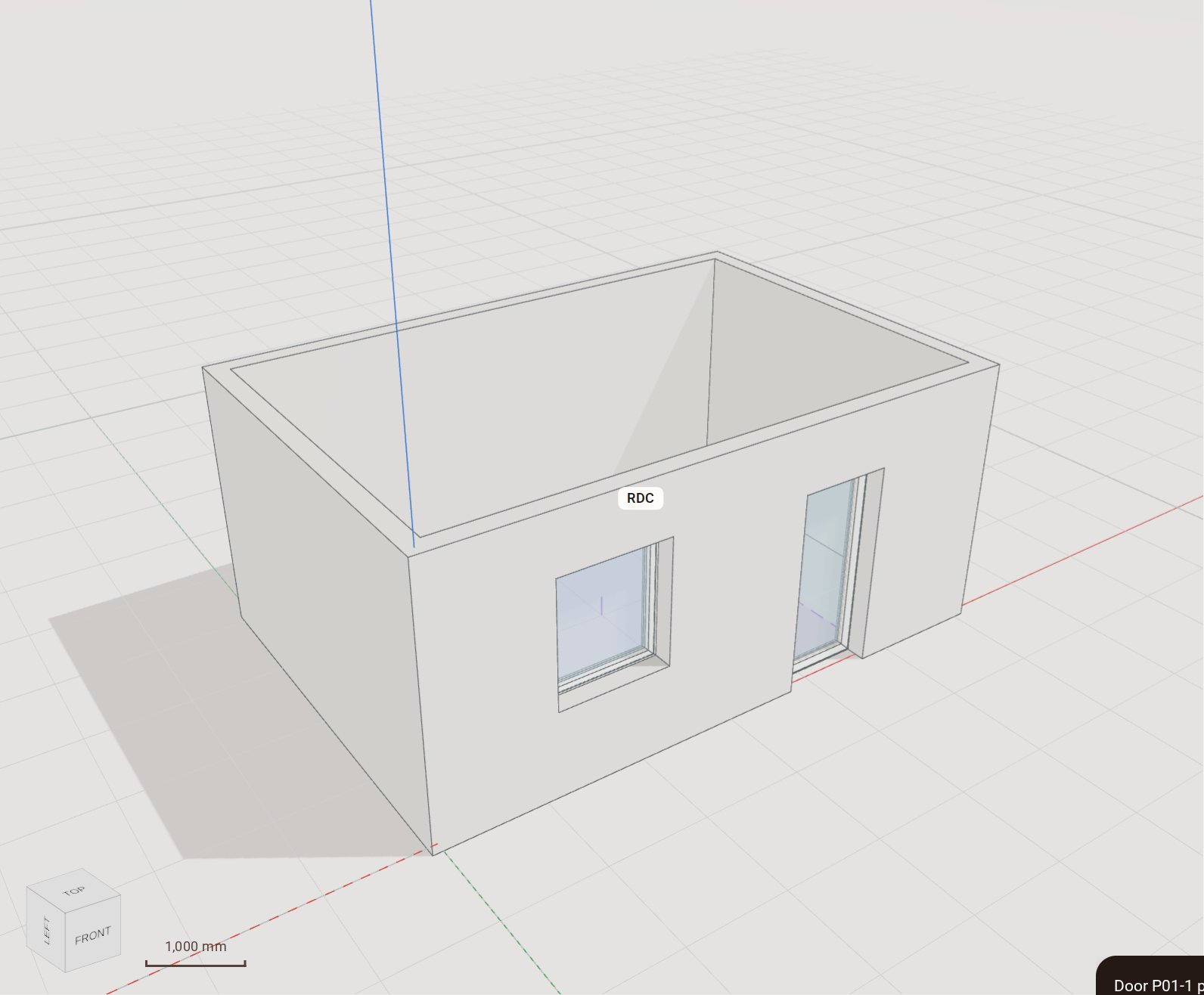
Wählen Sie Door und klicken Sie weiter entlang auf dieselbe Wand: eine Tür eines neuen Typs, 1000 × 2150, auf dem Boden stehend.
-
Wählen Sie Number windows and doors: Jedes Element erhält seine Position nach Typ und Geschoss — F01-RDC-01, P01-RDC-01.
-
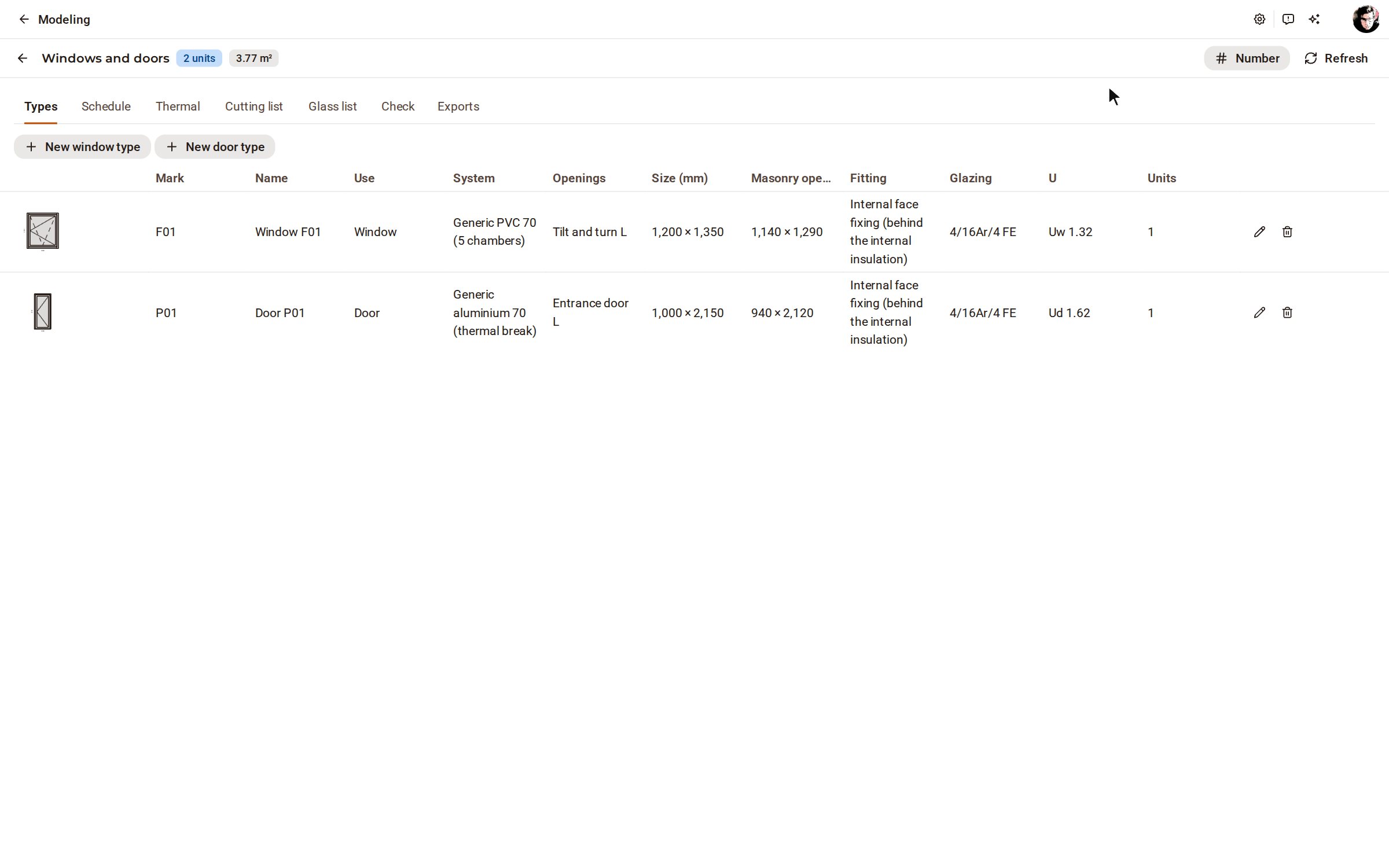
Wählen Sie Modules in der oberen Leiste, dann Windows and doors. Types führt jeden Typ mit System, Größe, Rohbauöffnung, Einbau, Verglasung und U auf; Edit öffnet seinen Aufbau.
-
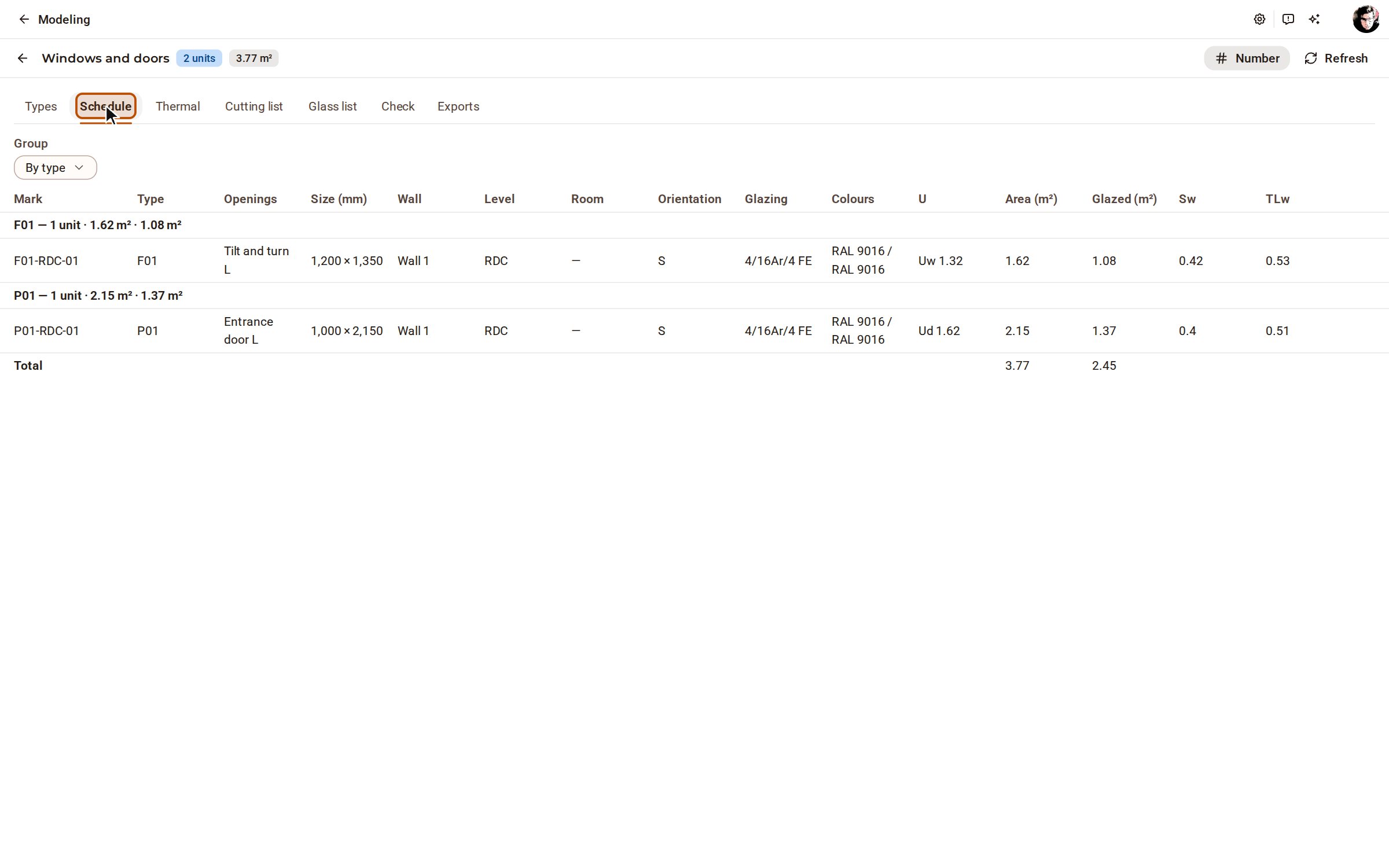
Öffnen Sie Schedule: eine Zeile je Element, nach Typ gruppiert, mit Position, Öffnungen, Größe, Wand, Geschoss, Ausrichtung, Verglasung, Farben und U.
-
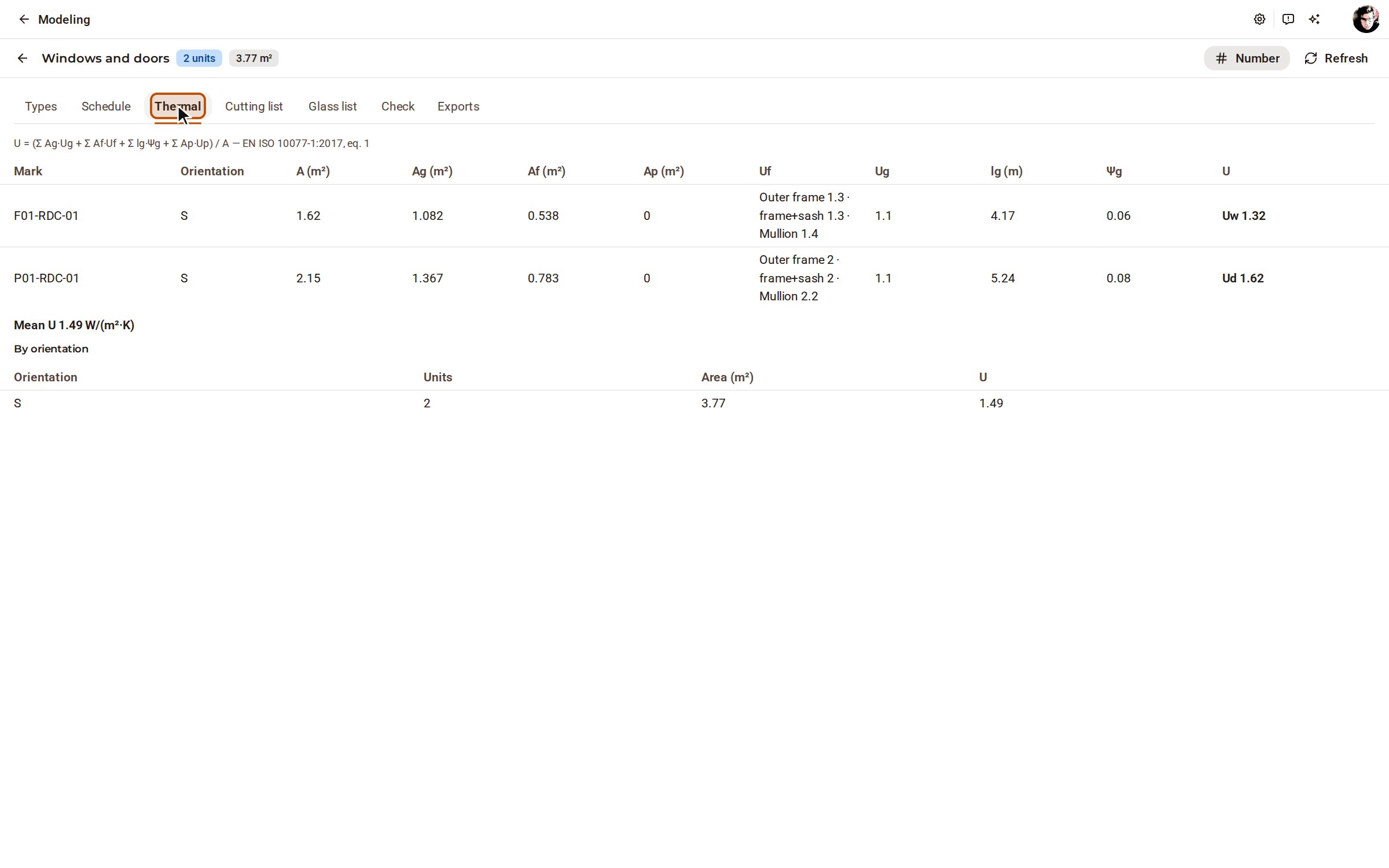
Thermal gibt den Uw-Wert jedes Elements aus Glas, Rahmen und Abstandhalter an (EN ISO 10077-1); Cutting list und Glass list sind das, wonach die Werkstatt bestellt.
Gut zu wissen
- In der Werkzeugablage von Window setzt Placed: At an offset das Element mit einem eingegebenen Offset vom Wandanfang, statt es auf dem Klick zu zentrieren, und Sill: Typed legt seine Sill height fest.
- Hinges: Left oder Right (von außen gesehen) überschreibt den Anschlag des Typs für dieses Element.
- Bearbeiten Sie einen Typ auf der Registerkarte Types: Beim Speichern wird jedes Element dieses Typs neu erzeugt und seine Öffnung angepasst.
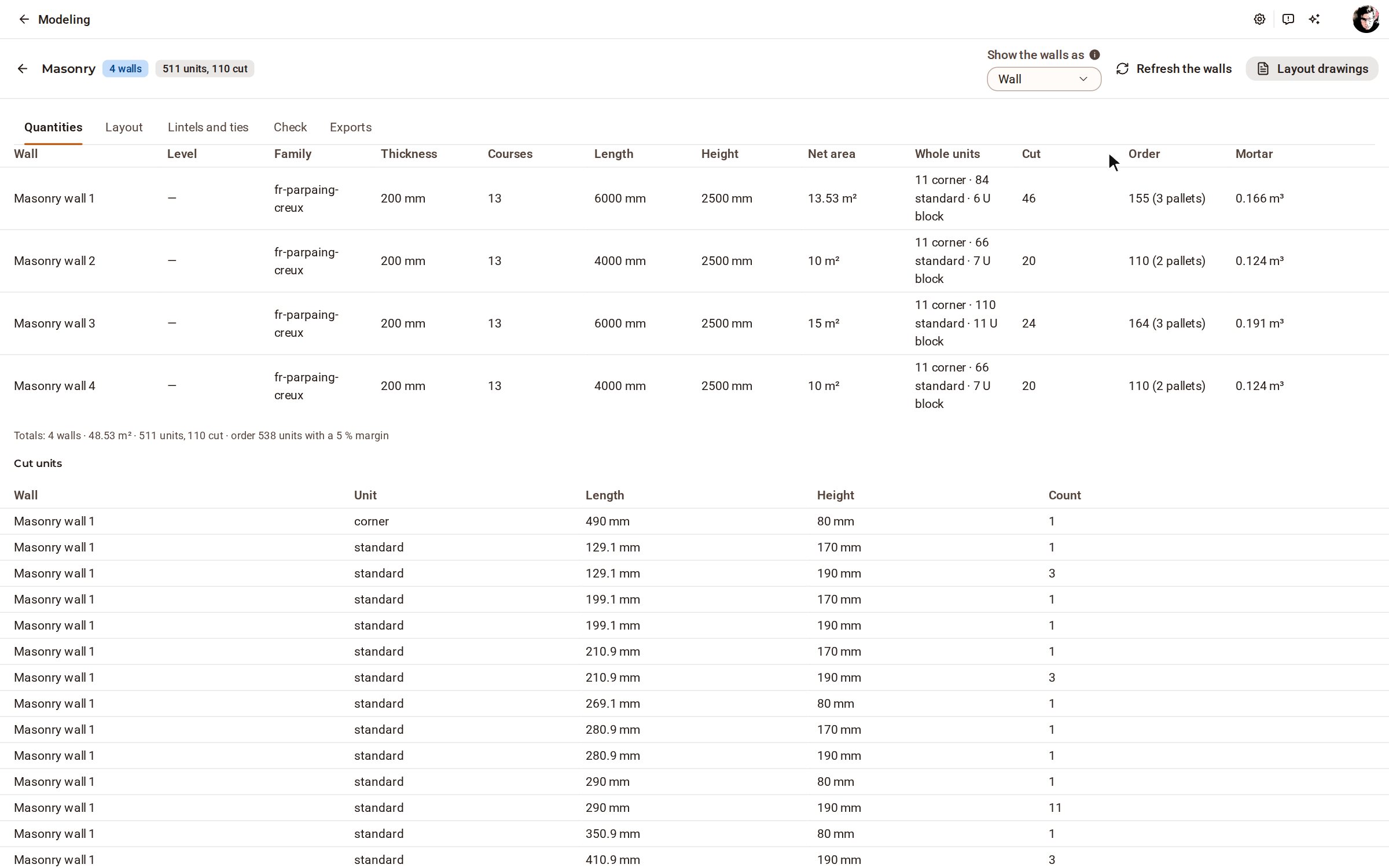
- Fenster und Türen kommen in Building-Wände sowie in Holzrahmen-, Brettsperrholz-, Leichtstahl- und Mauerwerkswände und folgen ihrer Wand, wenn sie sich ändert.
- Exports gibt die Elemente als IFC4, die Liste als CSV und die Sägedatei für eine Doppelgehrungssäge aus.
Aufgezeichnet in Kozorosa vom Hilfe-Rekorder, der geprüft hat, dass das Ergebnis im Modell ist.