
Centro de ayudaMódulos
Coloca vigas y pilares de madera desde el catálogo
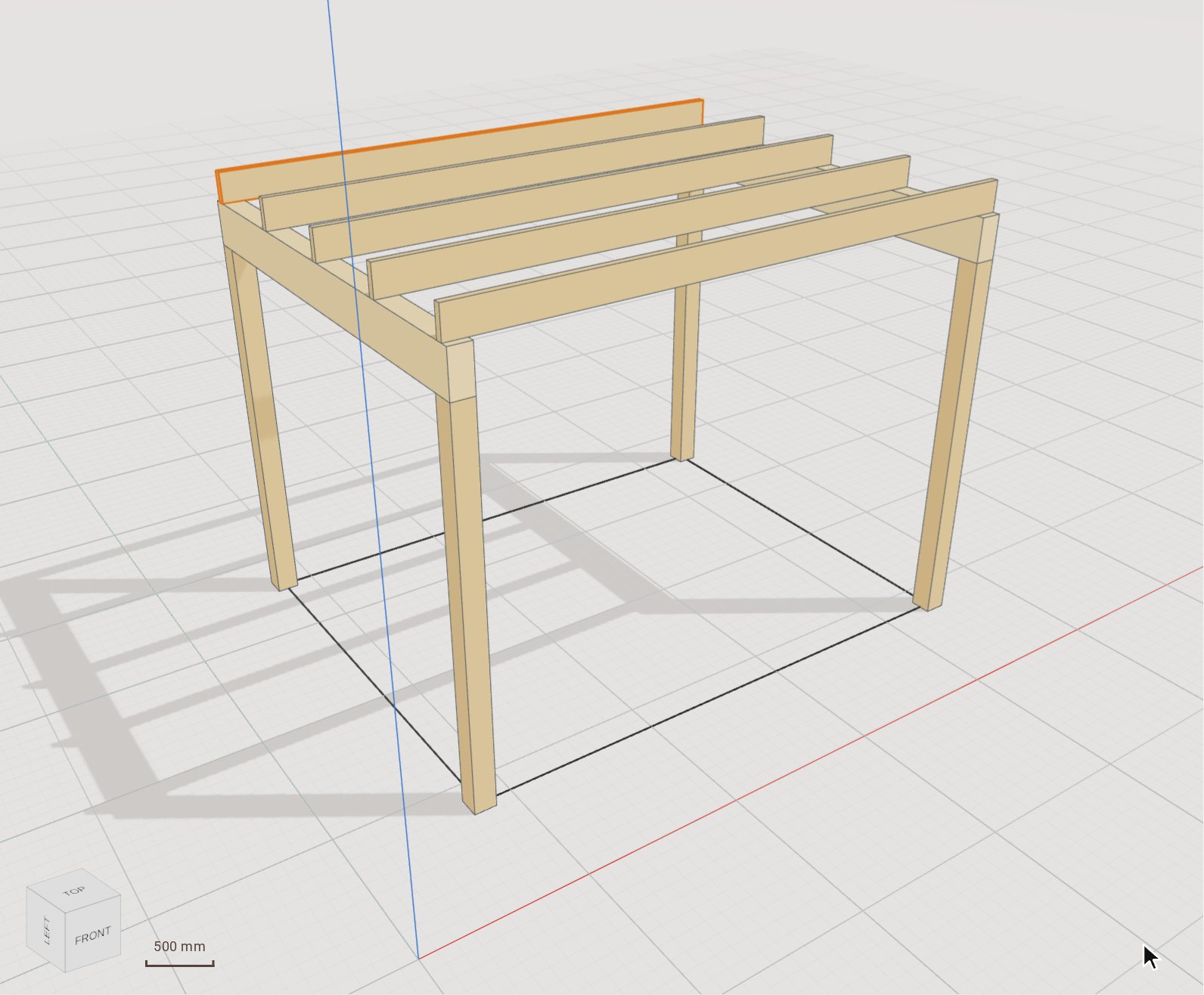
Las herramientas Column y Beam del grupo Timber dibujan elementos con productos reales del catálogo de tu mercado — madera maciza, KVH, Duo/Trio, laminada encolada, LVL — para que cada elemento conozca su sección, su clase resistente y su longitud para las listas. Aquí levantan una pérgola de 3,6 × 2,8 m: cuatro pilares, dos vigas de laminada encolada y cinco viguetas.
-
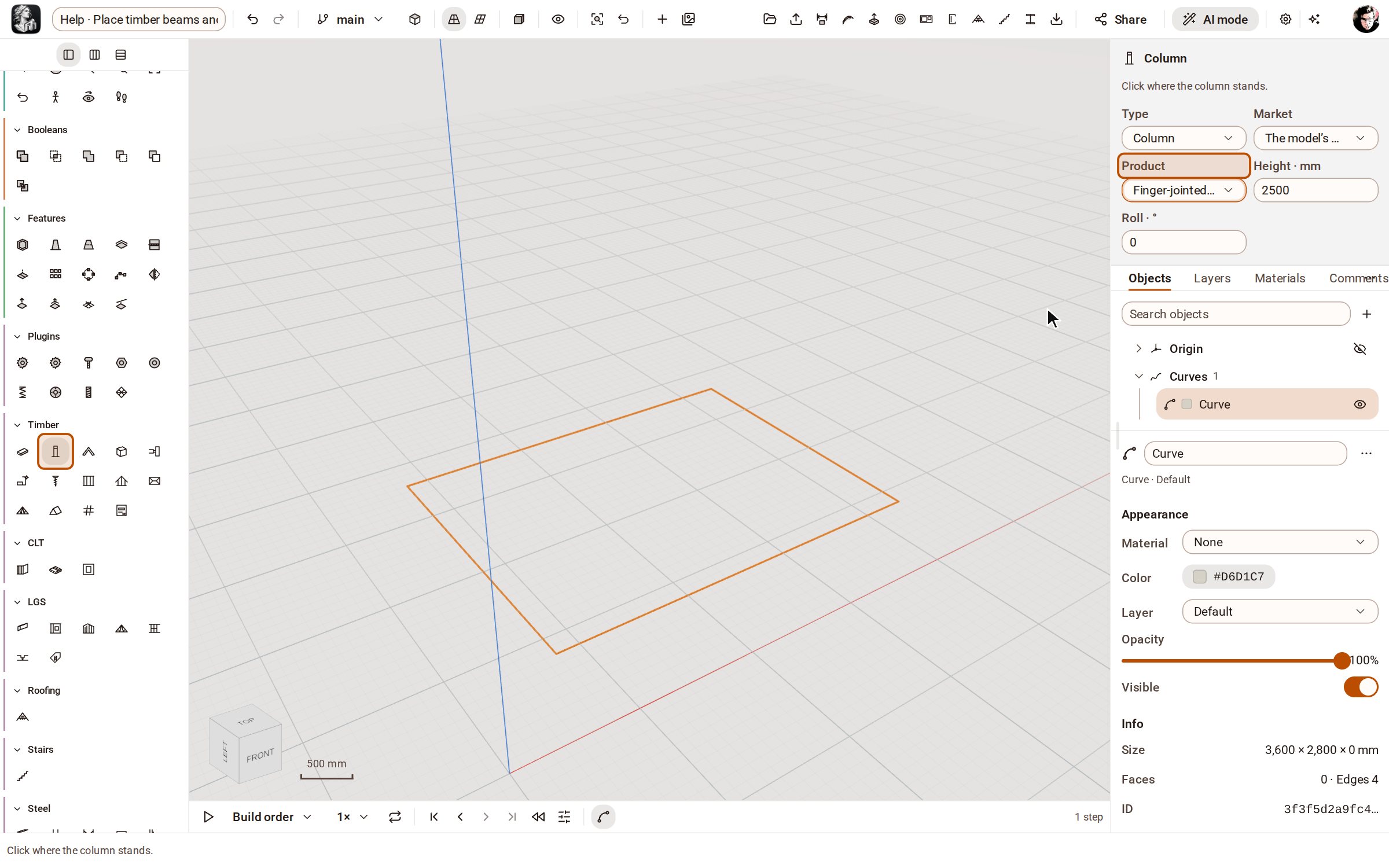
Parte del replanteo: un rectángulo bocetado en el suelo por los ejes de los pilares, 3600 × 2800. Abre el grupo Timber en la barra lateral y elige Column. En la bandeja, escoge un Product — aquí un pilar KVH, 140×140 — y deja Height en 2500.
-
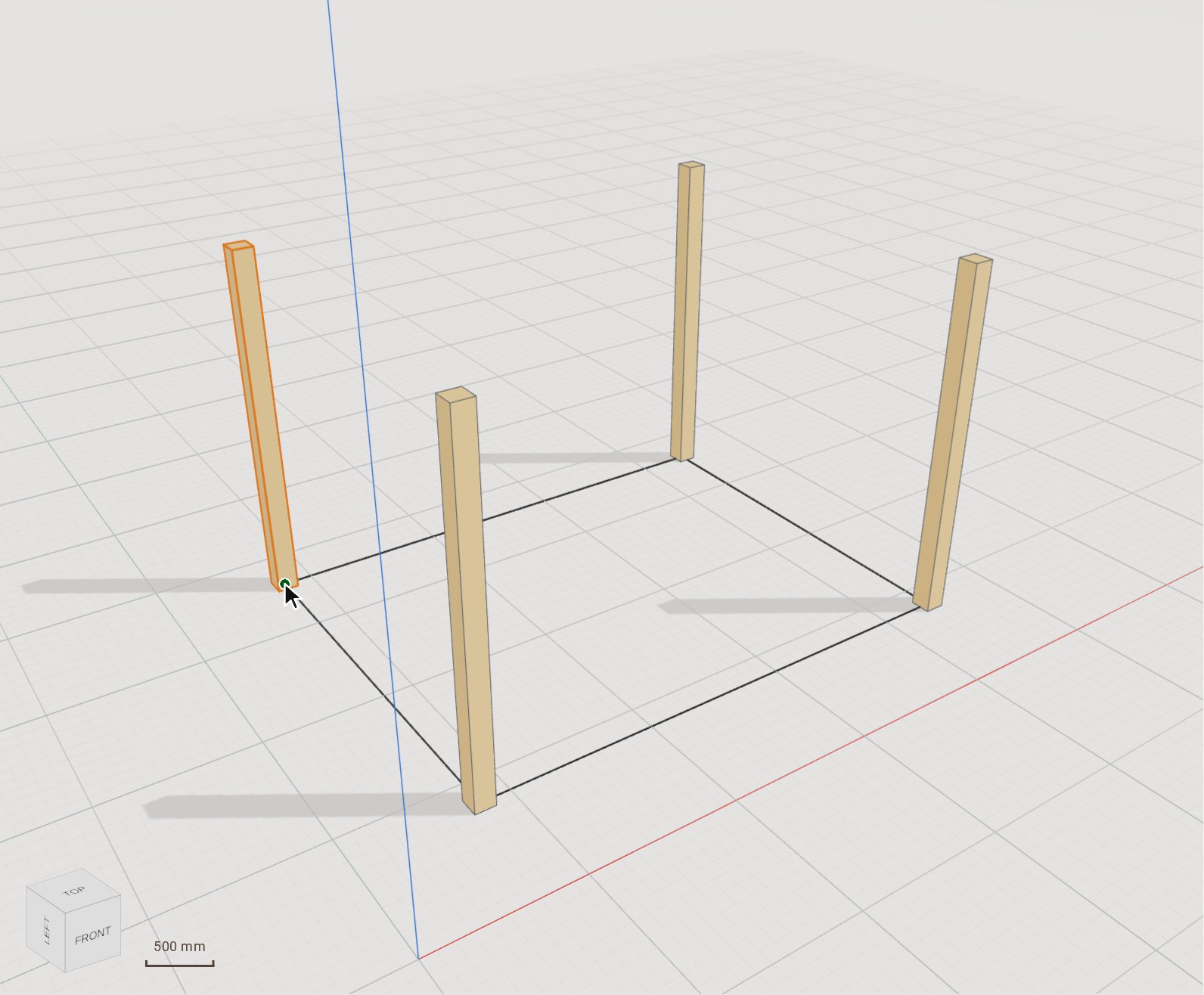
Haz clic en las cuatro esquinas del replanteo. Cada clic levanta allí un pilar, centrado en la esquina y tan alto como indique Height en la bandeja.
-
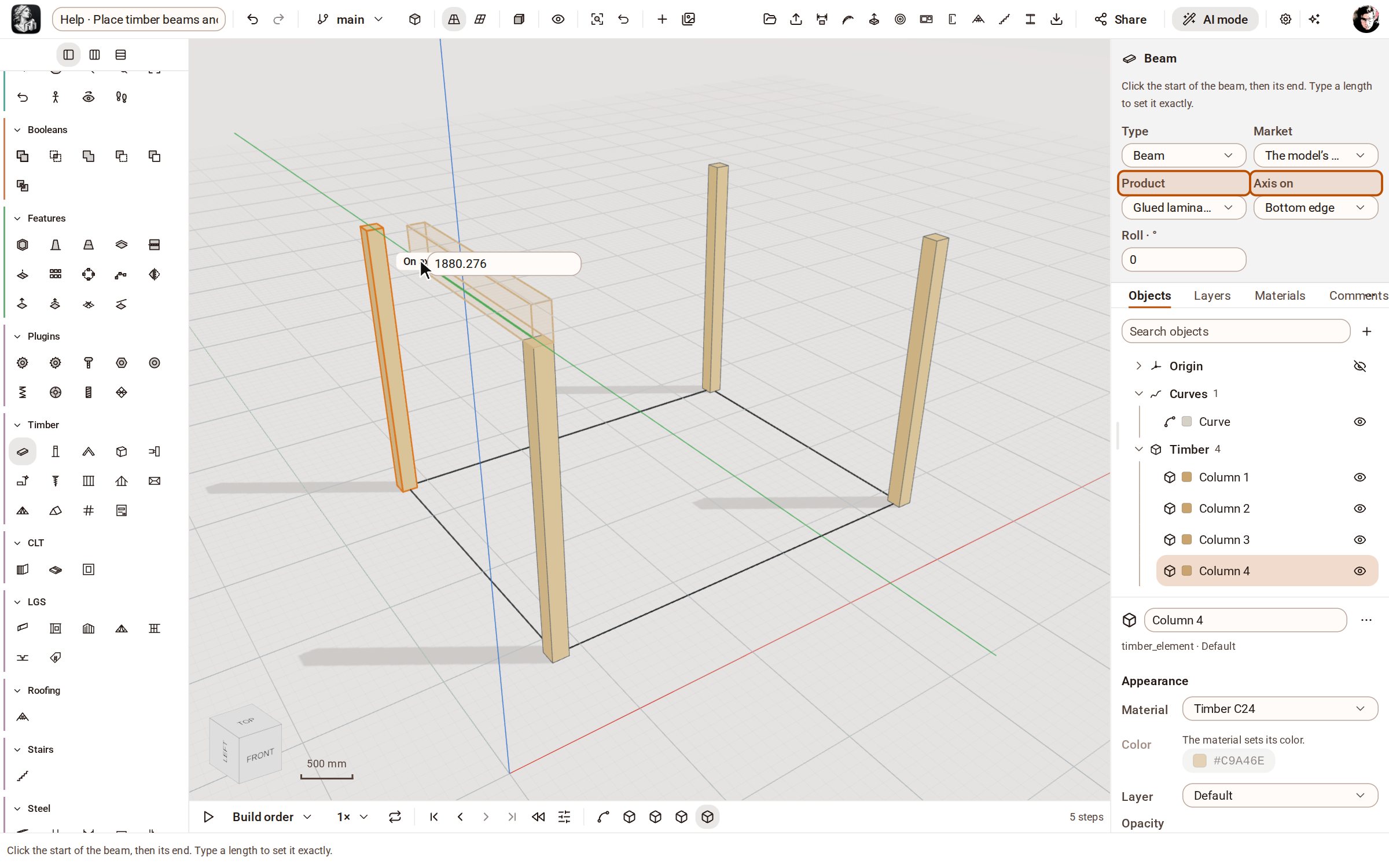
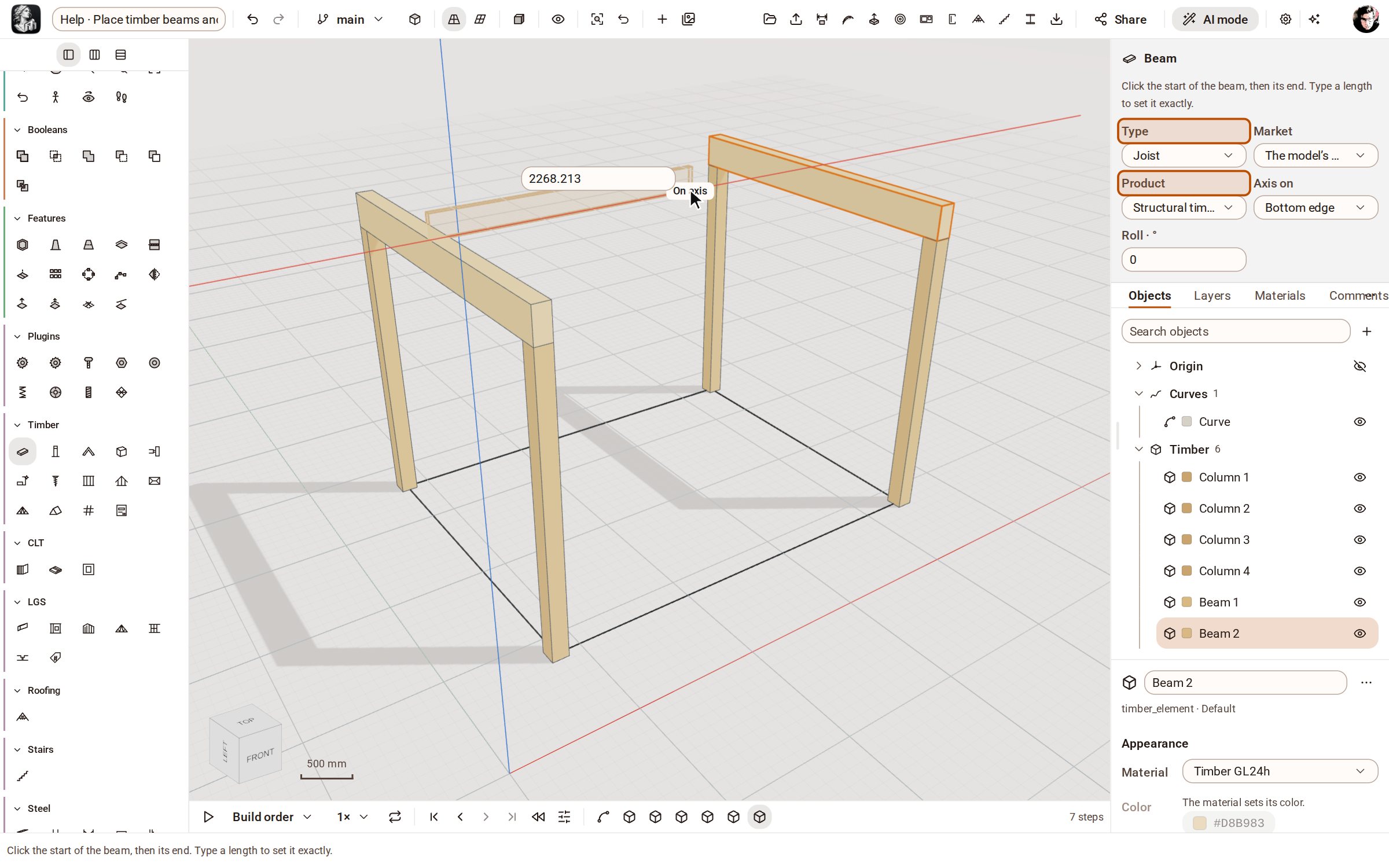
Elige Beam. Escoge un Product de madera laminada encolada, 140×280, y pon Axis on en Bottom edge para que la viga se apoye en lo que pulsas. Haz clic en el punto medio de la arista superior delantera del pilar delantero izquierdo y muévete hacia el pilar trasero: la viga sigue al puntero, sujeta al eje.
-
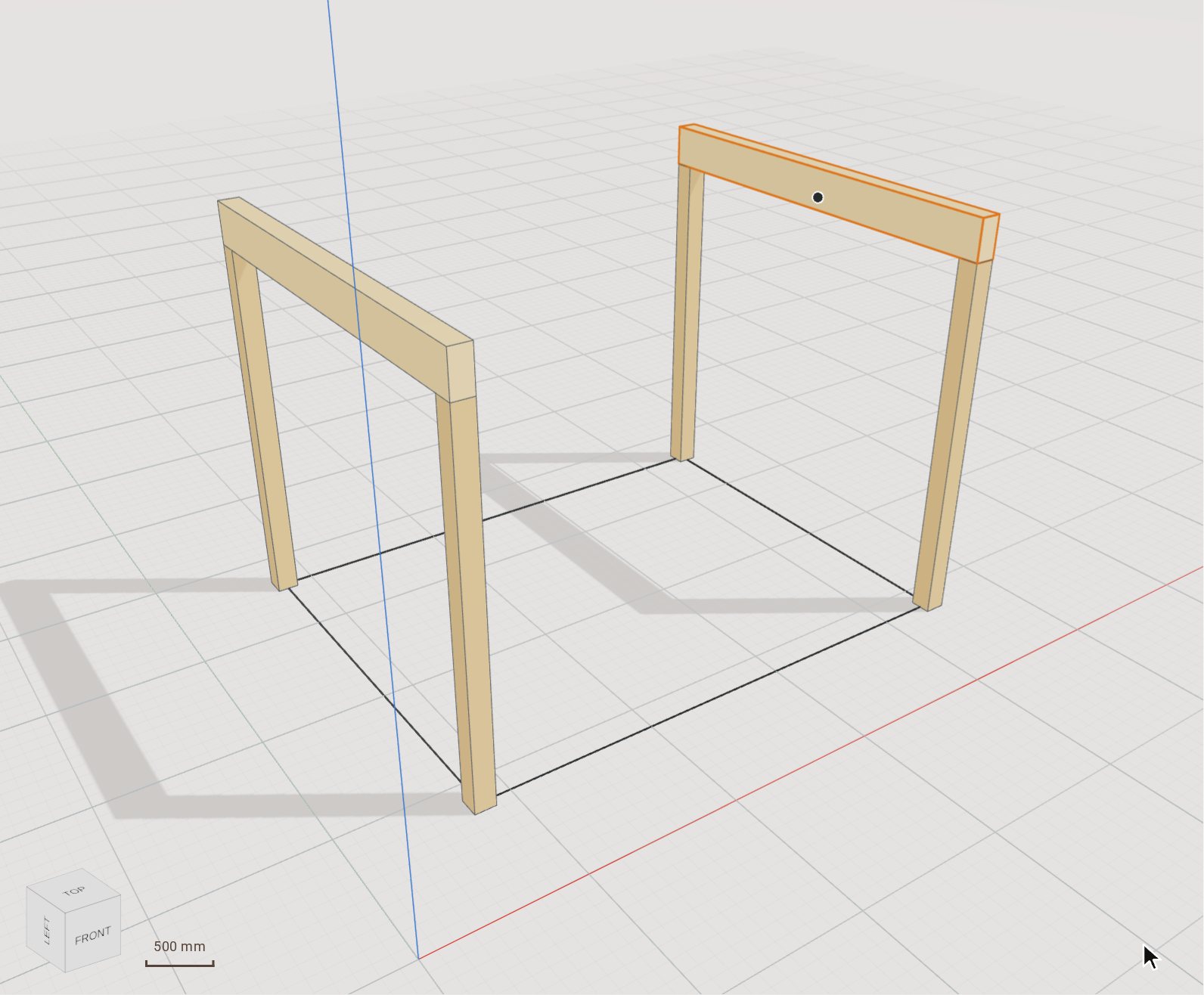
Escribe 2940 y pulsa Intro: la viga va de la cara delantera del pilar delantero a la cara trasera del trasero. Dibuja la viga derecha del mismo modo.
-
Ahora las viguetas, de través sobre las vigas. Todavía en Beam, pon Type en Joist y escoge una vigueta C24 cepillada, 45×195. Haz clic en el punto medio de la arista superior exterior de la viga izquierda y cruza hasta la viga derecha.
-
Haz clic en el punto medio de la arista superior exterior de la viga derecha. Dibuja las demás viguetas del mismo modo, a 700 mm entre ejes — cinco en total, las dos extremas sobre los pilares.
-
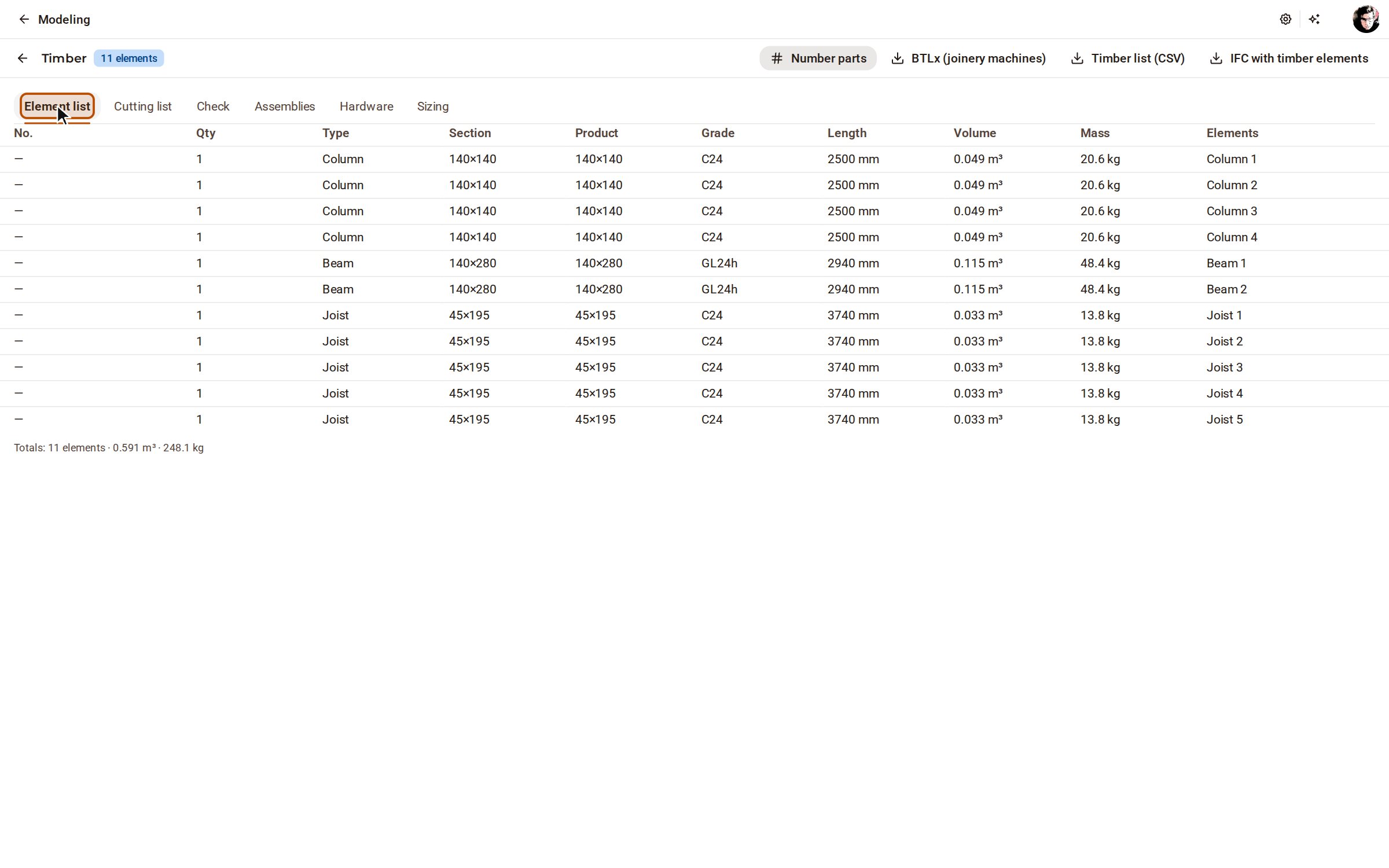
Abre Timber lists en la barra superior. La Element list da cada pieza con su producto, sección, clase resistente, longitud, volumen y masa — cuatro pilares, dos vigas, cinco viguetas.
Conviene saber
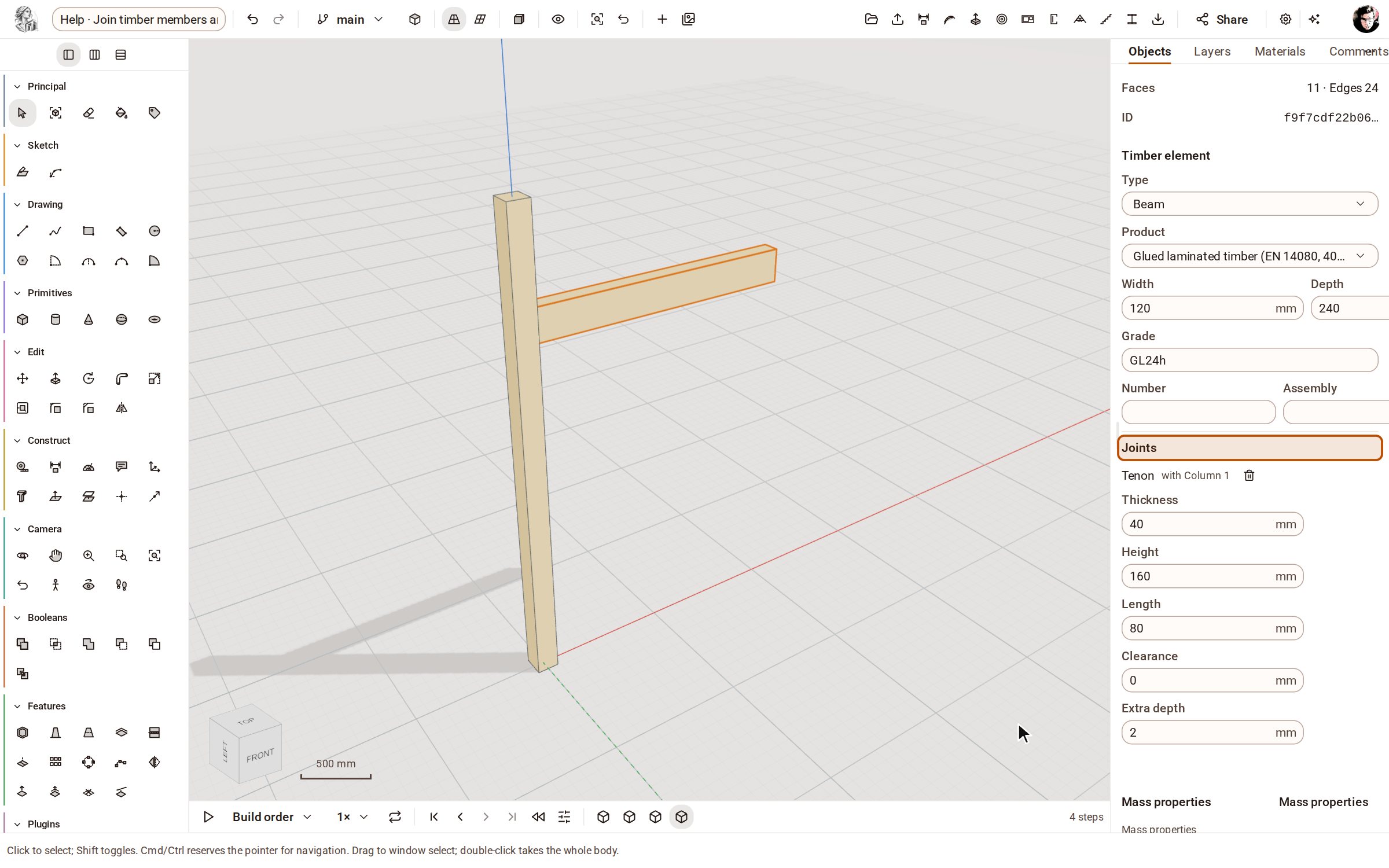
- Escribe una longitud después del primer clic para fijar con exactitud la longitud de la viga — por ejemplo, para que sobresalga de los pilares.
- La lista Market de la bandeja toma el catálogo de otro mercado para este elemento; el mercado del modelo sigue los ajustes de madera.
- Elige Own section en Product para escribir en su lugar cualquier Width y Depth.
- Roll gira la sección alrededor del eje del elemento.
Grabado en Kozorosa por el grabador de ayuda, que comprobó que el resultado está en el modelo.