Centro assistenzaModuli
Inserire finestre e porte in un muro
Il modulo Windows & doors inserisce finestre e porte di sistemi di profili reali nelle pareti di tutti i mestieri — ricavando ogni apertura dall’infisso e dalla sua posa — e fornisce l’abaco, l’Uw di ogni infisso, la distinta di taglio dei profili e l’ordine dei vetri.
-
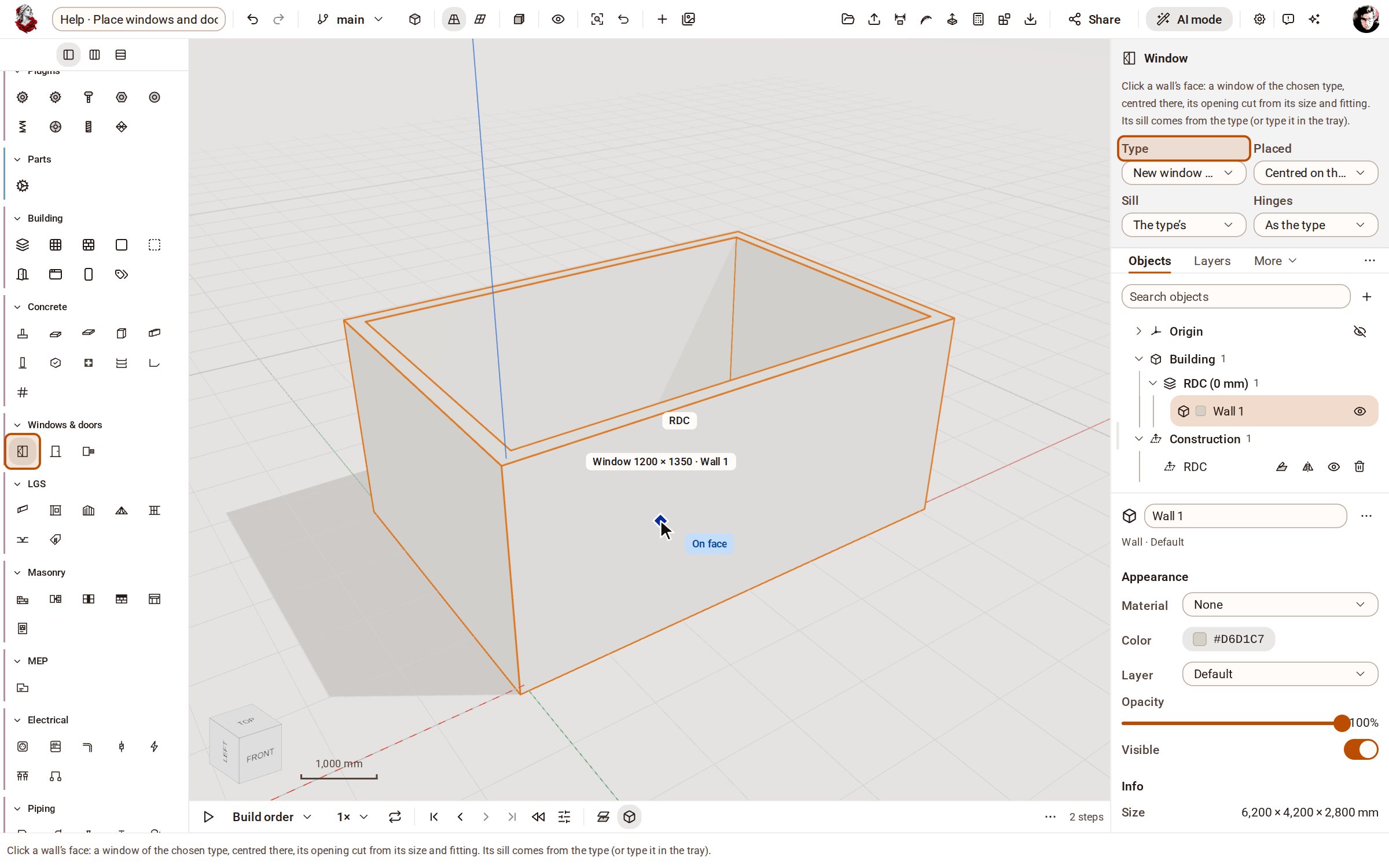
Partire dalle pareti di un edificio — qui quattro pareti create con lo strumento Wall del gruppo Building. Aprire il gruppo Windows & doors nella barra e scegliere Window. Se nel modello non c’è ancora un tipo di finestra, Type ne propone uno nuovo, 1200 × 1350; passare sulla faccia di una parete per vedere lì il contorno della finestra.
-
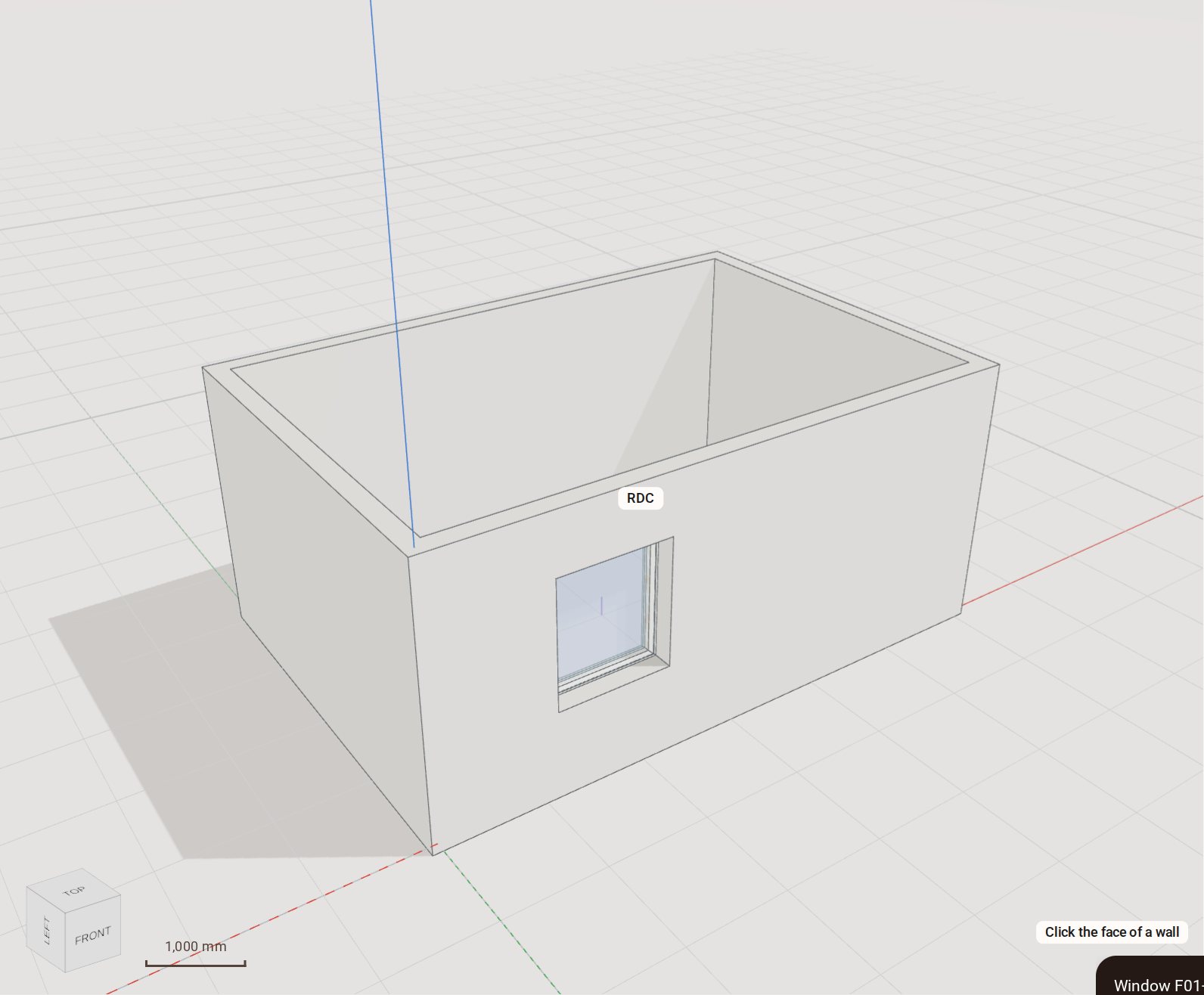
Fare clic sulla faccia della parete. La finestra è centrata sul clic all’altezza del davanzale del suo tipo, e l’apertura della parete viene ricavata dalla dimensione della finestra e dalla sua posa.
-
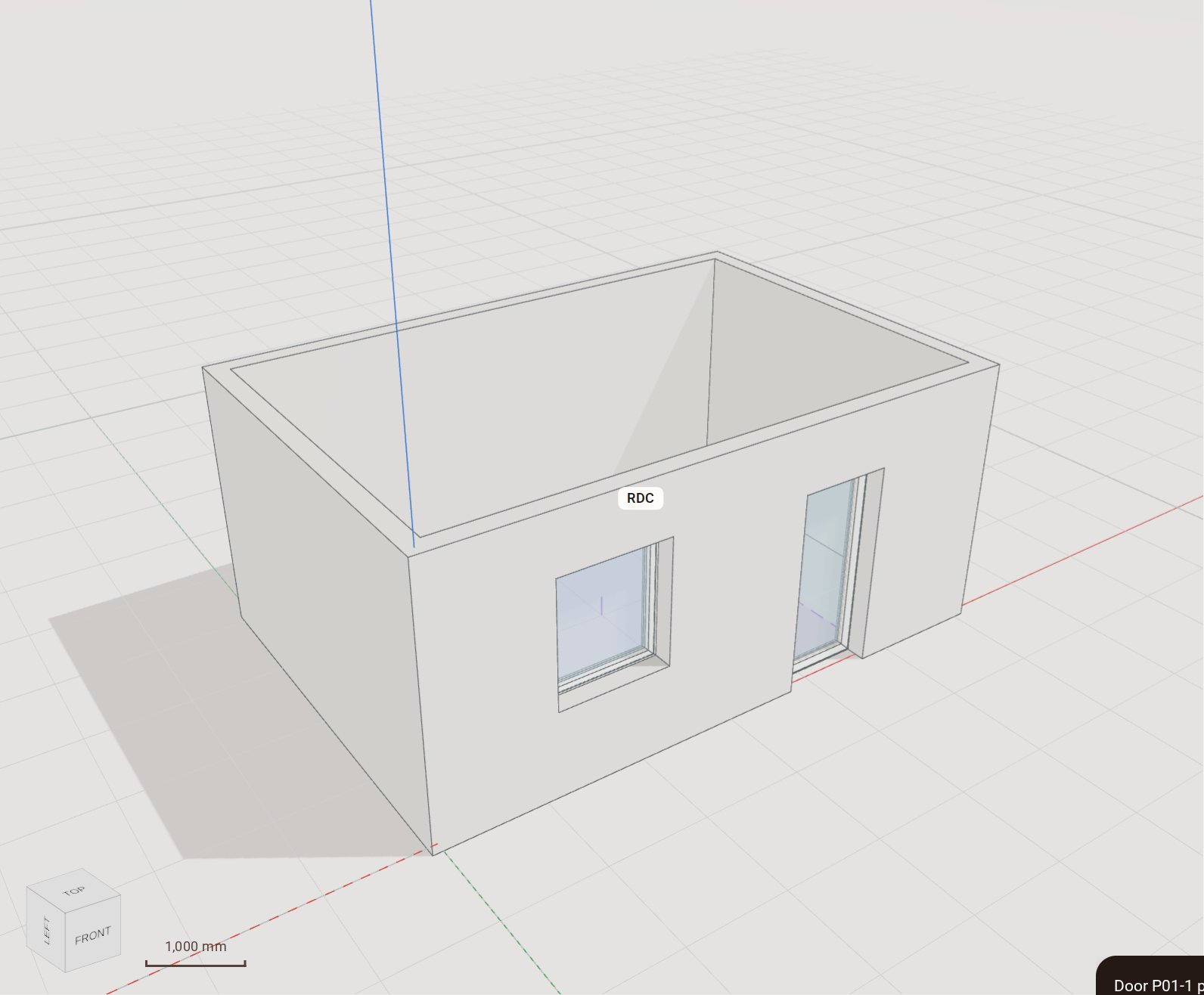
Scegliere Door e fare clic sulla stessa parete più avanti: una porta di un nuovo tipo, 1000 × 2150, poggiata sul pavimento.
-
Scegliere Number windows and doors: ogni infisso riceve la sua marca per tipo e livello — F01-RDC-01, P01-RDC-01.
-
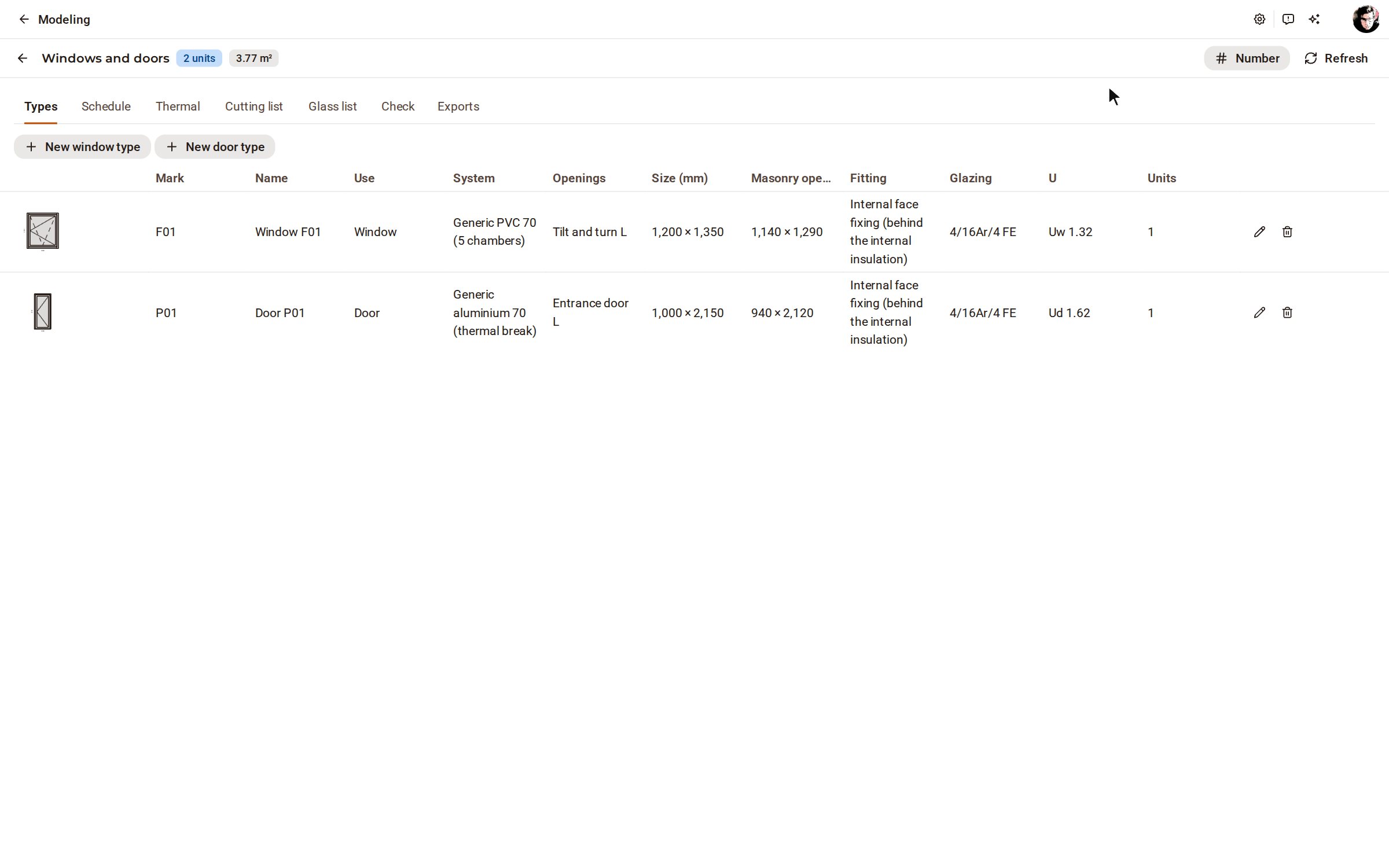
Scegliere Modules nella barra superiore, poi Windows and doors. Types elenca ogni tipo con il suo sistema, la dimensione, il vano murario, la posa, la vetrazione e U; Edit apre la sua composizione.
-
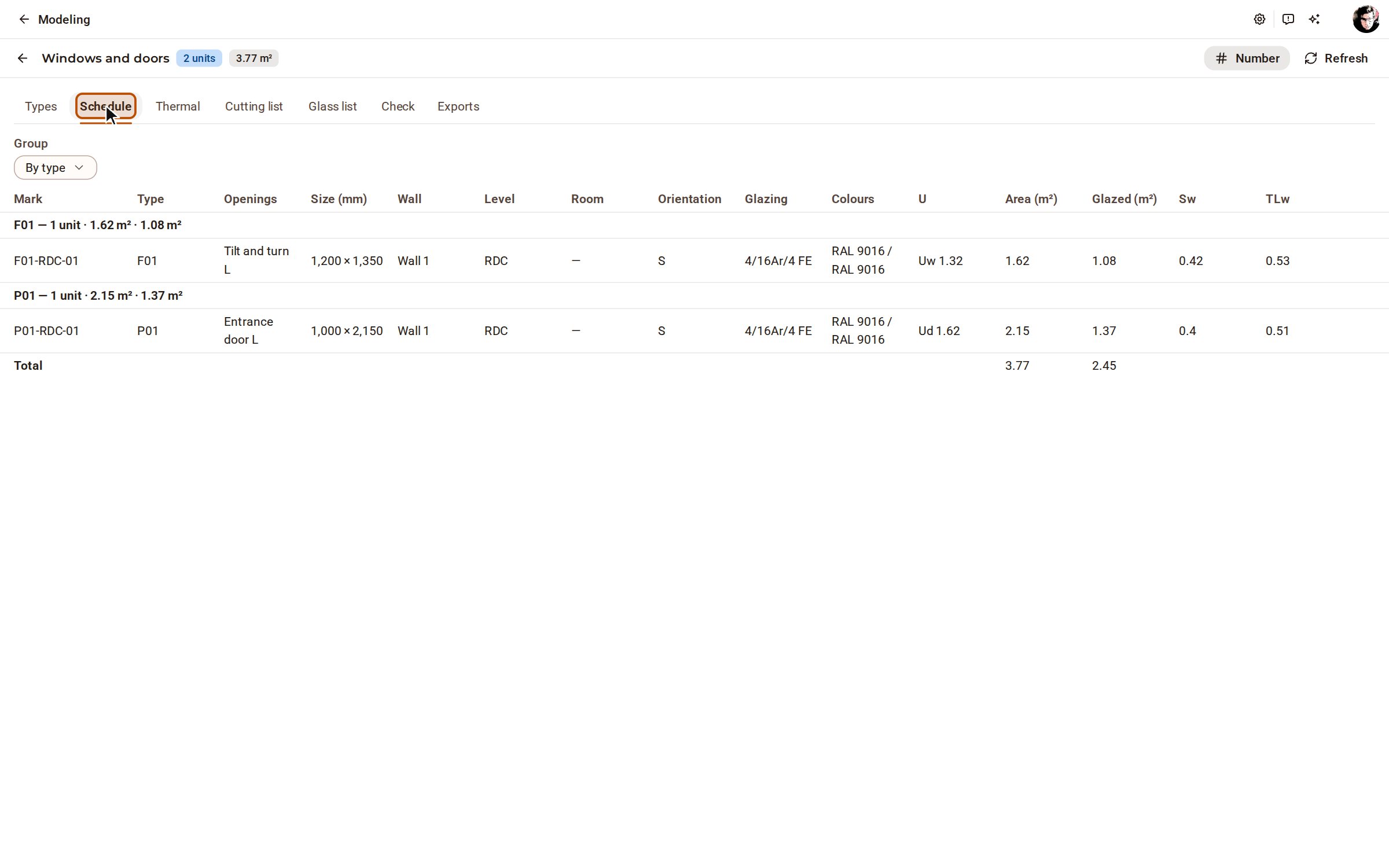
Aprire Schedule: una riga per infisso, raggruppata per tipo, con la sua marca, le aperture, la dimensione, la parete, il livello, l’orientamento, la vetrazione, i colori e U.
-
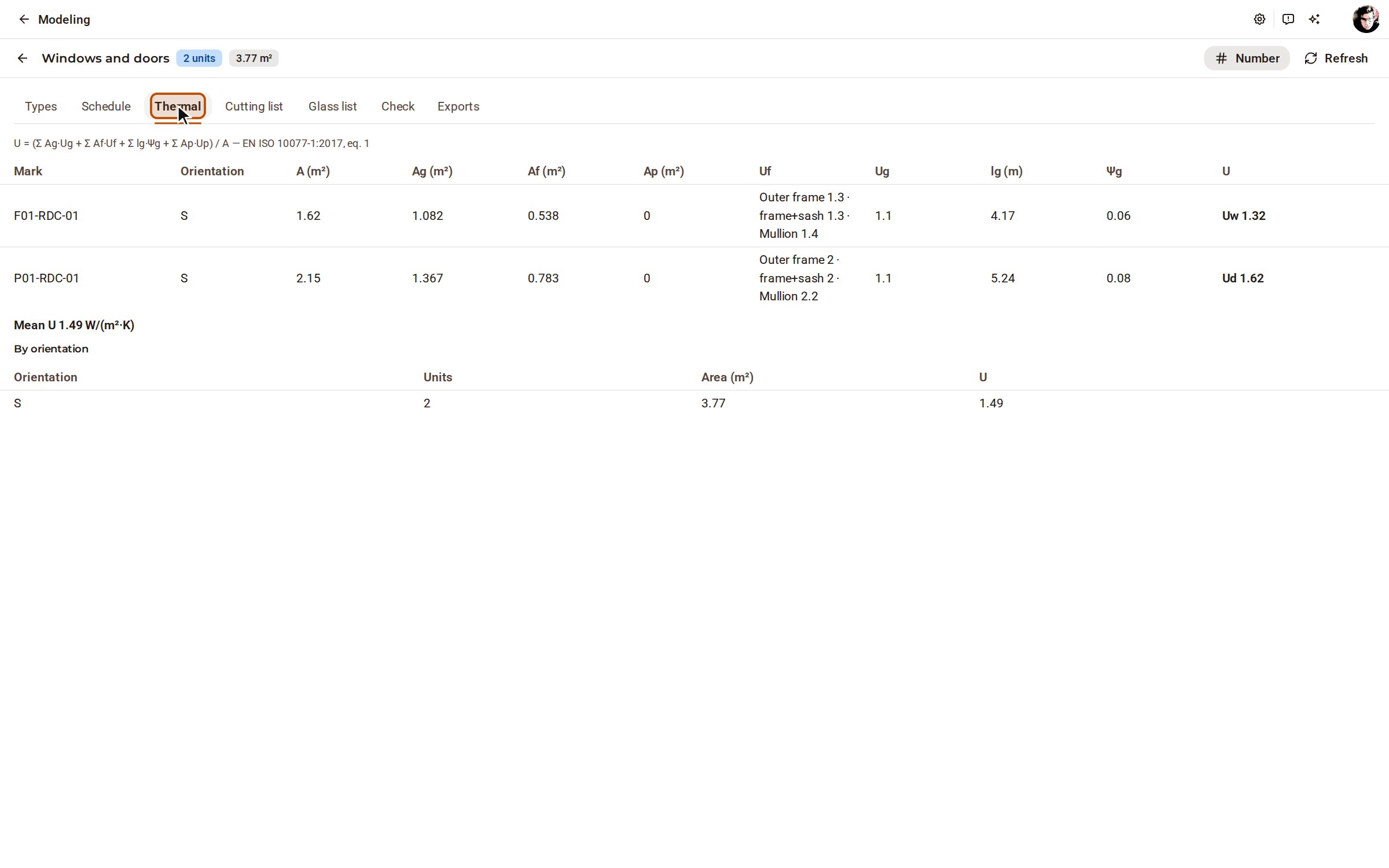
Thermal fornisce l’Uw di ogni infisso a partire dal vetro, dal telaio e dal distanziale (EN ISO 10077-1); Cutting list e Glass list sono ciò su cui si basa l’ordine del laboratorio.
Buono a sapersi
- Nel pannello Window, Placed: At an offset colloca l’infisso a un Offset digitato dall’inizio della parete invece di centrarlo sul clic, e Sill: Typed ne imposta il Sill height.
- Hinges: Left o Right (visto dall’esterno) sostituisce il verso di apertura del tipo per questo infisso.
- Modificare un tipo nella scheda Types: al salvataggio, ogni infisso del tipo viene rigenerato e la sua apertura ridimensionata.
- Finestre e porte si inseriscono nelle pareti Building e nelle pareti a telaio in legno, in CLT, in acciaio formato a freddo e in muratura, e seguono la loro parete quando questa cambia.
- Exports fornisce gli infissi come IFC4, l’abaco come CSV e il file per una troncatrice a doppia inclinazione.
Registrato in Kozorosa dal registratore della guida, che ha verificato che il risultato sia presente nel modello.