HelpcentrumModules
Een taps toelopende ligger van gelamineerd hout tekenen
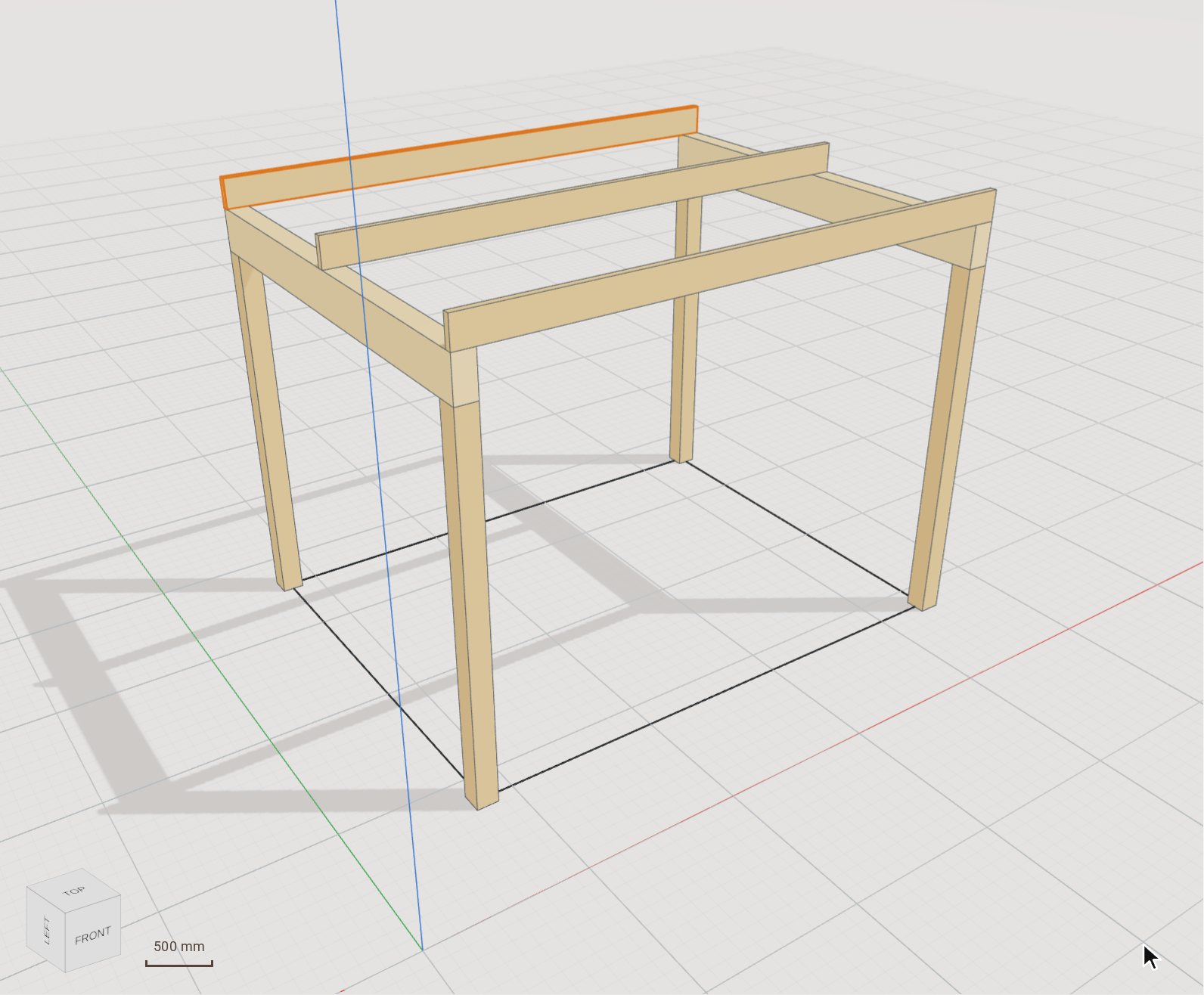
De module Glulam tekent de elementen die alleen gelamineerd hout kent — taps toelopende liggers, dubbel taps toelopende en gebogen zadelliggers, gekromde liggers, bogen en knieën — en berekent hun lamellen, blank en persplan. Hier een enkelzijdig taps toelopende dakligger van 12 m op twee kolommen van gelamineerd hout.
-
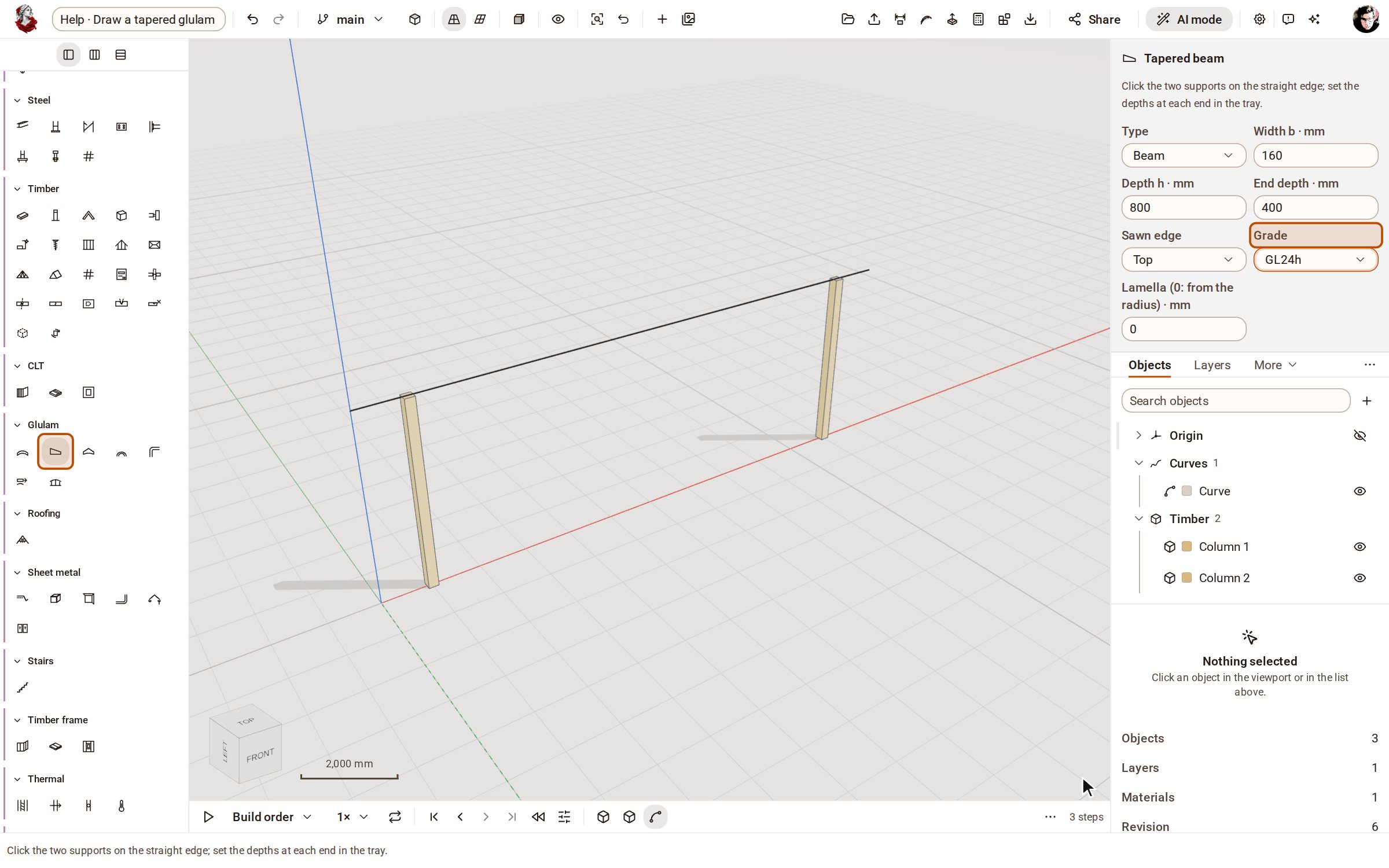
Begin bij de steunpunten — hier twee kolommen van gelamineerd hout op 10 m van elkaar, met een lijn van 12 m langs hun top voor de ligger, die aan elk uiteinde 1 m uitsteekt. Open de groep Glulam in de balk en kies Tapered beam. Stel in de tray Width b in op 160, Depth h op 800 en End depth op 400, en kies de Grade.
-
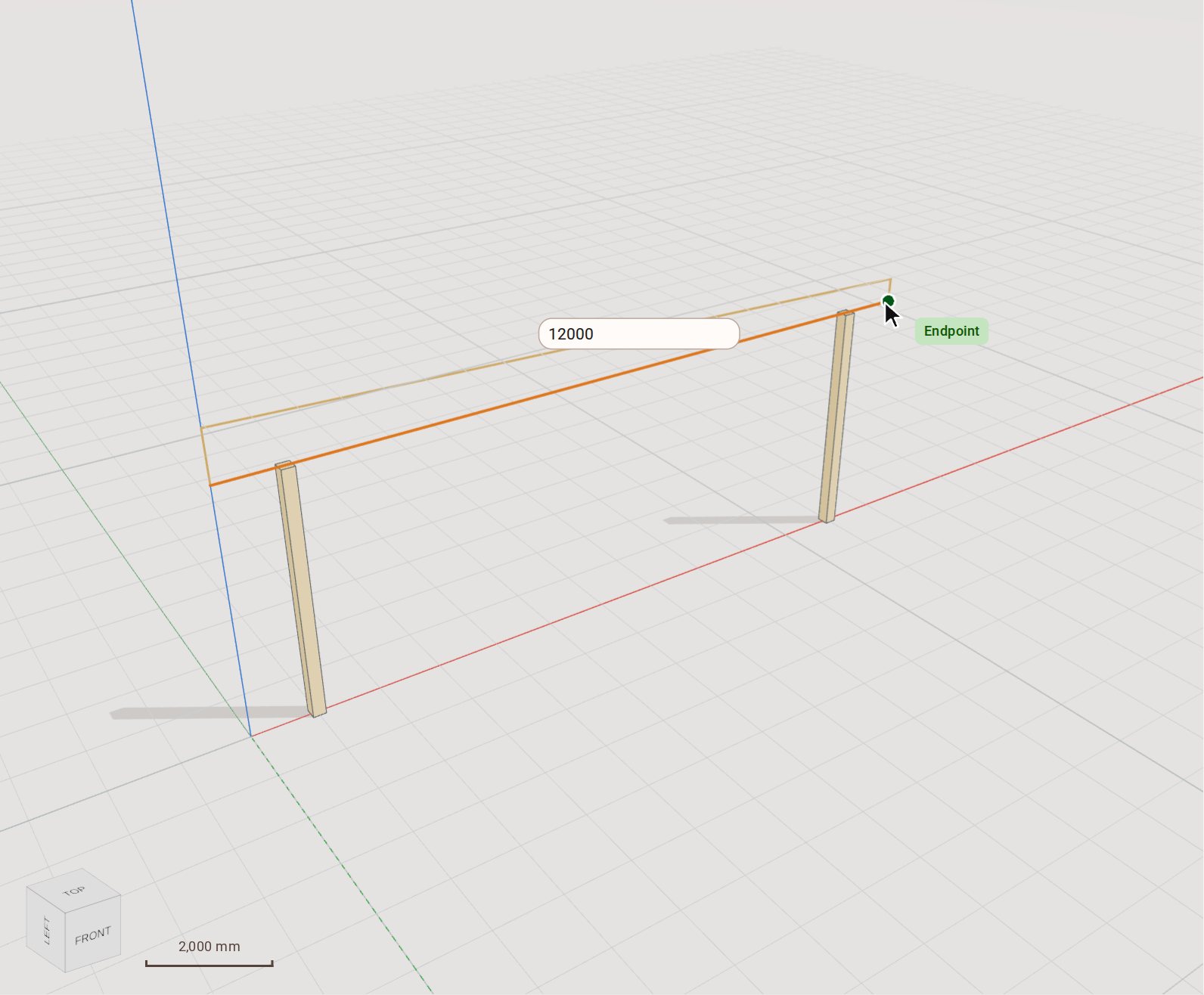
Klik op het begin van de lijn, op de rechte rand van de ligger, en beweeg dan naar zijn andere uiteinde: de omtrek van de ligger volgt, 800 hoog aan het begin en 400 aan het eind.
-
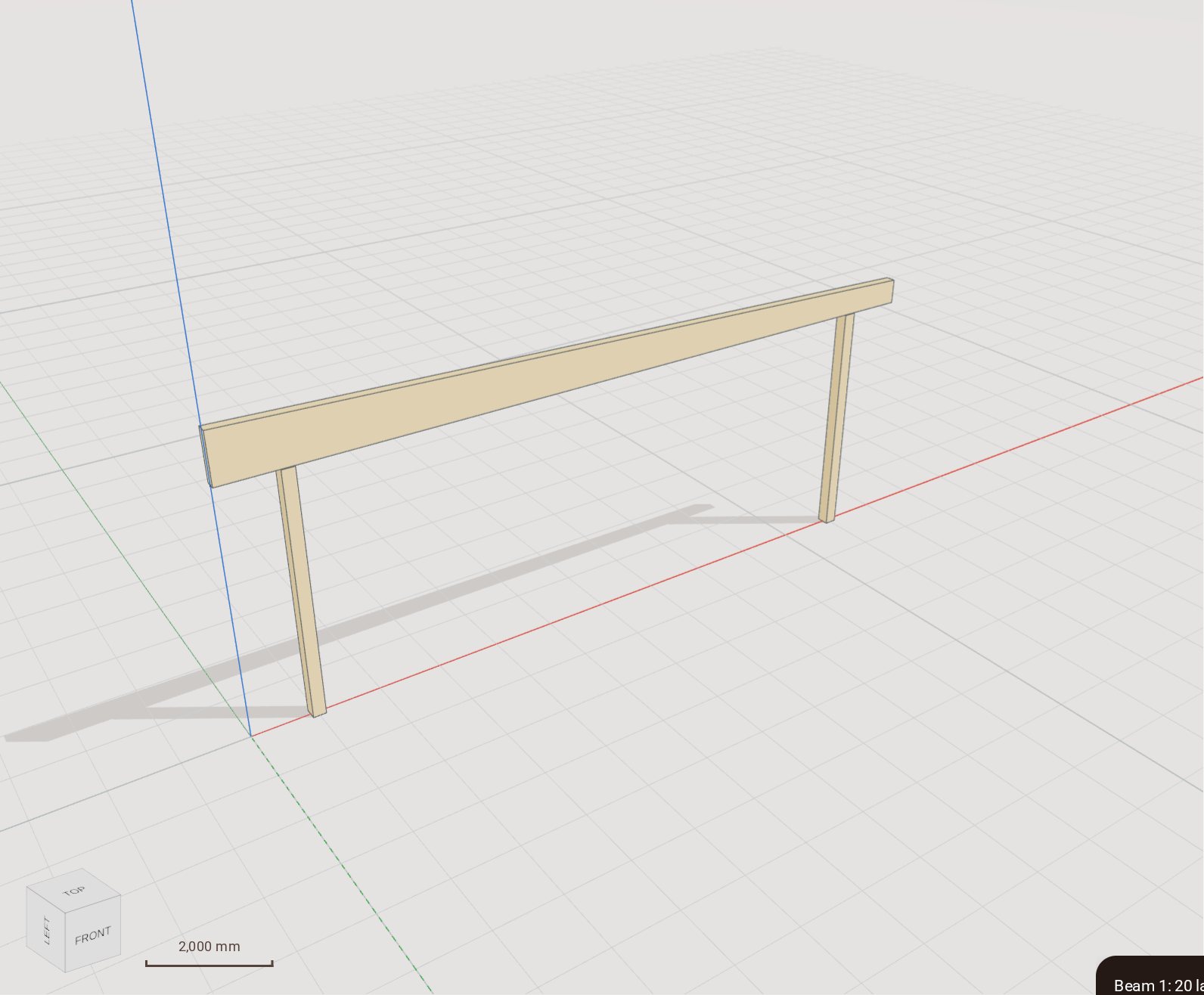
Klik op het einde van de lijn. De ligger wordt in één bewerking gemaakt, zijn hellende rand bovenaan gezaagd zoals Sawn edge voorschrijft.
-
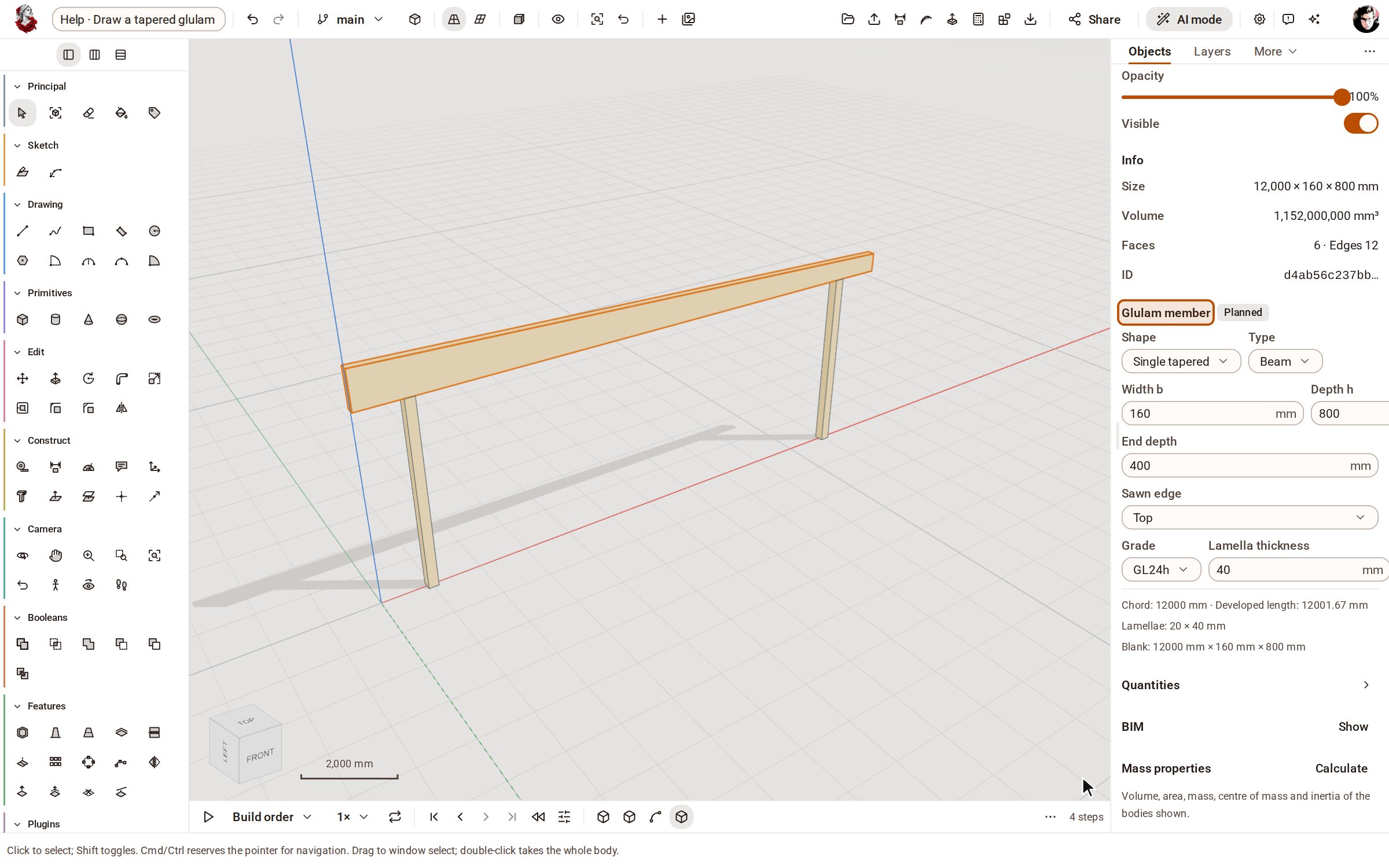
Dubbelklik op de ligger. Entity Info toont het element van gelamineerd hout: zijn vorm, hoogtes en sterkteklasse, aanpasbaar, en waaruit het bestaat — de lamellen, het blank om te lijmen en de ontwikkelde lengte. Druk op Plan the press om het op het perspbed uit de glulam-instellingen te leggen: het element is dan als Planned gemarkeerd.
-
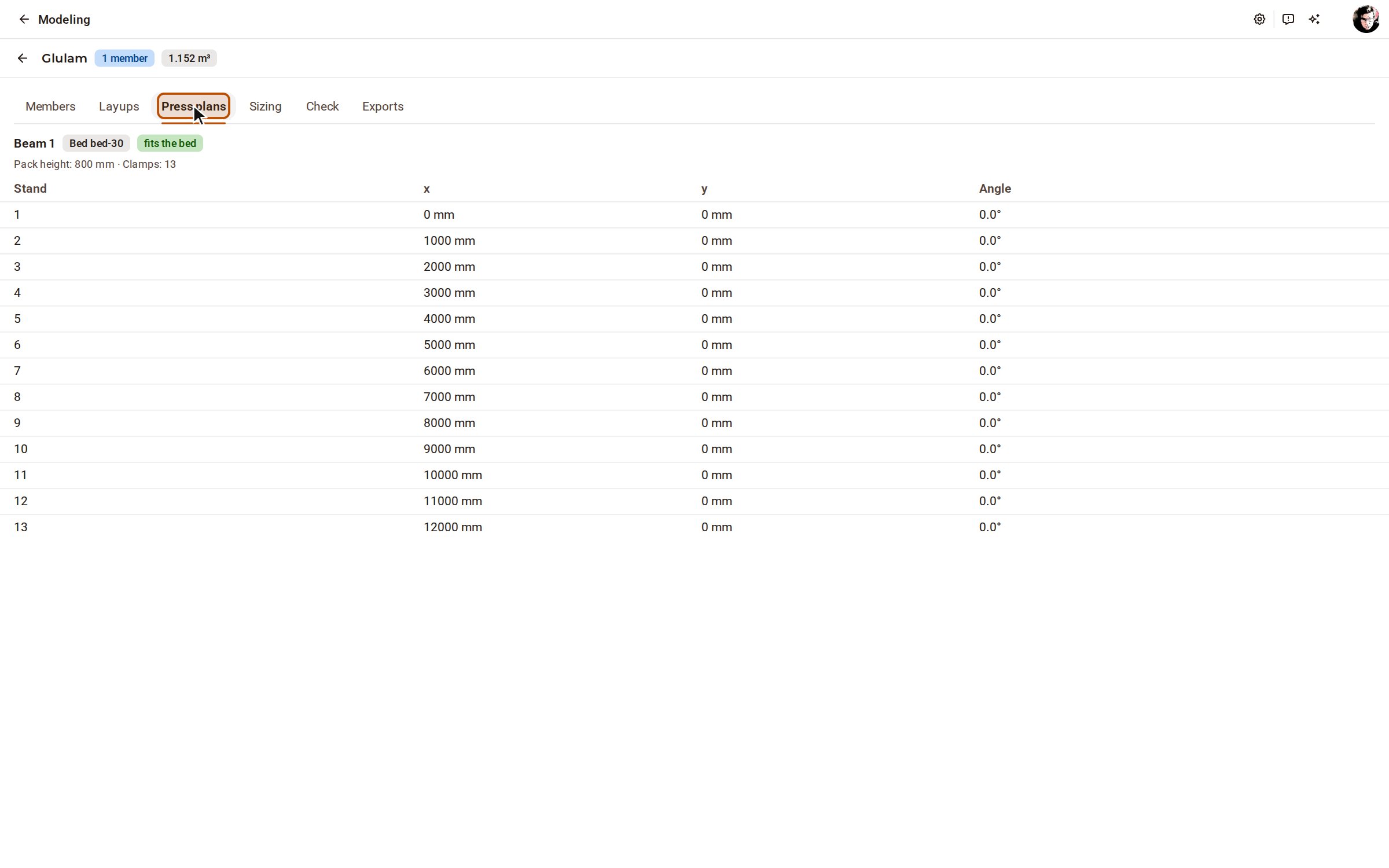
Kies Modules in de bovenbalk, dan Glulam, en open het tabblad Press plans: het bed, of het element erop past, de pakkethoogte en waar elke bok en klem komt.
Goed om te weten
- Curved beam vraagt drie klikken: de twee uiteinden van de binnenkoorde, dan een punt waar de binnenkant doorheen gaat. Arch vraagt de twee aanzetpunten, dan de sluitsteen.
- Double tapered / pitched cambered vraagt de twee steunpunten, dan de top van de nok.
- Knee (polycurve) tekent een element met meerdere stukken: klik de binnenkant punt voor punt aan en druk op Enter; zijn hoeken worden afgerond op Intrados radius.
- Convert to glulam zet een recht houtelement om in een element van gelamineerd hout, dat je daarna in Entity Info taps of gebogen kunt maken.
- Een Lamella van 0 laat de module de lameldikte kiezen op basis van de straal.
- Het tabblad Sizing van de pagina Glulam is een voordimensionering, geen ontwerp: een gekwalificeerd ingenieur moet het controleren.
- Het gereedschap Press plan in de balk doet hetzelfde: klik op een element van gelamineerd hout en druk op Enter. Het legt het element op het bed dat in de glulam-instellingen is ingesteld (Press beds); zonder bed daar wordt het plan geweigerd.
Opgenomen in Kozorosa door de helprecorder, die heeft gecontroleerd dat het resultaat in het model staat.