Centro assistenzaModuli
Disegnare una trave rastremata in lamellare
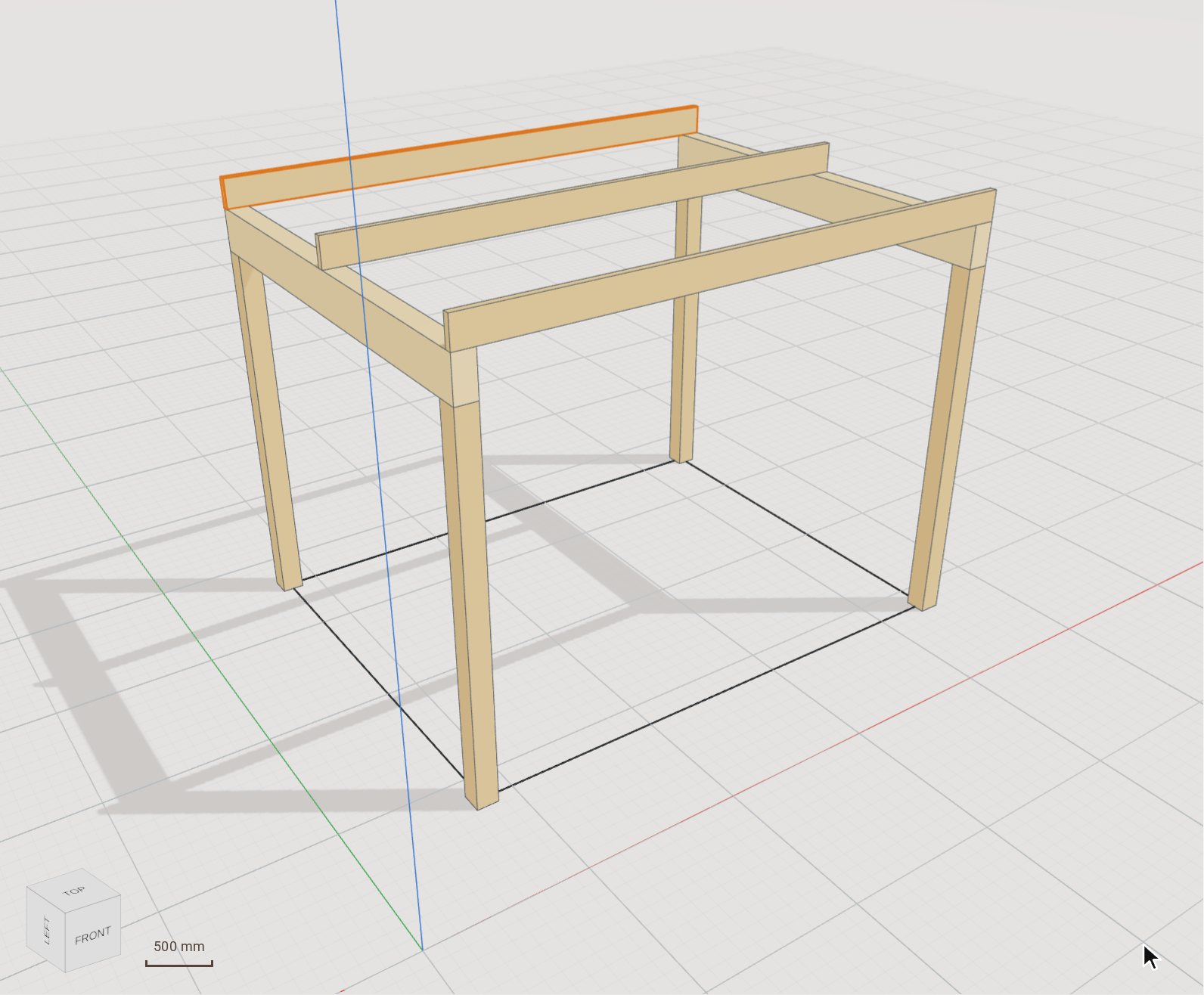
Il modulo Glulam disegna gli elementi che solo il lamellare consente — travi rastremate, a doppia rastremazione, a doppia pendenza con intradosso curvo e travi curve, archi e ginocchi — e ne calcola le lamelle, il grezzo e il piano di pressatura. Qui una trave di copertura rastremata da 12 m su due pilastri in lamellare.
-
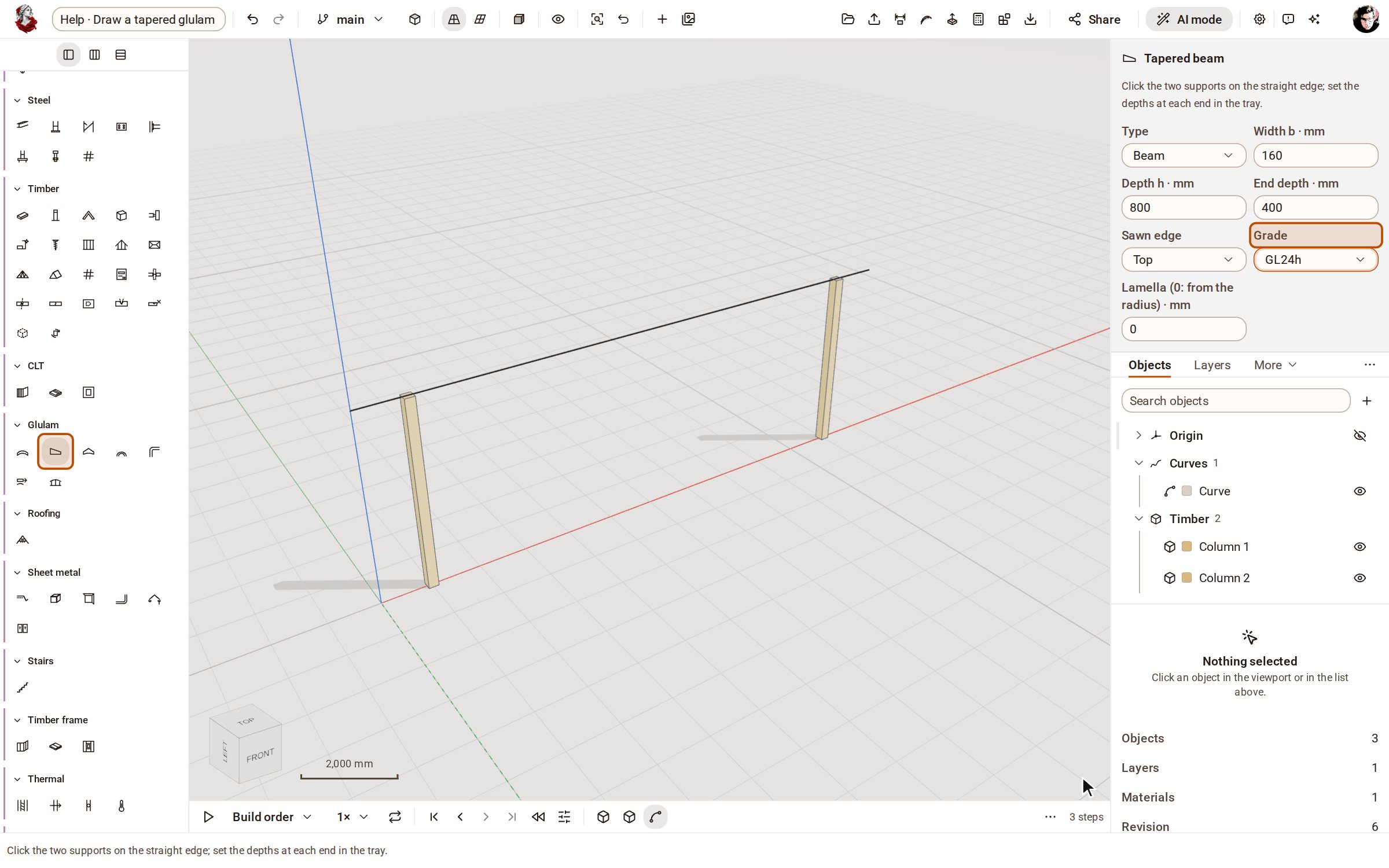
Partire dagli appoggi — qui due pilastri in lamellare a 10 m di distanza, con una linea di 12 m lungo le loro sommità per la trave, che sporge di 1 m a ciascuna estremità. Aprire il gruppo Glulam nella barra e scegliere Tapered beam. Nel pannello impostare Width b su 160, Depth h su 800 e End depth su 400, e scegliere la classe in Grade.
-
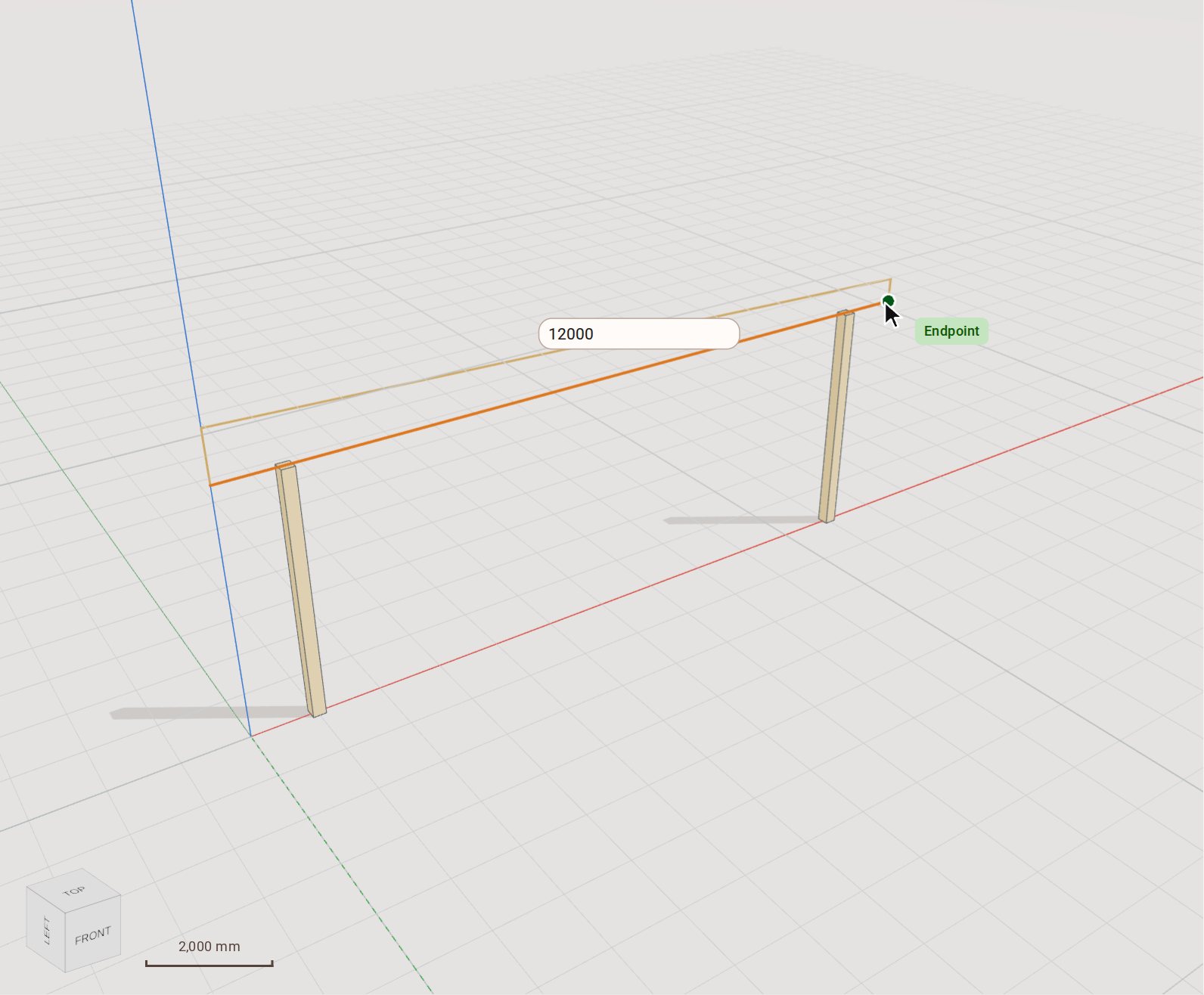
Fare clic sull’inizio della linea, sullo spigolo dritto della trave, poi spostarsi verso l’altra estremità: il contorno della trave segue, alto 800 all’inizio e 400 alla fine.
-
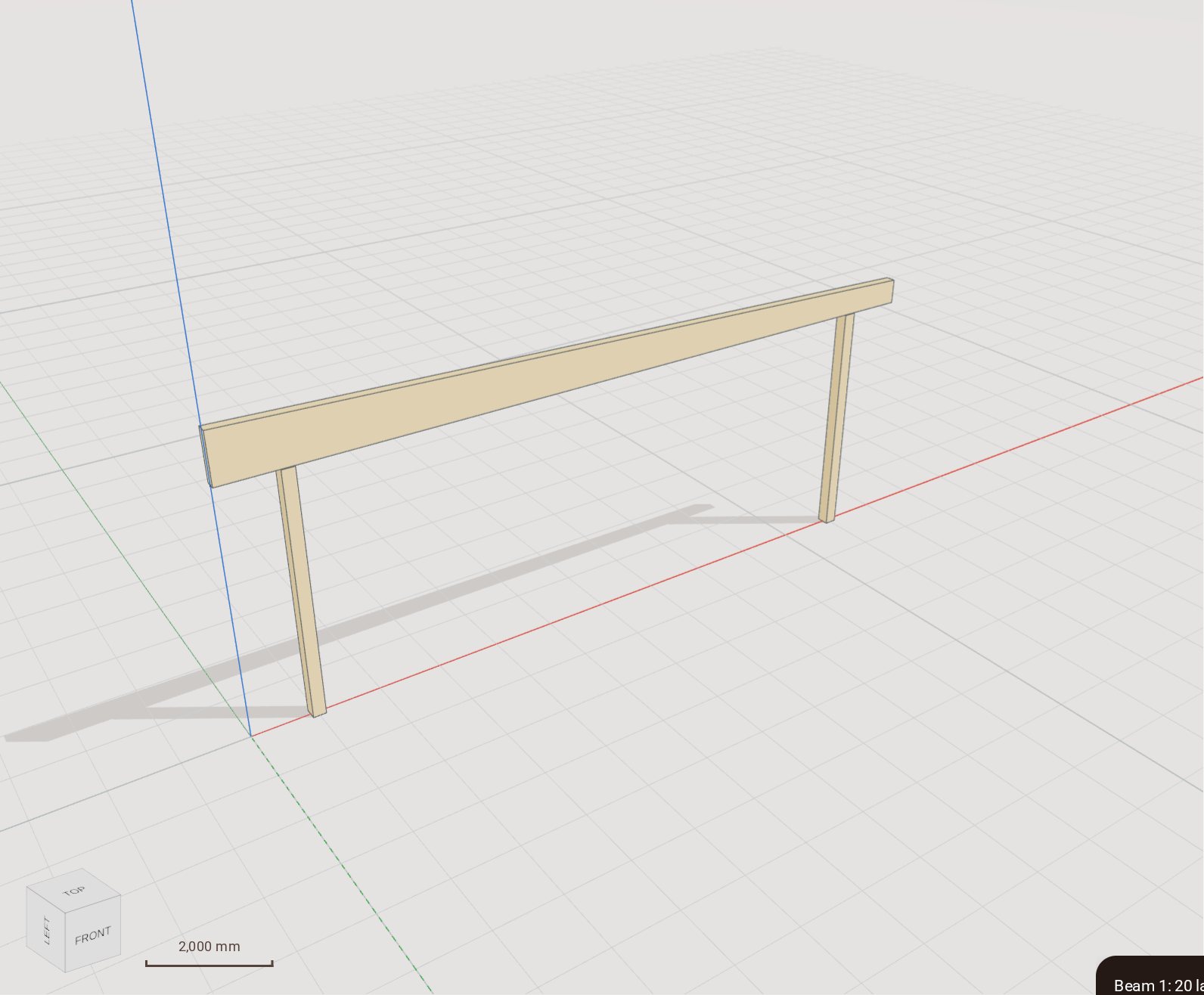
Fare clic sulla fine della linea. La trave viene creata in una sola modifica, con il lato inclinato segato in alto come indica Sawn edge.
-
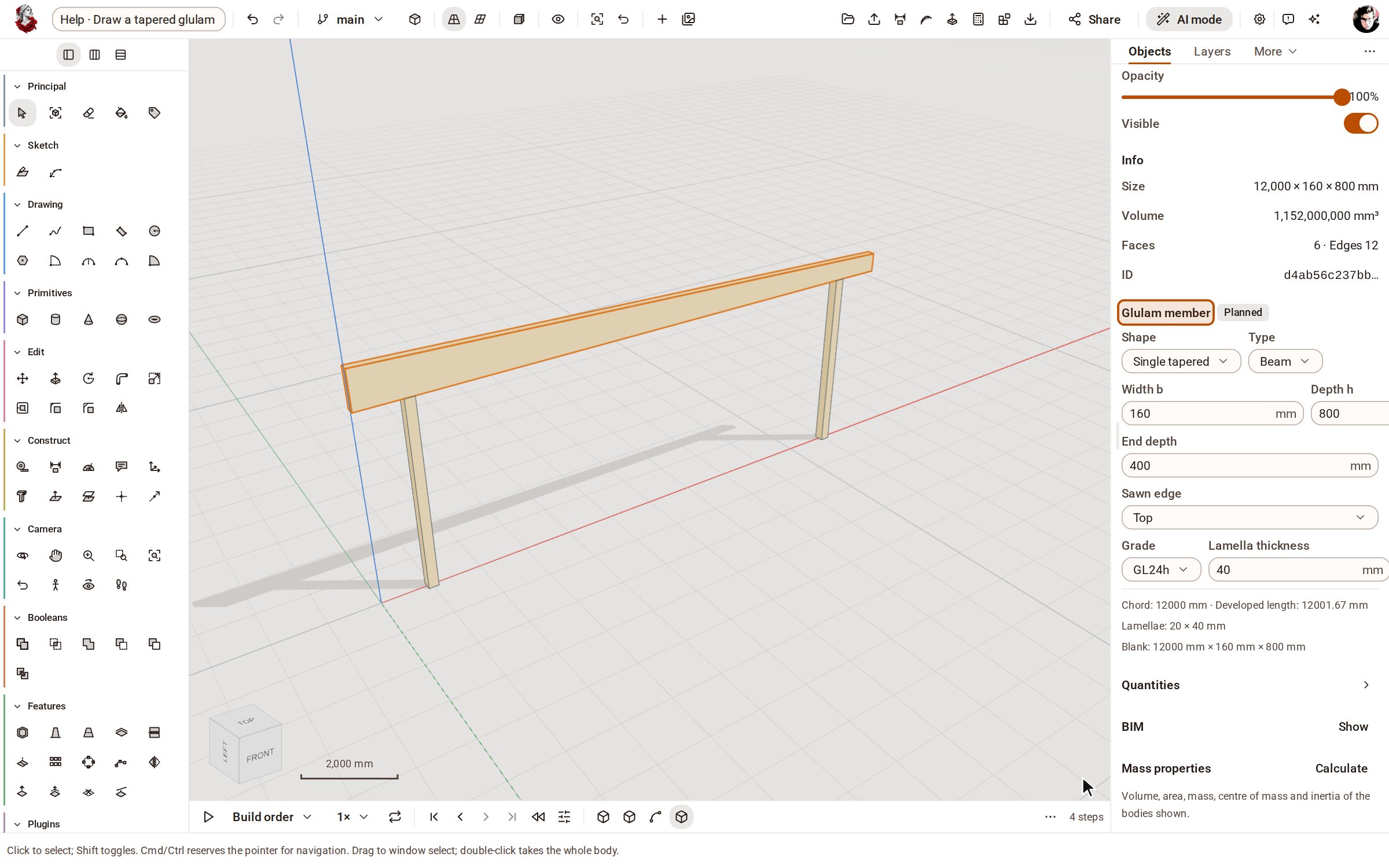
Fare doppio clic sulla trave. Entity Info mostra l’elemento in lamellare: forma, altezze e classe, modificabili, e ciò di cui è fatto — le lamelle, il grezzo da incollare e la lunghezza sviluppata. Premere Plan the press per posarlo sul banco di pressatura delle impostazioni del lamellare: l’elemento è contrassegnato come Planned.
-
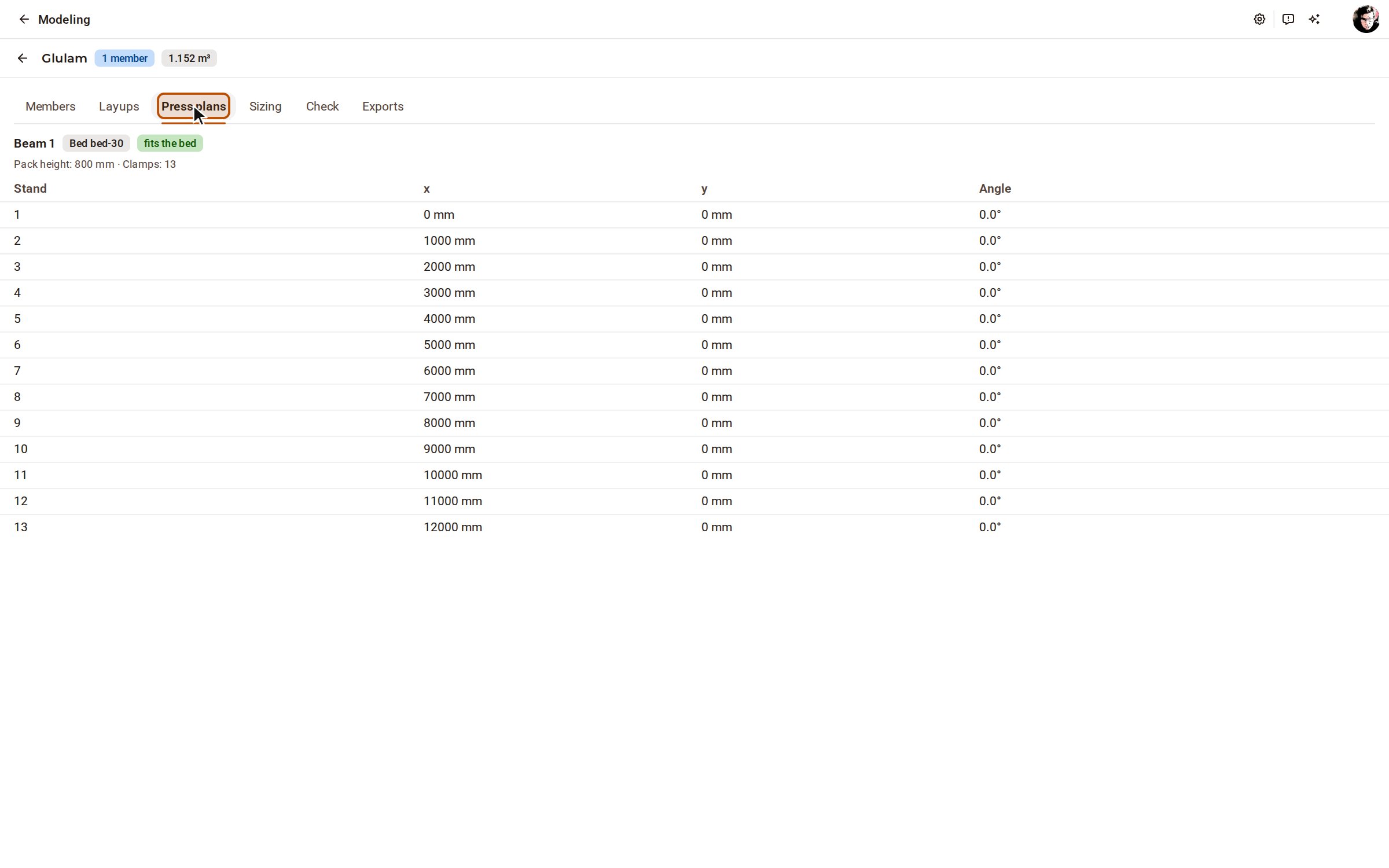
Scegliere Modules nella barra superiore, poi Glulam, e aprire la scheda Press plans: il banco, se l’elemento vi sta, l’altezza del pacco e dove vanno ogni appoggio e ogni morsetto.
Buono a sapersi
- Curved beam richiede tre clic: i due estremi della corda dell’intradosso, poi un punto di passaggio dell’intradosso. Arch richiede i due punti d’imposta, poi la chiave.
- Double tapered / pitched cambered richiede i due appoggi, poi la sommità del colmo.
- Knee (polycurve) disegna un elemento di più tratti: fare clic sull’intradosso punto per punto e premere Invio; i suoi angoli sono raccordati a Intrados radius.
- Convert to glulam trasforma un elemento in legno dritto in un elemento in lamellare, che si può poi rastremare o curvare in Entity Info.
- Una Lamella pari a 0 lascia al modulo la scelta dello spessore delle lamelle in funzione del raggio.
- La scheda Sizing della pagina Glulam è un predimensionamento, non un progetto: deve essere verificata da un ingegnere qualificato.
- Lo strumento Press plan nella barra fa lo stesso: fare clic su un elemento in lamellare e premere Invio. Lo posa sul banco impostato nelle impostazioni del lamellare (Press beds); senza alcun banco, il piano viene rifiutato.
Registrato in Kozorosa dal registratore della guida, che ha verificato che il risultato sia presente nel modello.