
HelpcentrumModules
Houten balken en kolommen uit de catalogus plaatsen
De gereedschappen Column en Beam van de groep Timber tekenen elementen met echte producten uit de catalogus van jouw markt — massief, KVH, Duo/Trio, gelamineerd hout, LVL — zodat elk element zijn profiel, sterkteklasse en lengte kent voor de lijsten. Hier bouwen ze een pergola van 3,6 × 2,8 m: vier kolommen, twee gelamineerde balken en vijf liggers.
-
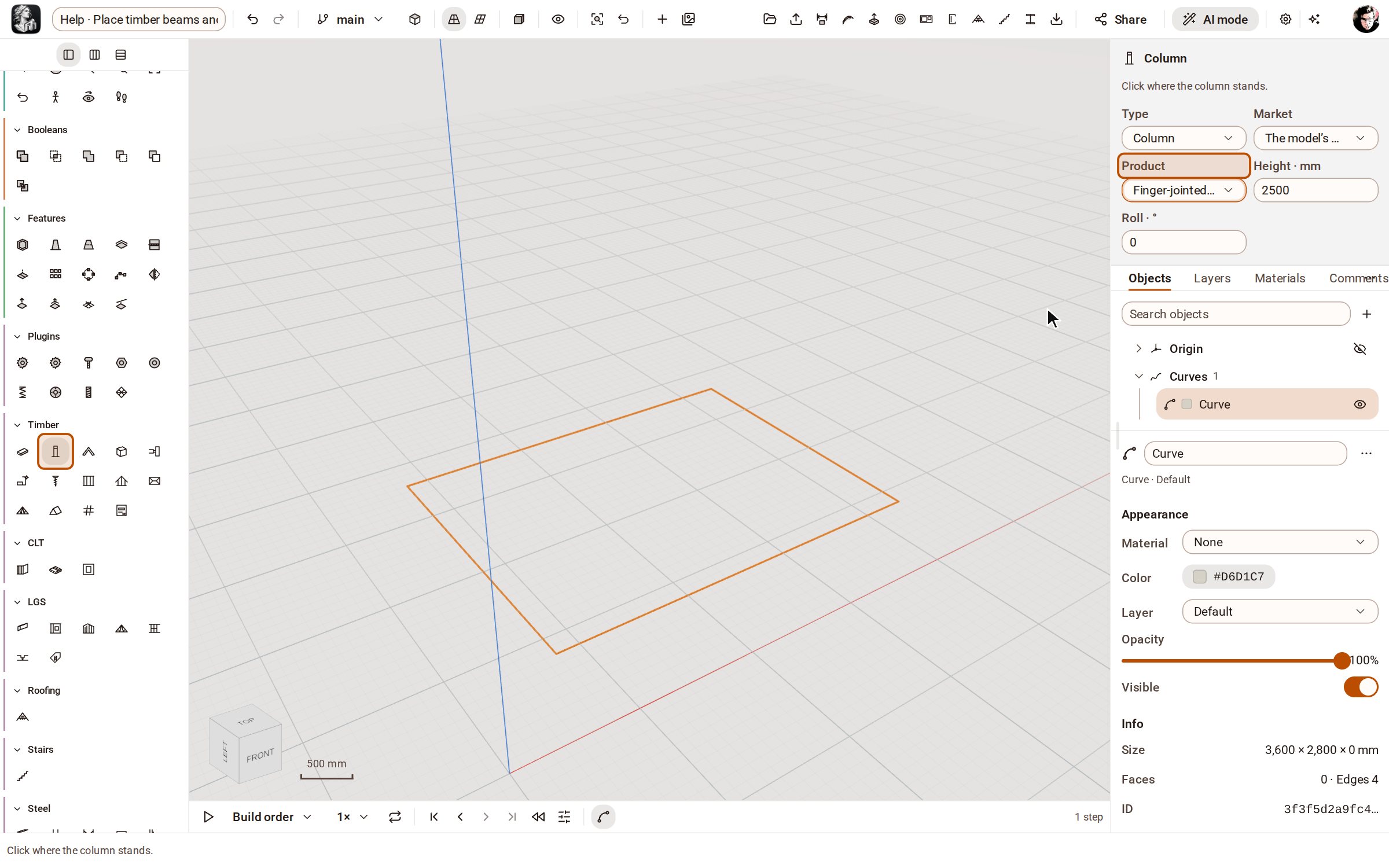
Begin bij de uitzet: een rechthoek op de grond geschetst door de hartlijnen van de kolommen, 3600 × 2800. Open de groep Timber in de balk en kies Column. Kies in de werkbalk een Product — hier een KVH-stijl, 140×140 — en laat Height op 2500 staan.
-
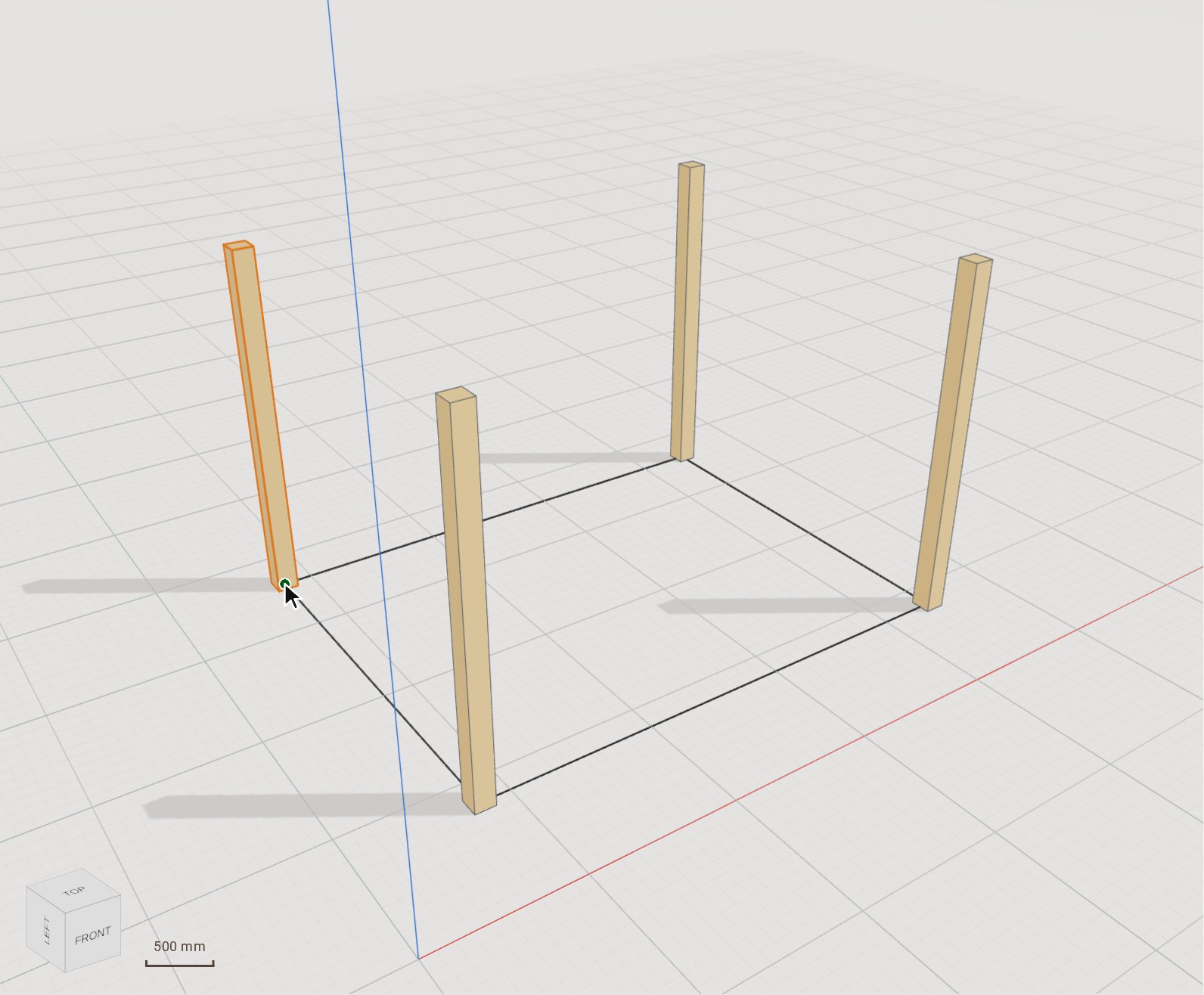
Klik op de vier hoeken van de uitzet. Elke klik zet daar een kolom neer, gecentreerd op de hoek en zo hoog als de Height in de werkbalk.
-
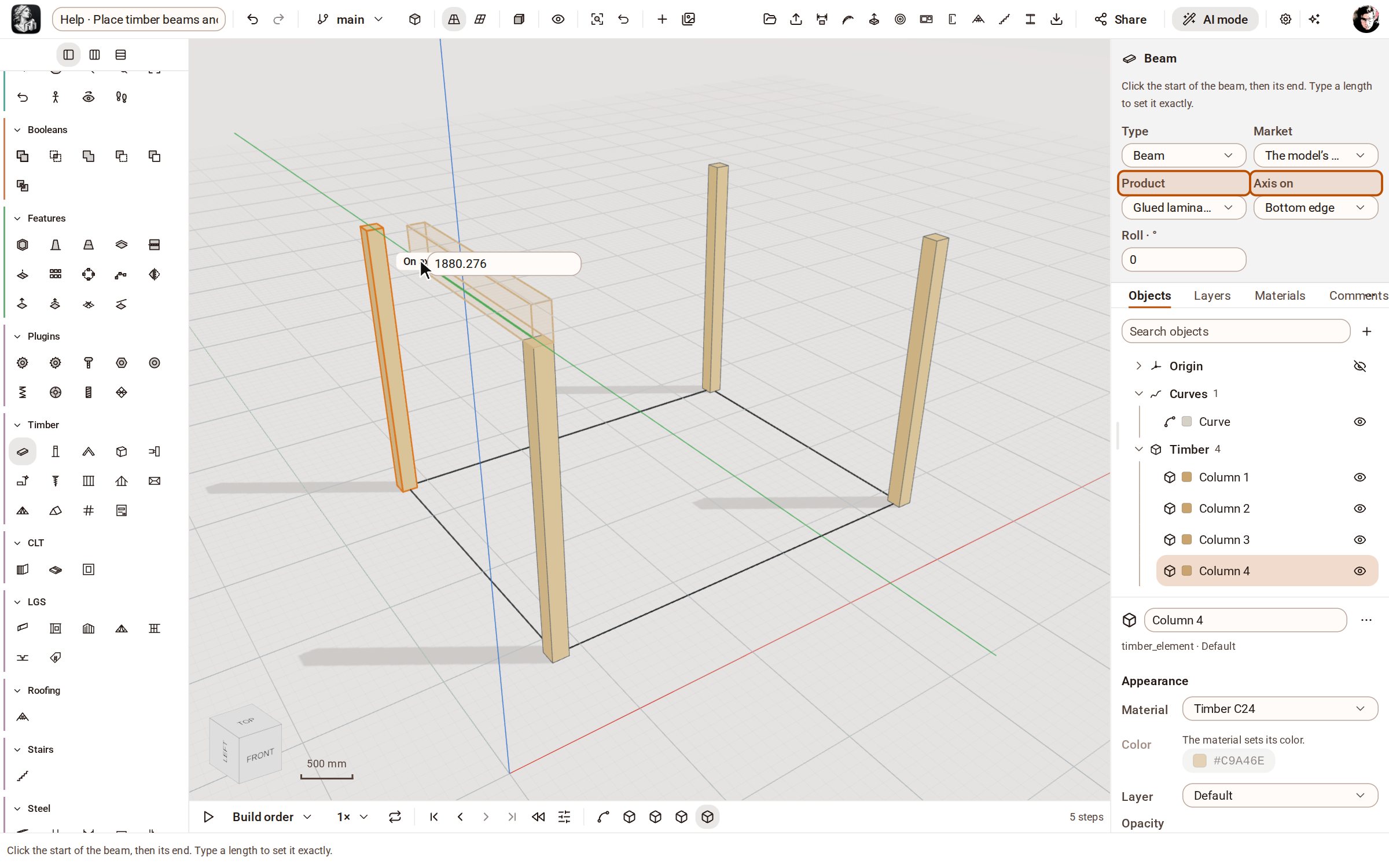
Kies Beam. Kies een Product in gelamineerd hout, 140×280, en zet Axis on op Bottom edge, zodat de balk bovenop ligt op wat je aanklikt. Klik op het midden van de voorste bovenrand van de linkervoorkolom en beweeg naar de achterste kolom: de balk volgt de aanwijzer, vastgehouden op de as.
-
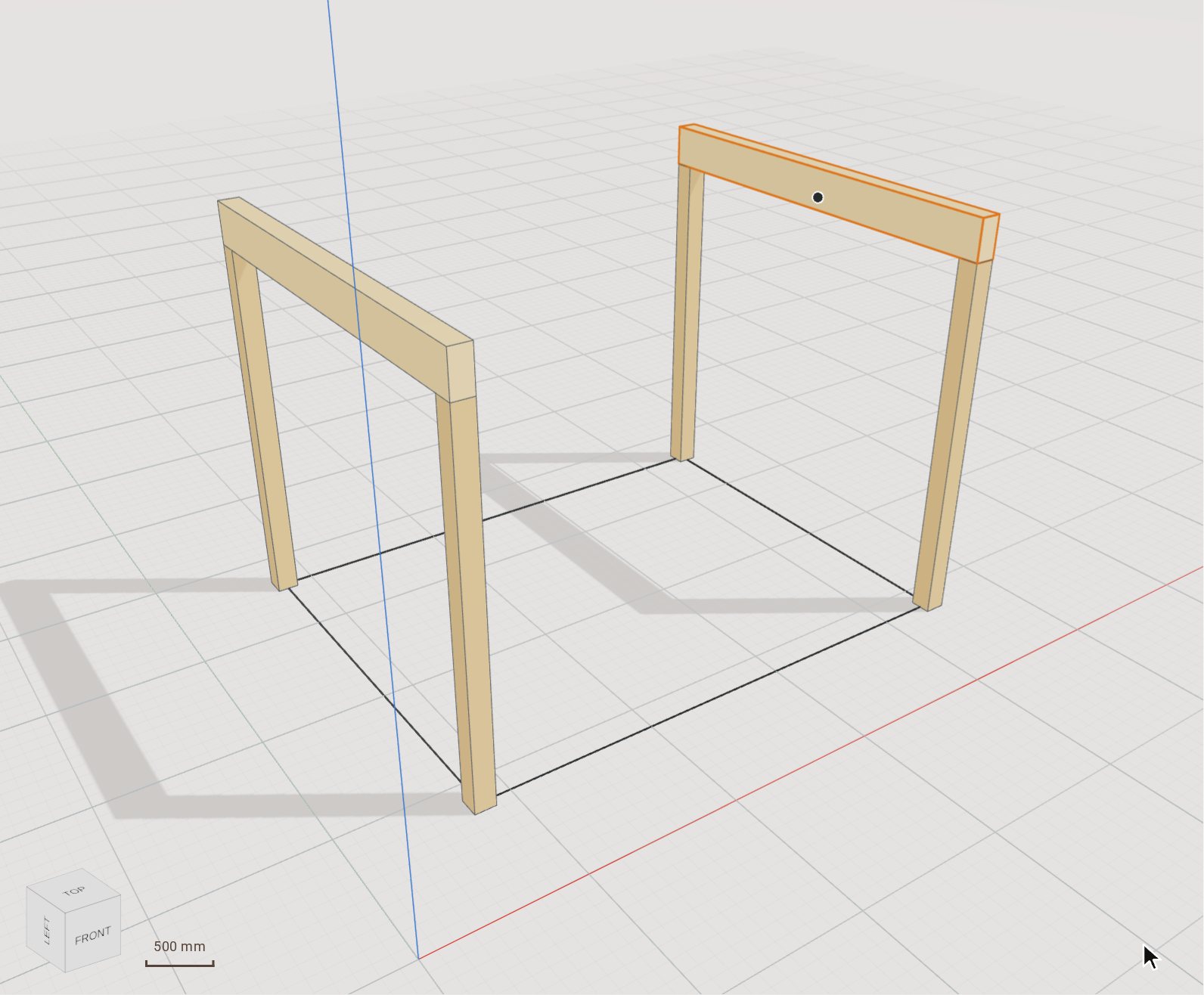
Typ 2940 en druk op Enter: de balk loopt van de voorkant van de voorste kolom tot de achterkant van de achterste. Teken de rechterbalk op dezelfde manier.
-
Nu de liggers dwars over de balken. Nog steeds in Beam zet je Type op Joist en kies je een geschaafde C24-ligger, 45×195. Klik op het midden van de buitenste bovenrand van de linkerbalk en beweeg naar de rechterbalk.
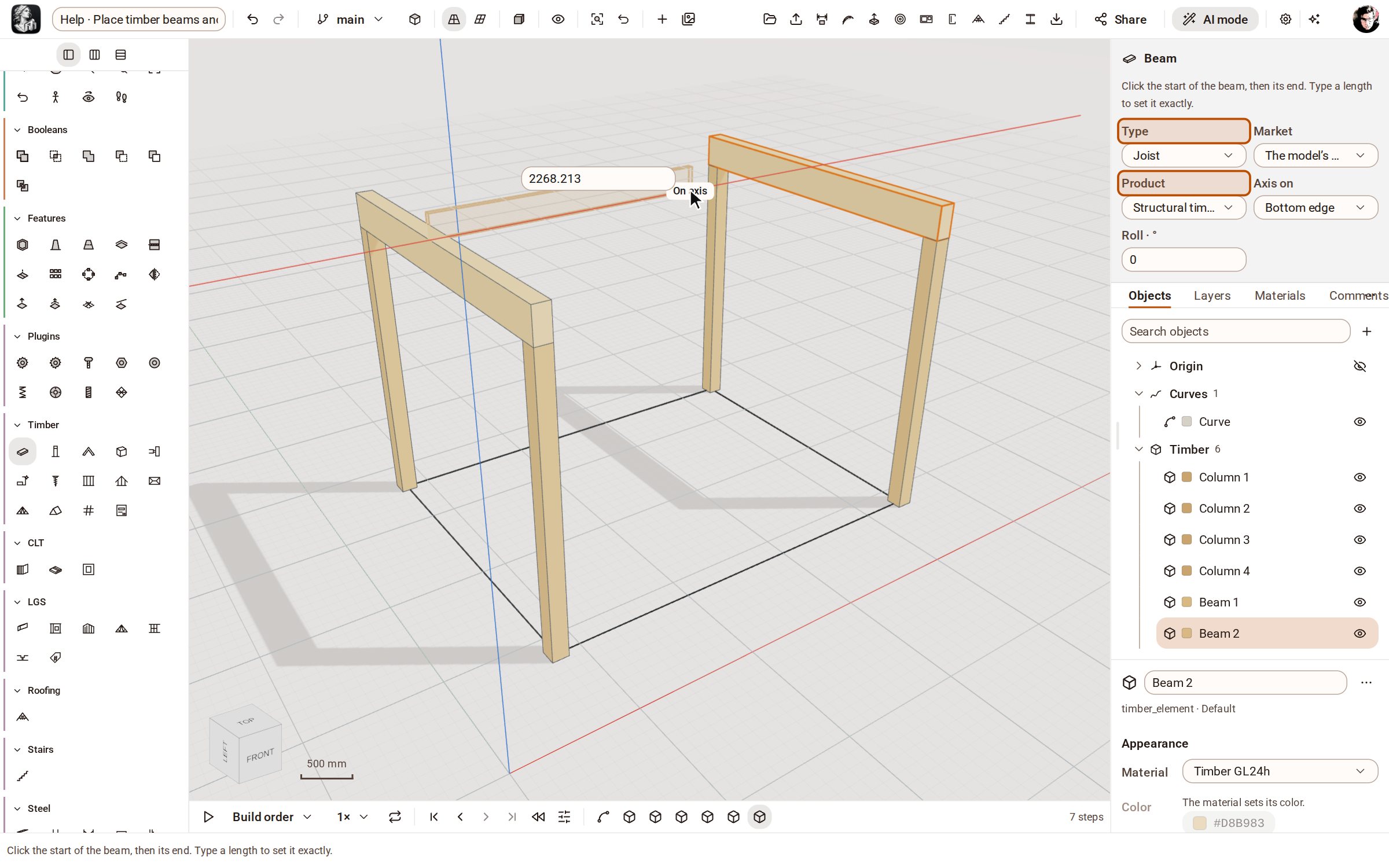
-
Klik op het midden van de buitenste bovenrand van de rechterbalk. Teken de andere liggers op dezelfde manier, hart-op-hart 700 mm — vijf in totaal, de buitenste twee boven de kolommen.
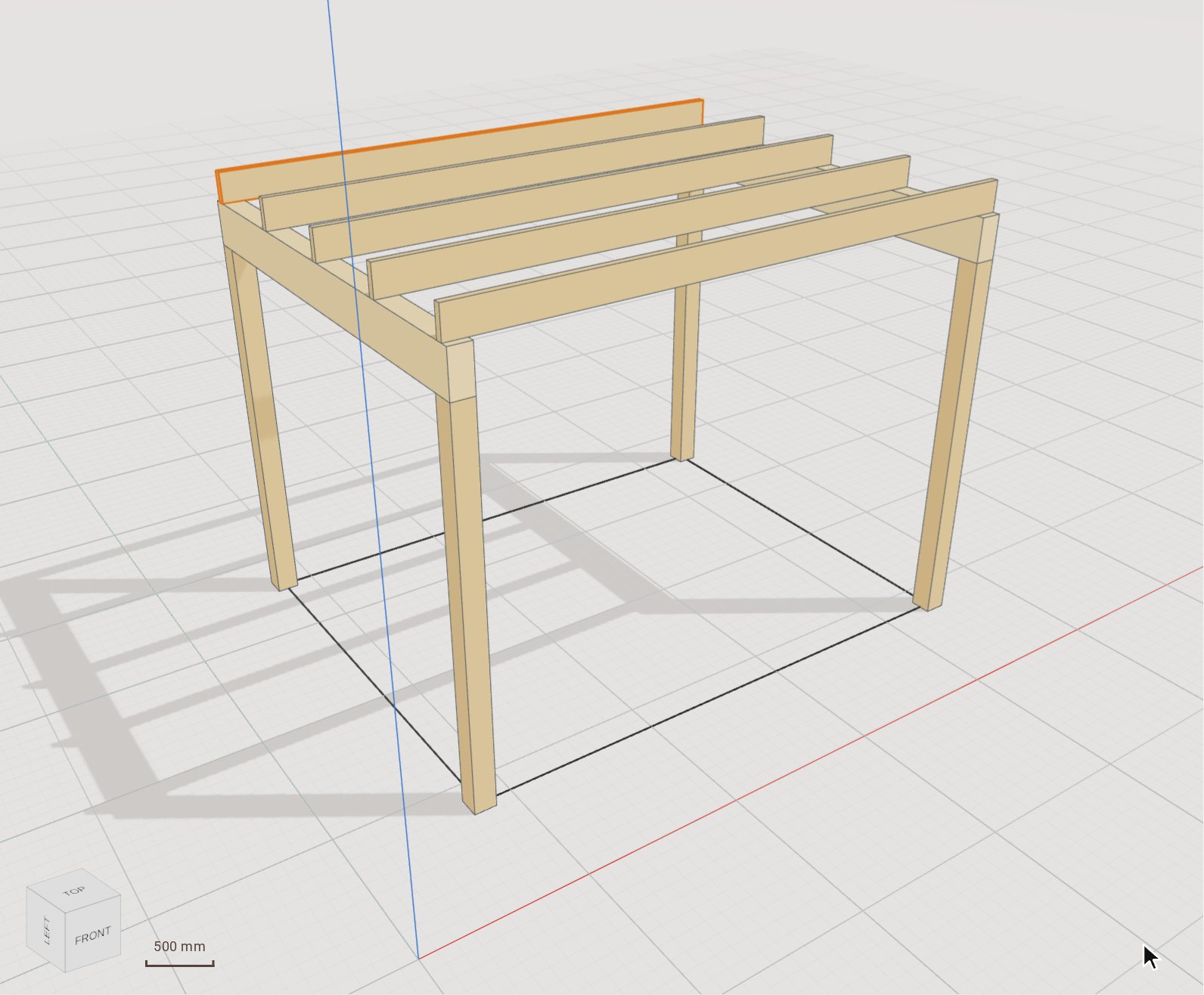
-
Open Timber lists in de bovenbalk. De Element list geeft elk stuk met zijn product, profiel, sterkteklasse, lengte, volume en massa — vier kolommen, twee balken, vijf liggers.
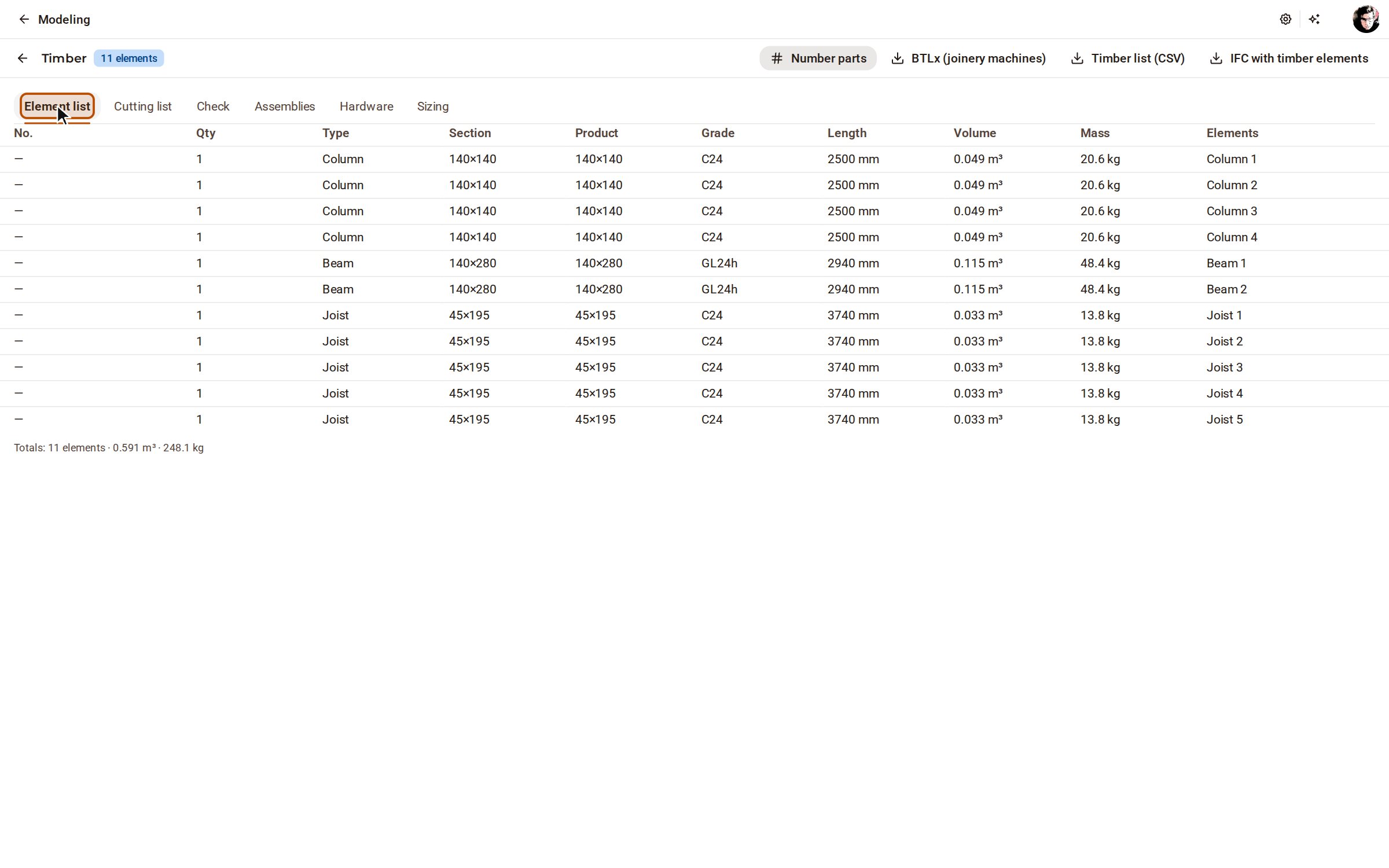
Goed om te weten
- Typ na de eerste klik een lengte om de lengte van de balk exact vast te leggen — bijvoorbeeld om een balk voorbij zijn kolommen te laten doorlopen.
- De lijst Market in de werkbalk haalt voor dit element uit de catalogus van een andere markt; The model's market volgt de houtinstellingen.
- Kies Own section bij Product om in plaats daarvan een willekeurige Width en Depth te typen.
- Roll draait het profiel om de as van het element.
Opgenomen in Kozorosa door de helprecorder, die heeft gecontroleerd dat het resultaat in het model staat.