Centre d’aideModules
Tracer une poutre en lamellé-collé de hauteur variable
Le module Glulam trace les éléments que seul le lamellé-collé permet — poutres à hauteur variable, à double décroissement, à versants cintrés ou courbes, arcs et genoux — et calcule leurs lamelles, leur brut et leur plan de pressage. Ici, une poutre de toiture de 12 m à hauteur variable sur deux poteaux en lamellé-collé.
-
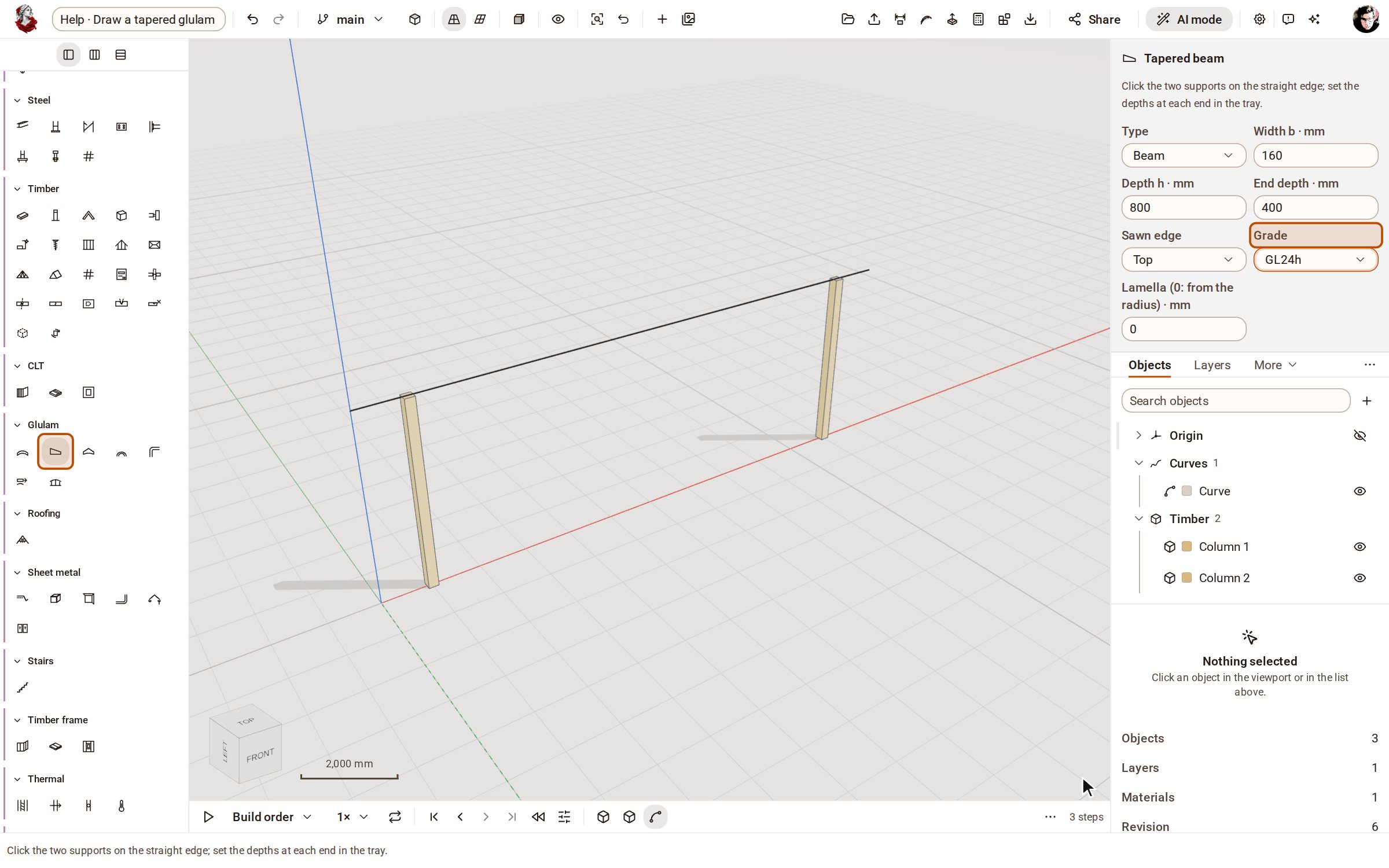
Partez des appuis — ici deux poteaux en lamellé-collé distants de 10 m, avec une ligne de 12 m le long de leurs têtes pour la poutre, qui déborde de 1 m à chaque extrémité. Ouvrez le groupe Glulam dans la barre d’outils et choisissez Tapered beam. Dans le bandeau d’options, réglez Width b sur 160, Depth h sur 800 et End depth sur 400, et choisissez le Grade.
-
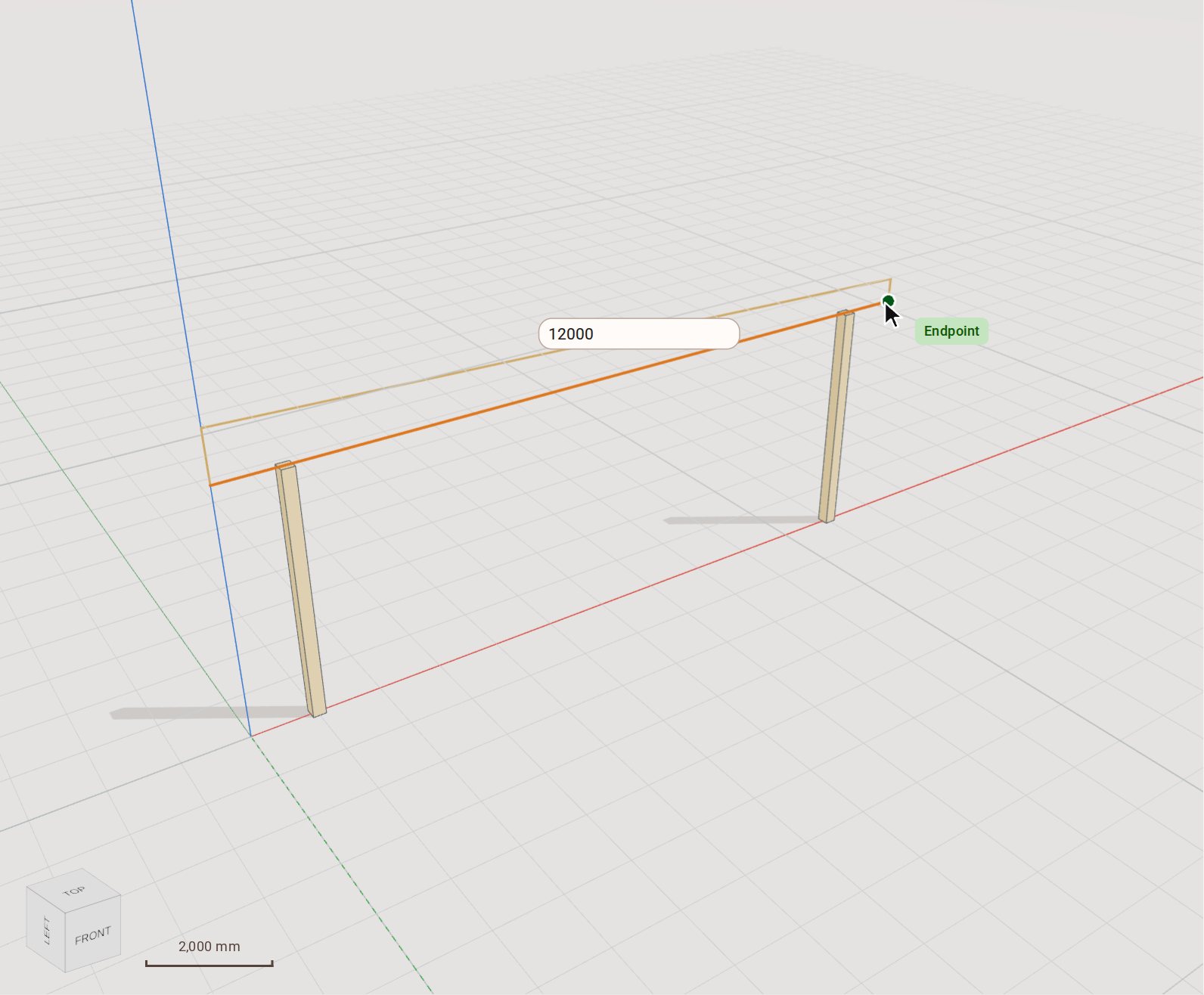
Cliquez sur le début de la ligne, sur l’arête droite de la poutre, puis déplacez-vous vers son autre extrémité : le contour de la poutre suit, de 800 de hauteur au début et de 400 à la fin.
-
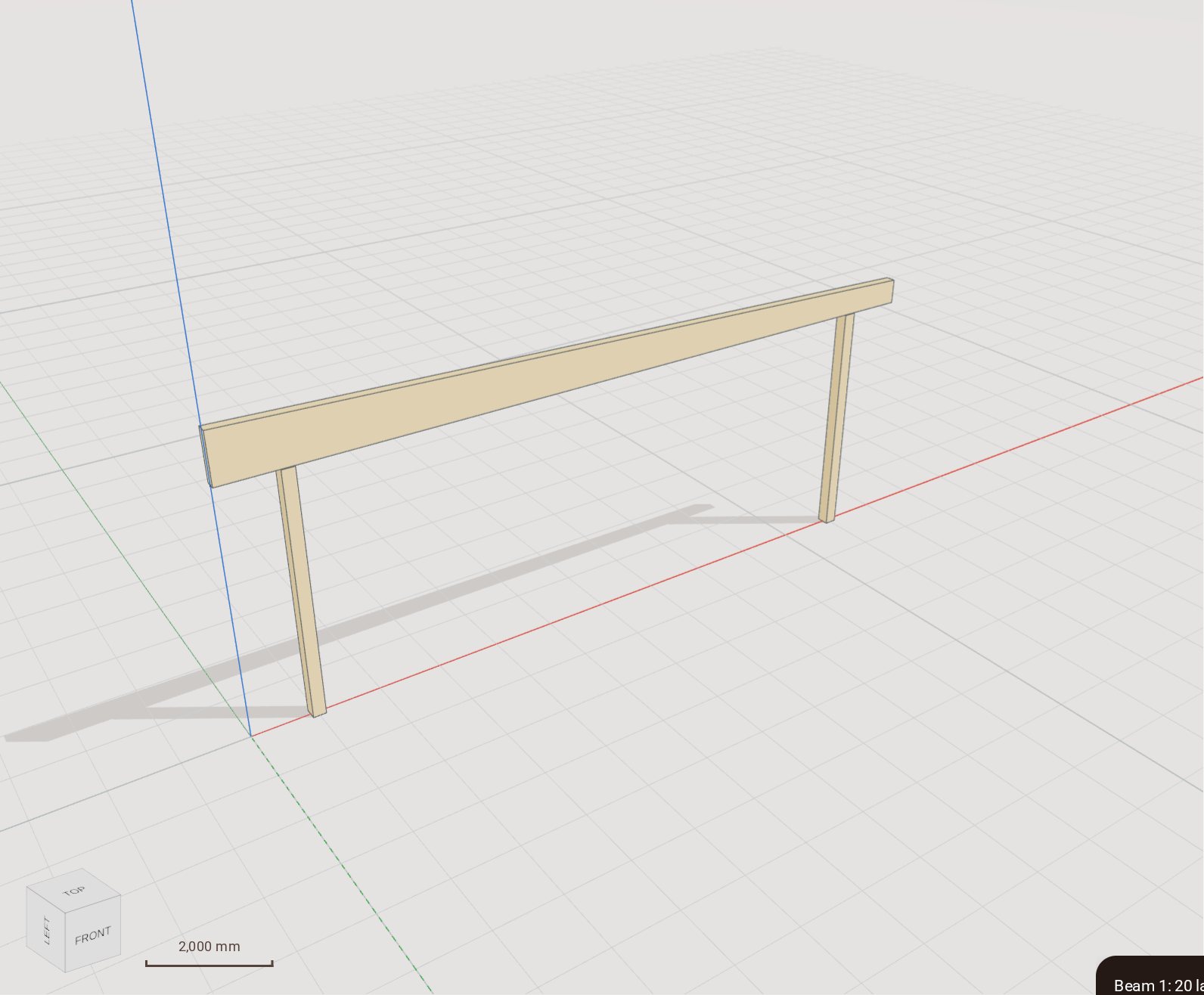
Cliquez sur la fin de la ligne. La poutre est créée en une seule modification, son arête inclinée sciée en dessus comme l’indique Sawn edge.
-
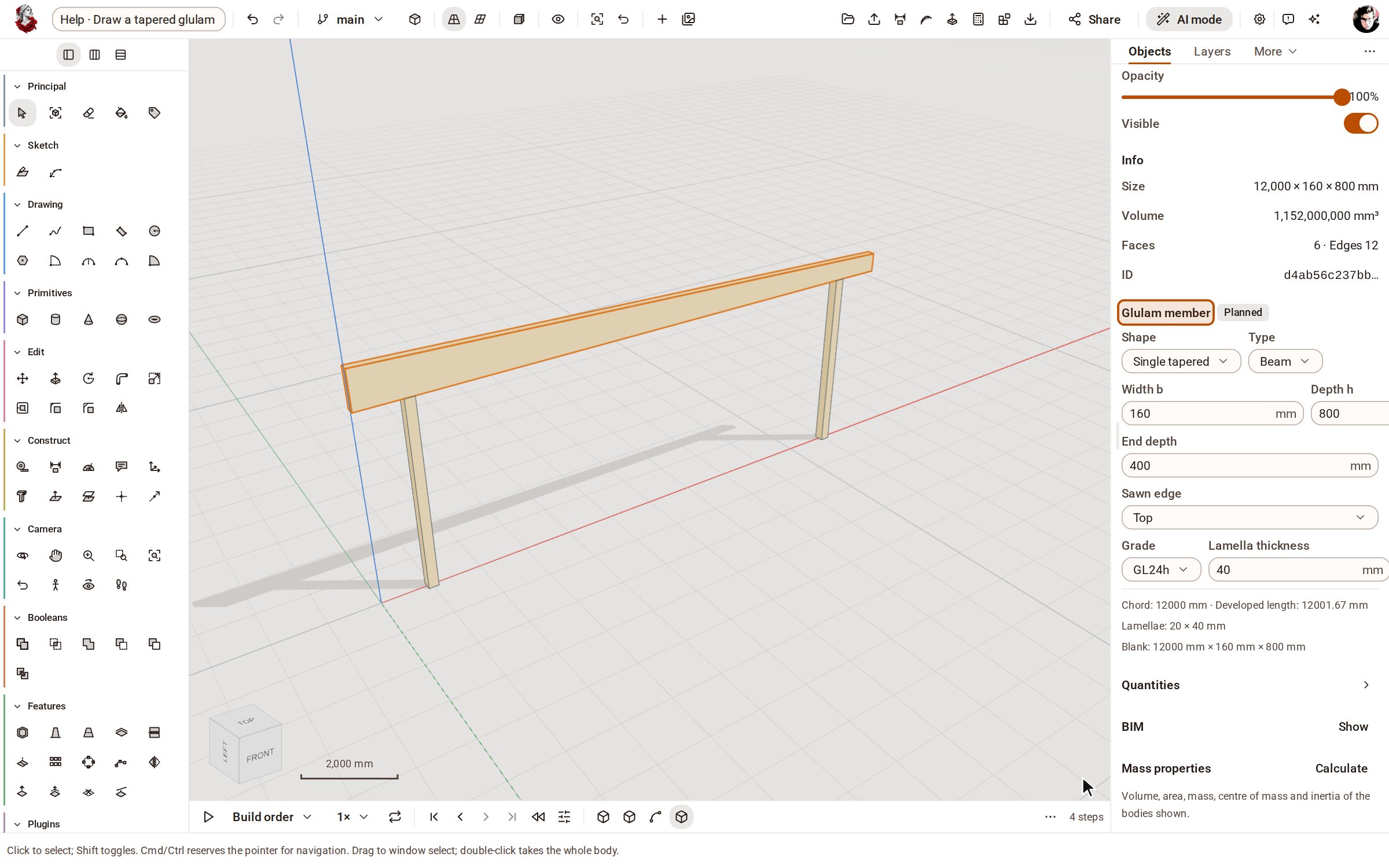
Double-cliquez sur la poutre. Entity Info montre l’élément en lamellé-collé : sa forme, ses hauteurs et sa classe, modifiables, et de quoi il est fait — les lamelles, le brut à coller et la longueur développée. Appuyez sur Plan the press pour le poser sur le banc de pressage des réglages lamellé-collé : l’élément est marqué Planned.
-
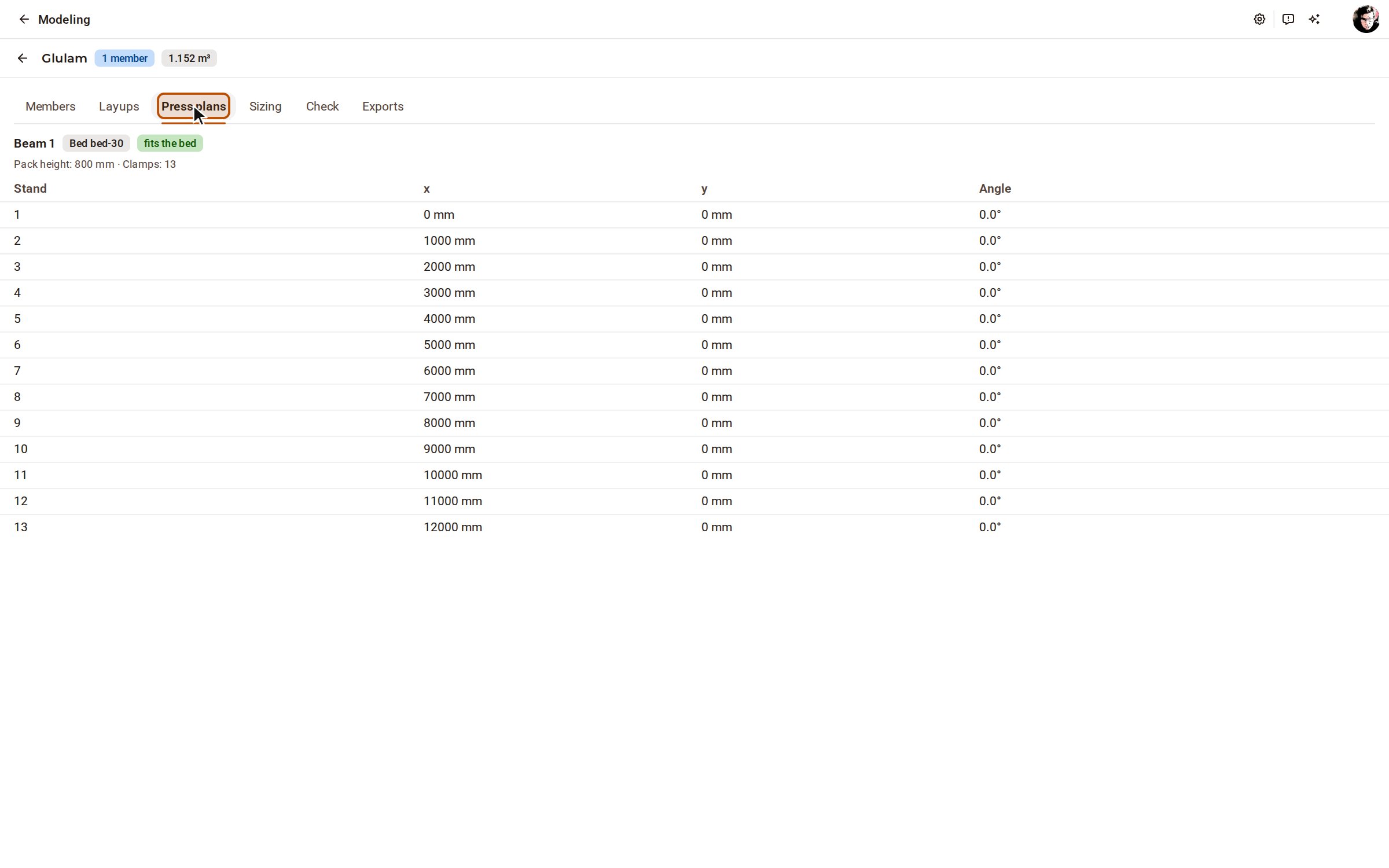
Choisissez Modules dans la barre du haut, puis Glulam, et ouvrez l’onglet Press plans : le banc, si l’élément y tient, la hauteur du paquet et l’emplacement de chaque chevalet et de chaque serre-joint.
Bon à savoir
- Curved beam demande trois clics : les deux extrémités de la corde d’intrados, puis un point par lequel passe l’intrados. Arch demande les deux naissances, puis la clef.
- Double tapered / pitched cambered demande les deux appuis, puis le haut du faîte.
- Knee (polycurve) trace un élément de plusieurs tronçons : cliquez l’intrados point par point et appuyez sur Entrée ; ses angles sont arrondis selon Intrados radius.
- Convert to glulam transforme un élément en bois droit en élément de lamellé-collé, que vous pouvez ensuite rendre de hauteur variable ou courber dans Entity Info.
- Une Lamella de 0 laisse le module choisir l’épaisseur des lamelles d’après le rayon.
- L’onglet Sizing de la page Glulam est un prédimensionnement, pas un calcul : un ingénieur qualifié doit le vérifier.
- L’outil Press plan de la barre d’outils fait de même : cliquez sur un élément en lamellé-collé et appuyez sur Entrée. Il pose l’élément sur le banc défini dans les réglages lamellé-collé (Press beds) ; sans banc, le plan est refusé.
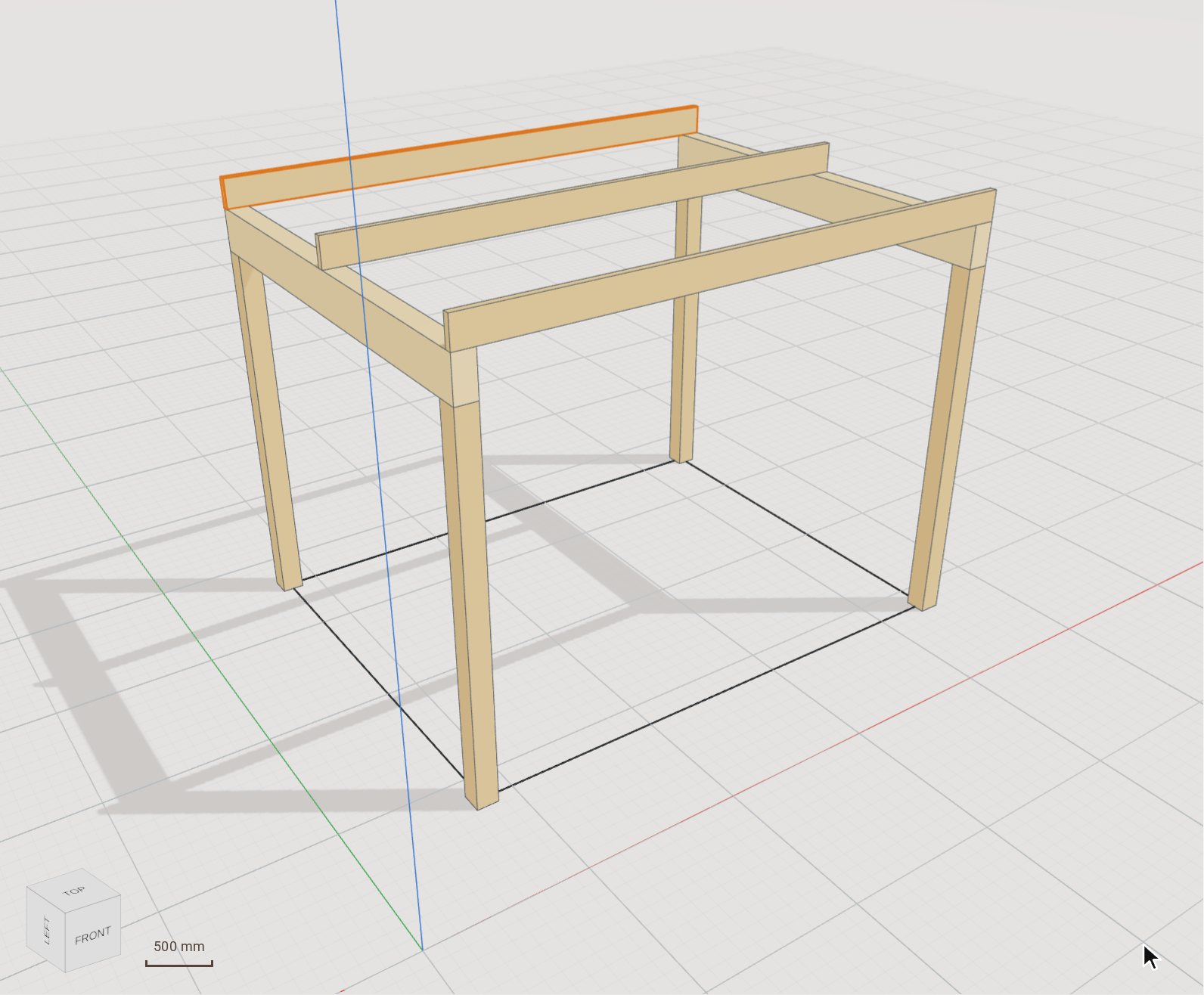
Enregistré dans Kozorosa par l’enregistreur d’aide, qui a vérifié que le résultat est bien dans le modèle.