HelpcentrumModules
De ruimtes van een appartement tekenen als spaces
De module MEP tekent de kamers van een gebouw als spaces — omtrek, gebruik, hoogte, naam en nummer — waarop de modules voor elektriciteit, sanitair, HVAC en thermiek allemaal werken, en toont ze met hun oppervlakte en volume op de pagina MEP.
-
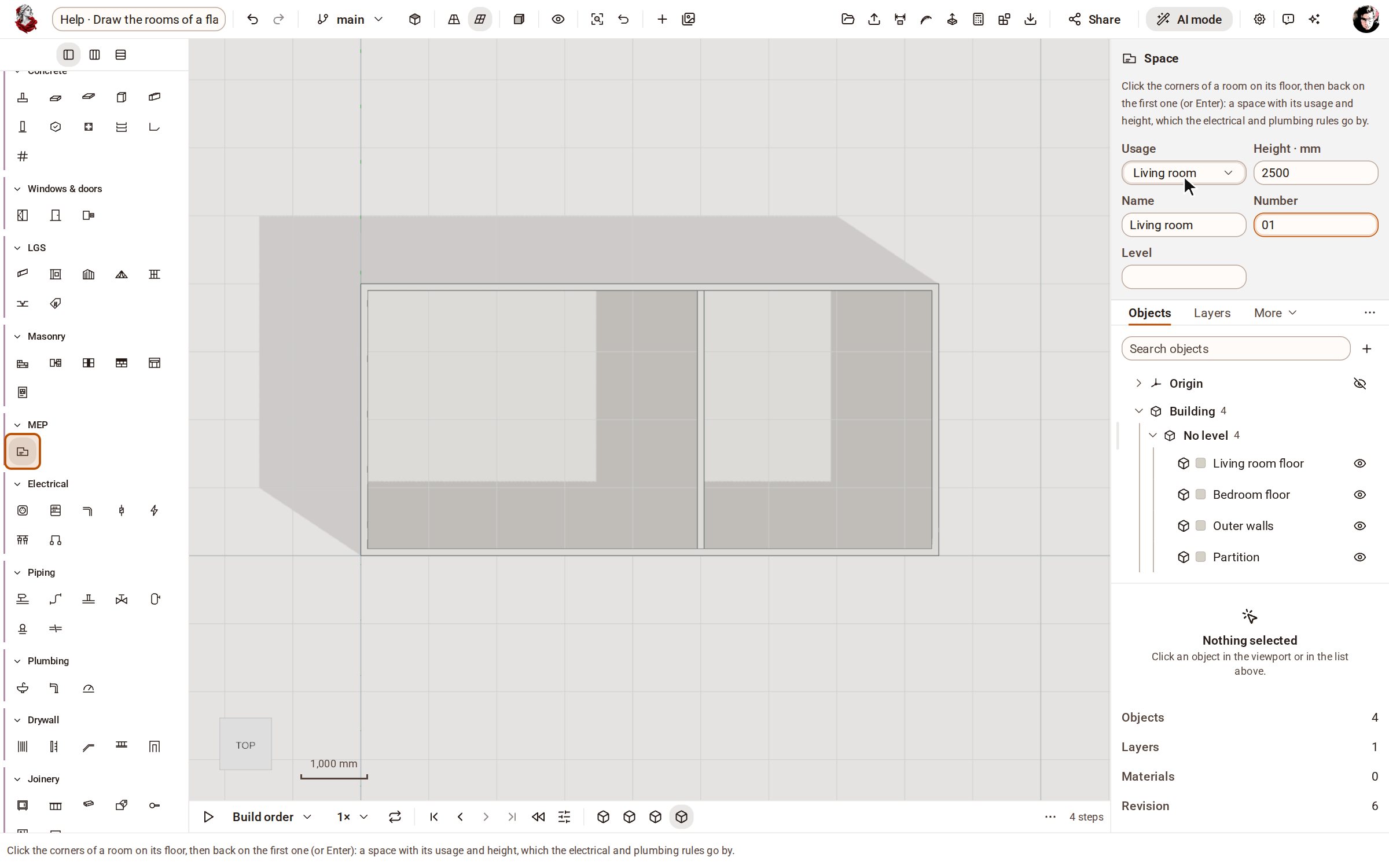
Begin bij de vloer van een appartement — hier een woonkamer en een slaapkamer met hun wanden en dekvloeren, van bovenaf gezien. Open de groep MEP in de balk en kies Space. Kies in de tray het Usage van de ruimte en typ zijn Name en Number.
-
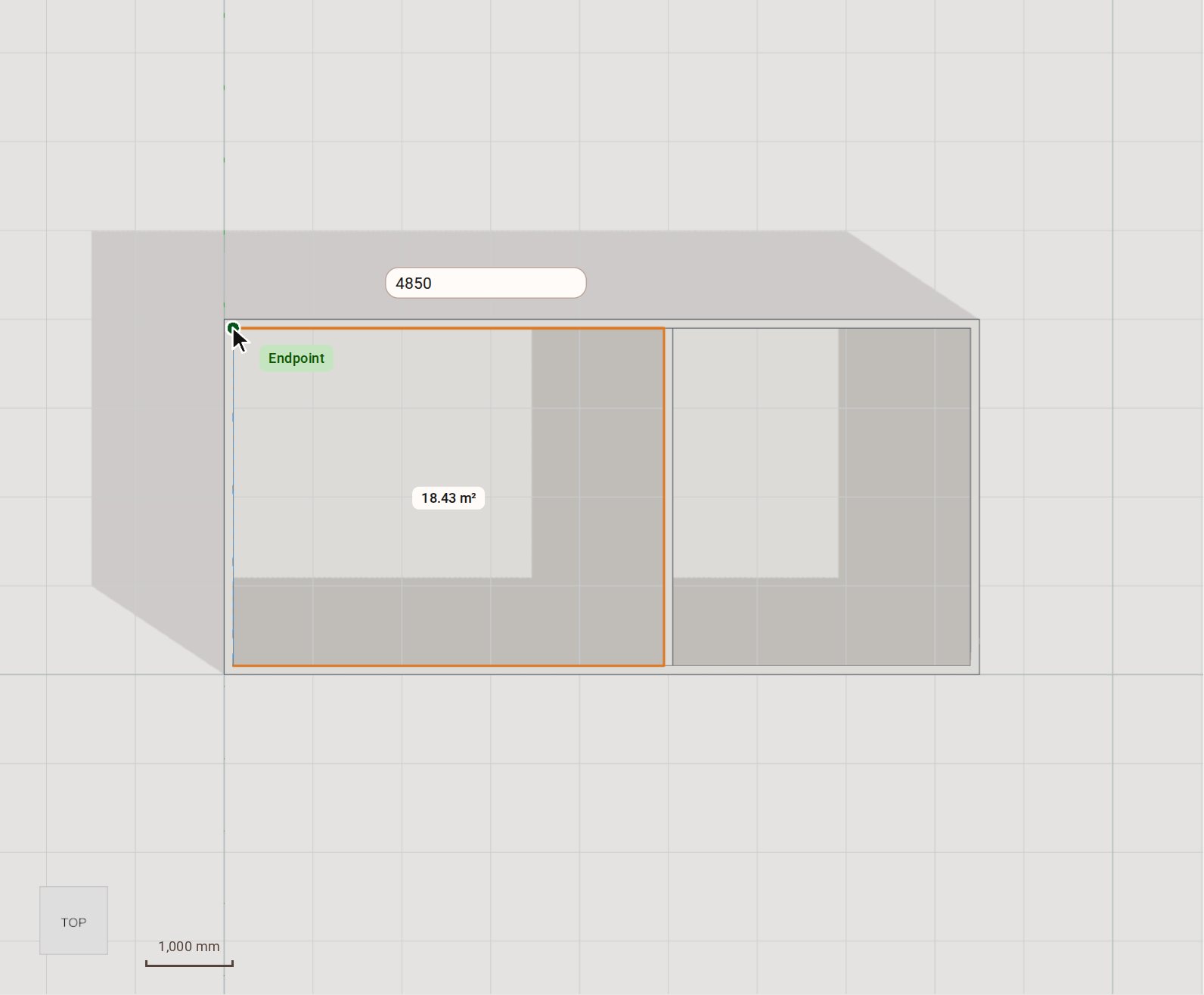
Klik op de hoeken van de ruimte op zijn vloer, de een na de ander: ze snappen op de hoeken van de vloer. De omtrek volgt de aanwijzer en toont de oppervlakte die hij omsluit.
-
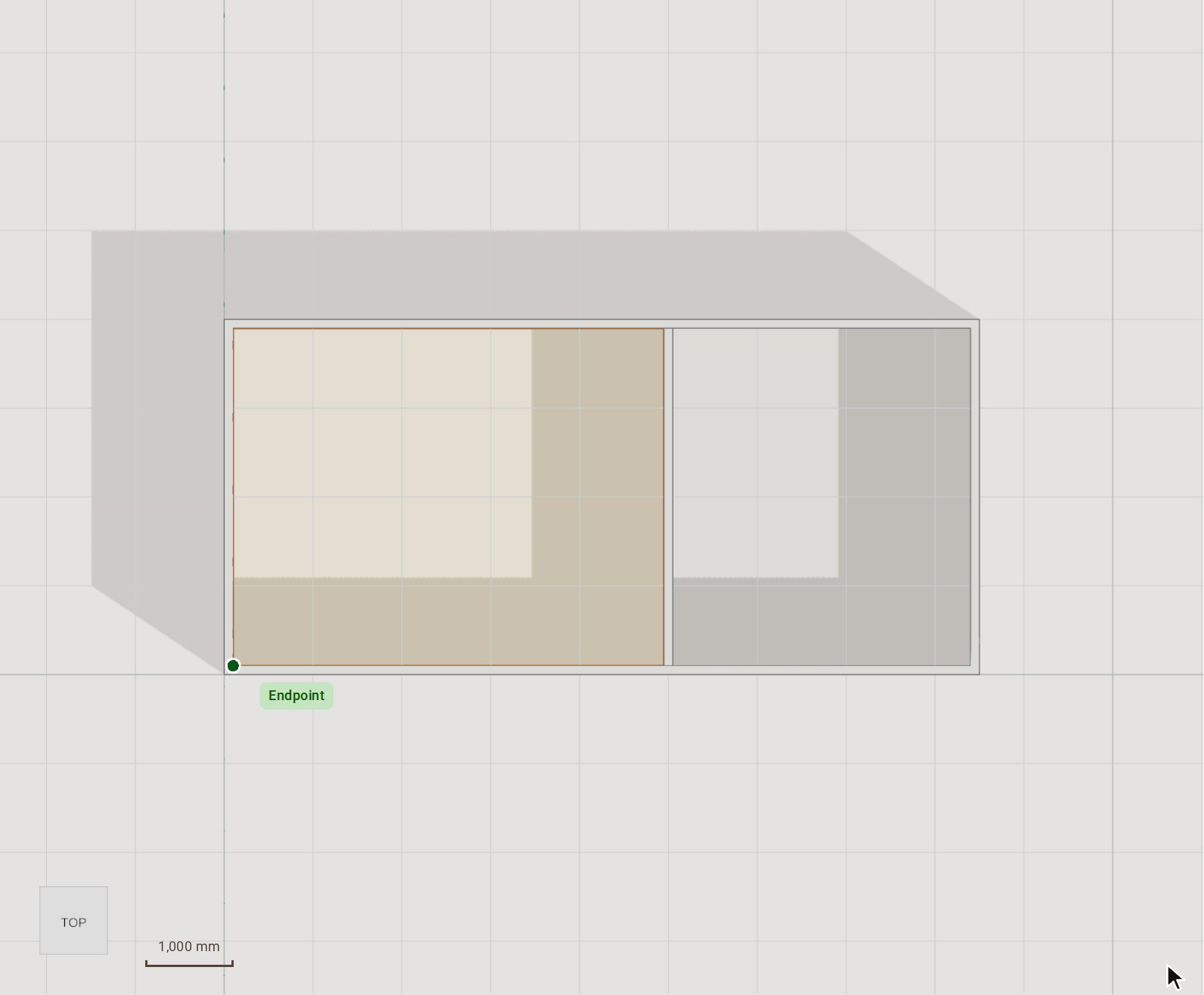
Klik op de laatste hoek en dan weer op de eerste om de omtrek te sluiten: de woonkamer is een space, getekend op zijn vloer in de kleur van zijn gebruik.
-
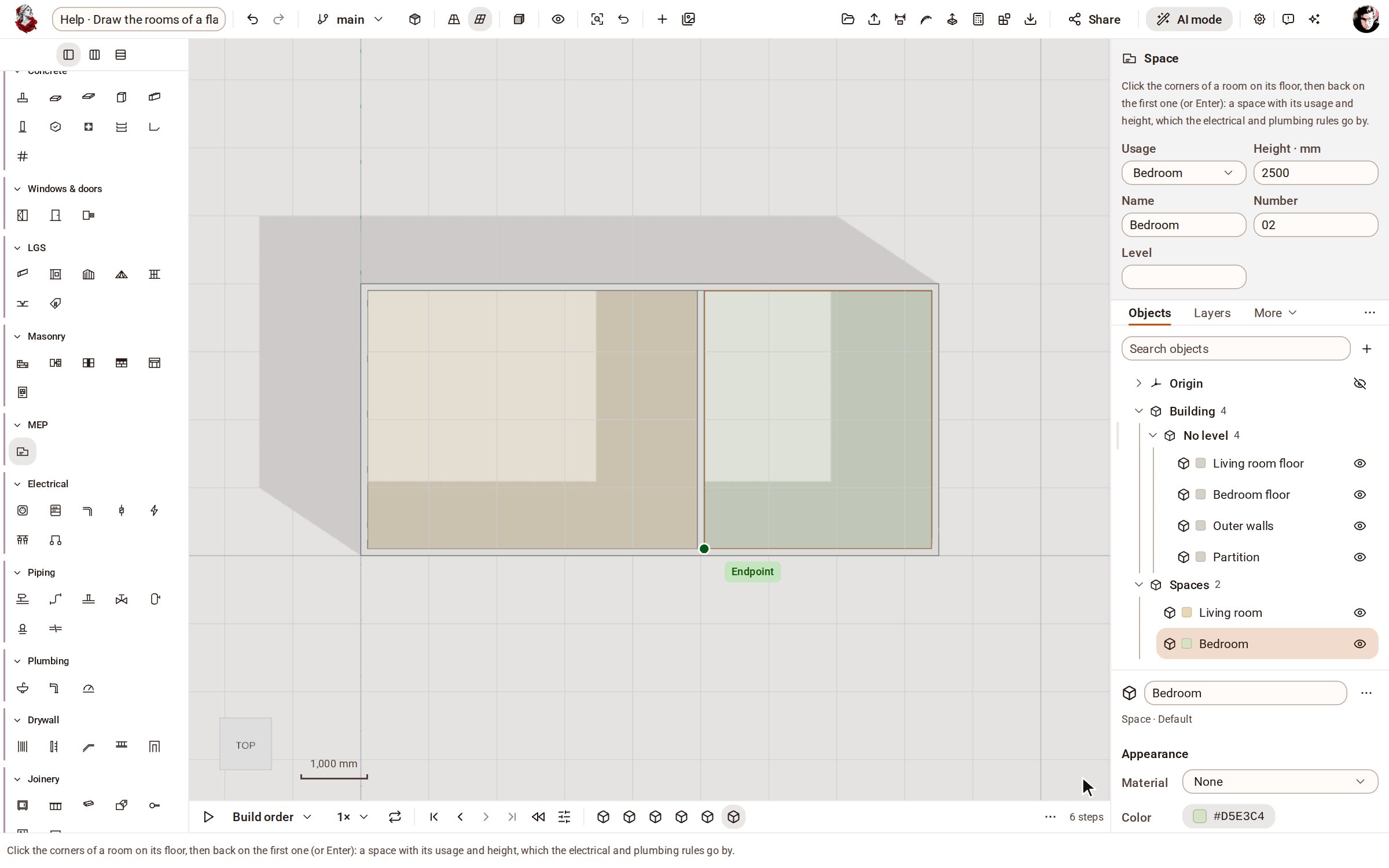
Kies Bedroom bij Usage, typ zijn Name en Number, en klik op dezelfde manier op de hoeken van de slaapkamer.
-
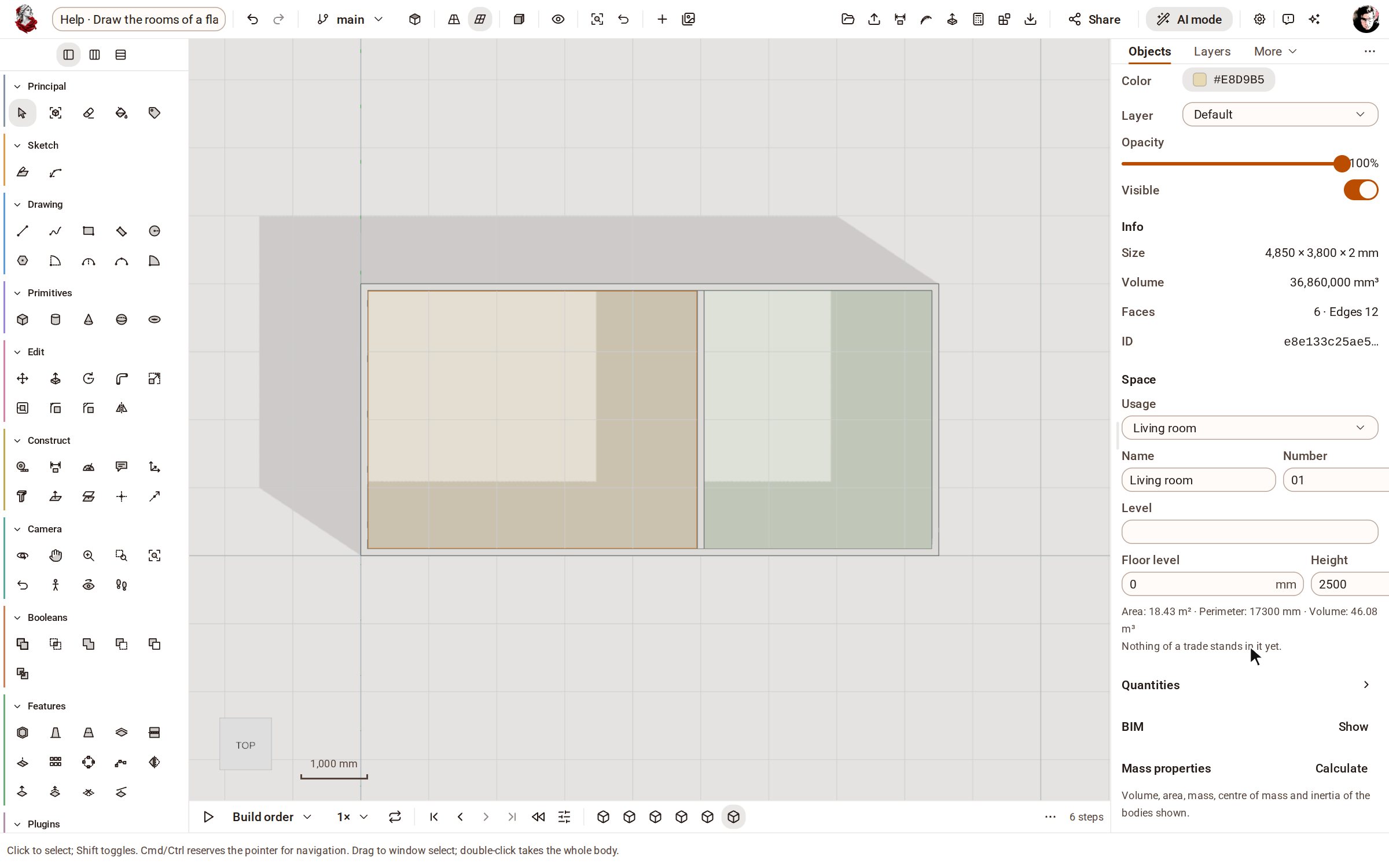
Kies Select en klik op een space in de lijst Objects — hier Living room: Entity Info toont zijn gebruik, vloerniveau, hoogte, oppervlakte, omtrek en volume, en wat de vakken erin hebben geplaatst.
-
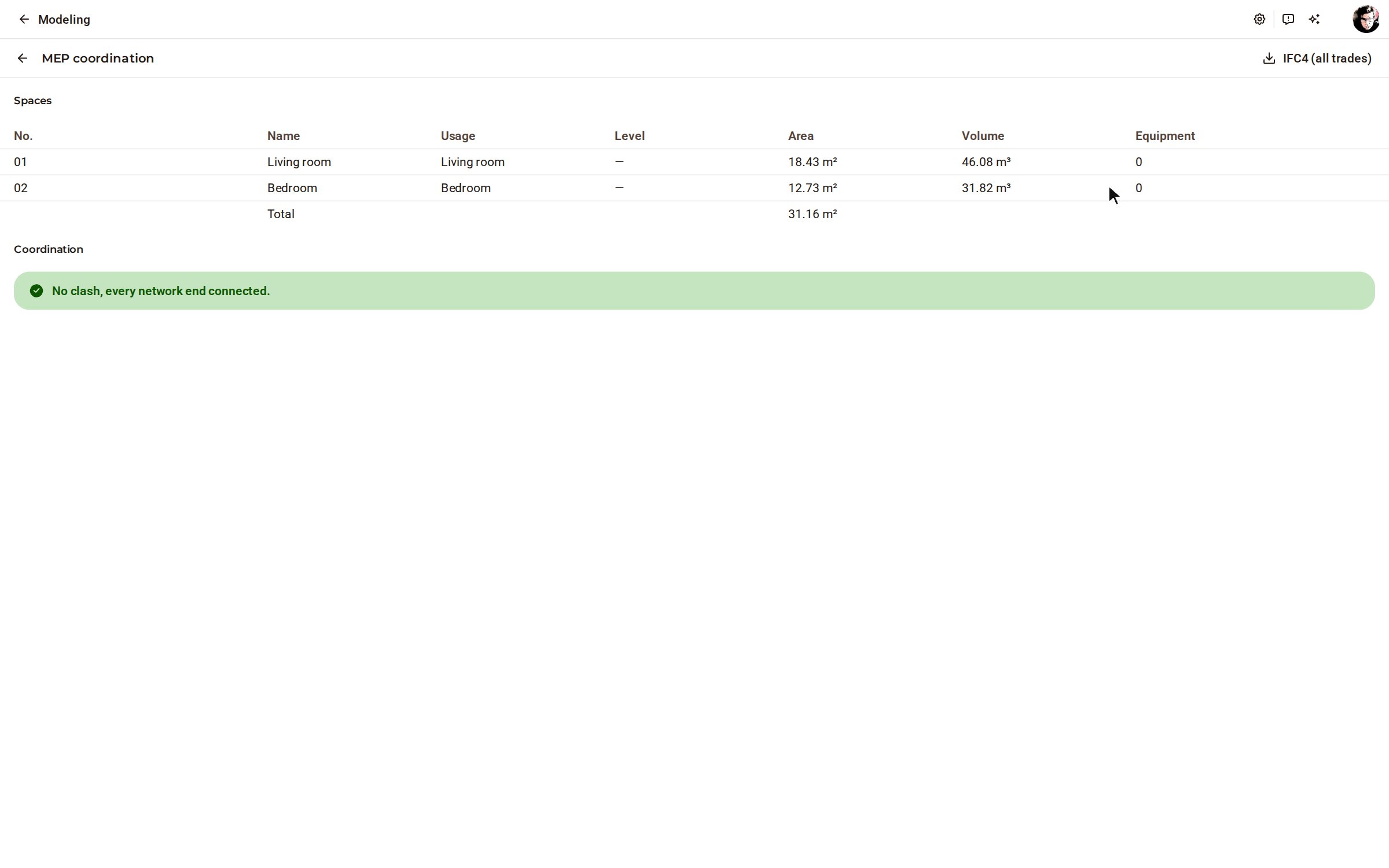
Kies Modules in de bovenbalk, dan MEP networks, de pagina van de module: ze toont elke space met zijn oppervlakte en volume, controleert de coördinatie van alle vakken en exporteert het IFC4 van het hele MEP-model.
Goed om te weten
- Druk op Enter in plaats van weer op de eerste hoek te klikken om de omtrek te sluiten.
- De spaces zijn waar de vakken op werken: de regels voor elektriciteit tellen de stopcontacten en lichten van elke ruimte, de natte-ruimtezones komen uit de wanden van de badkamer, Design ventilation plaatst een afzuigpunt in elke keuken, badkamer en wc, en de module Thermal bouwt er zijn schil uit op.
- De sectie Coordination van de pagina MEP toont botsingen tussen vakken, openingen die door de constructie gereserveerd moeten worden en leidinguiteinden die open zijn gelaten.
Gerelateerd
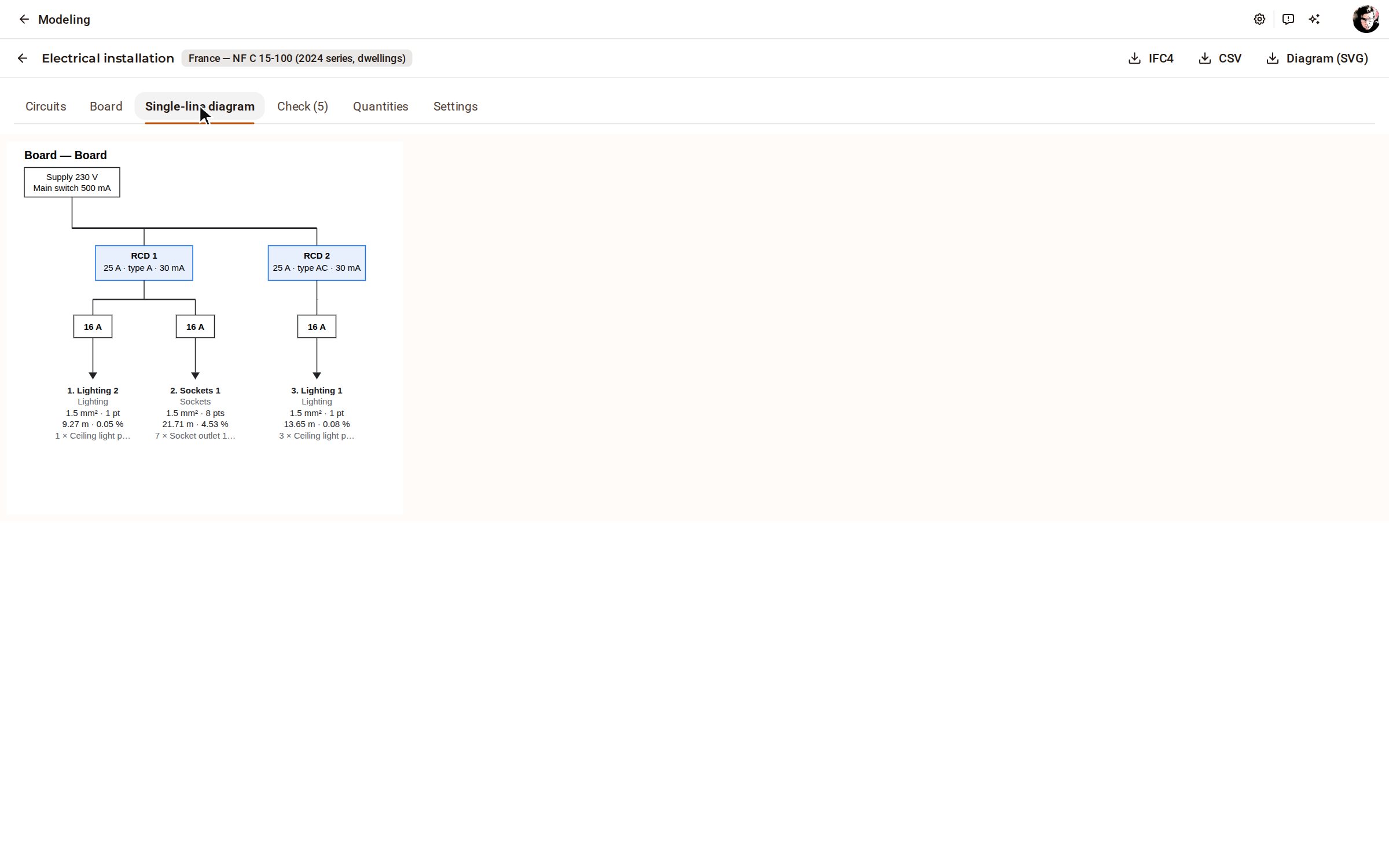 Een appartement bedraden: toestellen, groepen en het verdeelbordDe module Electrical plaatst stopcontacten, schakelaars, lichtpunten en het verdeelbord op de wanden van een woning, maakt de groepen en rangschikt het bord volgens de regels van de markt — NF C 15-100 in Frankrijk — legt de leidingbuizen aan en tekent het eendraadsschema.
 Een wastafel plaatsen en de leidingen dimensionerenDe module Plumbing plaatst sanitaire toestellen met hun aansluitingen, tekent toevoer- en afvoerleidingen die ze verbinden, dimensioneert elke leiding volgens de regels van de markt — NF DTU 60.11 in Frankrijk — en controleert drukken, afschot en beluchting.
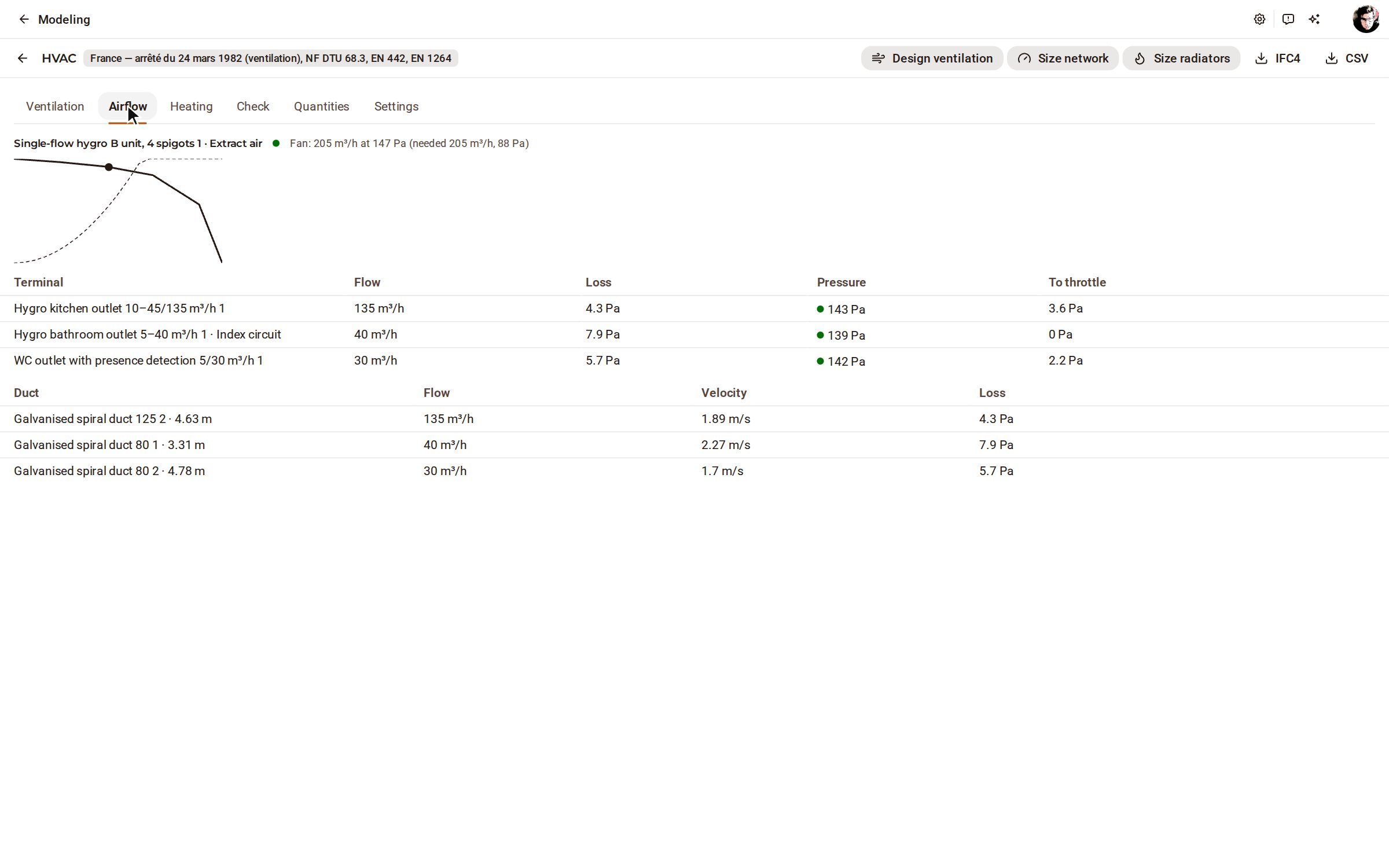 De ventilatie van een appartement opzettenDe module HVAC zet de mechanische ventilatie van een woning op met één klik — afzuigpunten, toevoeropeningen, het toestel, zijn kanalen en de dakdoorvoer, volgens de regels van de markt — dimensioneert de kanalen en toont het debiet van elke ruimte en het werkpunt van de ventilator.
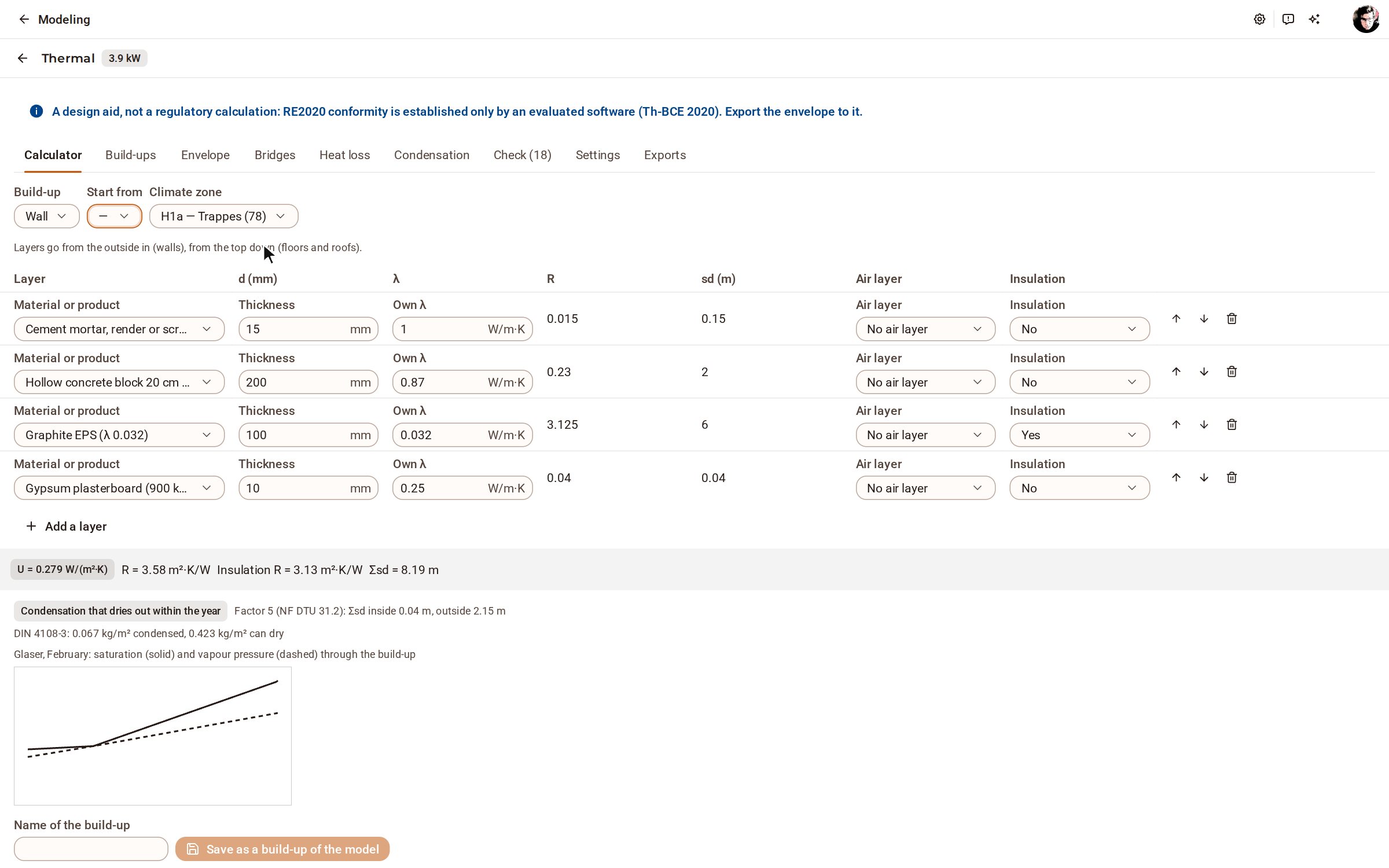 Het warmteverlies van een appartement berekenenDe module Thermal bepaalt de schil en het warmteverlies van een gebouw vanuit zijn ruimtes — U-waarden volgens EN ISO 6946, koudebruggen, warmtebehoefte volgens EN 12831 — controleert condensatie volgens Glaser en exporteert de schil naar de thermische software die het certificeert.
Opgenomen in Kozorosa door de helprecorder, die heeft gecontroleerd dat het resultaat in het model staat.