
Central de ajudaEspaço de trabalho
Orbitar, deslocar, aproximar e vistas padrão
Gire, desloque e aproxime a câmera em torno do seu modelo com as ferramentas Camera e salte para uma vista padrão (Top, Front, Iso…) a partir da barra acima da vista.
-
Escolha Orbit na barra lateral ou pressione O, e arraste na vista. A câmera gira em torno do modelo.
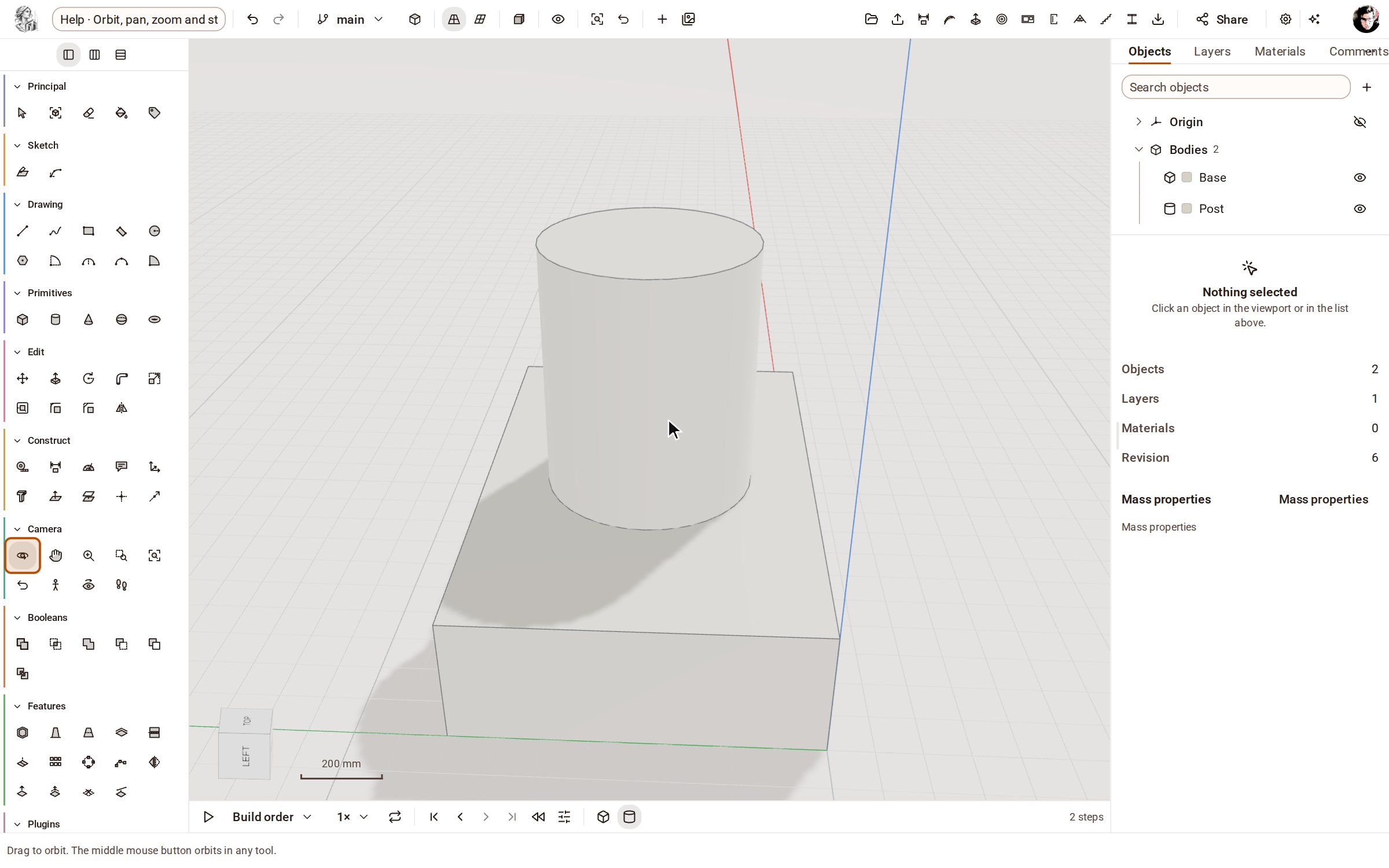
-
Escolha Pan ou pressione H, e arraste para deslizar a vista lateralmente sem girá-la.
-
Escolha Zoom ou pressione Z, e arraste para cima ou para baixo para se aproximar ou se afastar. A roda do mouse também aproxima, em direção ao que estiver sob o ponteiro.
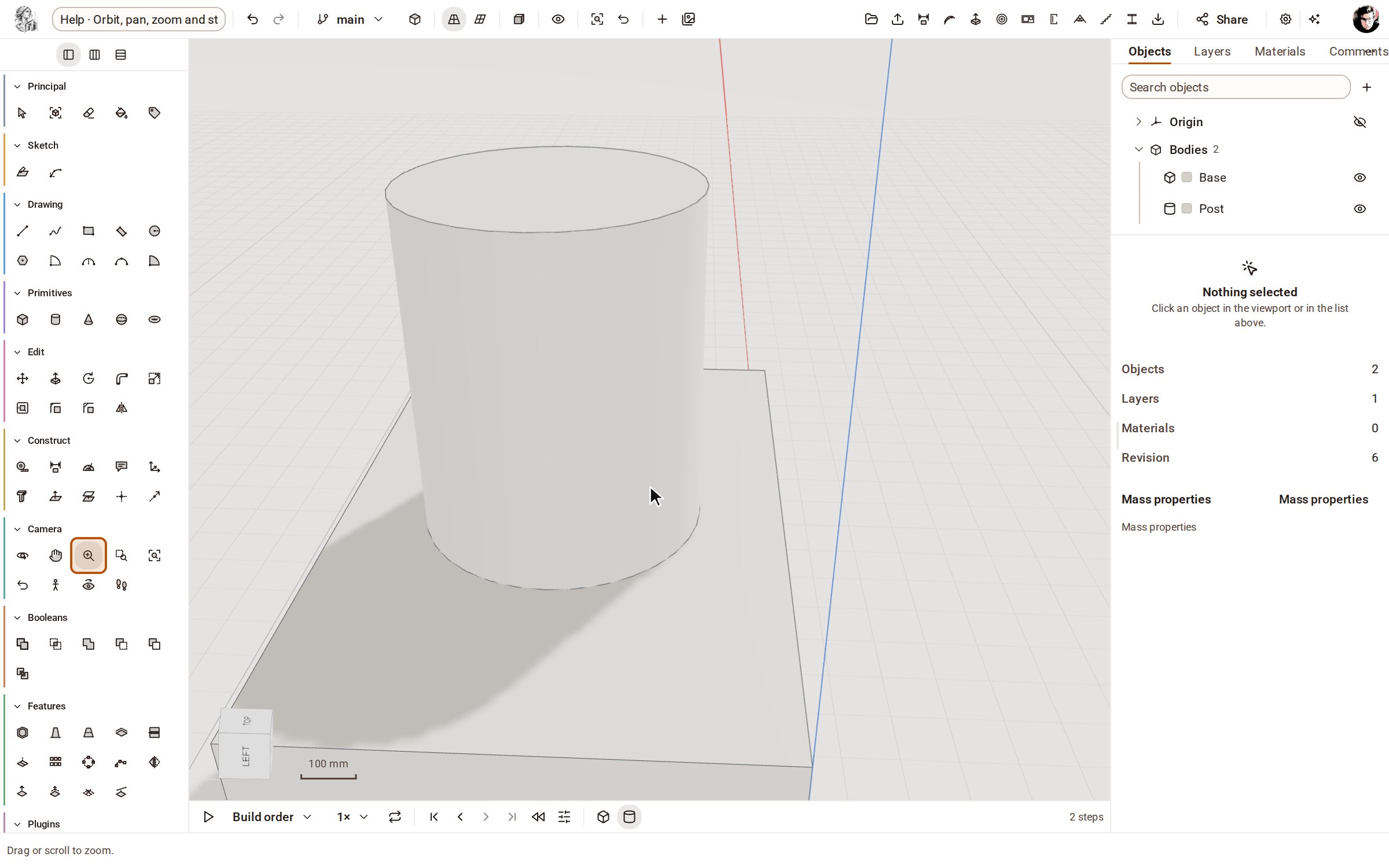
-
Para uma vista padrão, abra View na barra superior (o cubo). Ele lista Top, Front, Right, Back, Left, Bottom e Iso.
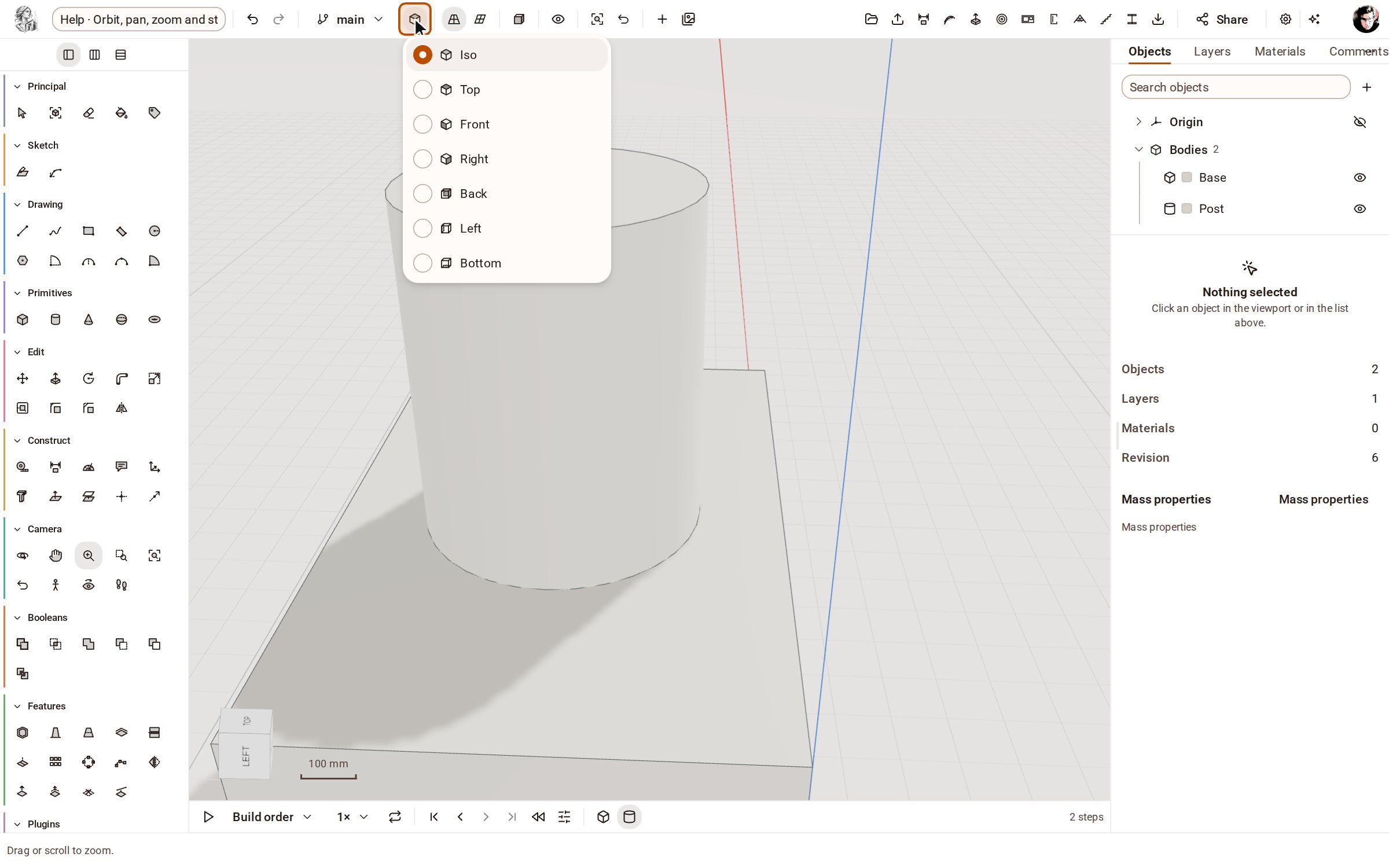
-
Escolha Front para olhar diretamente para um lado do modelo.
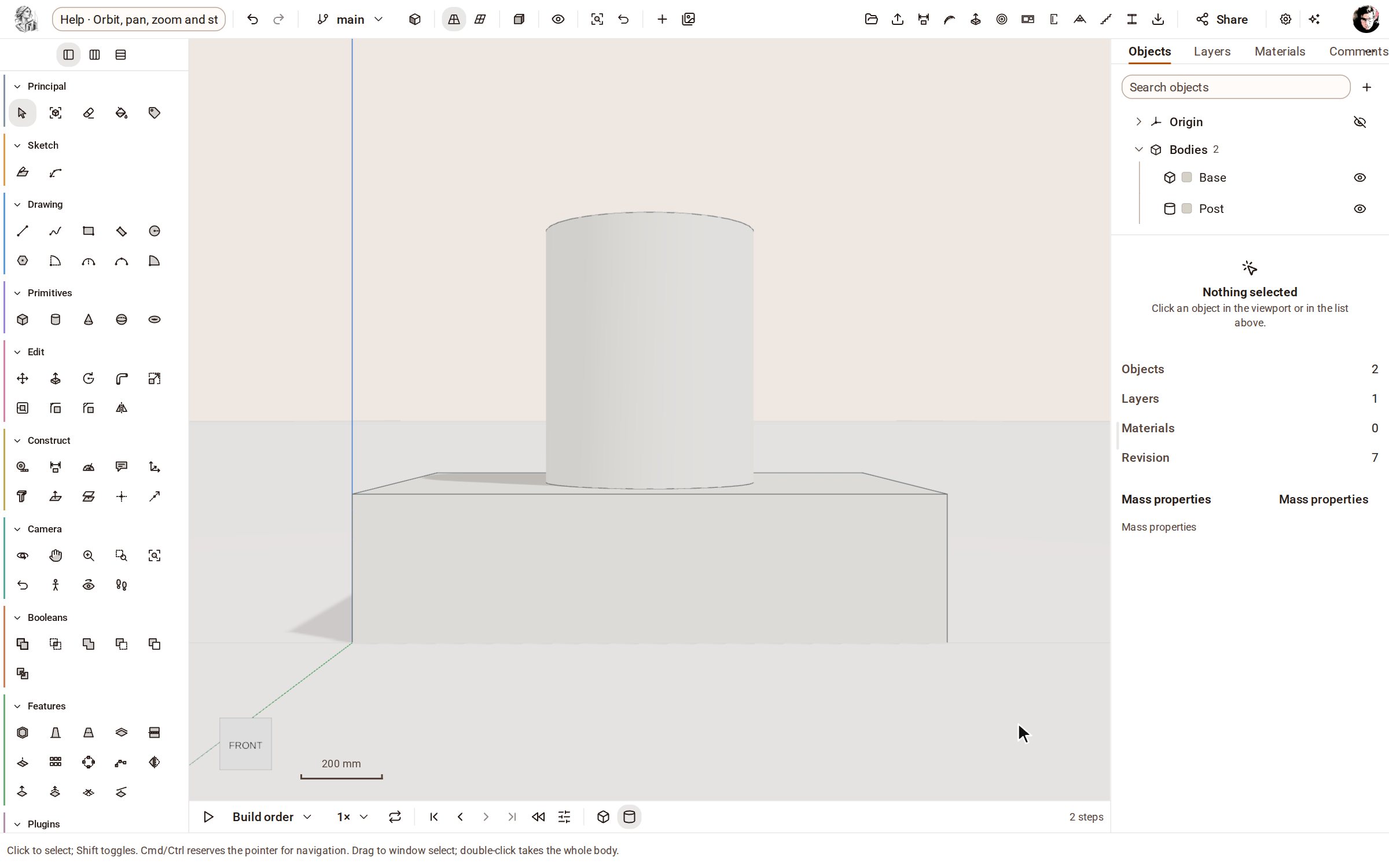
-
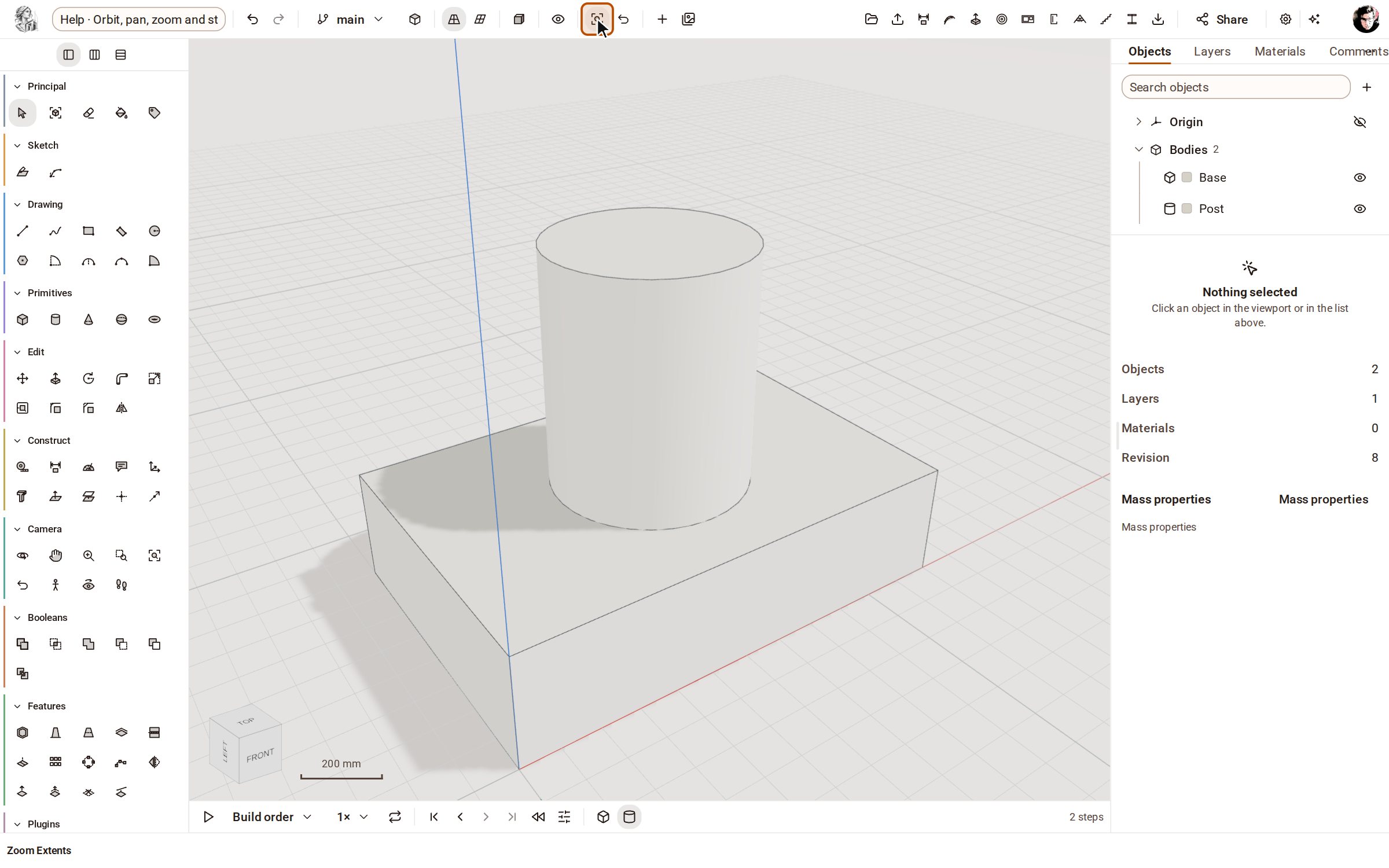
Escolha Iso para voltar à vista de três quartos e depois Zoom Extents (Shift+Z) para enquadrar o modelo inteiro.
Bom saber
- Você não precisa trocar de ferramenta para se movimentar: o botão do meio do mouse orbita e o botão direito desloca, em qualquer ferramenta.
- Previous View, na barra lateral Camera, volta para onde a câmera estava antes.
- Zoom Window aproxima um retângulo que você arrasta na vista.
Gravado no Kozorosa pelo gravador de ajuda.